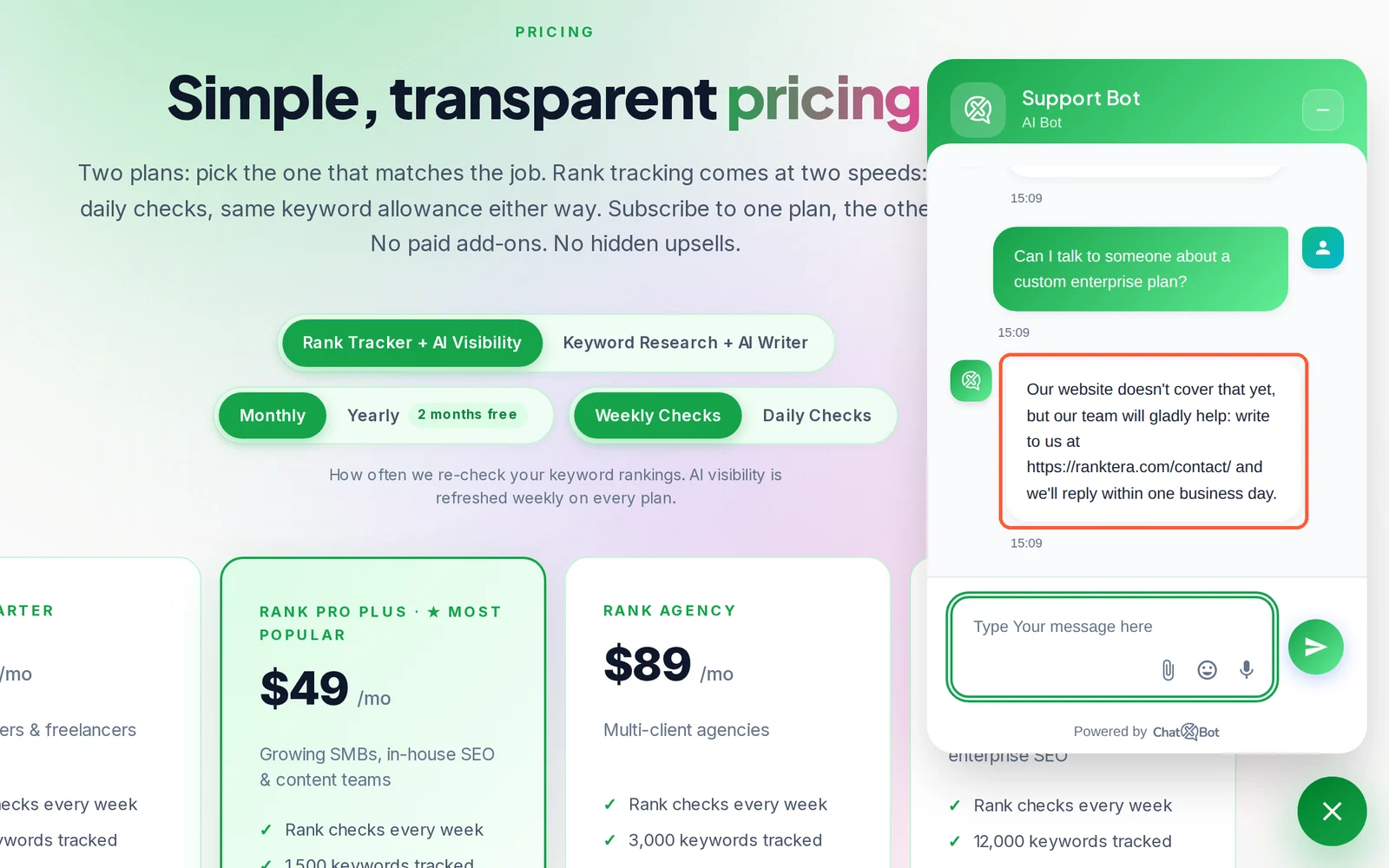
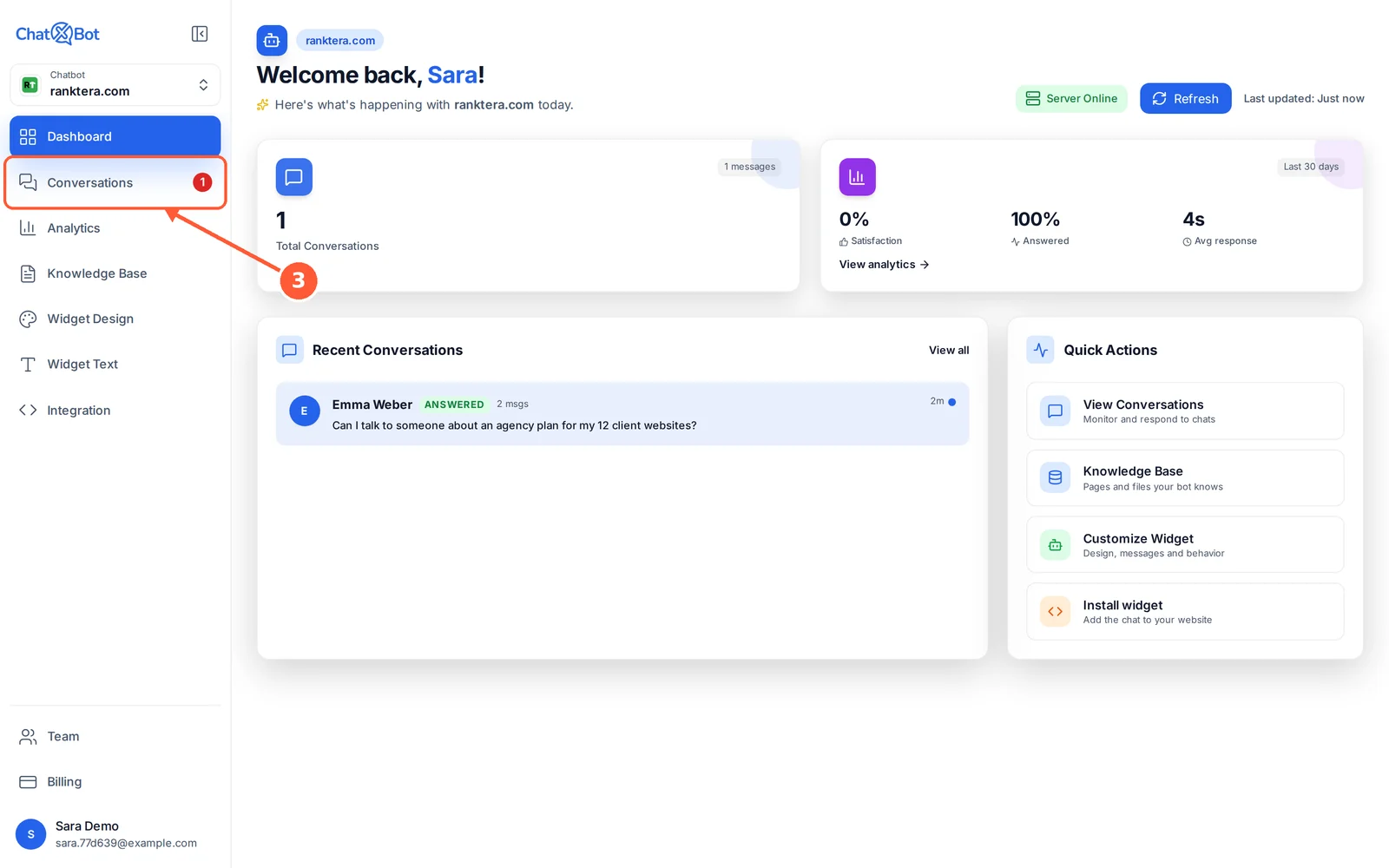
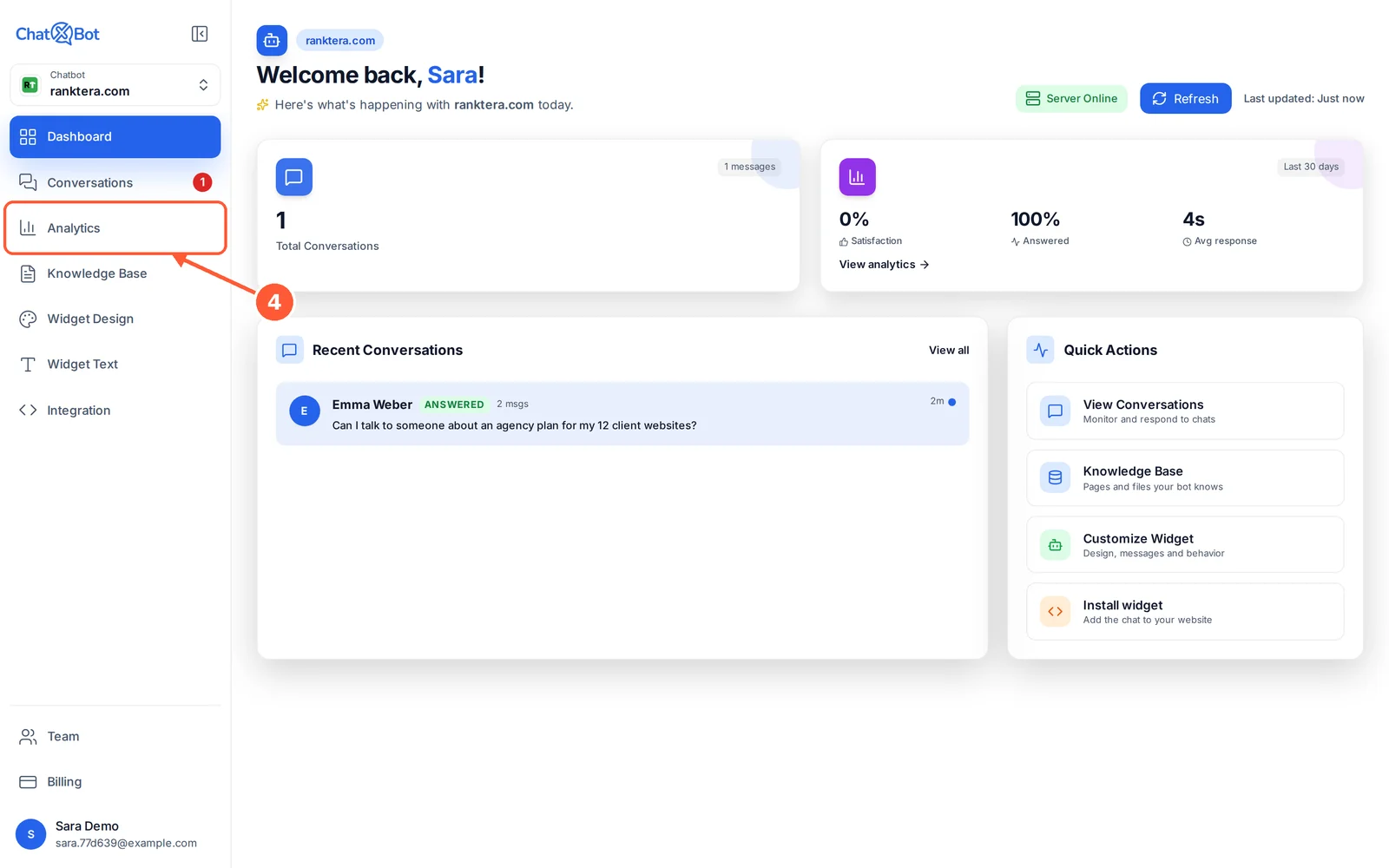
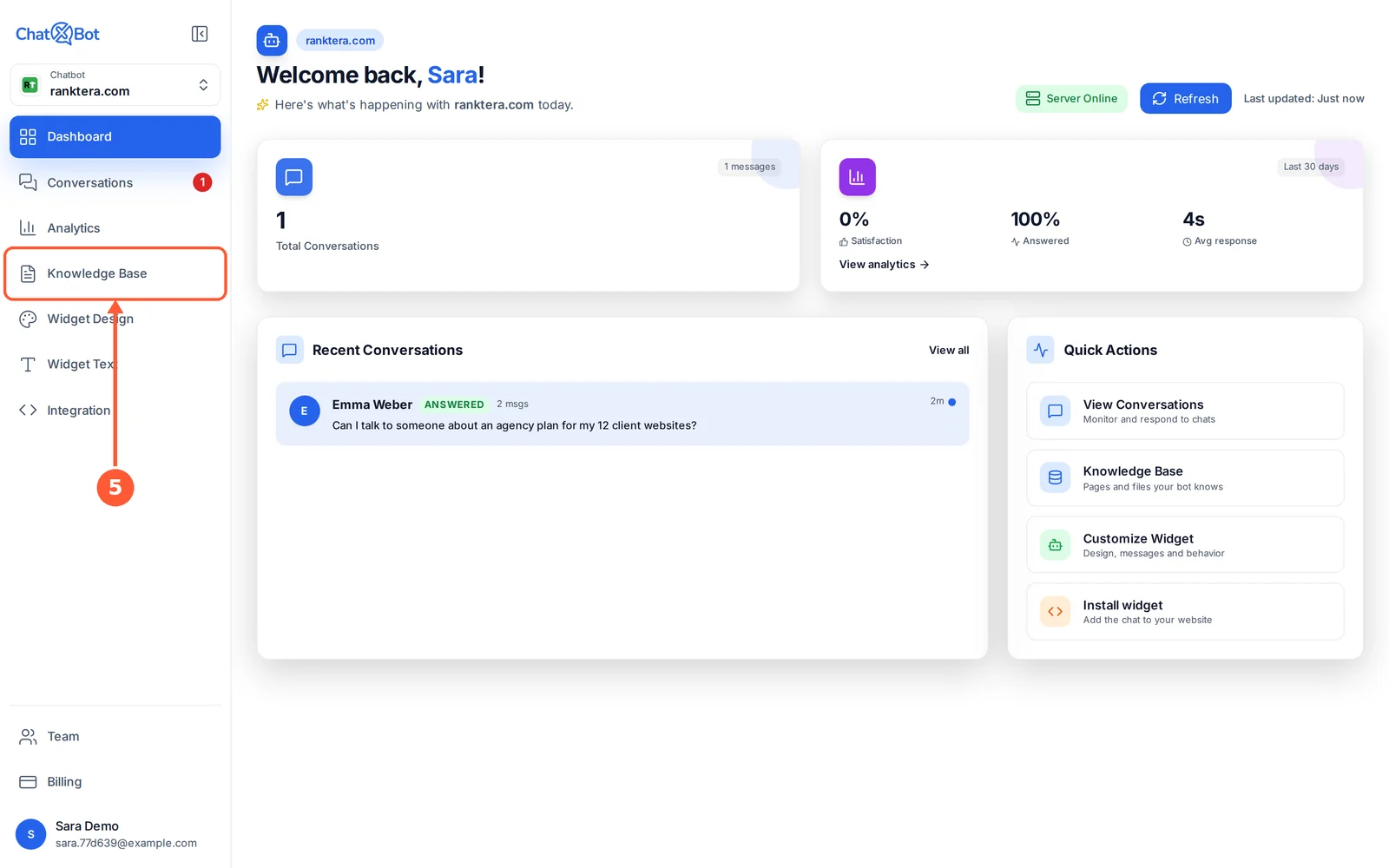
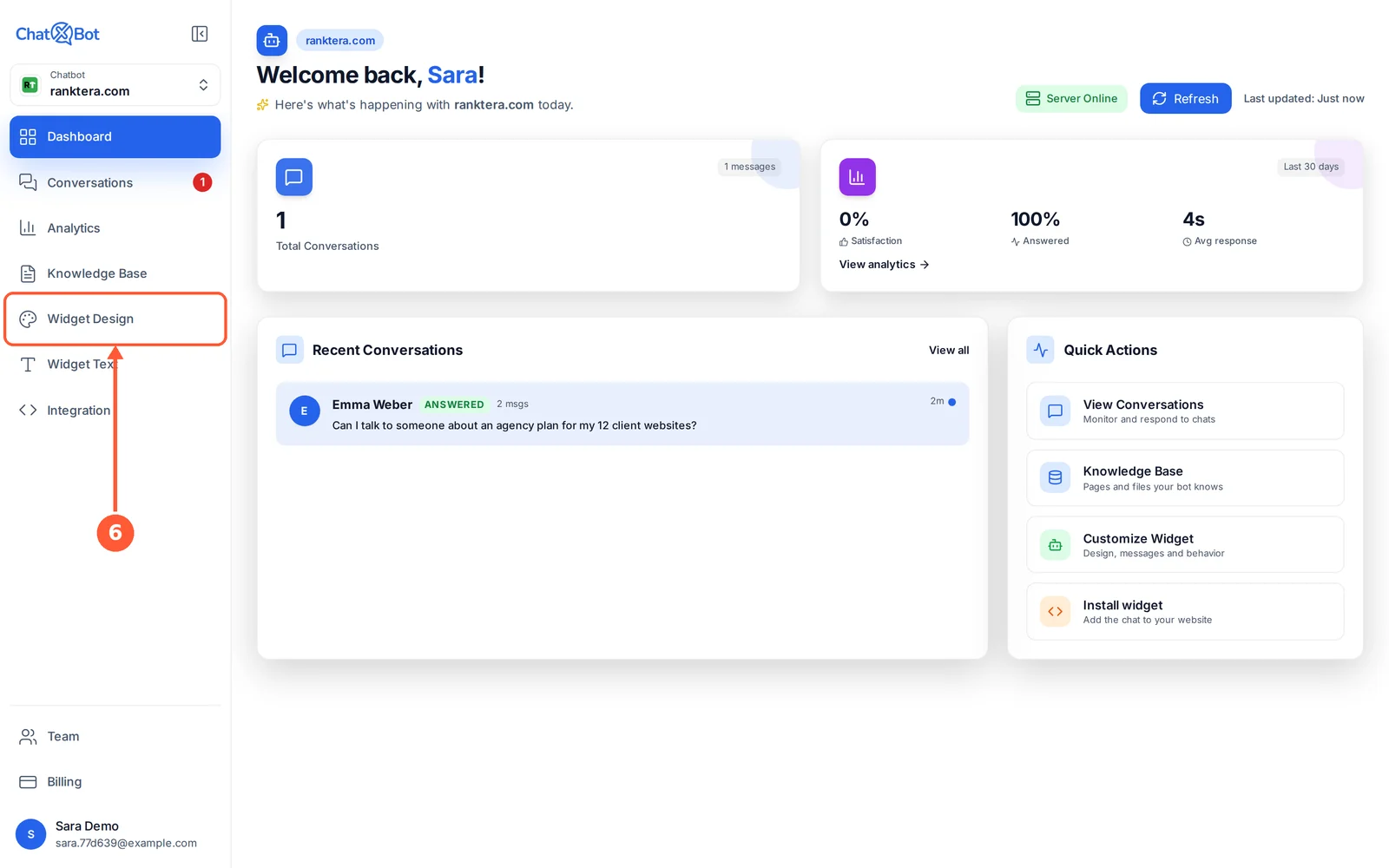
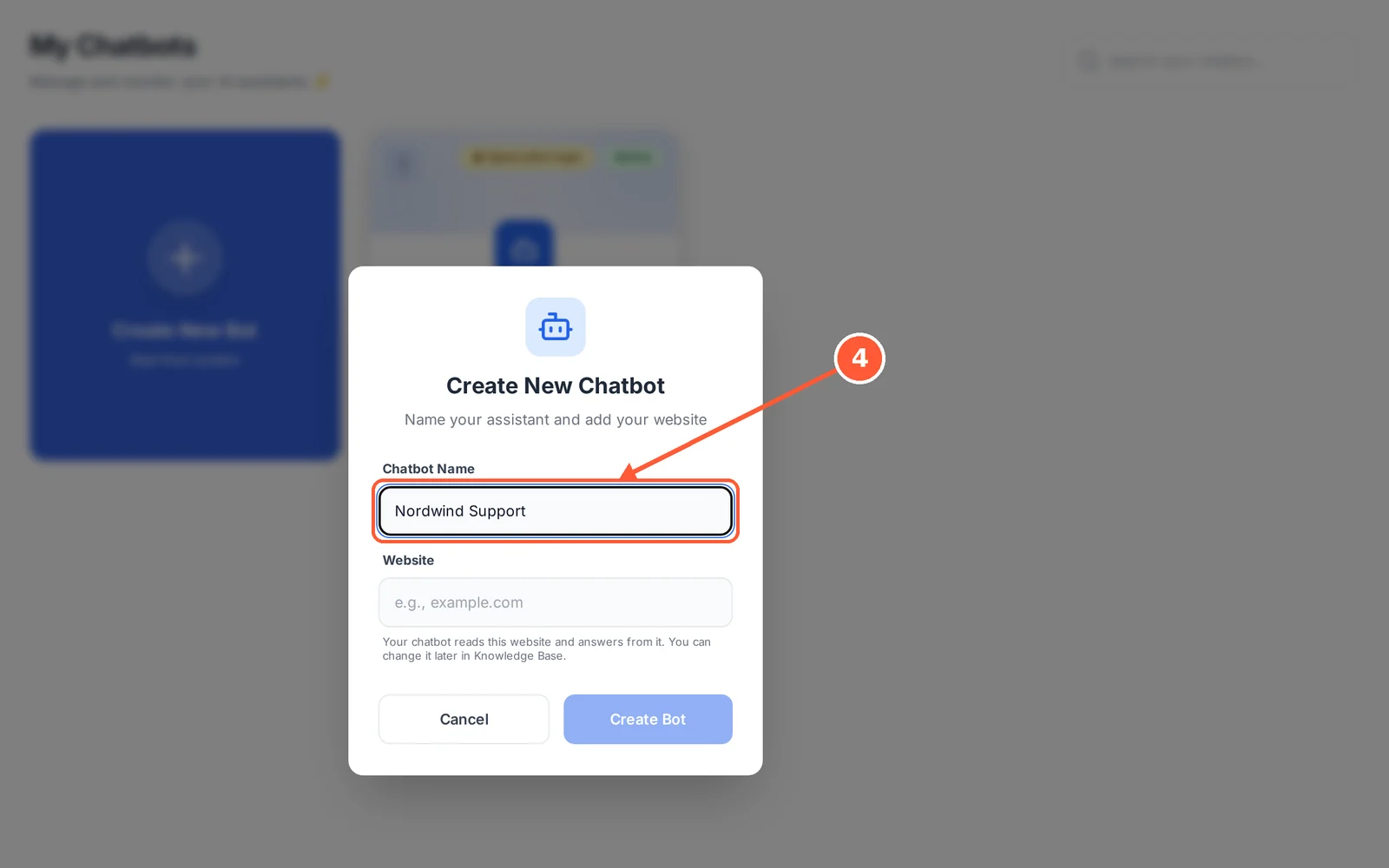
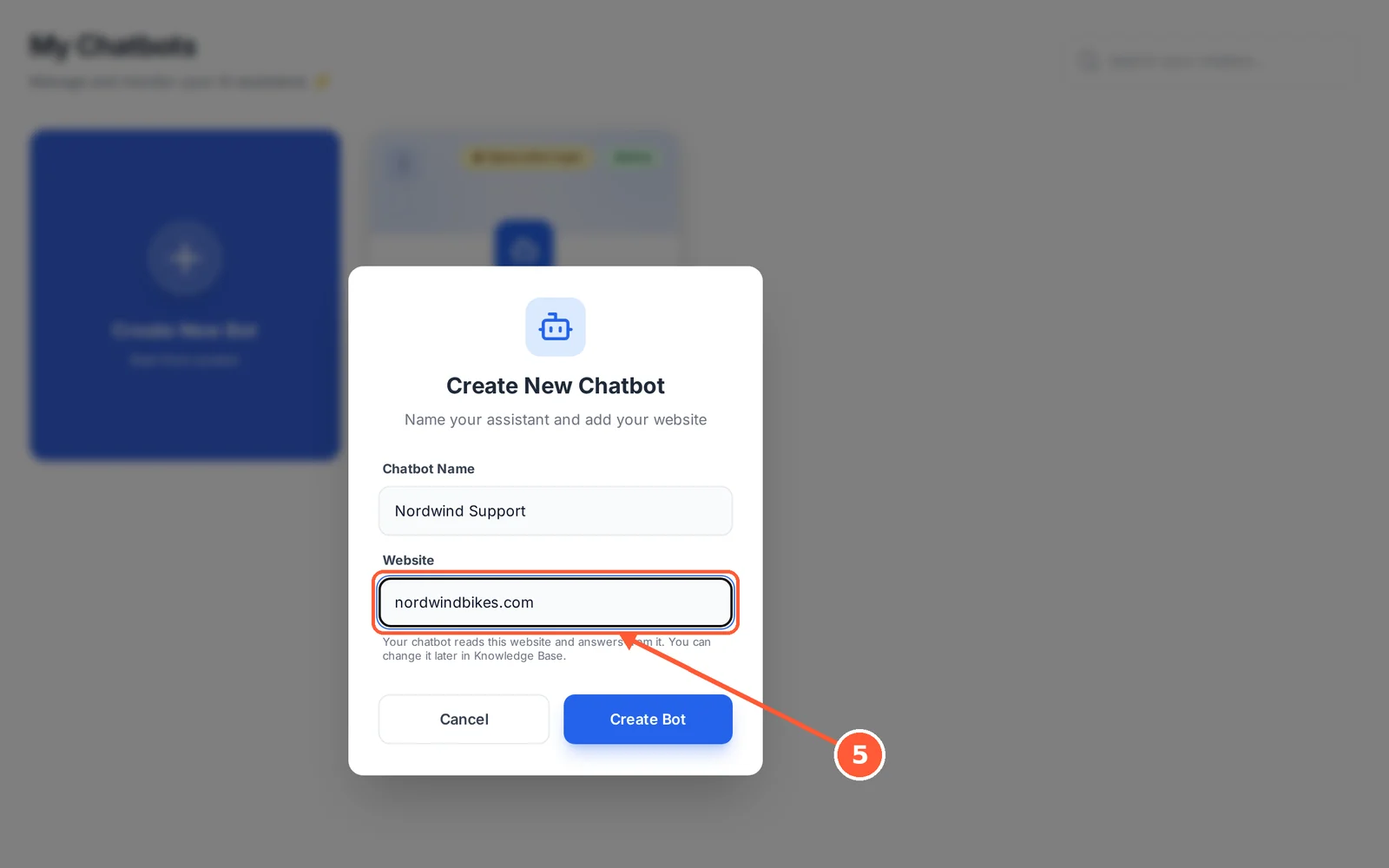
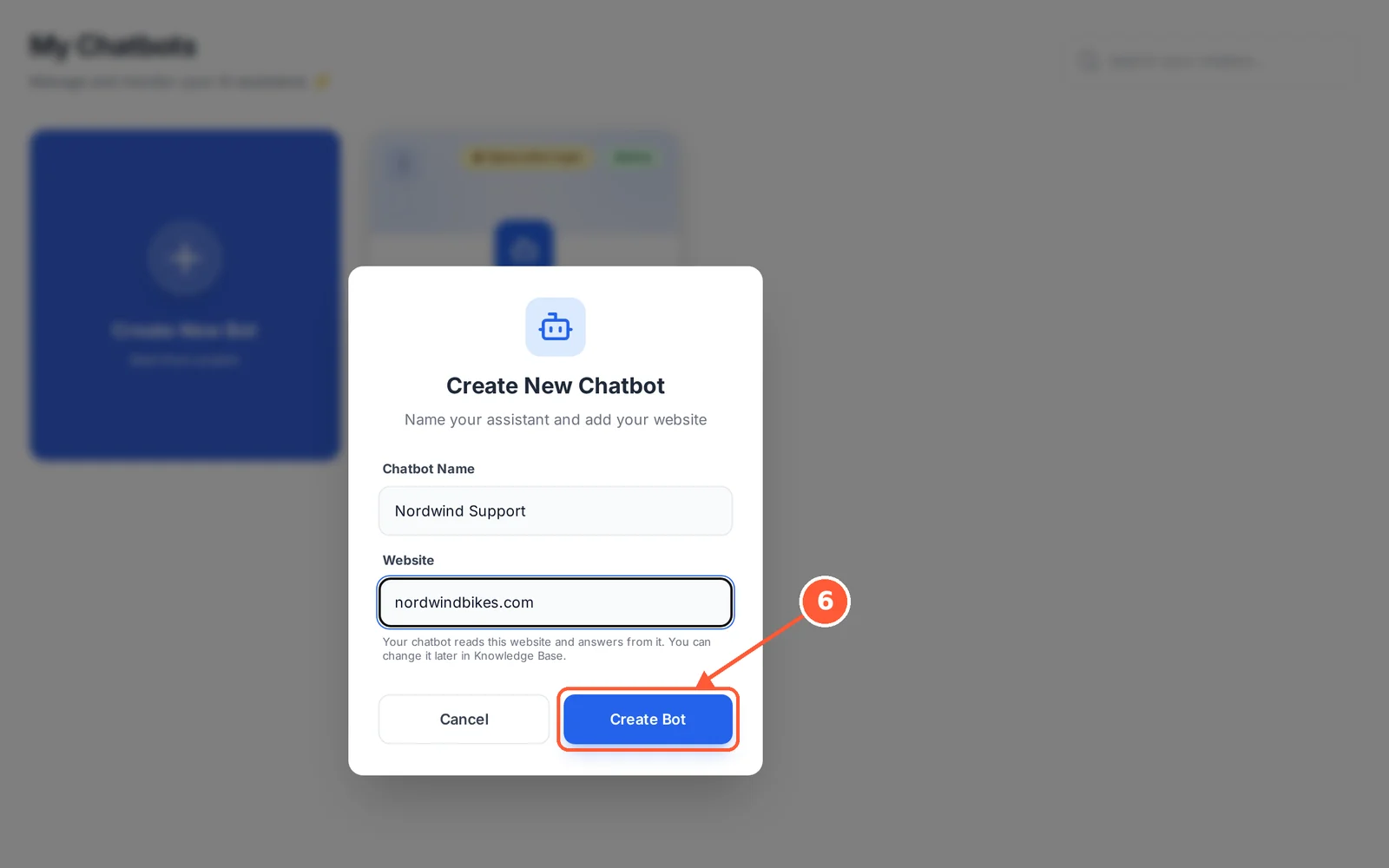
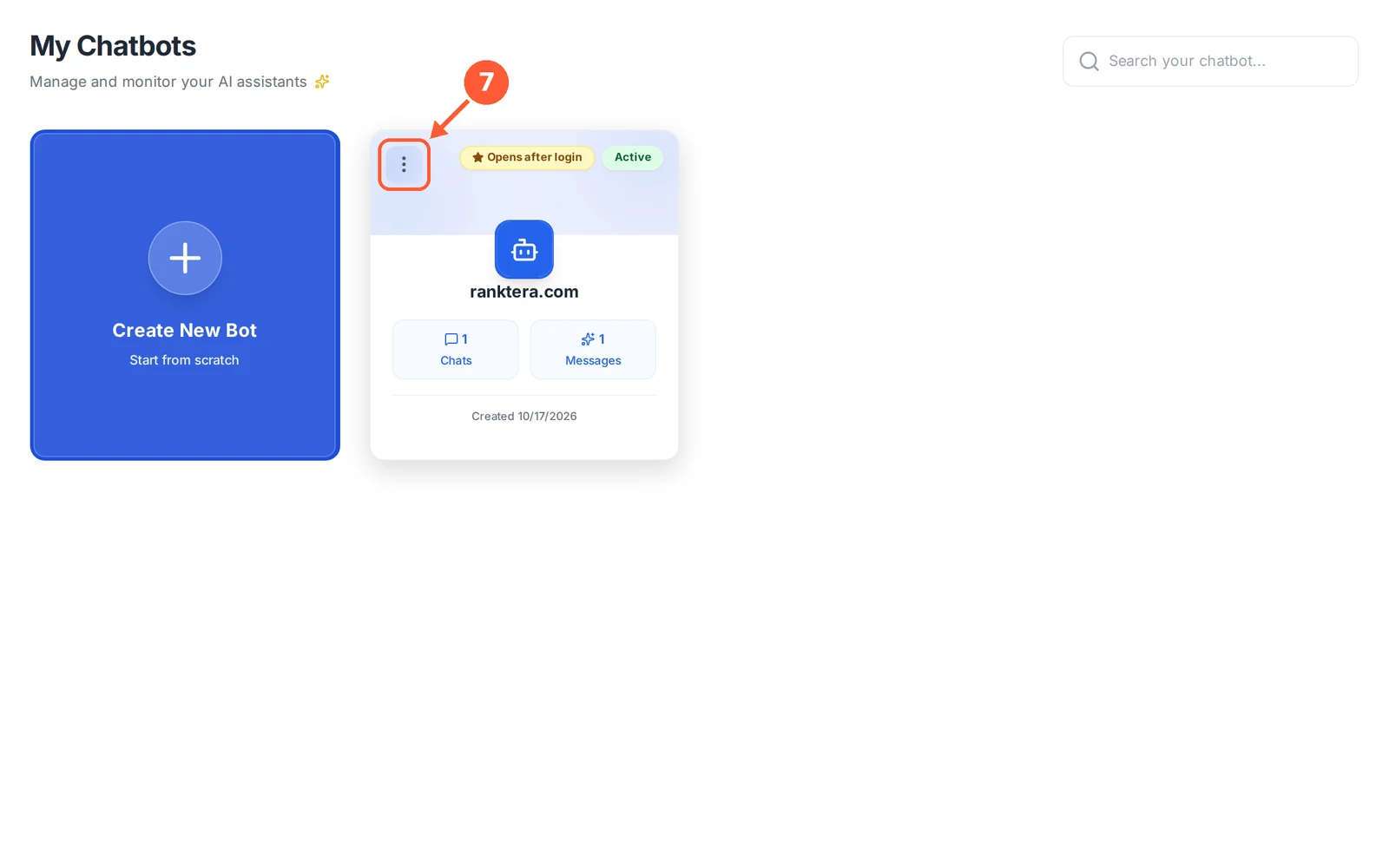
Une aide pas à pas pour chaque fonctionnalité. Utilisez les flèches, ou cliquez sur le côté droit ou gauche d’une image, pour passer d’une étape à l’autre.
Créez votre compte
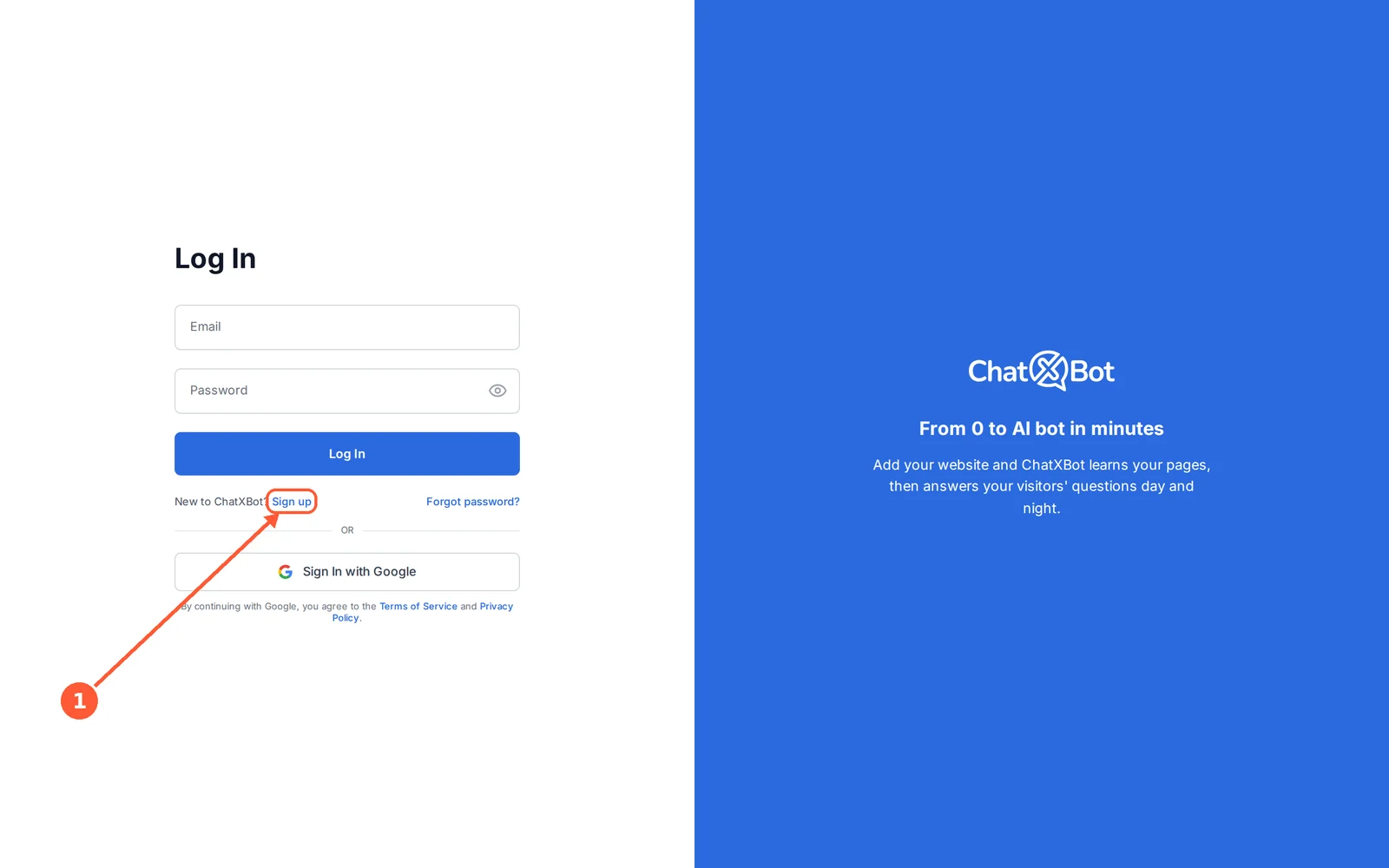
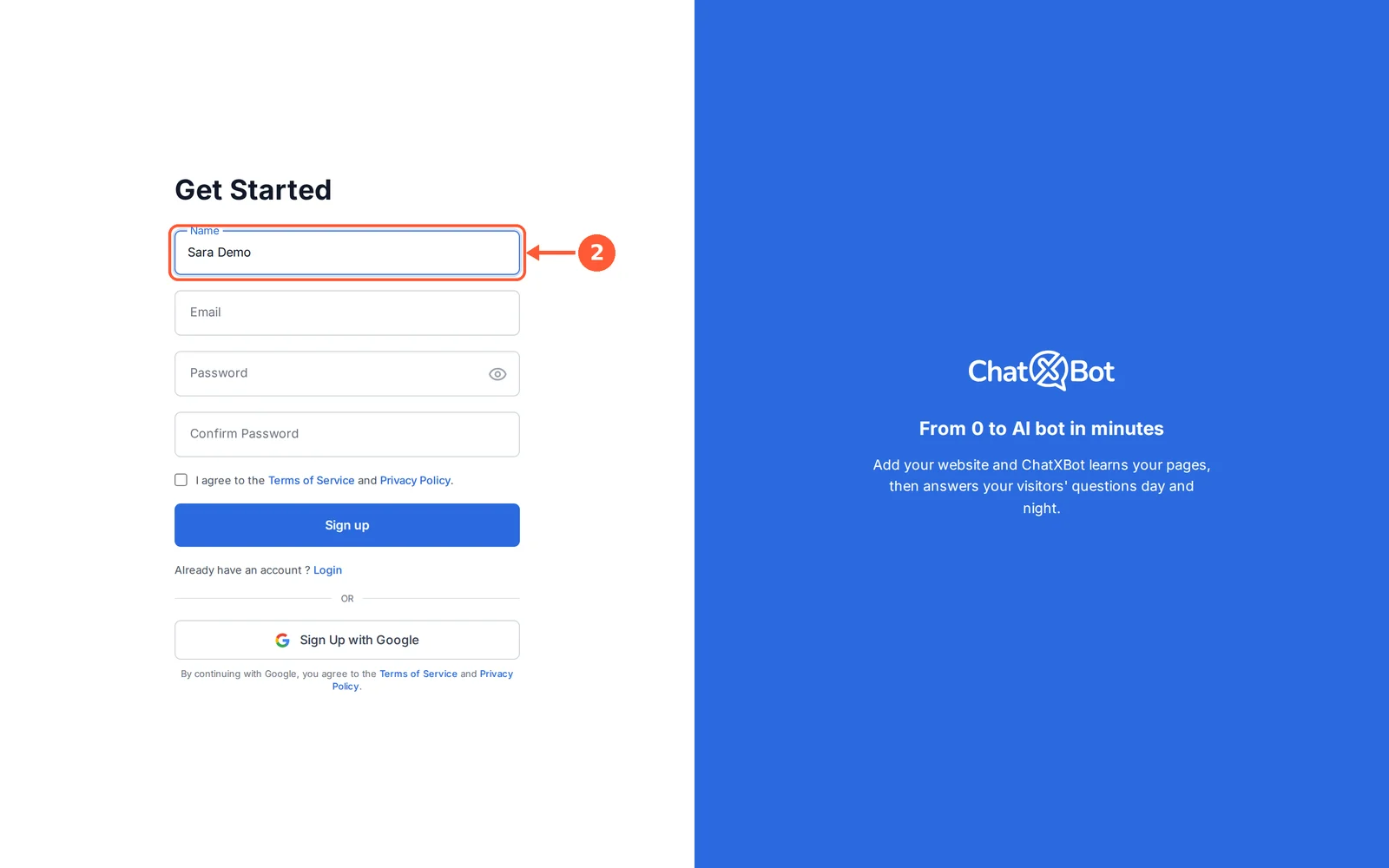
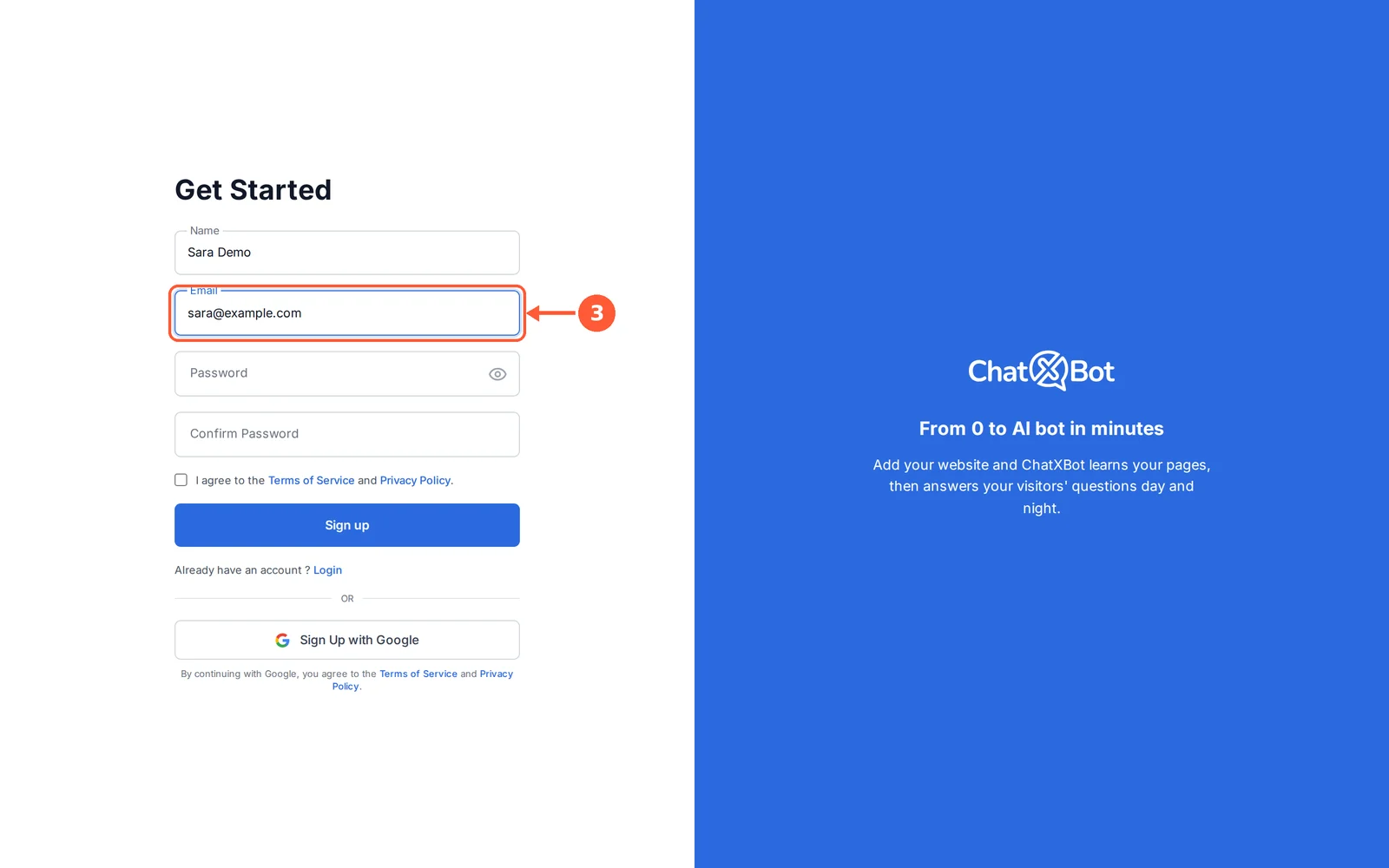
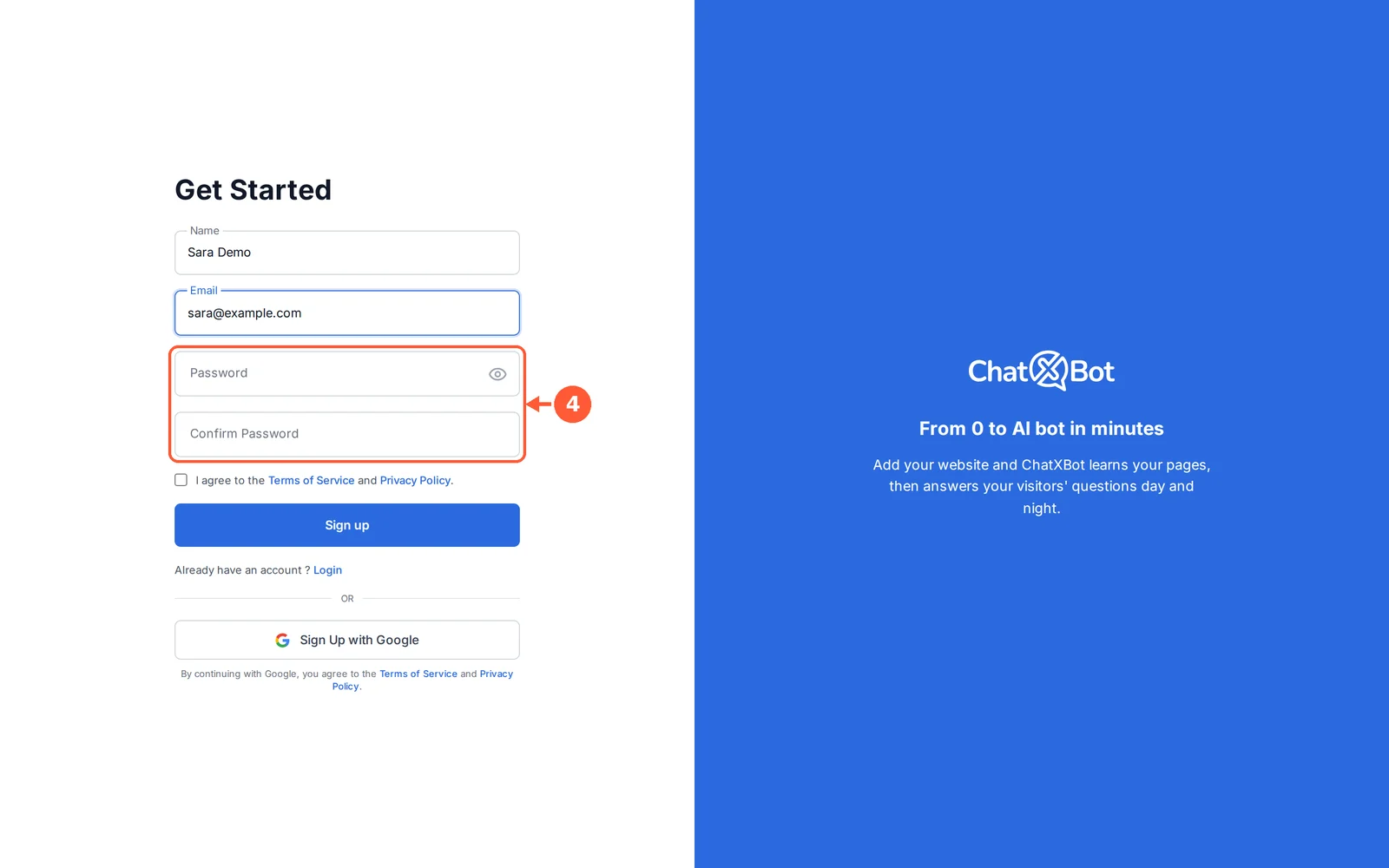
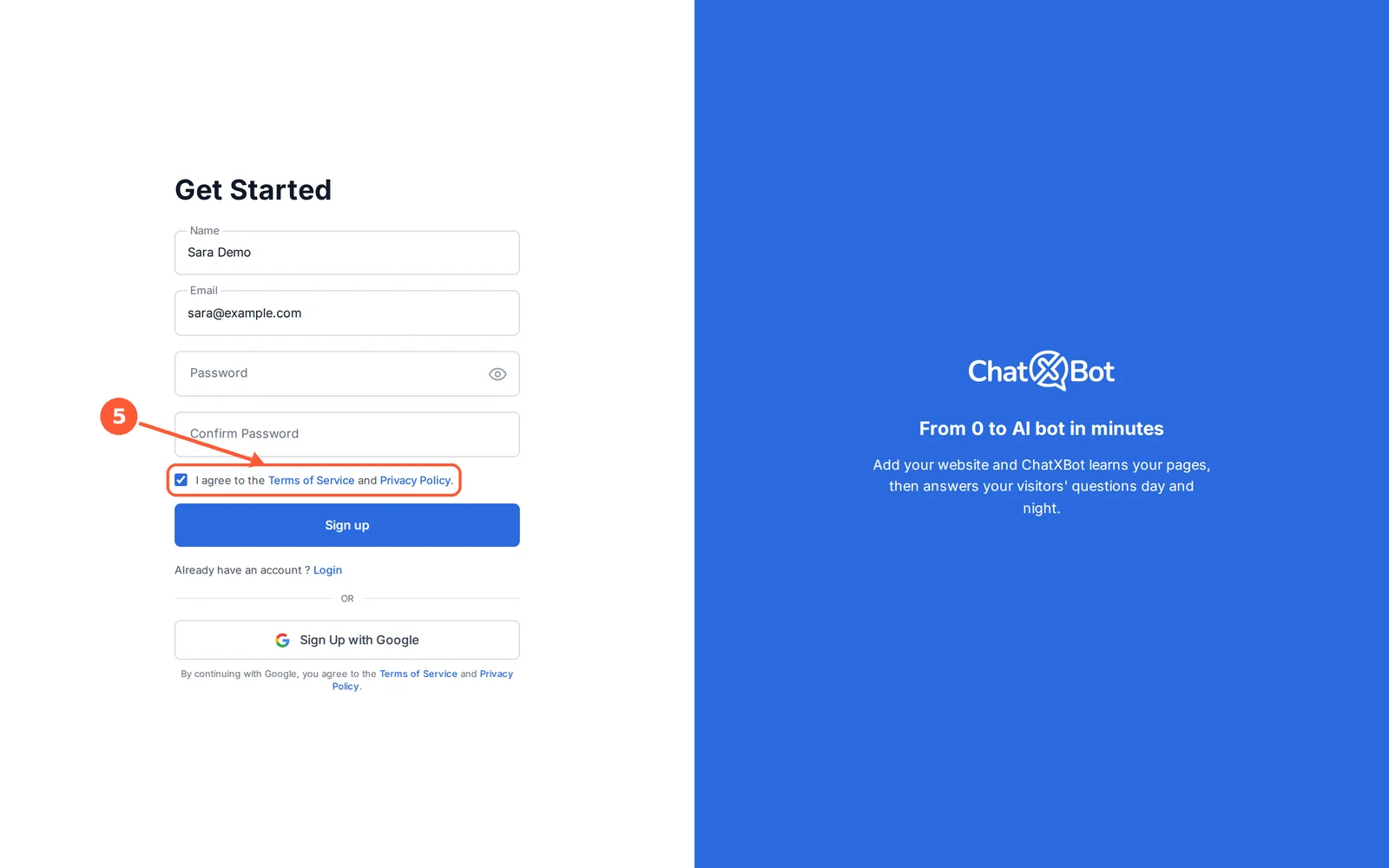
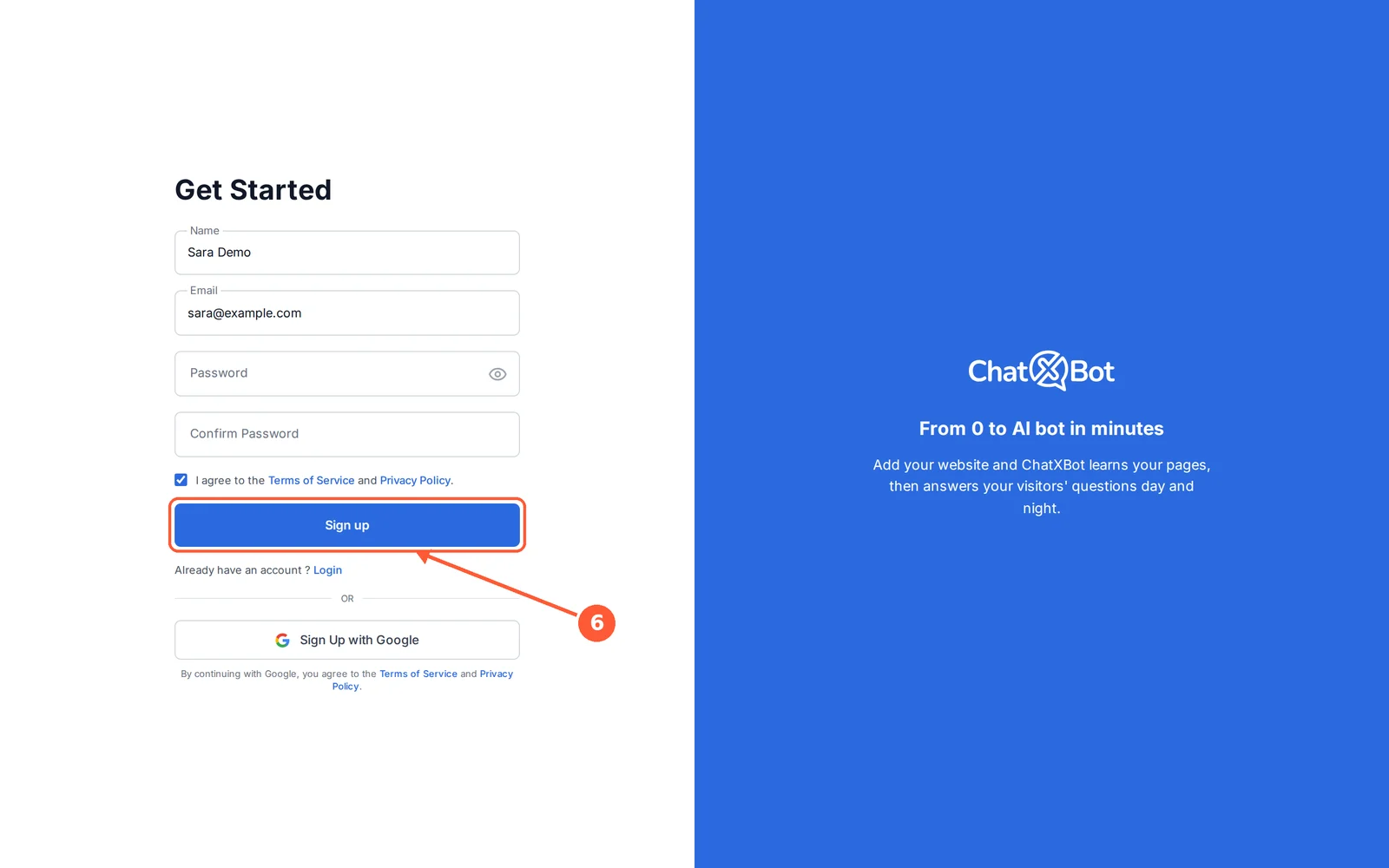
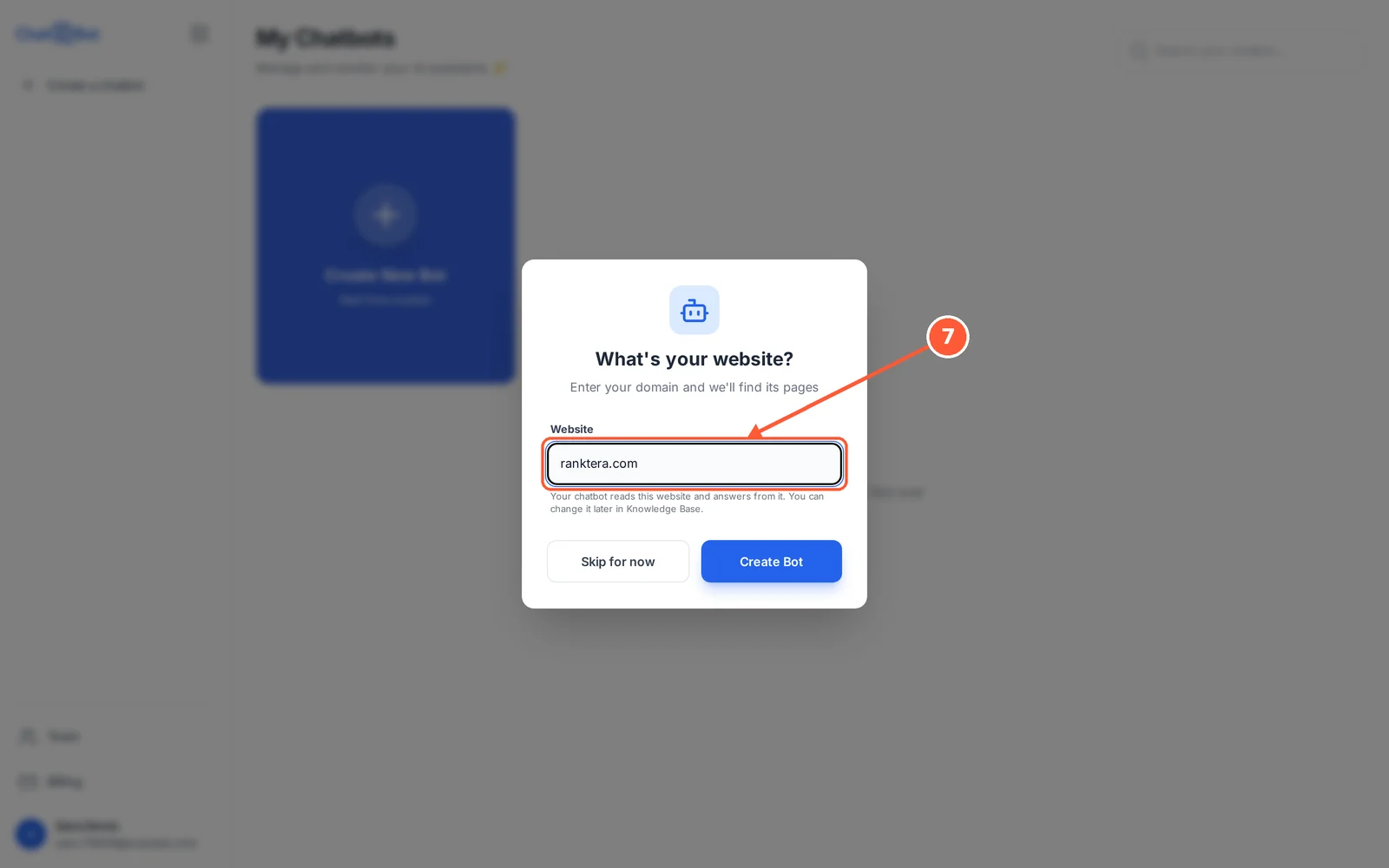
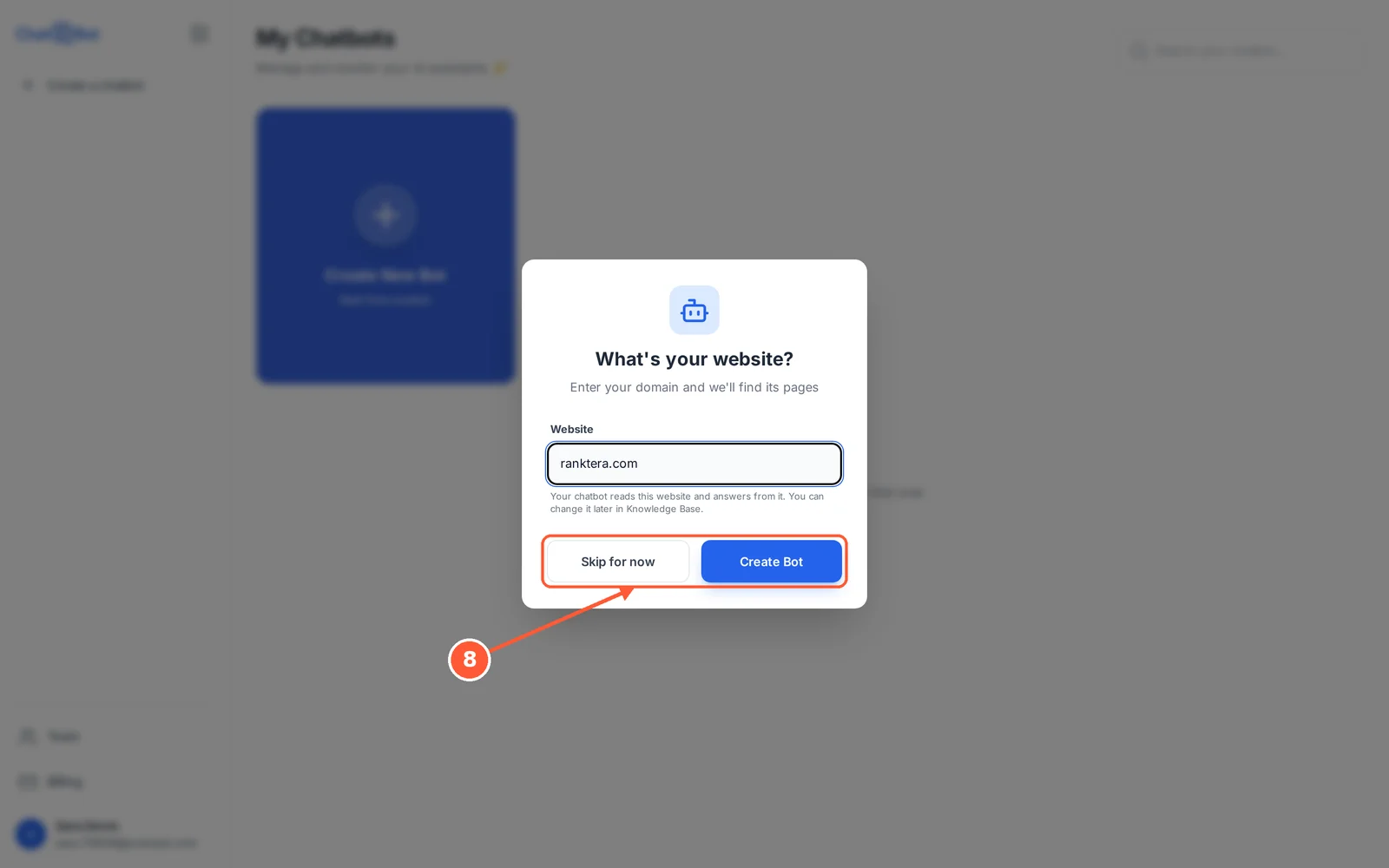
Inscrivez-vous en moins d’une minute avec votre e-mail, puis indiquez votre site à ChatXBot.
⏱ Environ 1 minute • 📍 app.chatxbot.com
1Allez sur app.chatxbot.com et cliquez sur Sign up.1 / 8
💡 Bon à savoir
Vous préférez Google ? Cliquez plutôt sur Sign Up with Google : votre compte est créé en un clic (en continuant, vous acceptez les Terms of Service et la Privacy Policy), puis ChatXBot vous demande votre site.
Pas encore prêt ? Cliquez sur Skip for now. ChatXBot vous le redemande à chaque visite, jusqu’à ce que vous ayez un chatbot.
Confirmez votre e-mail
Confirmez votre adresse e-mail pour que nous sachions que c’est bien vous et puissions vous joindre au sujet de votre compte.
⏱ 30 secondes • 📍 Votre boîte de réception
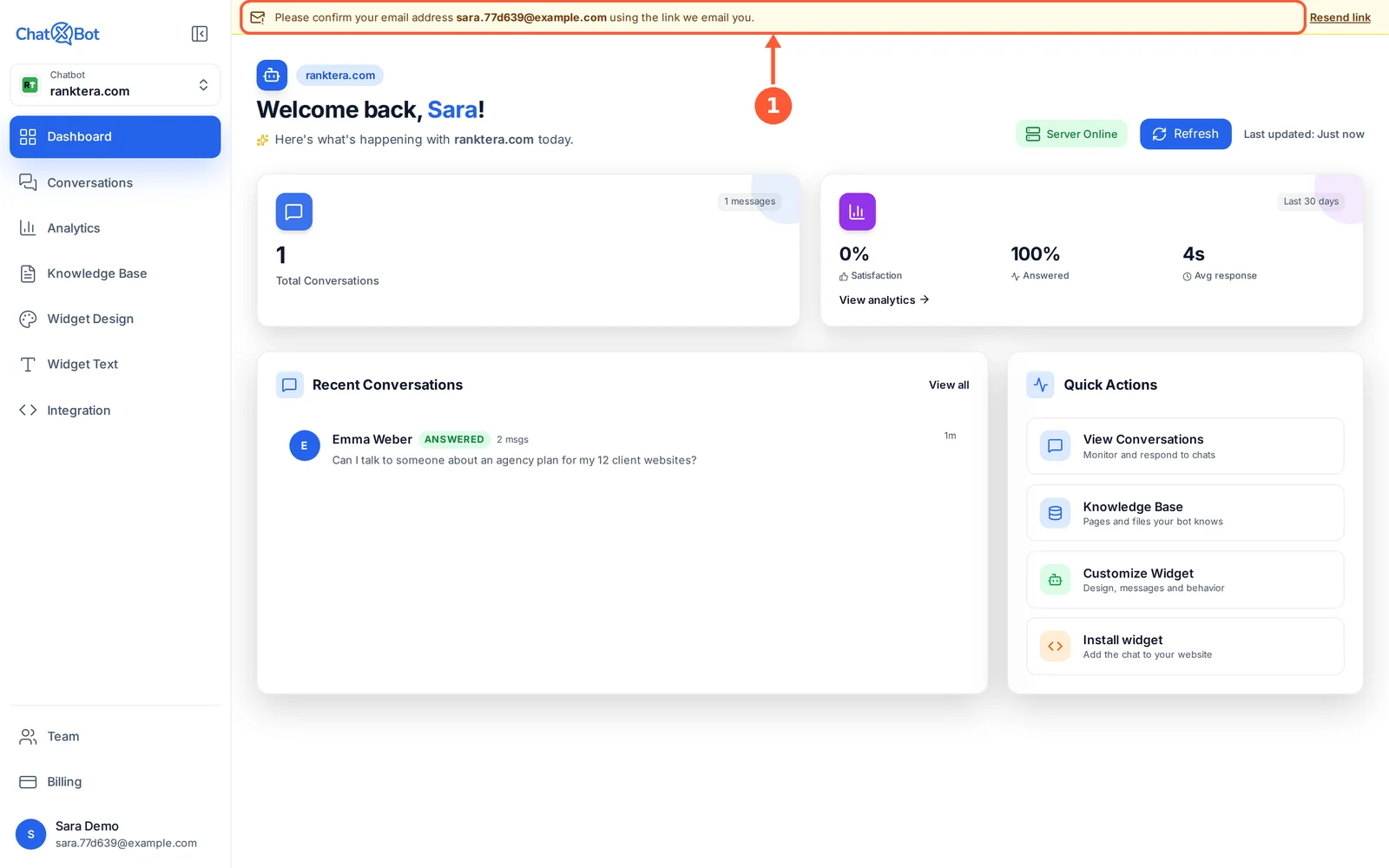
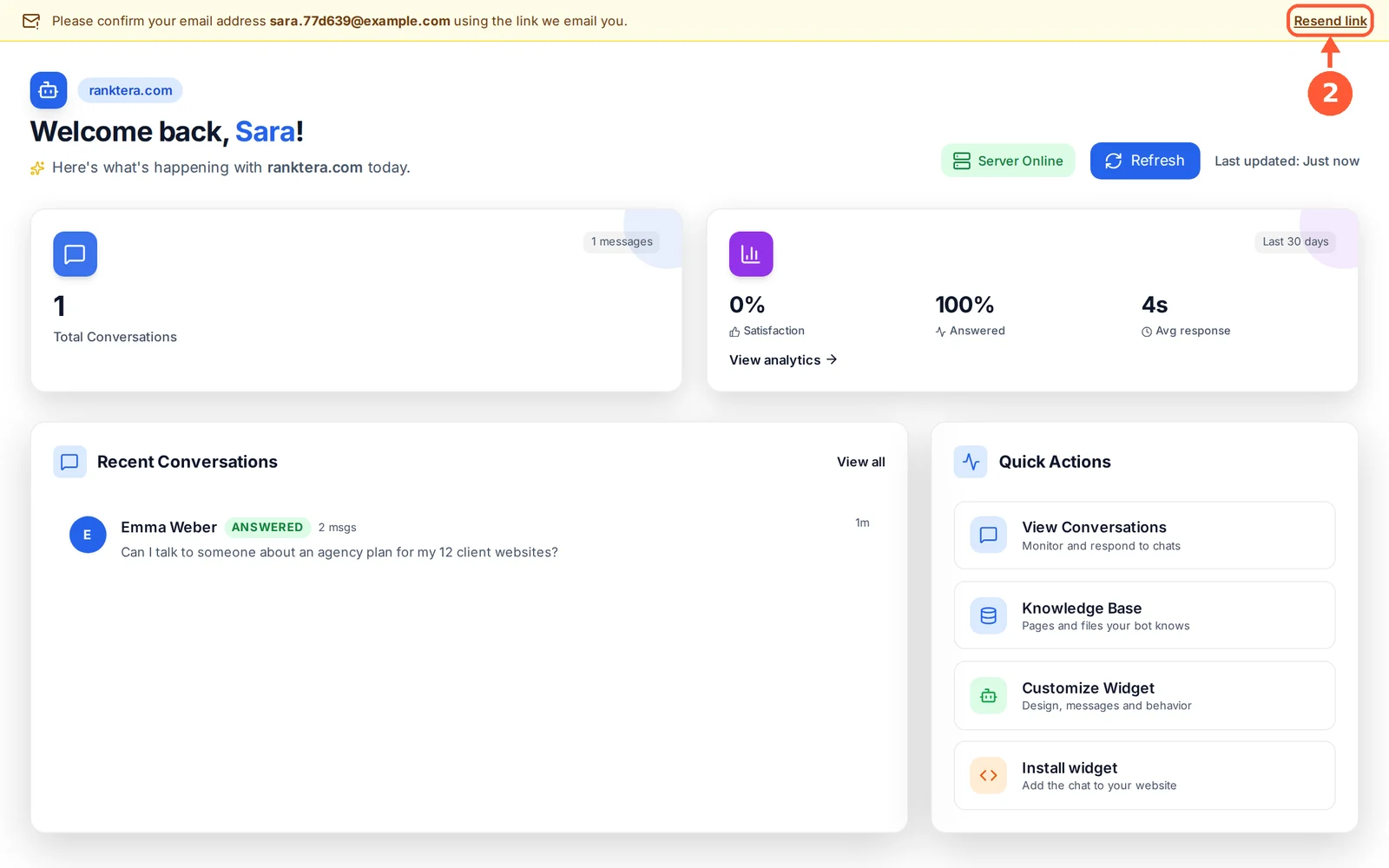
1Après l’inscription, une barre jaune en haut vous rappelle de confirmer votre e-mail. Ouvrez votre boîte de réception et cliquez sur le lien de notre e-mail.1 / 2
💡 Bon à savoir
Une fois votre e-mail confirmé, la barre jaune disparaît.
Ensuite : apprenez votre site à votre chatbot, pour qu’il puisse répondre à vos visiteurs.
Apprenez votre site à votre chatbot
Votre chatbot répond aux questions à partir de votre propre site. Ajoutez votre site une fois, et ChatXBot lit vos pages pour donner des réponses justes à vos visiteurs.
⏱ Environ 2 minutes • 📍 Knowledge Base › Sources
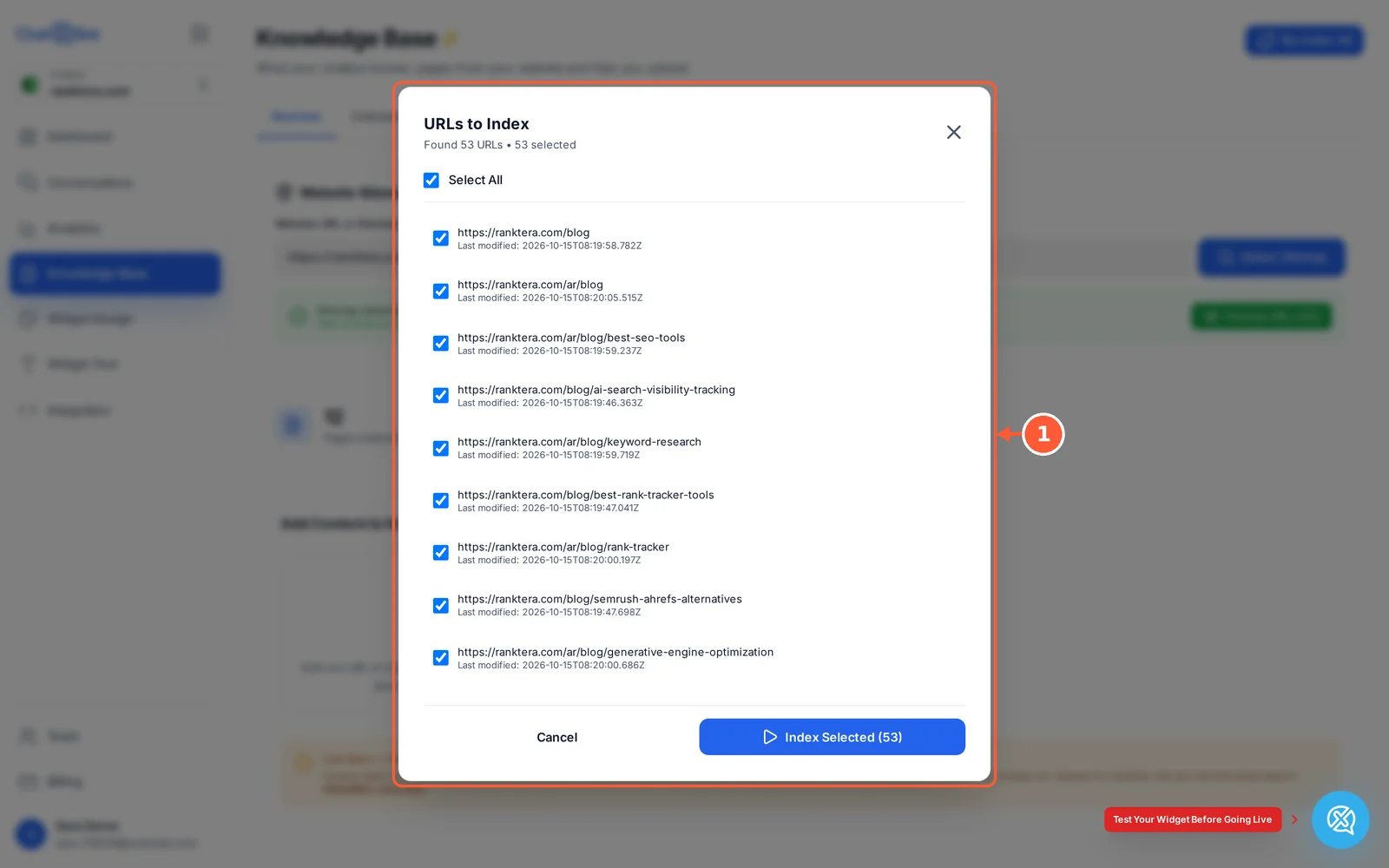
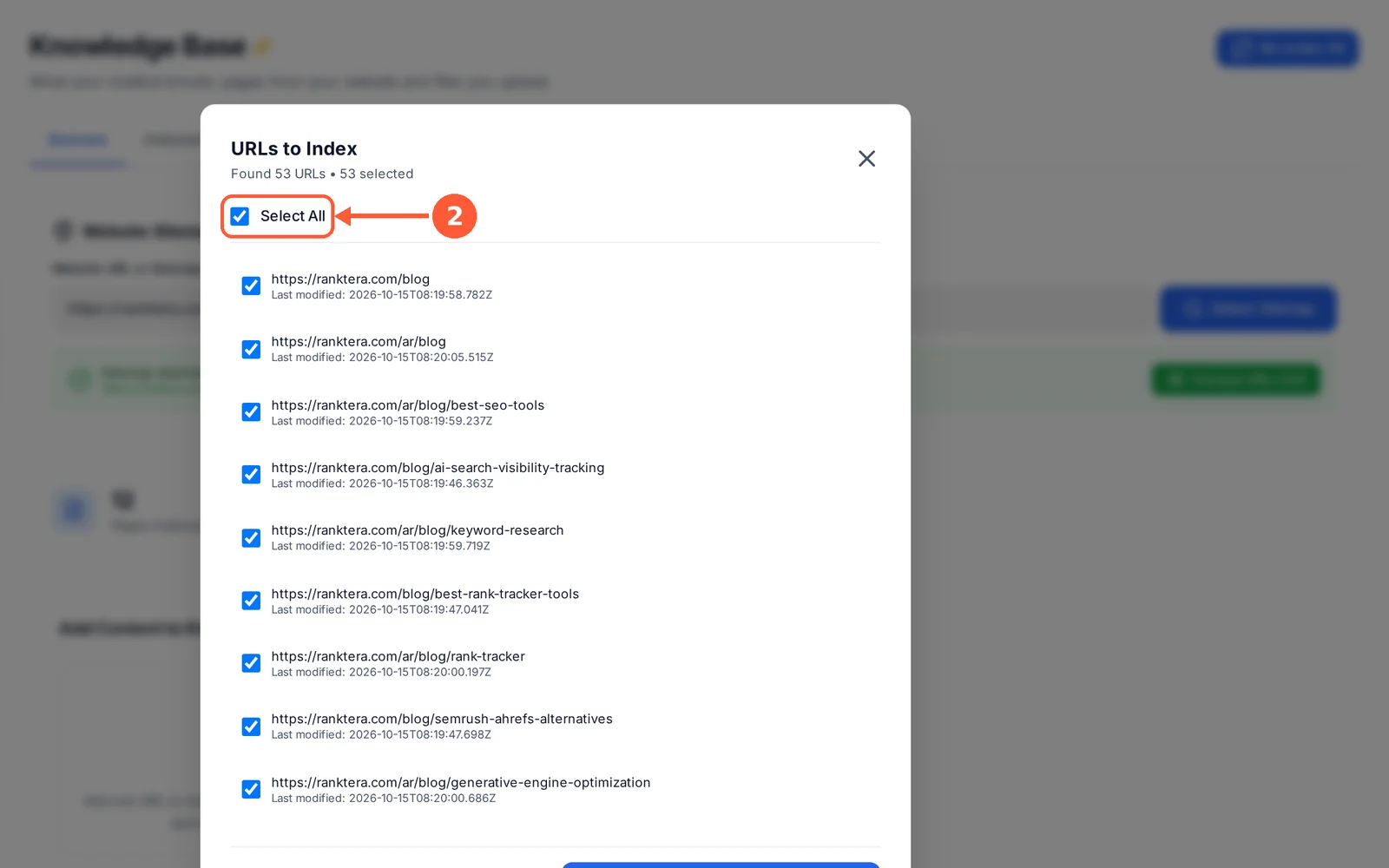
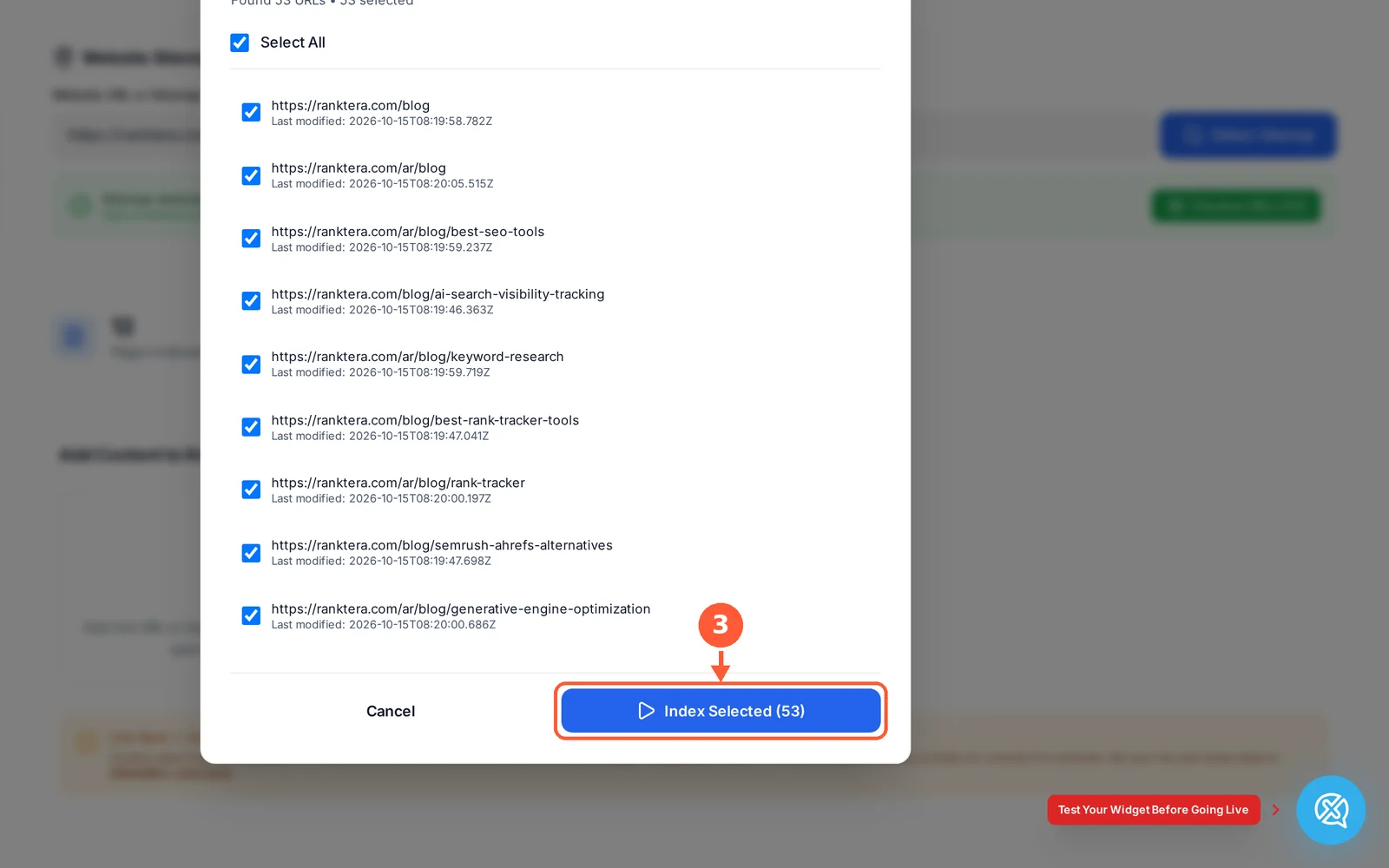
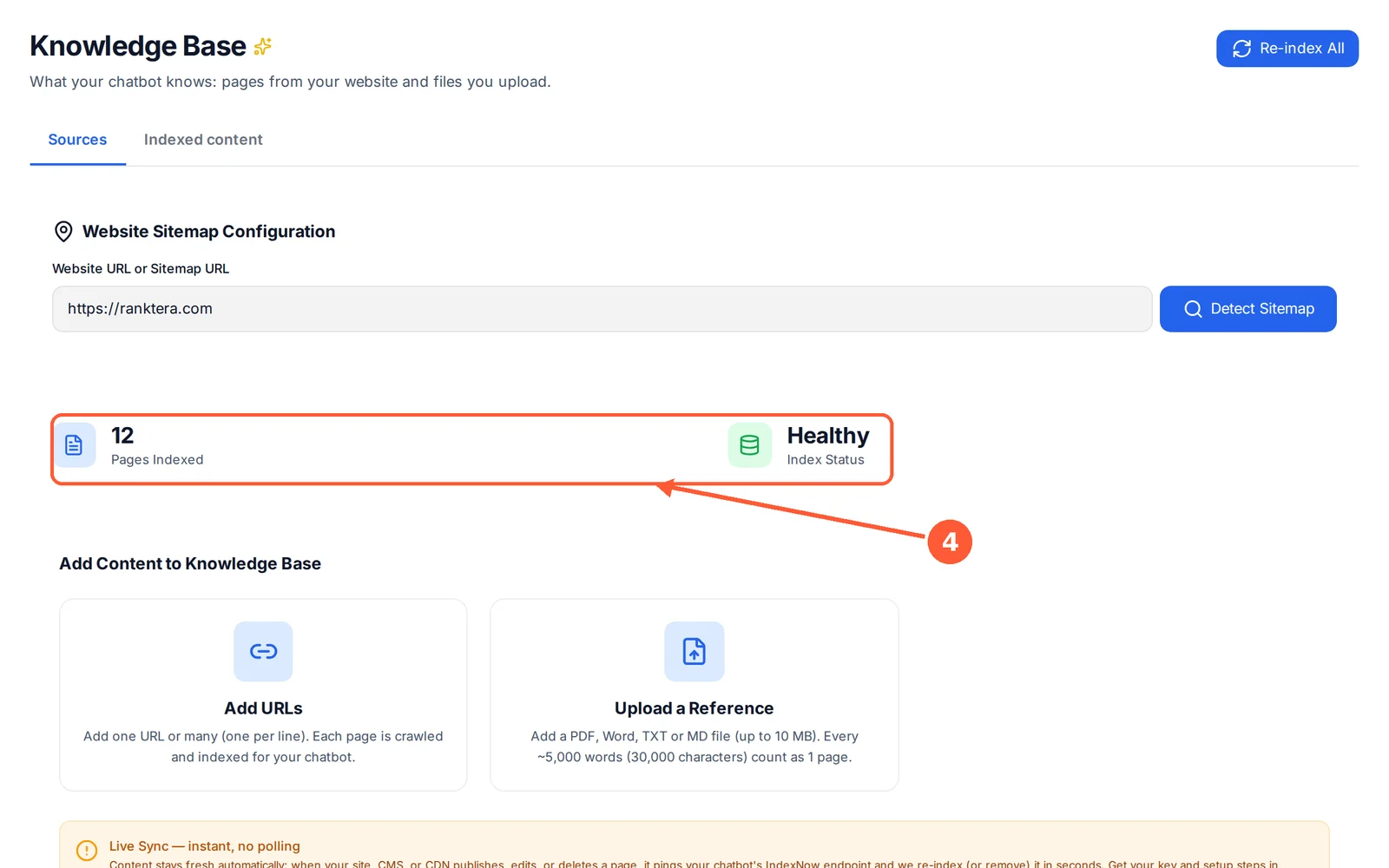
1Une fois votre chatbot créé, sa Knowledge Base s’ouvre et trouve pour vous les pages de votre site (son sitemap), toutes sélectionnées.1 / 4
💡 Bon à savoir
Vous avez modifié beaucoup de pages ? Cliquez sur Re-index All en haut à droite pour tout actualiser.
Pendant la lecture de vos pages, la barre de progression indique combien de pages ont été vérifiées et le temps restant, environ.
Pour utiliser un autre site plus tard, ouvrez la Knowledge Base, saisissez son adresse et cliquez sur Detect Sitemap.
Les fichiers liés depuis vos pages (PDF, Word, Excel, PowerPoint, CSV ou texte) sont lus aussi : le chatbot répond à partir de ces fichiers et partage leur lien, avec l’icône de leur application (PDF, Word, Excel ou PowerPoint), quand un visiteur le demande.
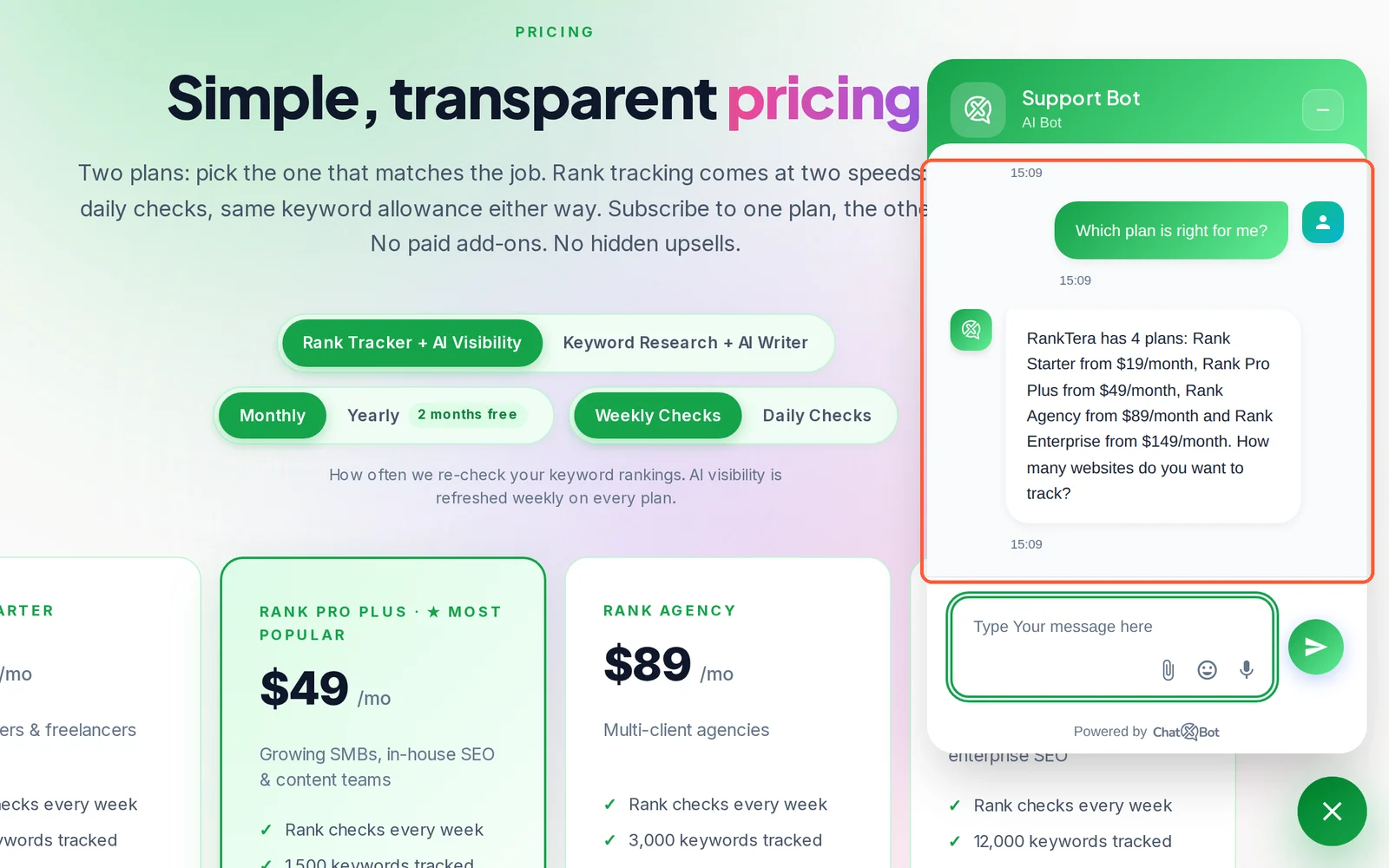
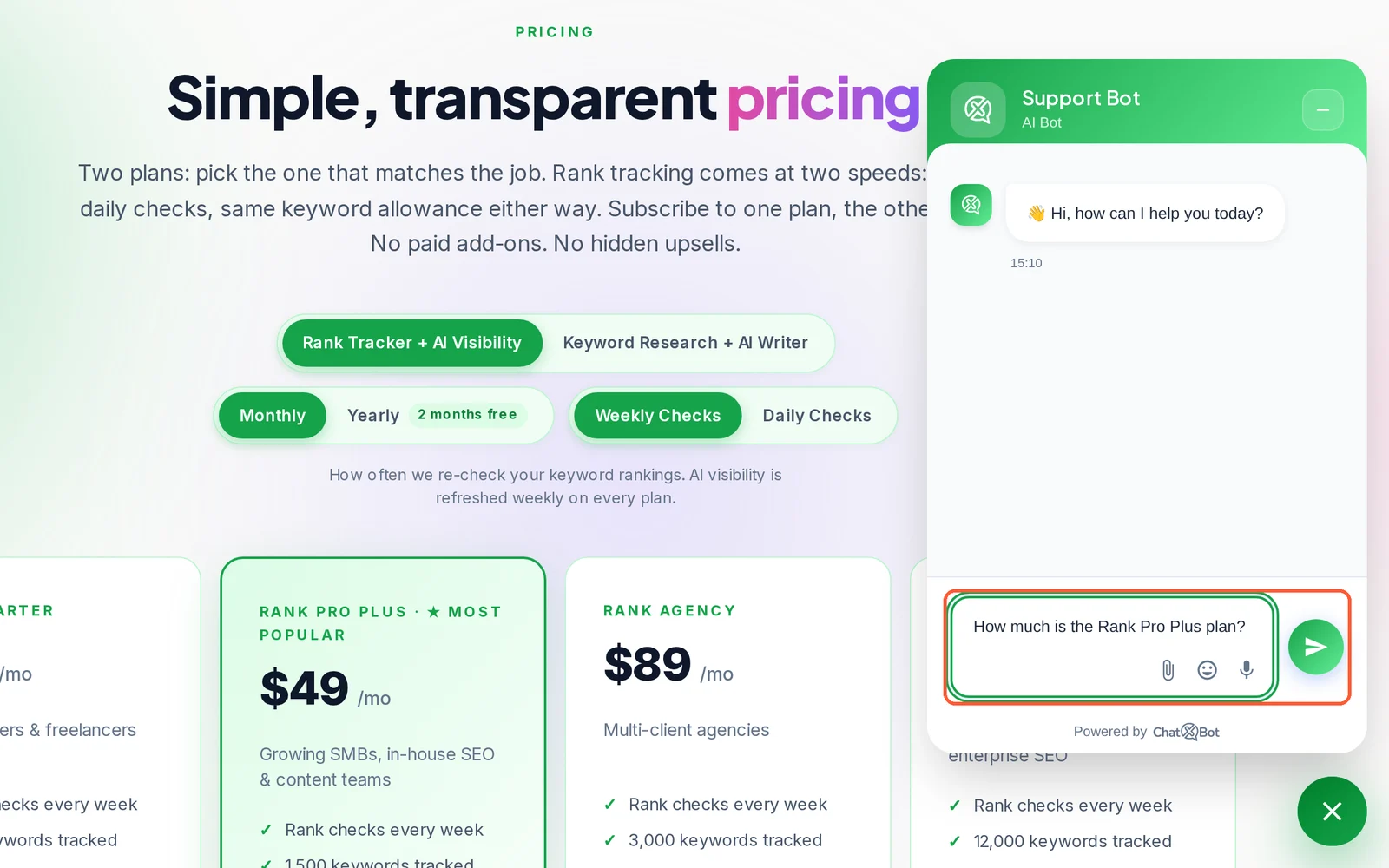
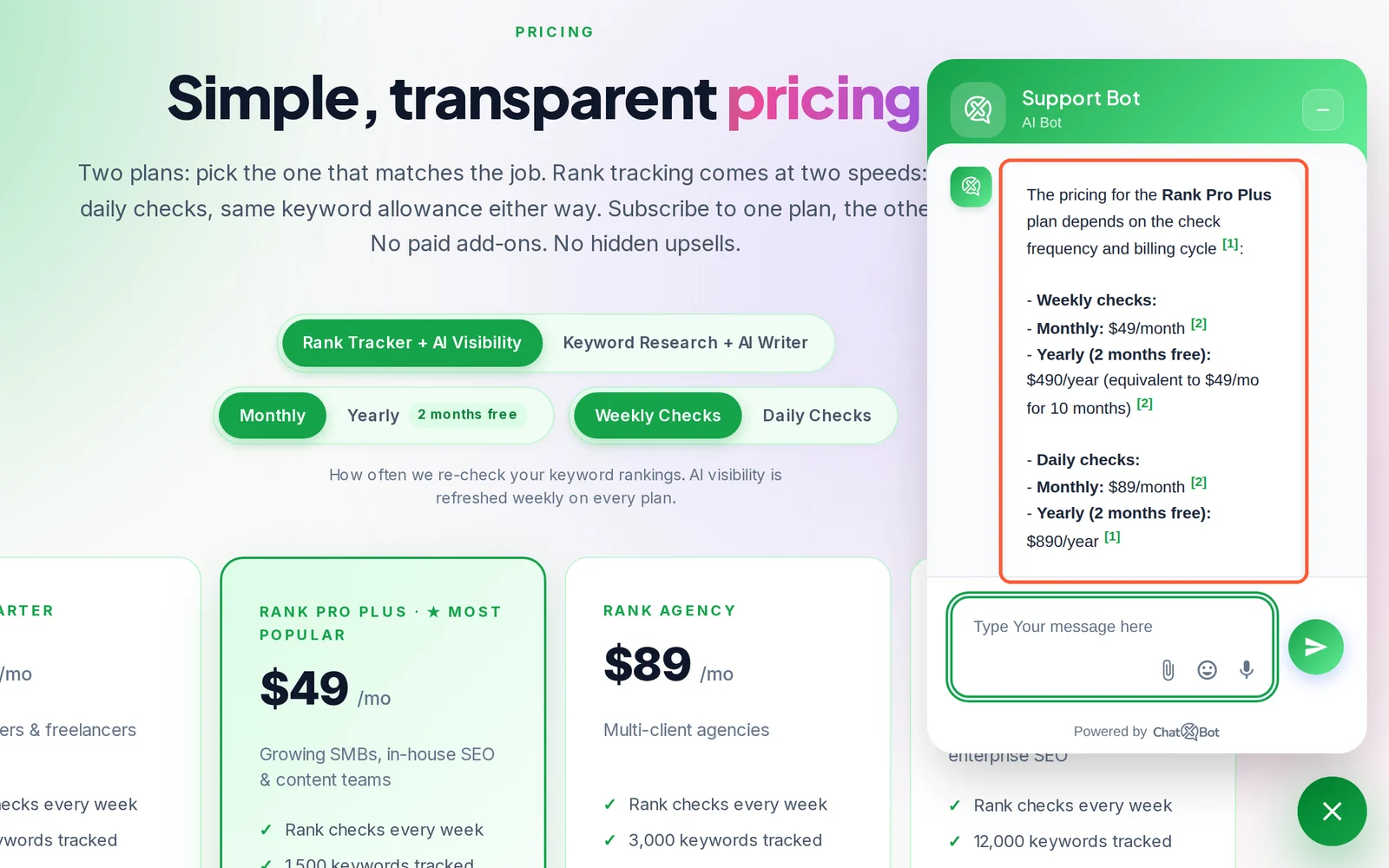
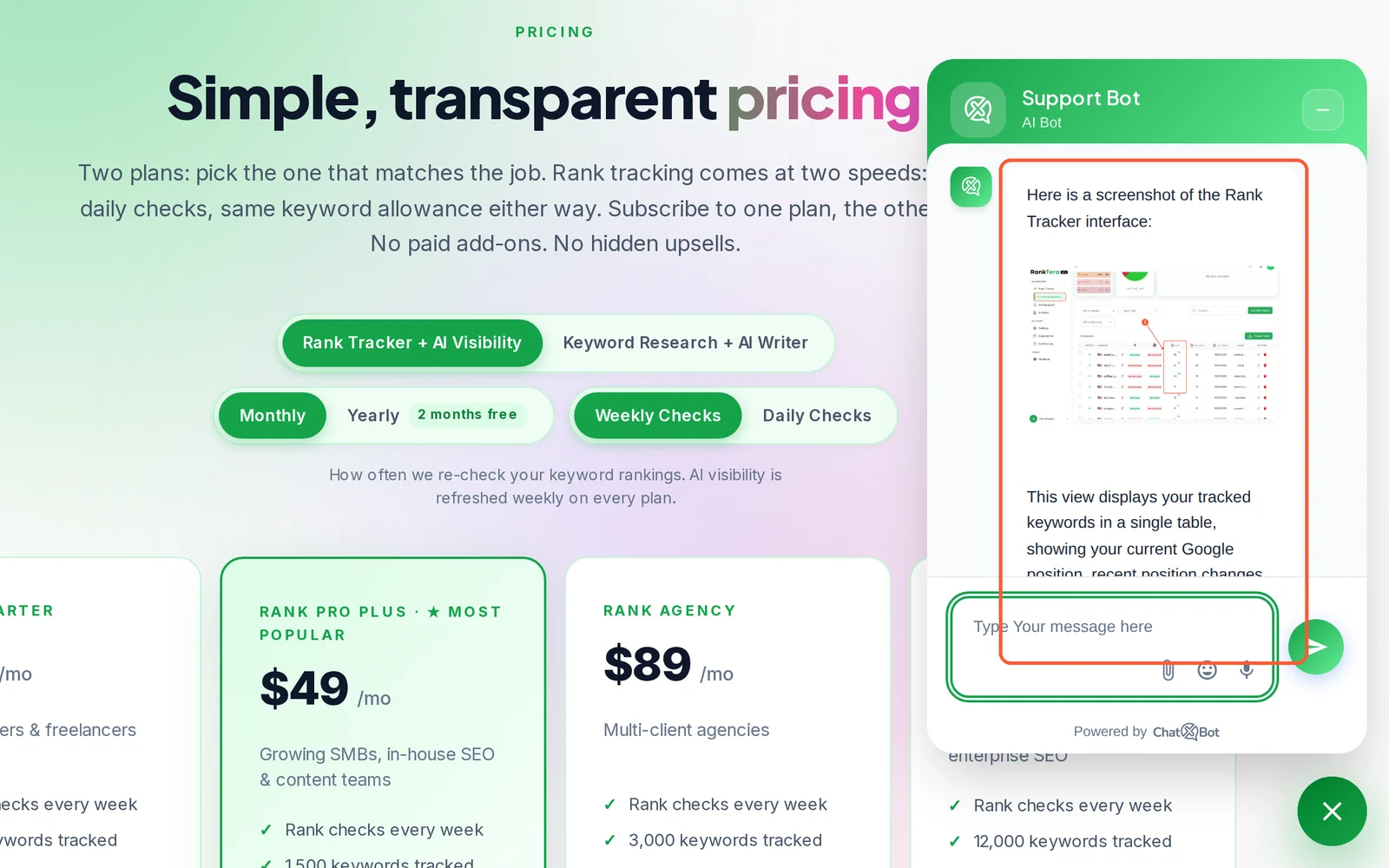
Quand un visiteur demande à voir quelque chose, le chatbot peut montrer une image de vos pages.
Testez votre chatbot
Essayez votre chatbot vous-même avant vos visiteurs.
⏱ Environ 1 minute • 📍 Knowledge Base, en bas à droite
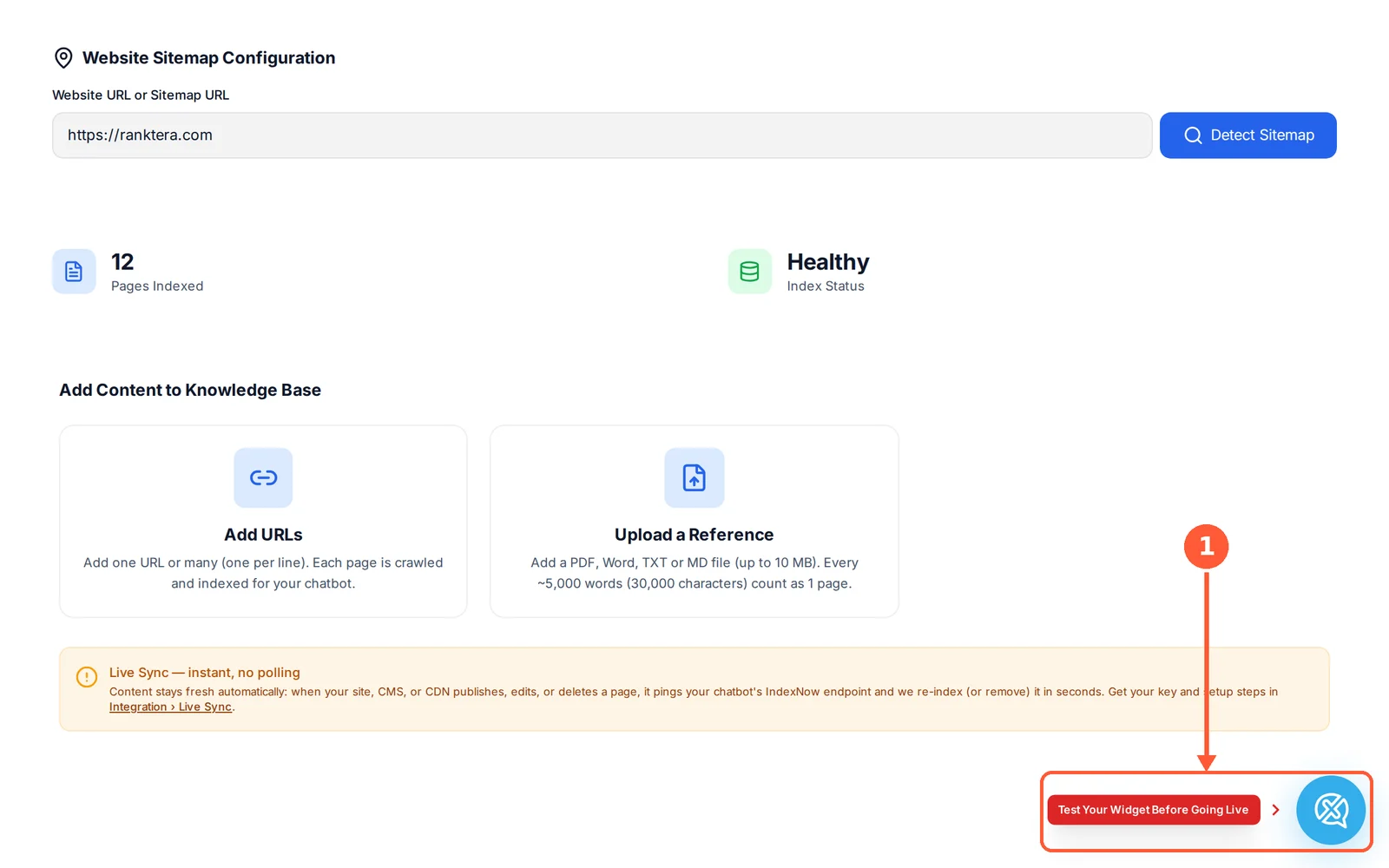
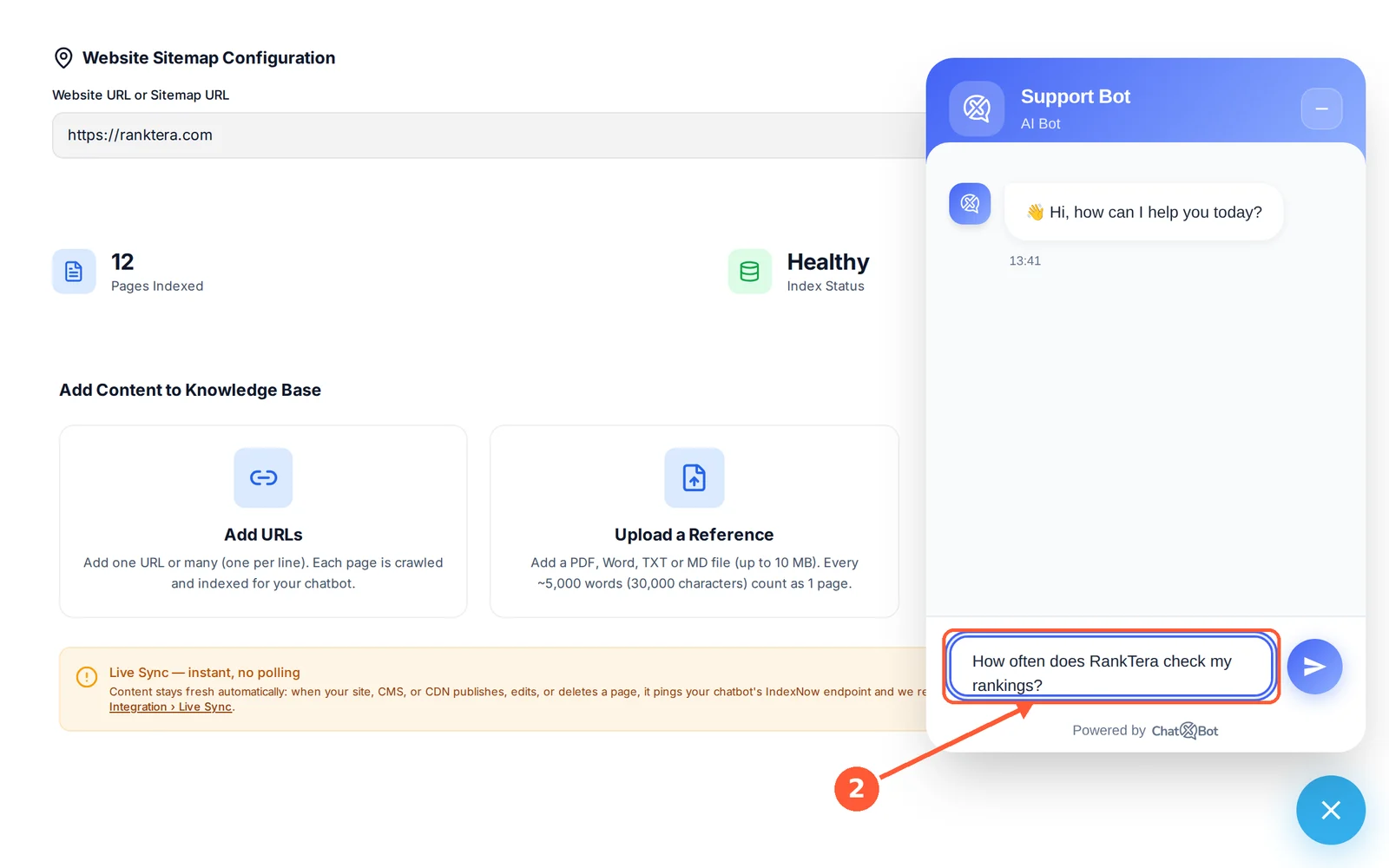
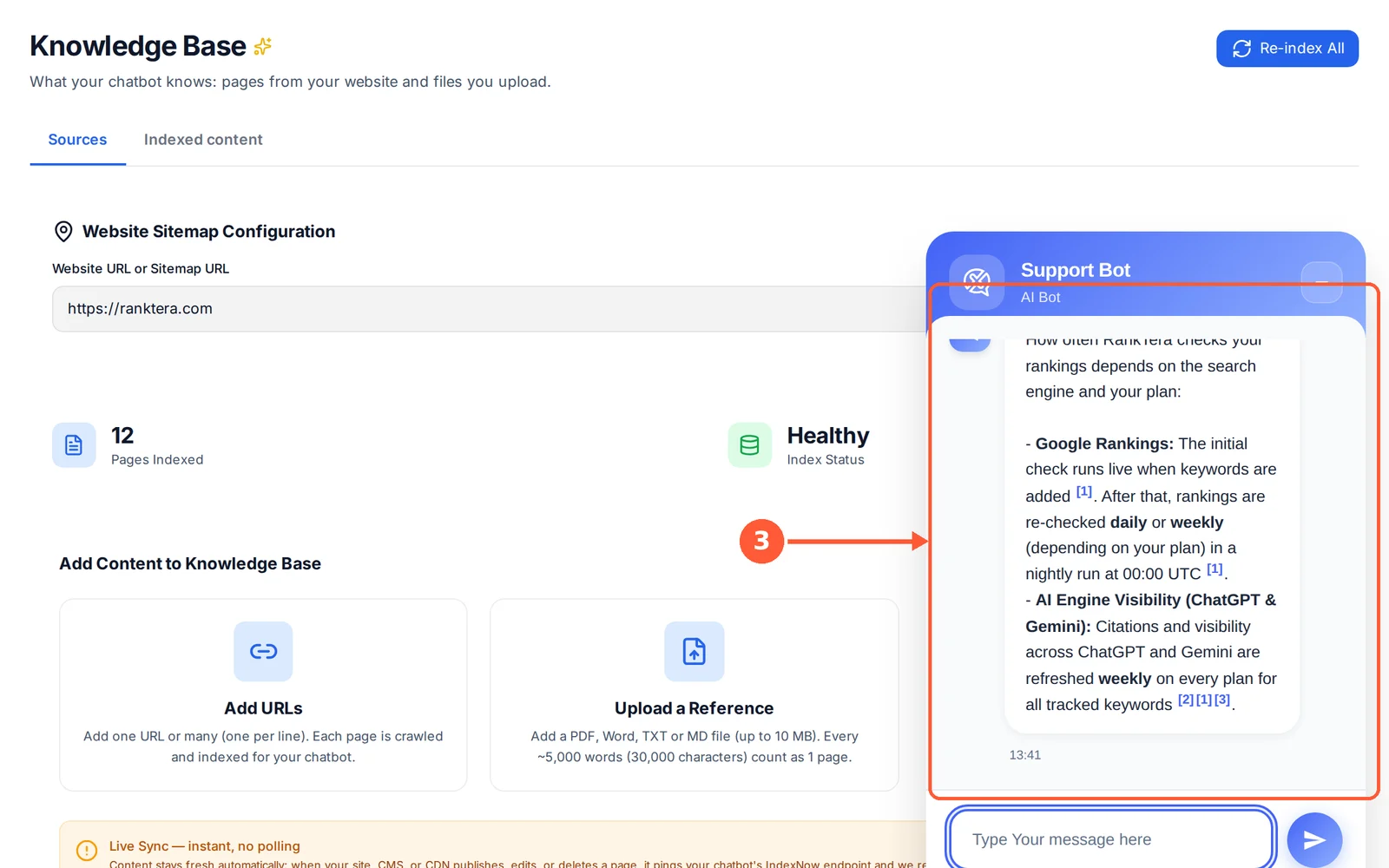
1Ouvrez la Knowledge Base et cliquez sur le bouton de chat en bas à droite, à côté de Test Your Widget Before Going Live.1 / 3
💡 Bon à savoir
Réponse absente ou fausse ? Ajoutez la page qui en parle dans la Knowledge Base, puis reposez la question.
Vos conversations de test apparaissent aussi dans Conversations.
Concevez votre widget de chat
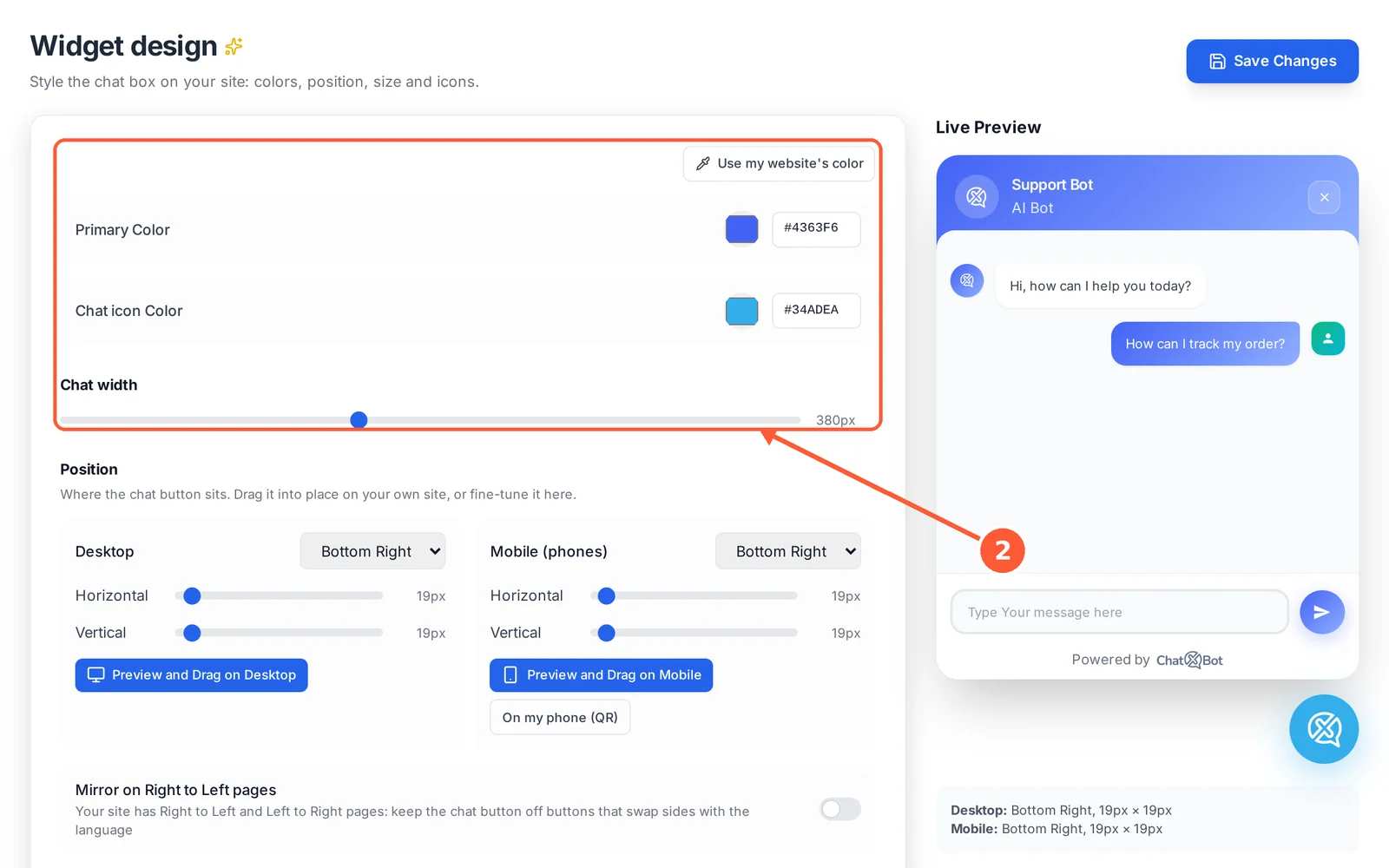
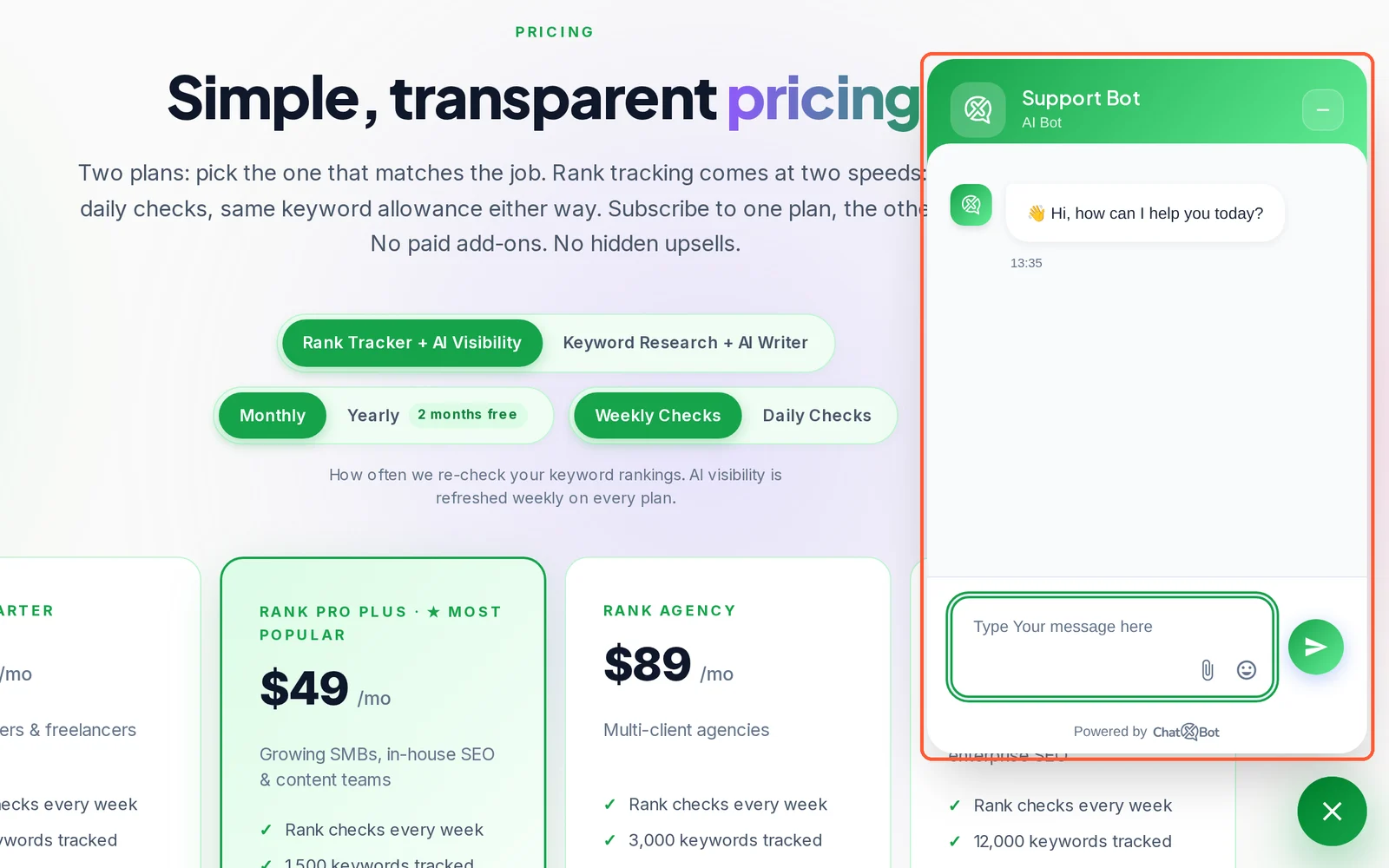
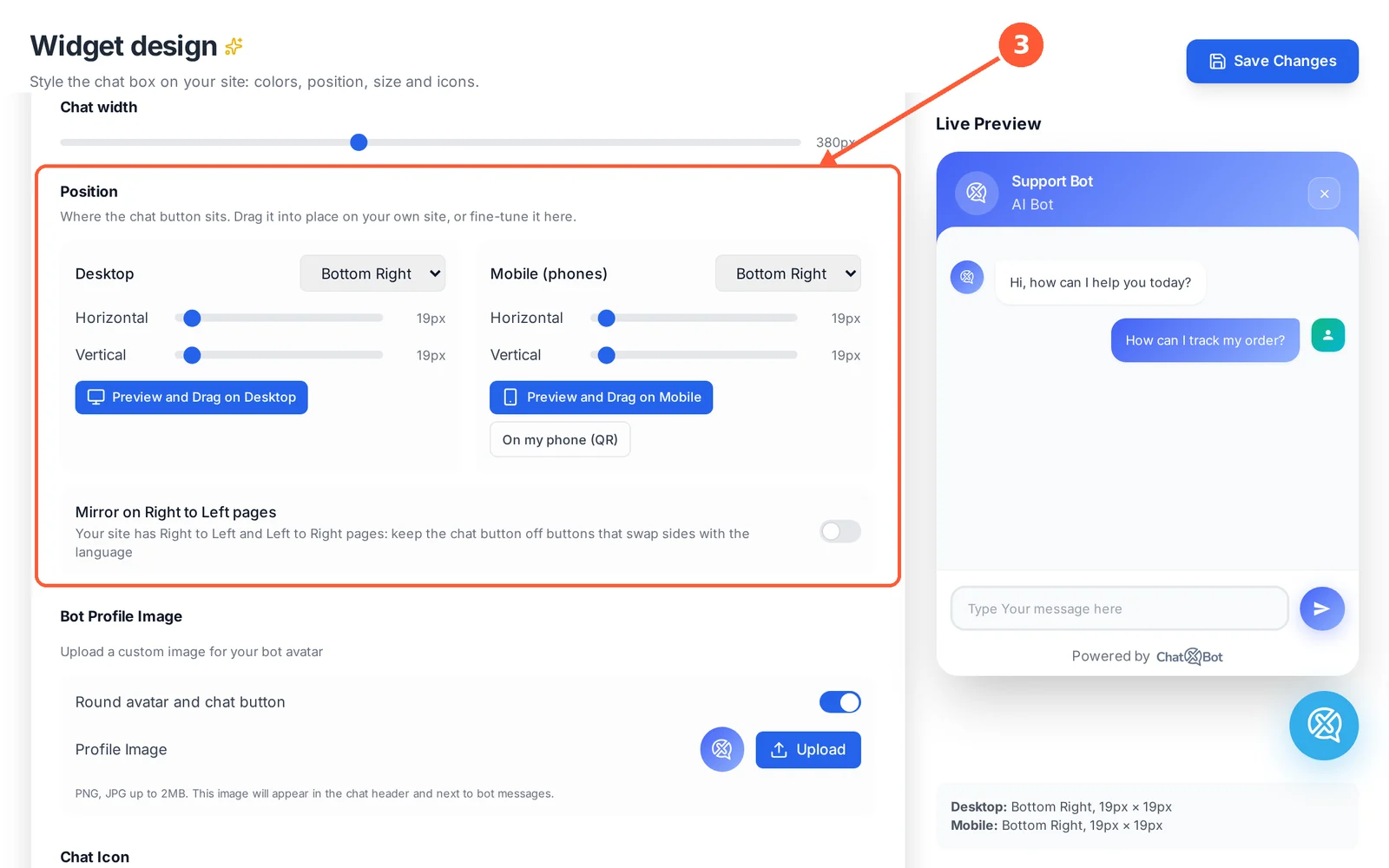
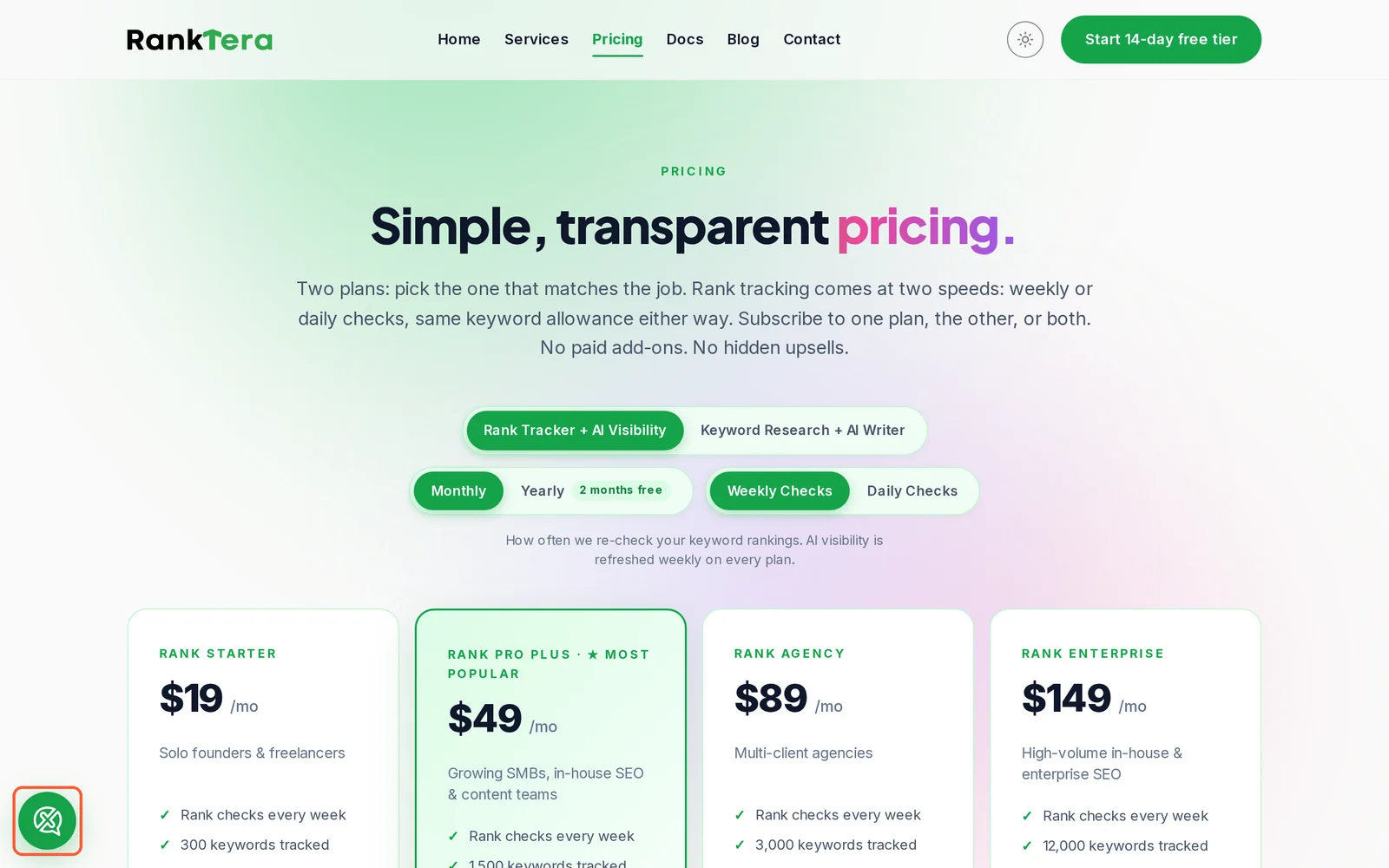
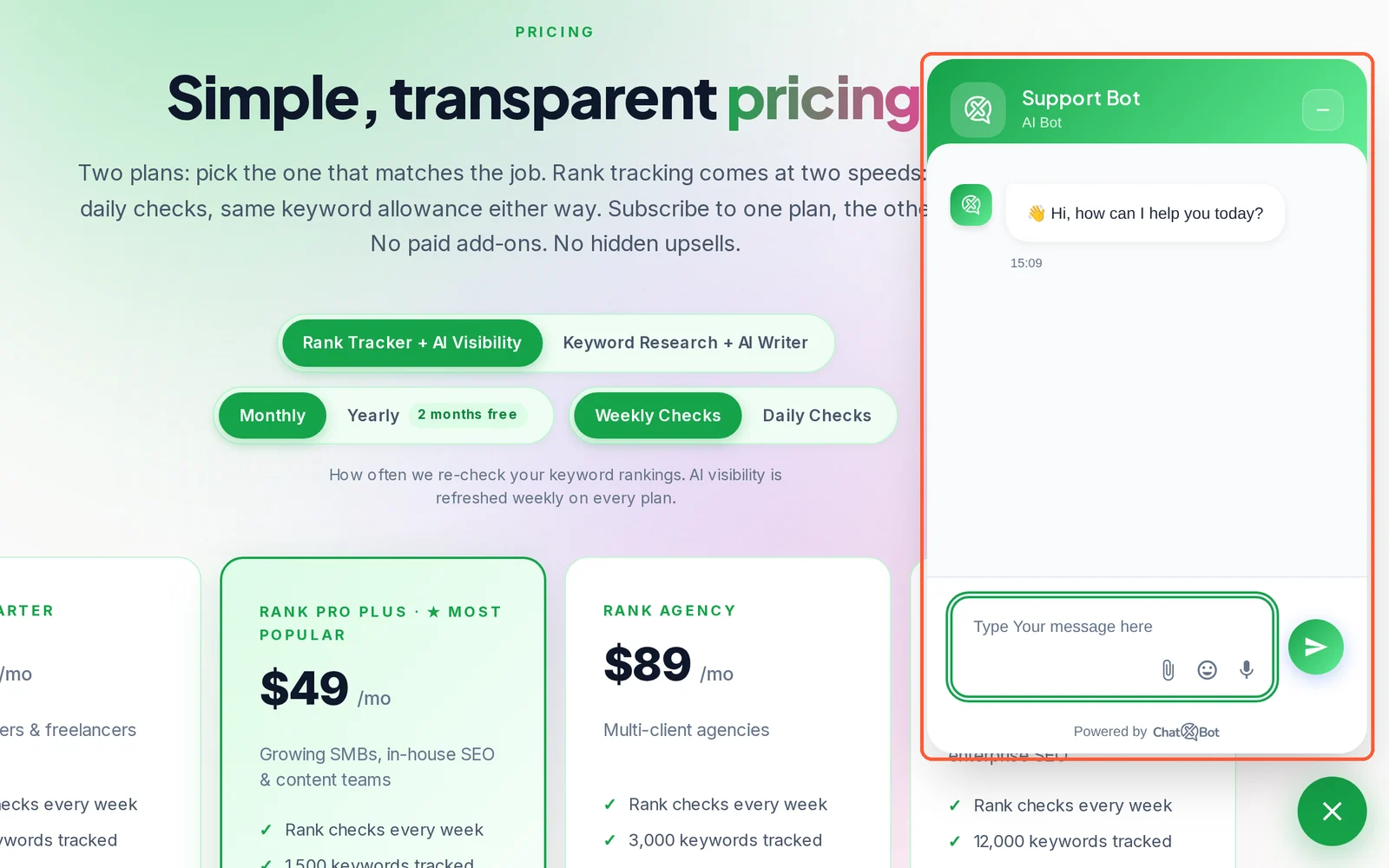
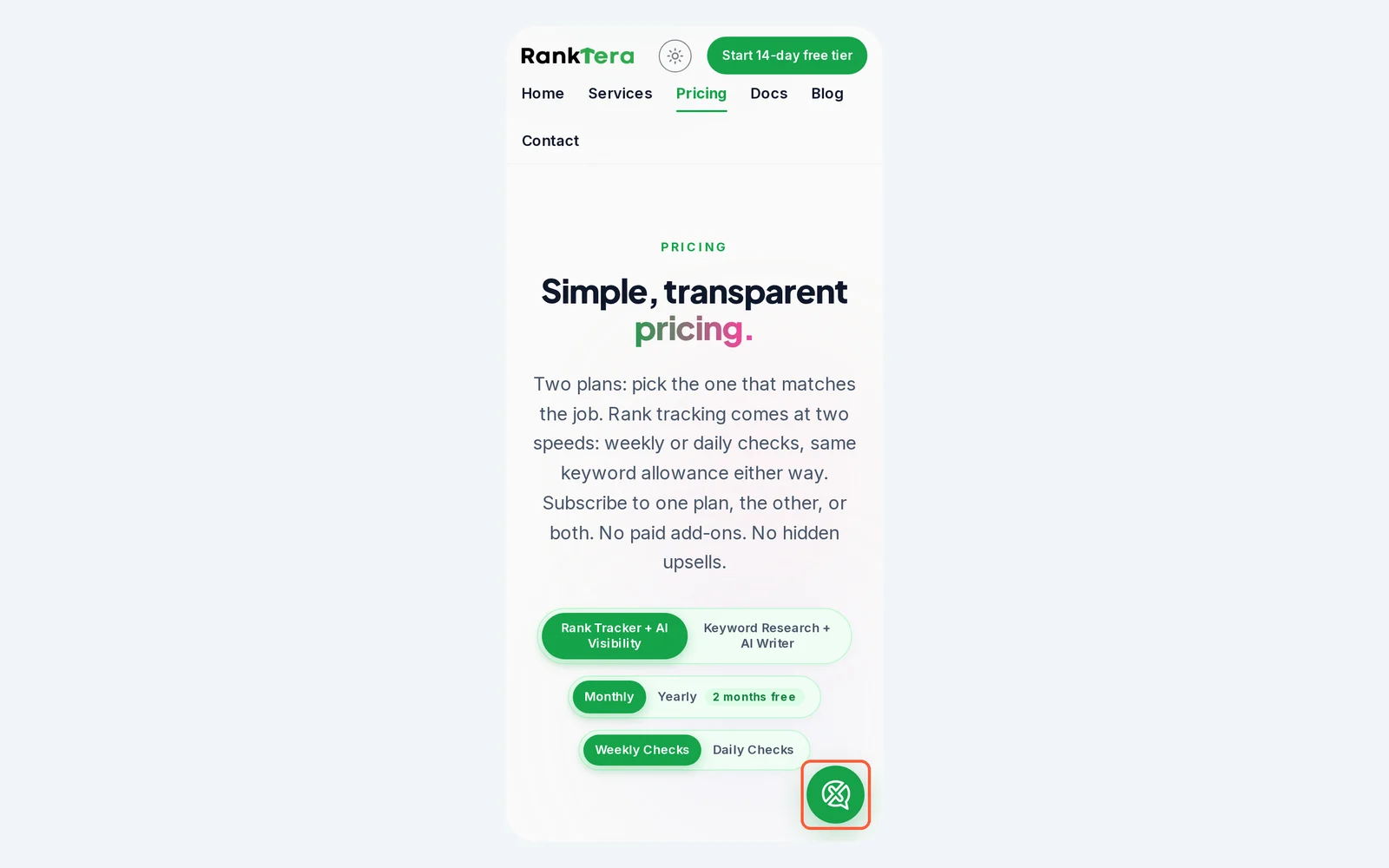
Le widget est la fenêtre de chat que les visiteurs voient sur votre site. Adaptez-le à votre marque : couleurs, taille, position et images.
⏱ Environ 2 minutes • 📍 Widget Design
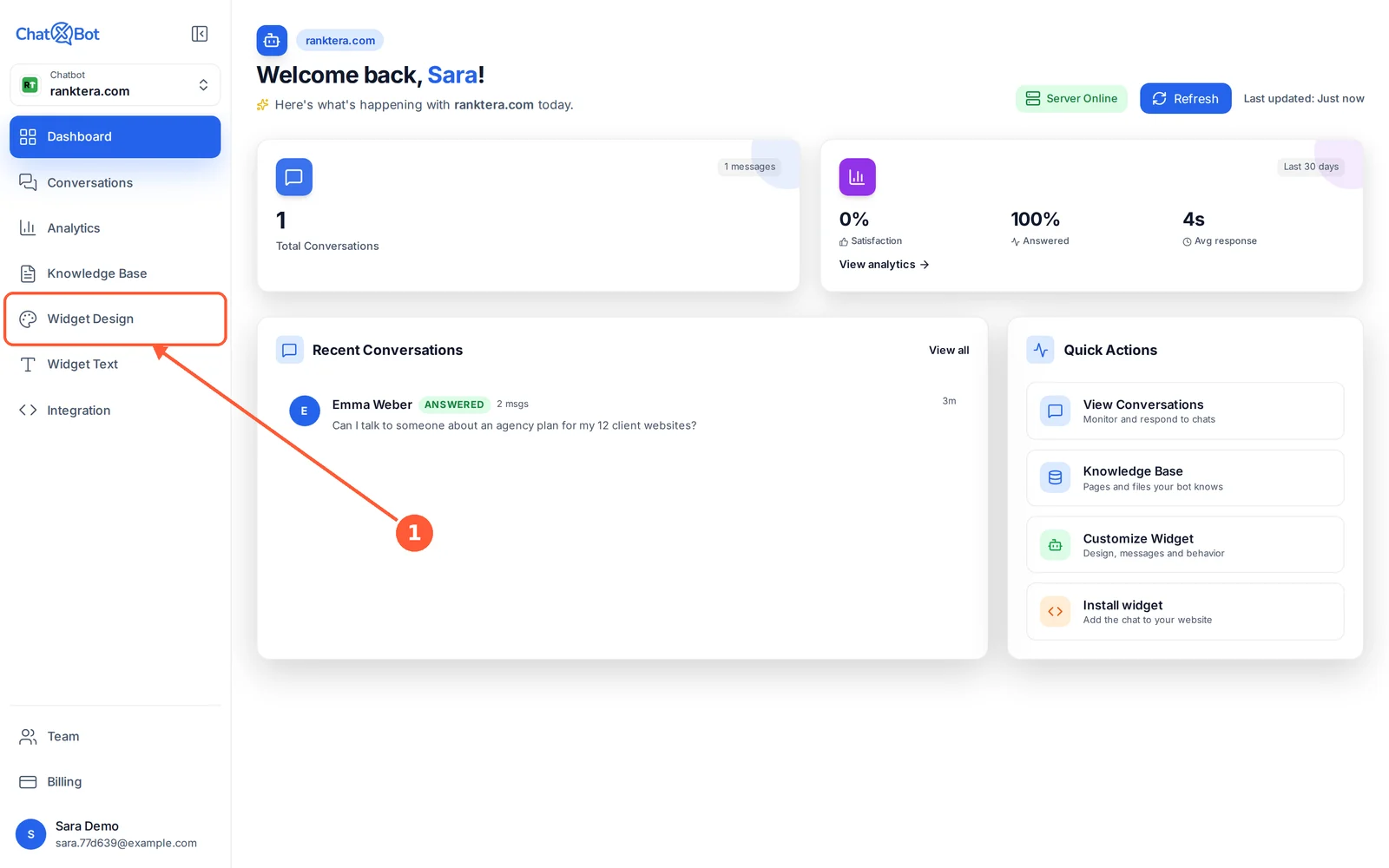
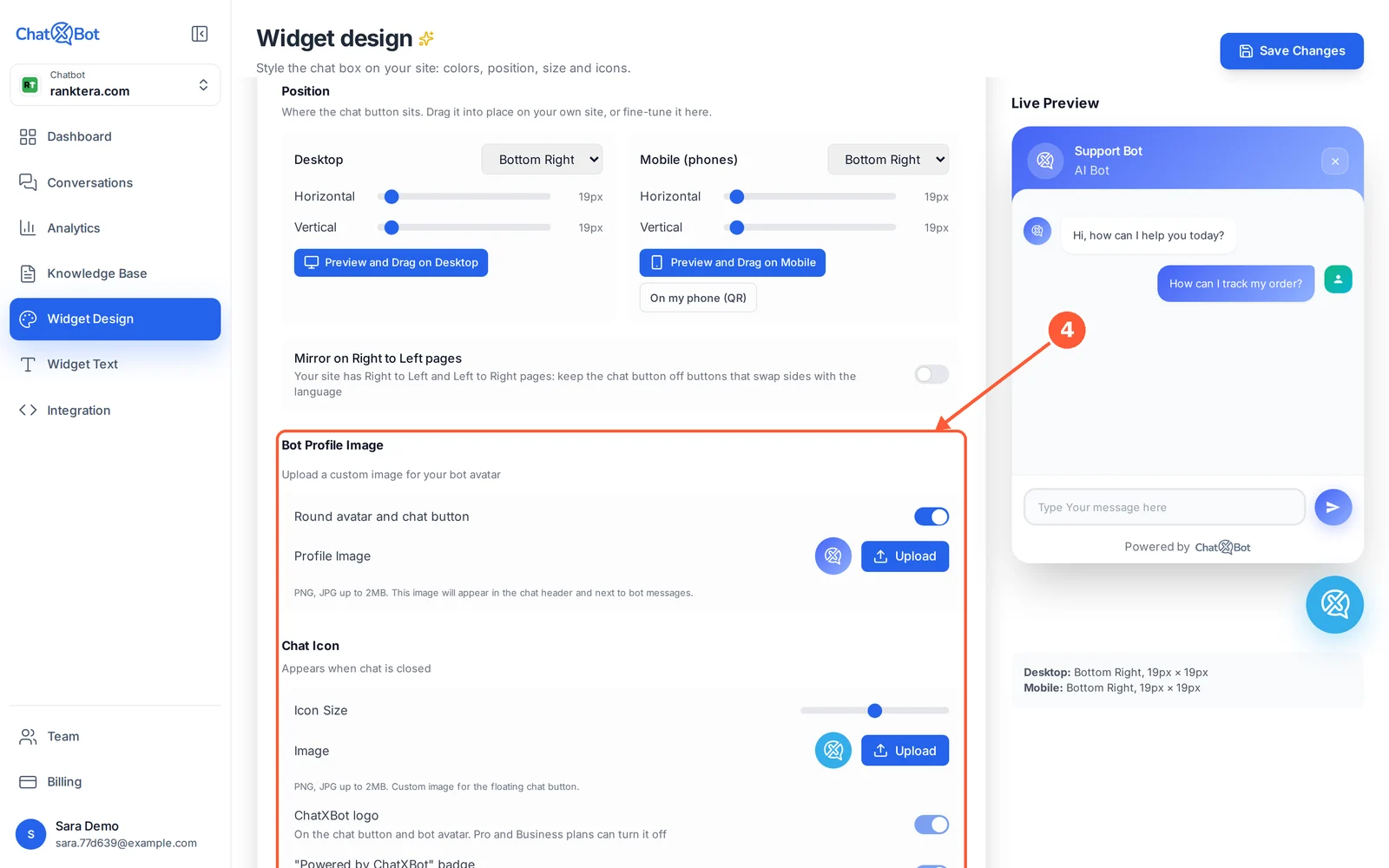
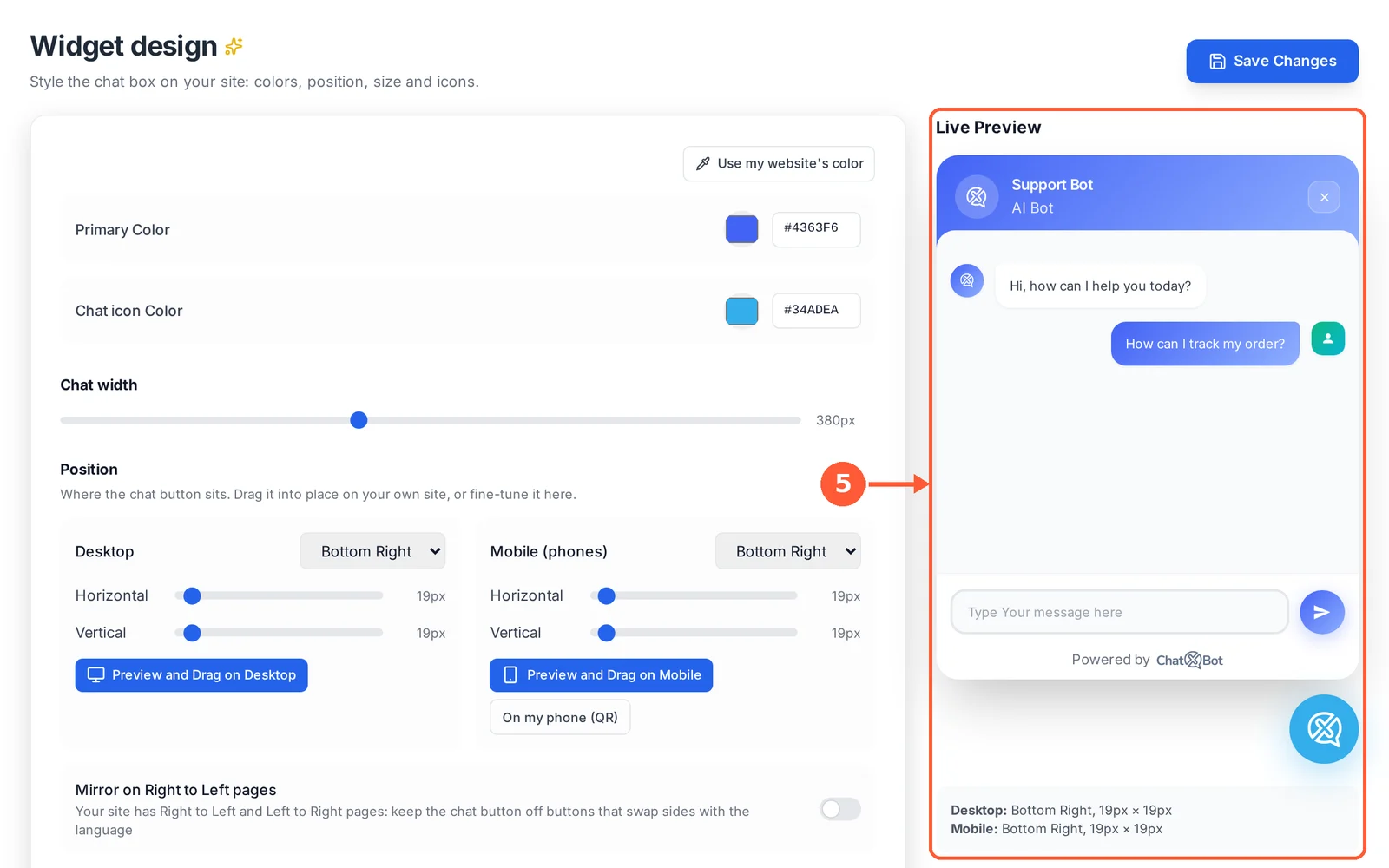
1Cliquez sur Widget Design dans le menu.1 / 10
💡 Bon à savoir
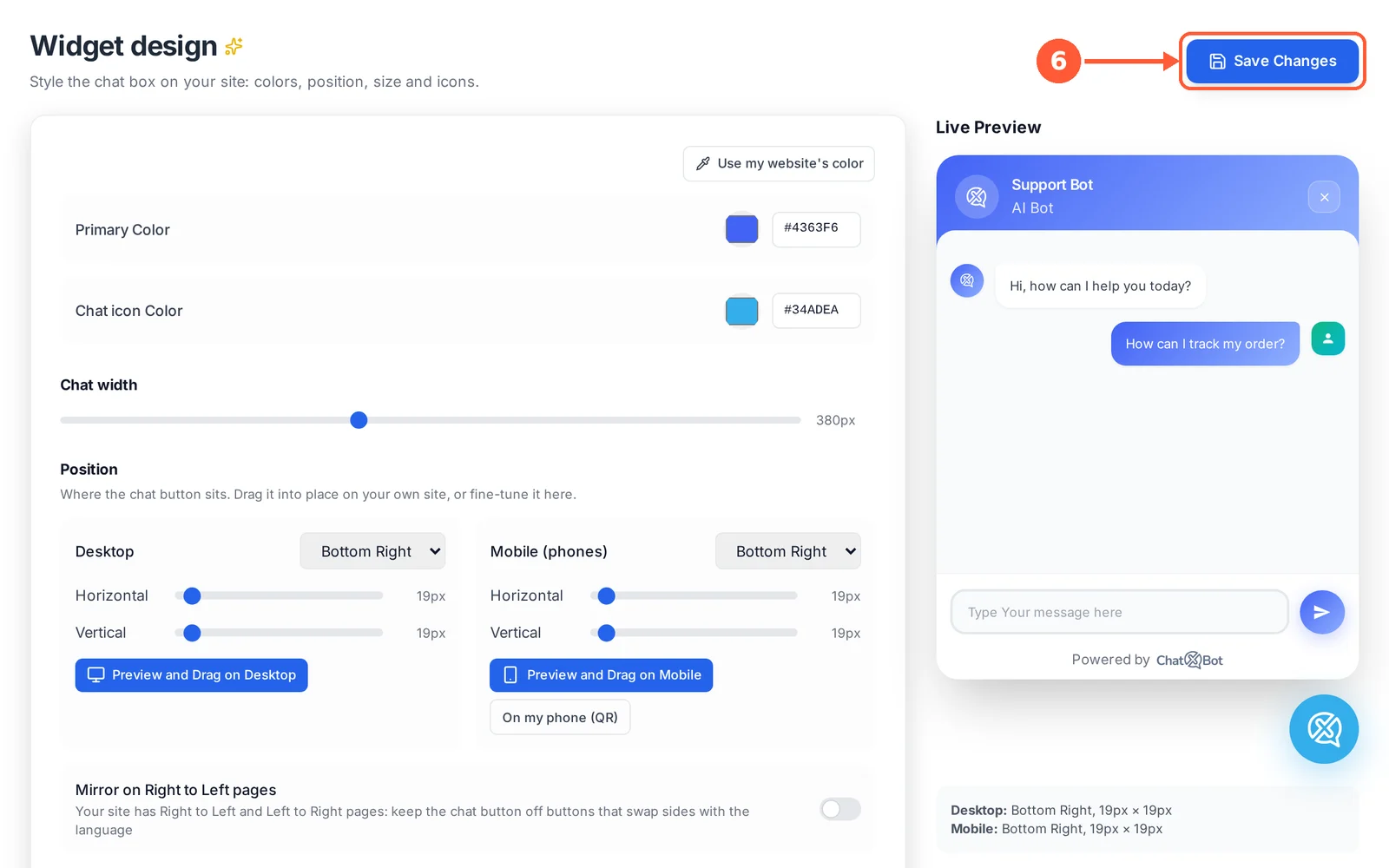
Cliquez toujours sur Save Changes avant de partir. Si vous partez avec des modifications non enregistrées, ChatXBot les liste et vous demande : Stay, Leave without saving ou Save.
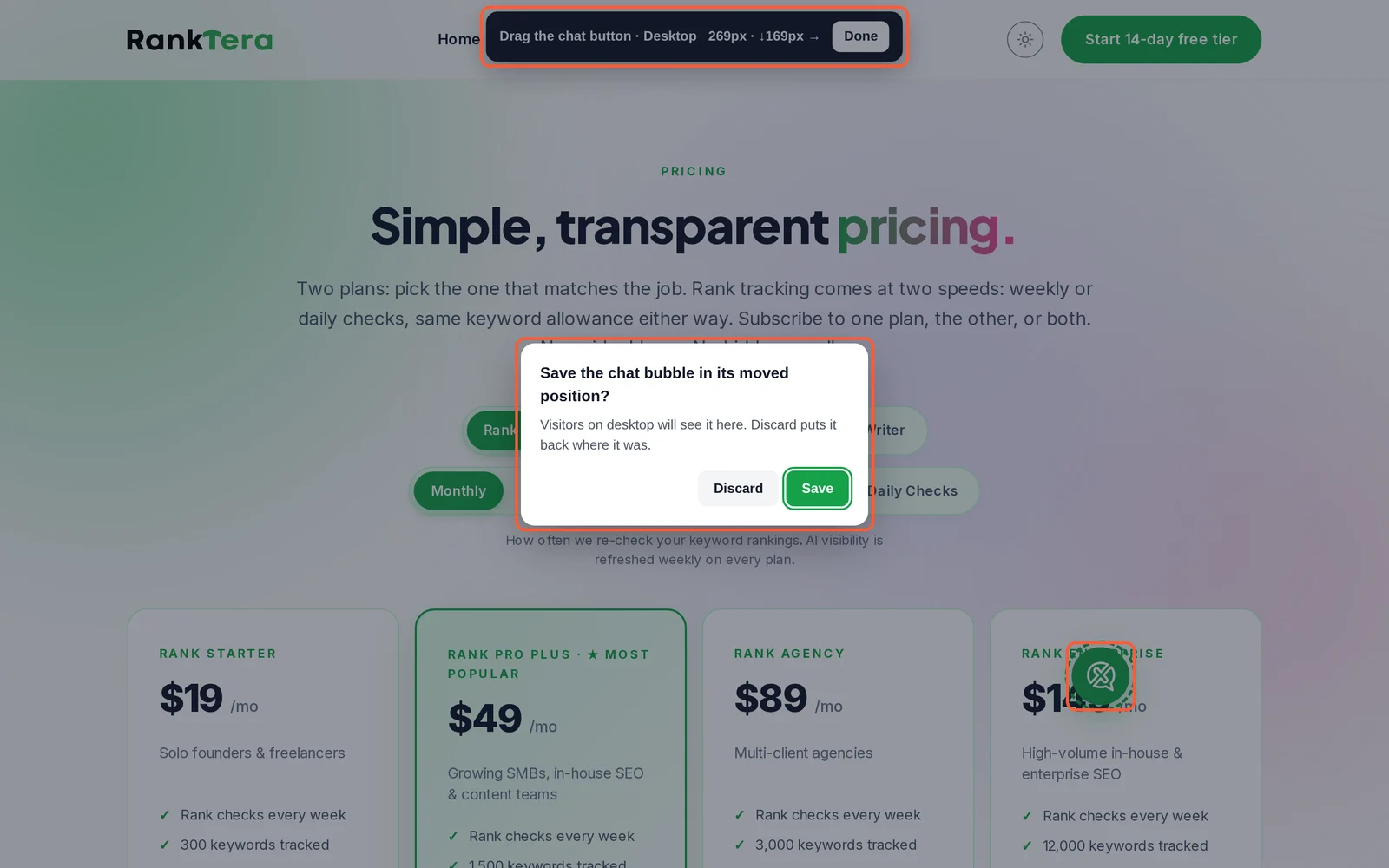
Pour placer le bouton avec votre propre téléphone, cliquez sur On my phone (QR) et scannez le code. Le lien fonctionne 15 minutes.
Avec Pro et Business, vous pouvez désactiver le ChatXBot logo et le badge « Powered by ChatXBot » en bas de cette page.
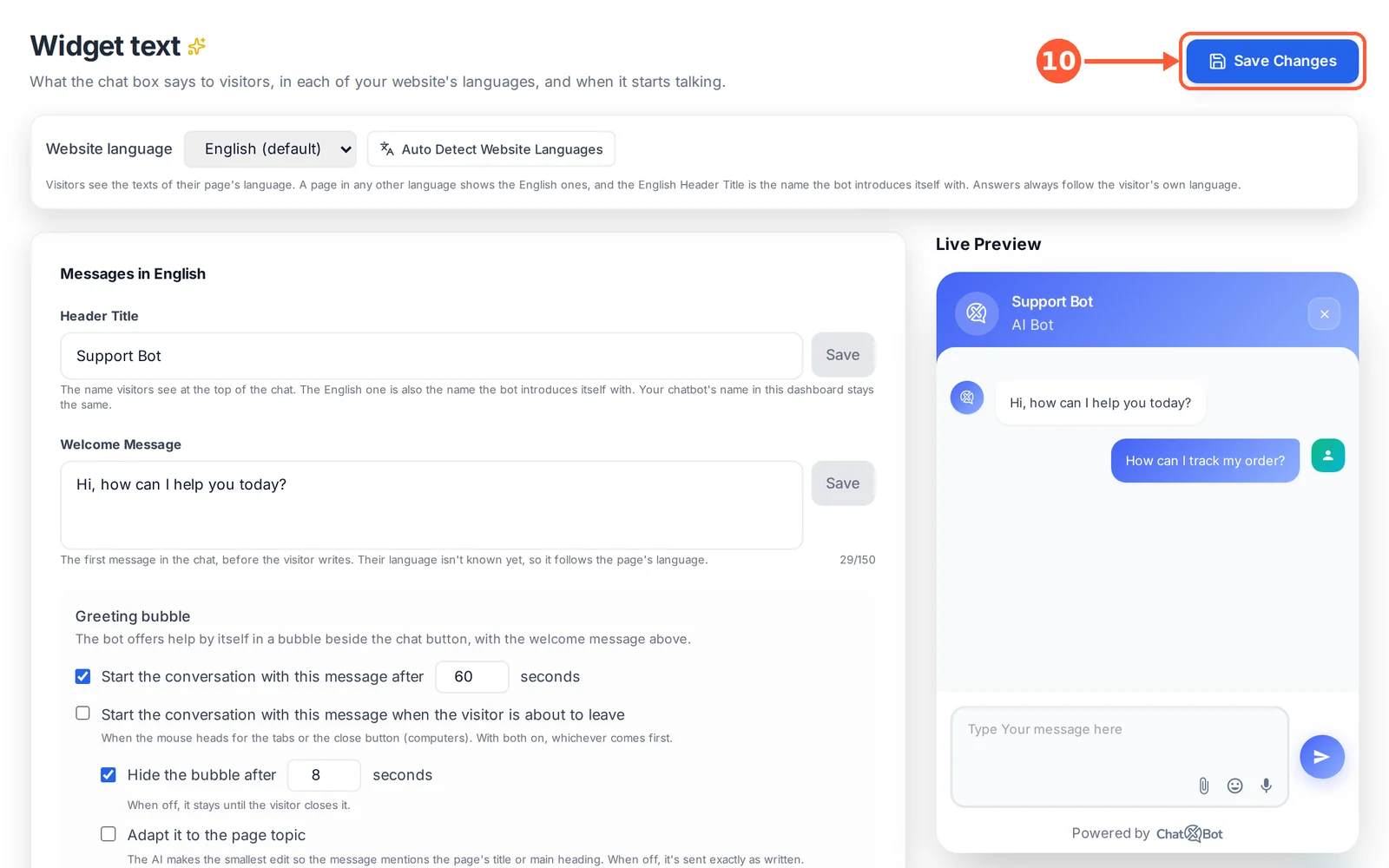
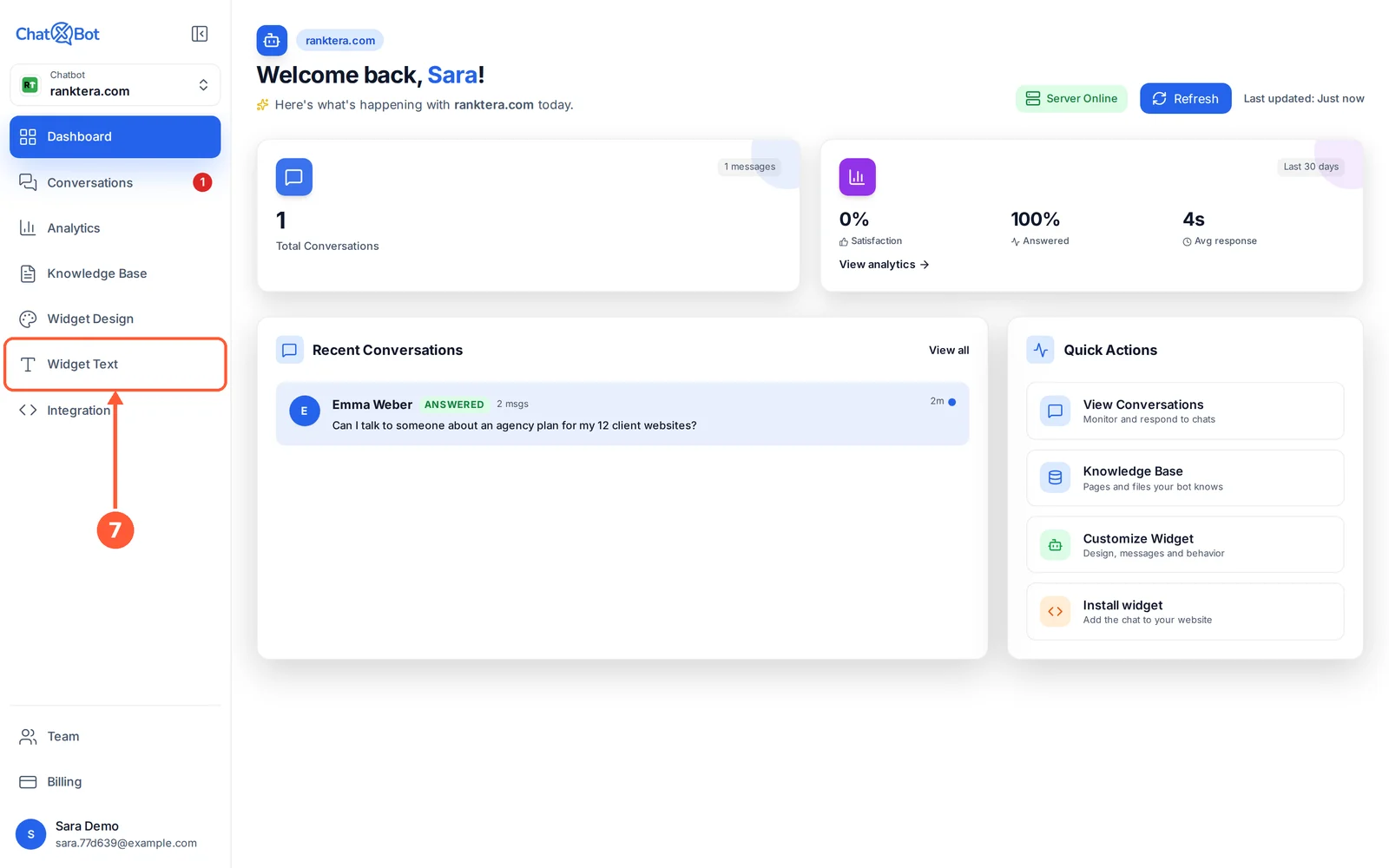
Rédigez les textes de votre widget
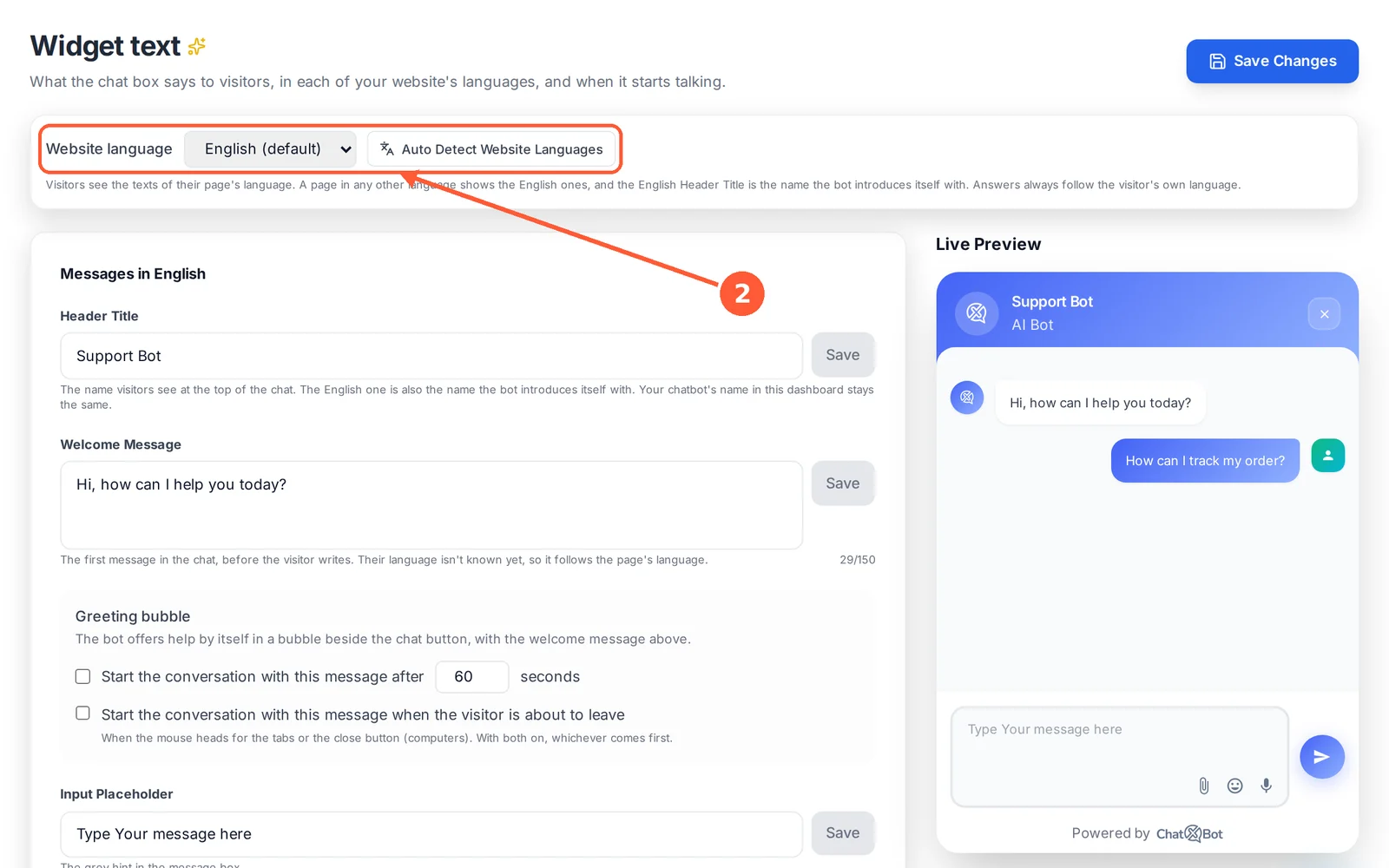
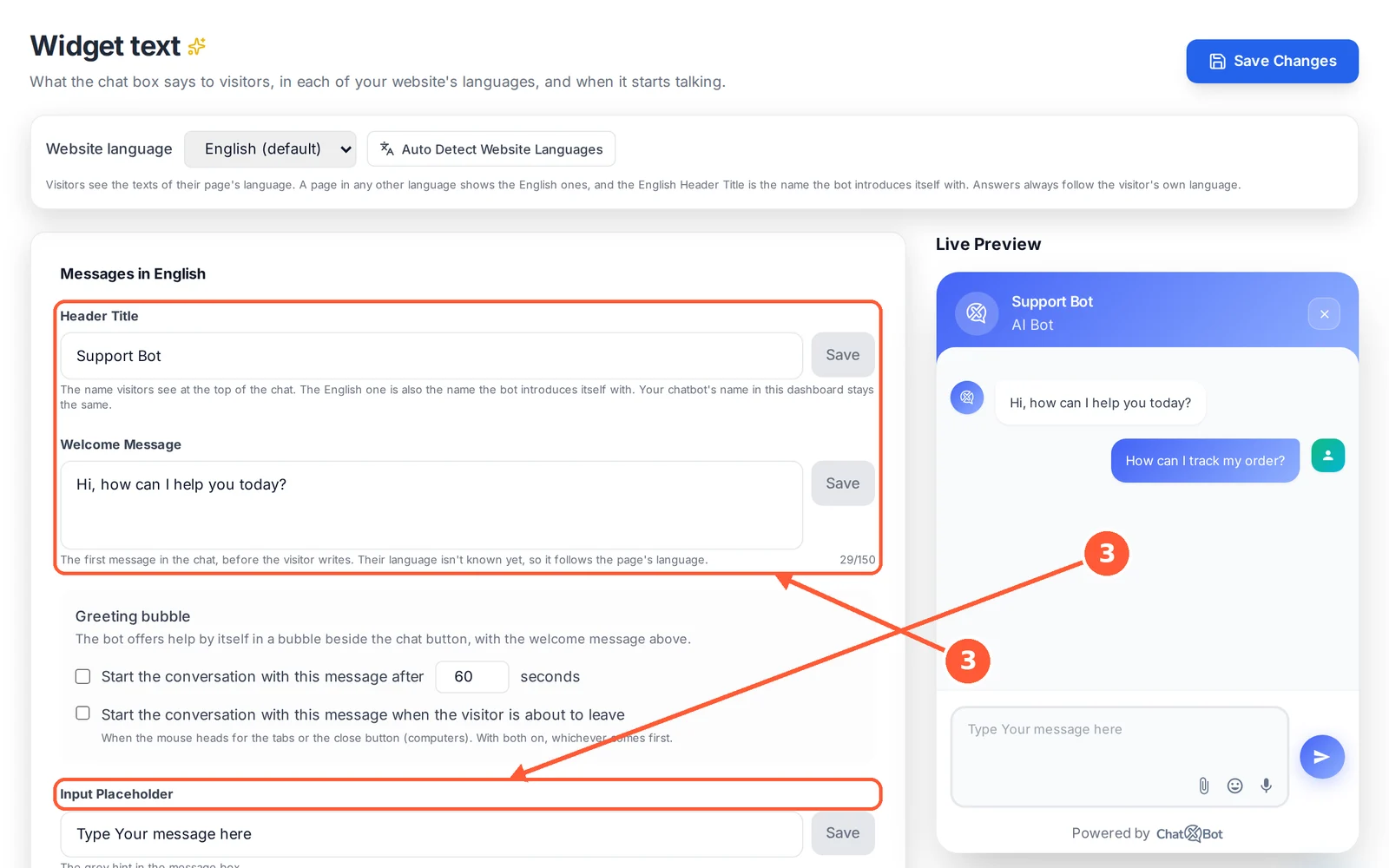
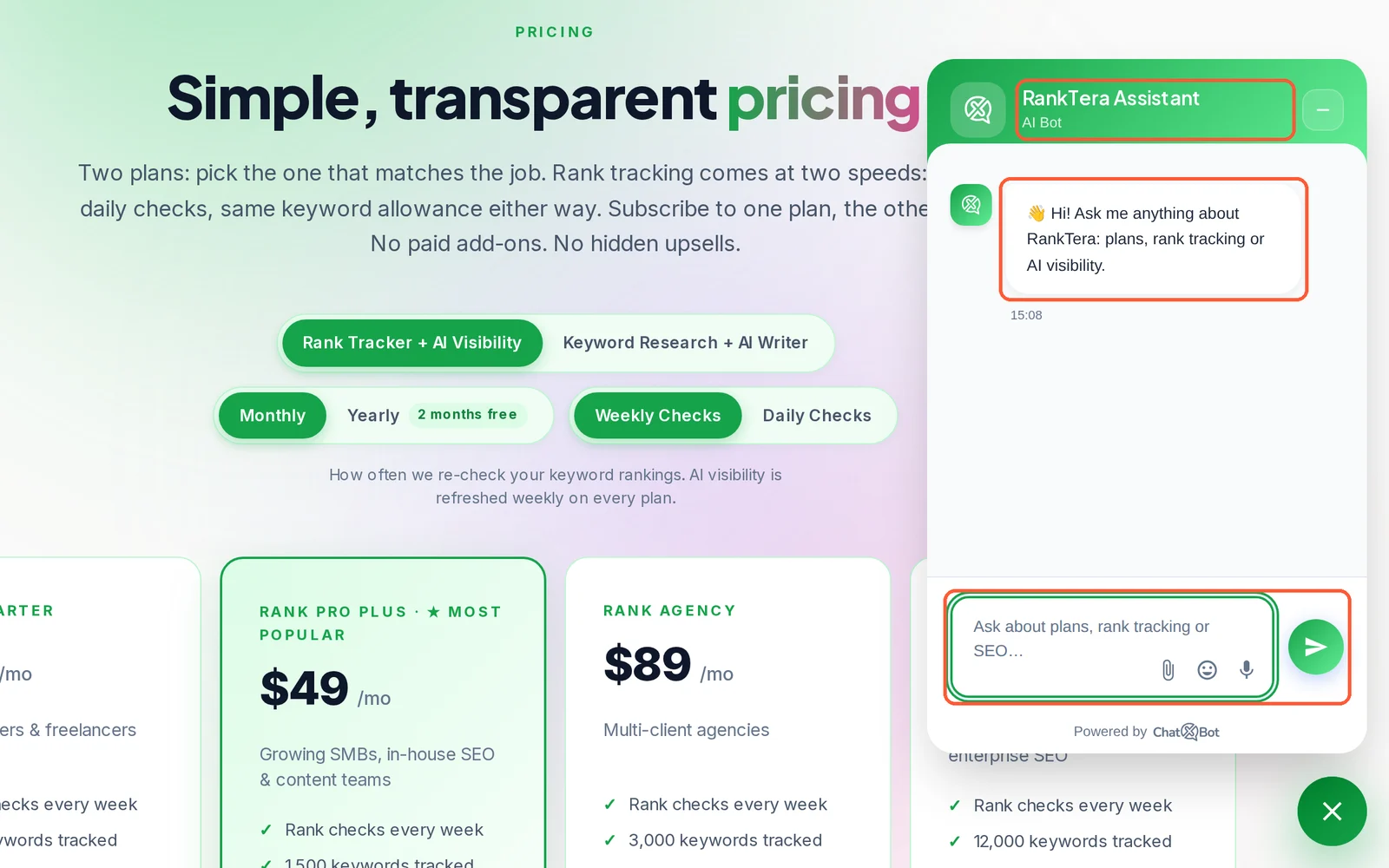
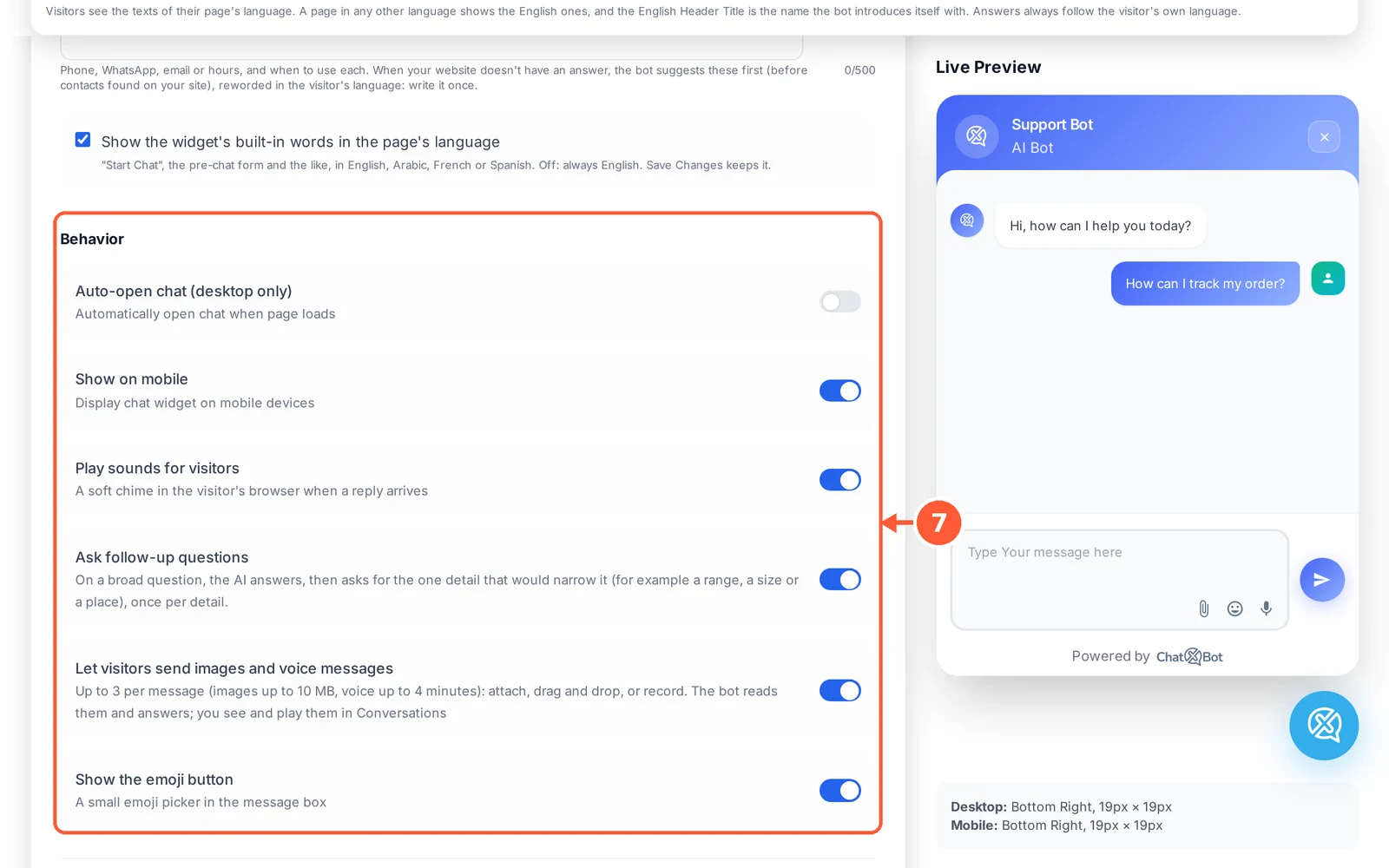
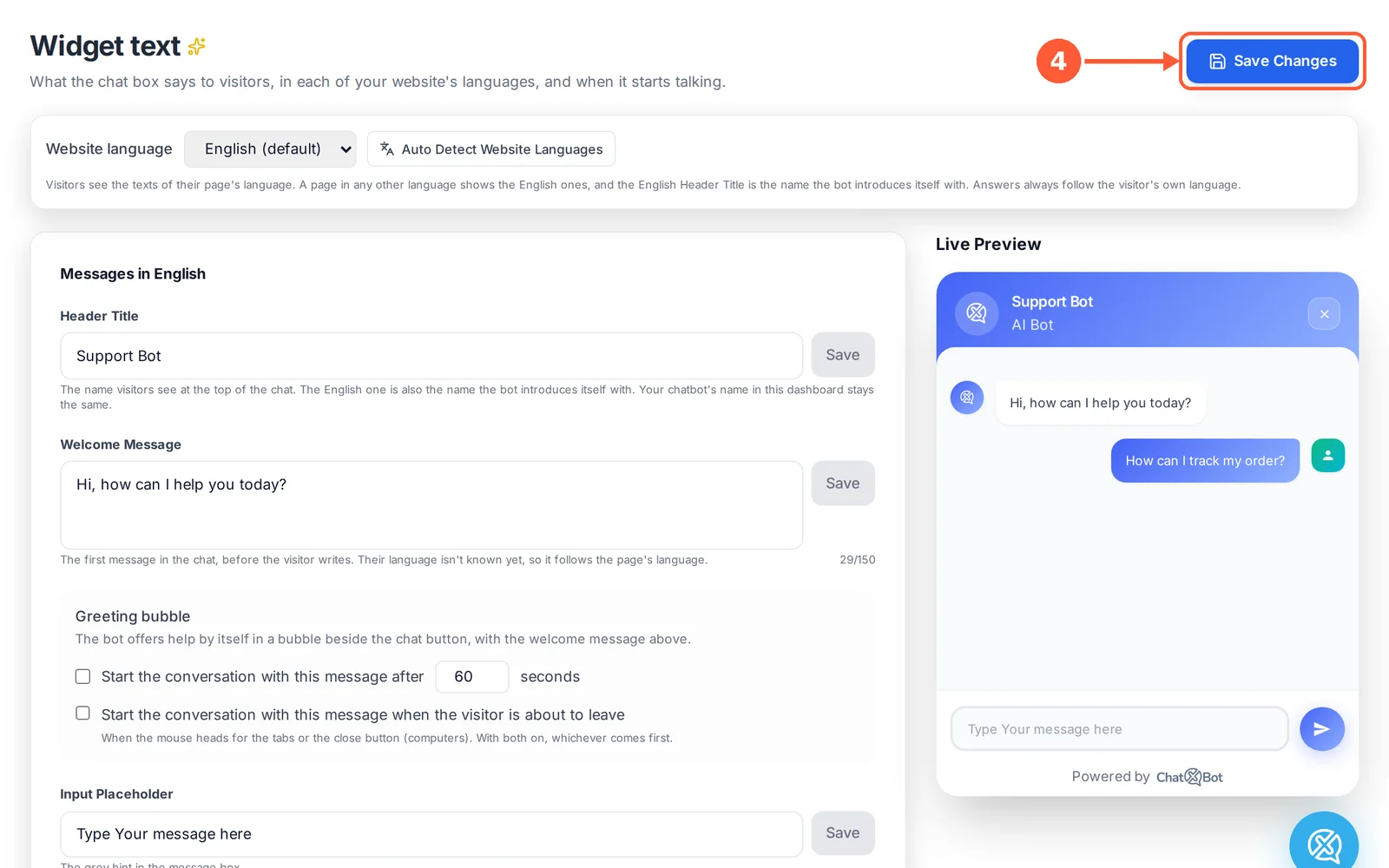
Choisissez ce que la fenêtre de chat dit aux visiteurs, dans chacune des langues de votre site, et quand elle commence à parler.
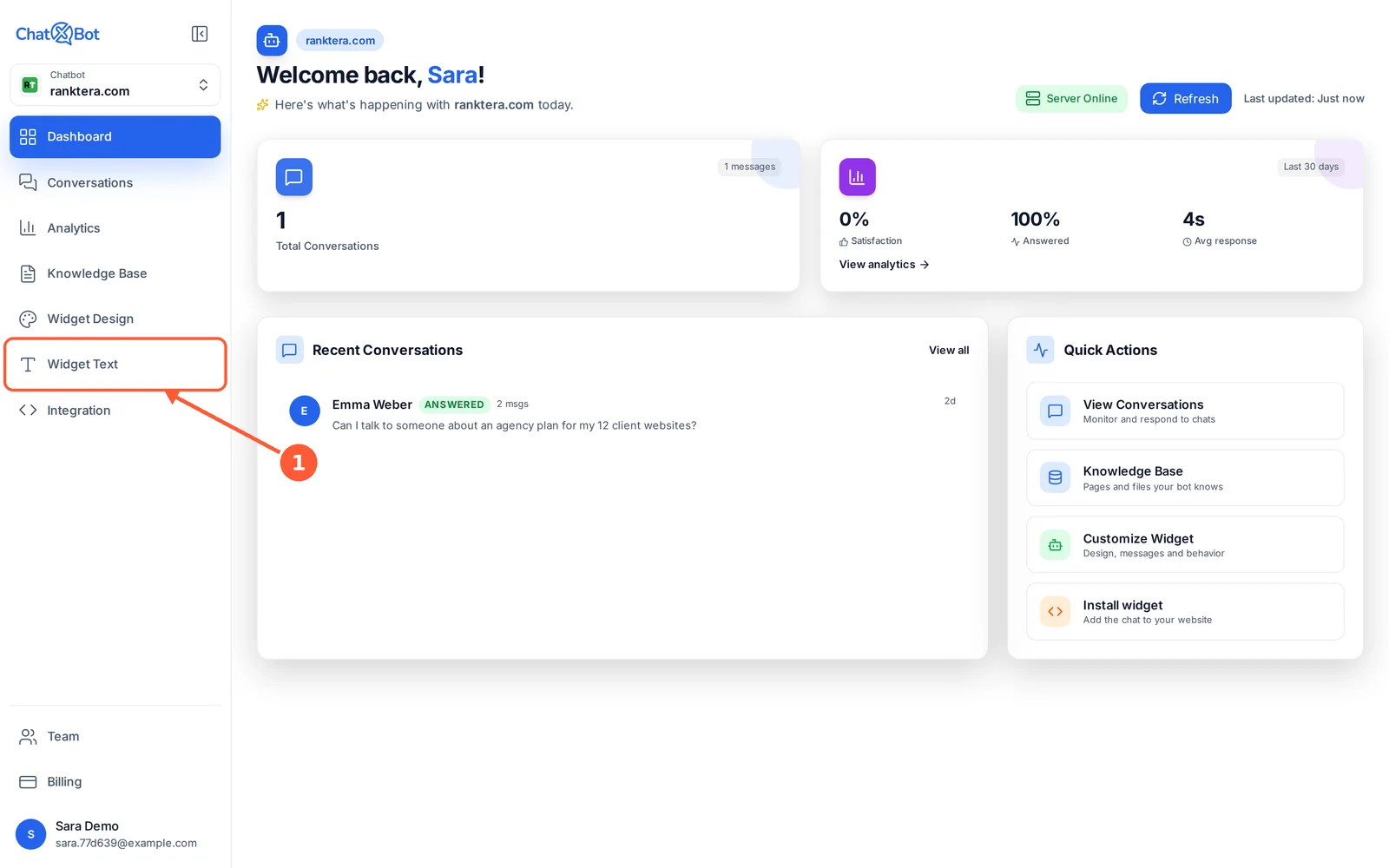
⏱ Environ 3 minutes • 📍 Widget Text
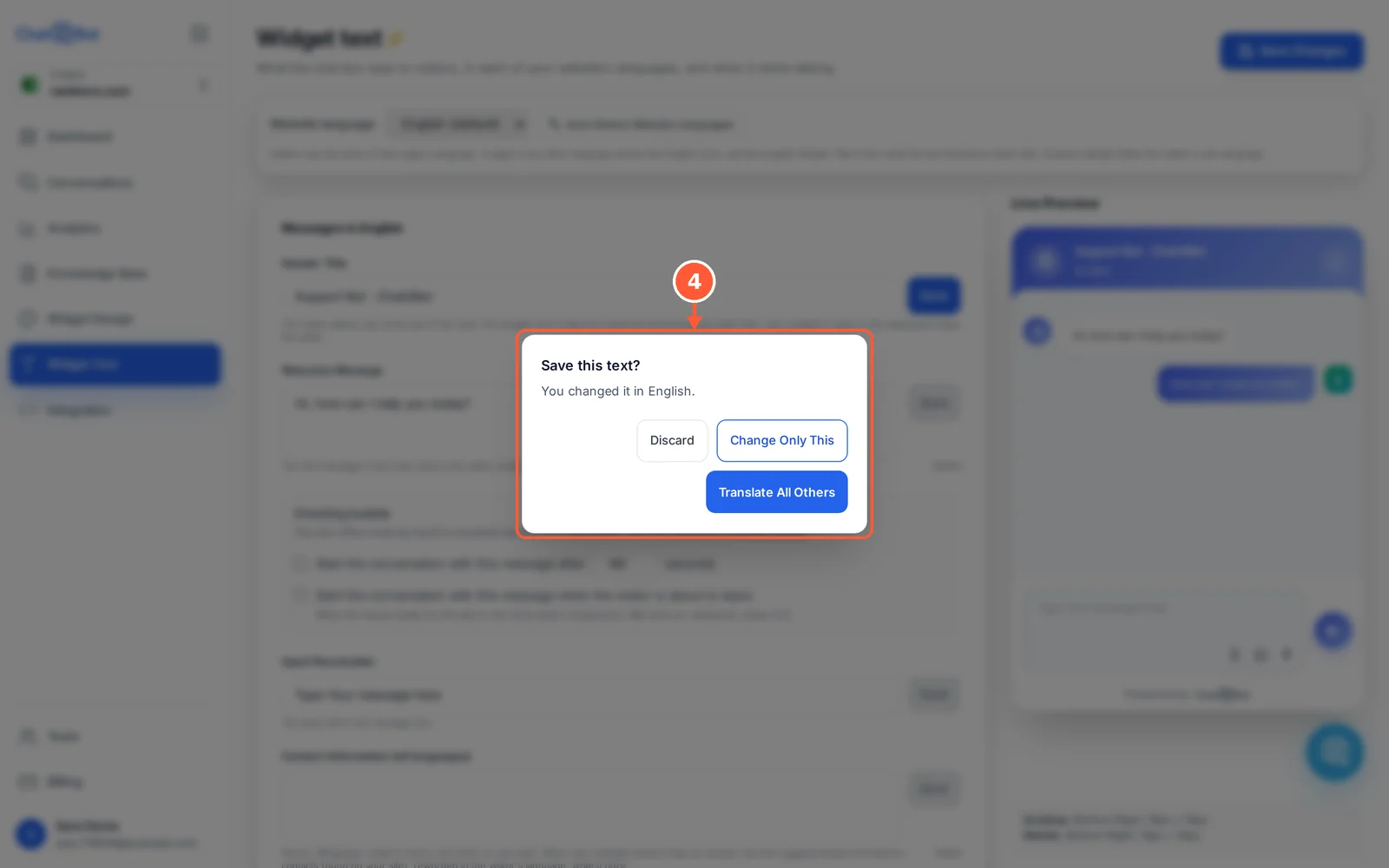
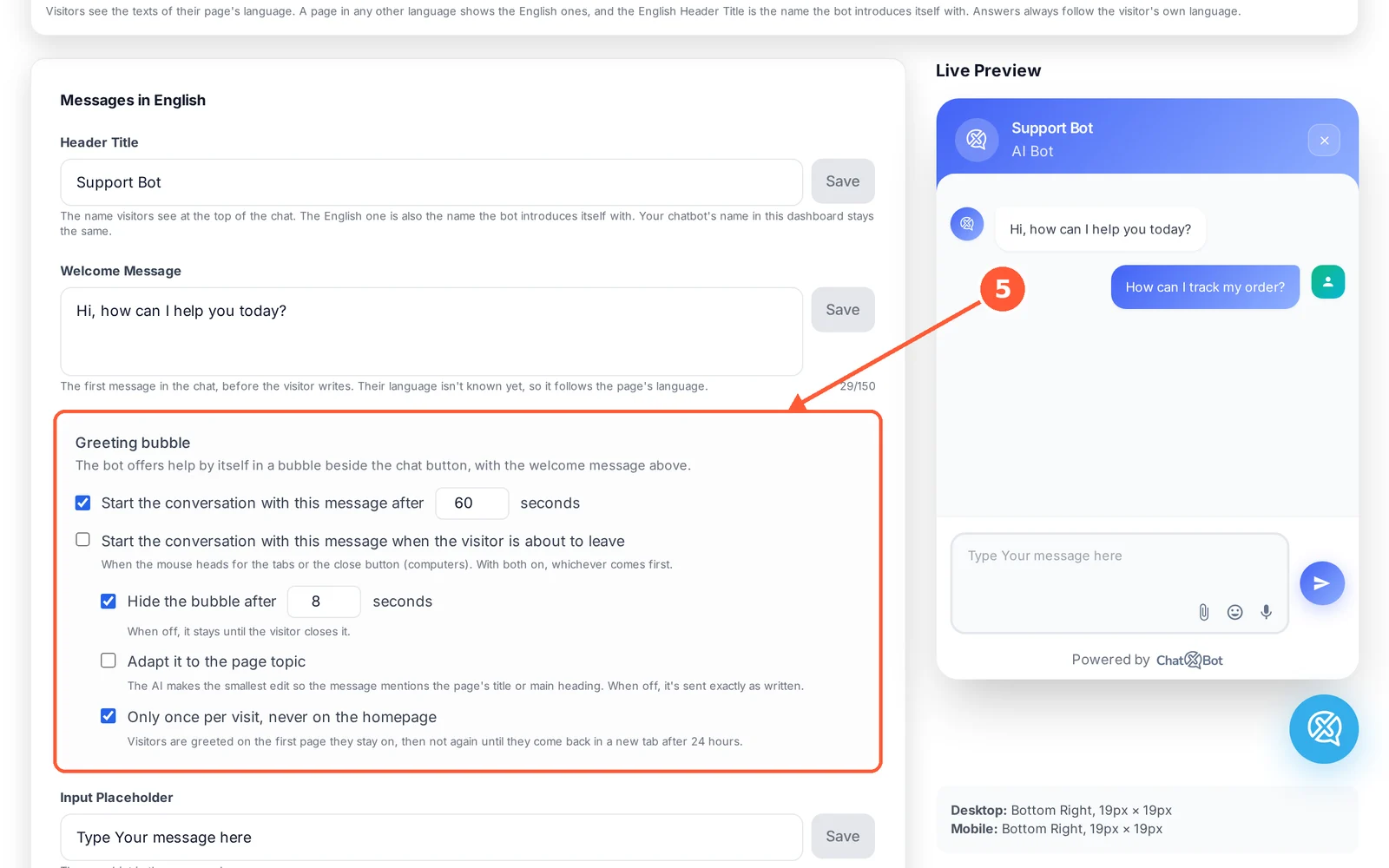
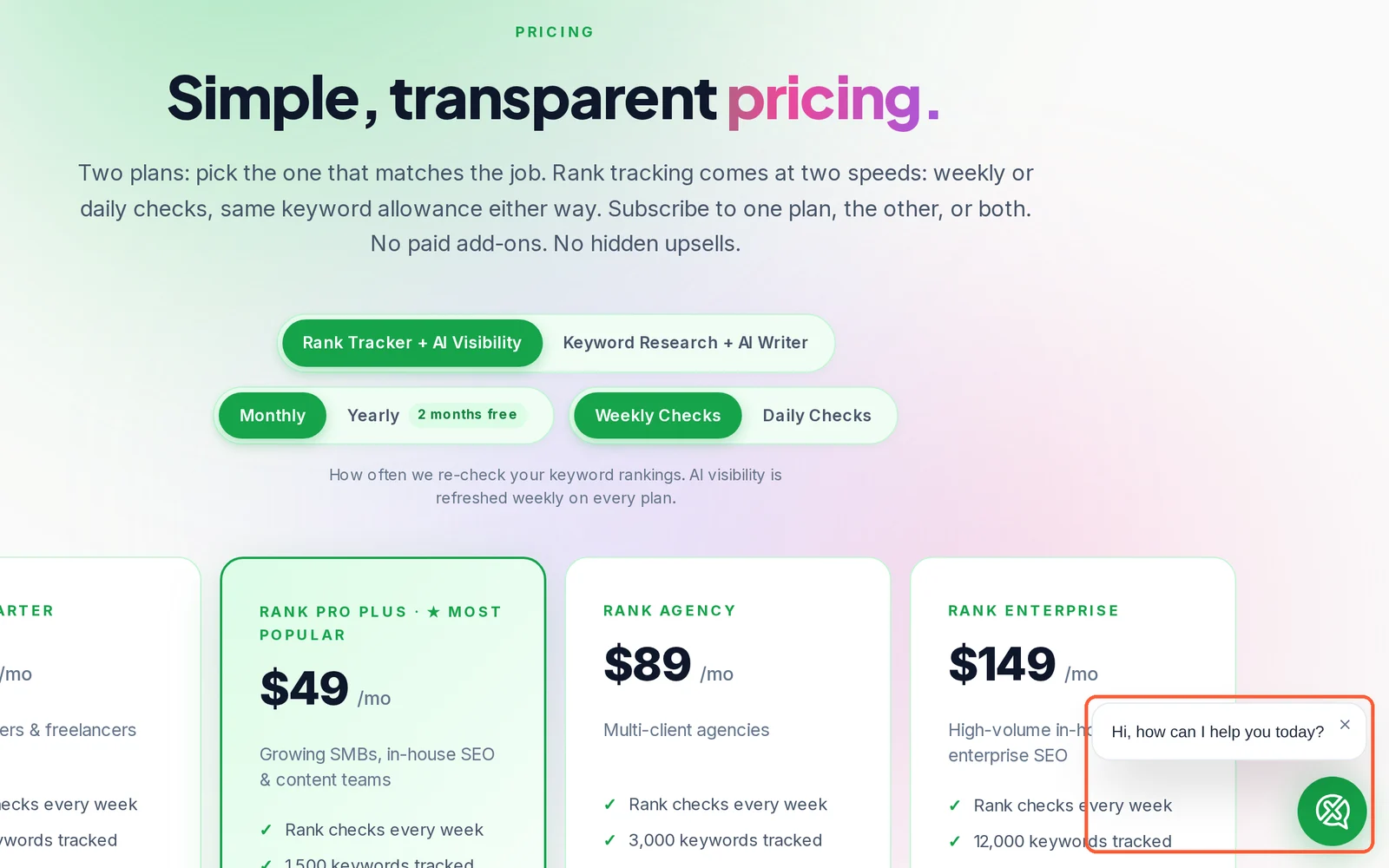
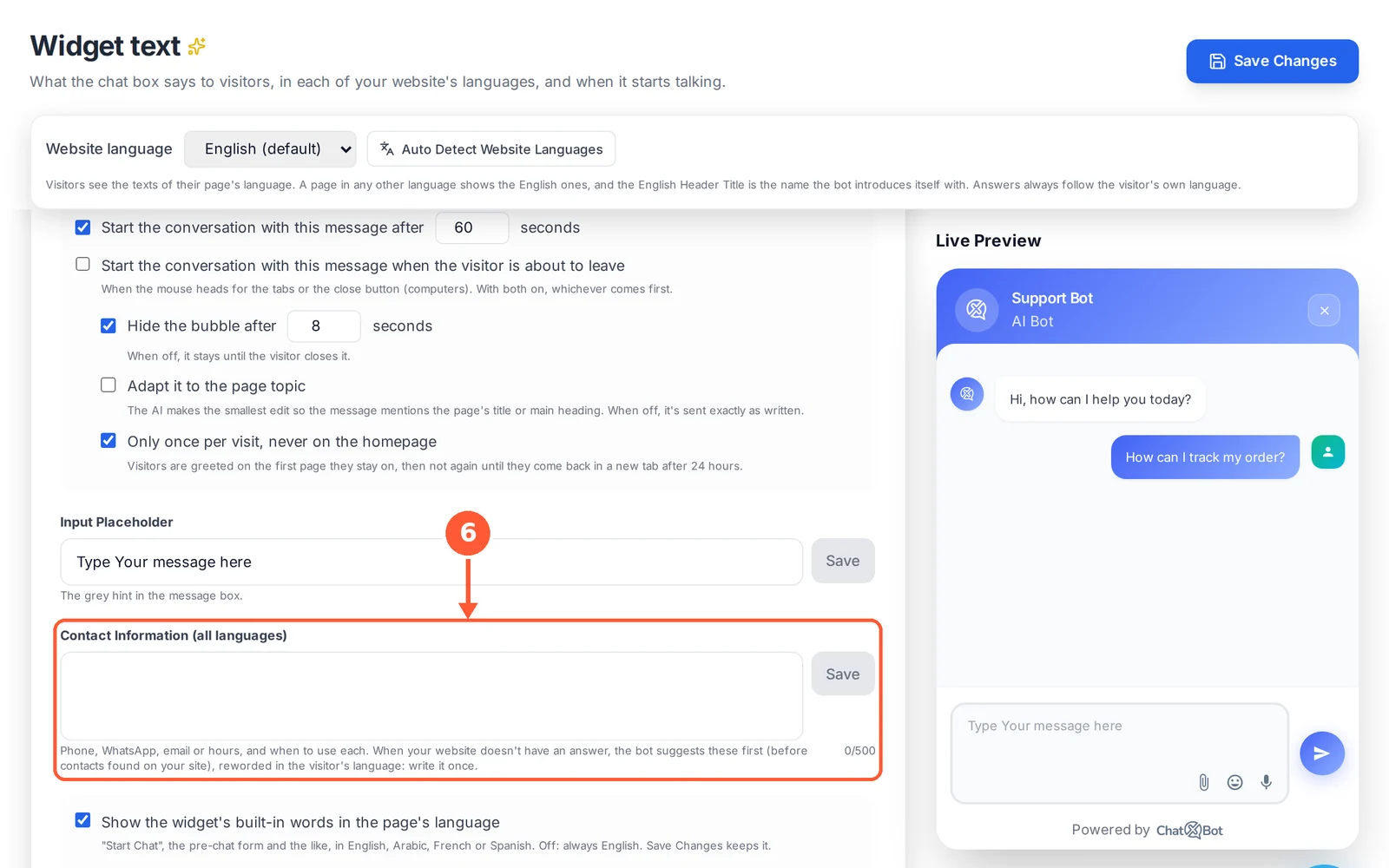
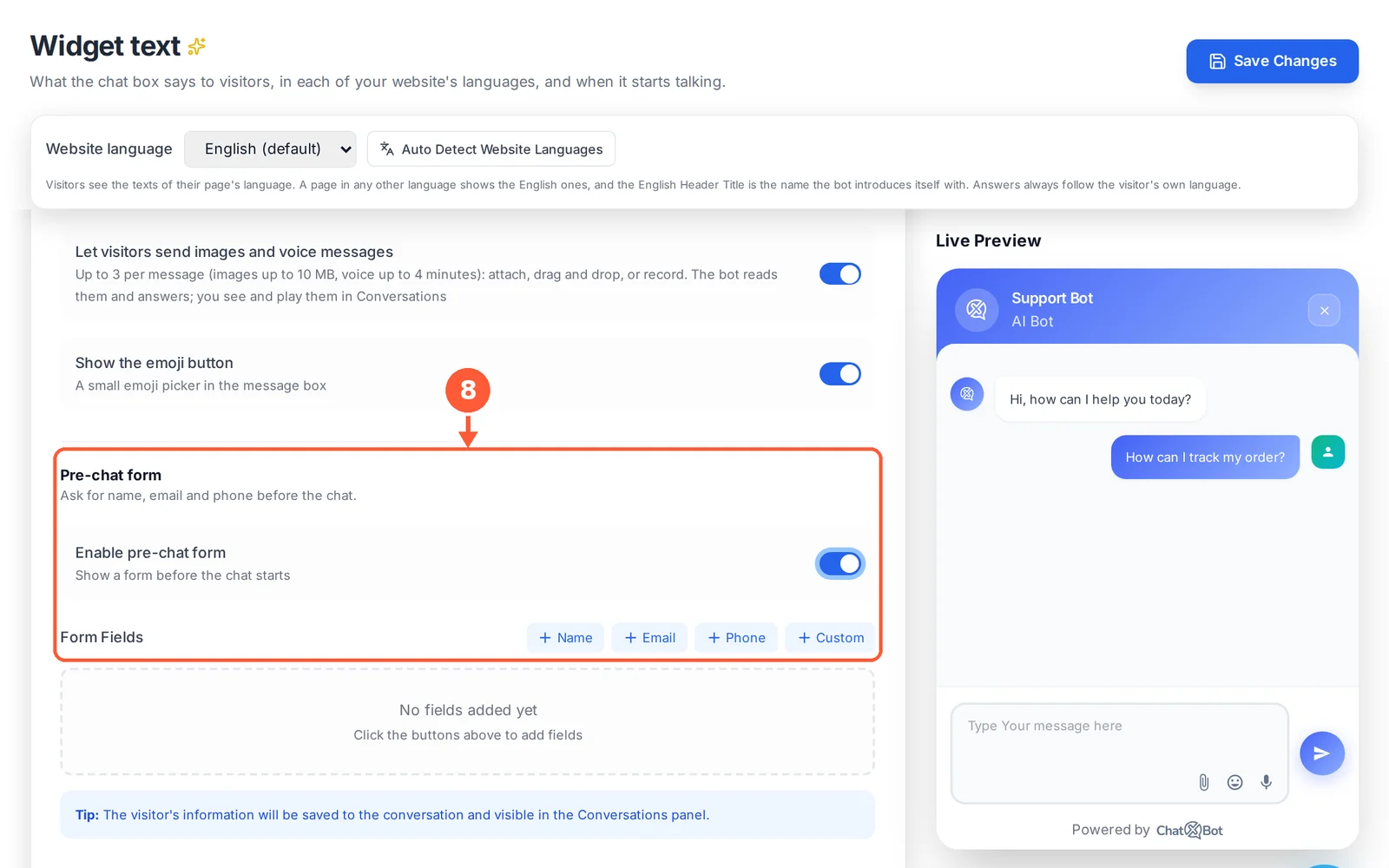
1Cliquez sur Widget Text dans le menu.1 / 18
💡 Bon à savoir
Les visiteurs voient les textes de la langue de leur page ; une page dans une autre langue affiche ceux en anglais. Les réponses du chatbot suivent toujours la langue du visiteur.
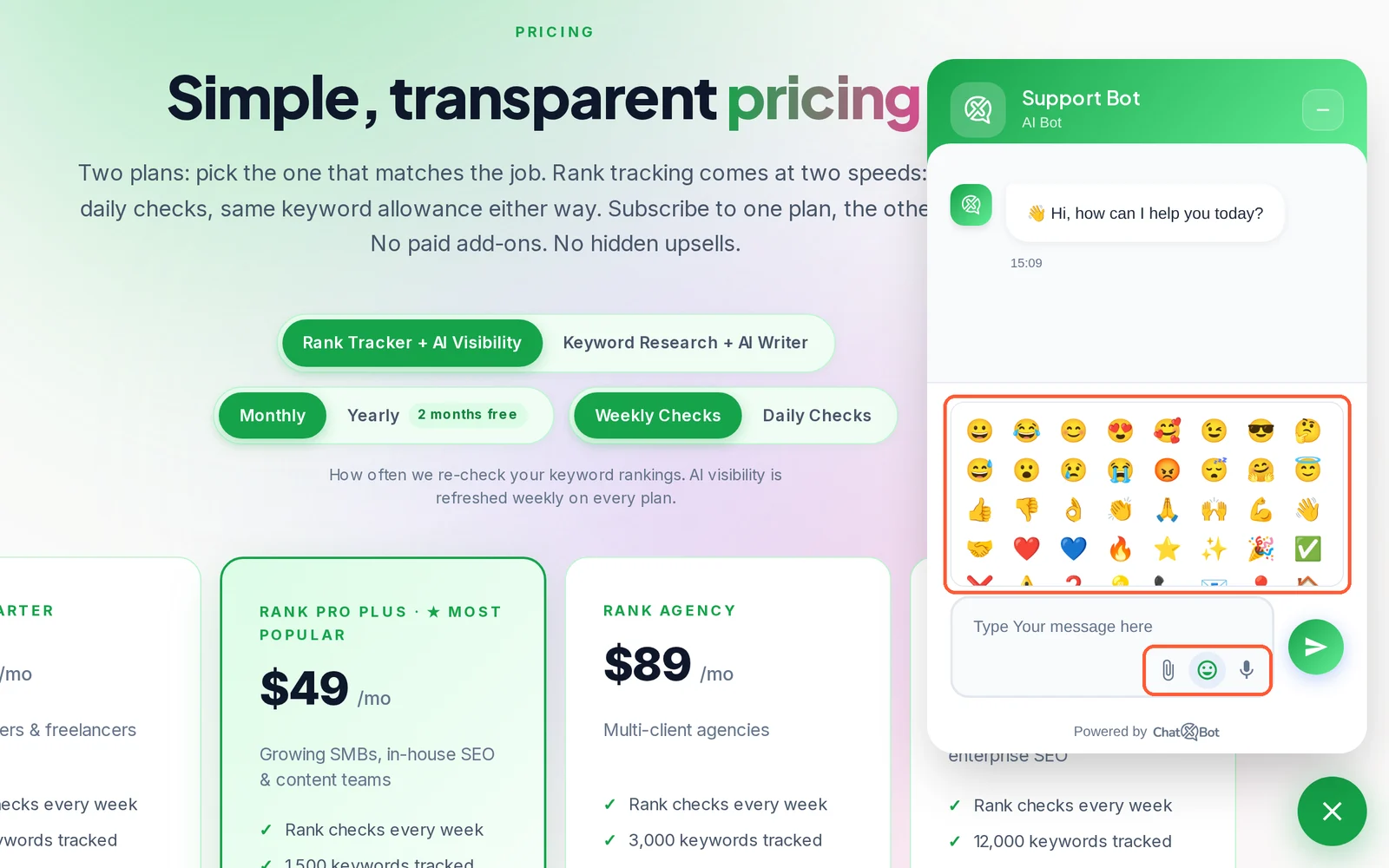
Show the widget's built-in words in the page's language affiche des mots comme « Start Chat » en anglais, arabe, français ou espagnol, selon la page.
Si vous quittez la page avec des modifications non enregistrées, ChatXBot les liste et vous demande : Stay, Leave without saving ou Save.
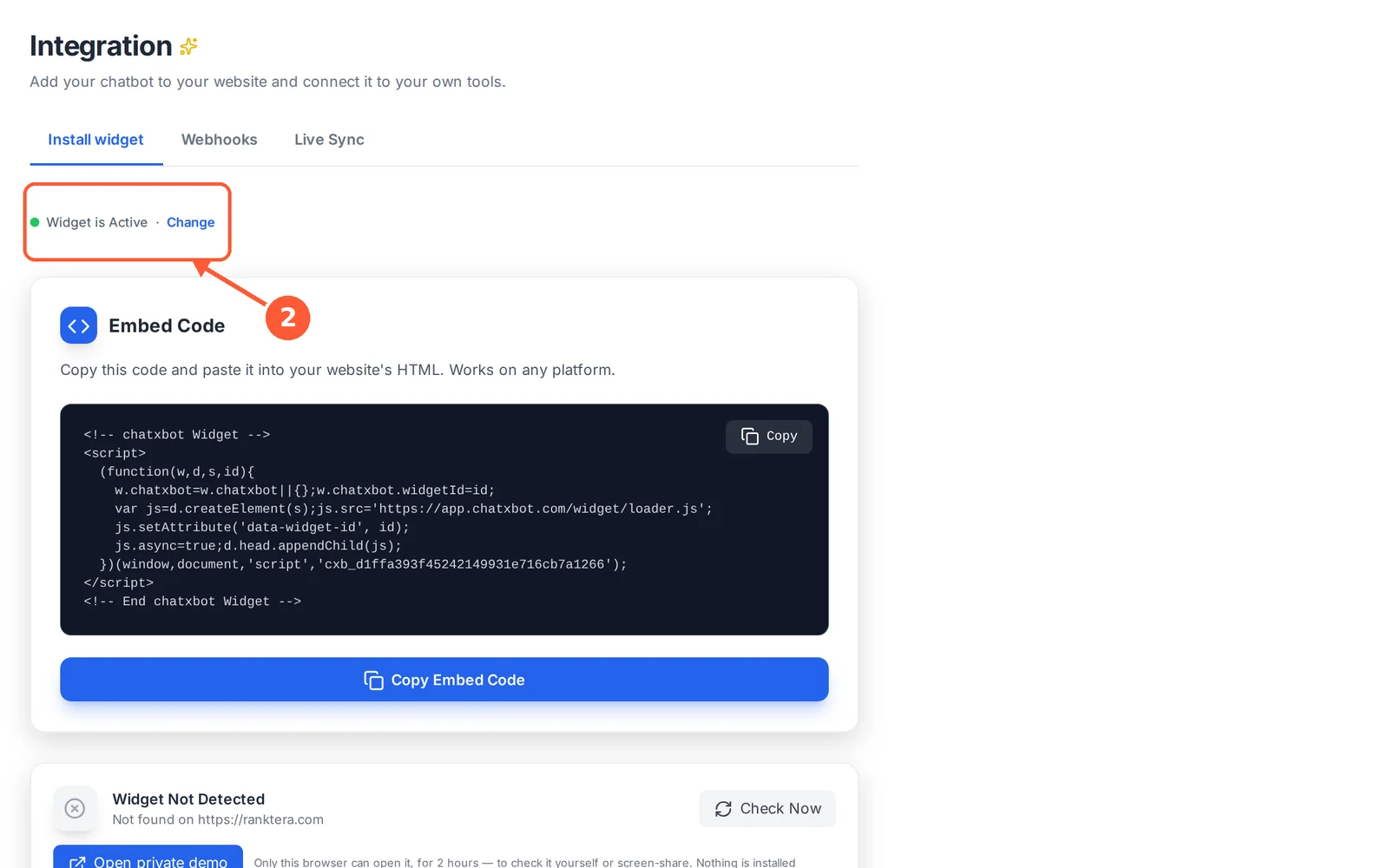
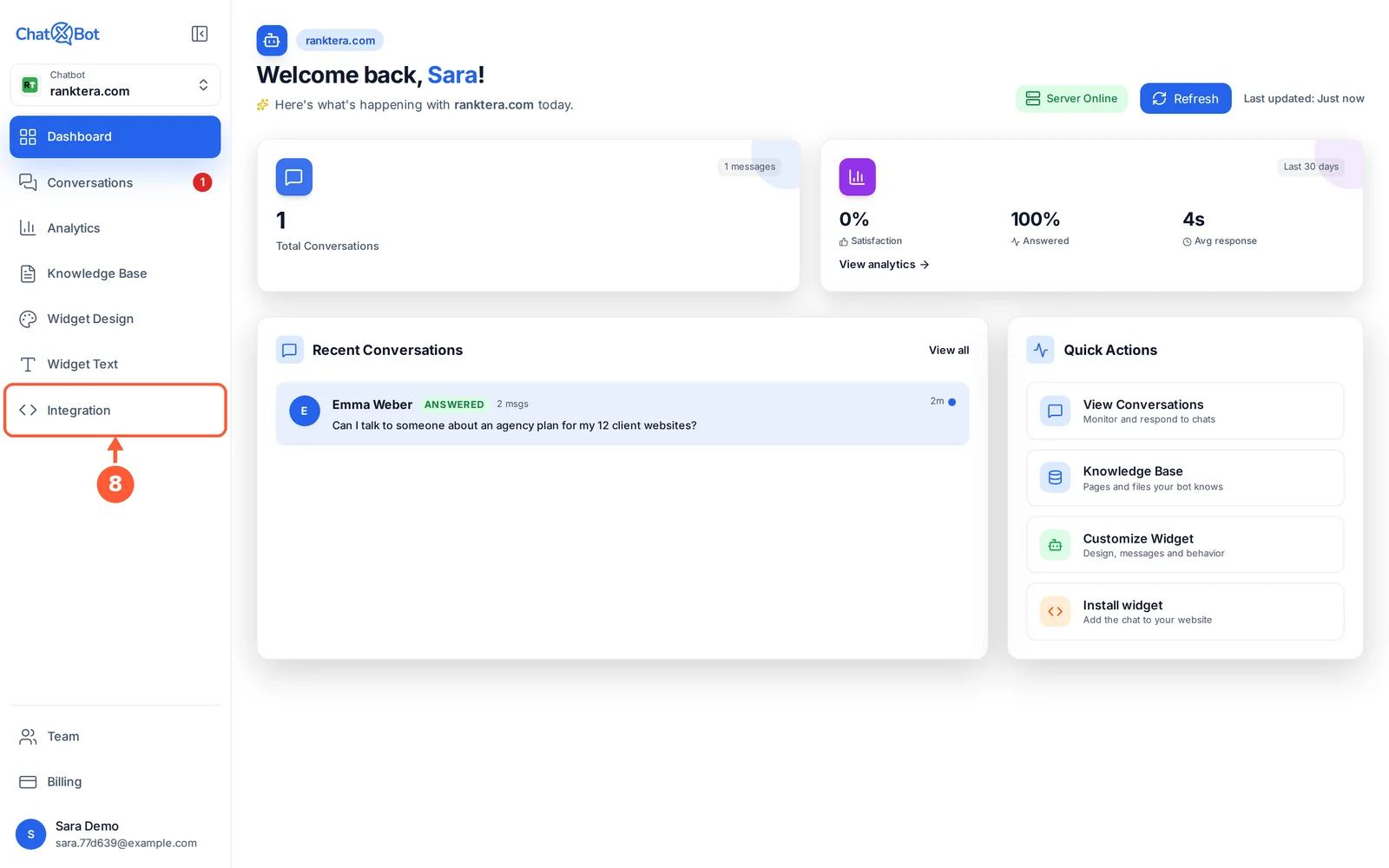
Ajoutez le chatbot à votre site
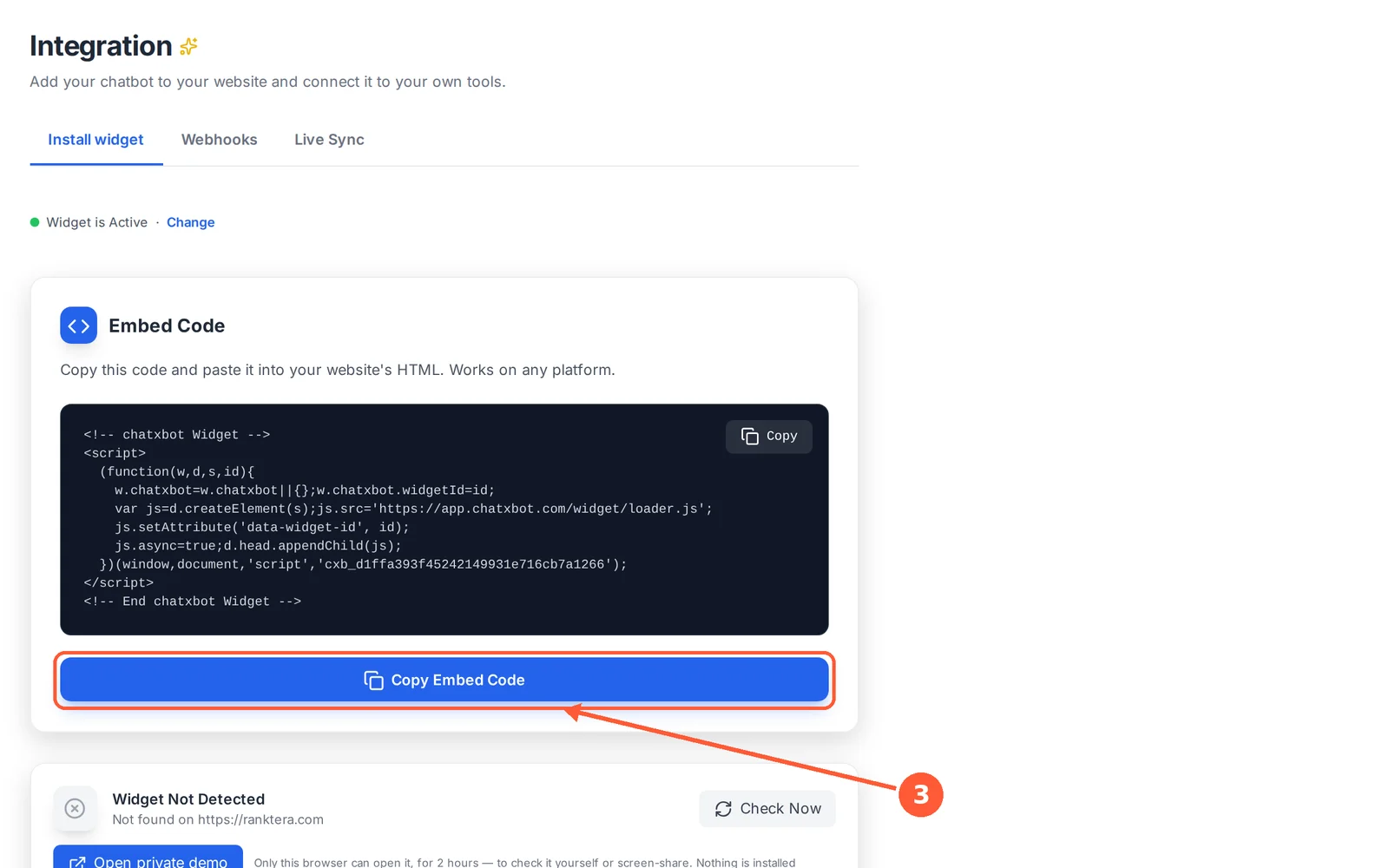
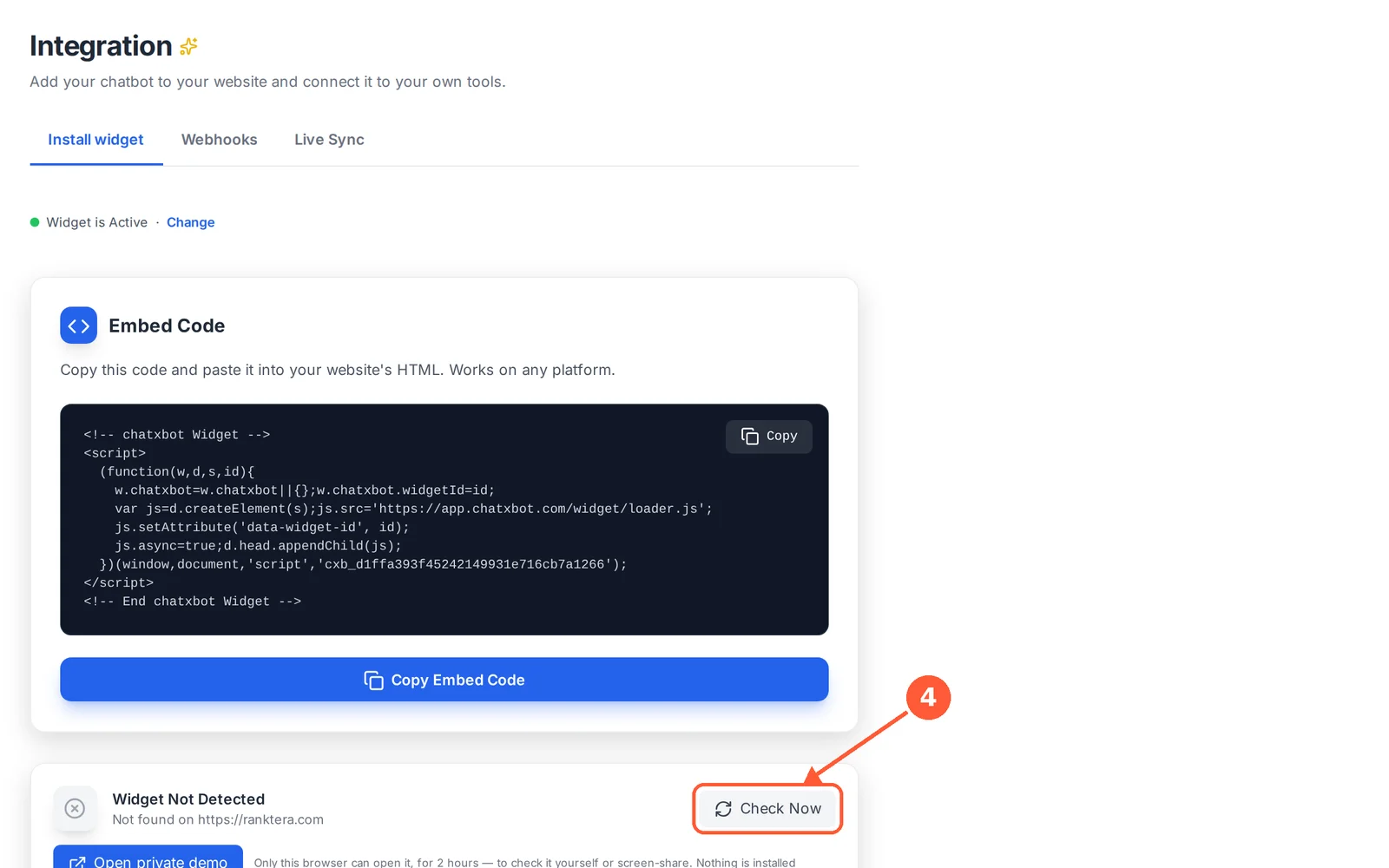
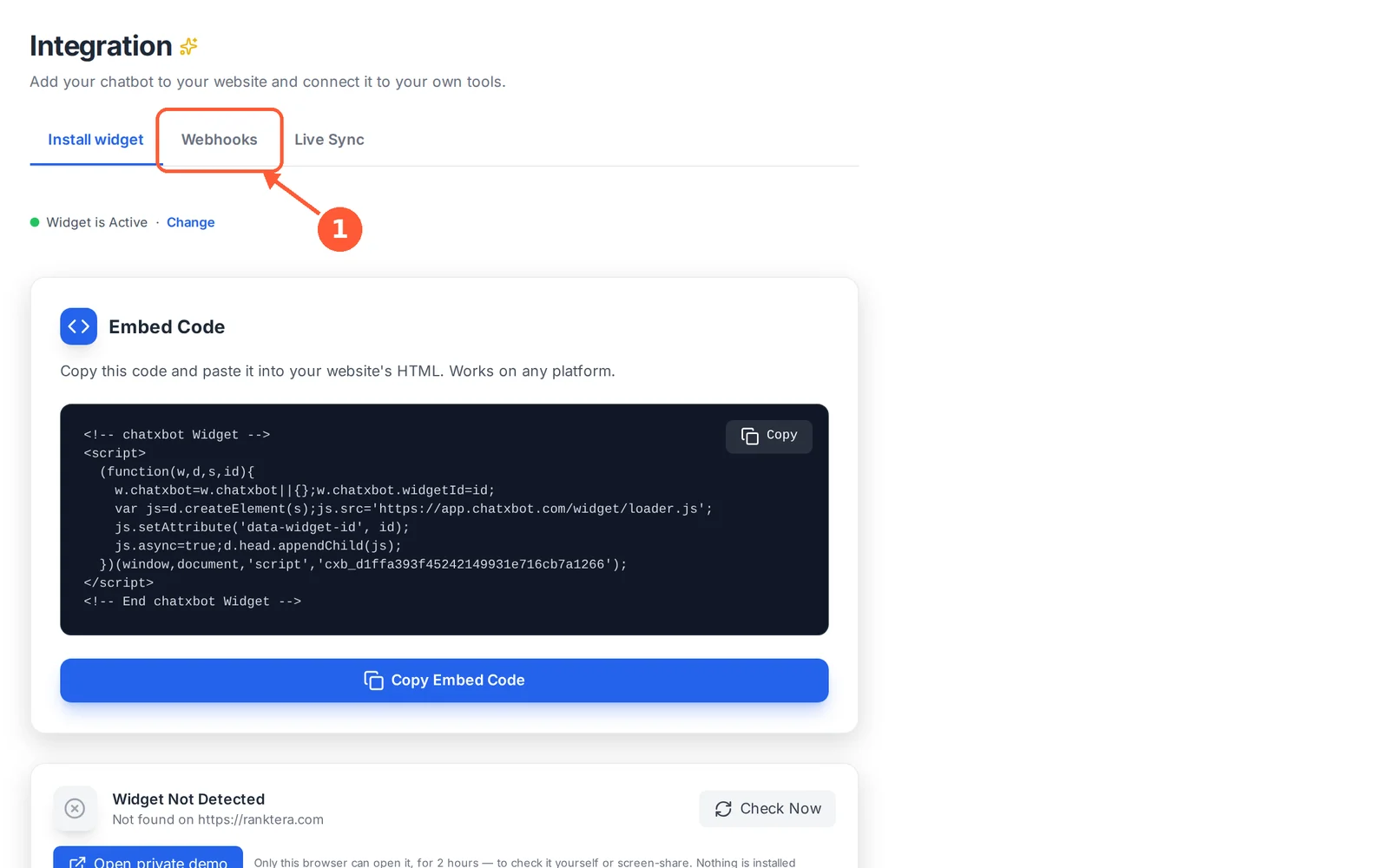
Collez un petit morceau de code sur votre site et votre chatbot est en ligne.
⏱ Environ 5 minutes • 📍 Integration › Install widget
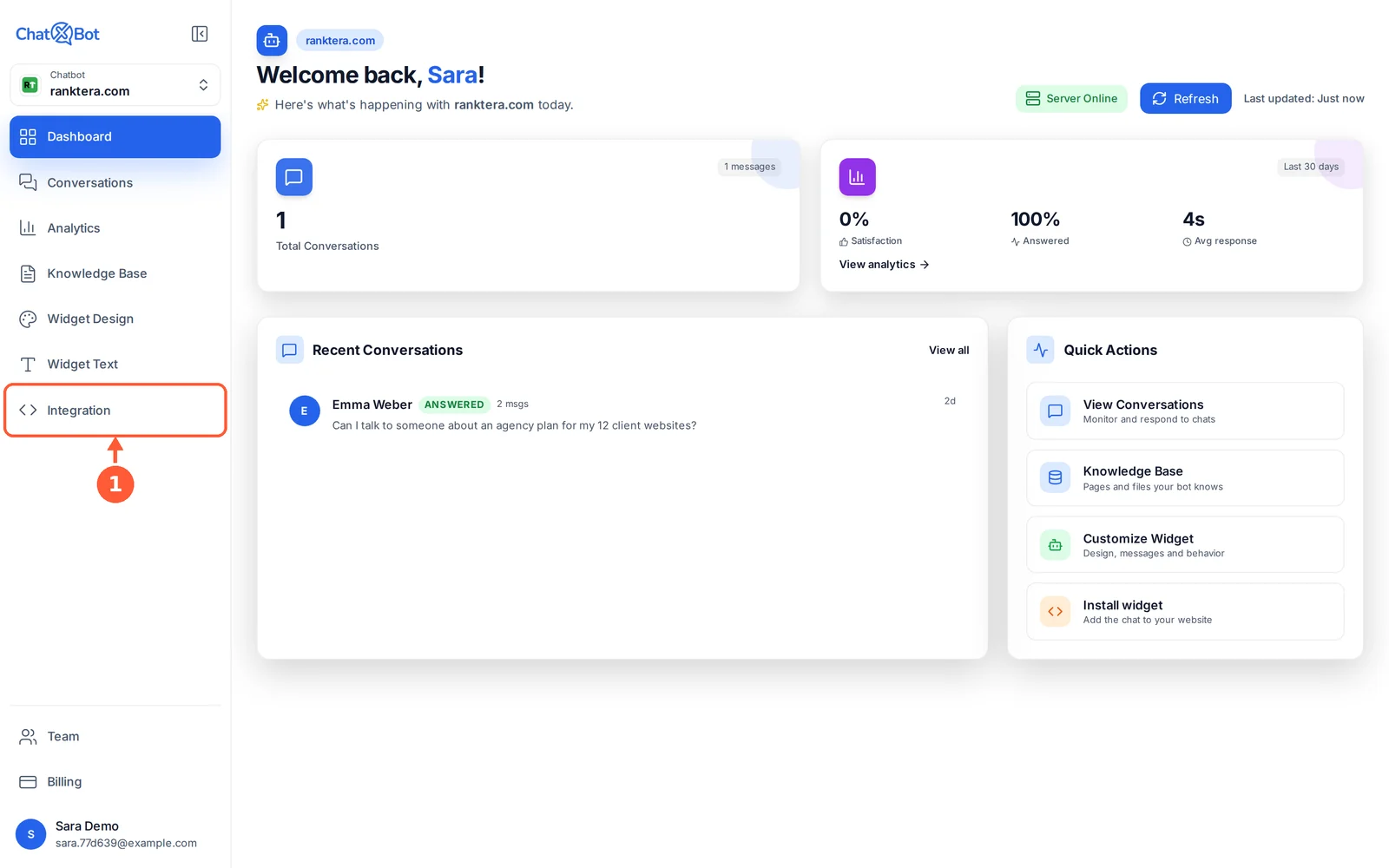
1Cliquez sur Integration dans le menu.1 / 13
💡 Bon à savoir
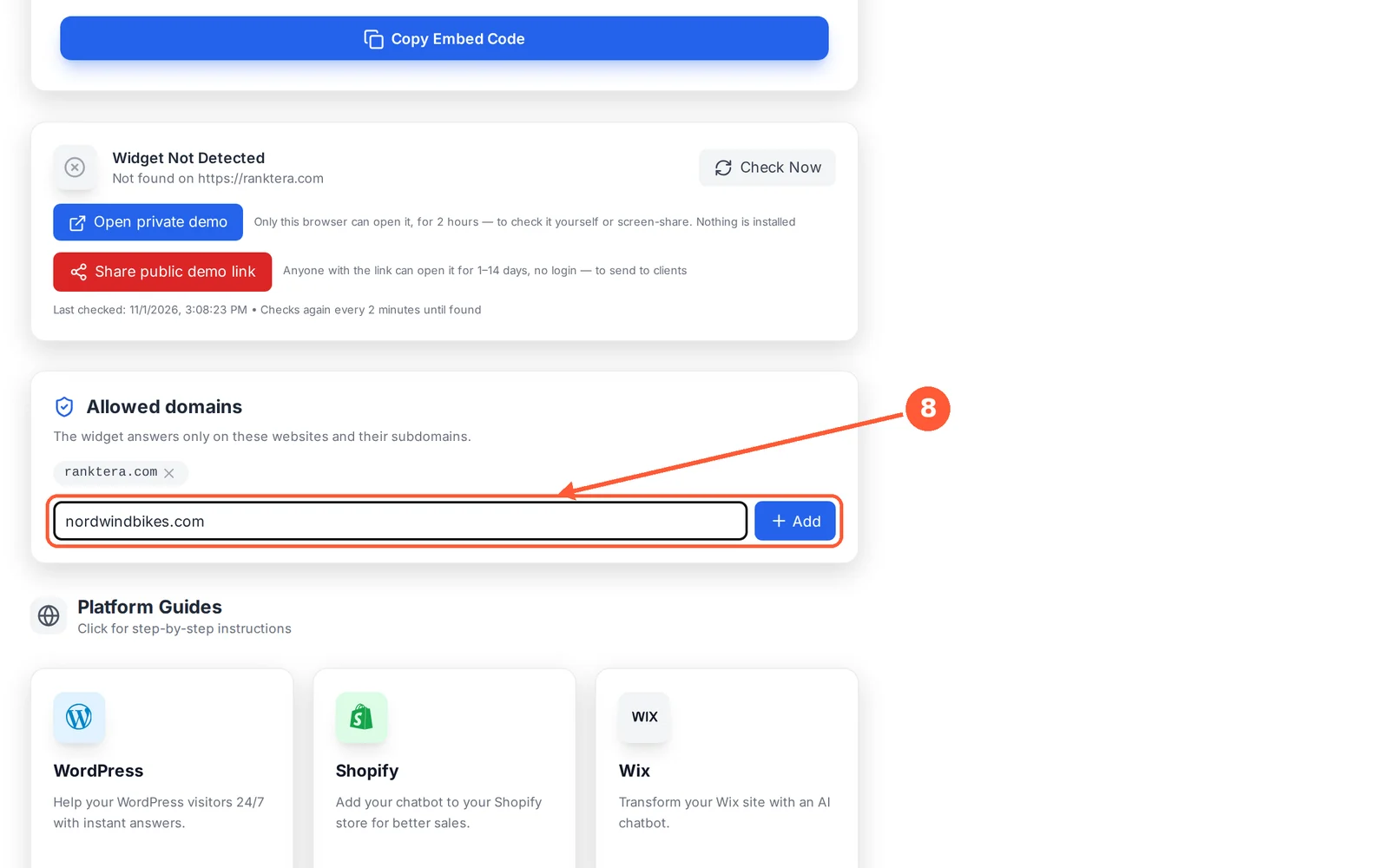
Votre chatbot ne fonctionne que sur les sites listés dans Allowed domains : personne ne peut le copier sur un autre site.
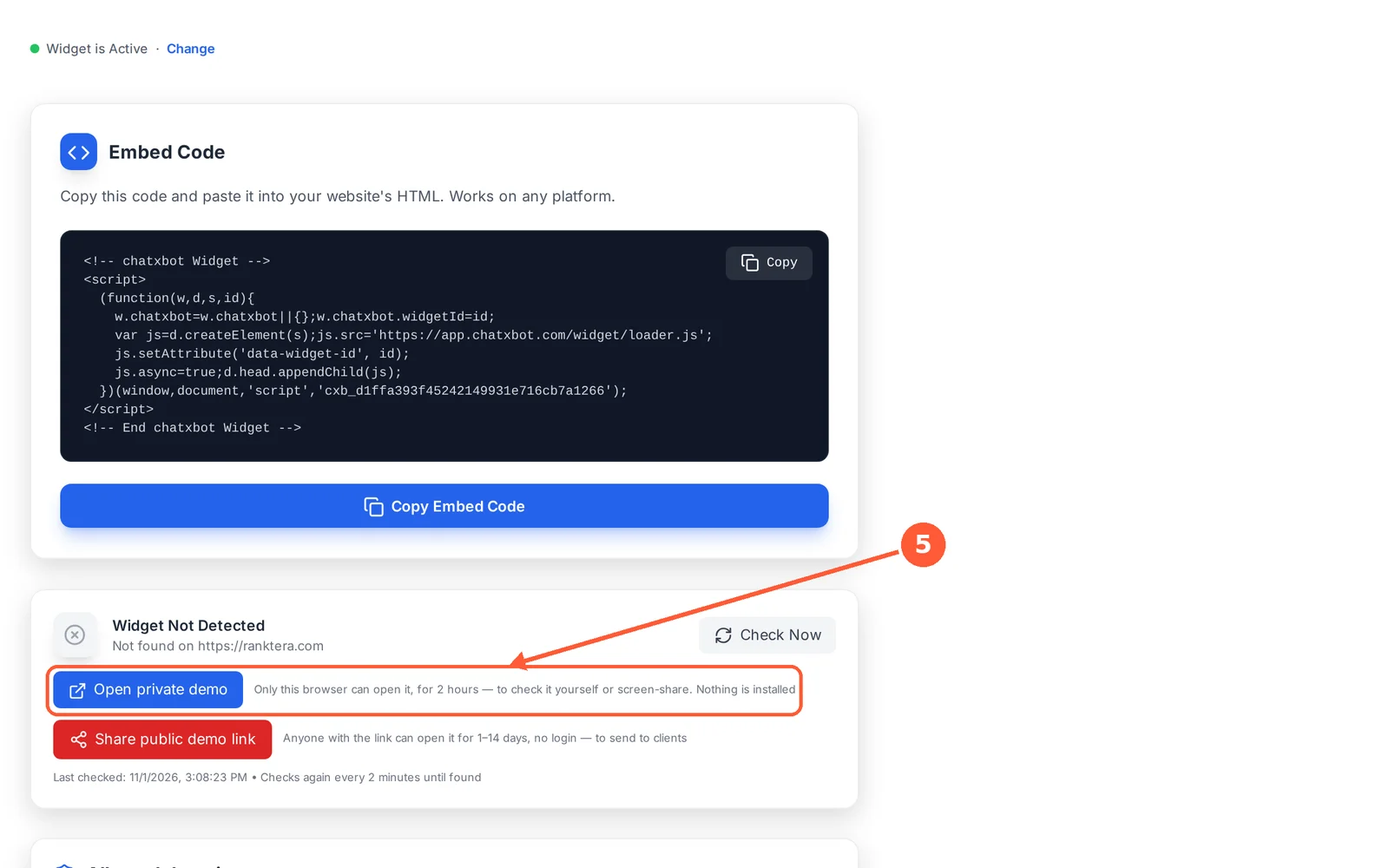
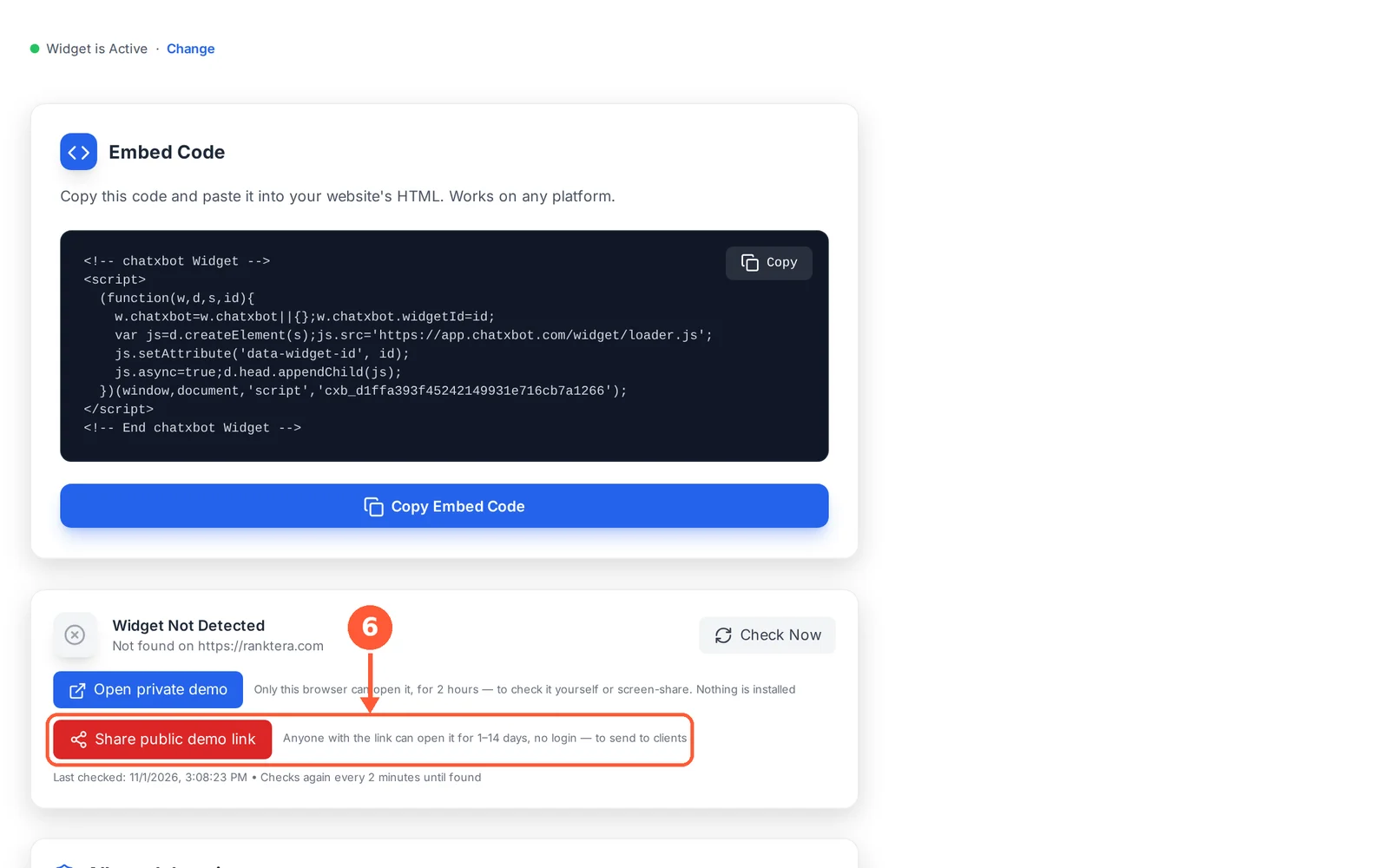
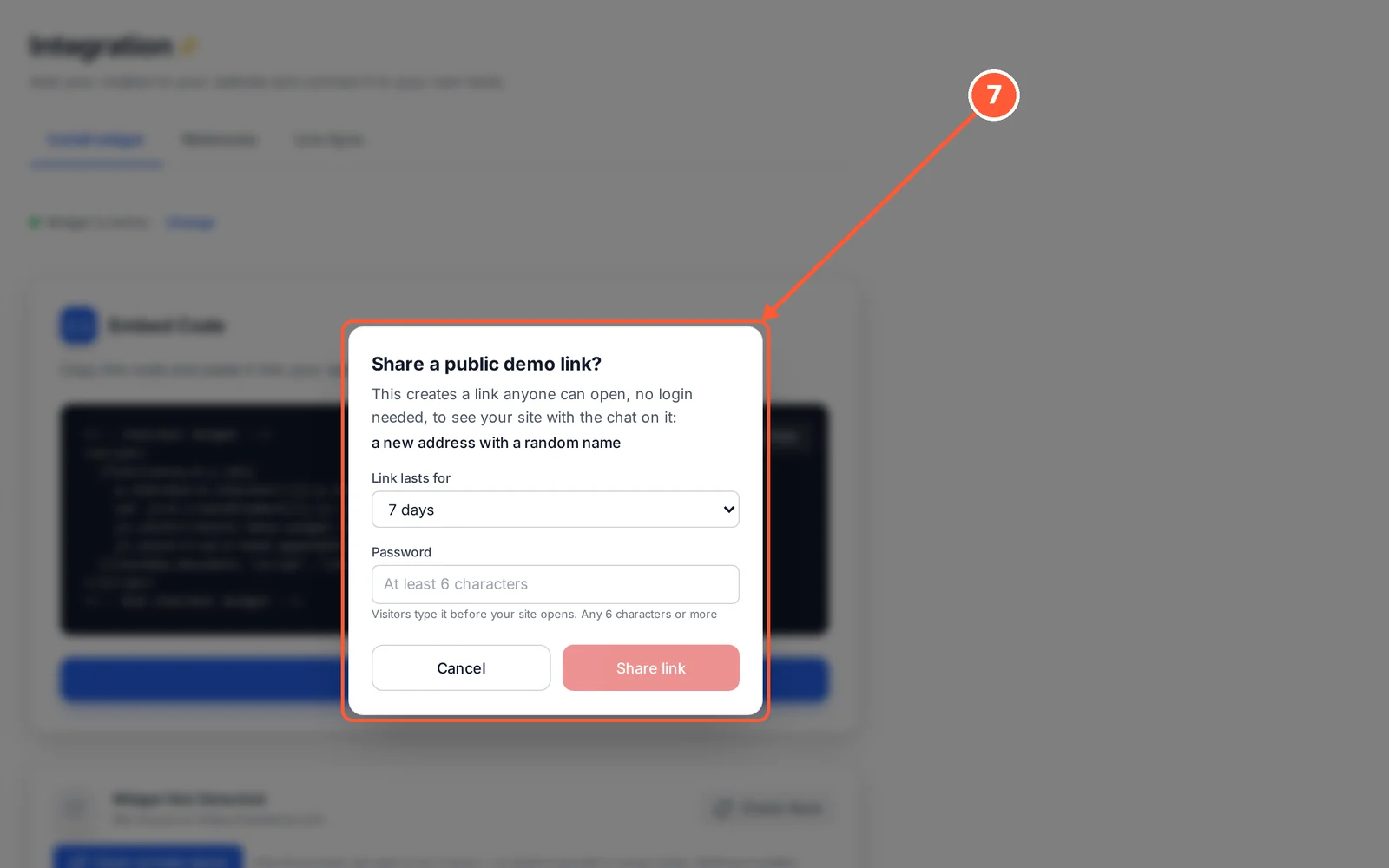
Un lien de démo montre votre site à travers ChatXBot, donc rien ne change sur votre vrai site. Une fois le lien terminé, les visiteurs voient « This demo link has ended ».
Envoyez le mot de passe avec le lien : les visiteurs le saisissent une fois avant que votre site s’ouvre, et le haut de la page indique qu’il sert à tester votre chatbot. Cliquez sur Show Password pour le revoir, ou sur Create Password pour en ajouter un à un lien plus ancien.
Ensuite : regardez les conversations arriver sur votre Dashboard et dans Conversations.
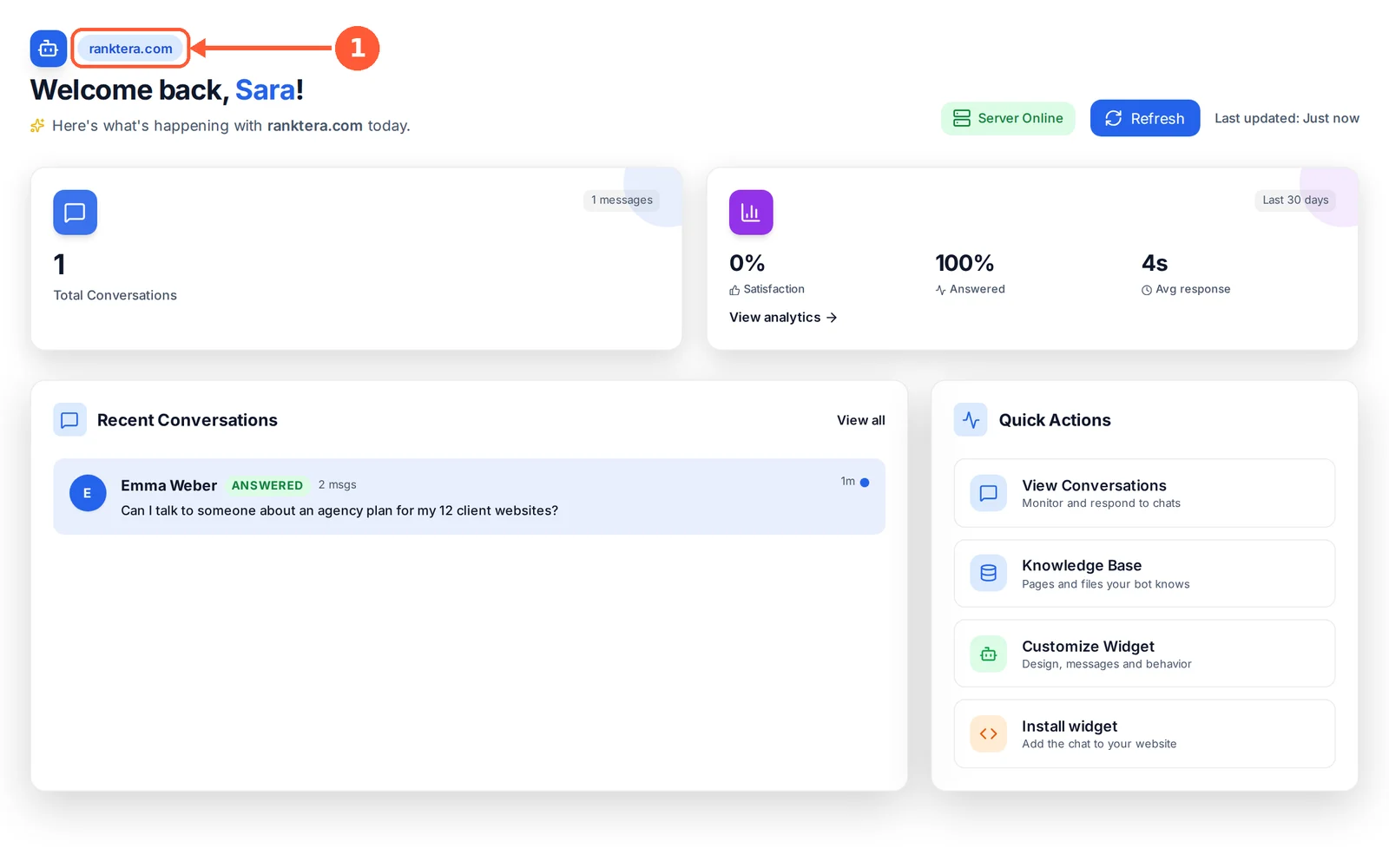
Votre tableau de bord en un coup d’œil
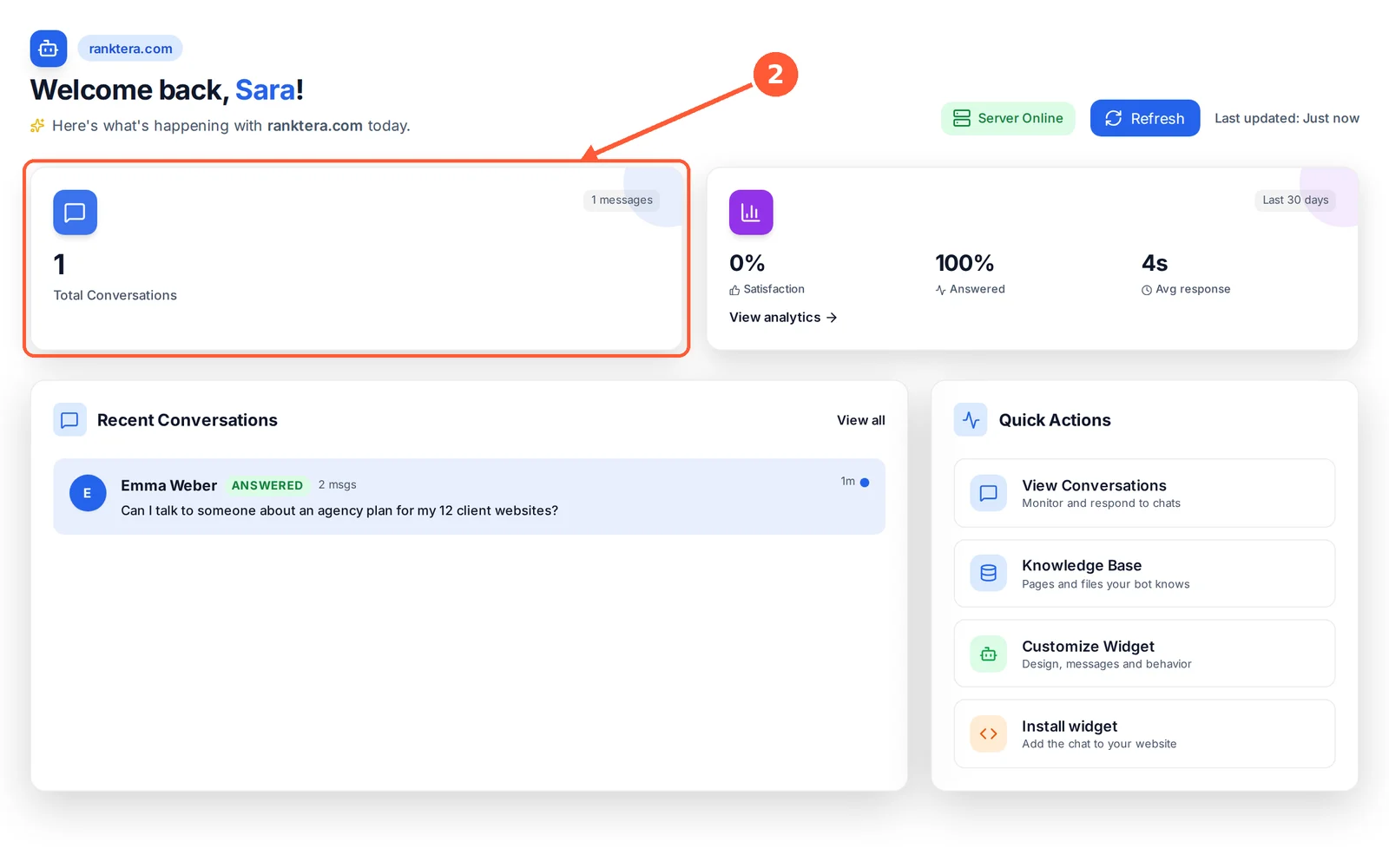
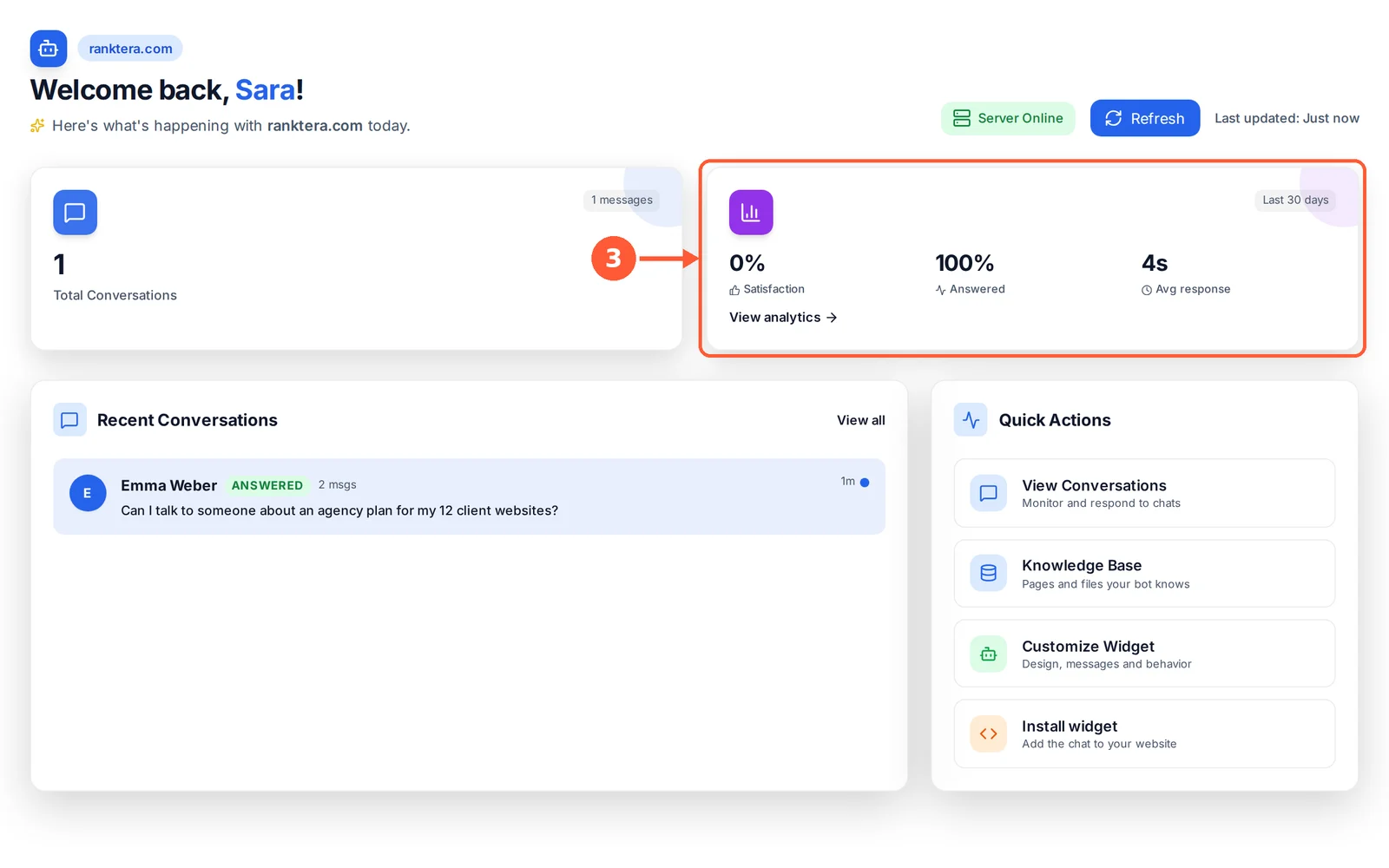
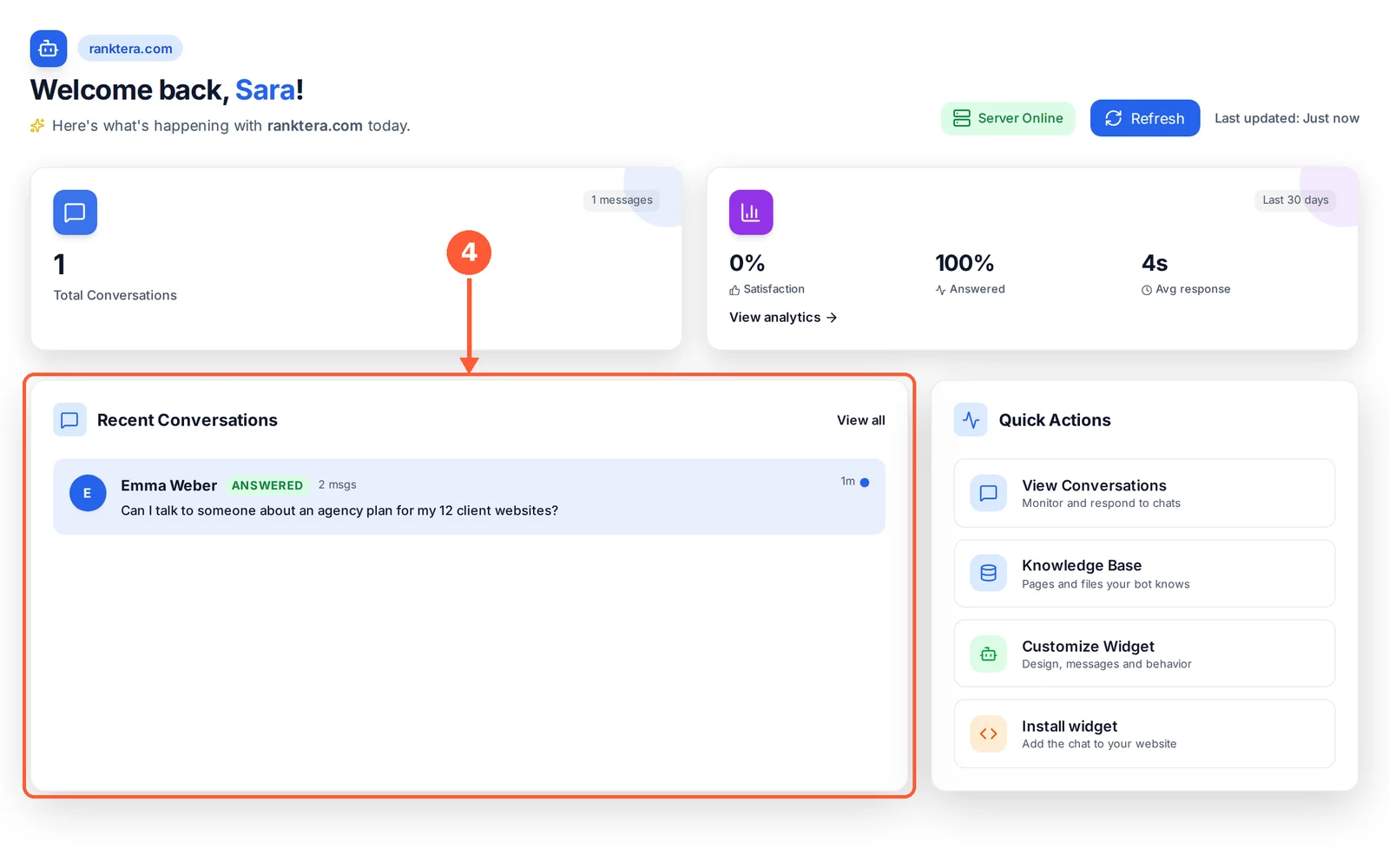
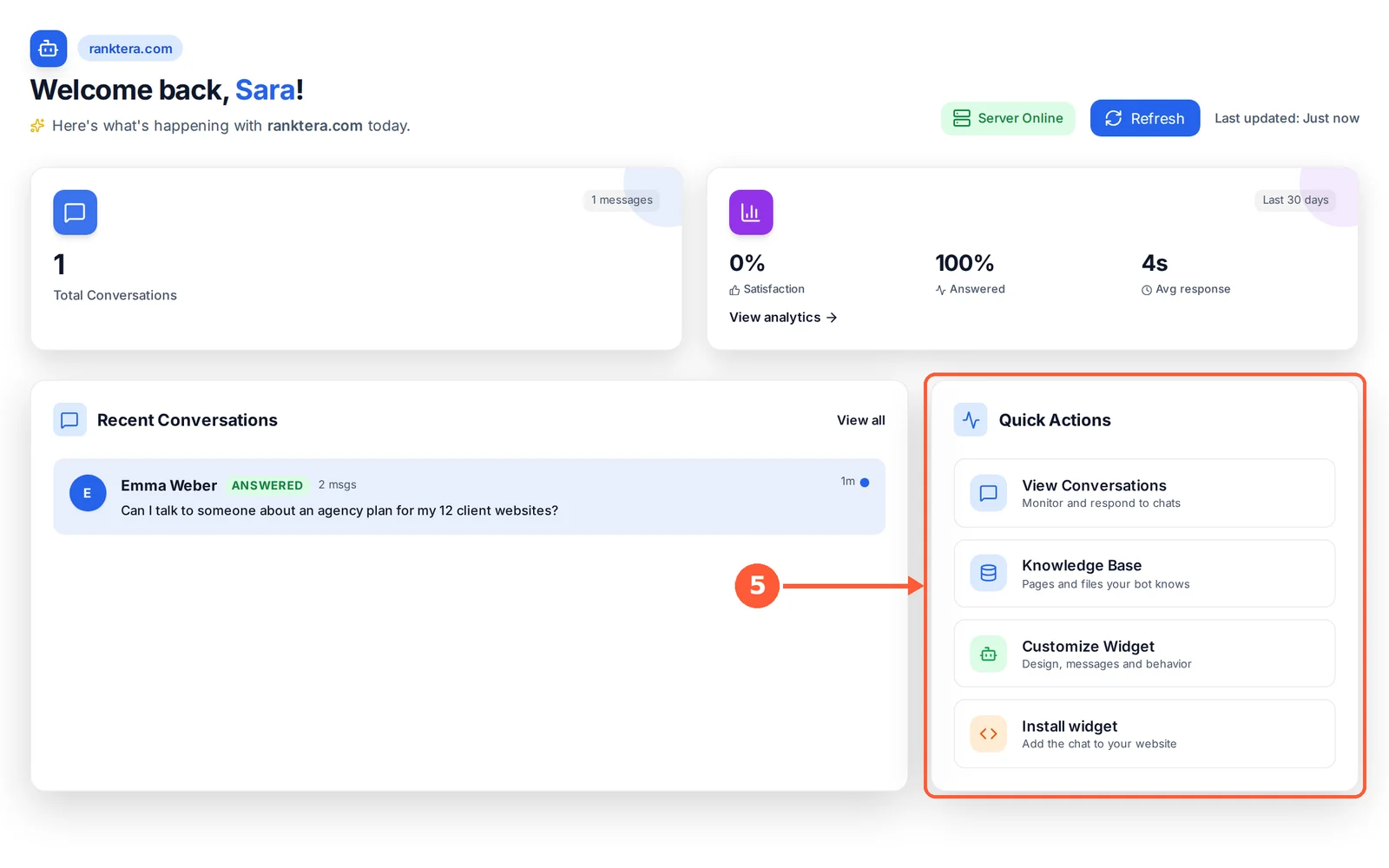
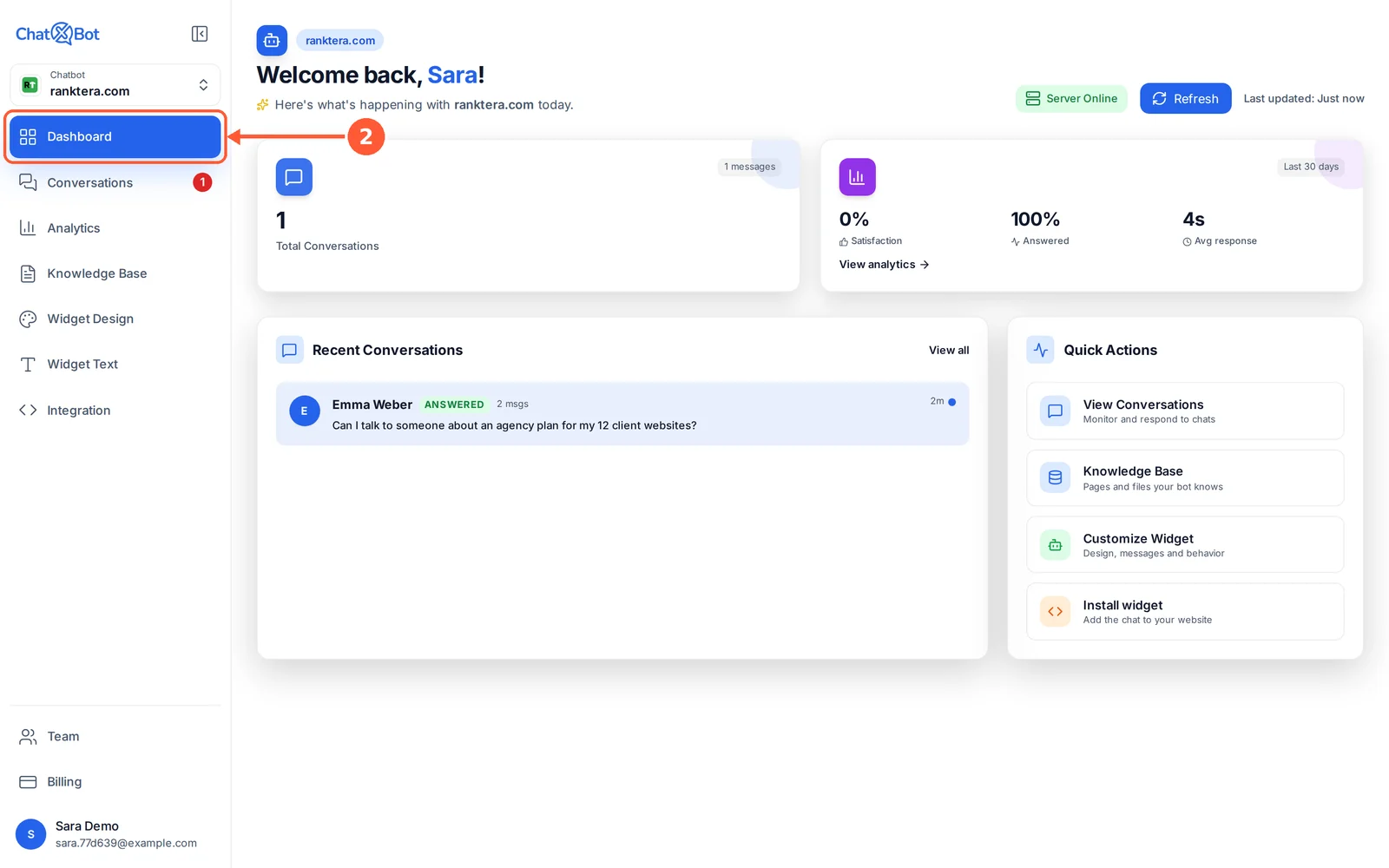
Le Dashboard est la première page que vous voyez après connexion : un résumé rapide du chatbot sur lequel vous travaillez.
⏱ Environ 1 minute • 📍 Dashboard
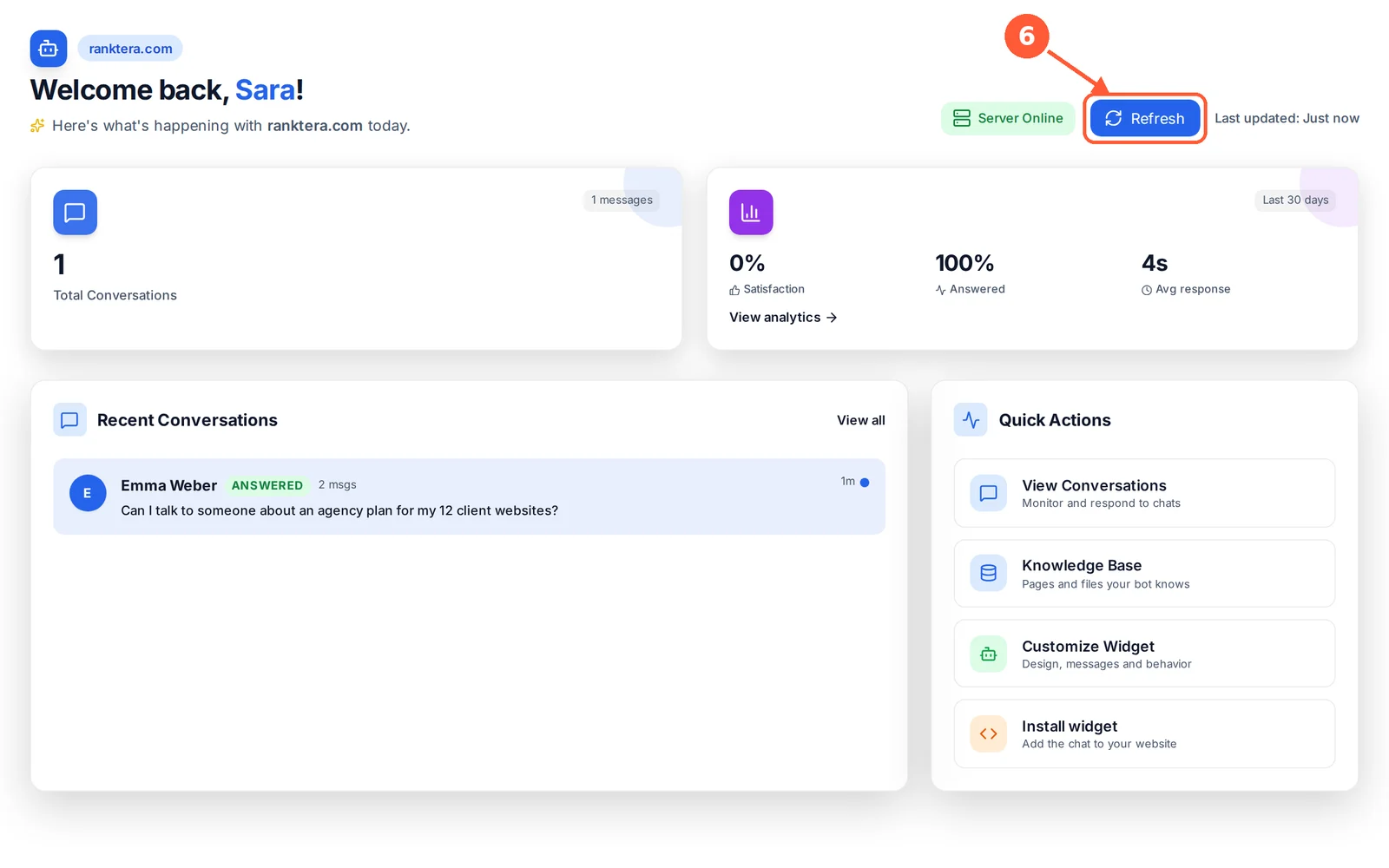
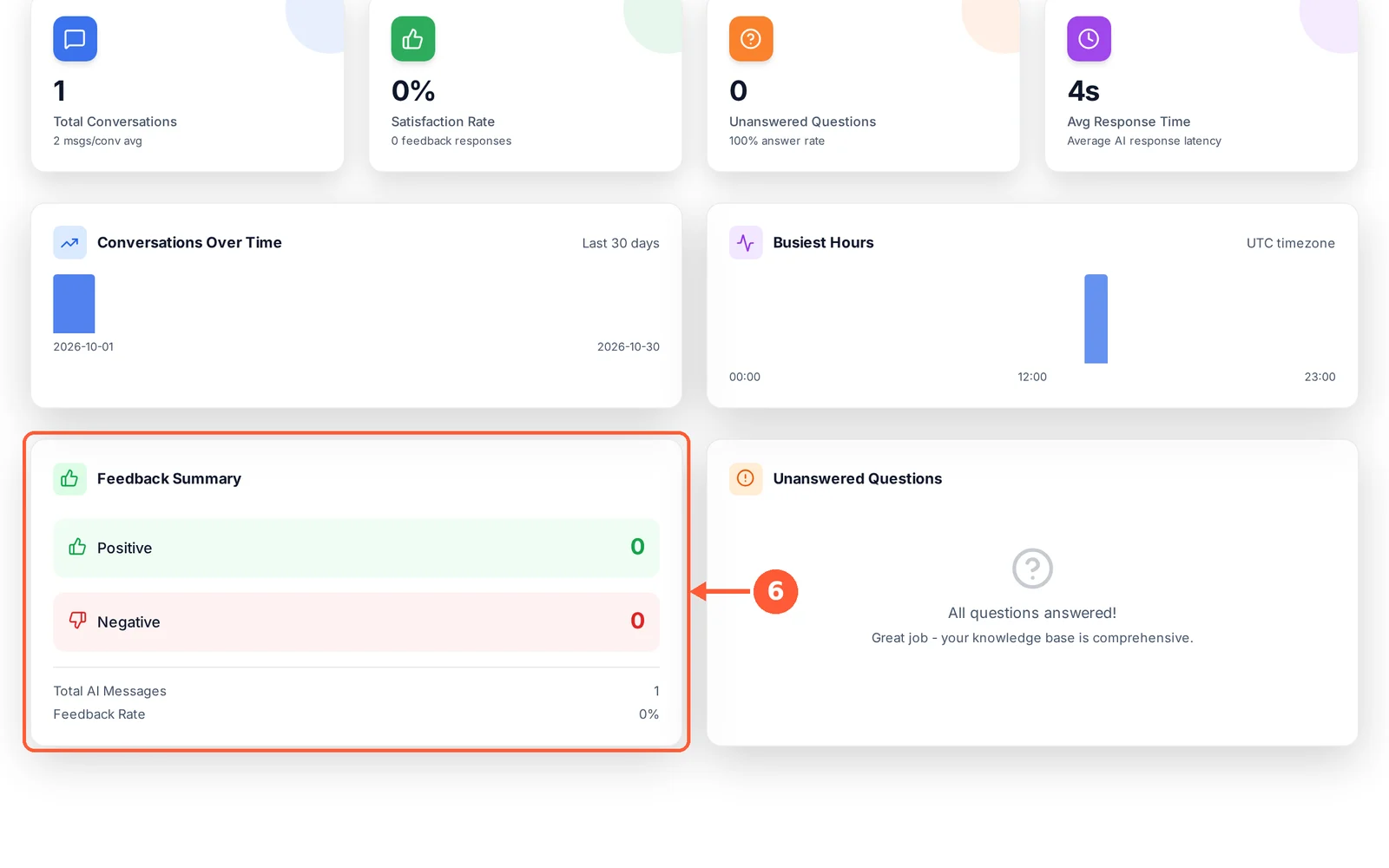
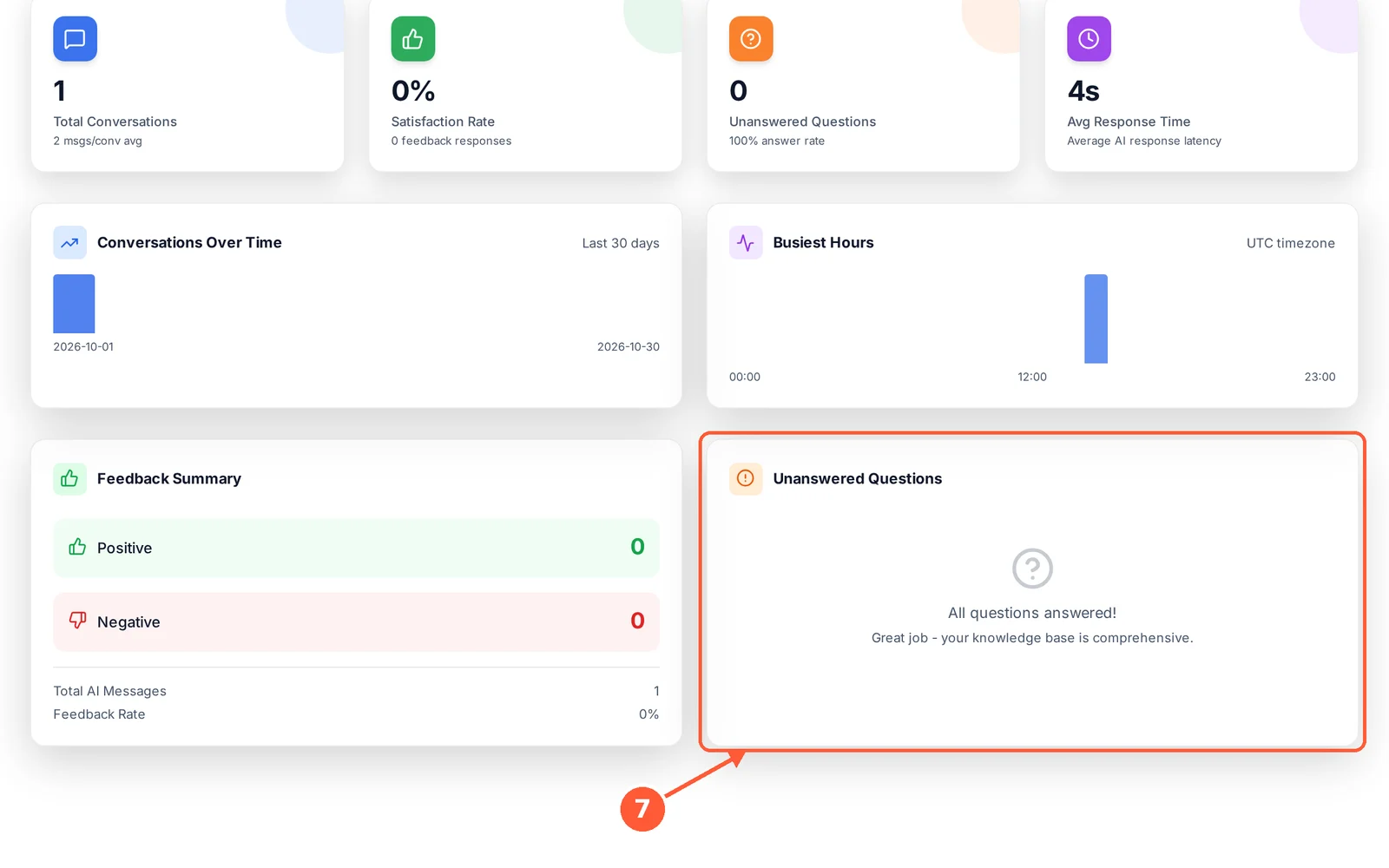
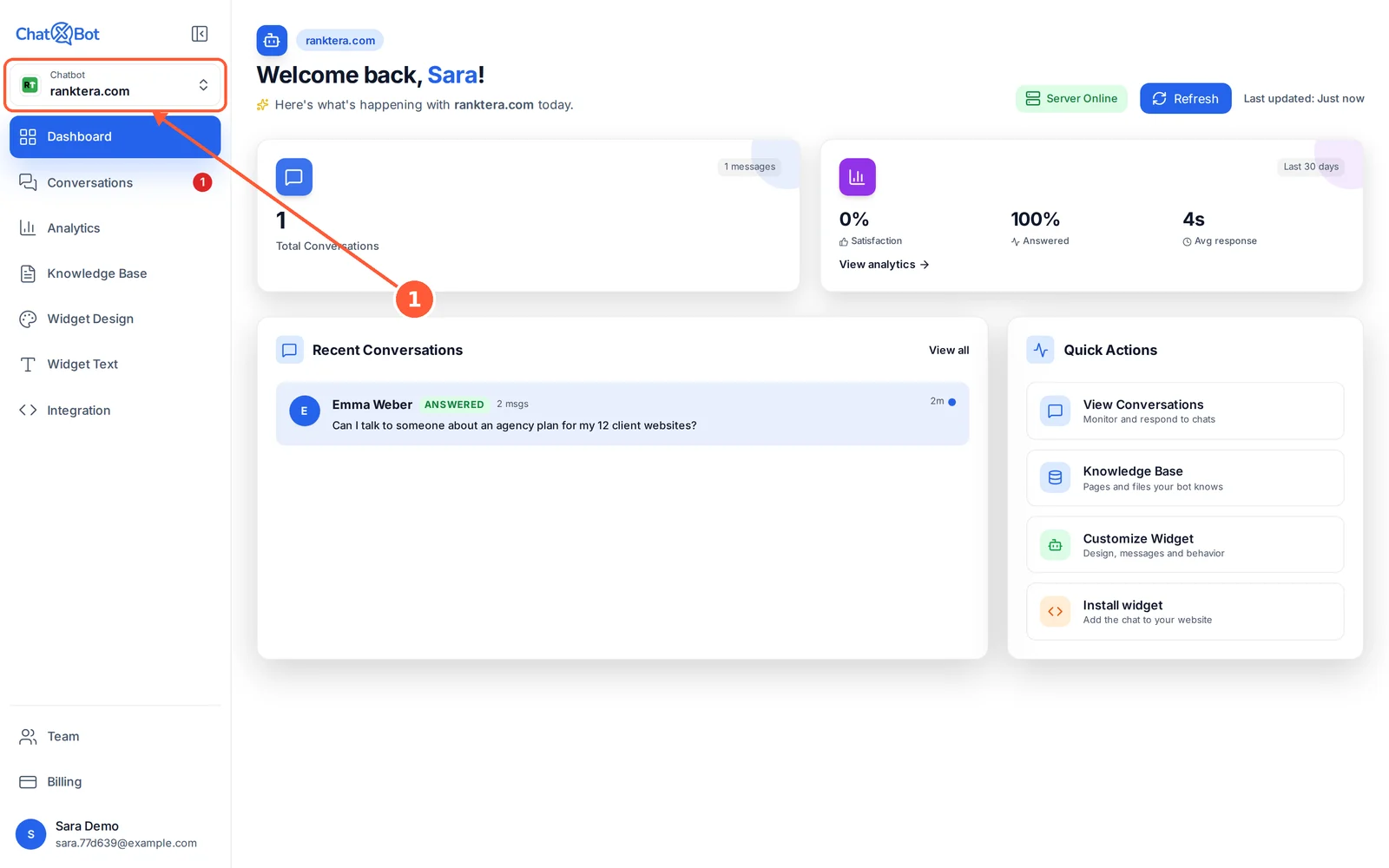
1Le chatbot que vous regardez.1 / 6
Lisez les conversations et répondez
Voyez chaque conversation entre vos visiteurs et votre chatbot, et intervenez vous-même si besoin.
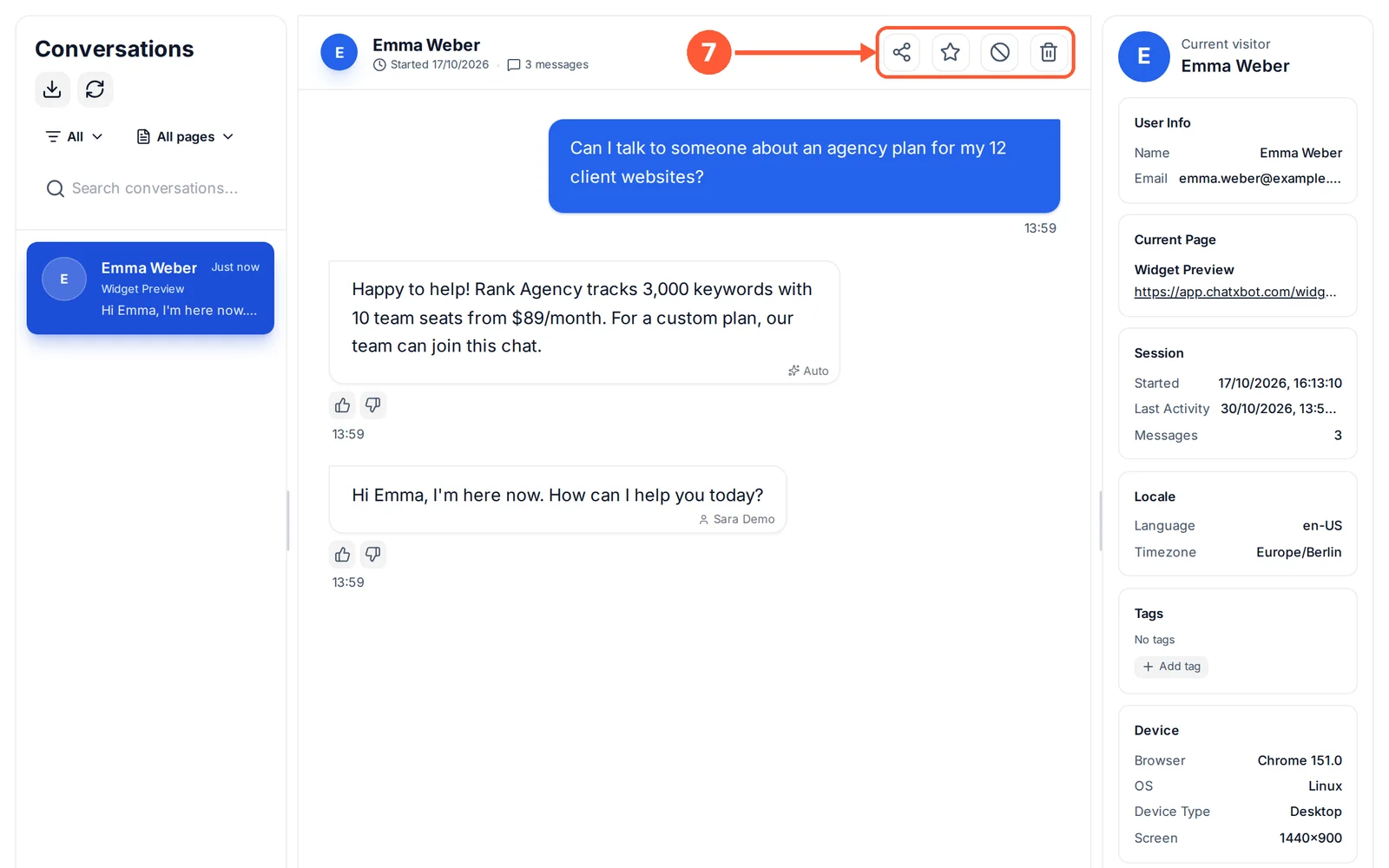
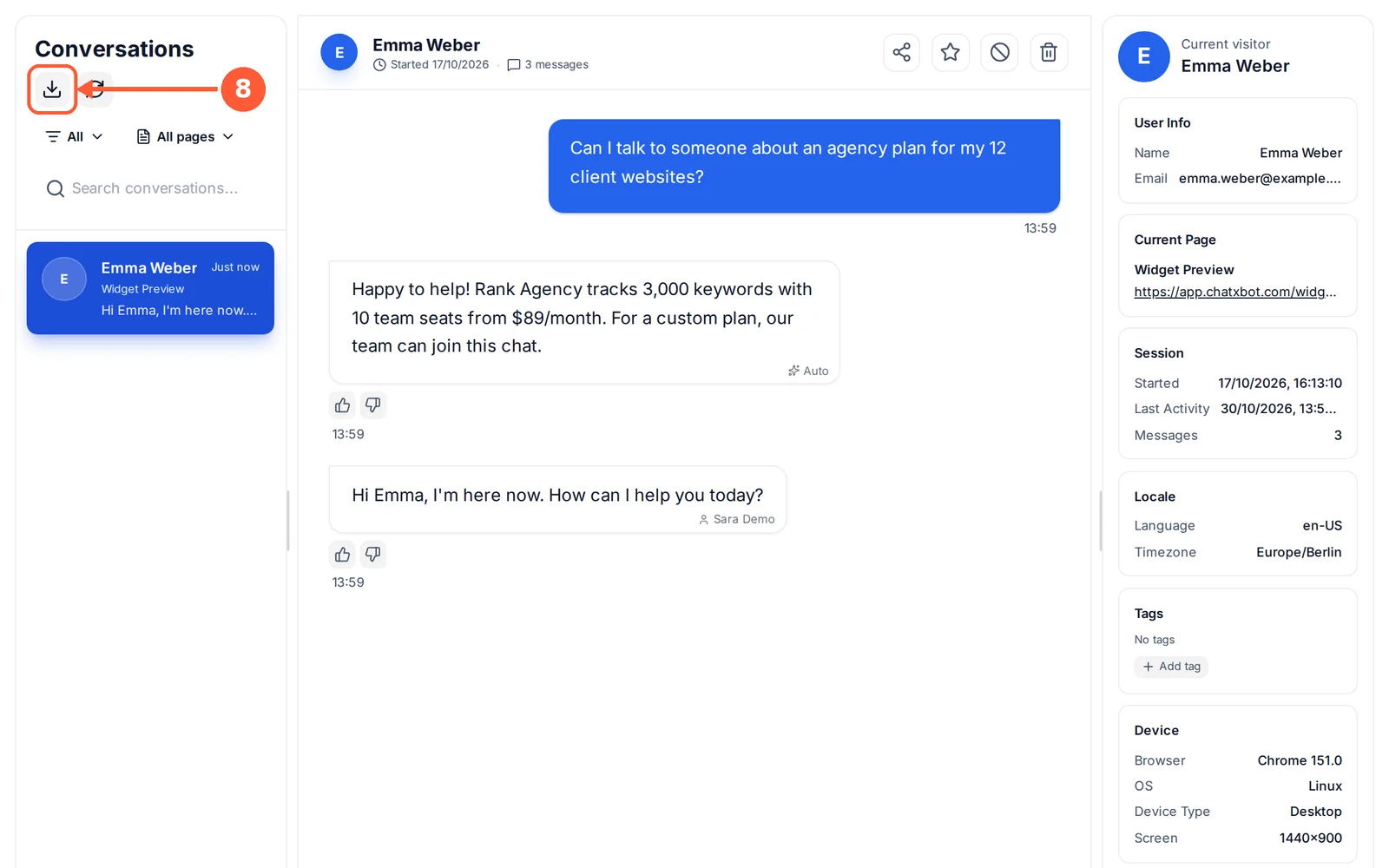
⏱ Environ 2 minutes • 📍 Conversations
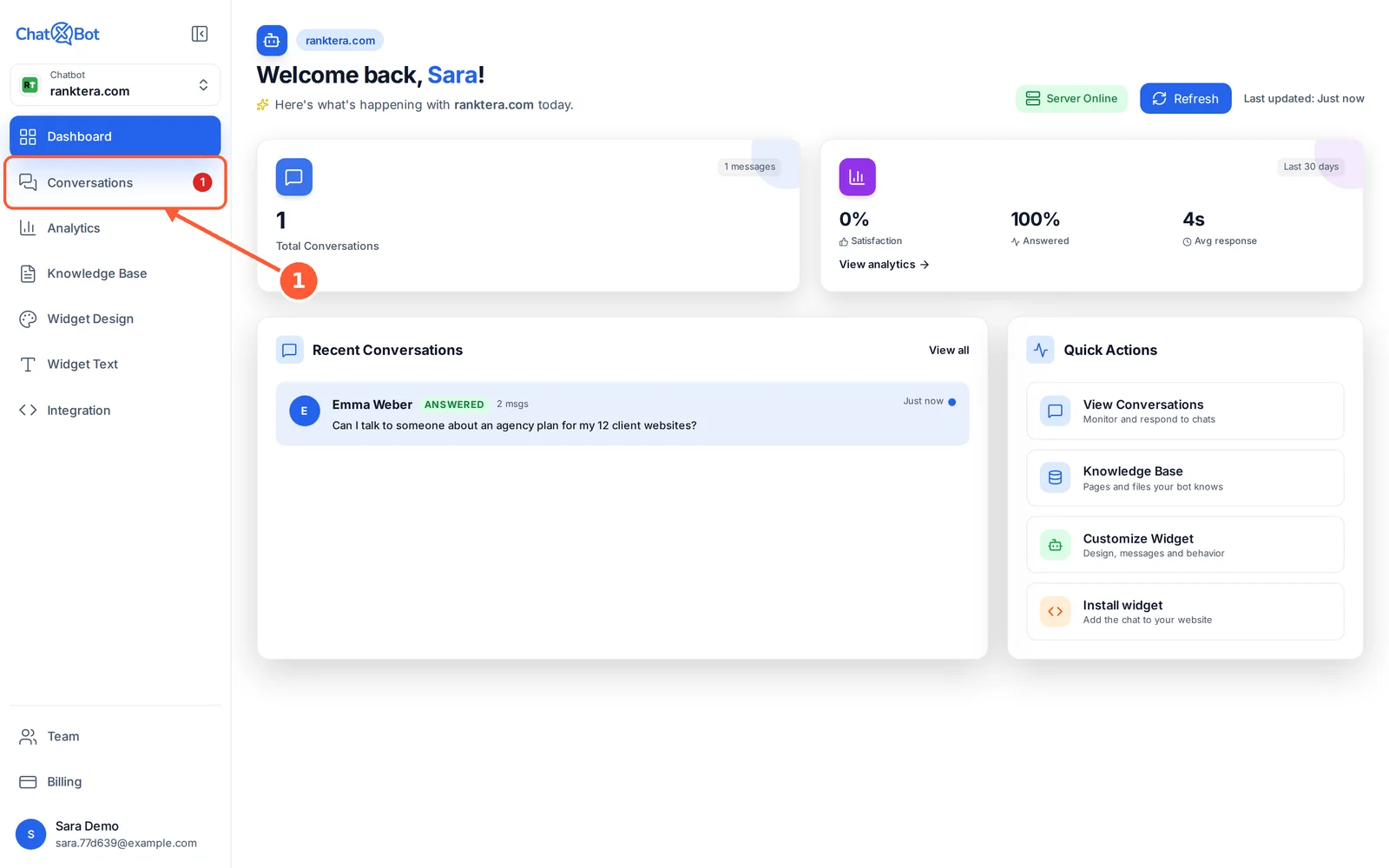
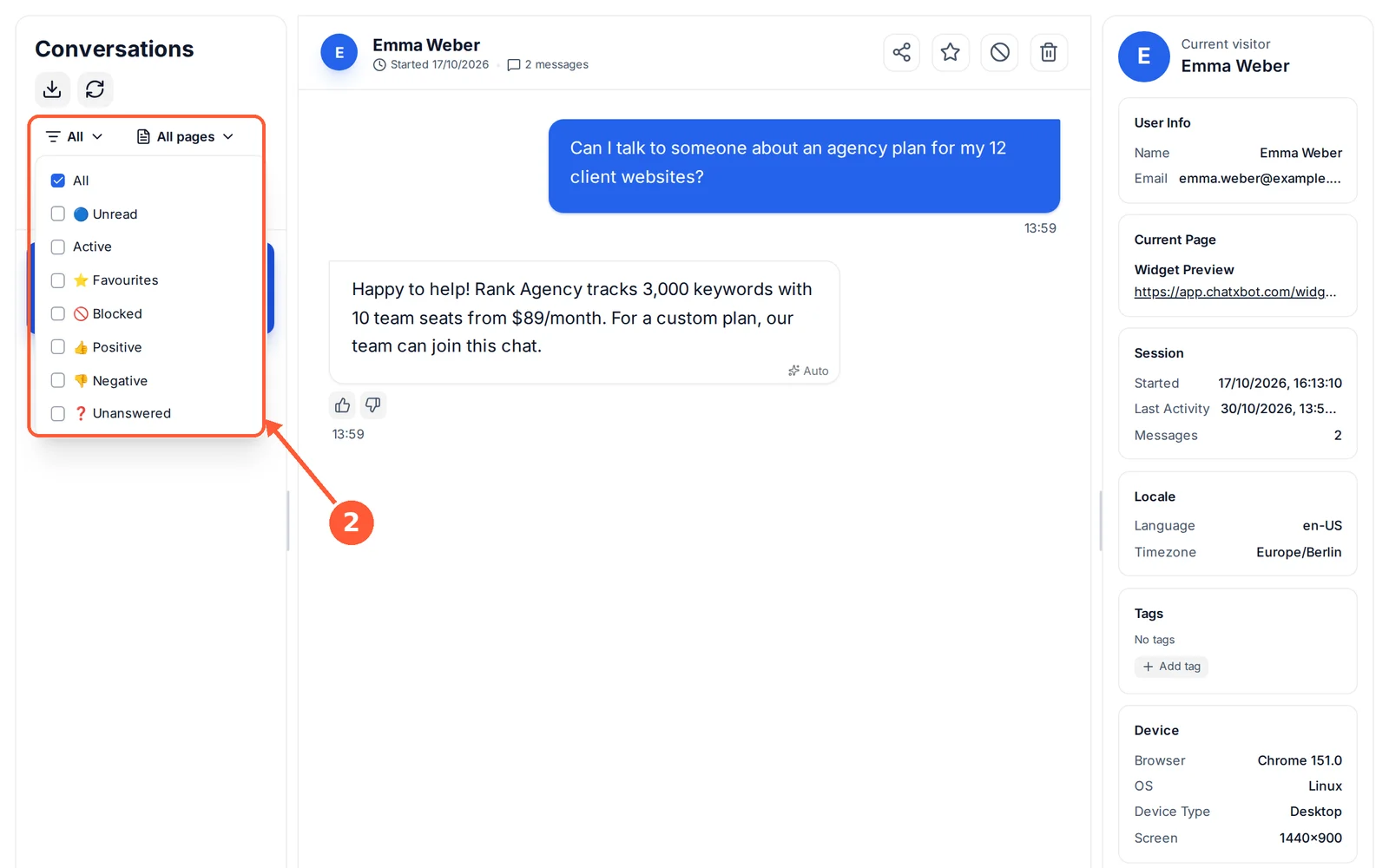
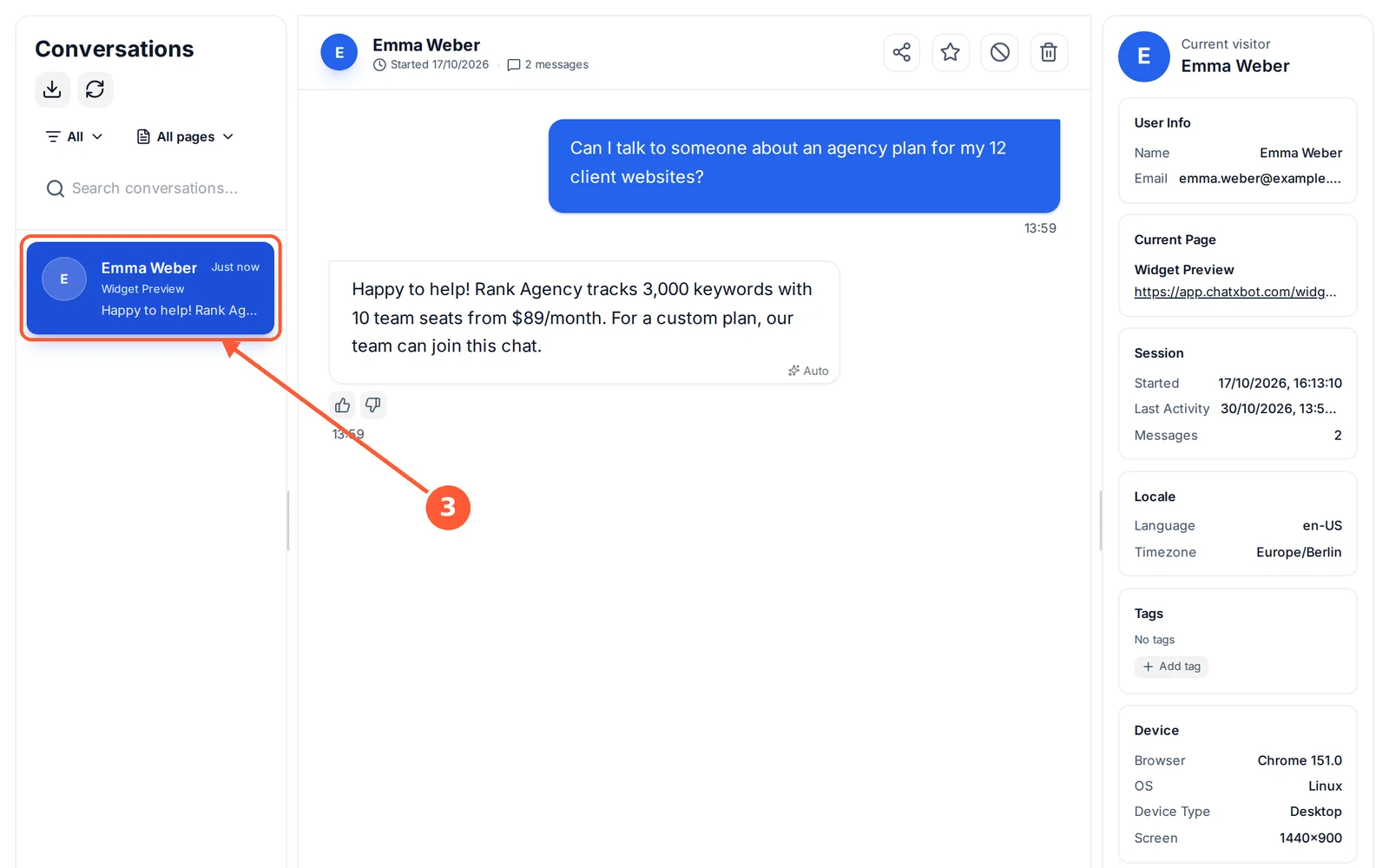
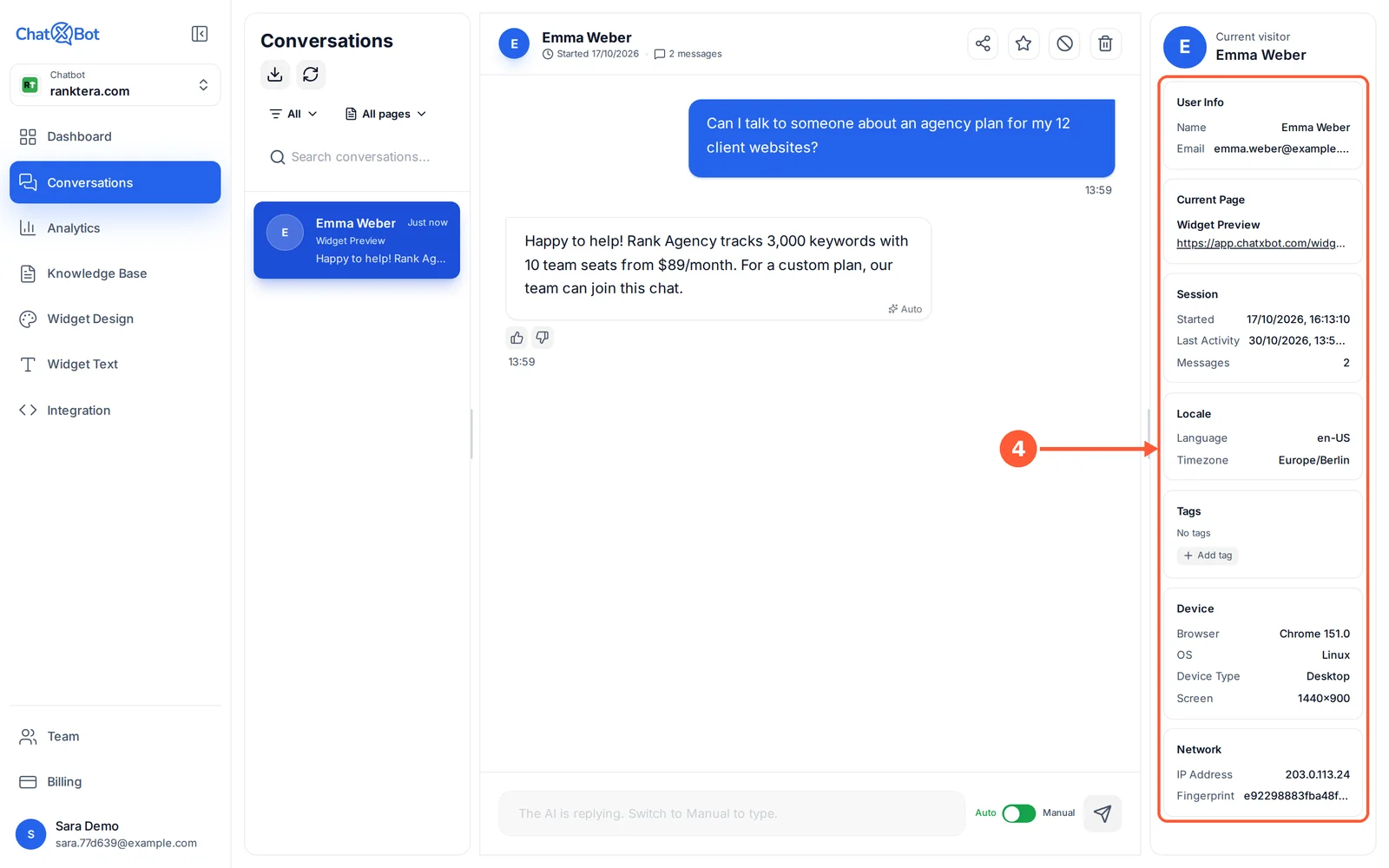
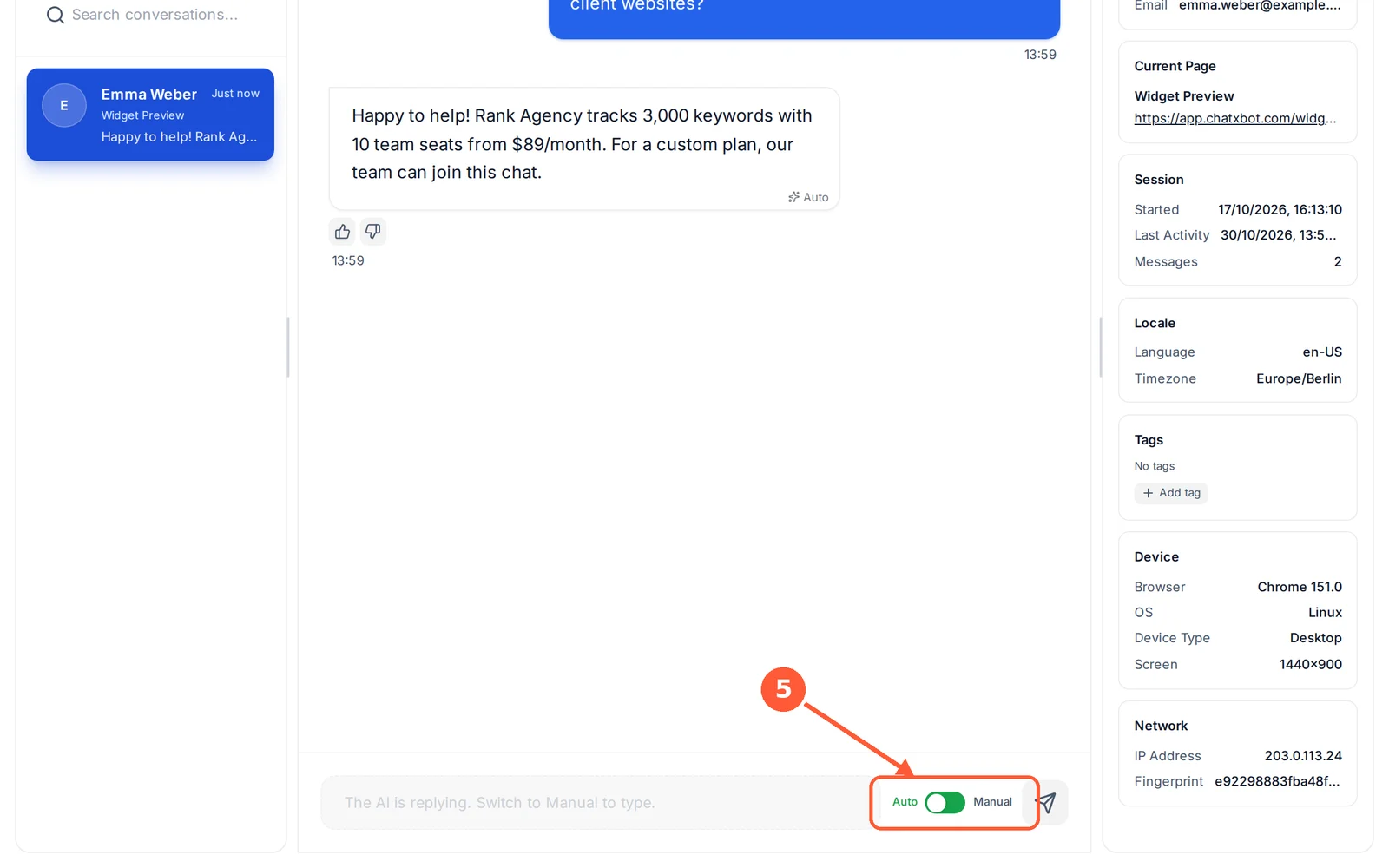
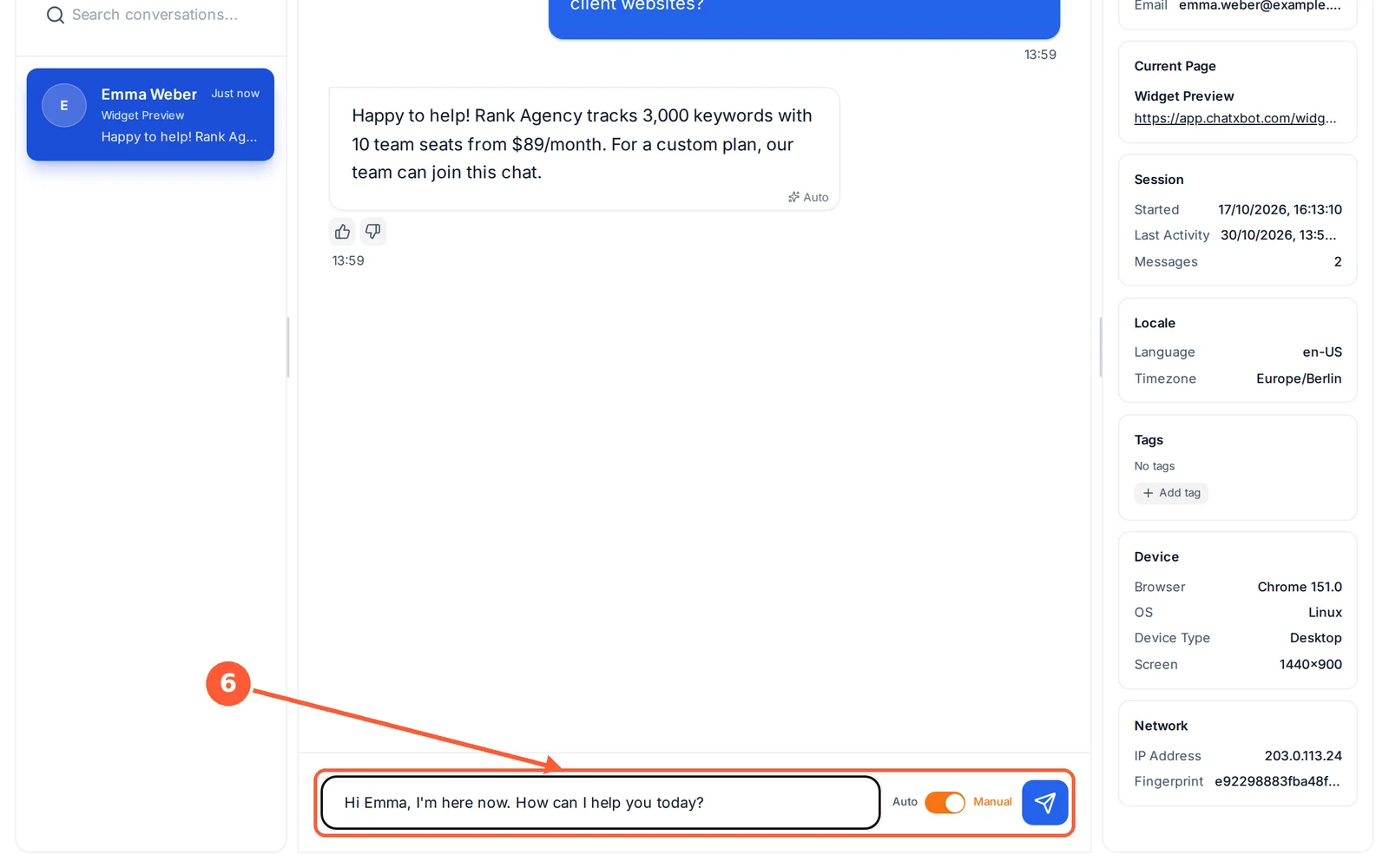
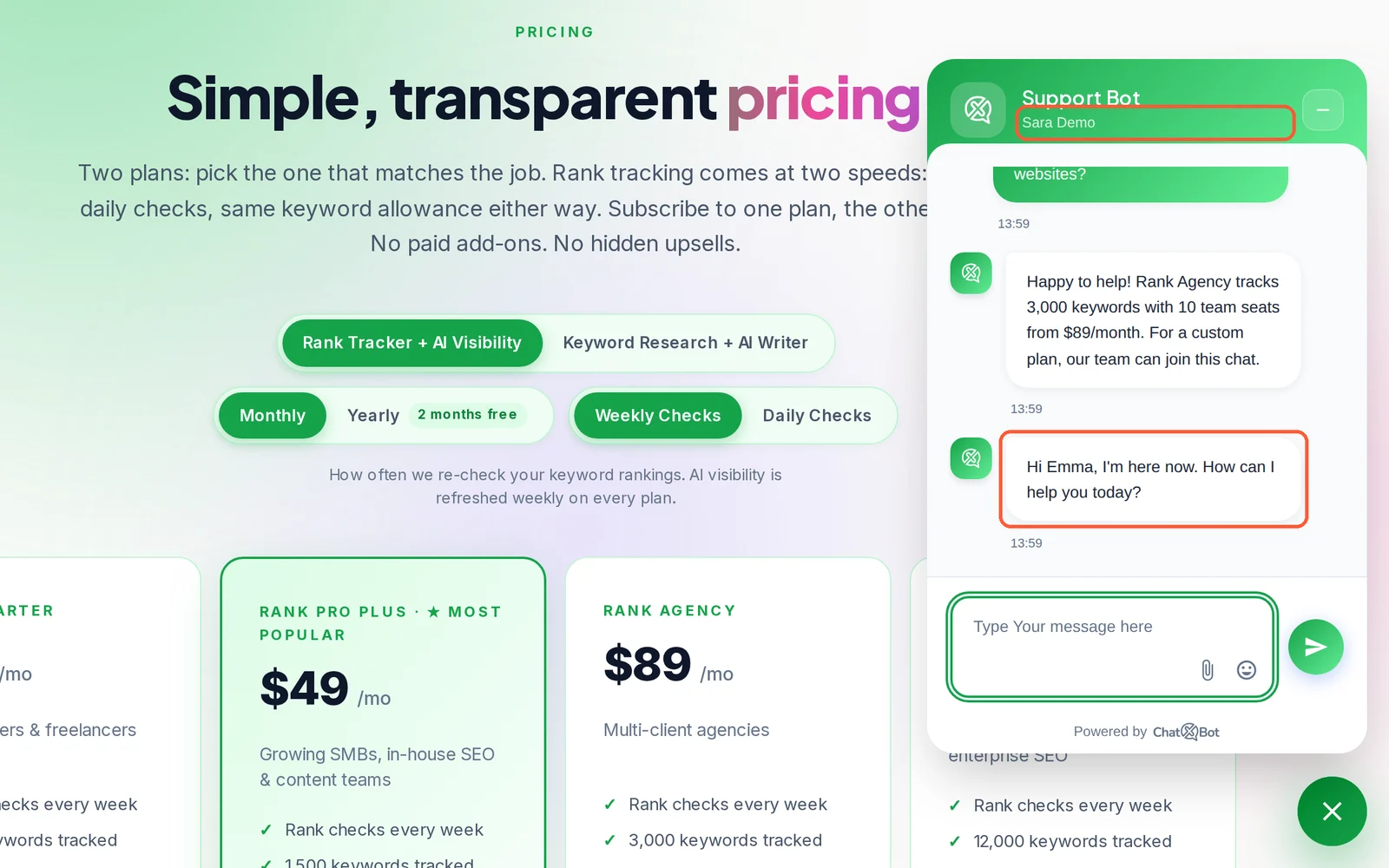
1Cliquez sur Conversations dans le menu. Un nombre rouge indique combien de conversations vous n’avez pas encore lues.1 / 9
💡 Bon à savoir
Repassez en Auto quand vous avez fini, et l’IA répond de nouveau.
Le chat en direct fonctionne avec toutes les offres, y compris Free. Vos propres réponses ne comptent pas dans vos réponses IA du mois, et le chat en direct continue quand elles sont épuisées.
Utilisez 👍 ou 👎 sous une réponse pour indiquer si elle est utile ou non.
Un visiteur qui n’a donné ni nom, ni téléphone, ni e-mail apparaît comme Visitor # suivi d’un code court (par exemple Visitor #K7NP4), le même à chaque fois qu’il revient sur ce navigateur.
Les conversations venues d’un lien de démo portent un badge Demo link et montrent la page de démo où était le visiteur.
Les conversations non lues sont en gras avec un point bleu. Ouvrir une conversation la marque comme lue pour vous seulement ; chaque membre de l’équipe garde ses propres conversations non lues.
Les images et les messages vocaux envoyés par les visiteurs s’affichent dans la conversation ; écoutez un message vocal directement, ou cliquez sur Show transcription pour le lire.
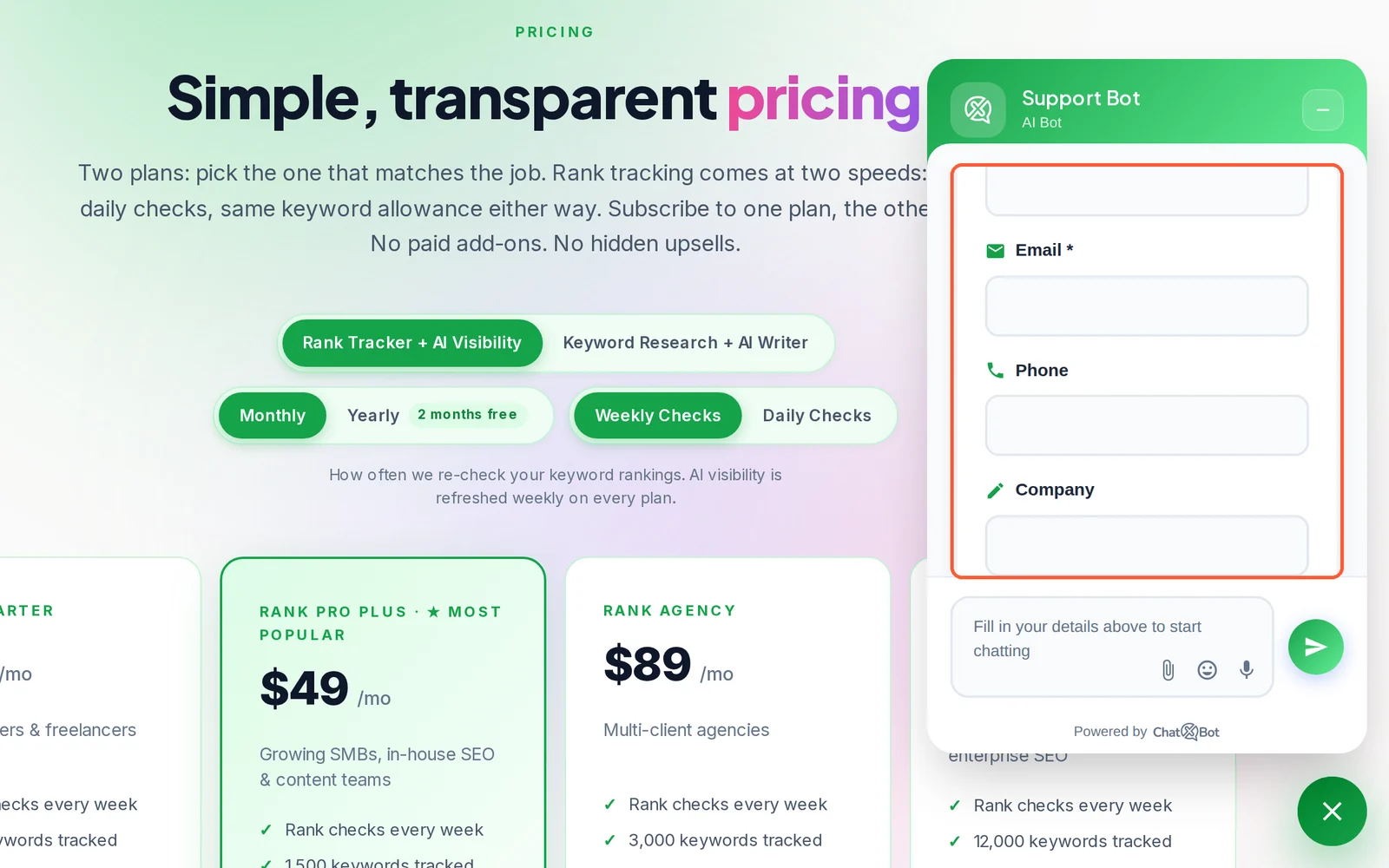
Collectez des prospects et passez le relais à votre équipe
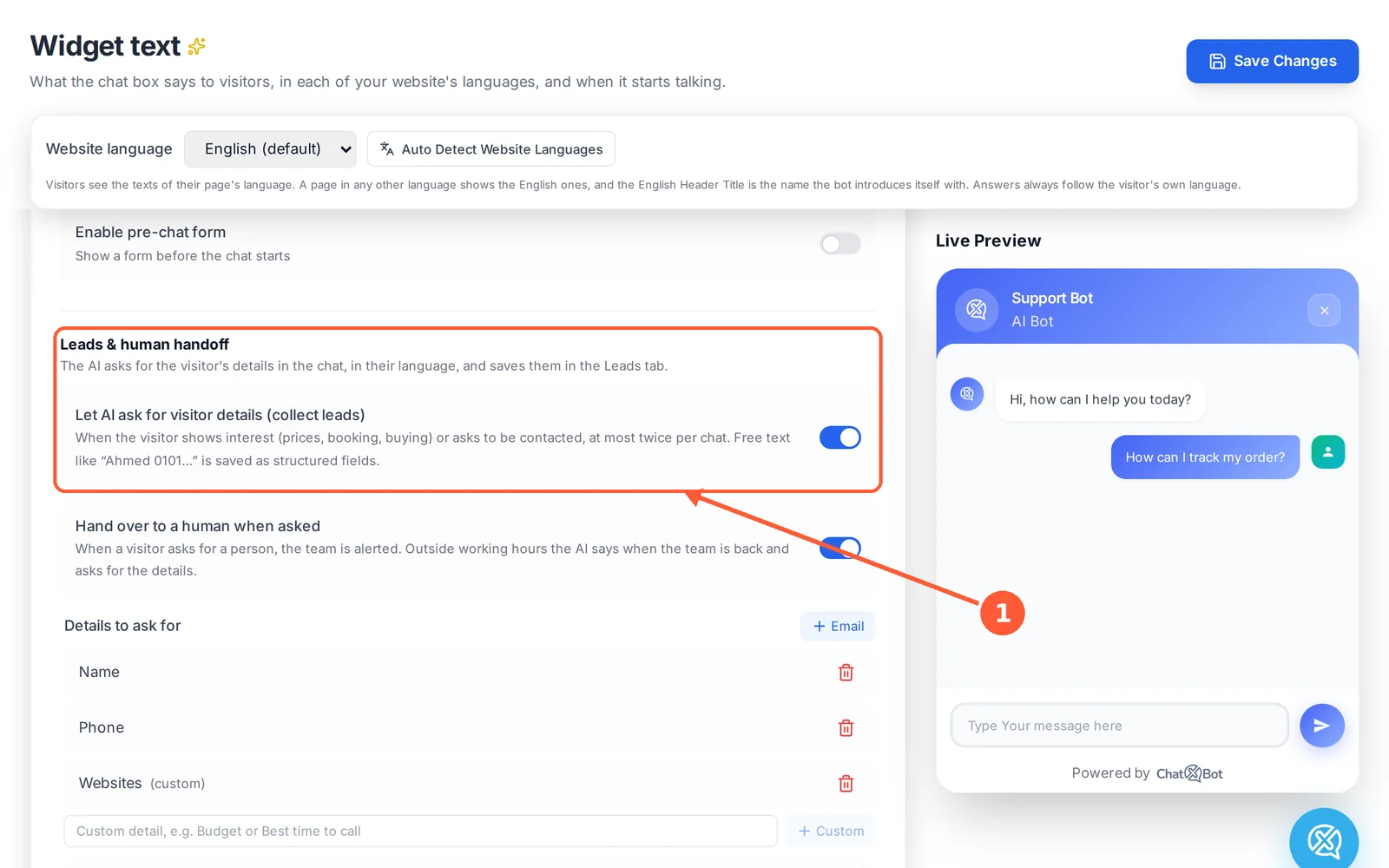
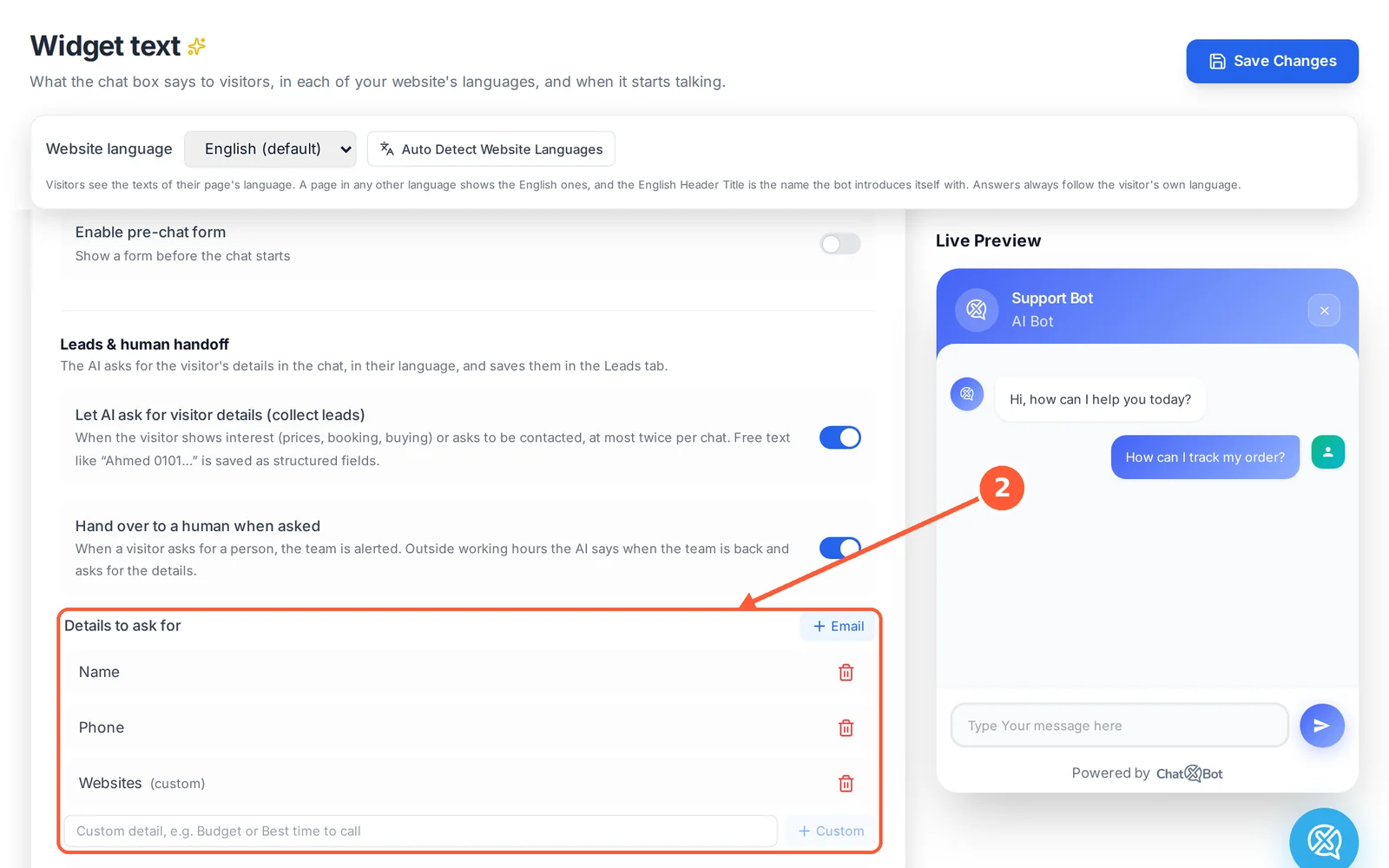
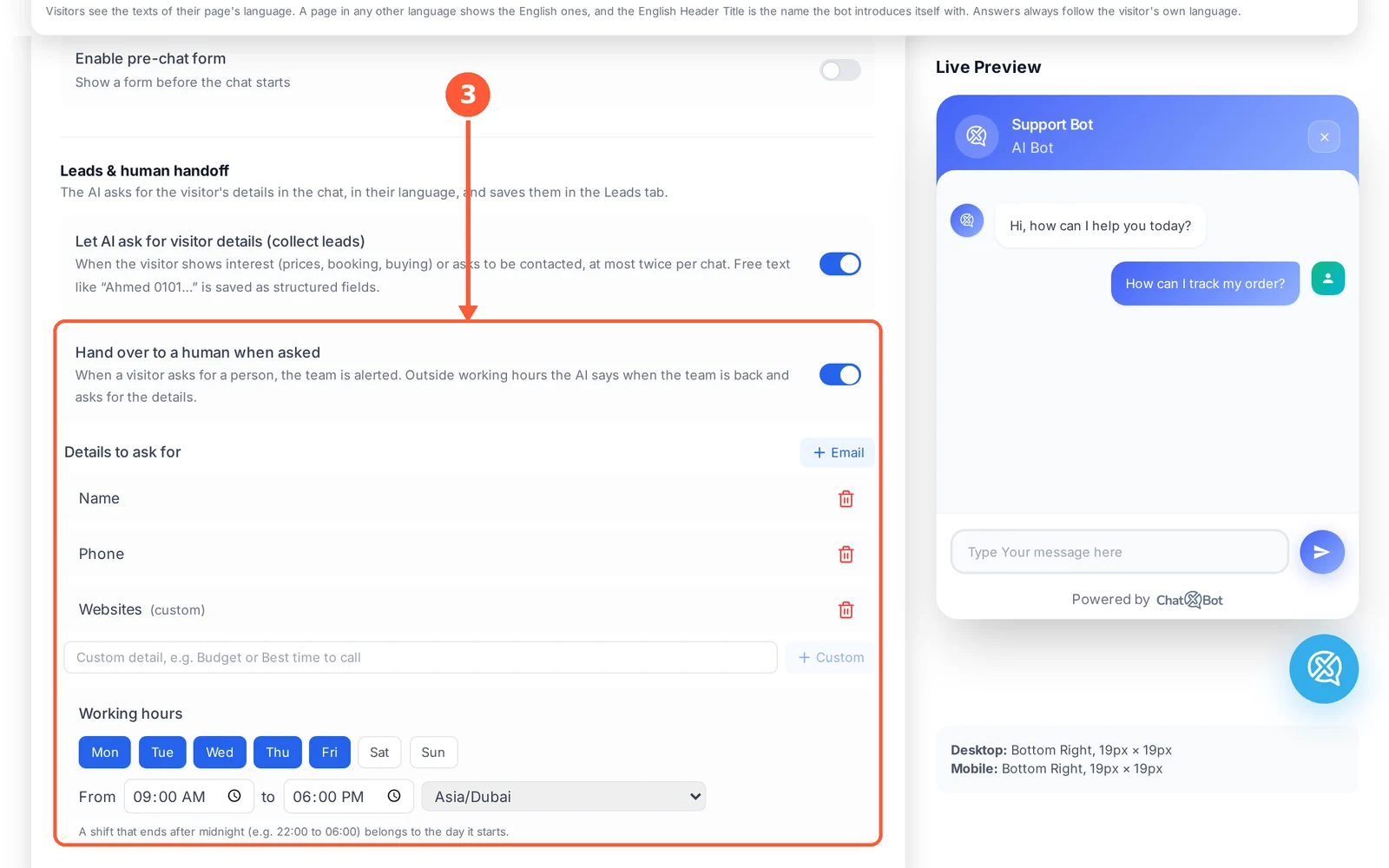
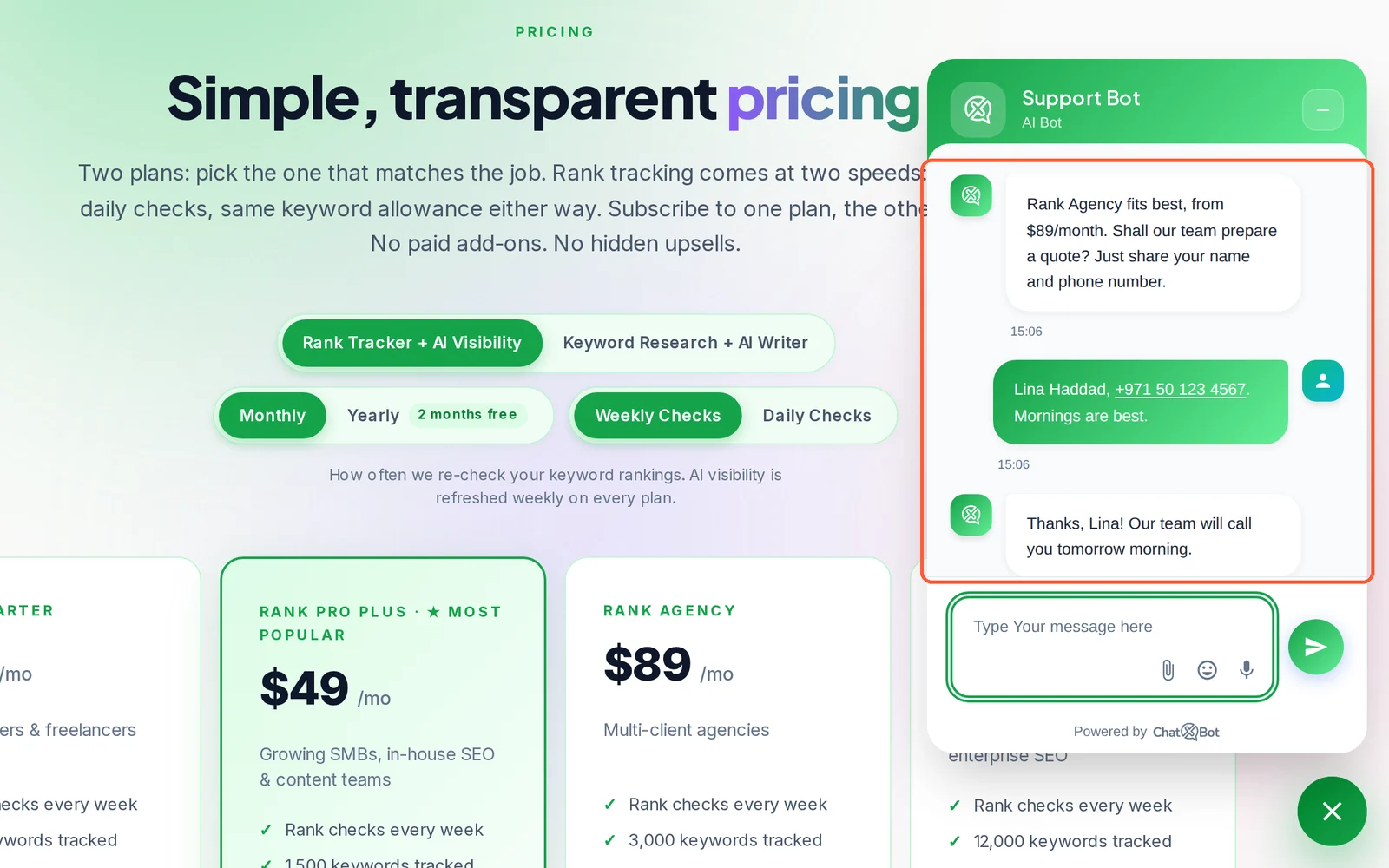
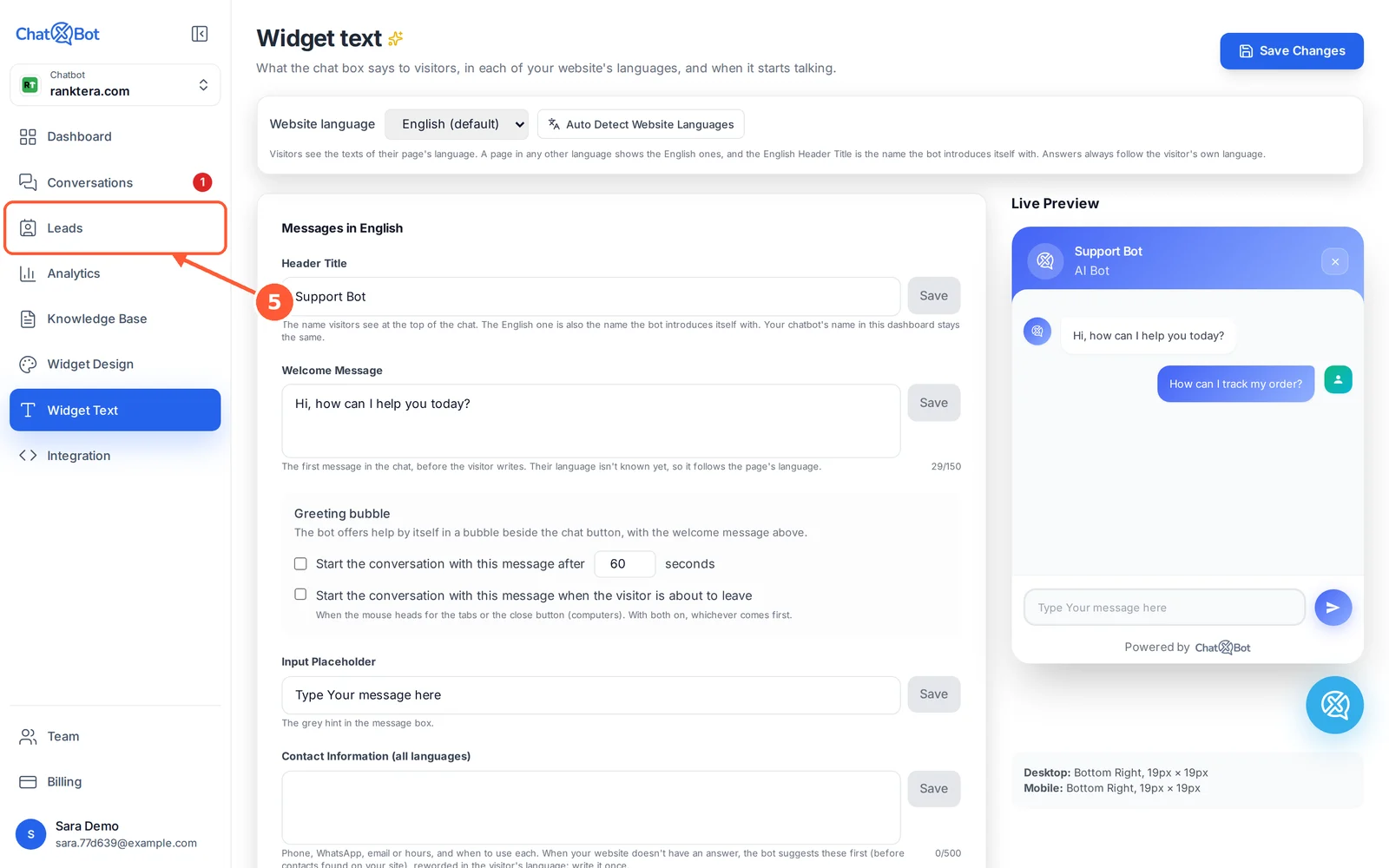
Laissez l’IA demander leurs coordonnées aux visiteurs intéressés dans le chat, et prévenez votre équipe quand un visiteur demande à parler à quelqu’un.
⏱ Environ 2 minutes • 📍 Widget Text › Leads & human handoff
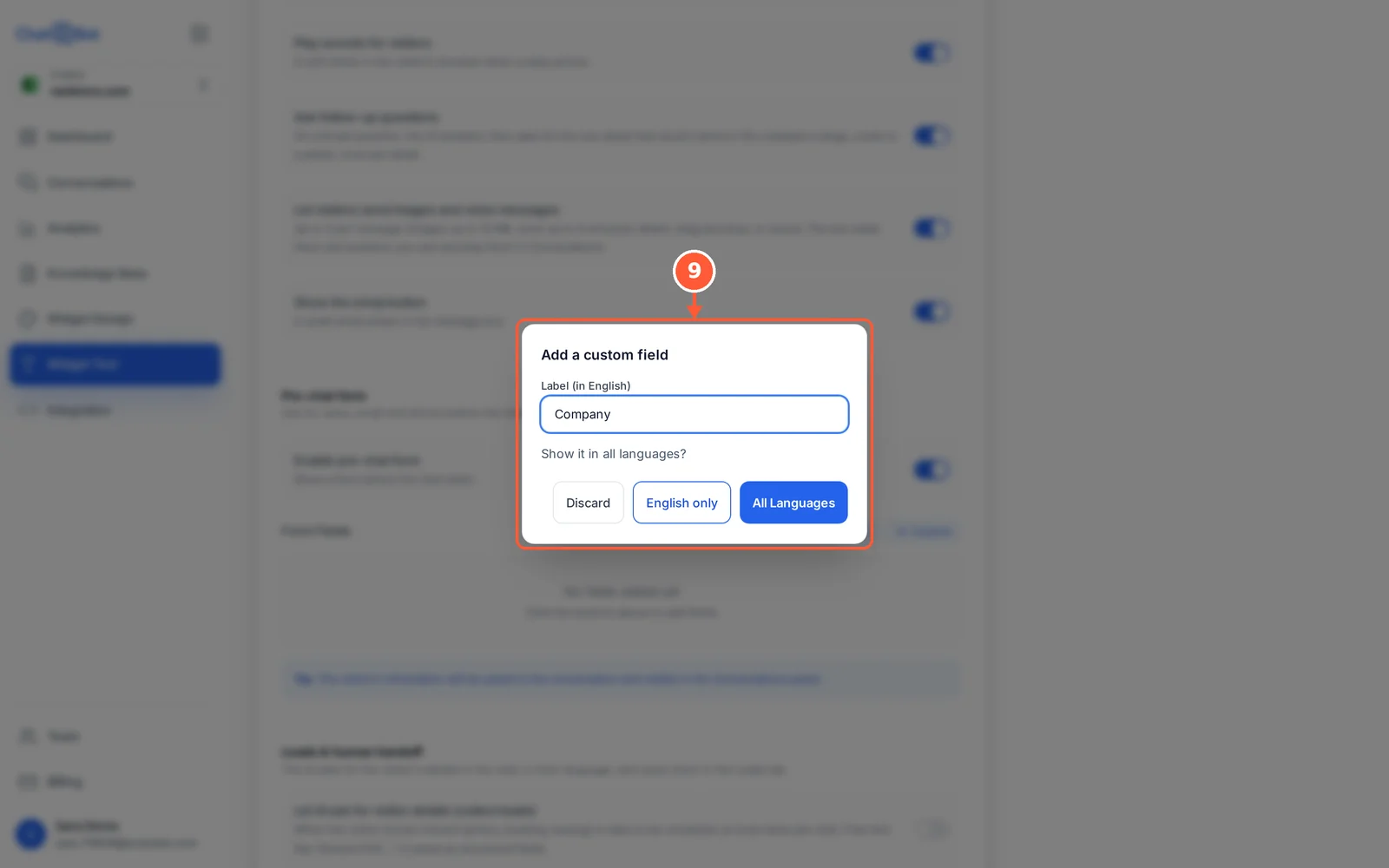
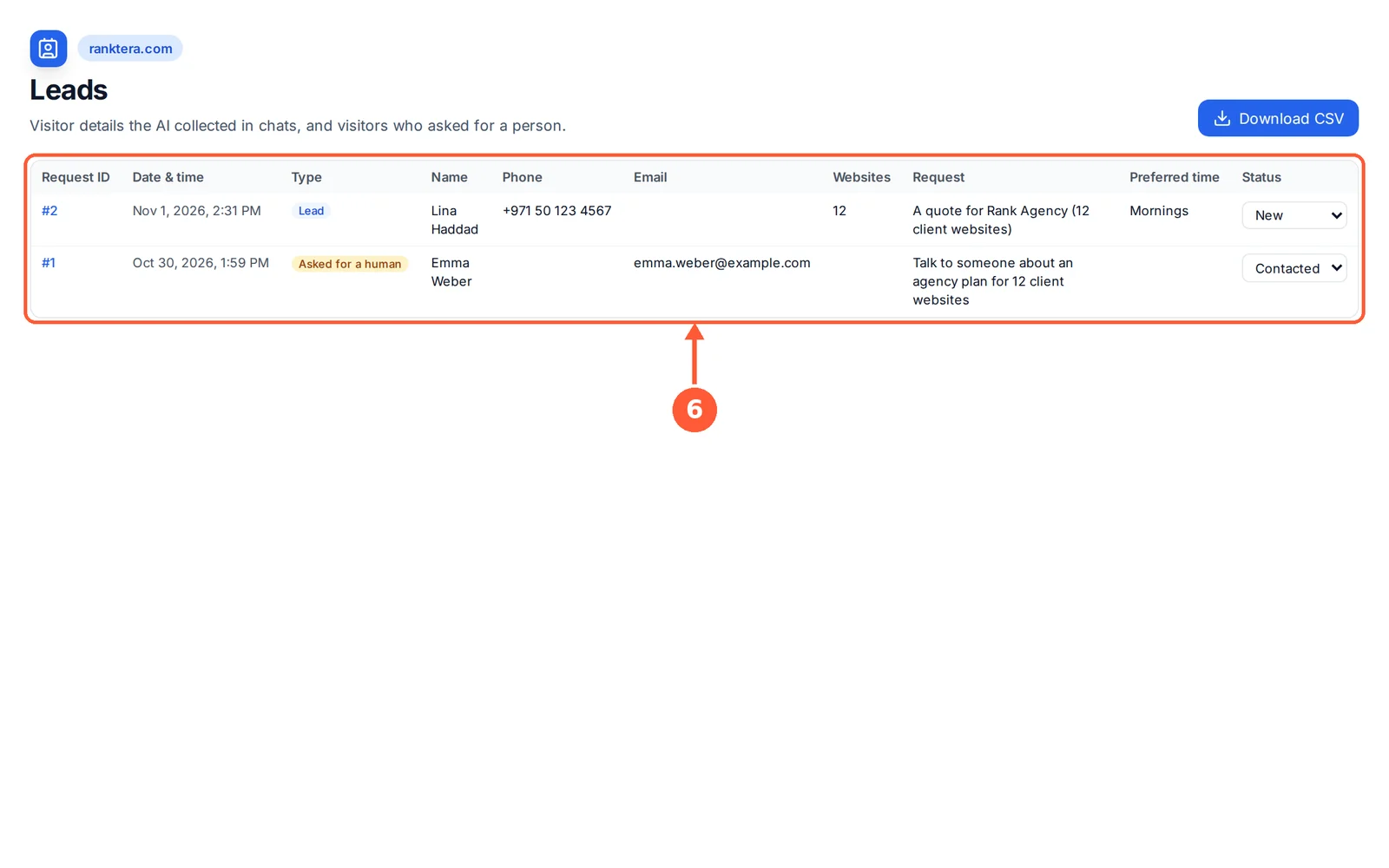
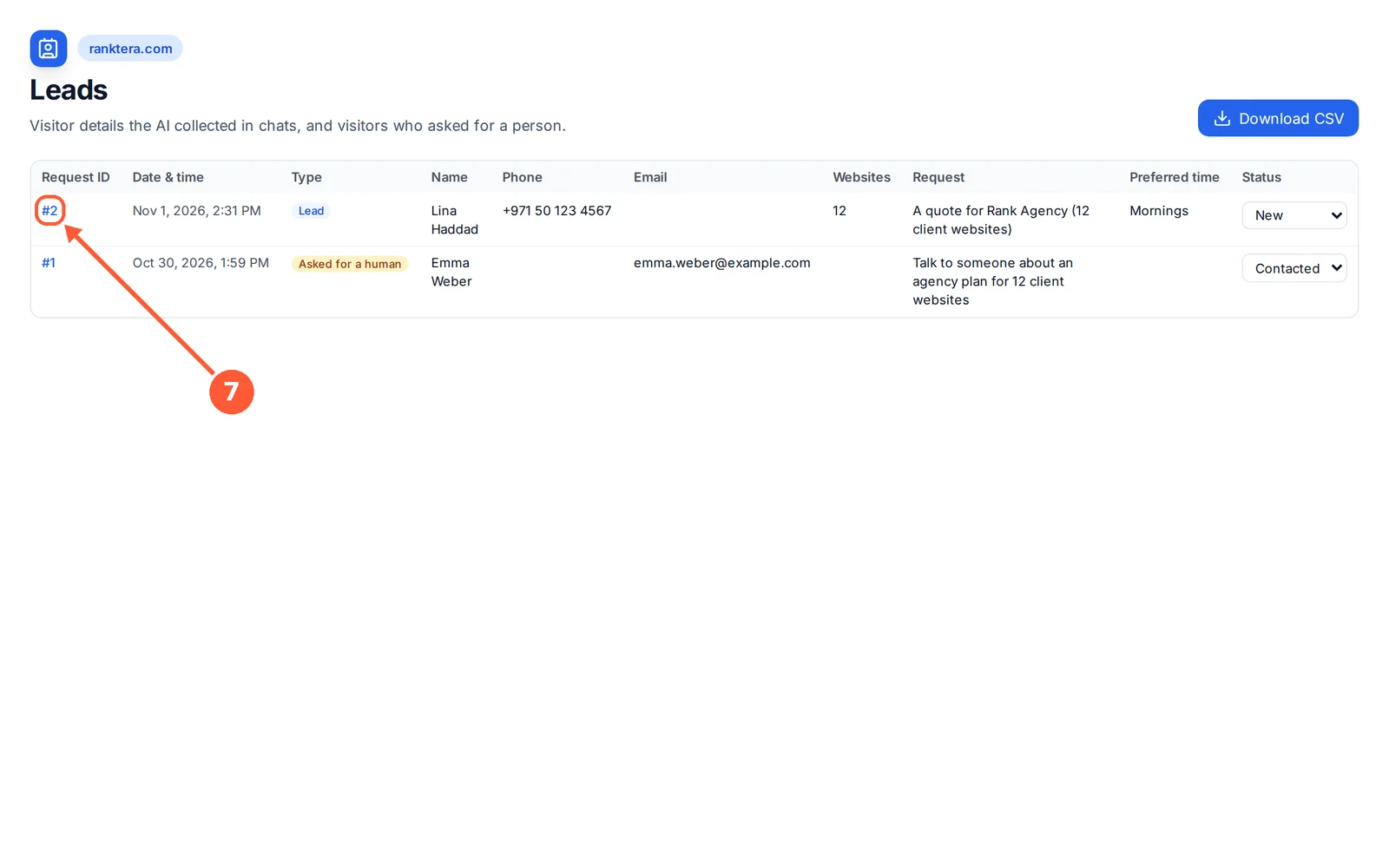
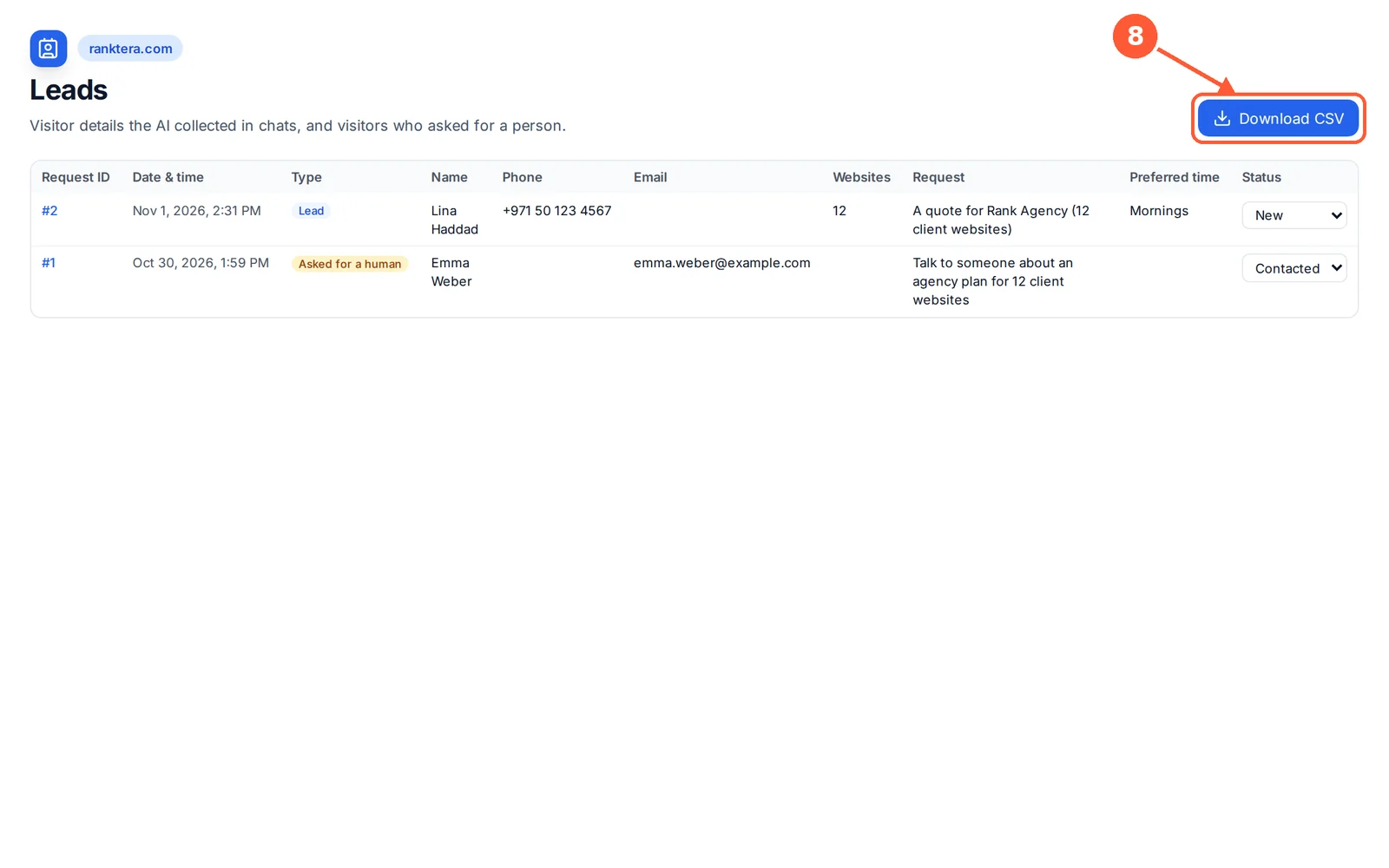
1Dans Widget Text, descendez jusqu’à Leads & human handoff et activez Let AI ask for visitor details (collect leads).1 / 9
💡 Bon à savoir
L’IA ne demande que si le visiteur montre de l’intérêt (prix, réservation, achat) ou demande à être contacté, deux fois au plus par conversation, et toujours dans la langue du visiteur.
Aucune information choisie ? L’IA demande le nom et le numéro de téléphone.
Quand un visiteur demande à parler à quelqu’un, votre équipe est prévenue et la conversation affiche Asked for a human dans Conversations. En dehors de vos heures de travail, l’IA indique au visiteur quand votre équipe sera de retour et lui demande ses coordonnées.
Une plage qui finit après minuit (par exemple de 22:00 à 06:00) compte pour le jour où elle commence.
Suivez vos résultats
Voyez comment se débrouille votre chatbot et ce que vos visiteurs demandent le plus.
⏱ Environ 2 minutes • 📍 Analytics
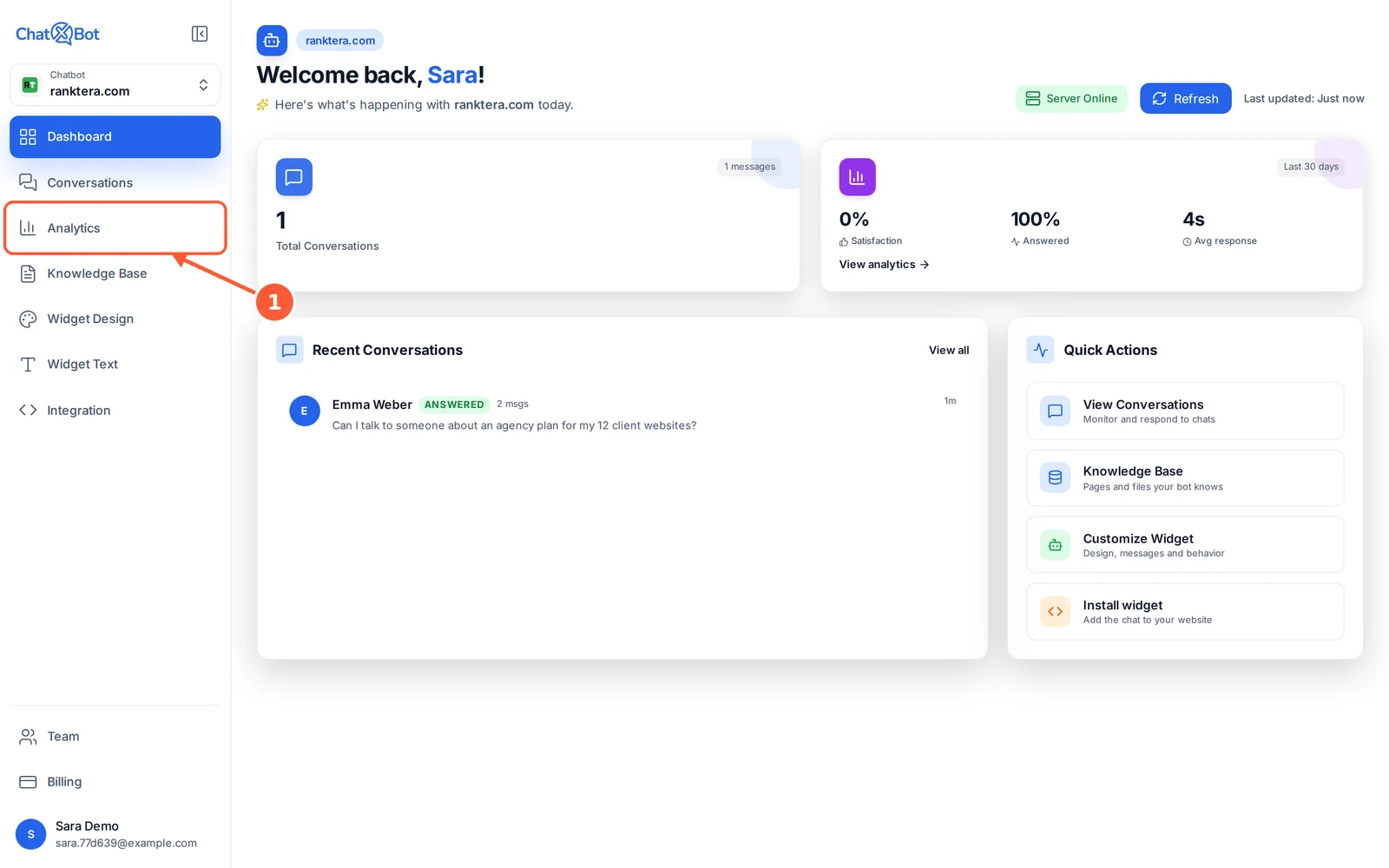
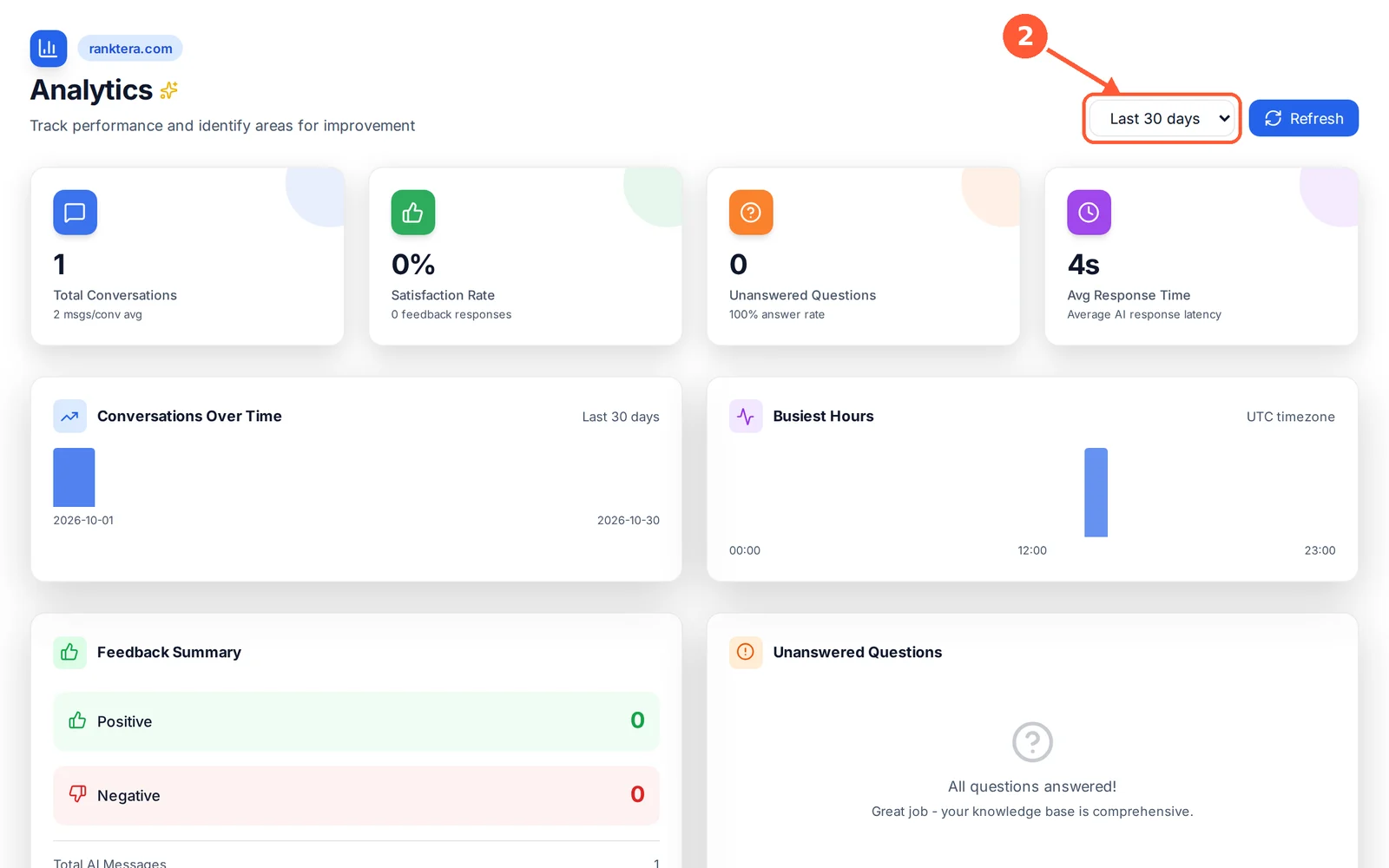
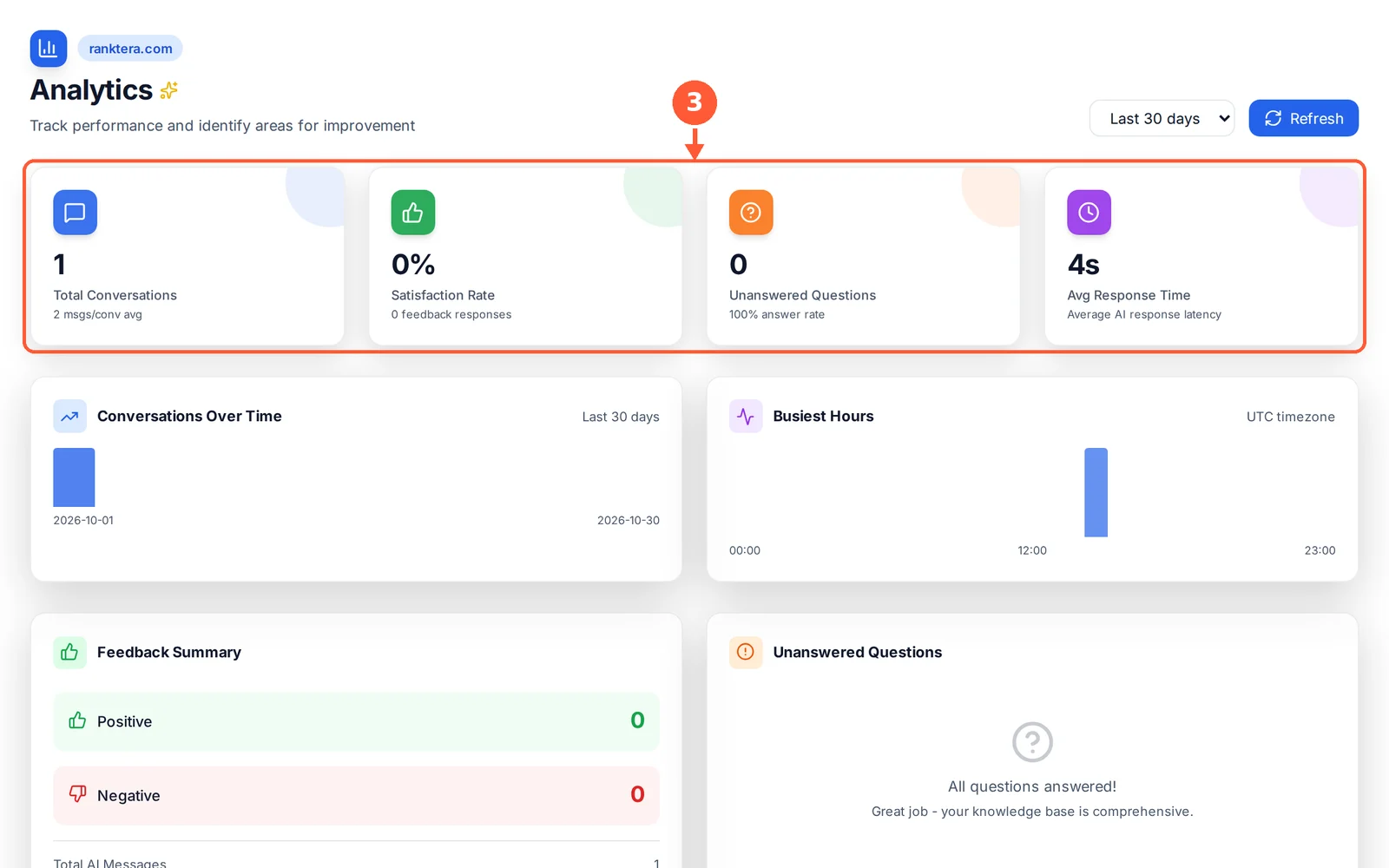
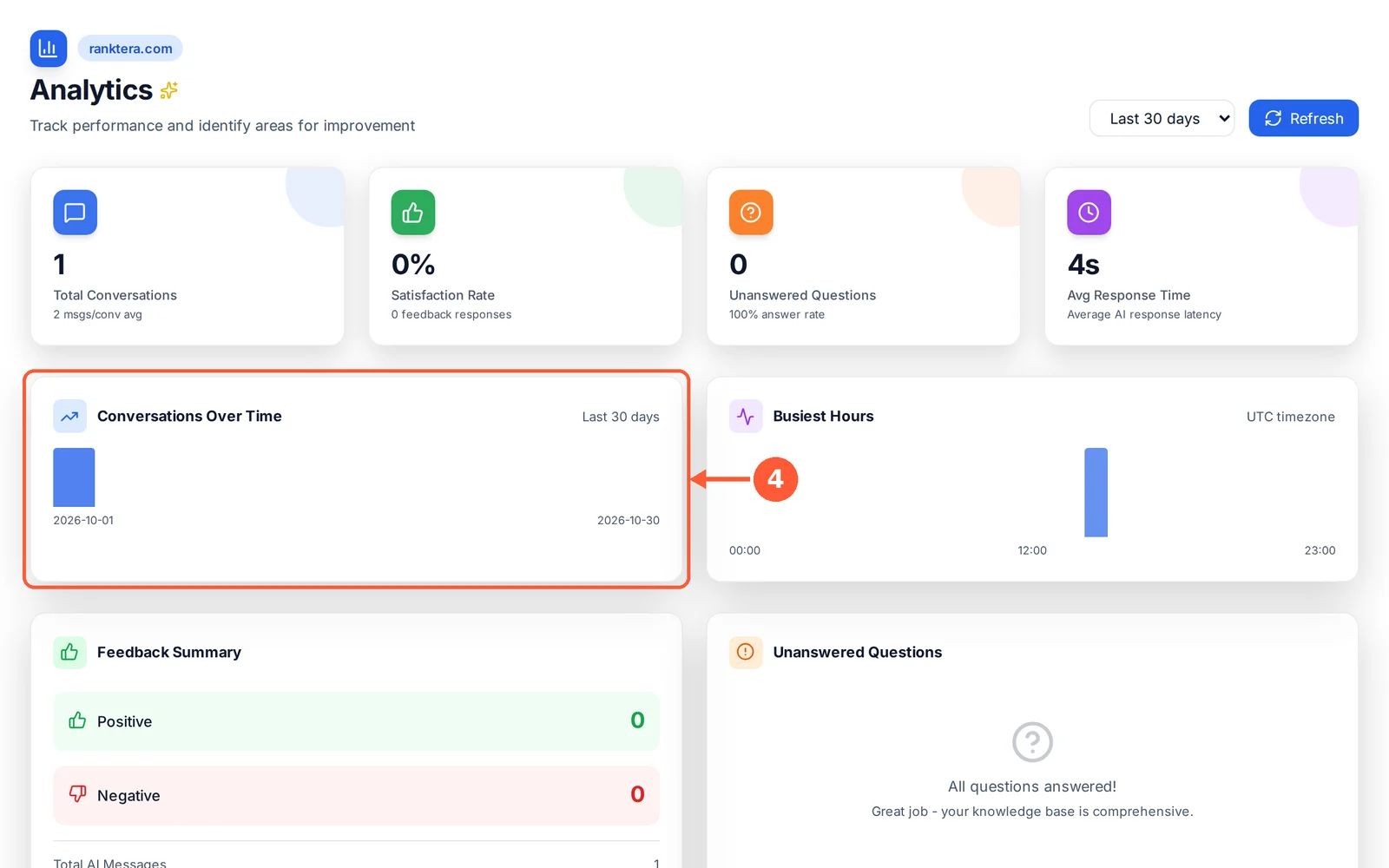
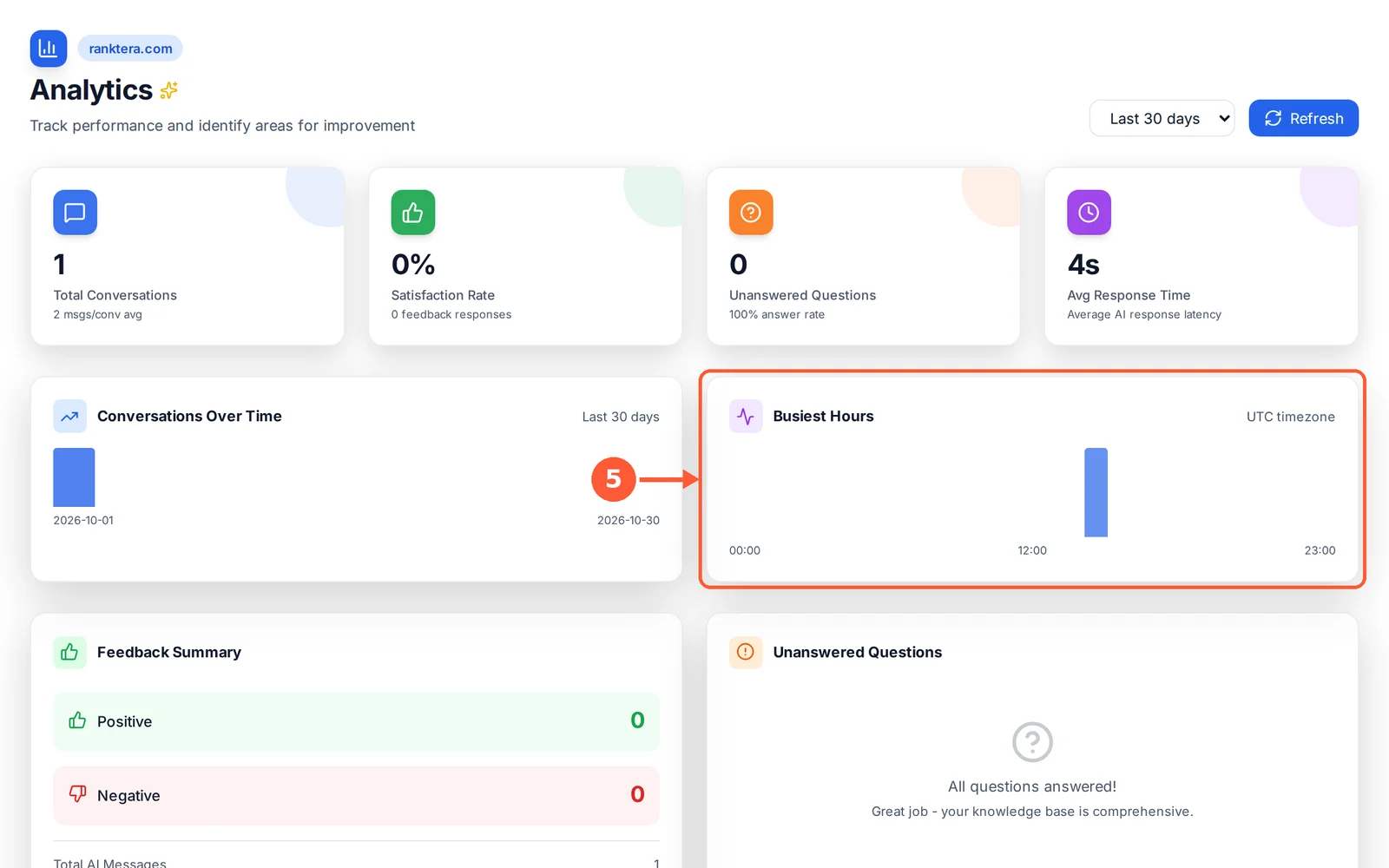
1Cliquez sur Analytics dans le menu.1 / 7
💡 Bon à savoir
Regardez les Unanswered Questions chaque semaine, et ajoutez à votre Knowledge Base les pages qui y répondent.
Les questions auxquelles le chatbot n’a pas pu répondre à partir de votre site comptent comme sans réponse.
Repérez-vous dans le menu
Le menu à gauche vous emmène partout :
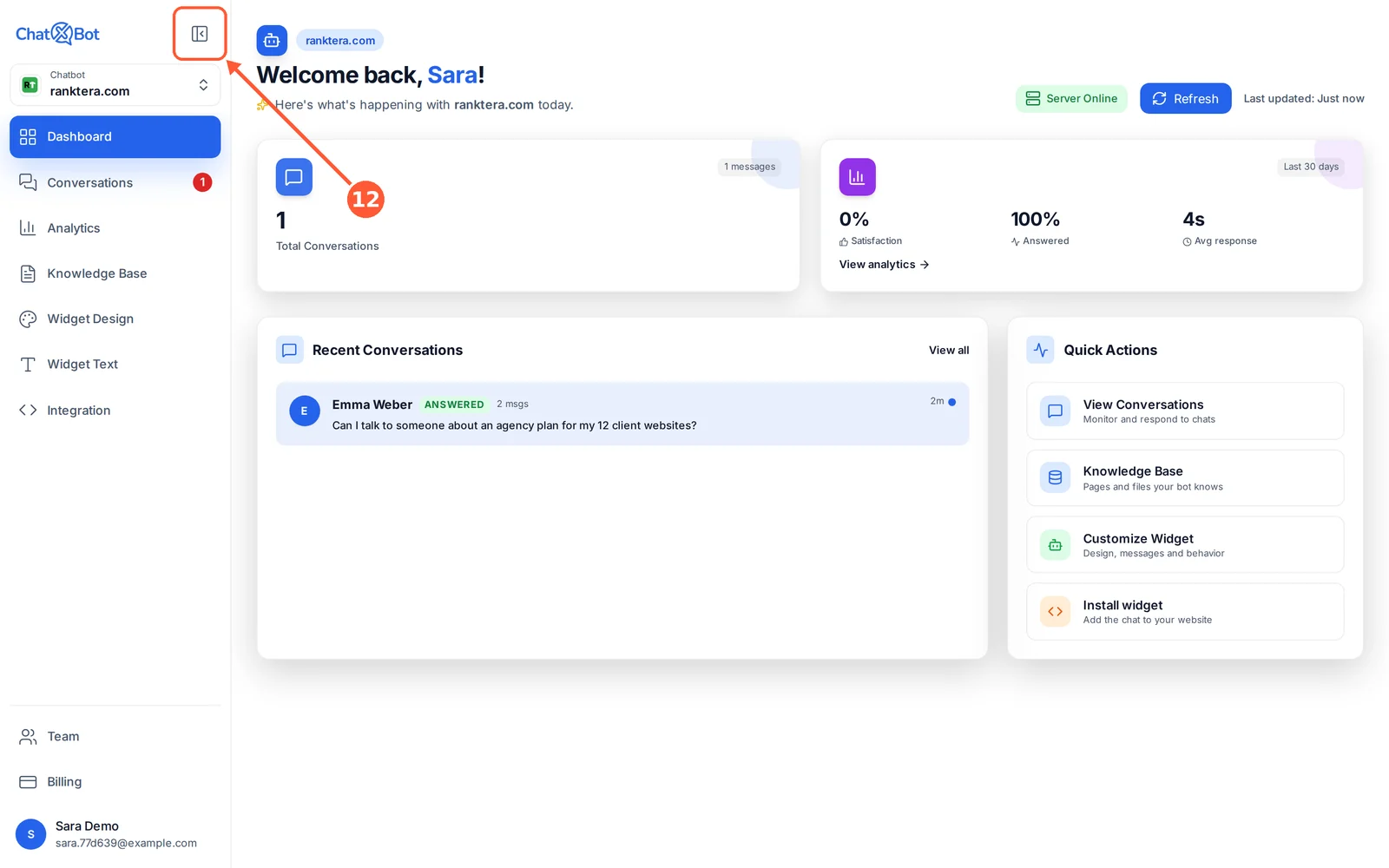
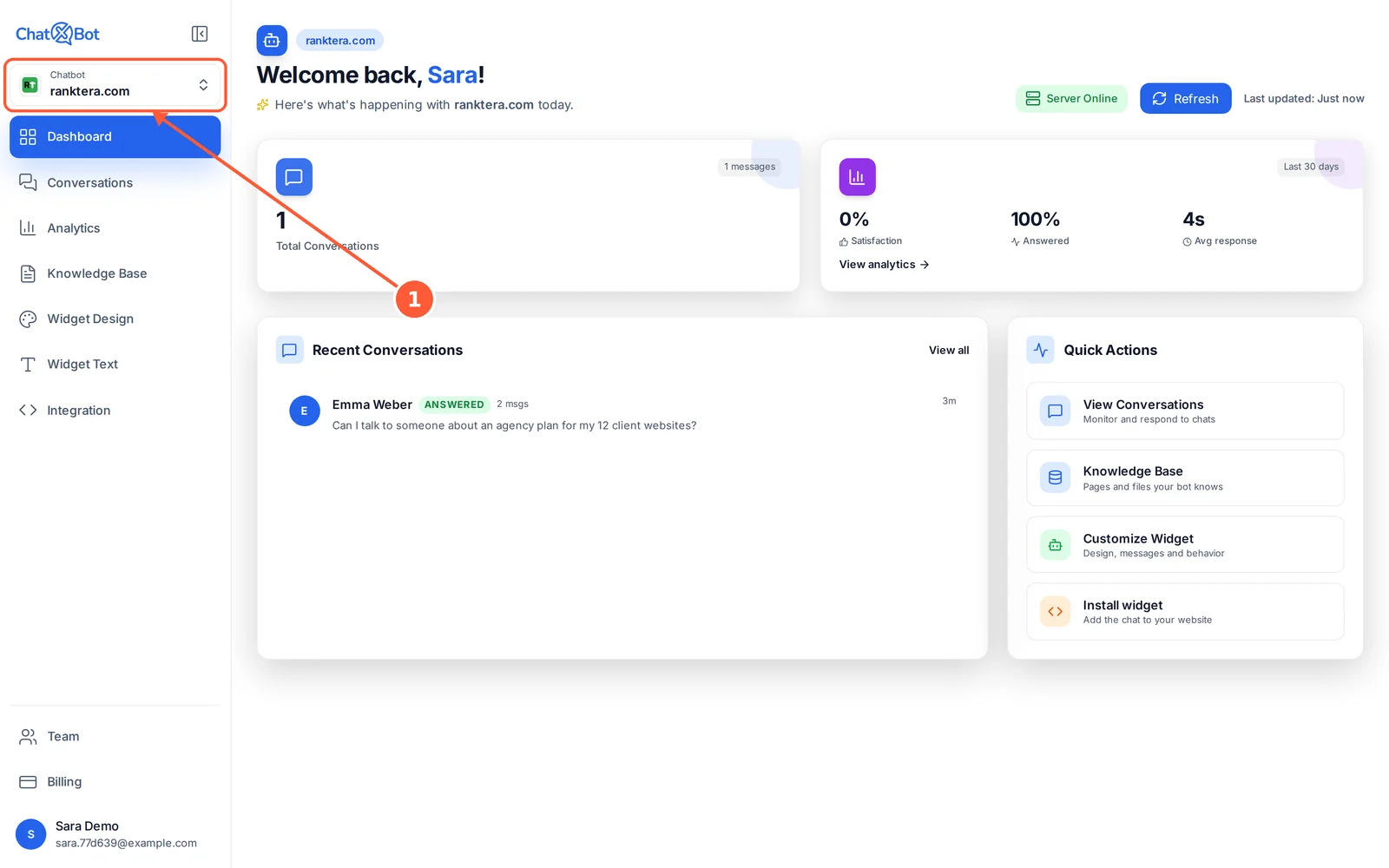
1Chatbot picker : le chatbot sur lequel vous travaillez ; cliquez dessus pour en changer, ou pour gérer tous vos chatbots. Un point rouge indique qu’un autre chatbot a des conversations non lues.1 / 12
💡 Bon à savoir
Changer de chatbot vous laisse sur la même page et le même onglet, pour les comparer rapidement.
Ajoutez et gérez vos pages et fichiers
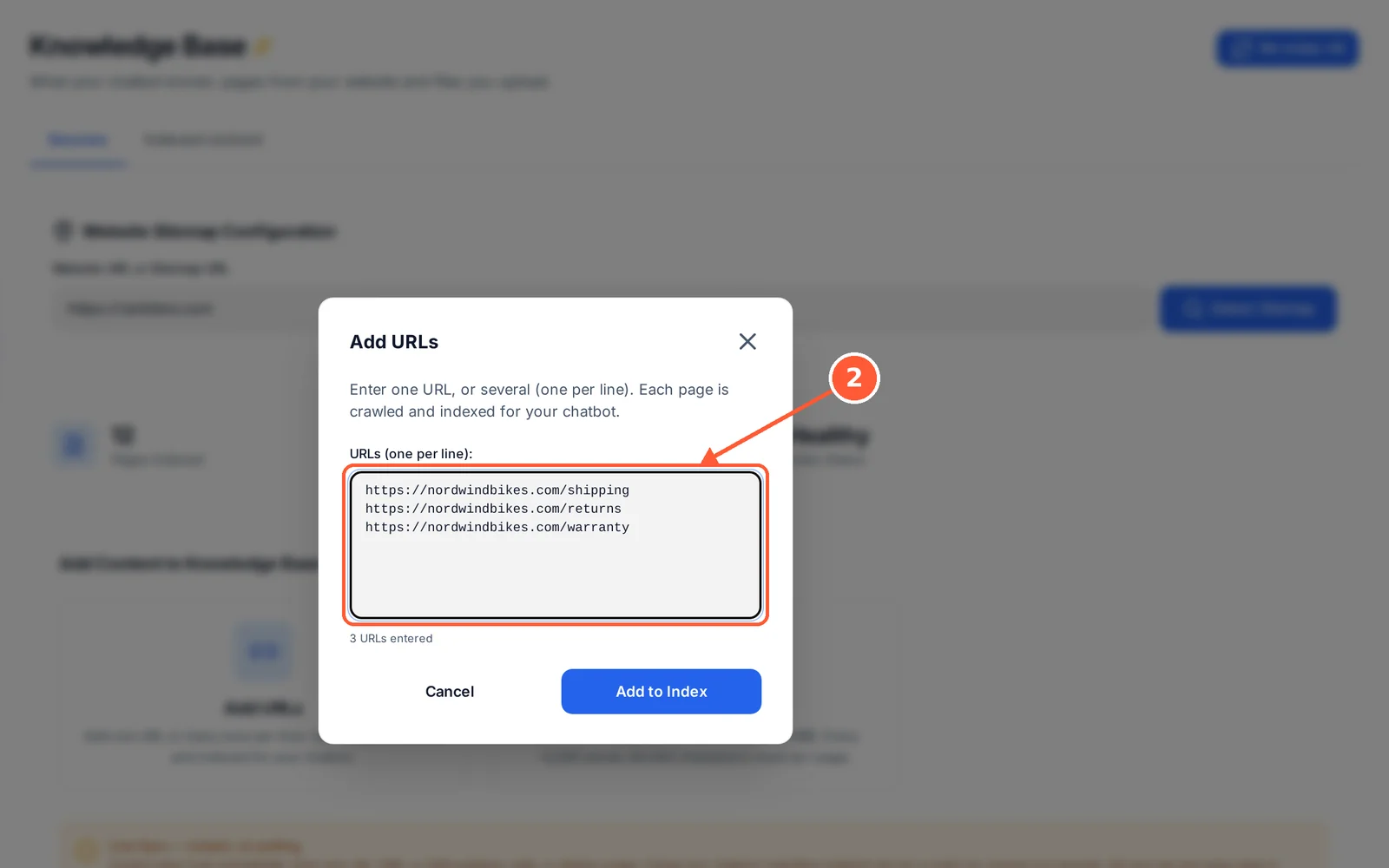
Ajoutez des pages une par une, une liste de pages ou vos propres fichiers, et voyez tout ce que votre chatbot a appris.
⏱ Environ 2 minutes • 📍 Knowledge Base
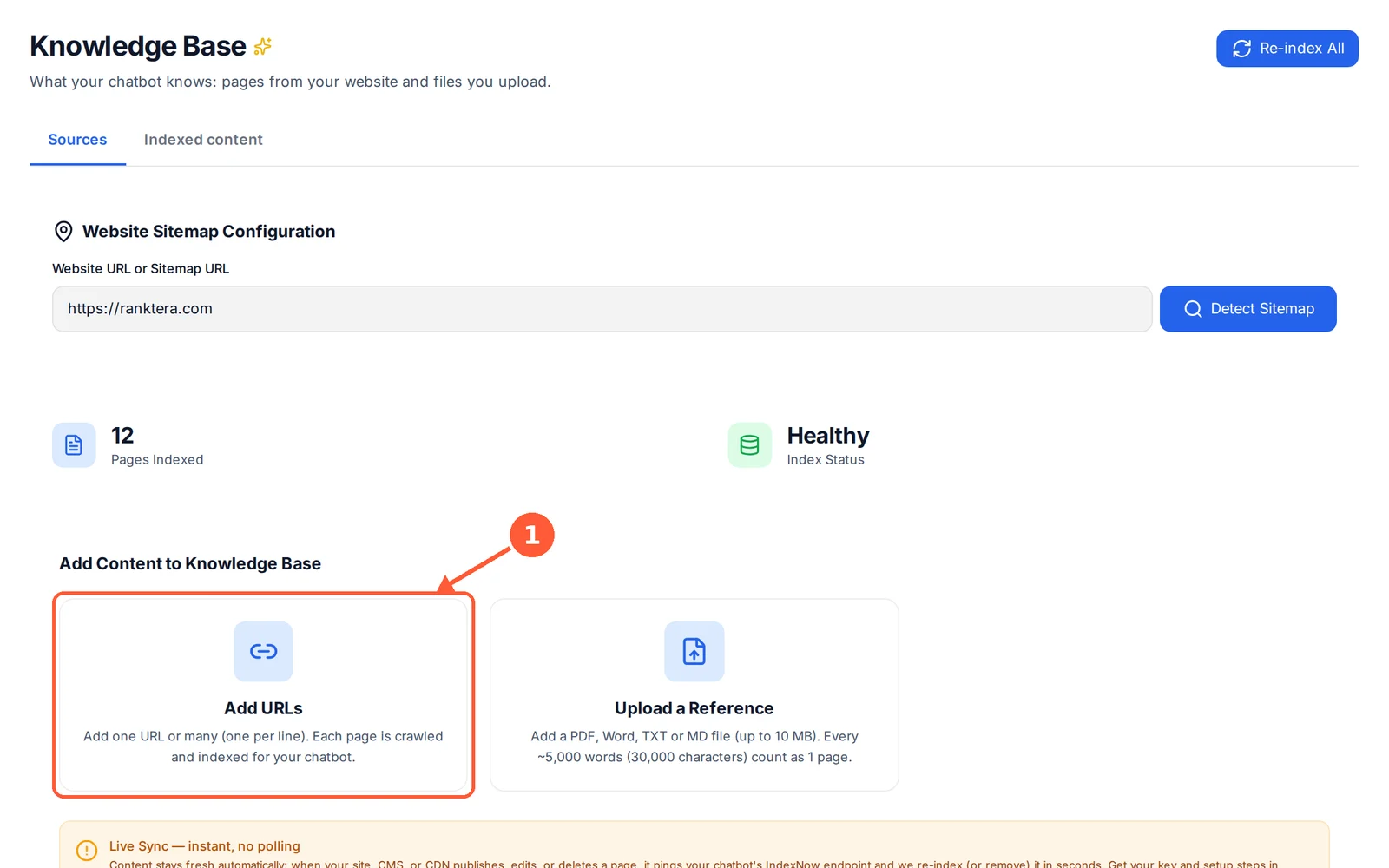
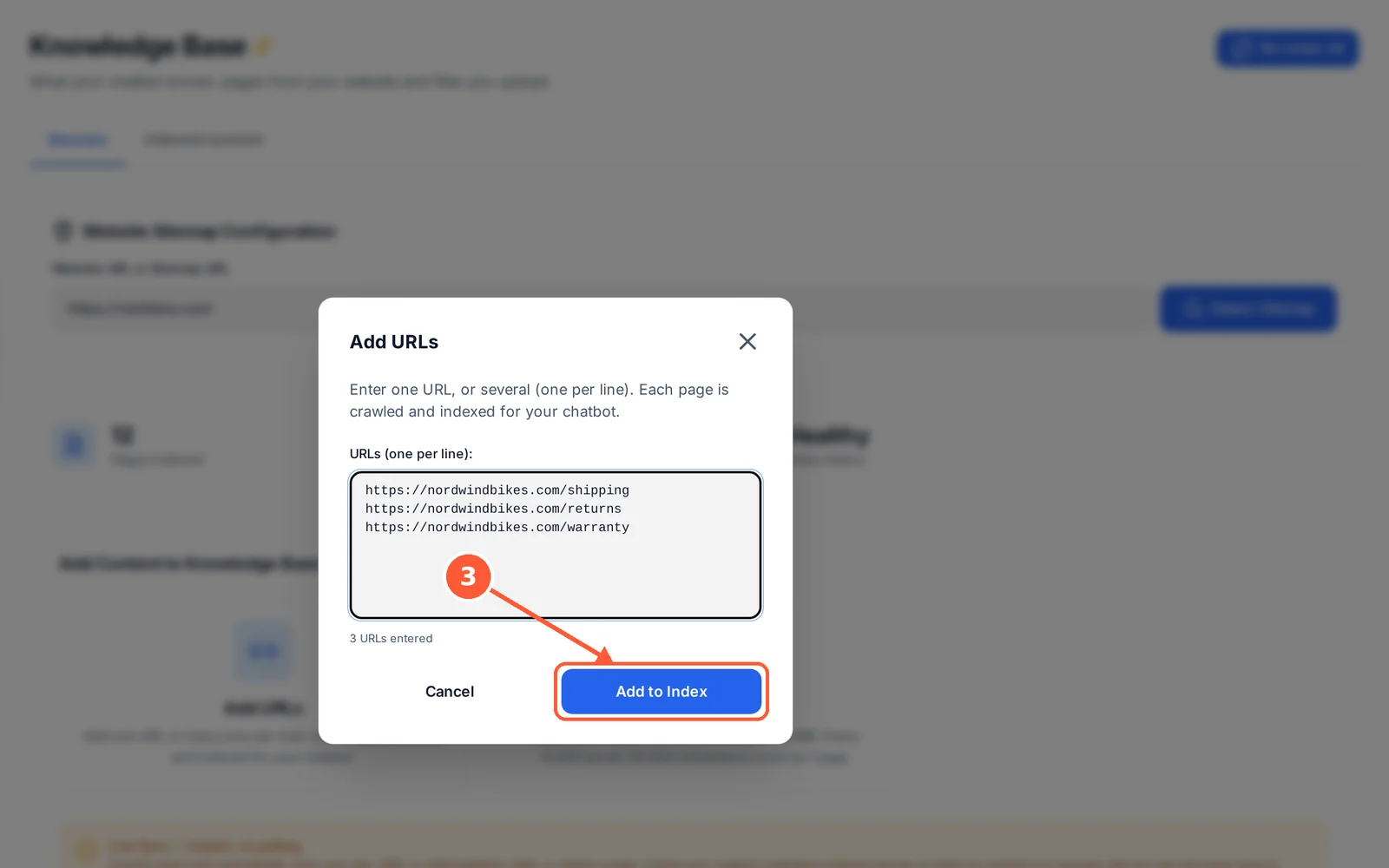
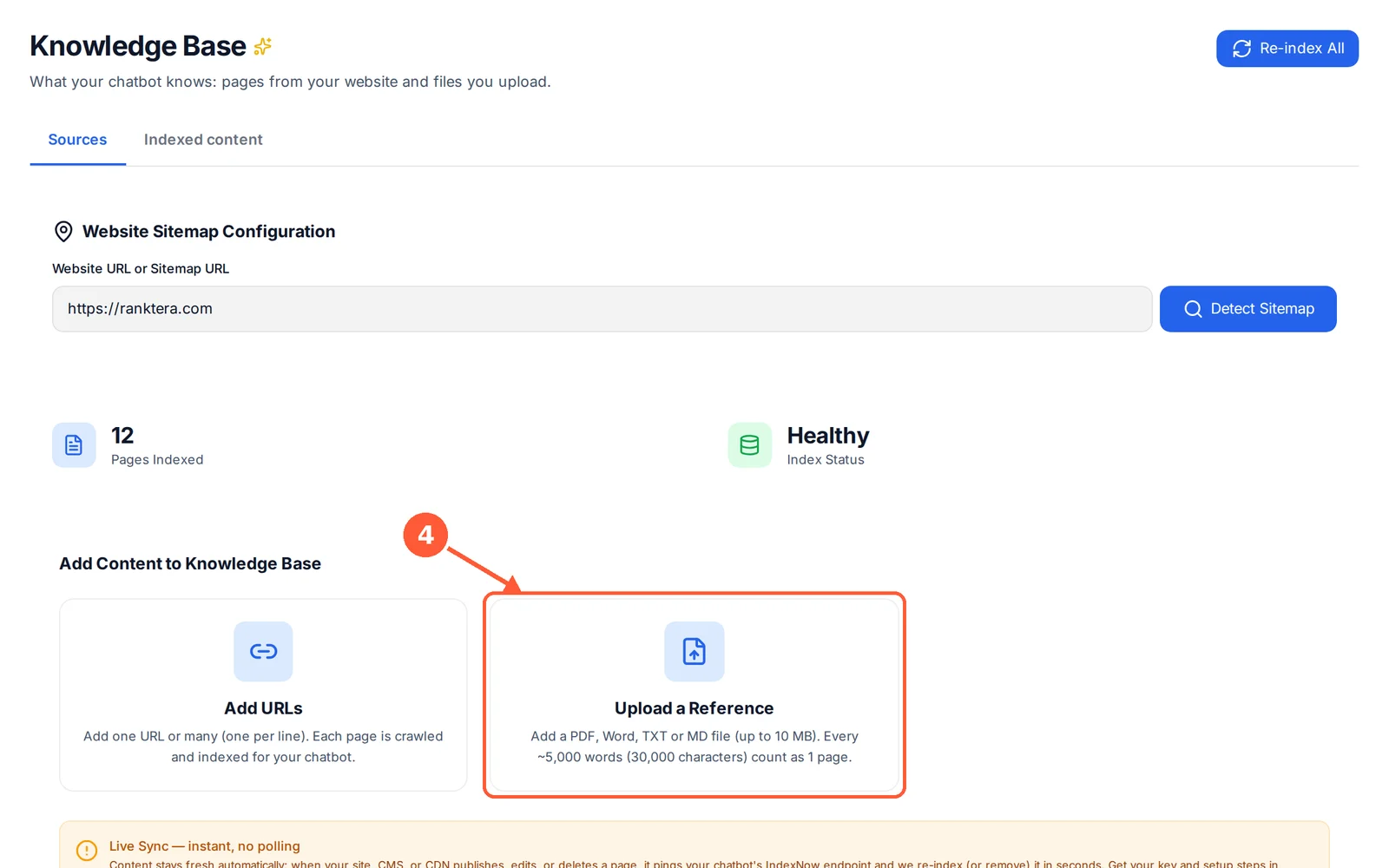
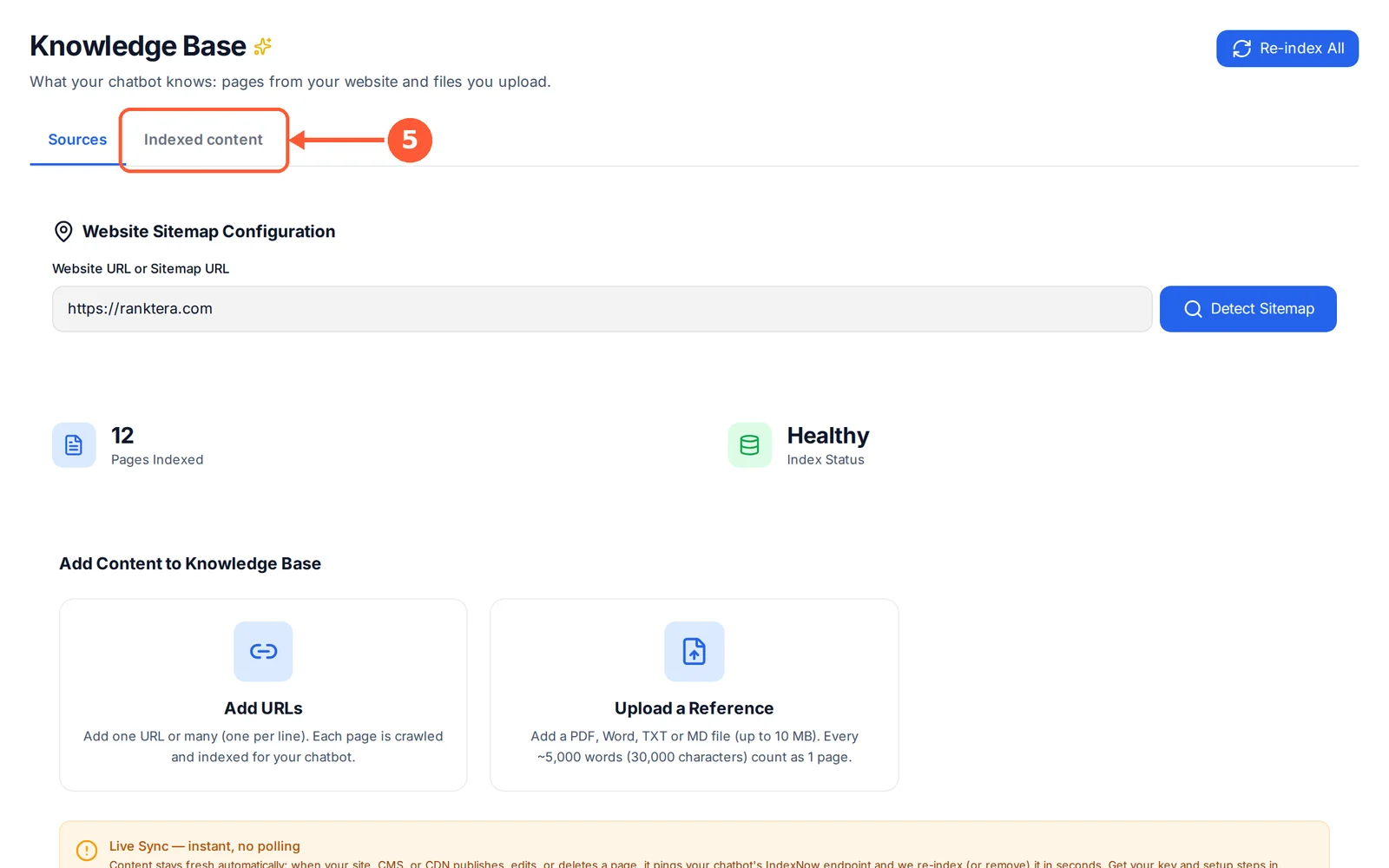
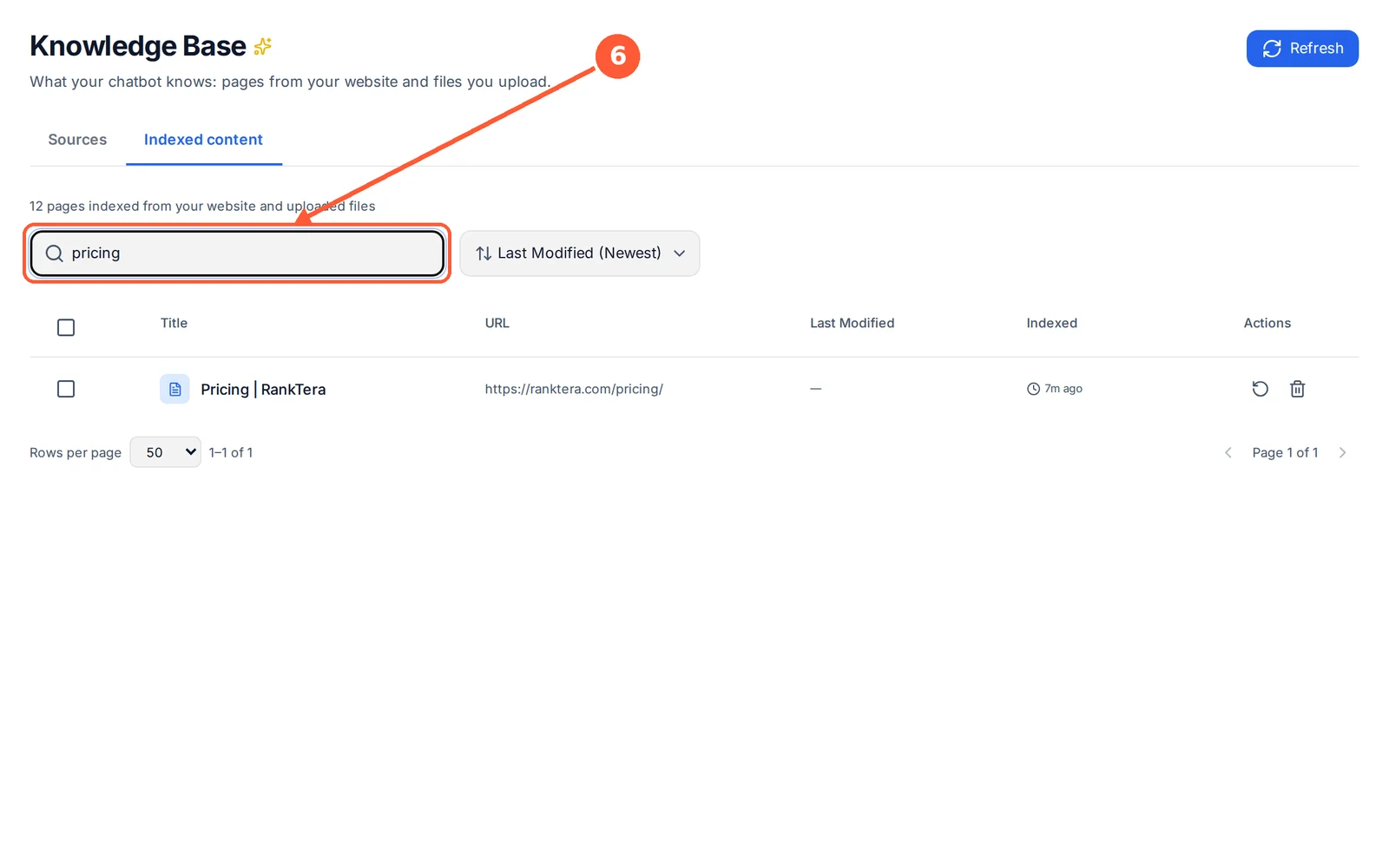
1Cliquez sur Add URLs.1 / 7
💡 Bon à savoir
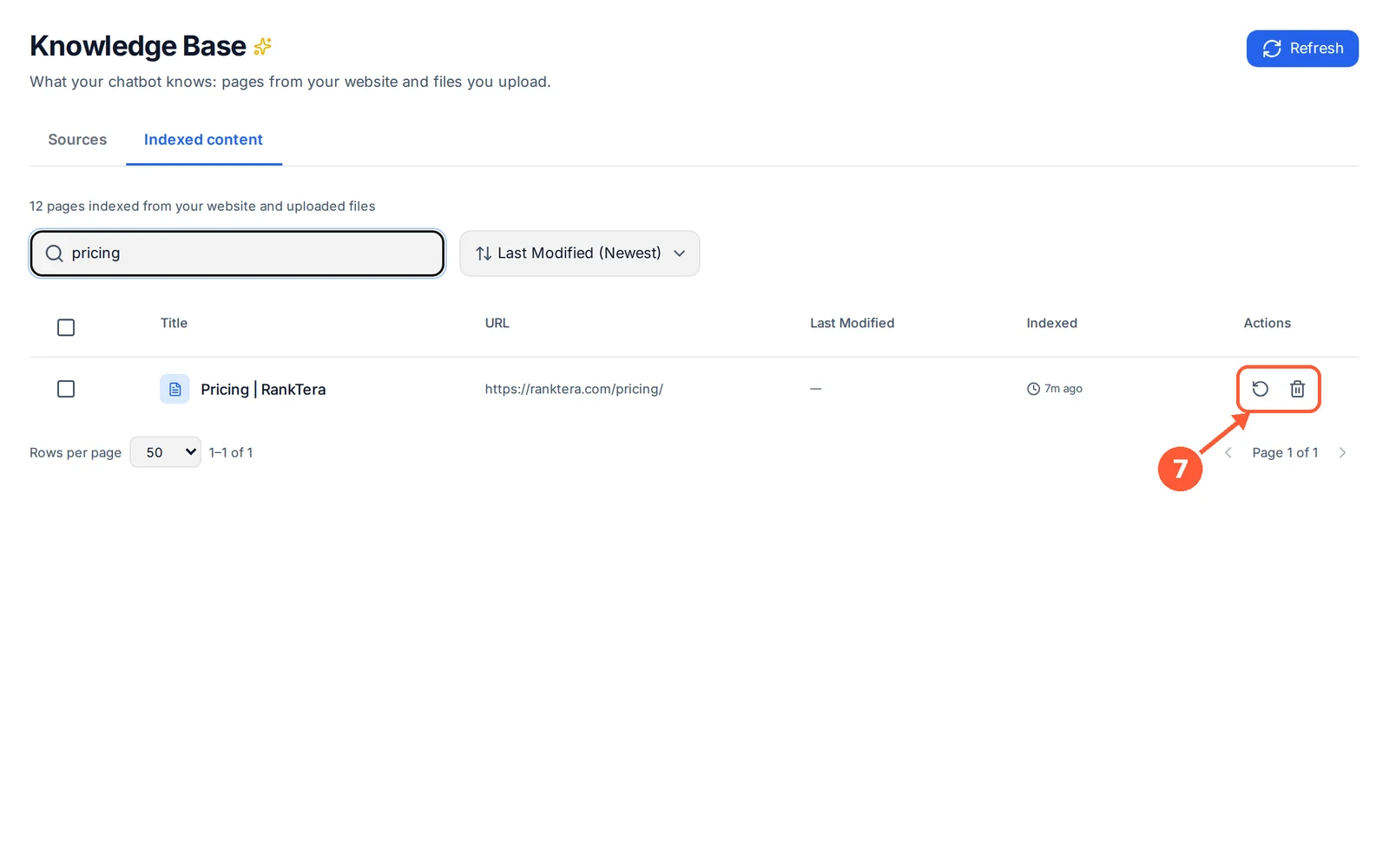
Les pages web retirées peuvent être restaurées plus tard. Les fichiers envoyés puis retirés sont supprimés définitivement.
Envoyer un fichier du même nom remplace l’ancien.
Gardez vos pages à jour avec Live Sync
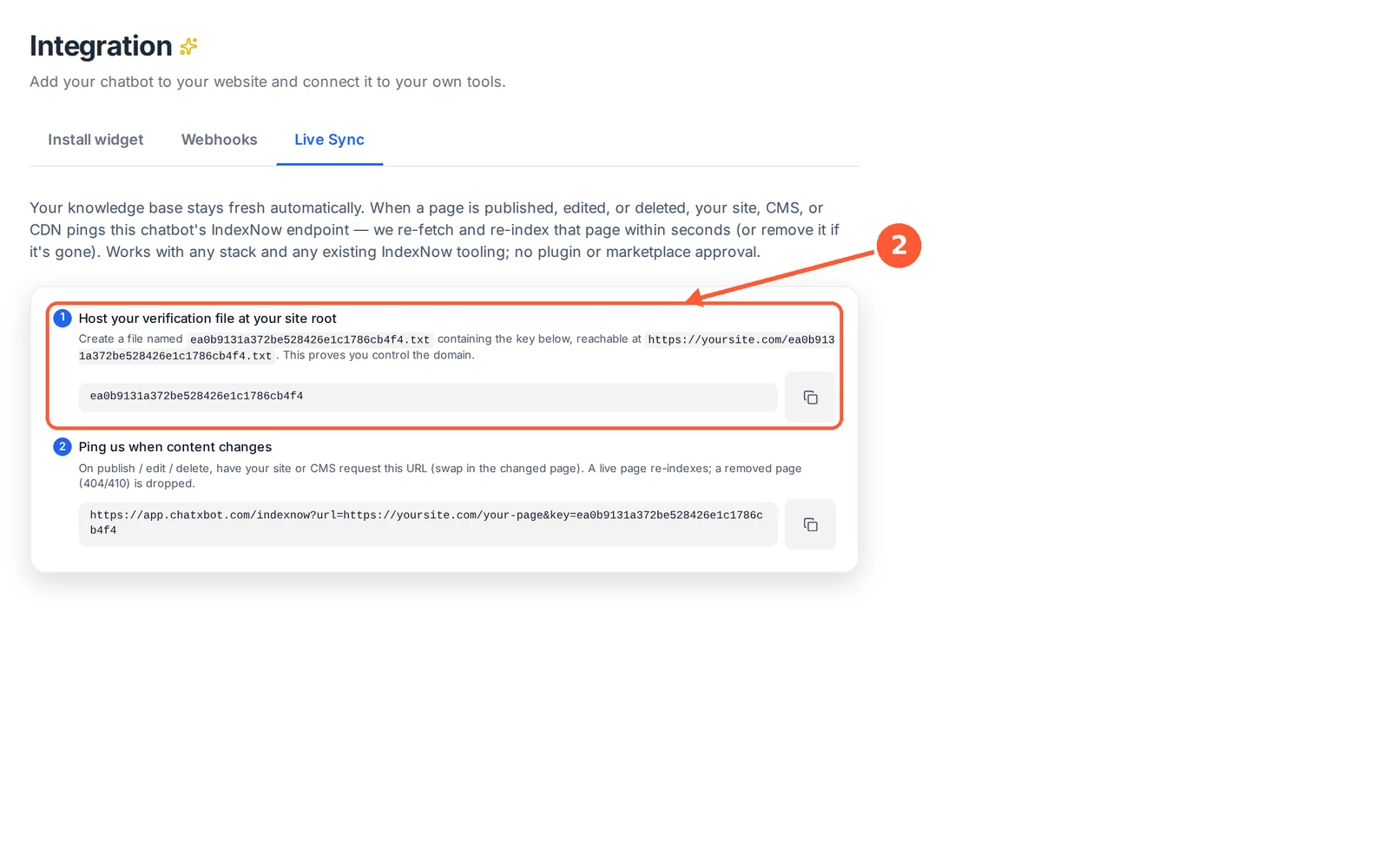
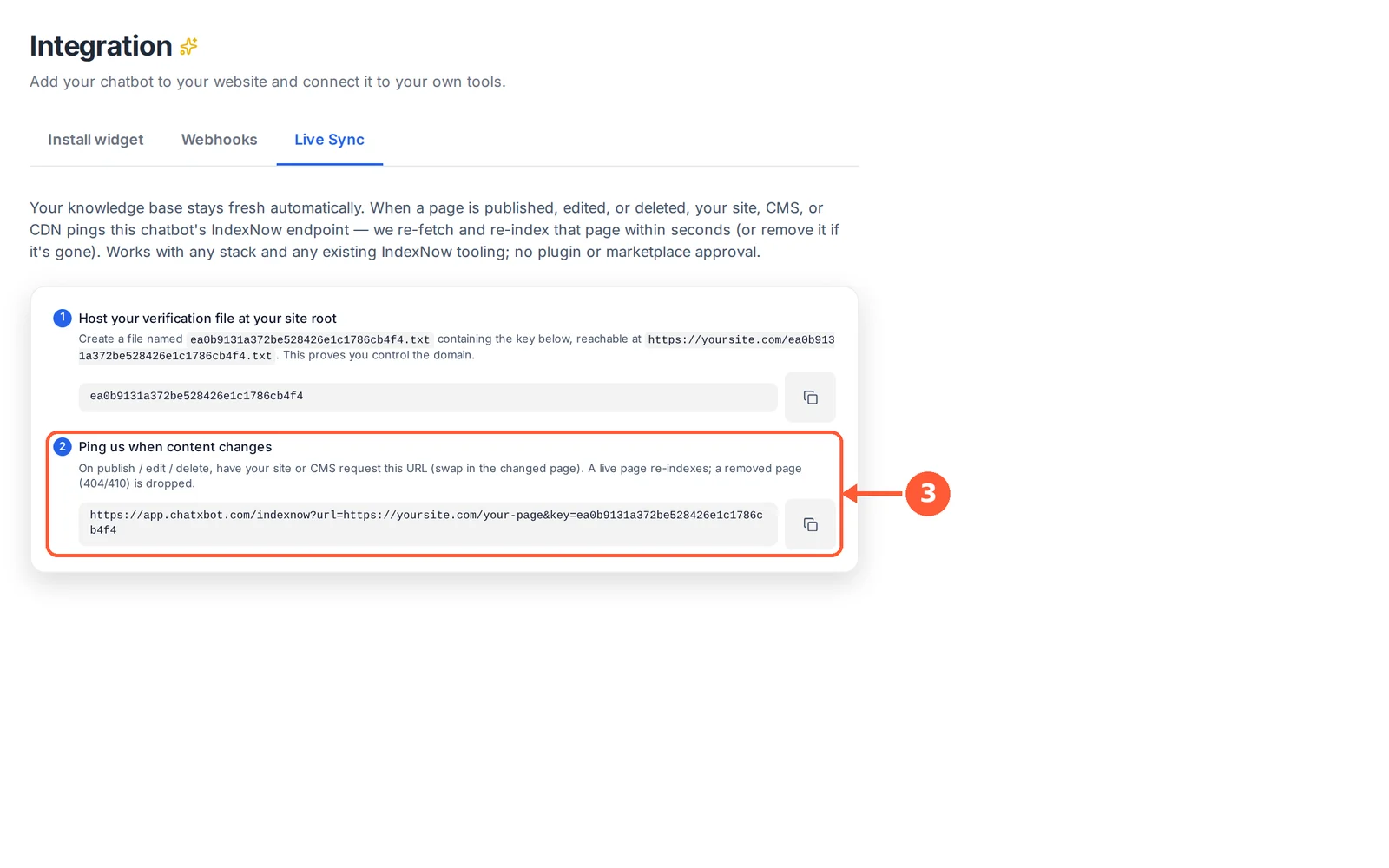
Live Sync met votre chatbot à jour en quelques secondes dès que votre site publie, modifie ou supprime une page. Votre développeur web le configure une seule fois.
⏱ Environ 10 minutes (pour votre développeur) • 📍 Integration › Live Sync
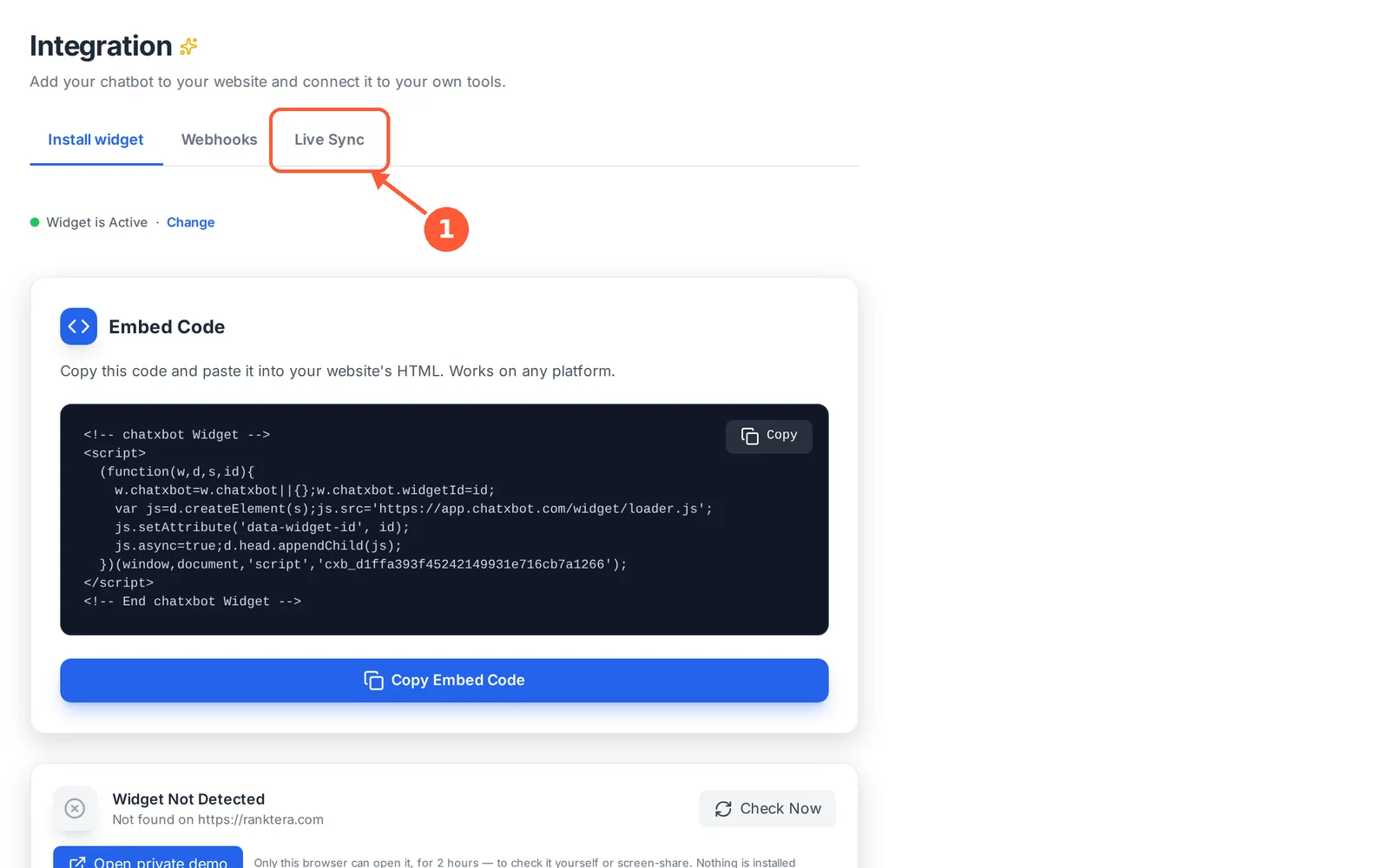
1Ouvrez l’onglet Live Sync dans Integration.1 / 3
💡 Bon à savoir
Partagez cet onglet avec votre développeur web. Il fonctionne avec n’importe quel site et ne demande aucune extension.
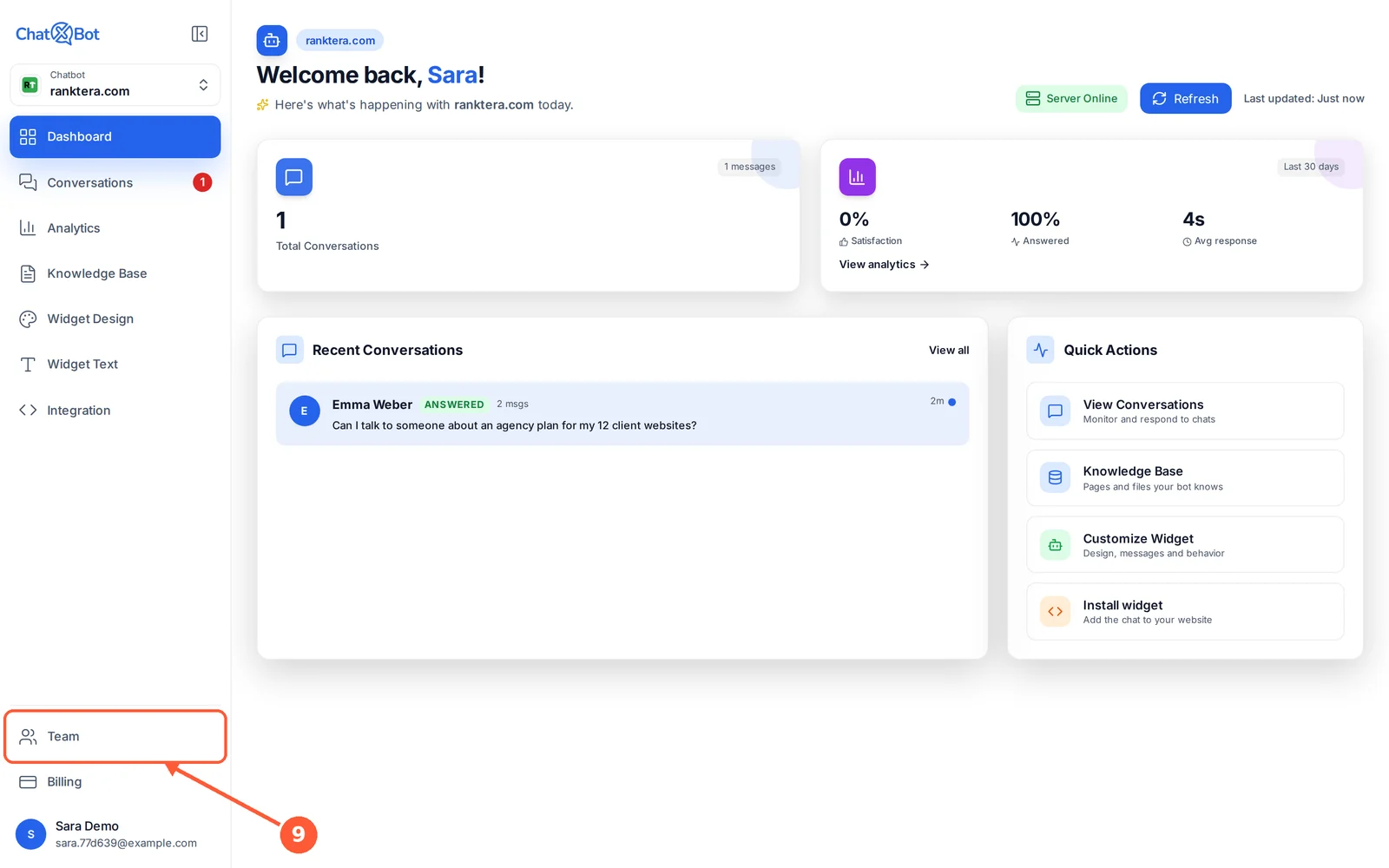
Invitez votre équipe
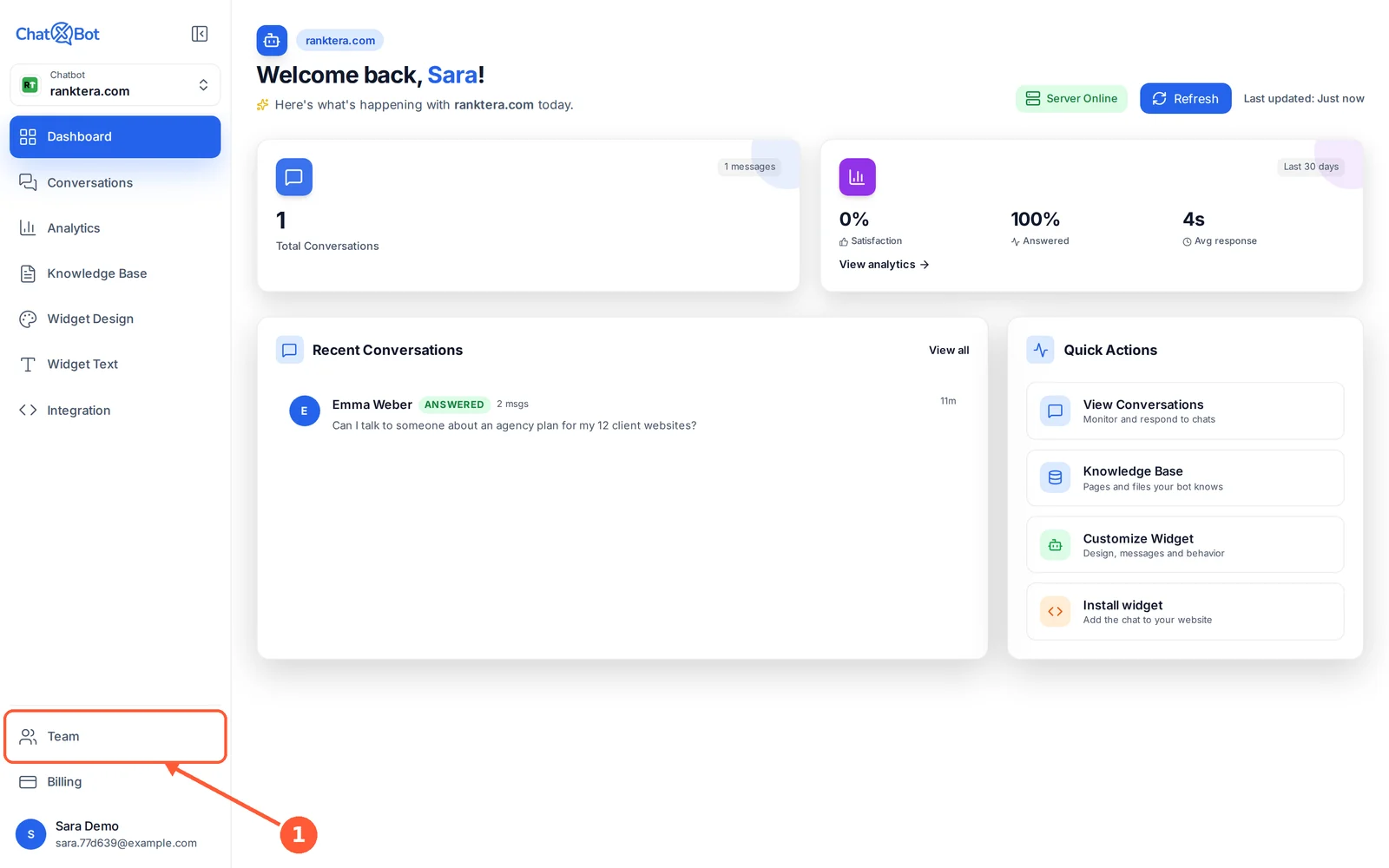
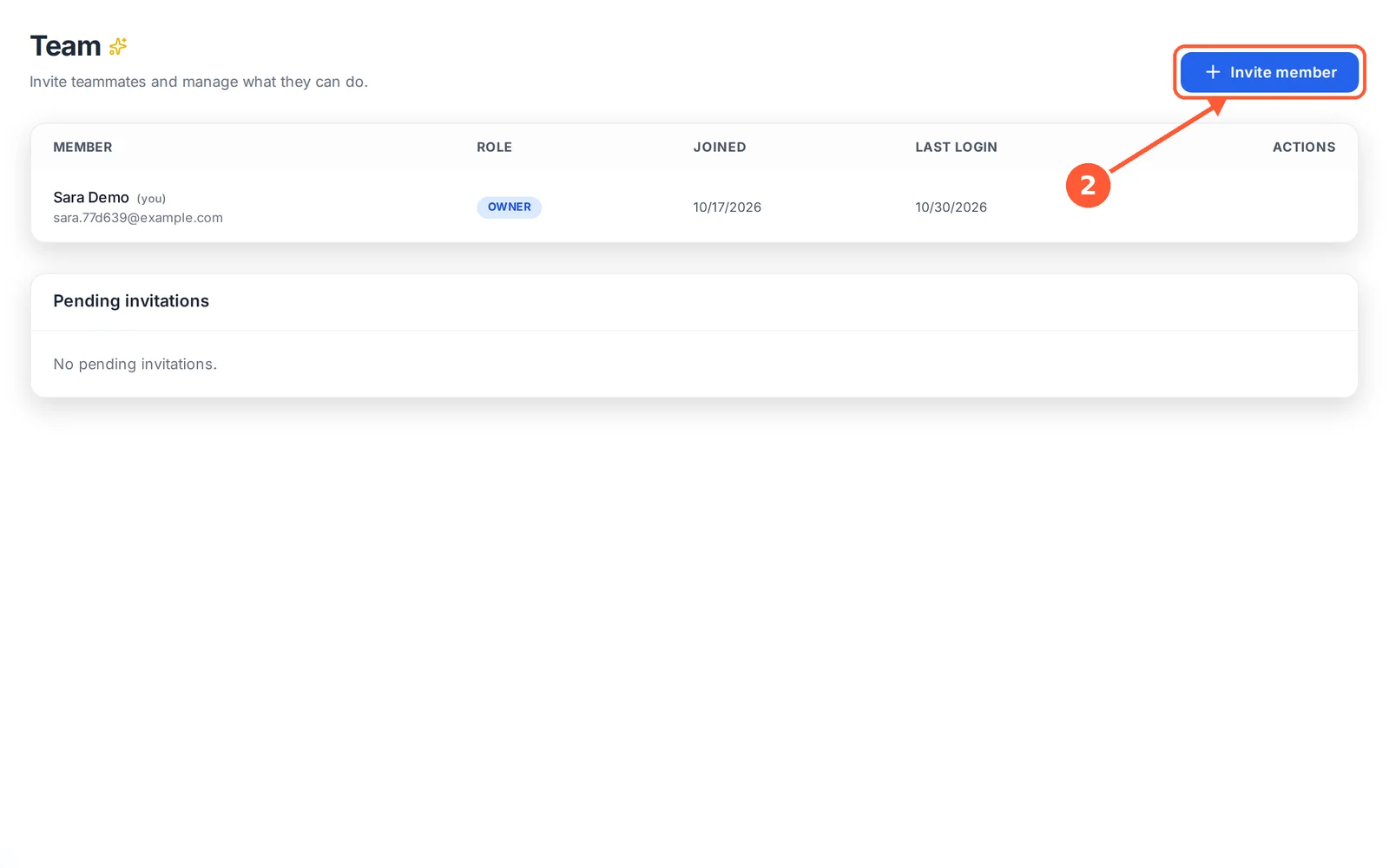
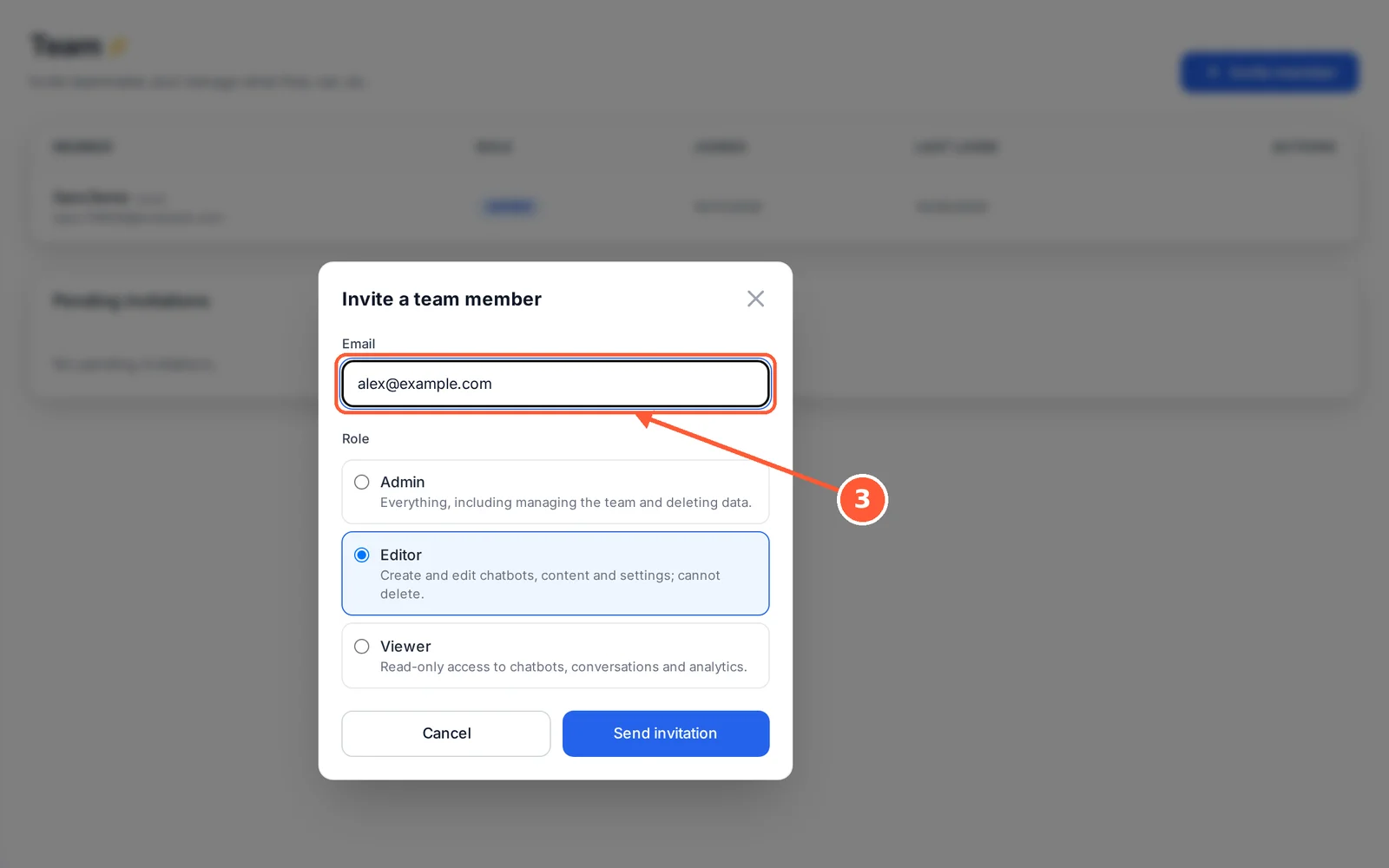
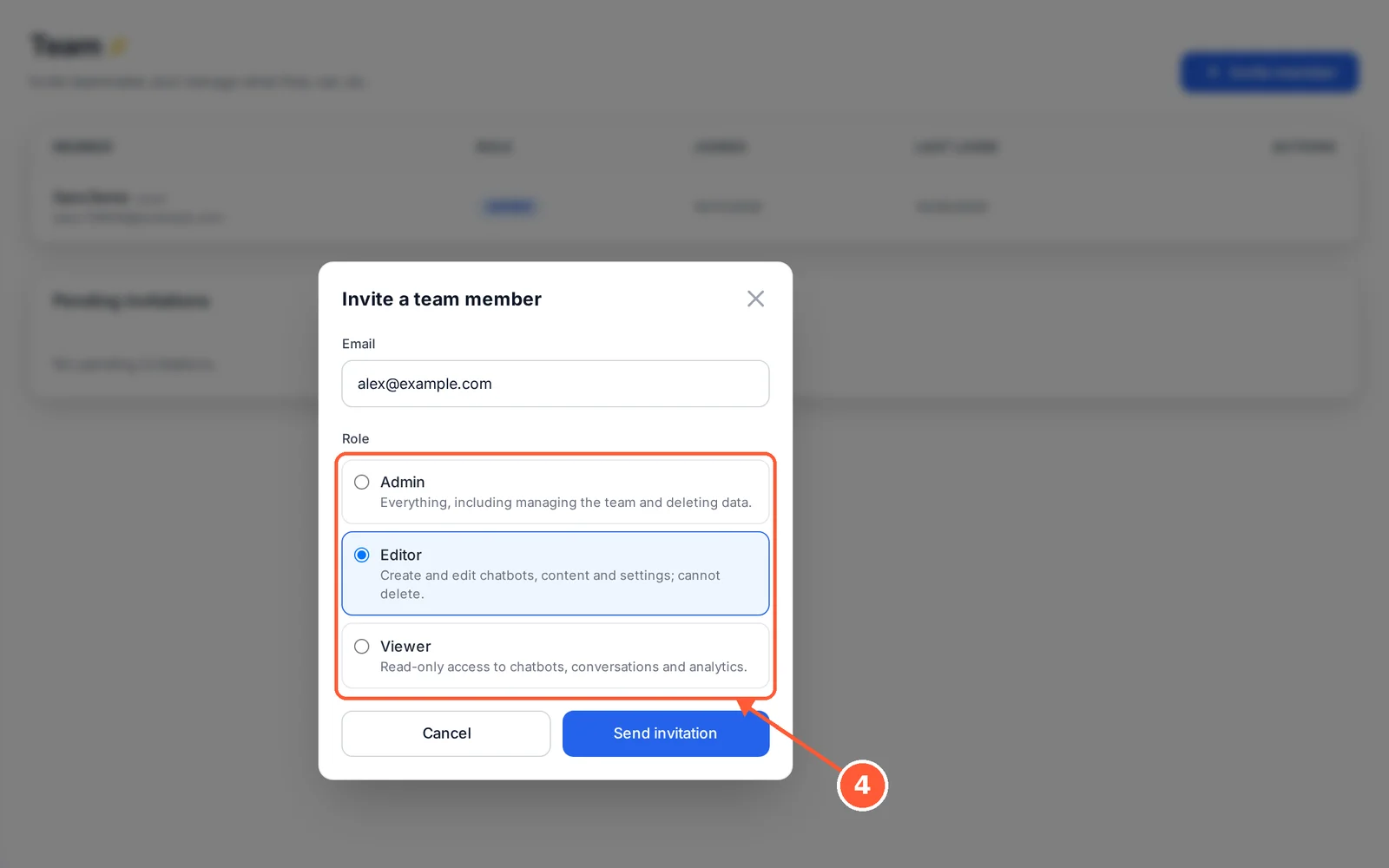
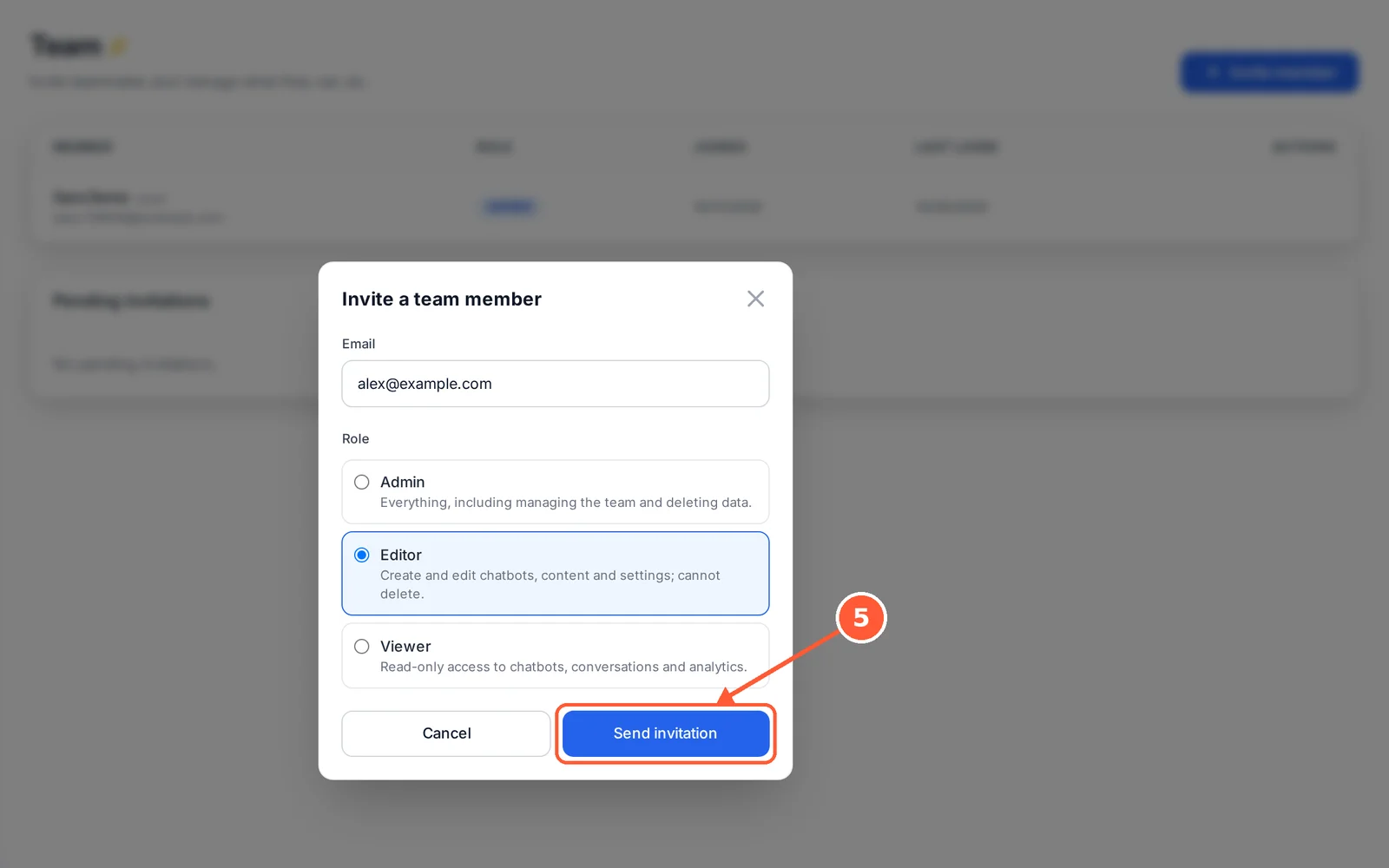
Invitez des collègues pour vous aider à répondre aux conversations et à gérer votre contenu. Votre équipe couvre tous vos chatbots.
⏱ Environ 1 minute • 📍 Team
1Cliquez sur Team dans le menu.1 / 5
💡 Bon à savoir
Les invitations restent sous Pending invitations jusqu’à ce que votre collègue accepte.
Membres d’équipe par offre : Free 1, Starter 3, Pro 5, Business 25. Changez d’offre dans Billing pour en ajouter.
Vos chatbots
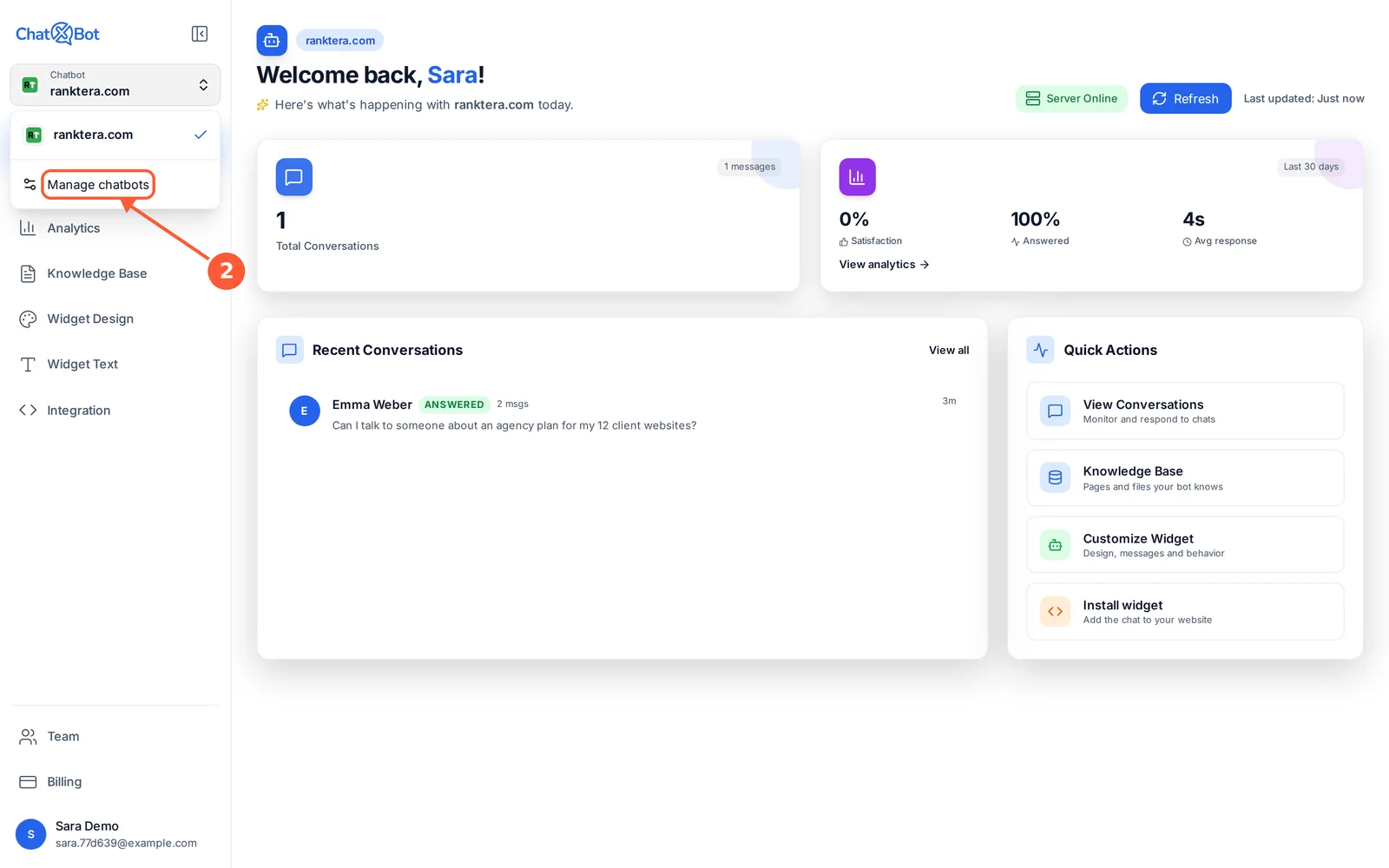
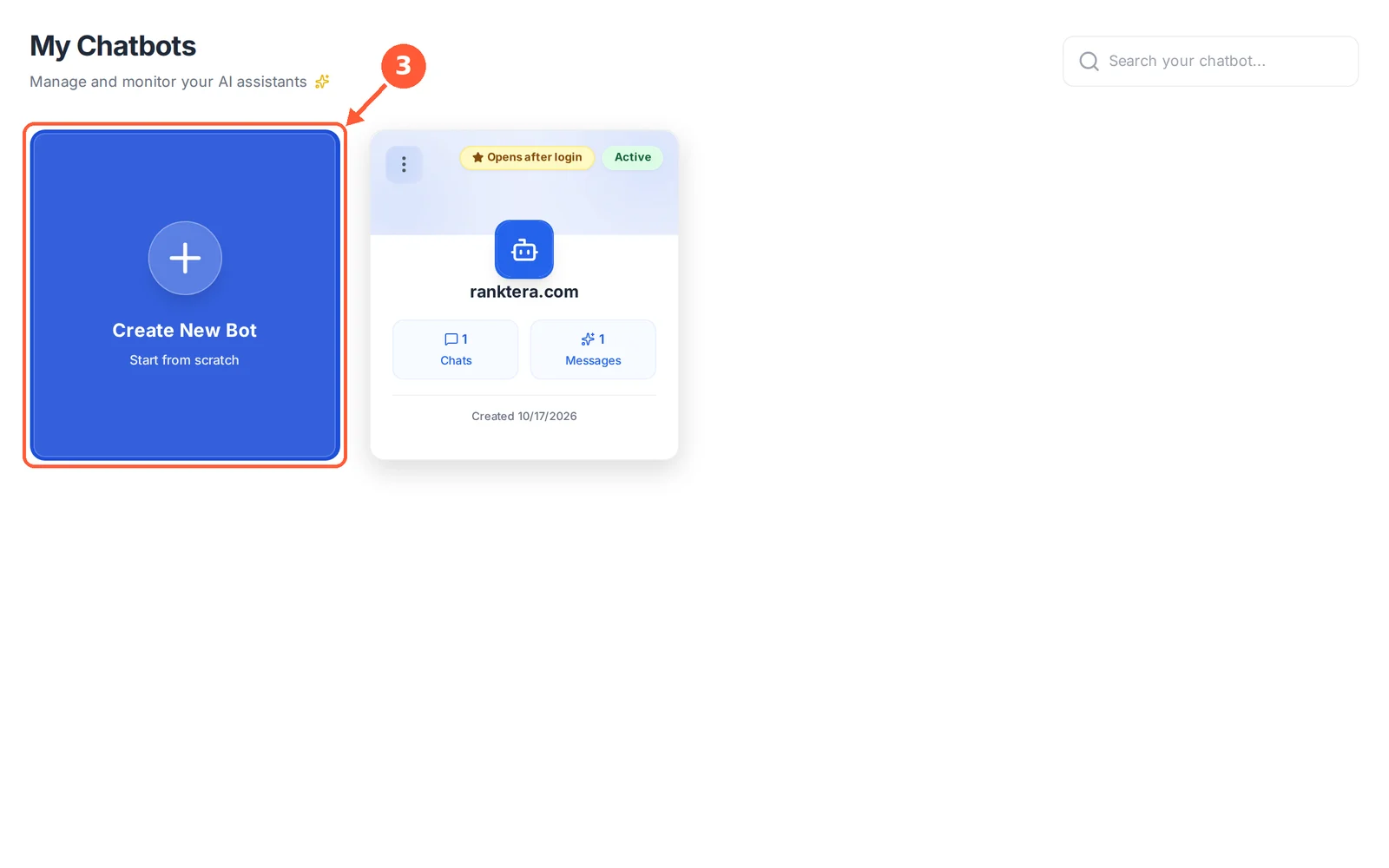
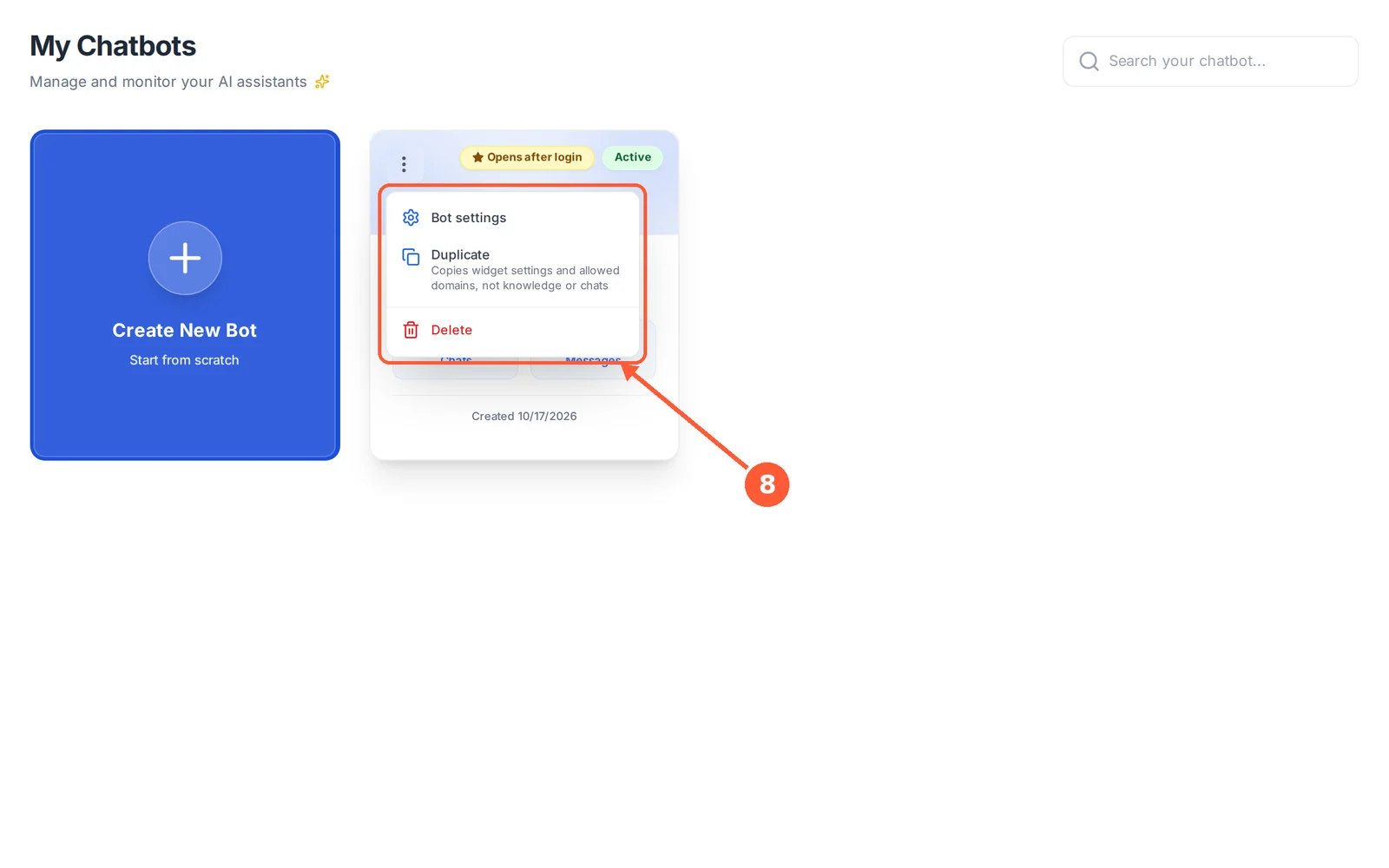
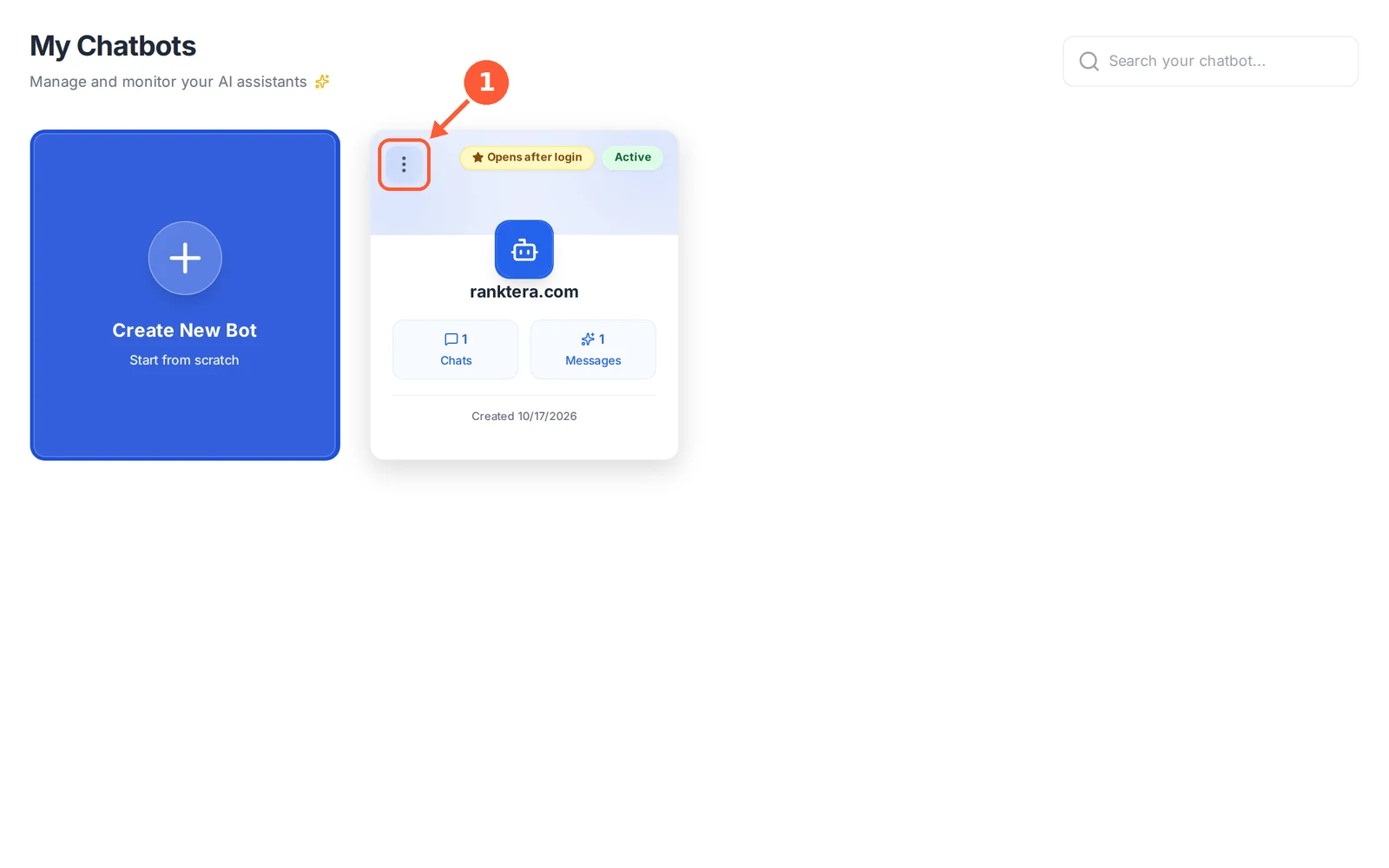
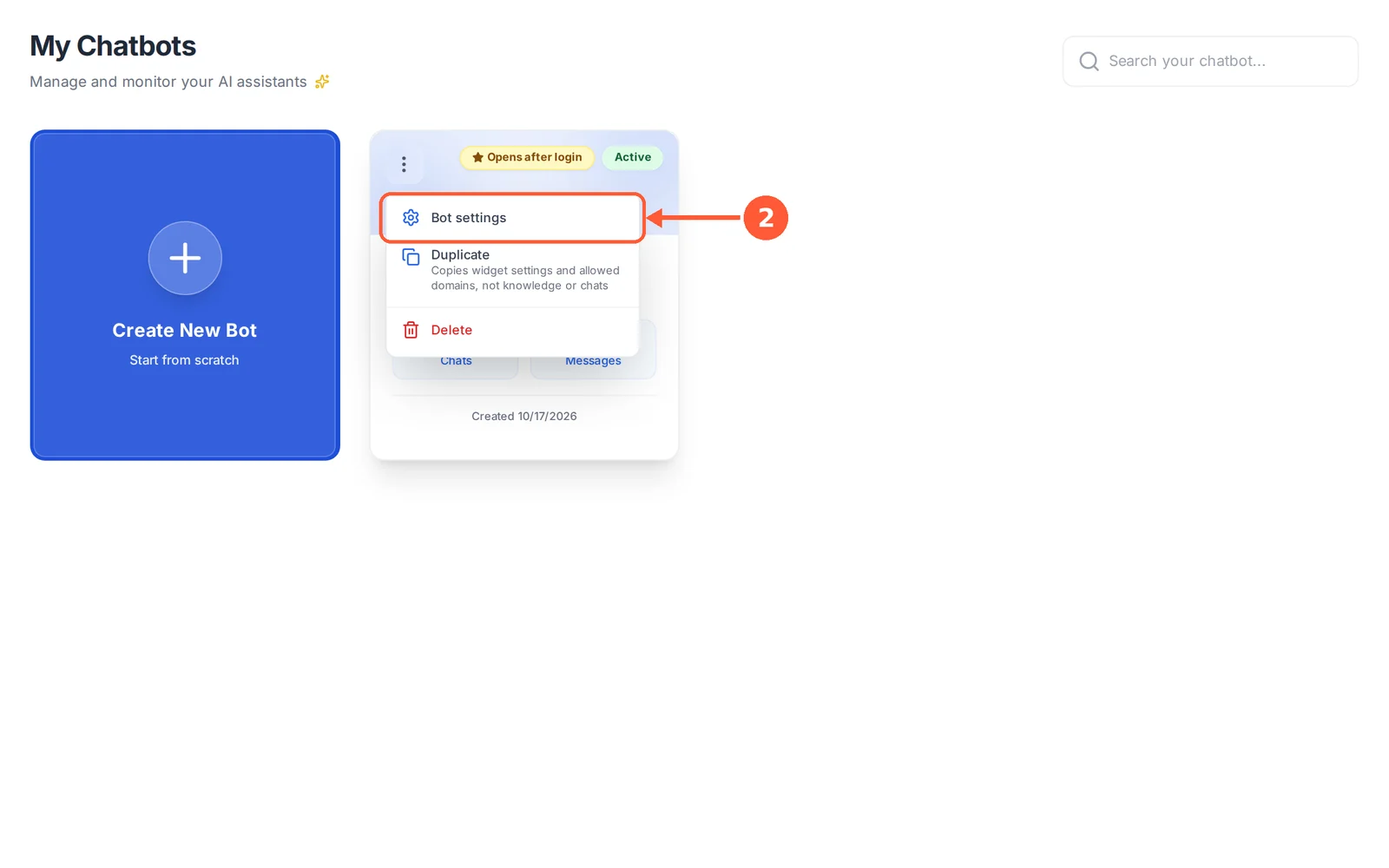
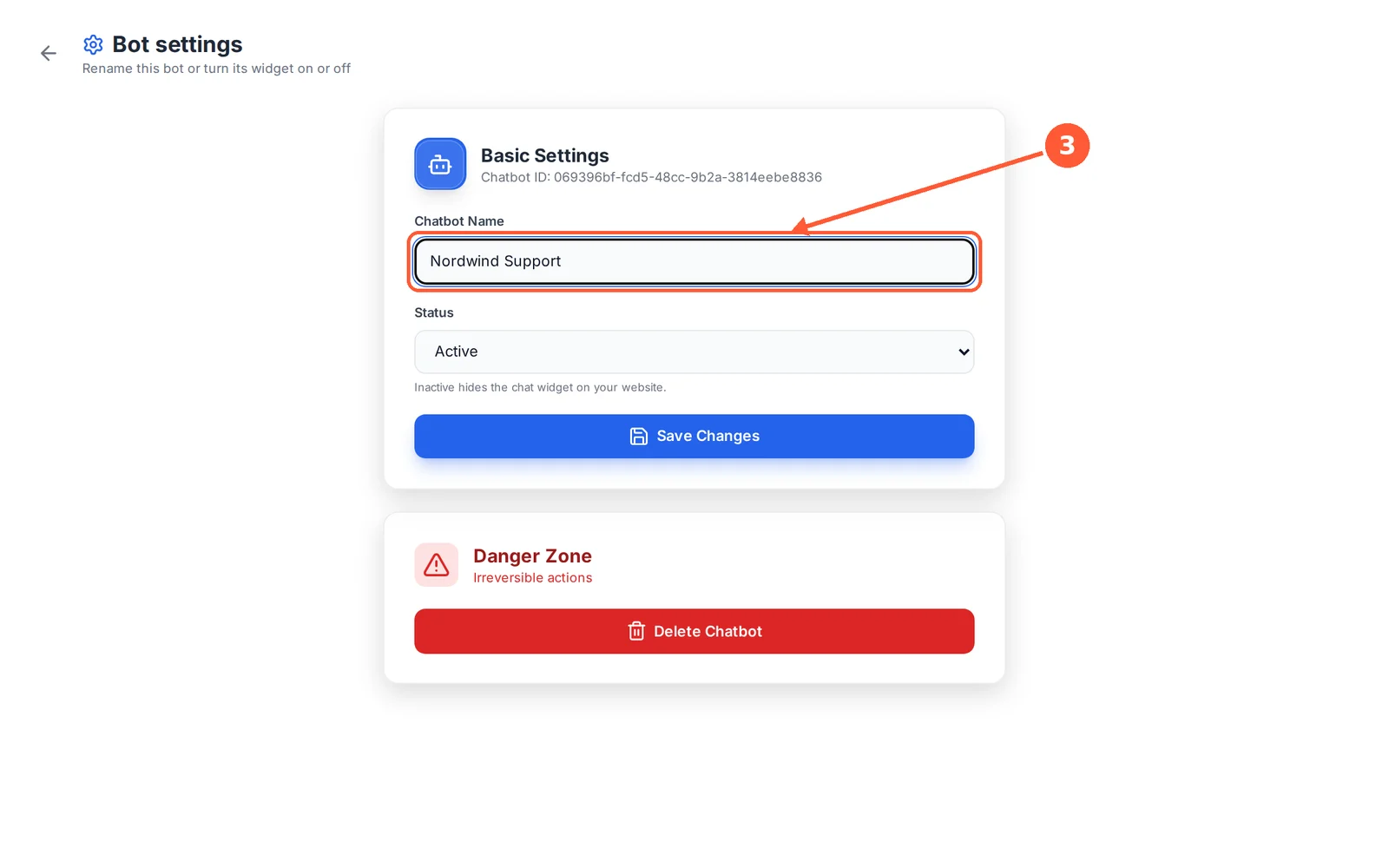
Utilisez un chatbot par site. Le sélecteur de chatbot en haut du menu indique celui sur lequel vous travaillez.
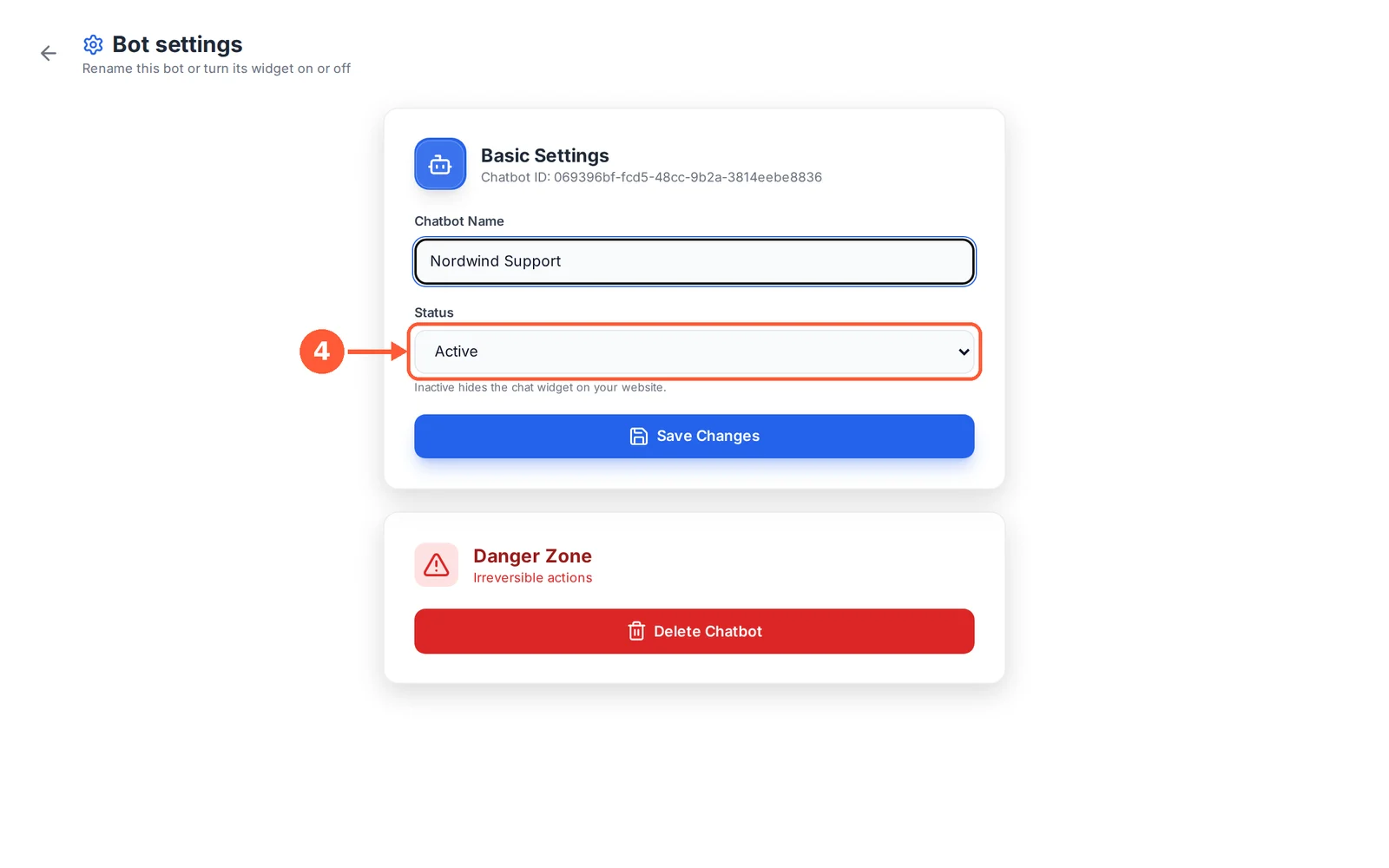
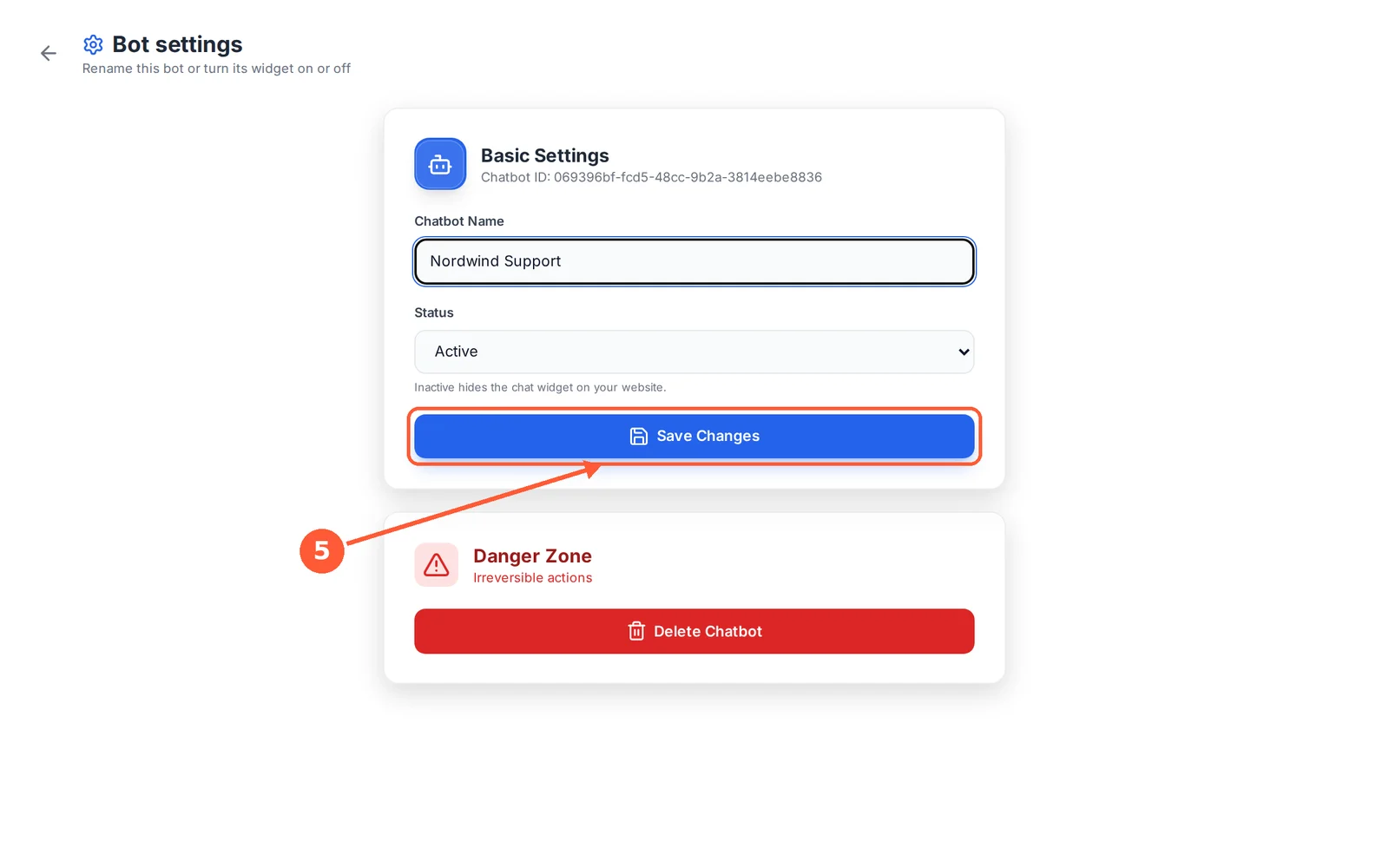
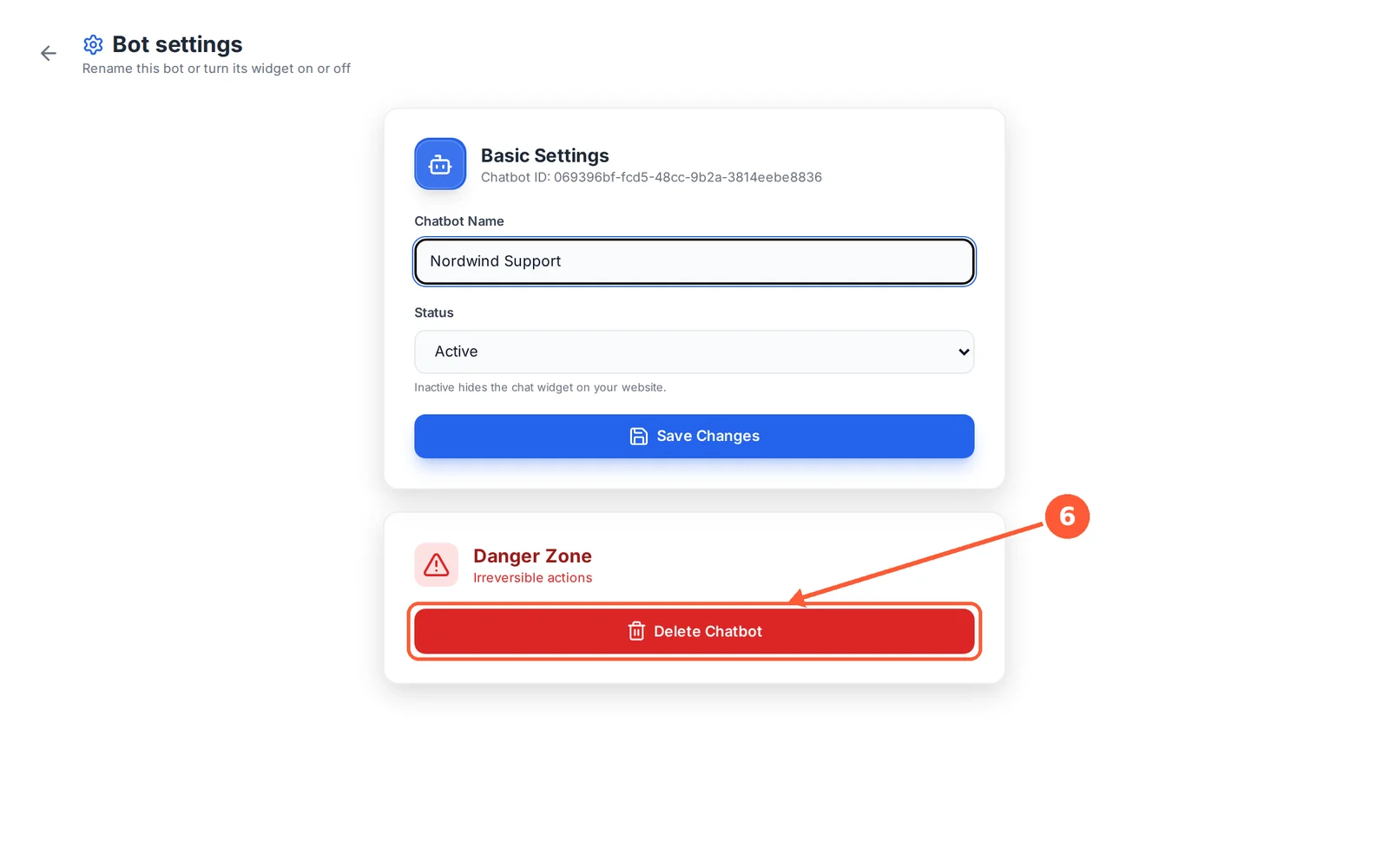
1Cliquez sur le menu ⋮ d’une carte de chatbot. Pour arriver ici, ouvrez le sélecteur de chatbot et cliquez sur Manage chatbots.1 / 7
💡 Bon à savoir
Ouvrir les Bot settings d’un chatbot en fait aussi le chatbot actuel dans le sélecteur.
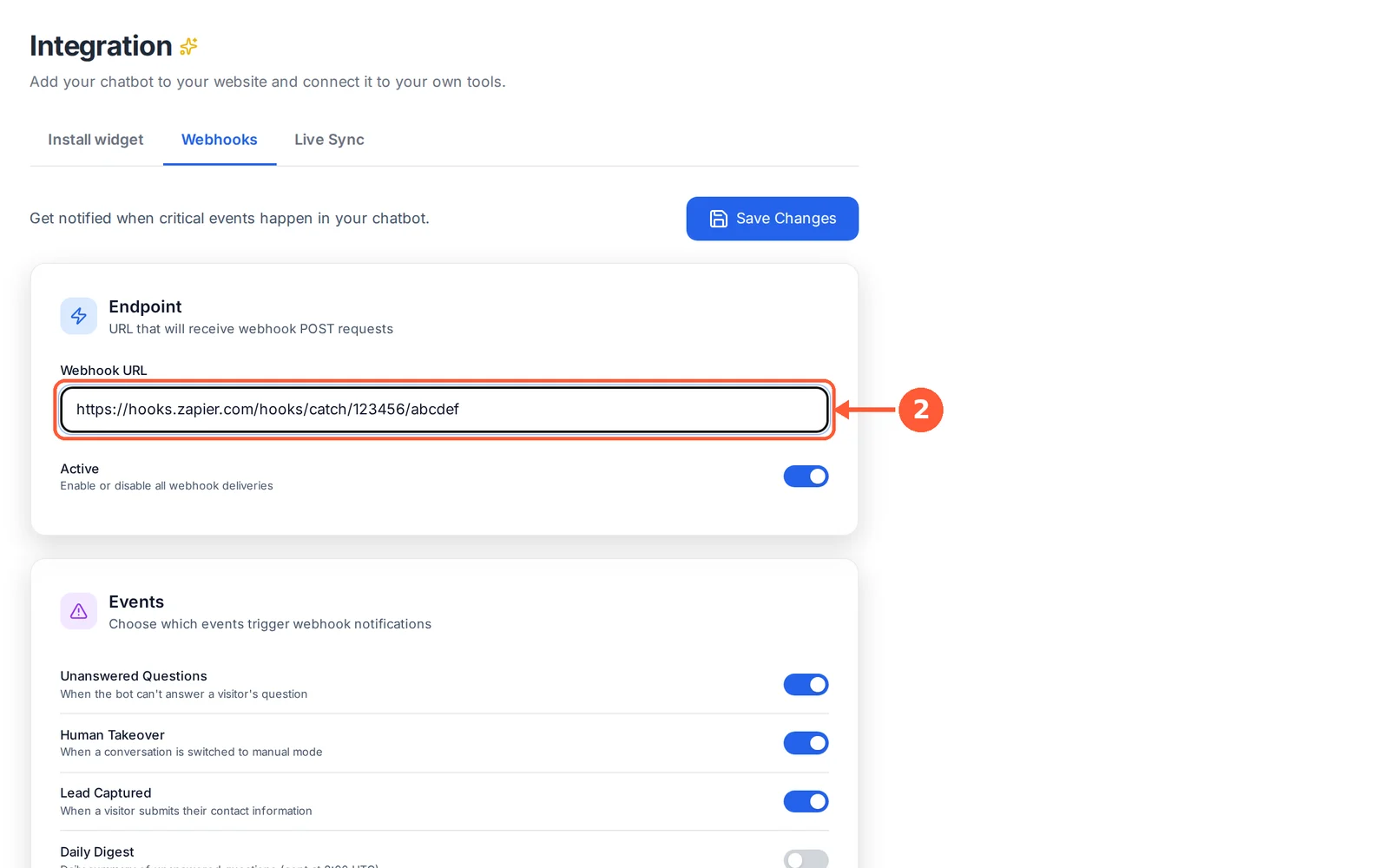
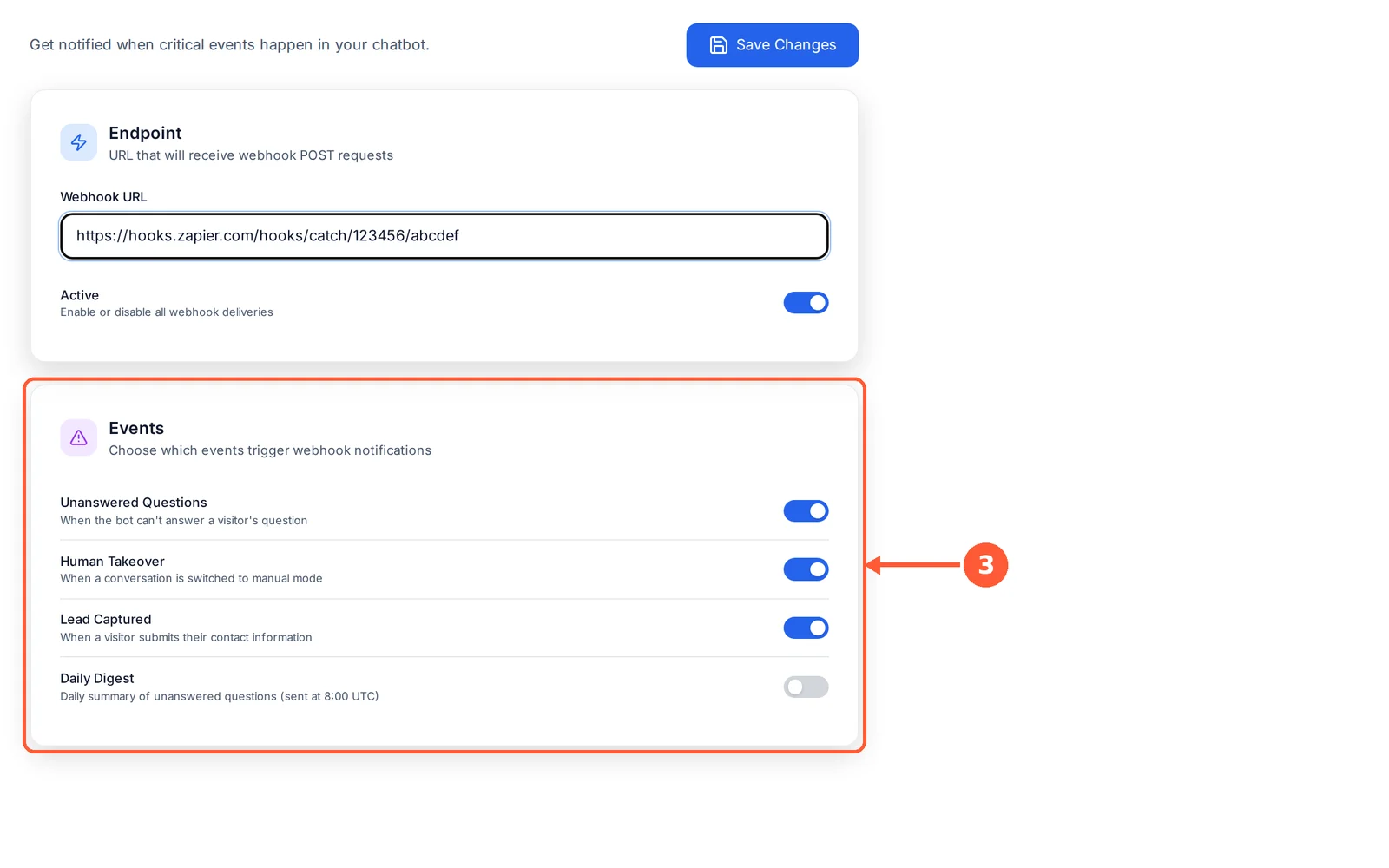
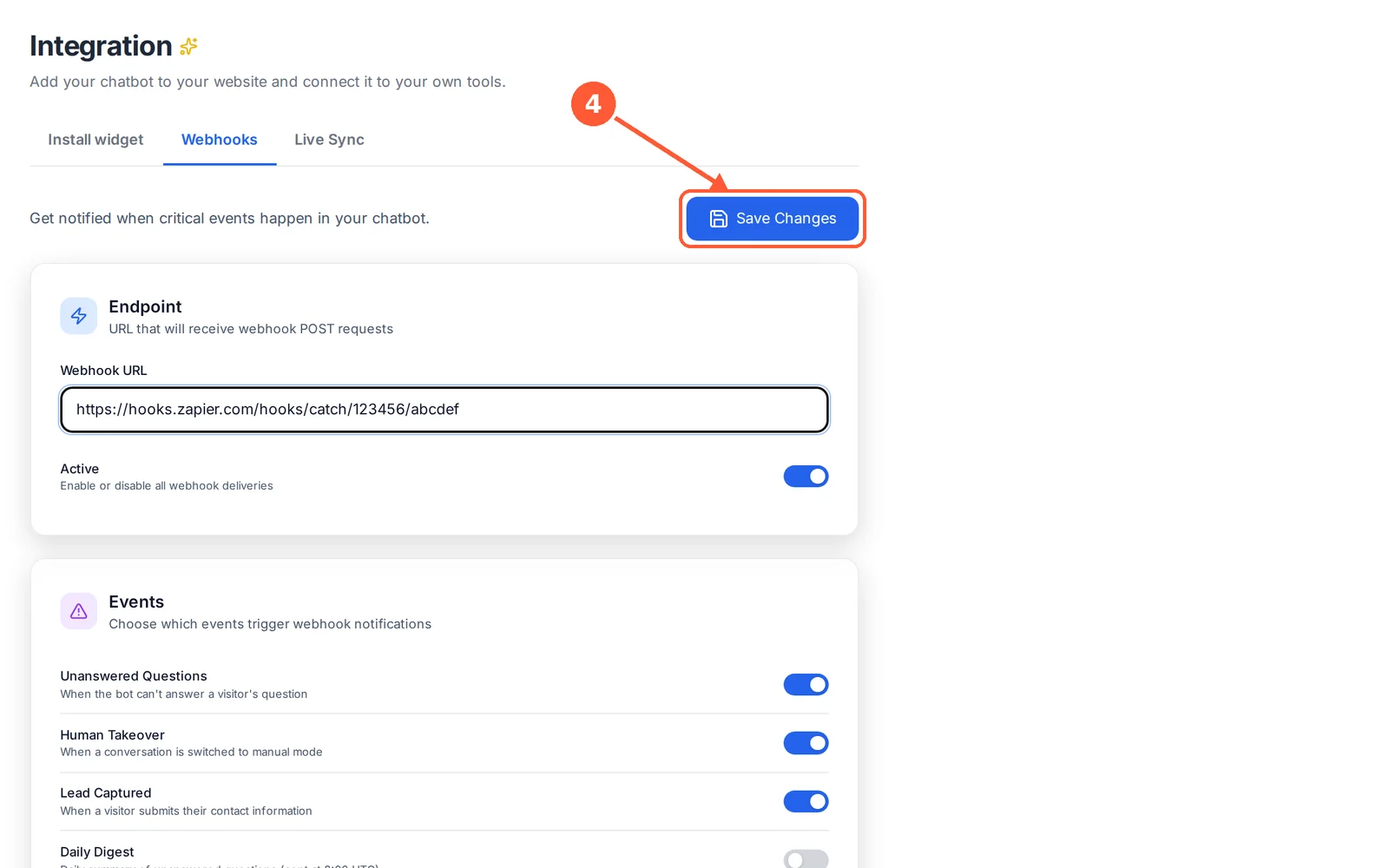
Connectez d’autres applications avec les webhooks (pour les développeurs)
Un webhook est une adresse web d’une autre application (comme Zapier ou votre CRM) que ChatXBot prévient chaque fois qu’il se passe quelque chose dans vos conversations.
⏱ Environ 3 minutes • 📍 Integration › Webhooks
1Ouvrez l’onglet Webhooks dans Integration.1 / 4
💡 Bon à savoir
Vous ne savez pas ce qu’est un webhook ? Vous pouvez passer cette étape. Votre chatbot fonctionne parfaitement sans.
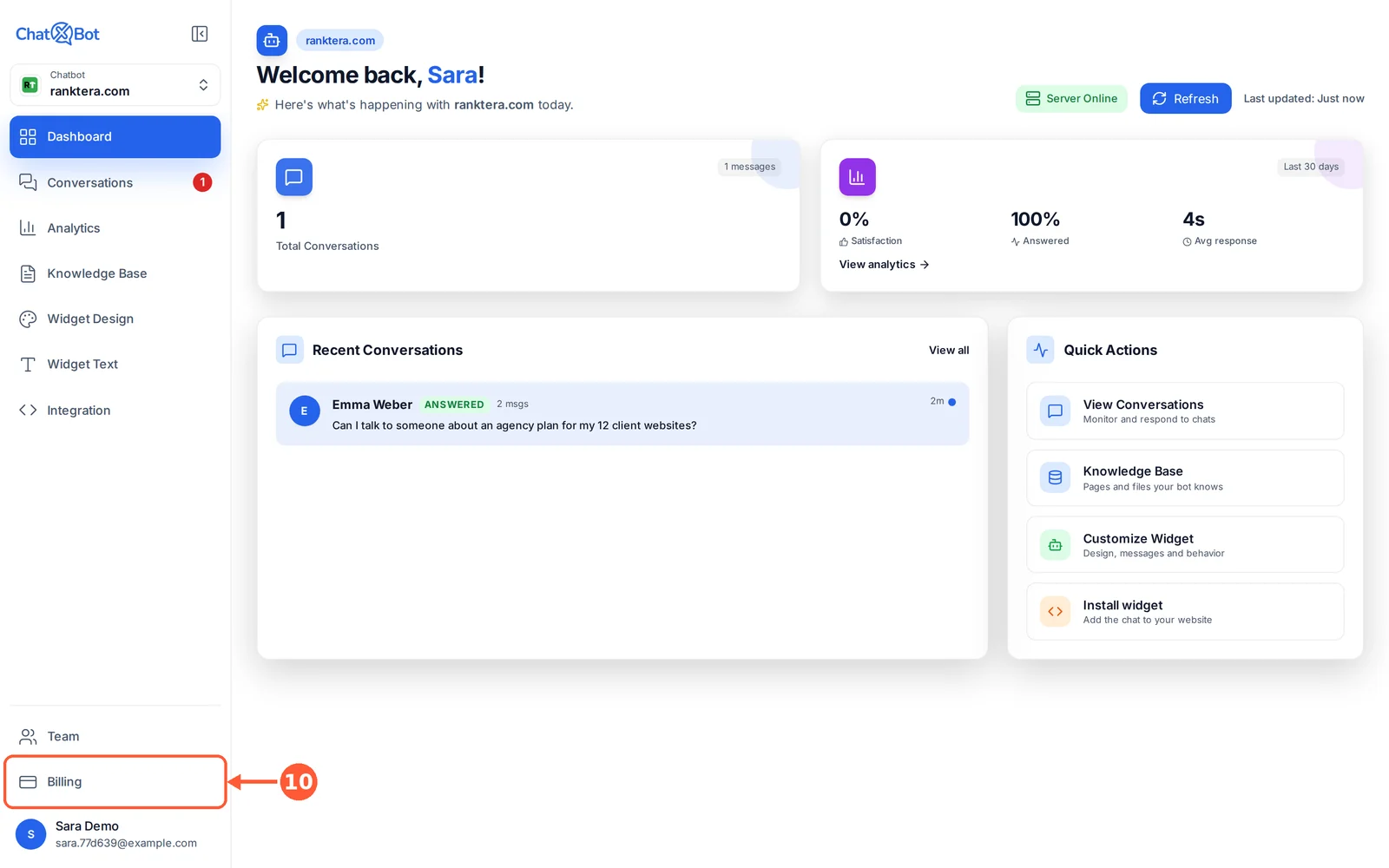
Offres et facturation
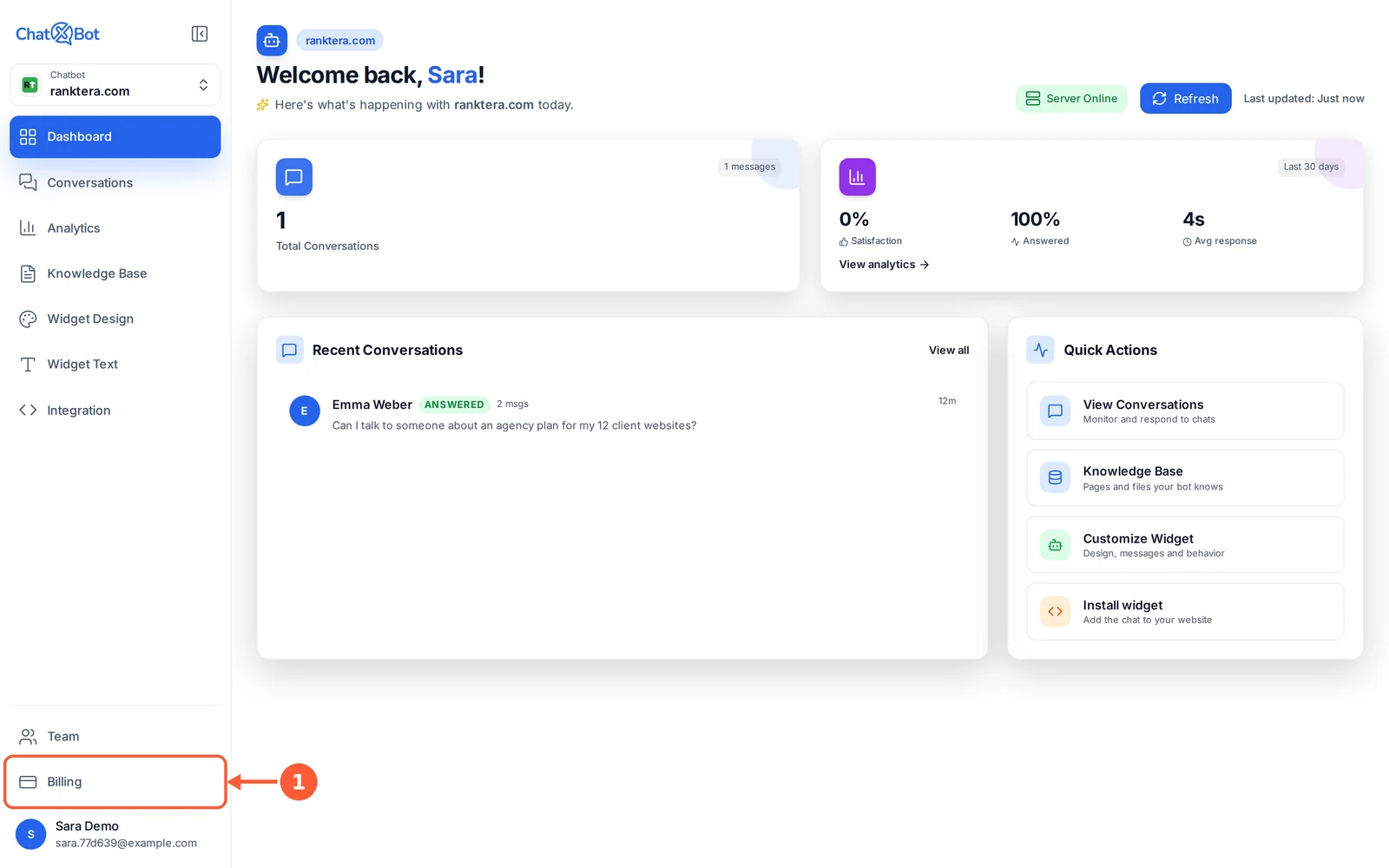
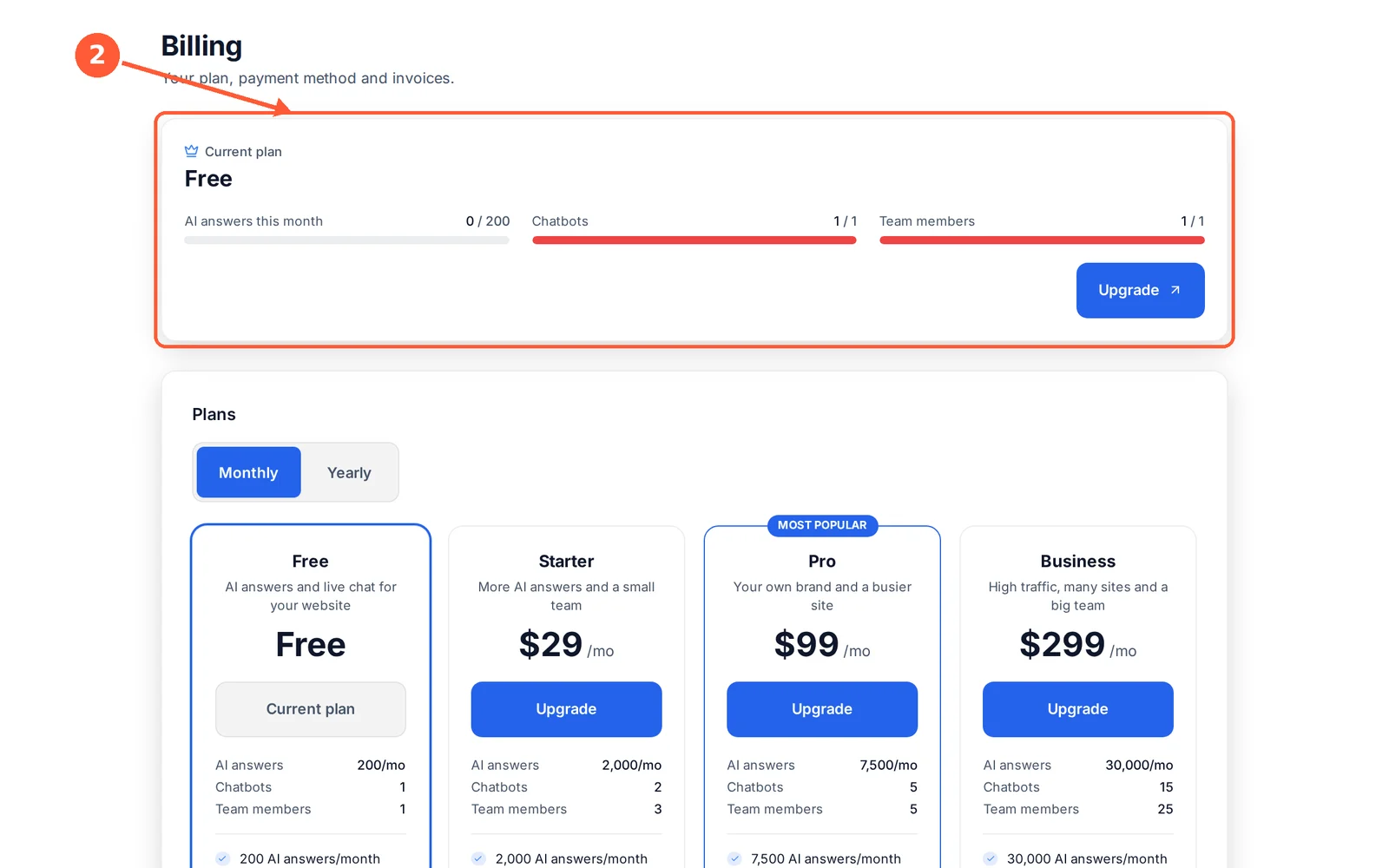
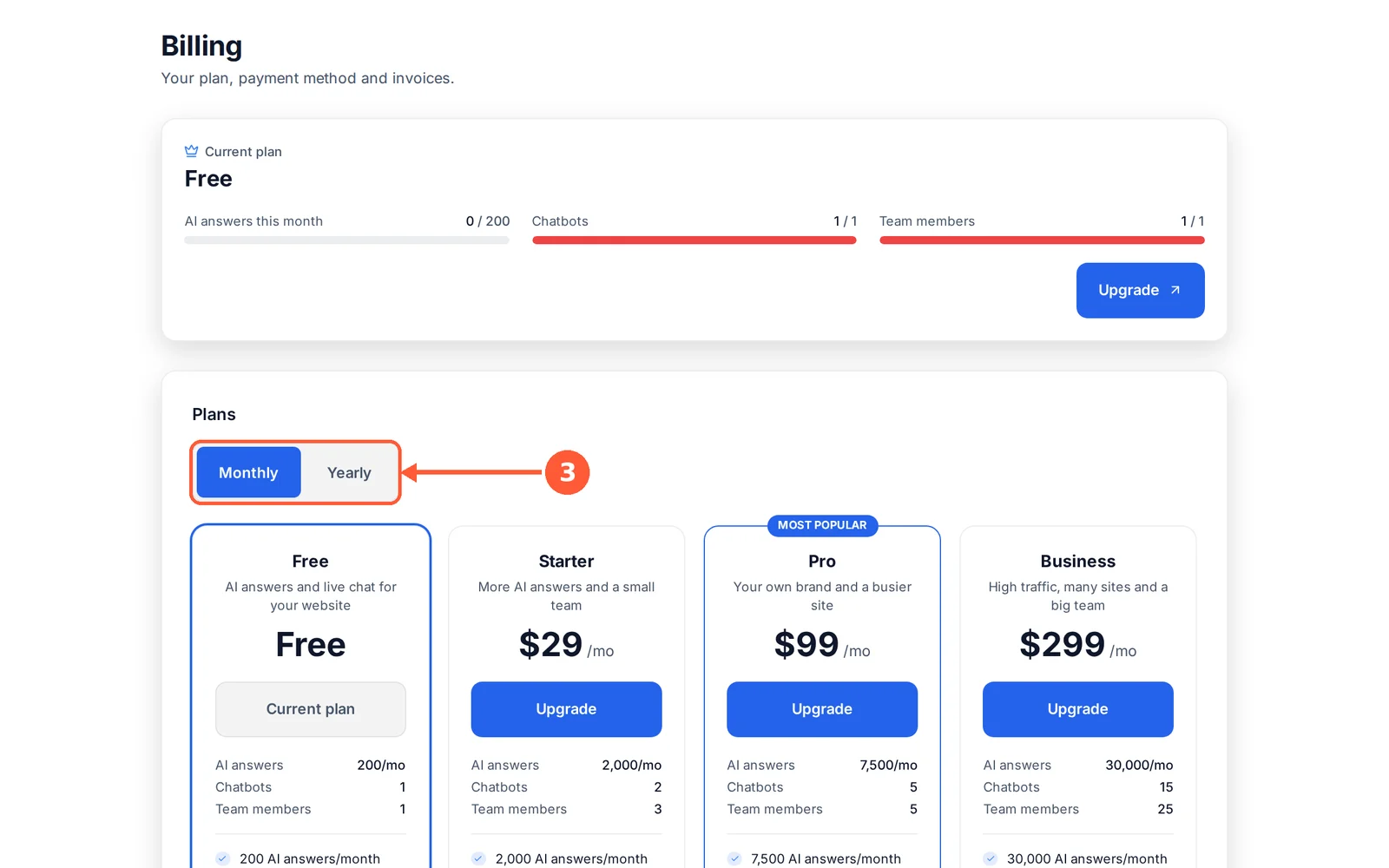
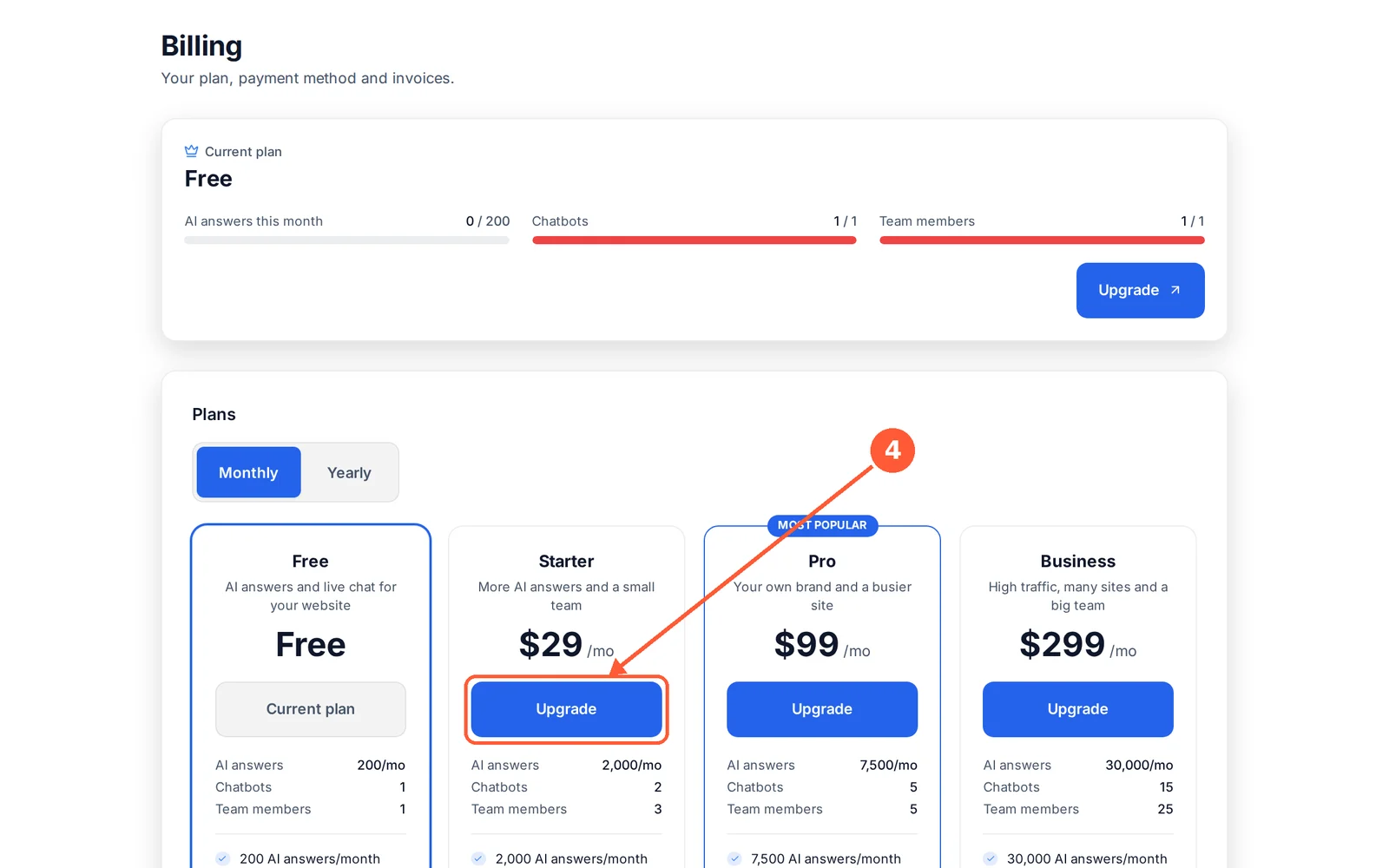
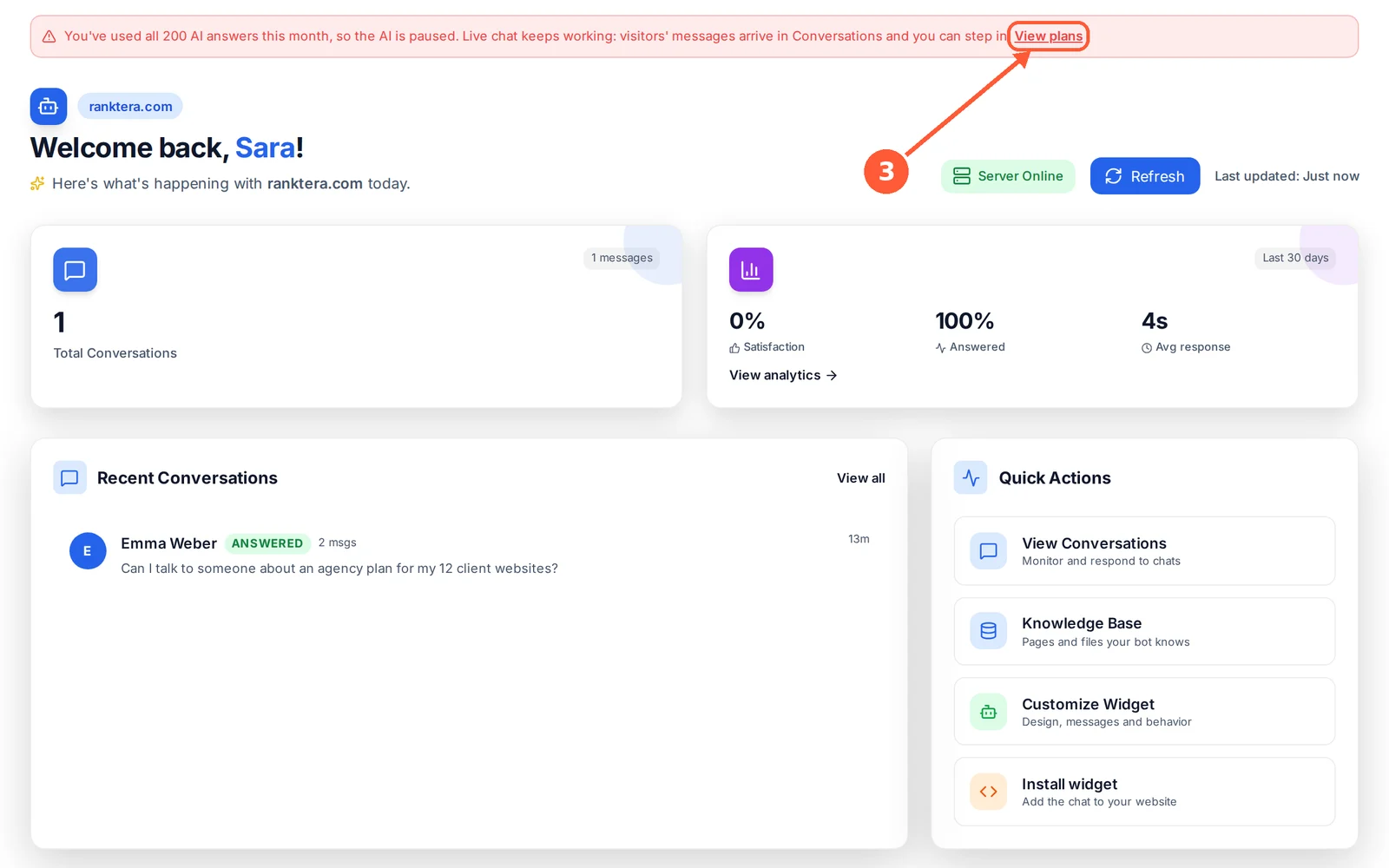
Chaque offre inclut l’IA et le chat en direct. Vous payez pour plus de réponses IA, plus de chatbots et de membres d’équipe et, à partir de Pro, votre propre marque.
⏱ Environ 2 minutes • 📍 Billing
1Cliquez sur Billing dans le menu.1 / 4
💡 Bon à savoir
Free : 200 réponses IA par mois, 1 chatbot, 1 membre d’équipe. Starter ($29/mois) : 2 000 réponses IA, 2 chatbots, 3 membres d’équipe.
Pro ($99/mois) : 7 500 réponses IA, 5 chatbots, 5 membres d’équipe, et vous pouvez retirer le badge « Powered by ChatXBot ». Business ($299/mois) : 30 000 réponses IA, 15 chatbots, 25 membres d’équipe.
Les paiements apparaissent sur votre relevé sous le nom CODERTO* CHATXBOT. Résiliez à tout moment dans Billing, et demandez un remboursement intégral dans les 14 jours suivant votre premier paiement.
Réponses IA et limites mensuelles
Votre offre comprend un nombre de réponses IA chaque mois. Voici ce qui compte, et ce qui se passe quand vous atteignez votre limite.
⏱ Environ 2 minutes • 📍 Dashboard et Billing
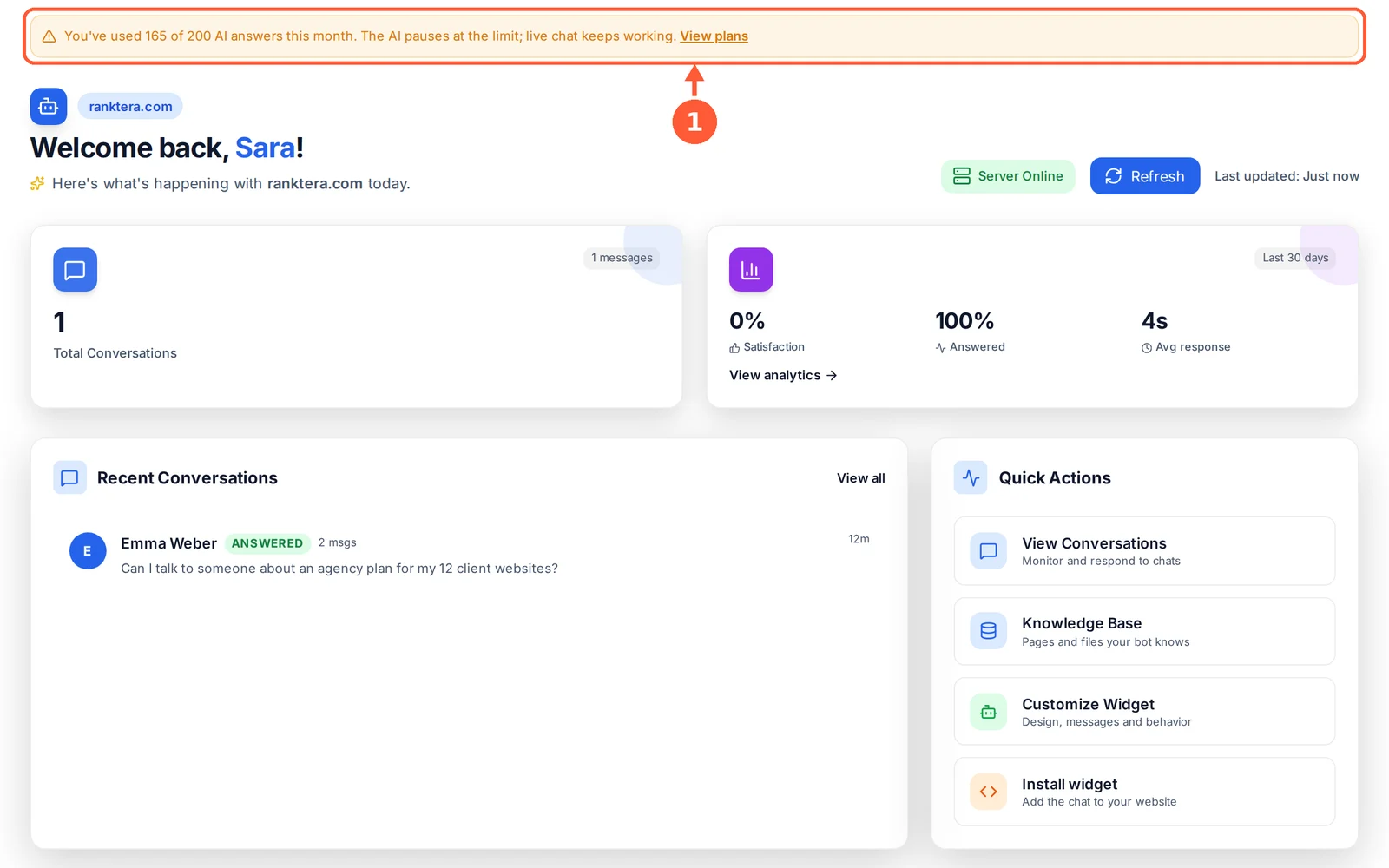
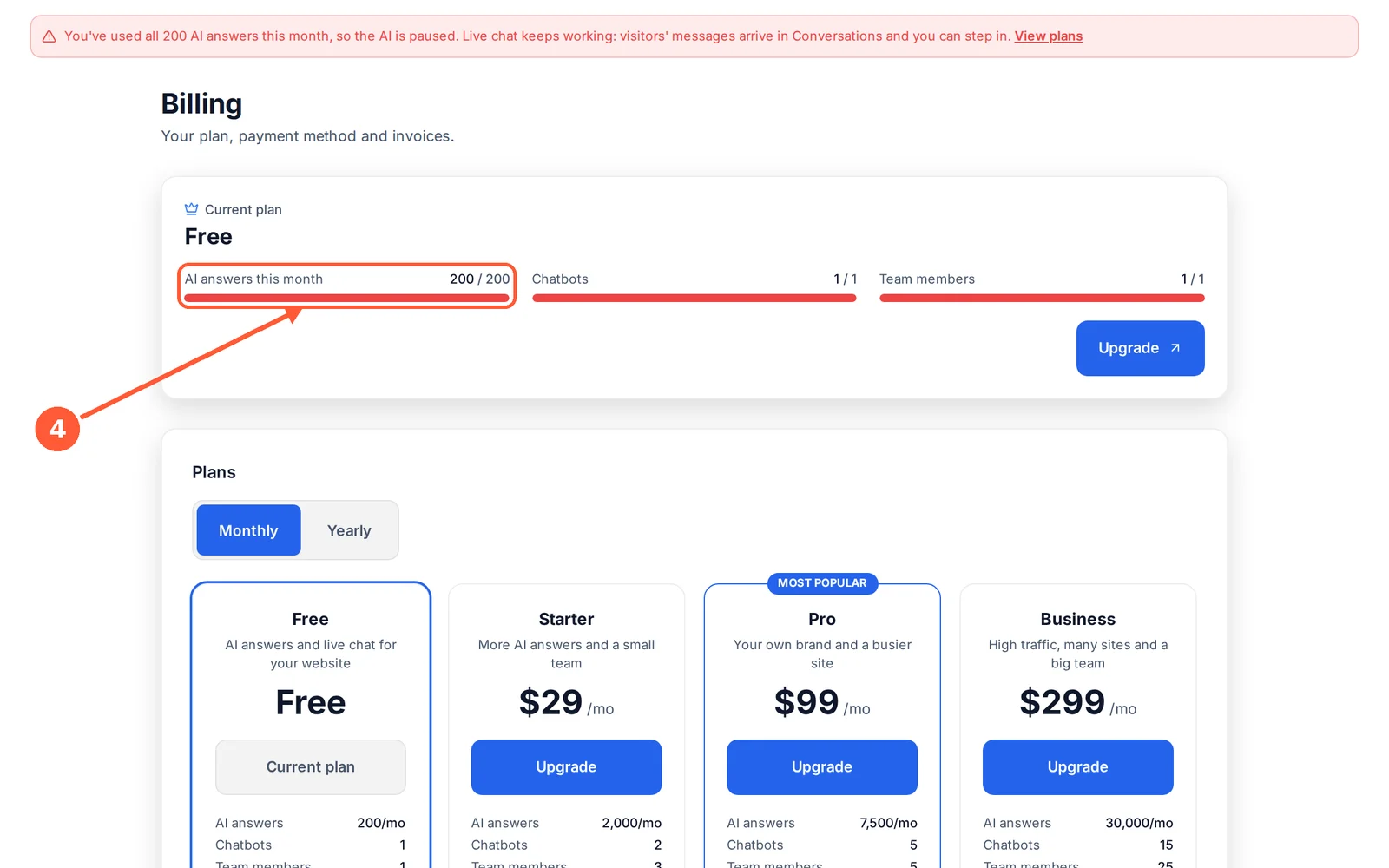
1À 80 % de vos réponses IA du mois, un bandeau jaune apparaît en haut du tableau de bord, et nous vous envoyons un e-mail.1 / 5
💡 Bon à savoir
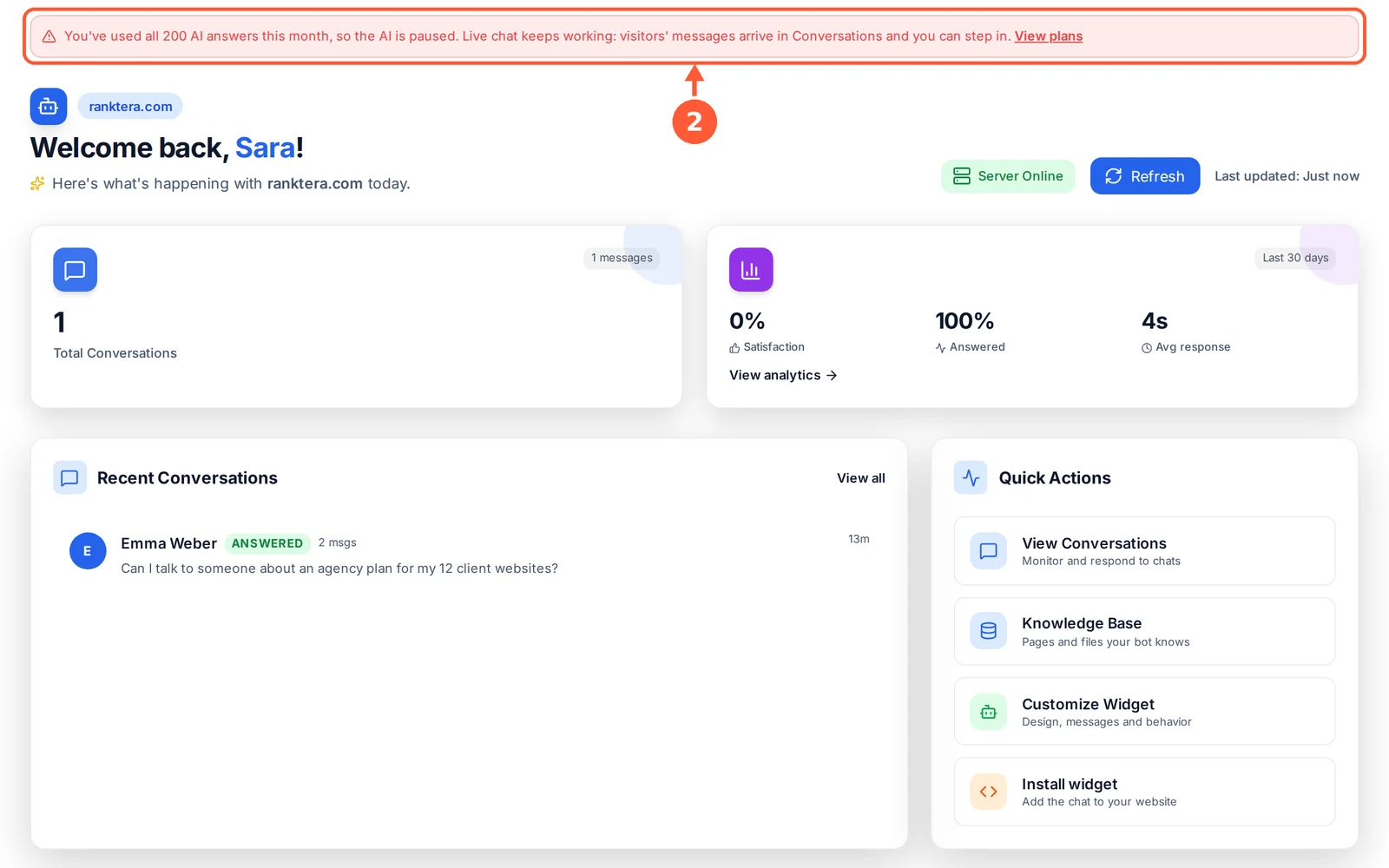
1 réponse IA = 1 réponse que l’IA donne à un visiteur. Les réponses de votre équipe dans le chat en direct, les messages automatiques et les réponses « je ne sais pas » ne comptent pas.
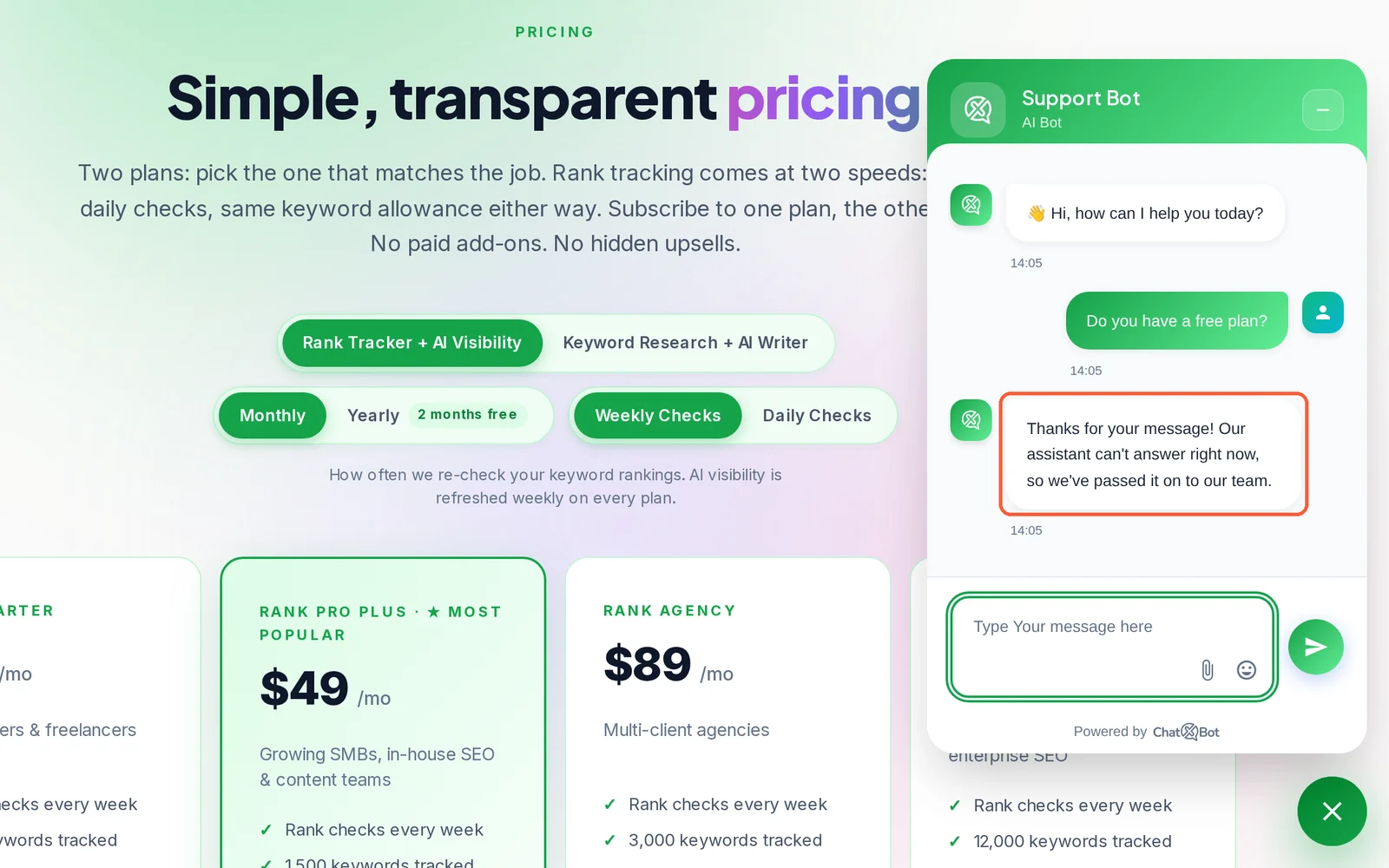
Quand l’IA est en pause, les visiteurs peuvent toujours écrire : leurs messages arrivent dans Conversations et votre équipe peut répondre.
Le compteur repart à zéro le 1er de chaque mois. Supprimer des conversations ou un chatbot ne rend pas de réponses.
Gérez votre compte
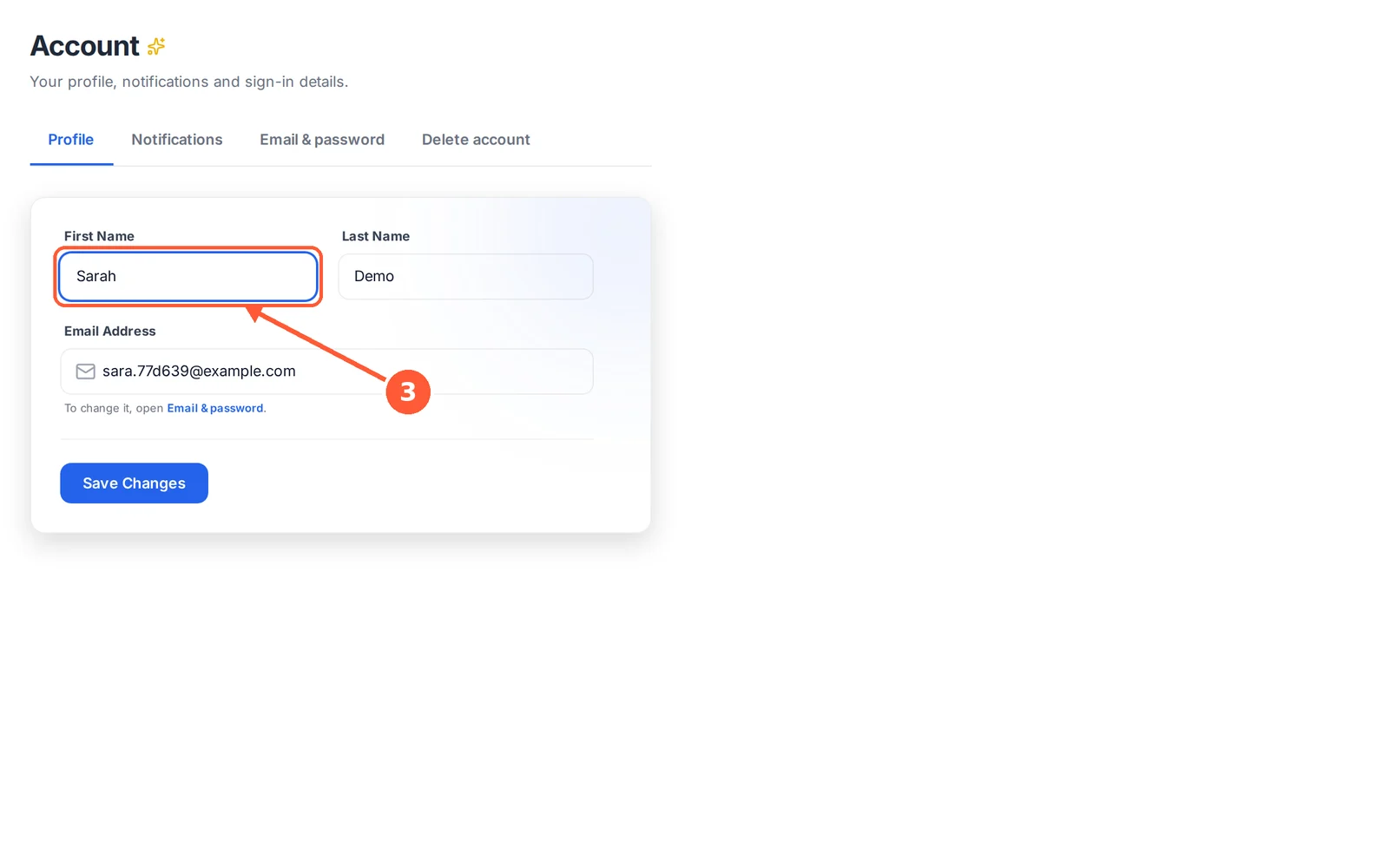
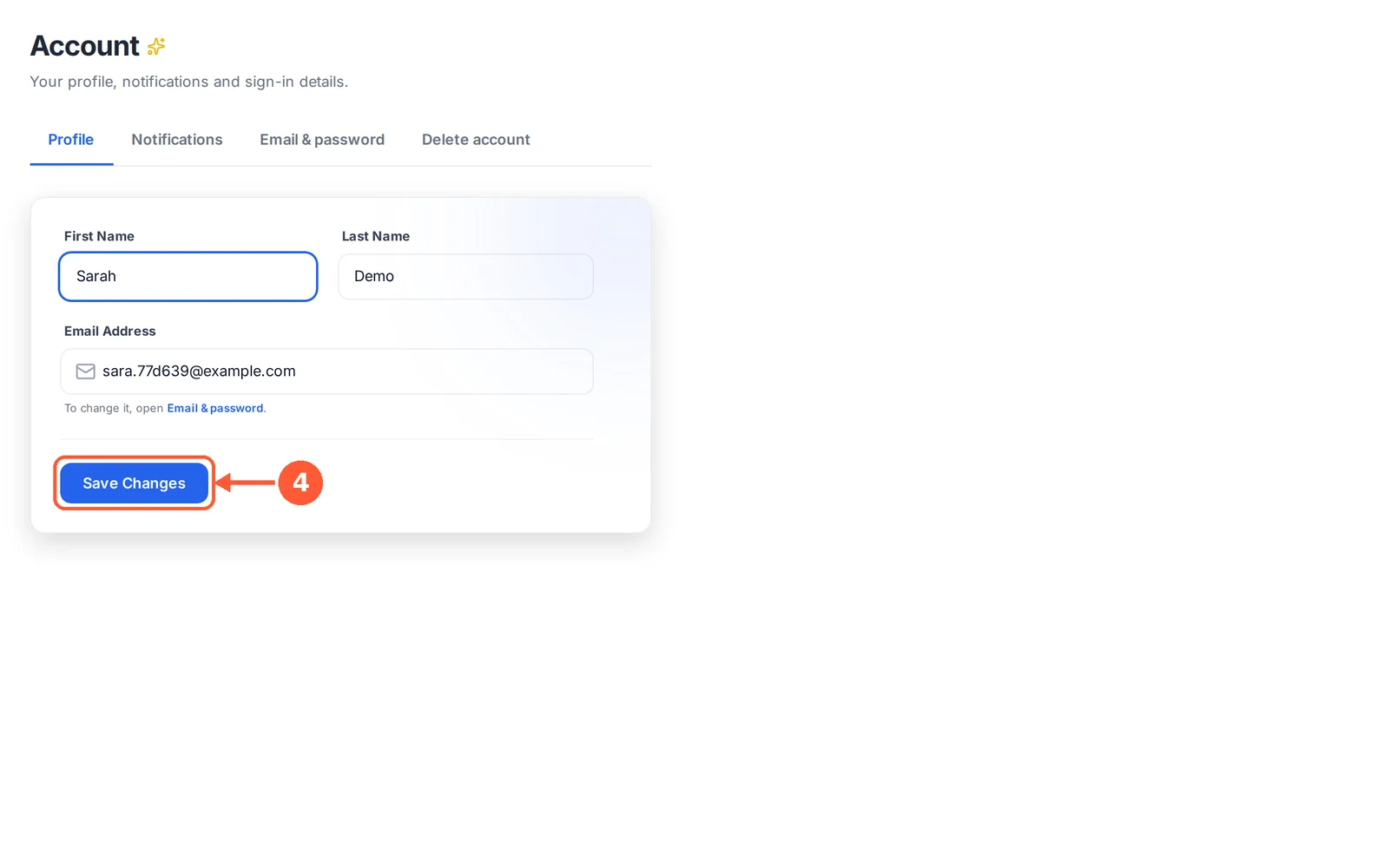
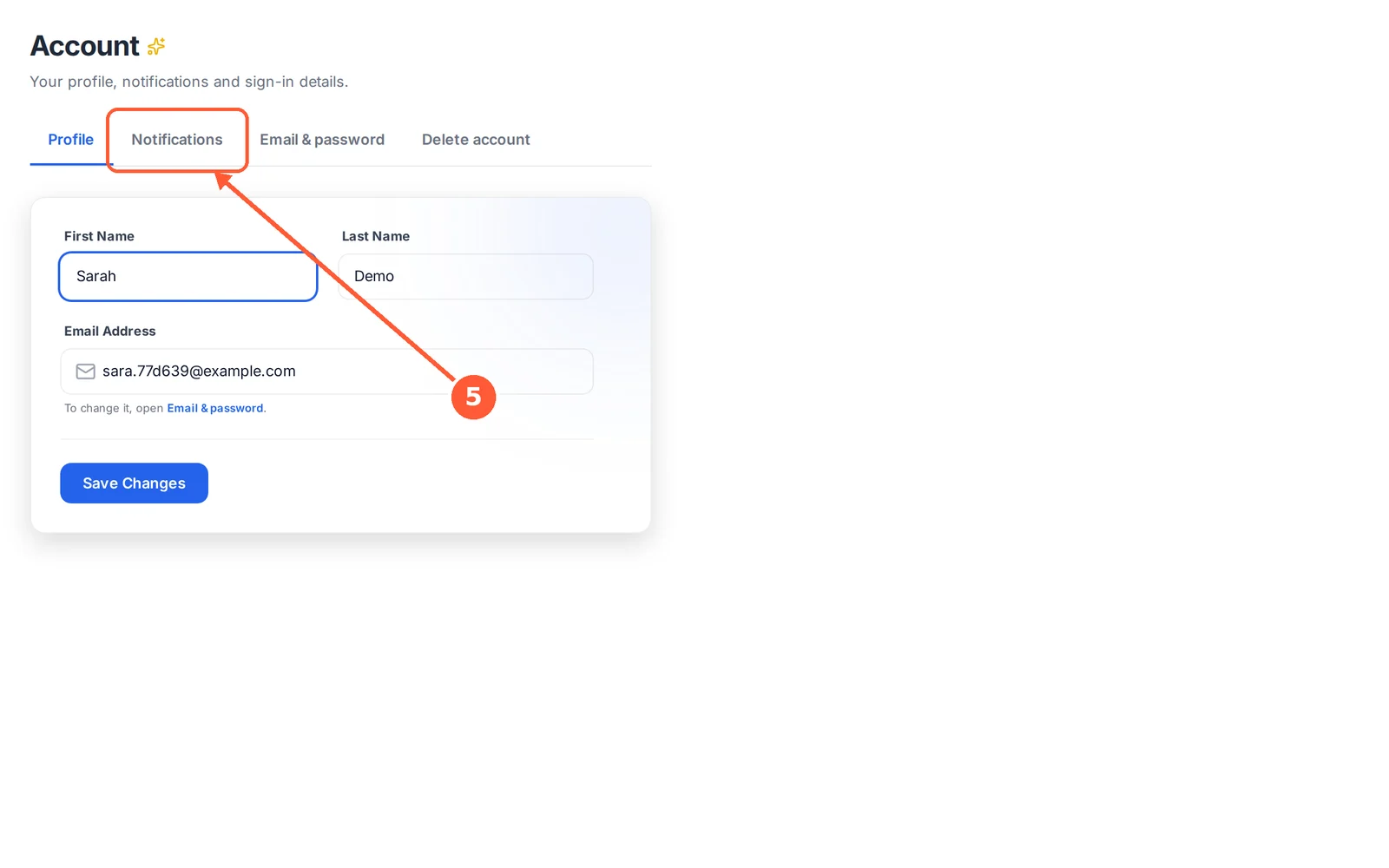
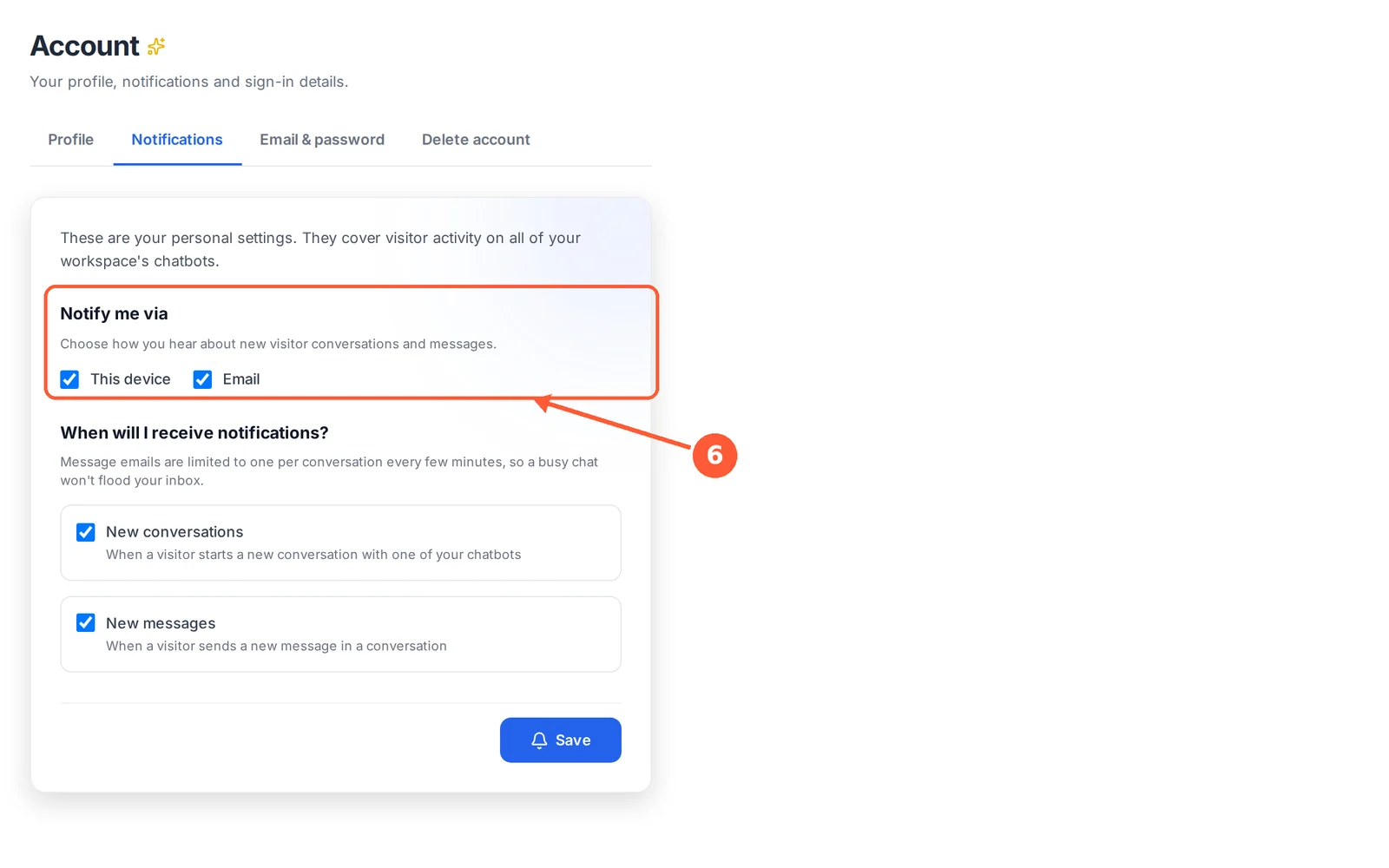
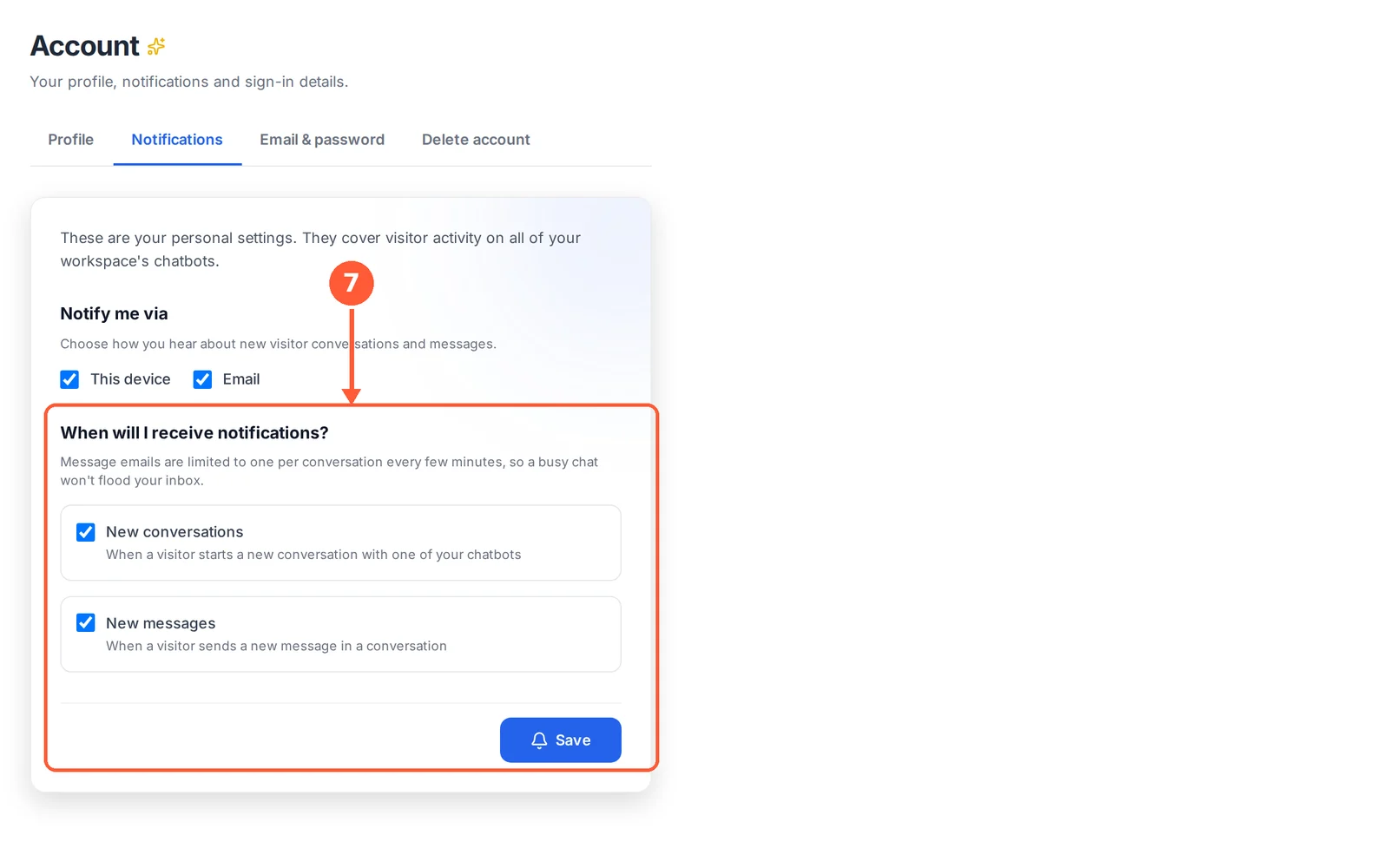
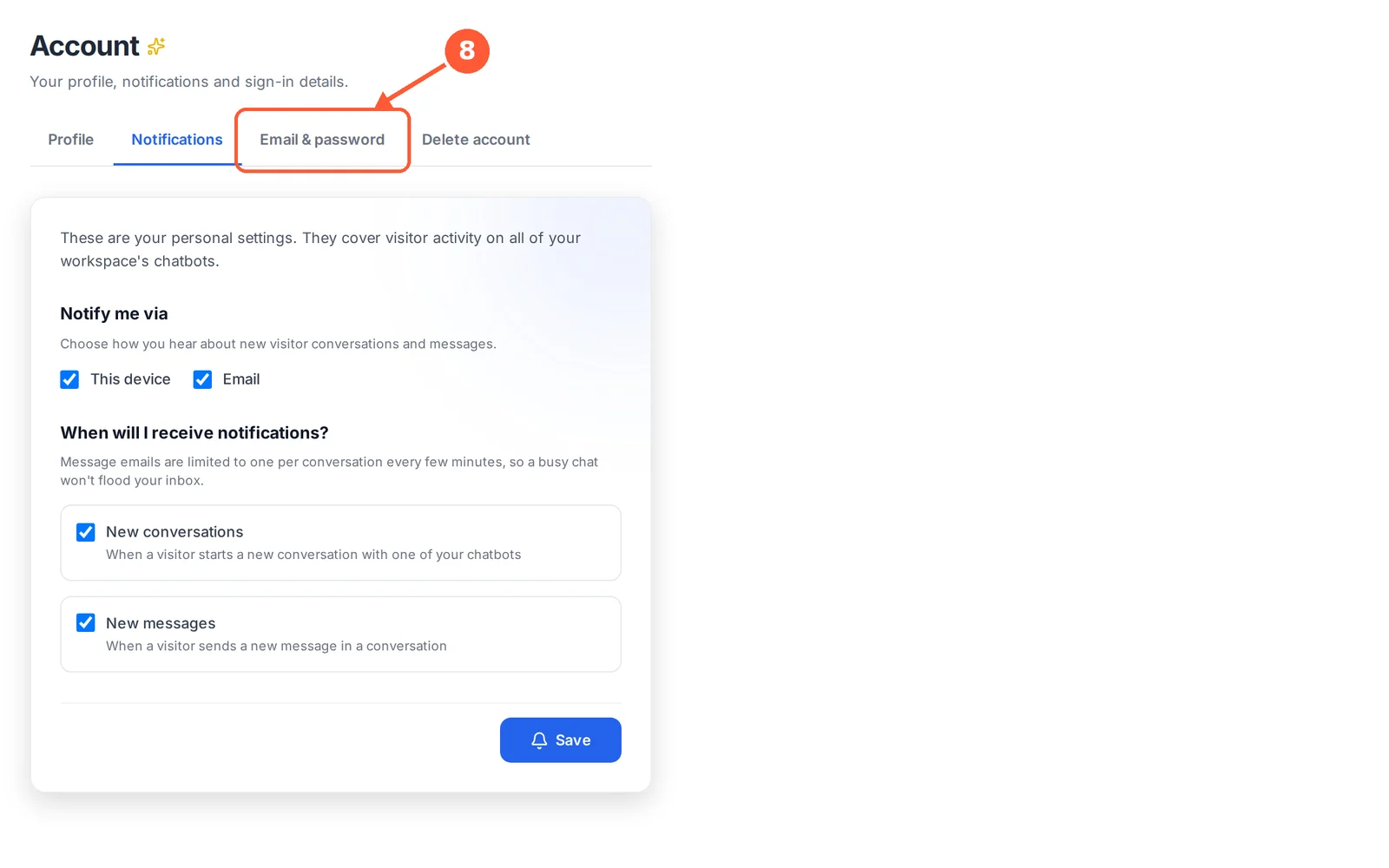
Modifiez votre nom, choisissez vos notifications, changez votre e-mail ou votre mot de passe, ou supprimez votre compte.
⏱ Environ 2 minutes • 📍 Account
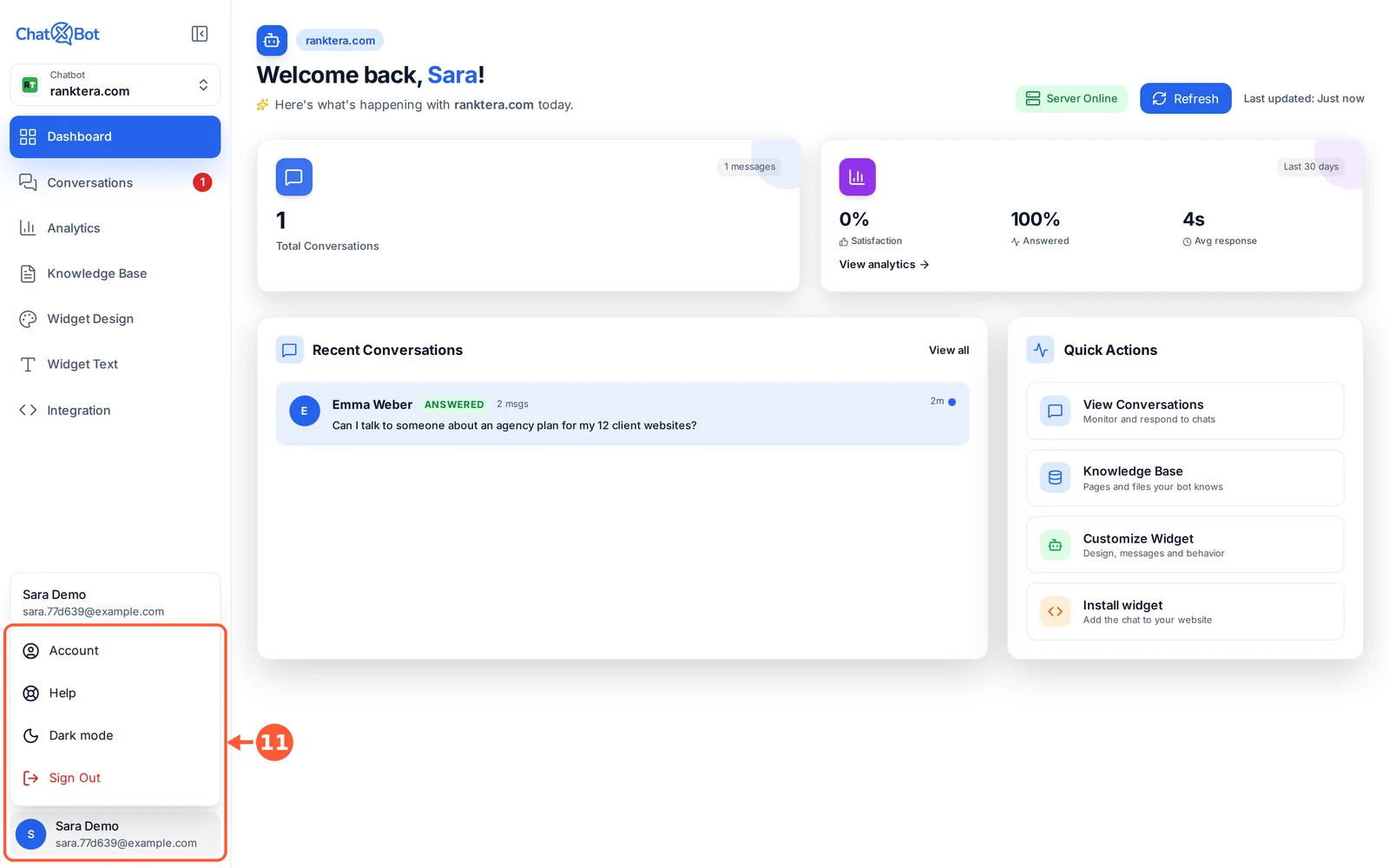
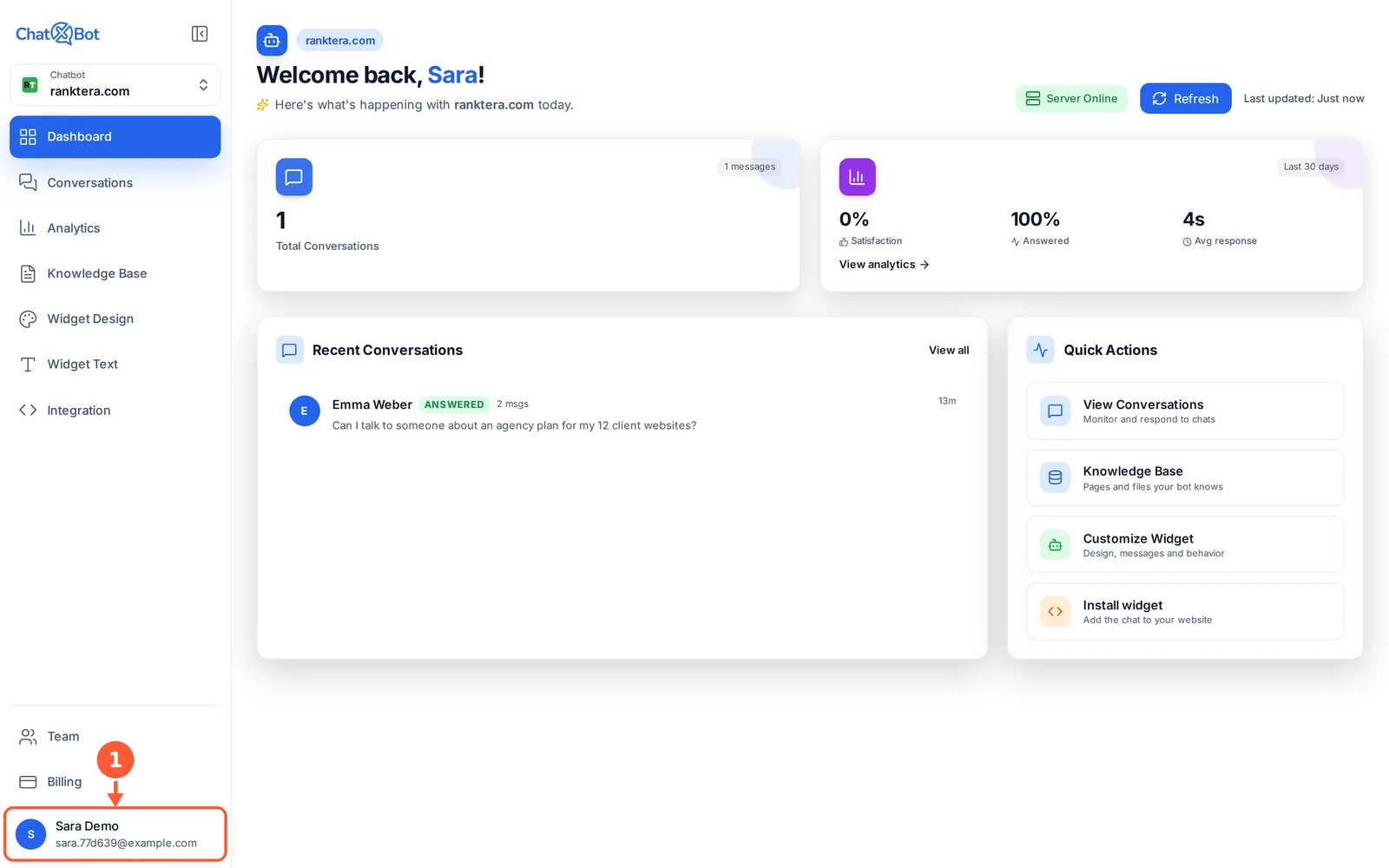
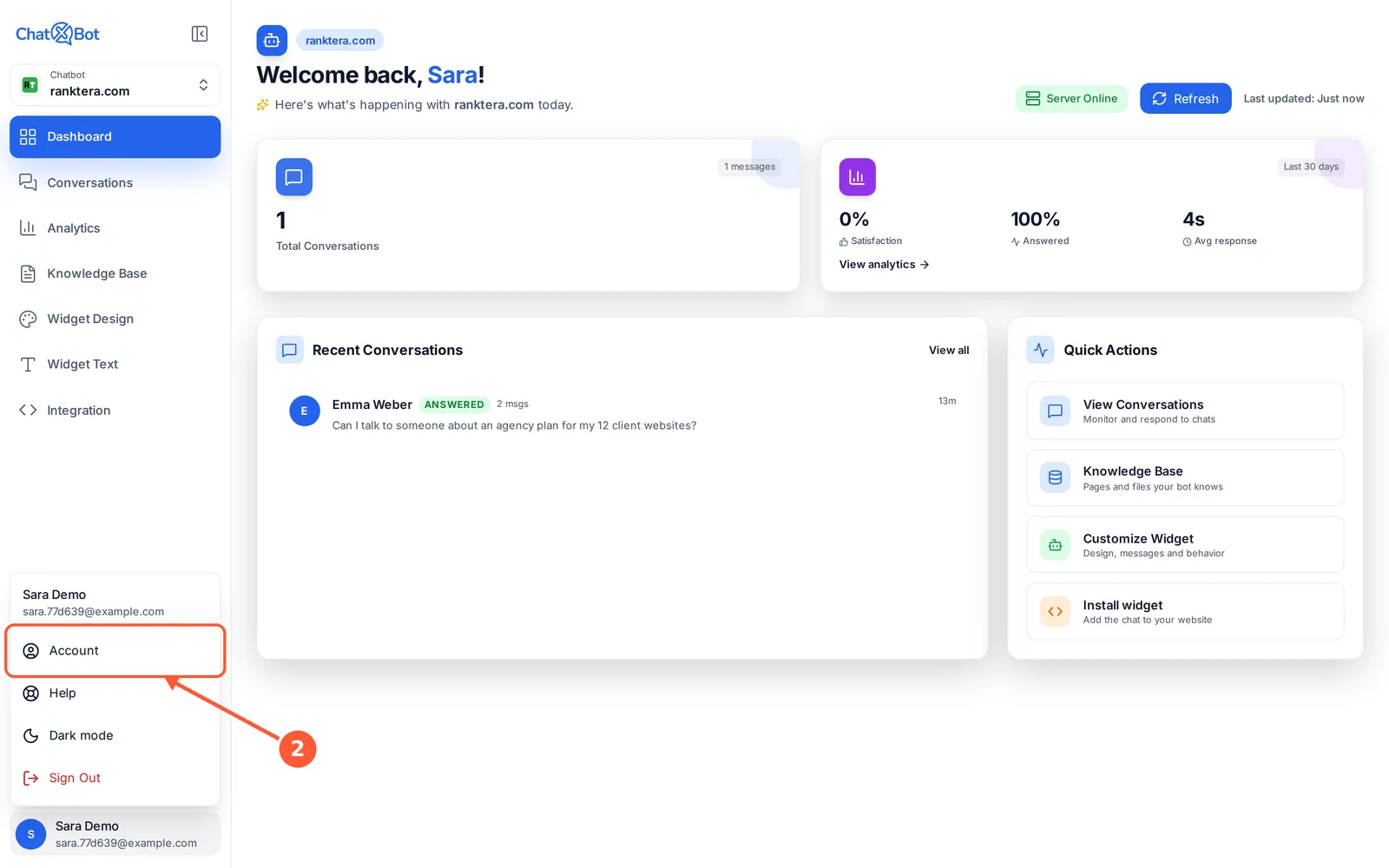
1Cliquez sur votre nom en bas du menu.1 / 8
💡 Bon à savoir
Chacun de vos appareils a son propre interrupteur This device. Une fois activé, cliquez sur Send test notification pour l’essayer.
Delete account a son propre onglet, réservé aux propriétaires du compte. C’est irréversible.
Changer votre e-mail ou supprimer votre compte demande votre mot de passe, pour protéger votre compte.
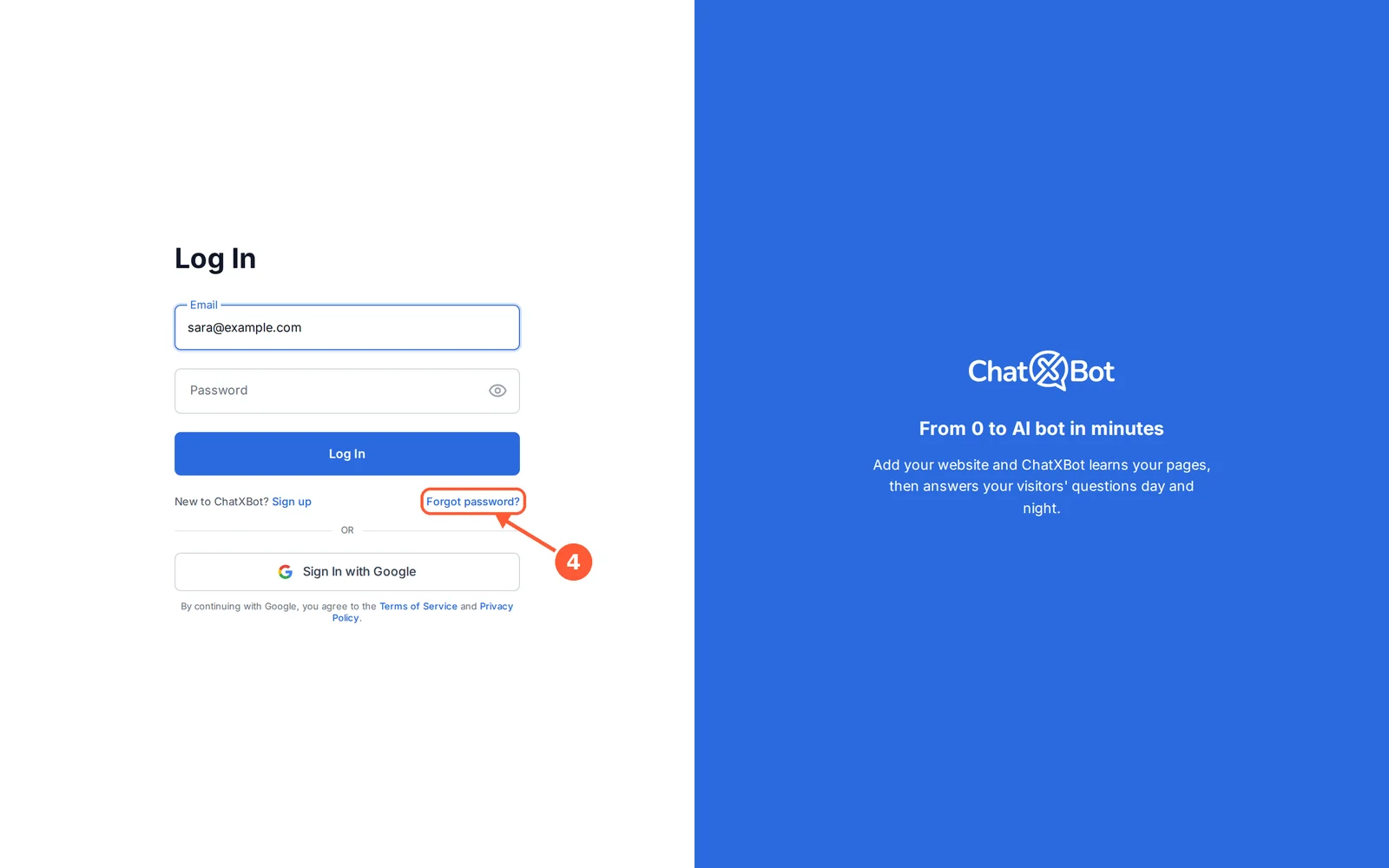
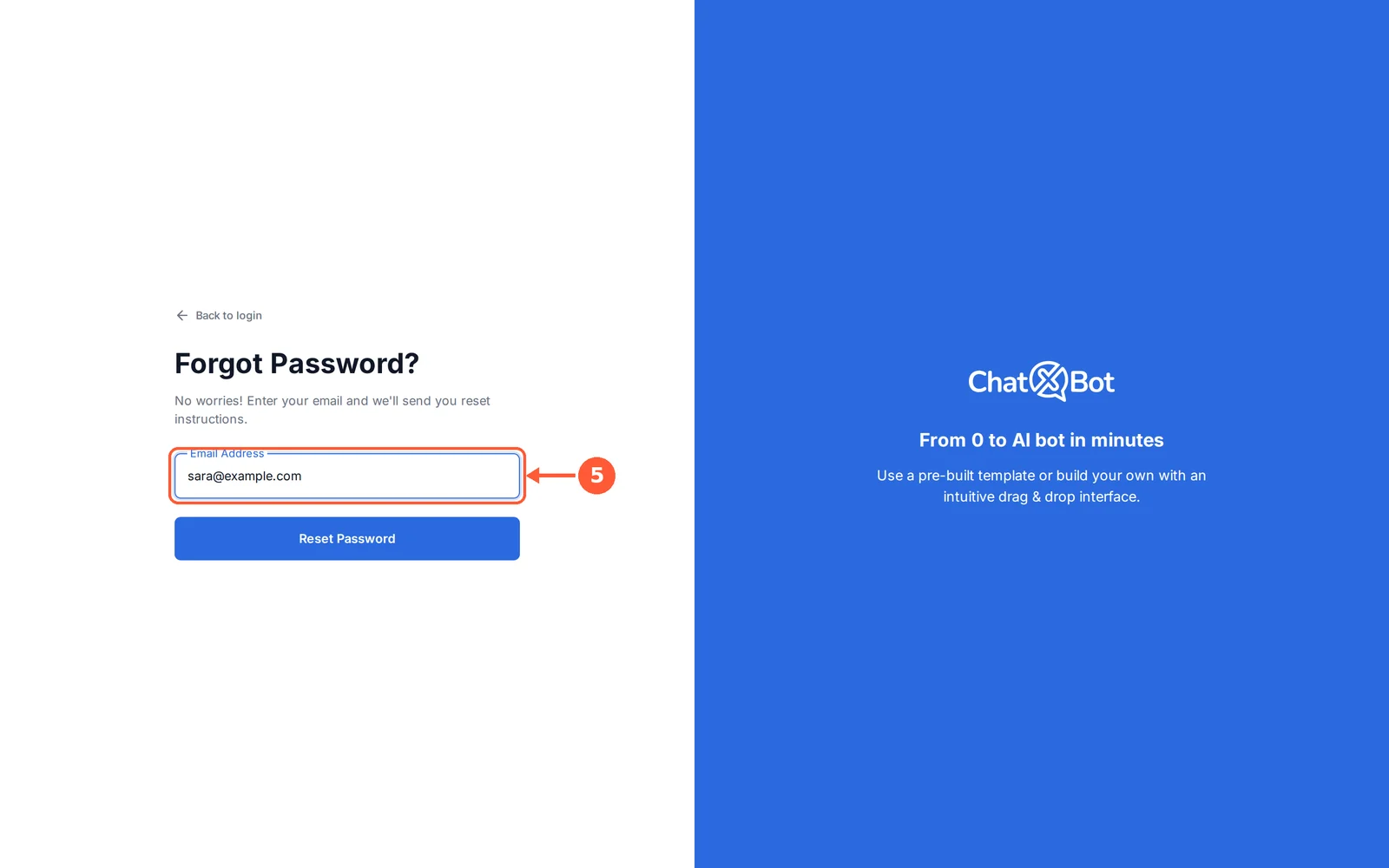
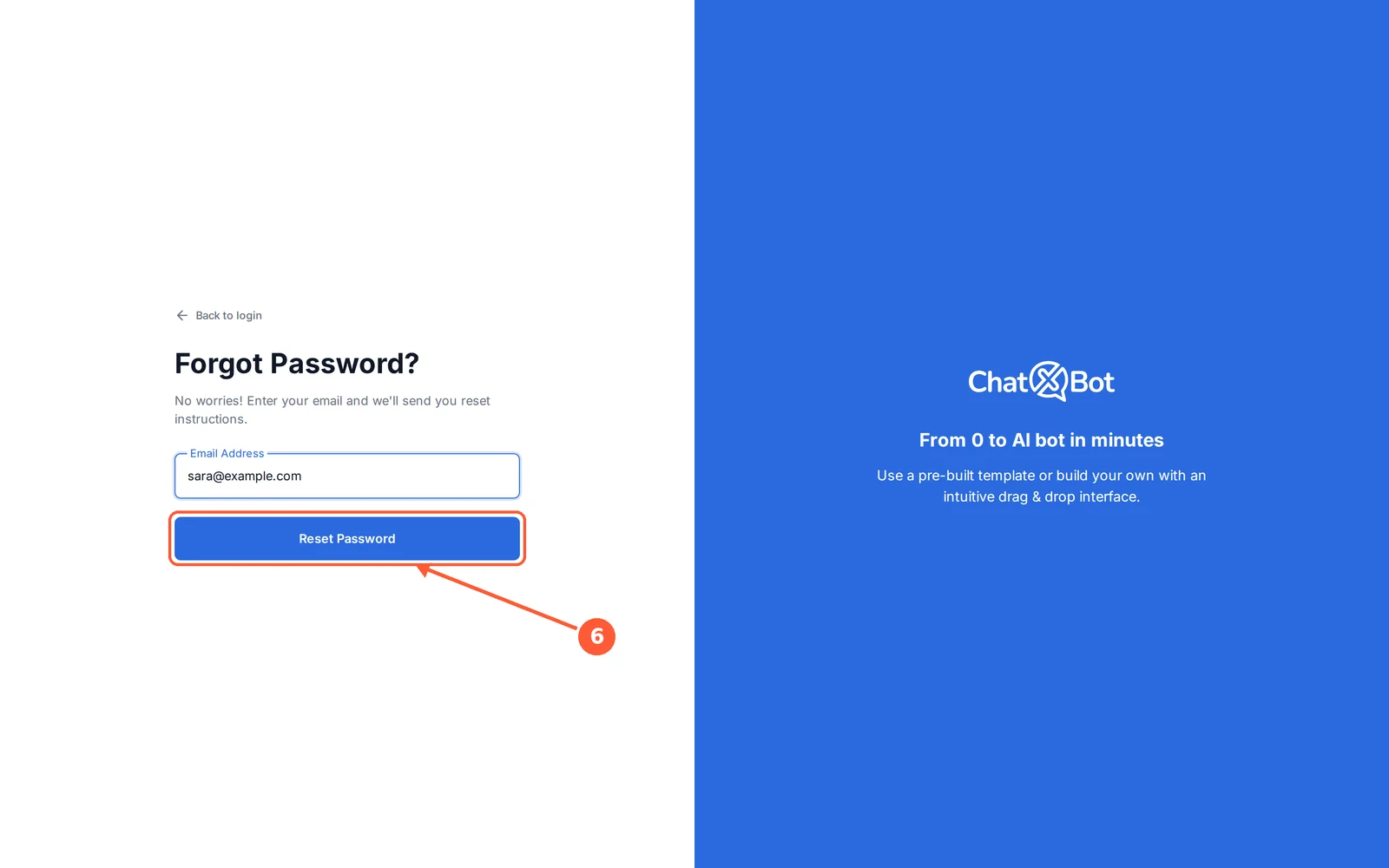
Connectez-vous et réinitialisez votre mot de passe
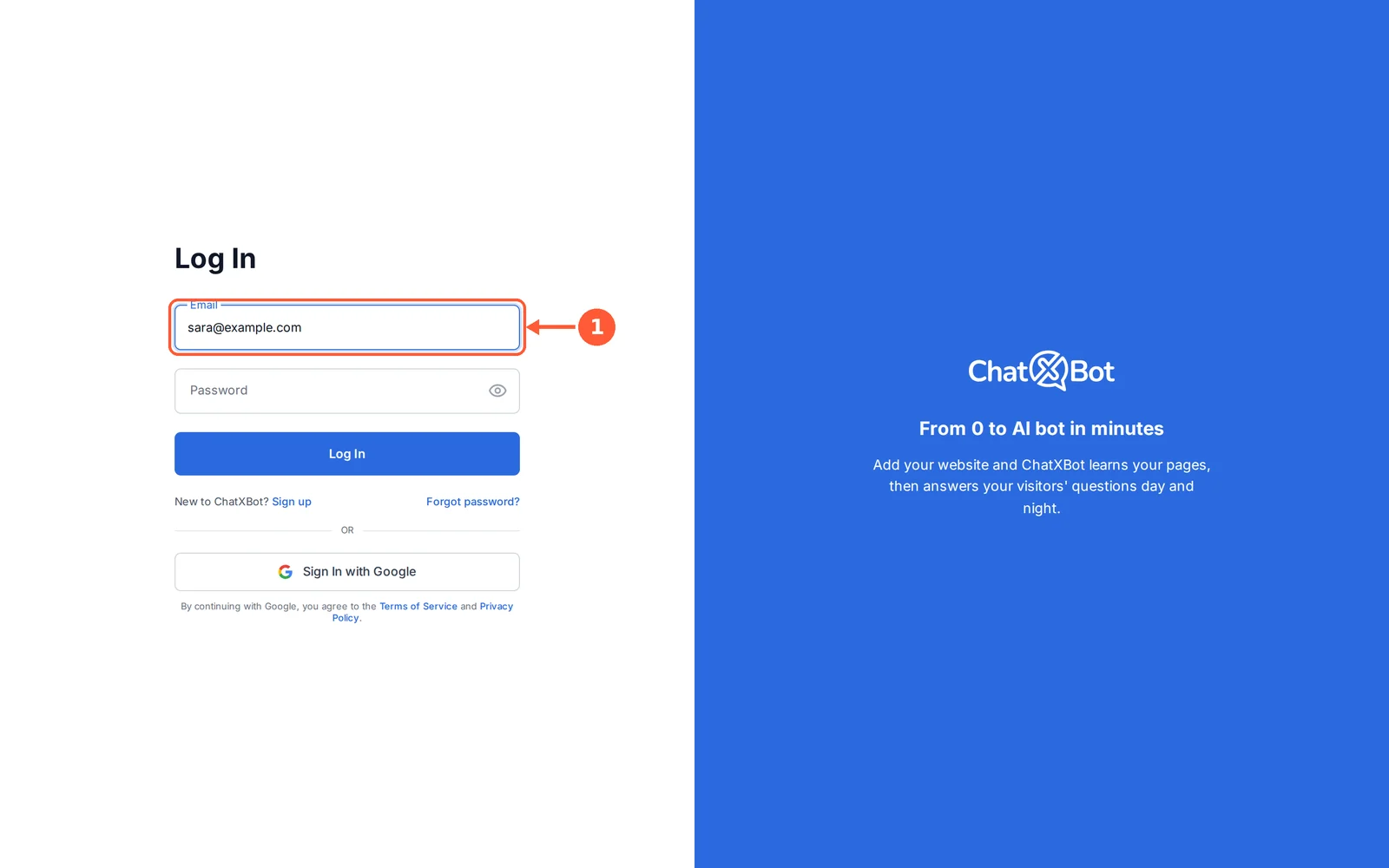
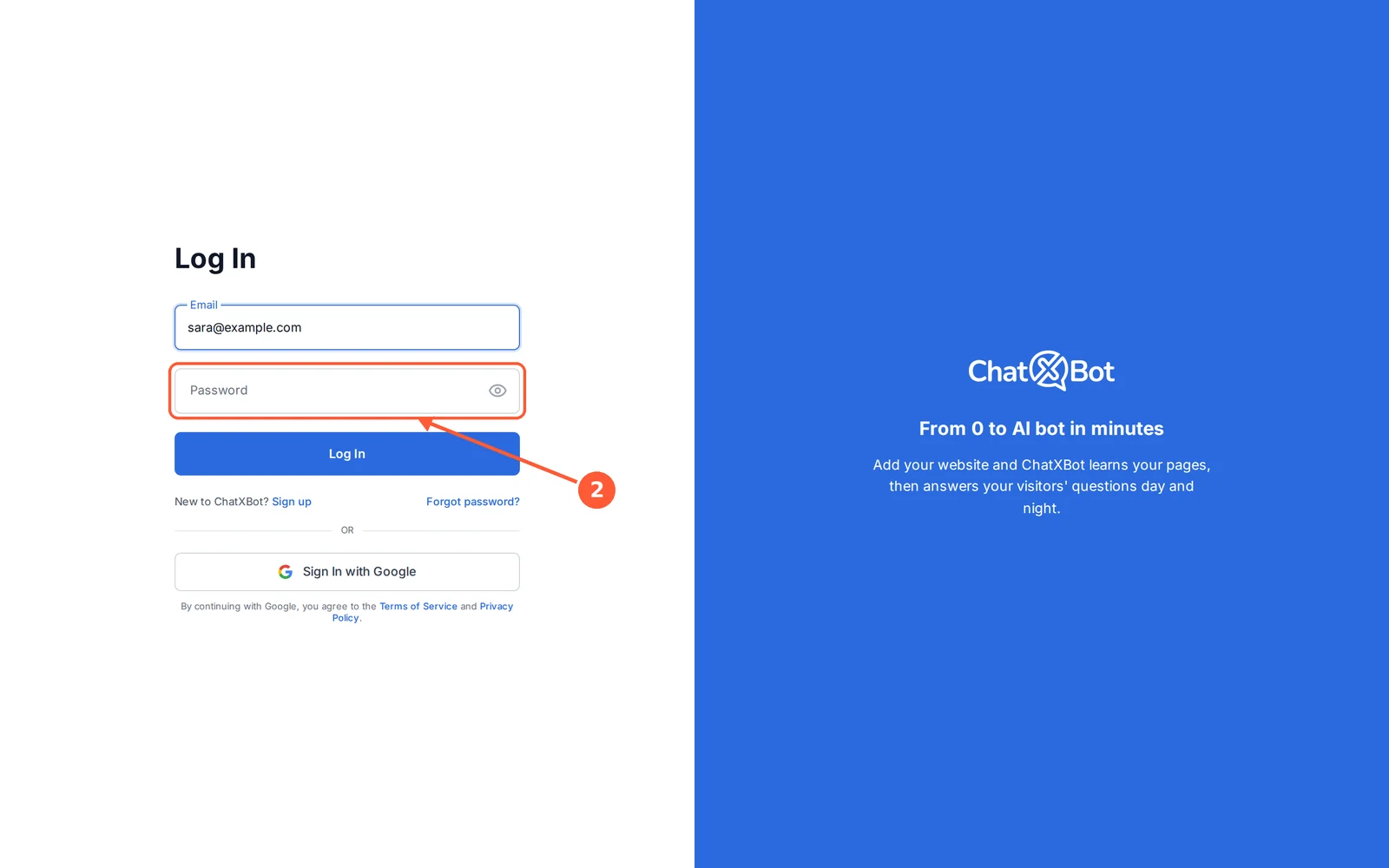
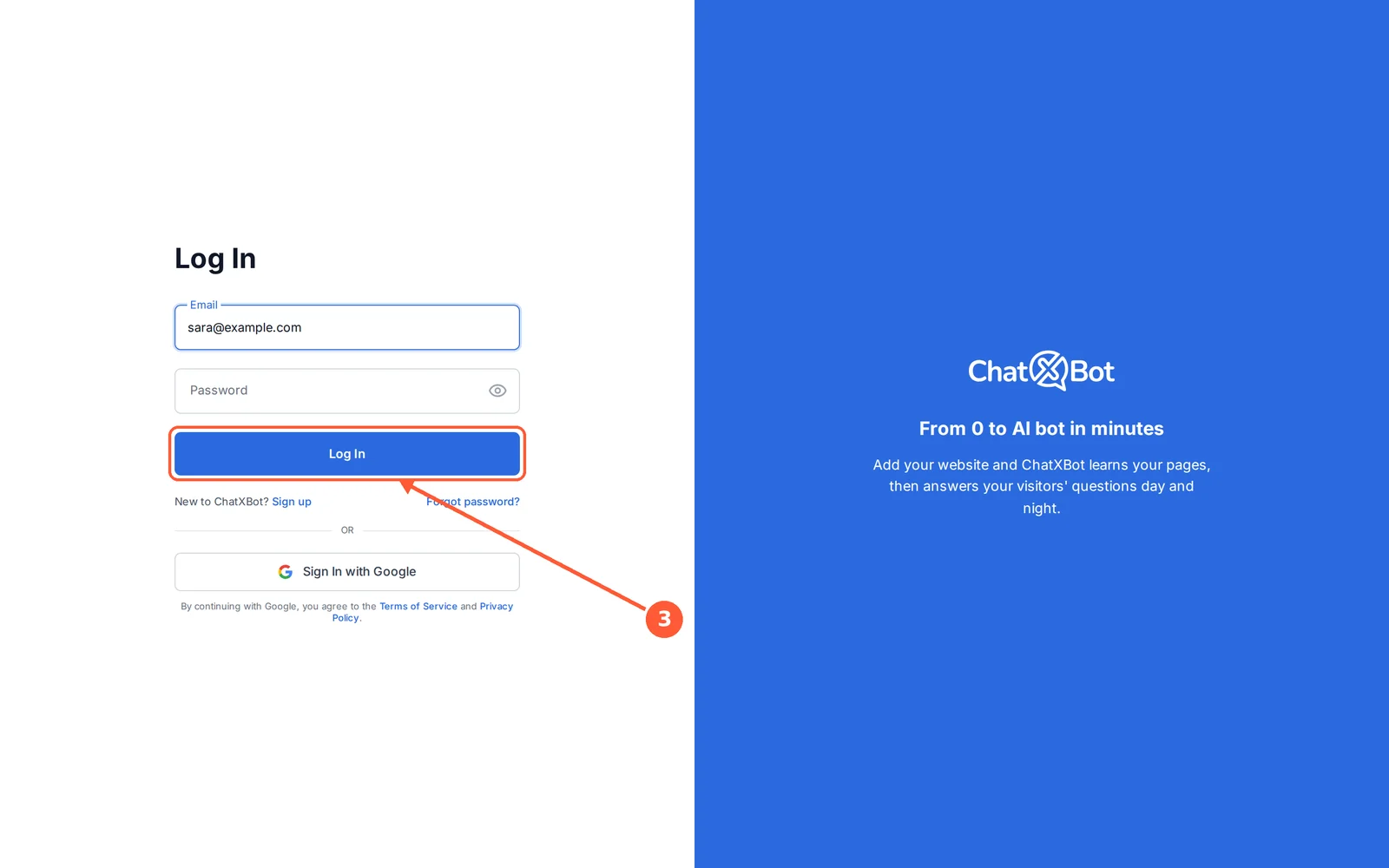
Revenez quand vous voulez pour gérer vos chatbots. Si vous oubliez votre mot de passe, vous pouvez en choisir un nouveau en quelques clics.
⏱ 30 secondes • 📍 app.chatxbot.com
1Saisissez votre adresse e-mail.1 / 6
💡 Bon à savoir
Inscrit avec Google ? Cliquez sur Sign In with Google au lieu de saisir un mot de passe.
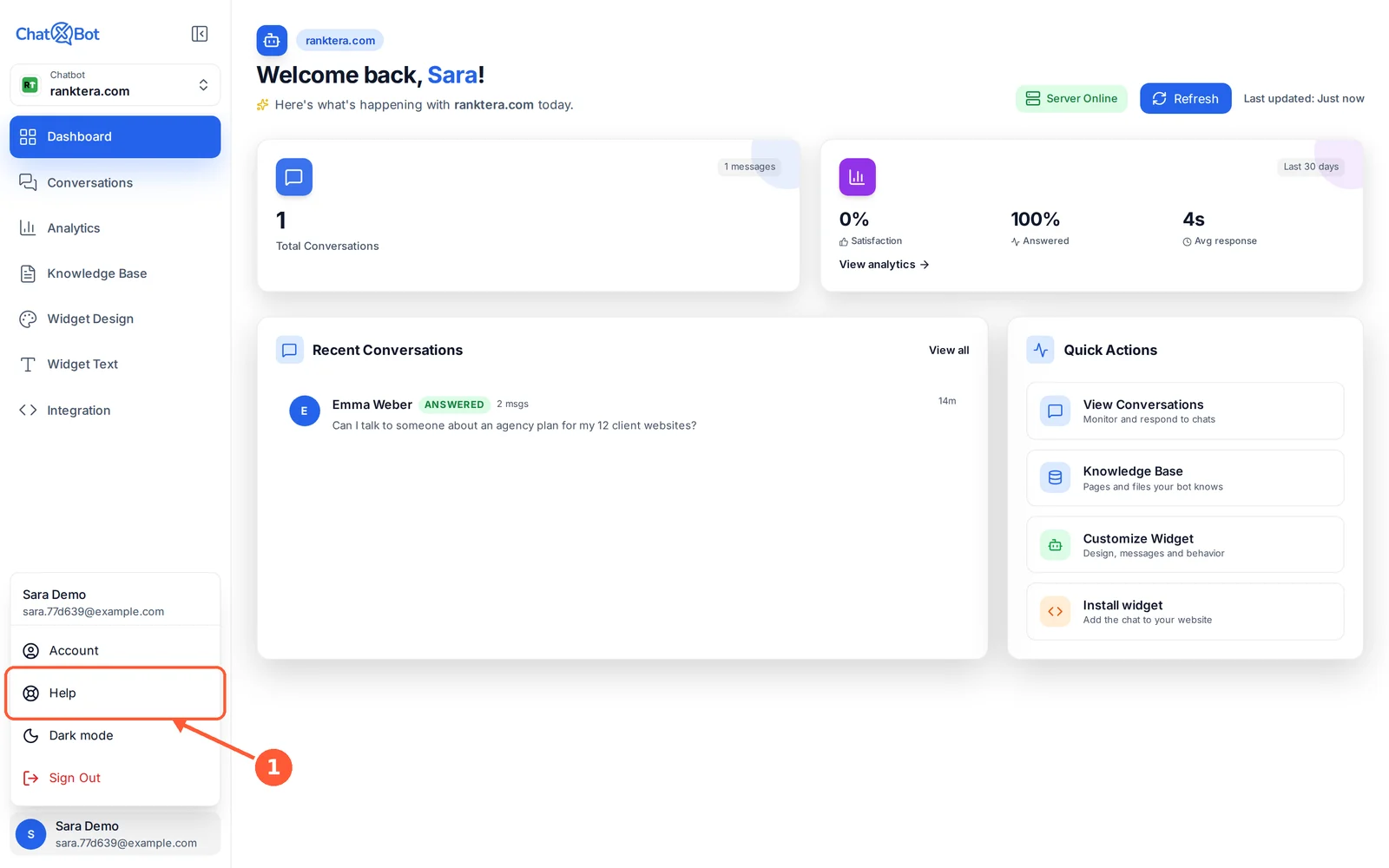
Obtenez de l’aide et donnez votre avis
Posez-nous une question, signalez un problème ou proposez une idée.
⏱ Environ 1 minute • 📍 Help
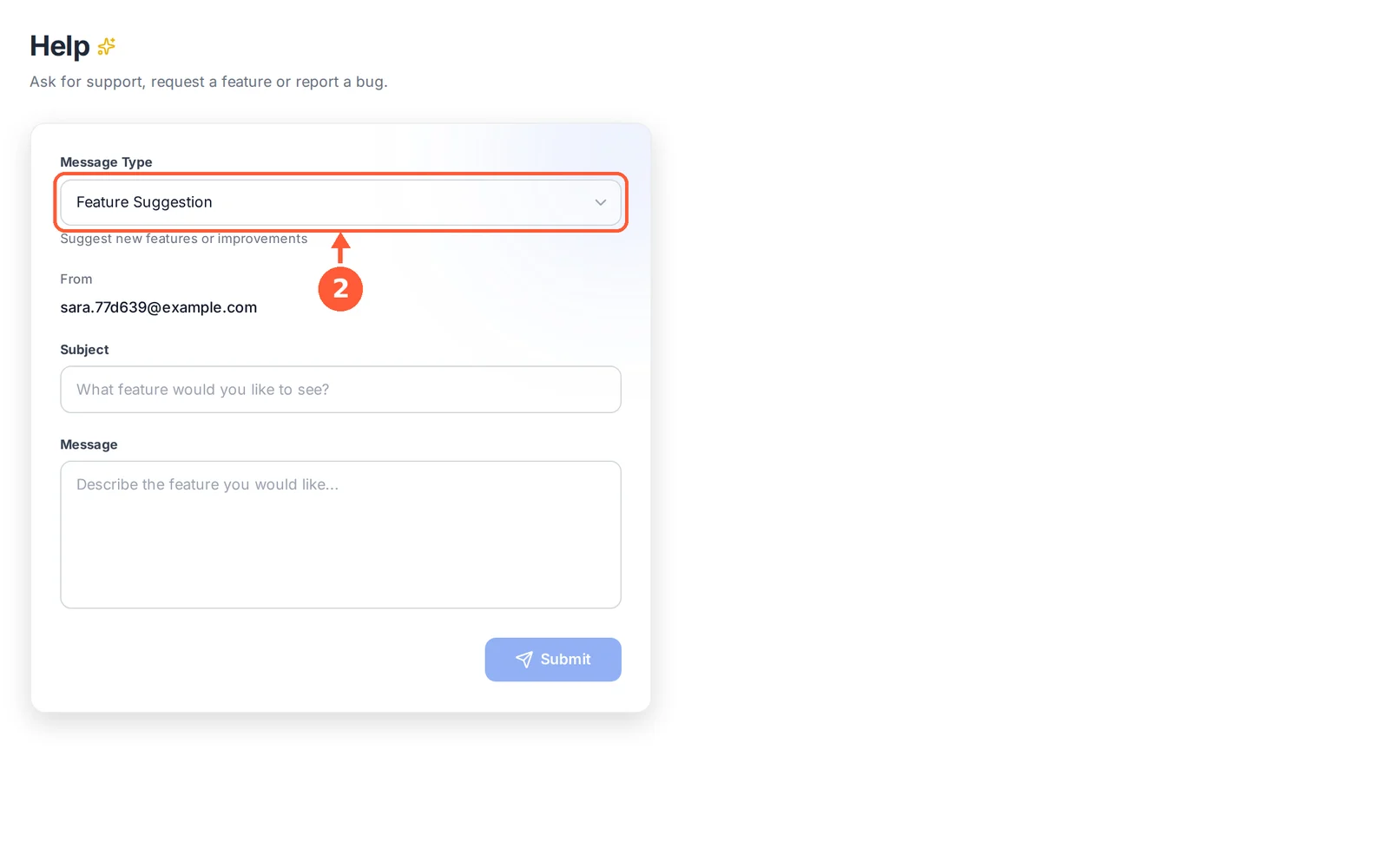
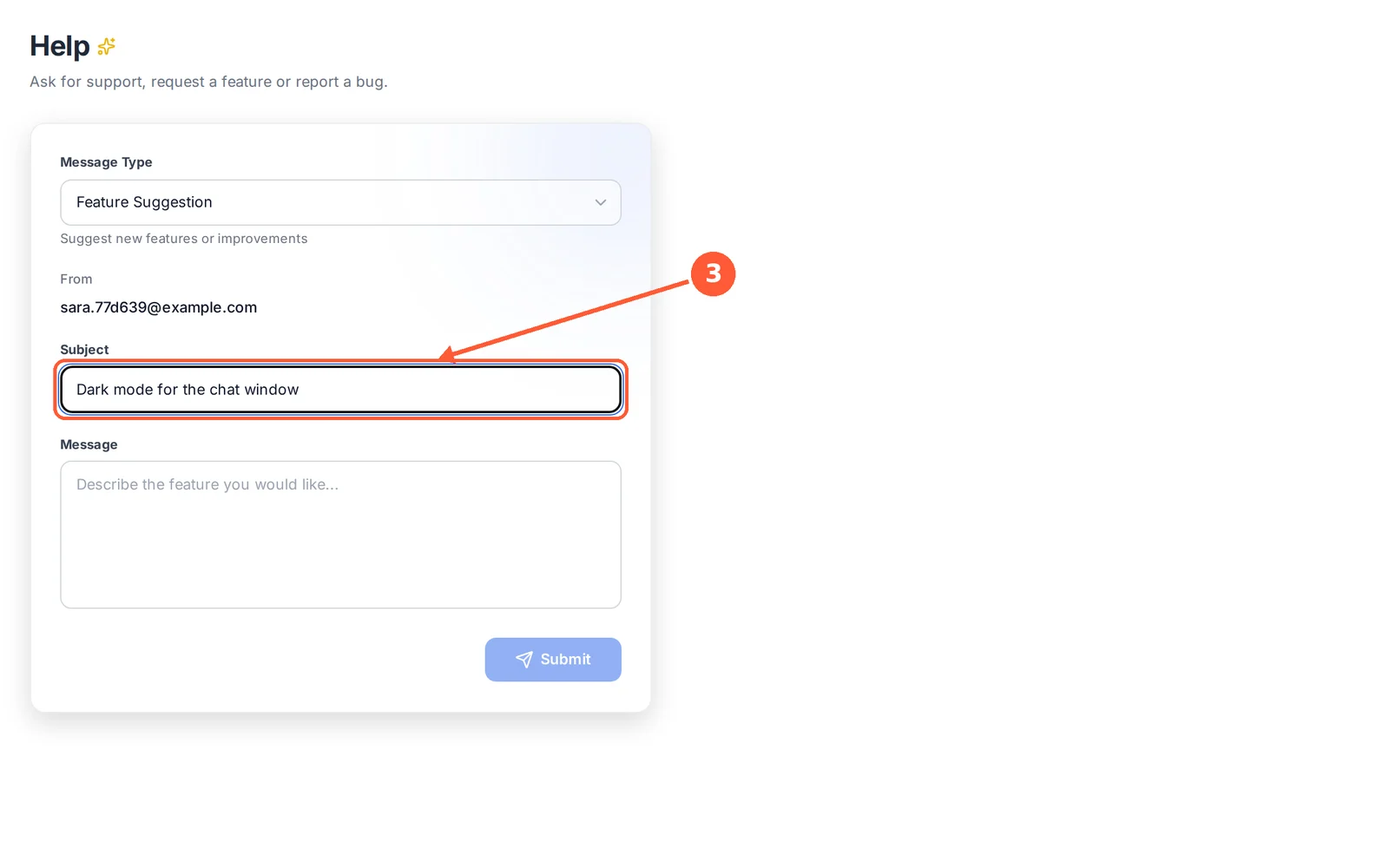
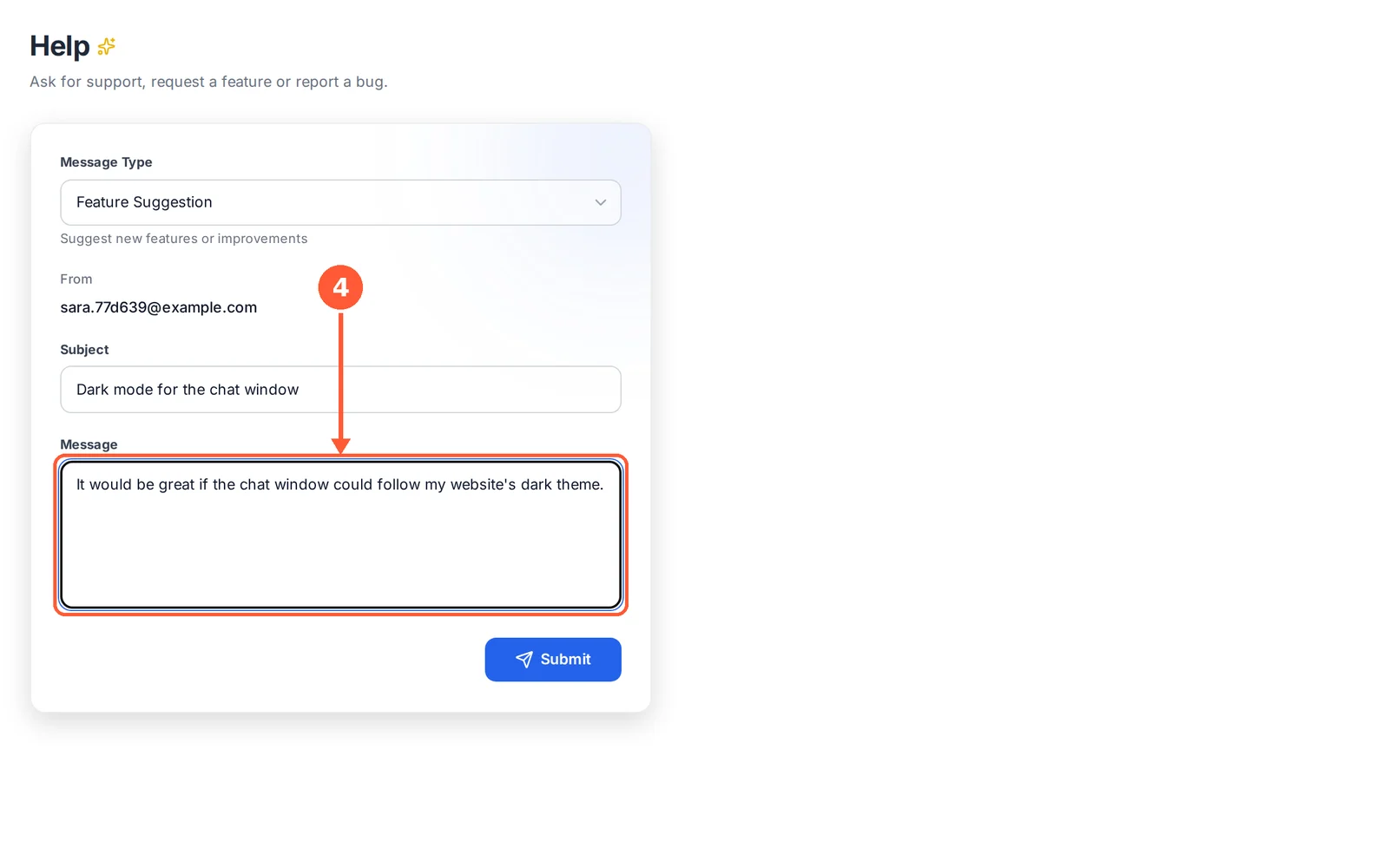
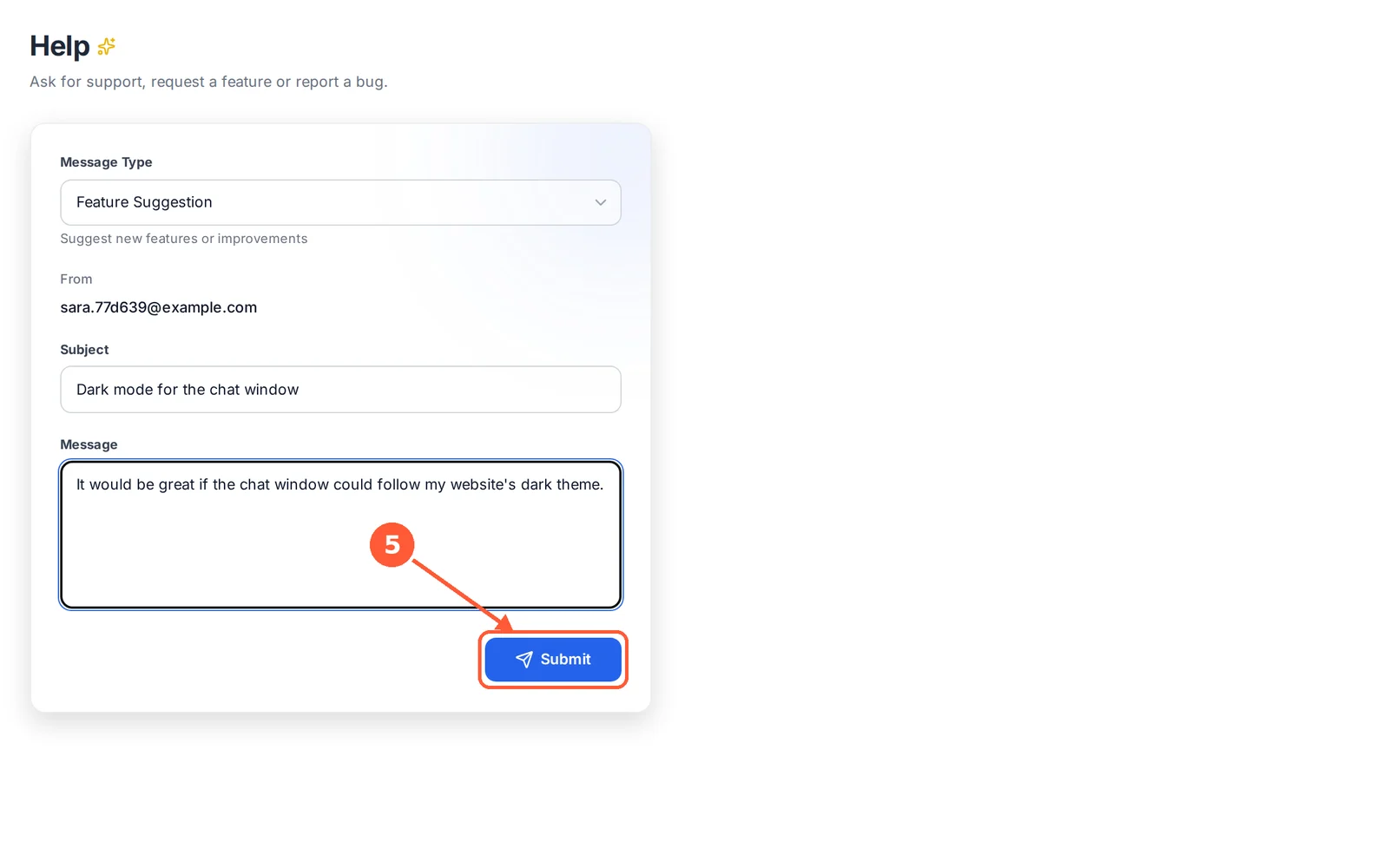
1Cliquez sur votre nom en bas du menu, puis sur Help.1 / 5