Ayuda paso a paso para cada función. Usa las flechas, o haz clic en el lado derecho o izquierdo de una imagen, para pasar de un paso a otro.
Crea tu cuenta
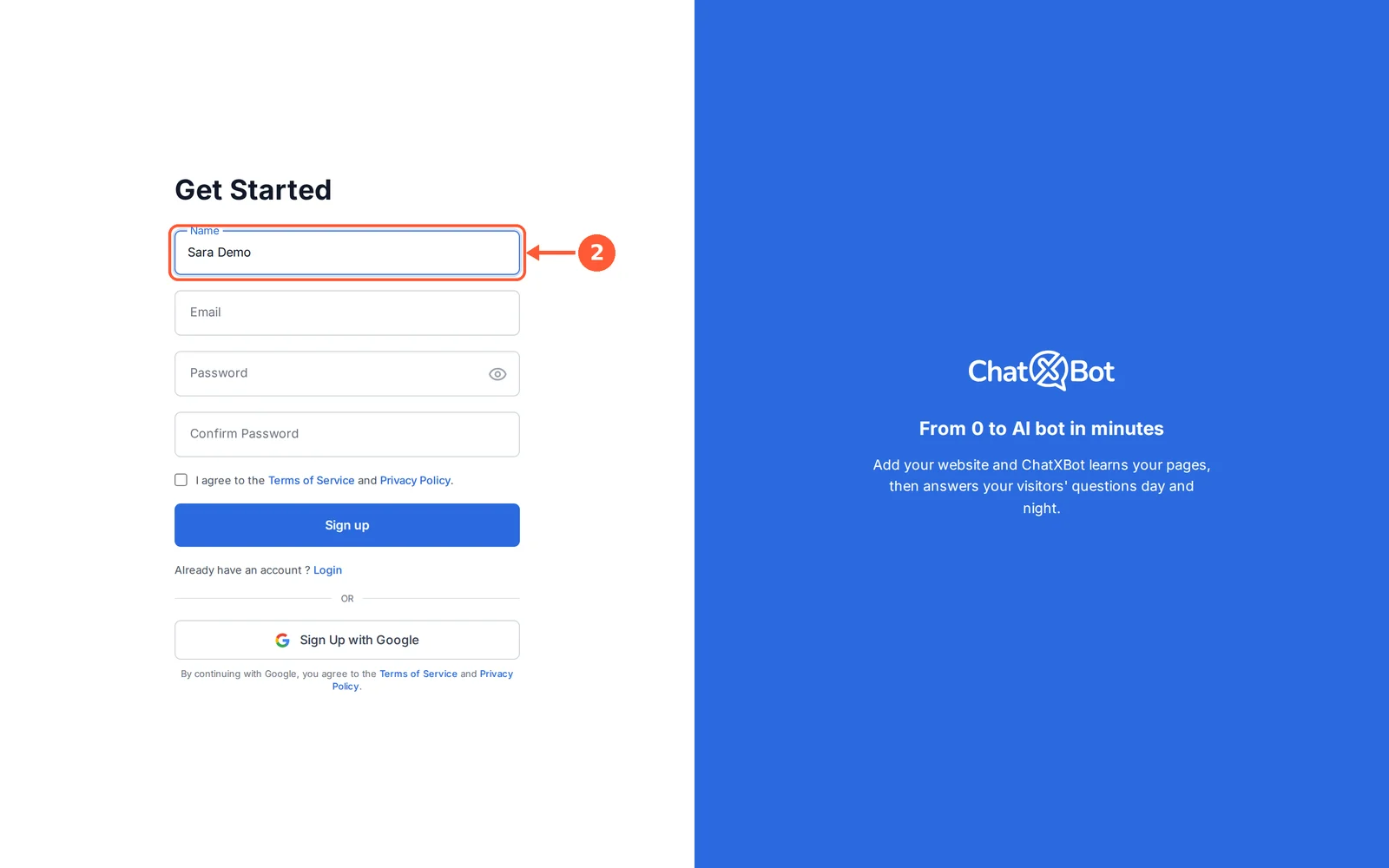
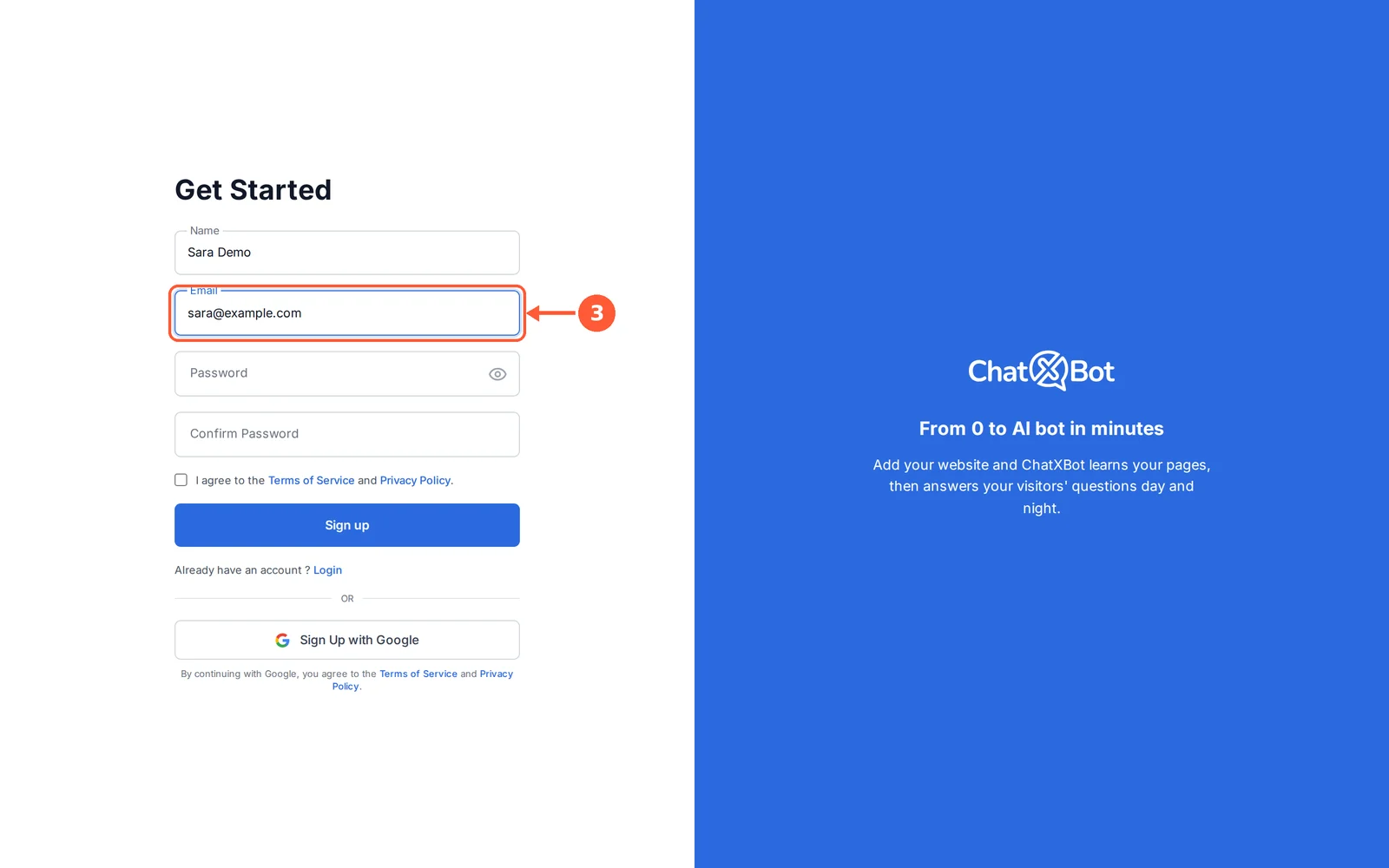
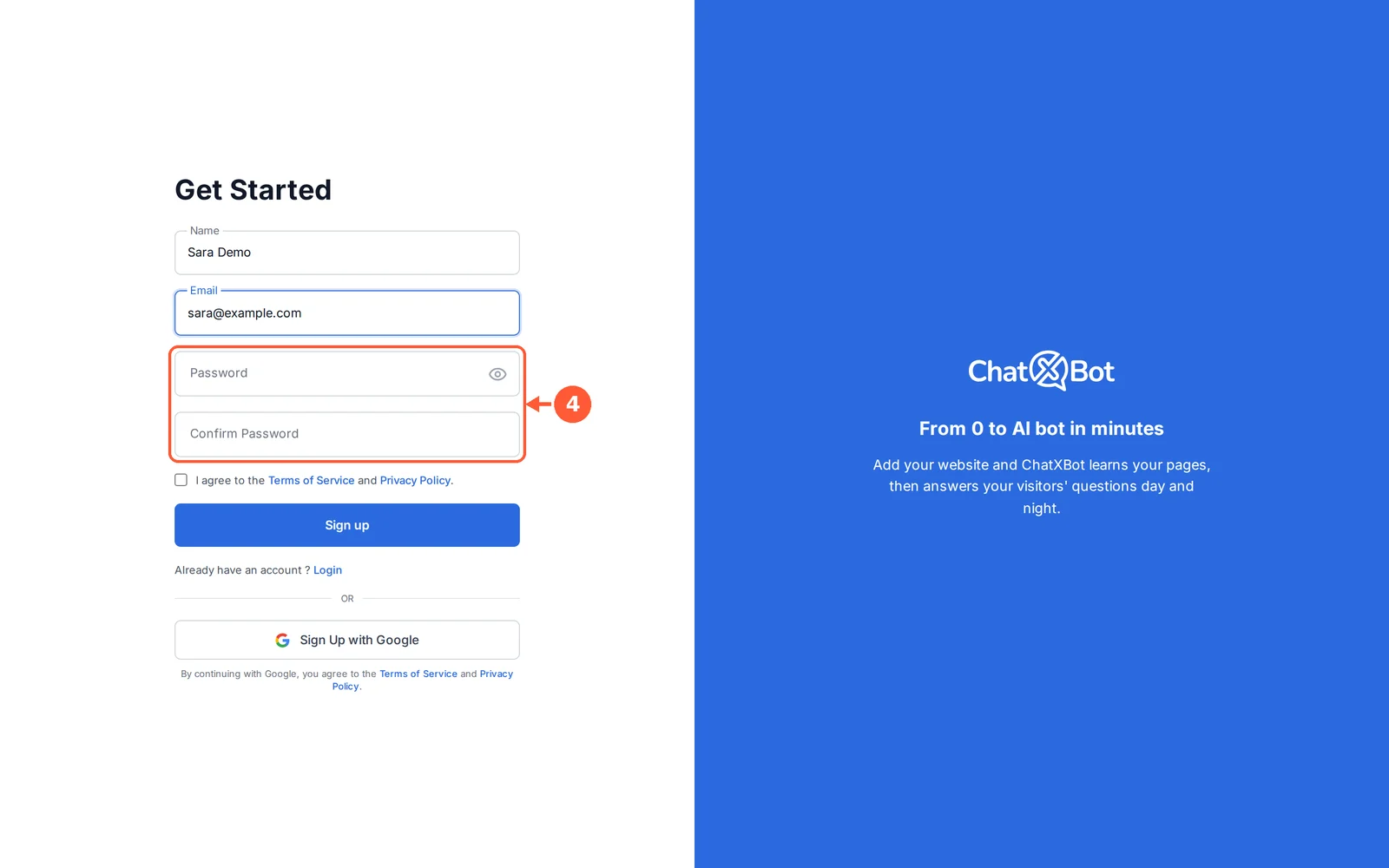
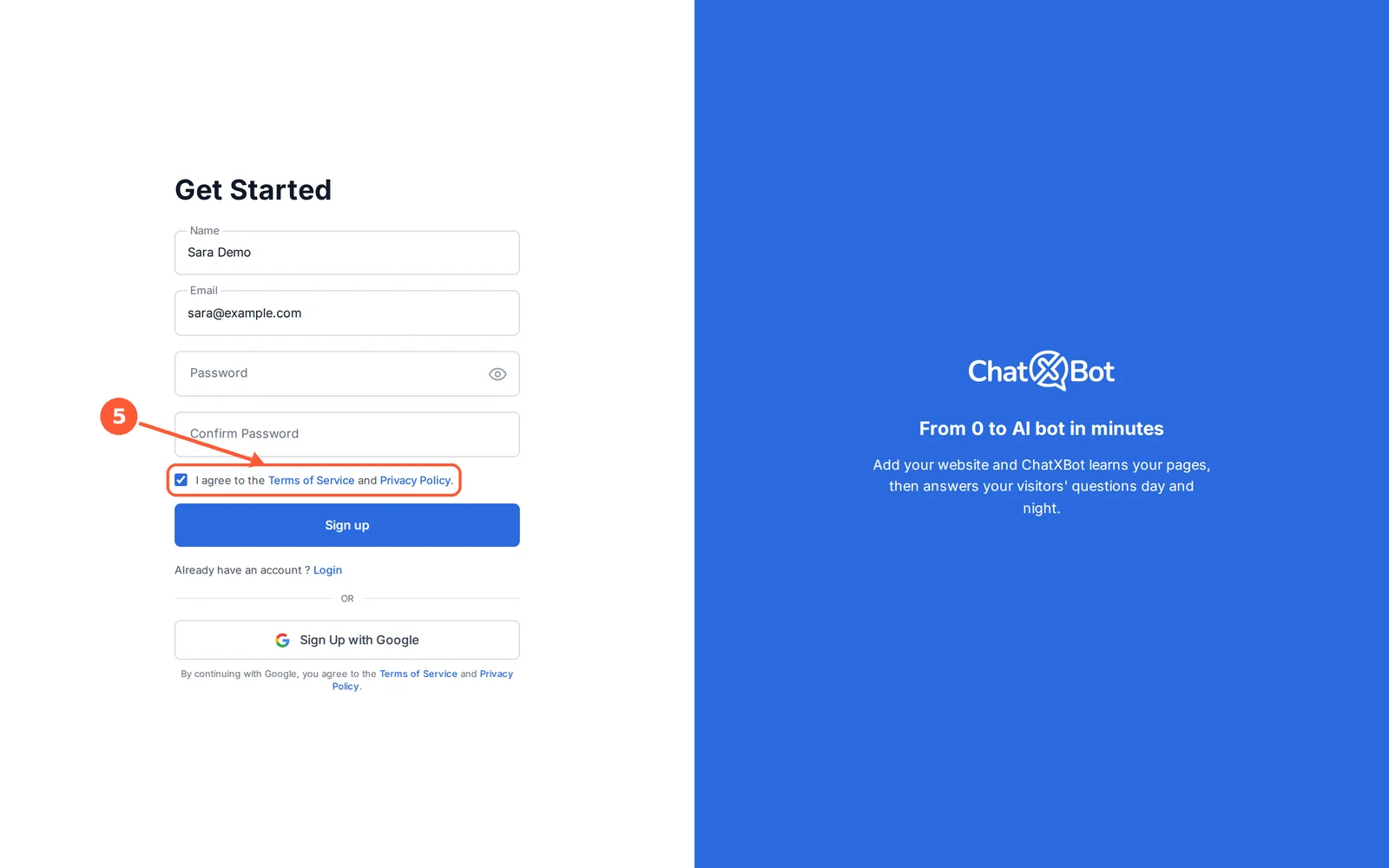
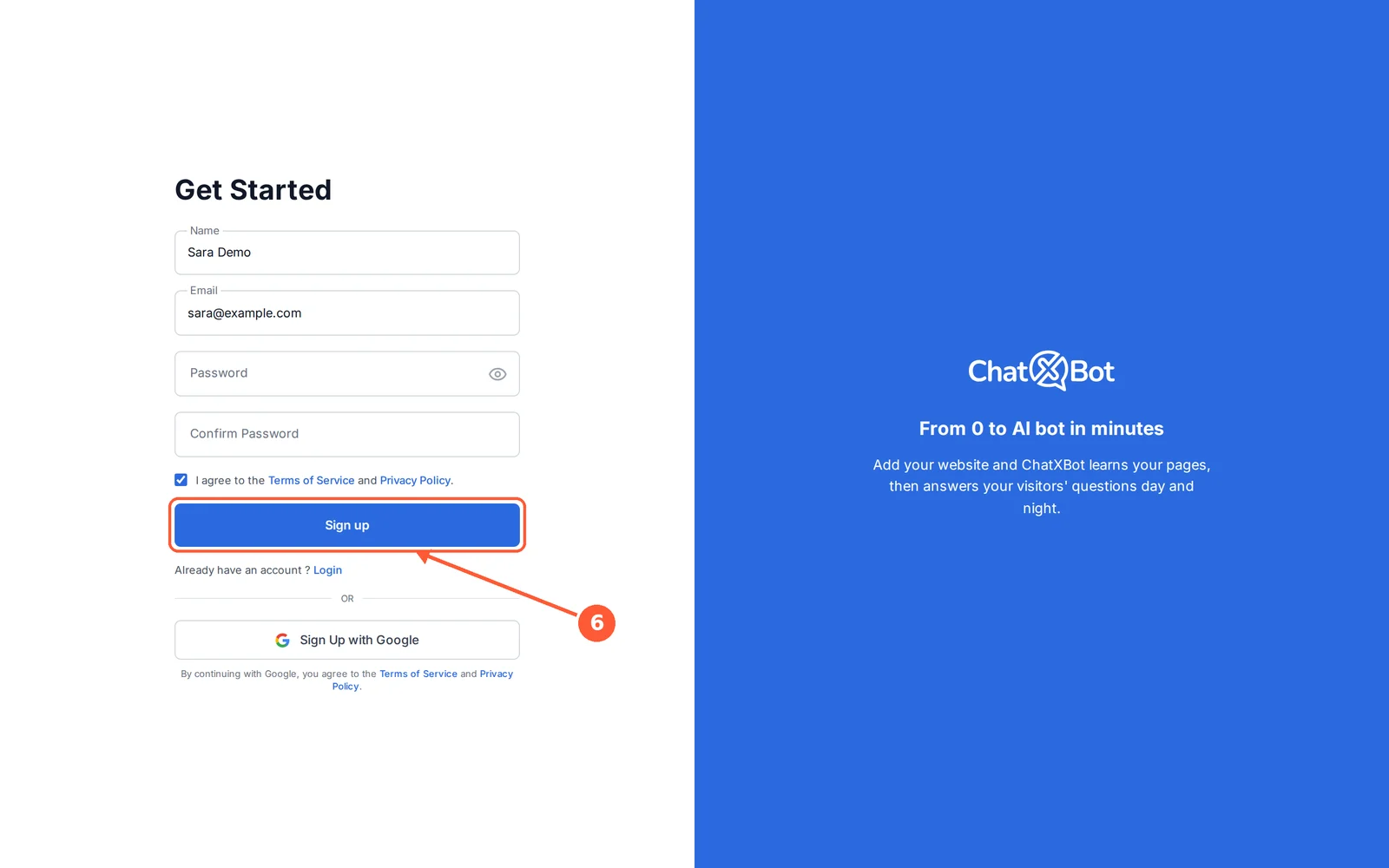
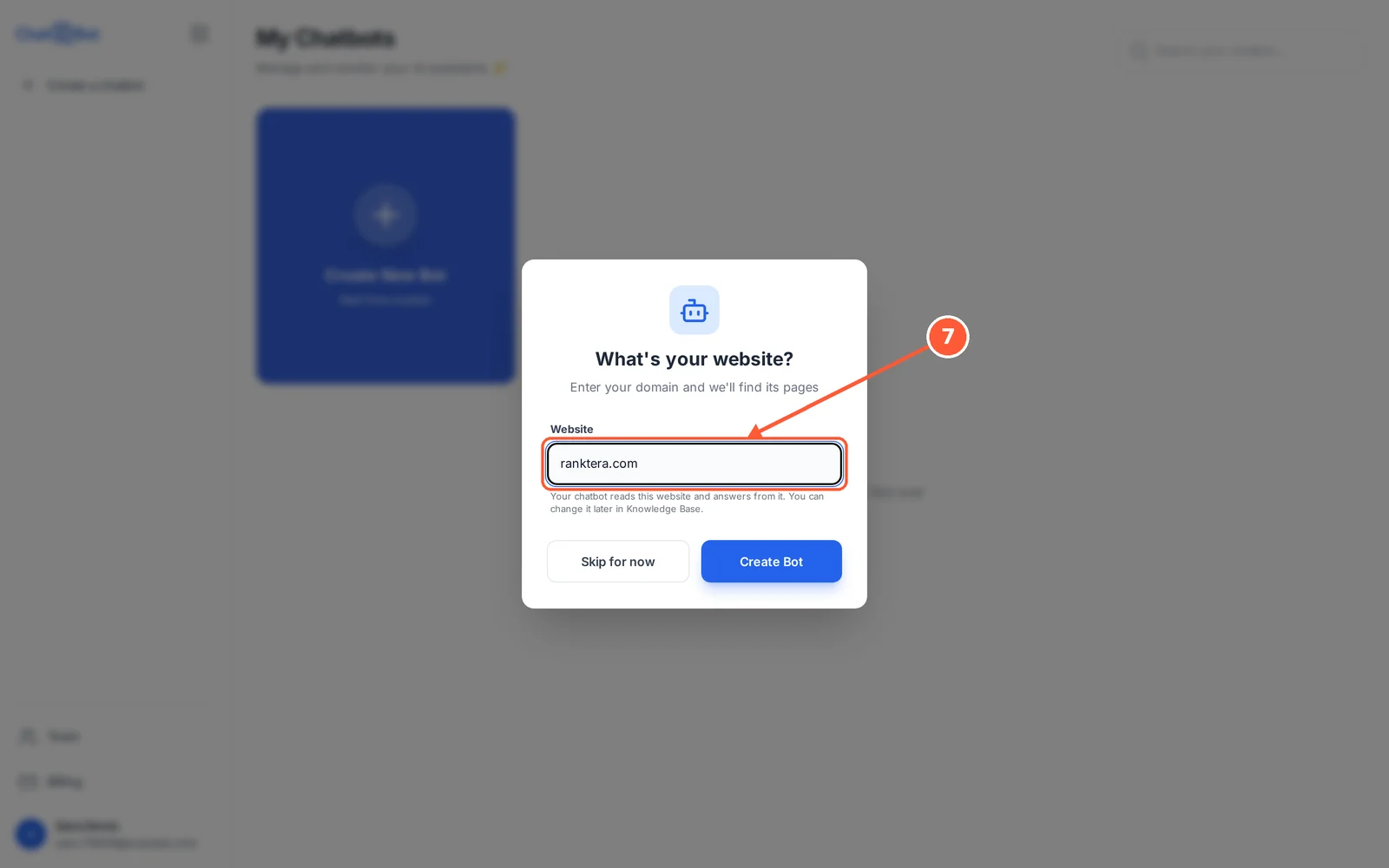
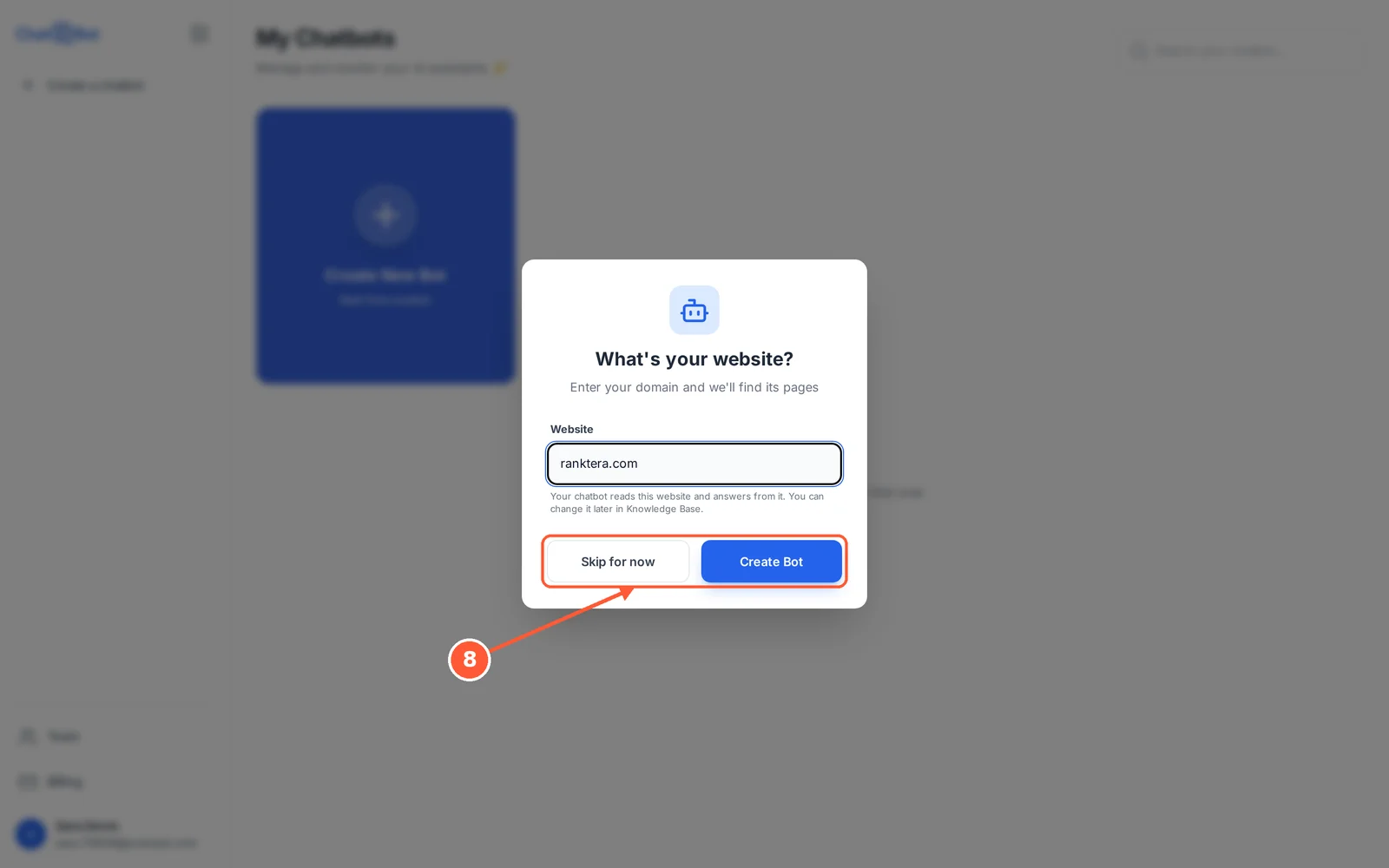
Regístrate en menos de un minuto con tu correo y dile a ChatXBot cuál es tu web.
⏱ Alrededor de 1 minuto • 📍 app.chatxbot.com
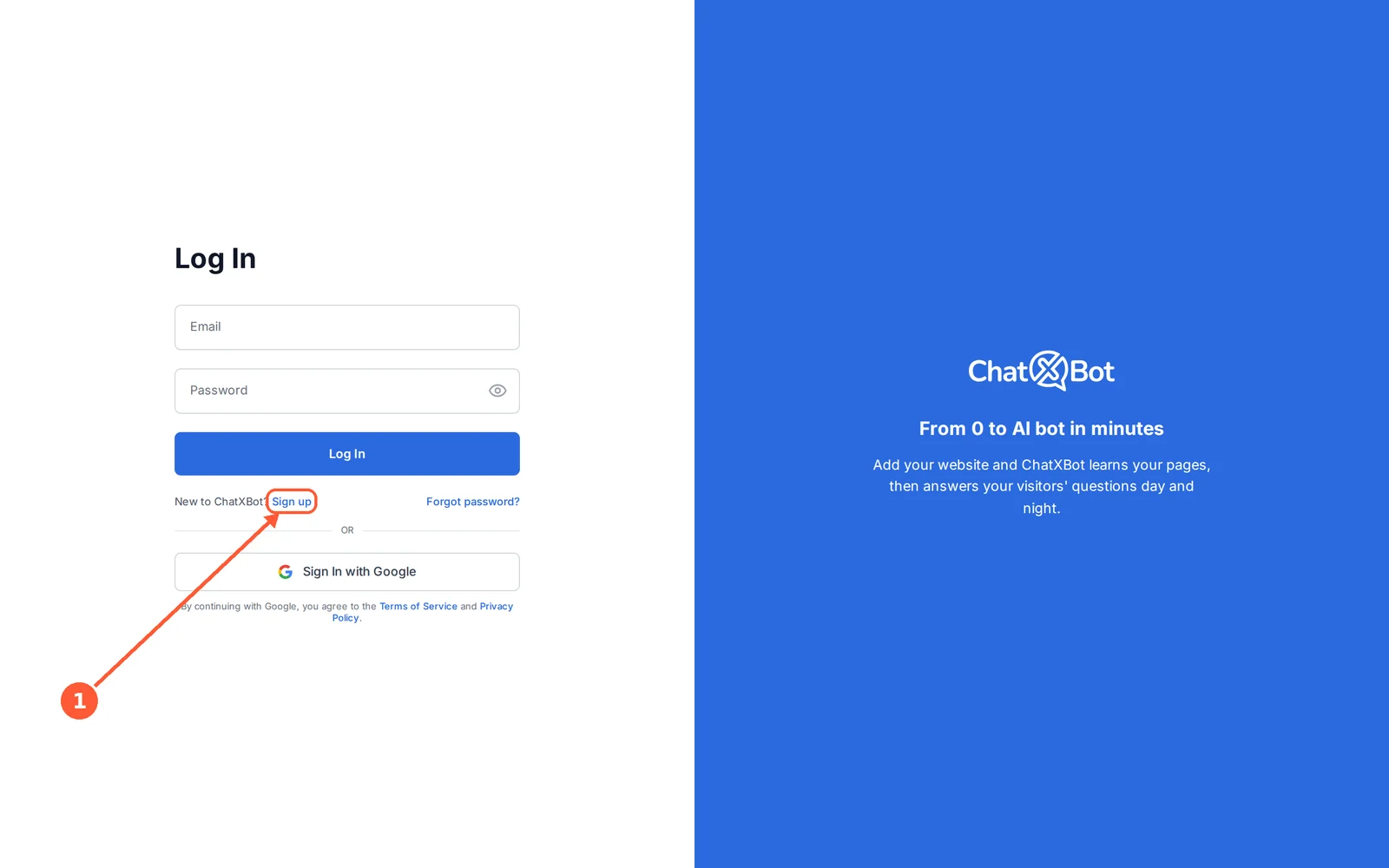
1Entra en app.chatxbot.com y haz clic en Sign up.1 / 8
💡 Conviene saber
¿Prefieres Google? Haz clic en Sign Up with Google: tu cuenta se crea con un clic (al continuar aceptas los Terms of Service y la Privacy Policy) y ChatXBot te pregunta por tu web.
¿Aún no estás listo? Haz clic en Skip for now. ChatXBot te lo vuelve a preguntar en cada visita, hasta que tengas un chatbot.
Confirma tu correo
Confirma tu correo para que sepamos que eres tú y podamos escribirte sobre tu cuenta.
⏱ 30 segundos • 📍 Tu bandeja de entrada
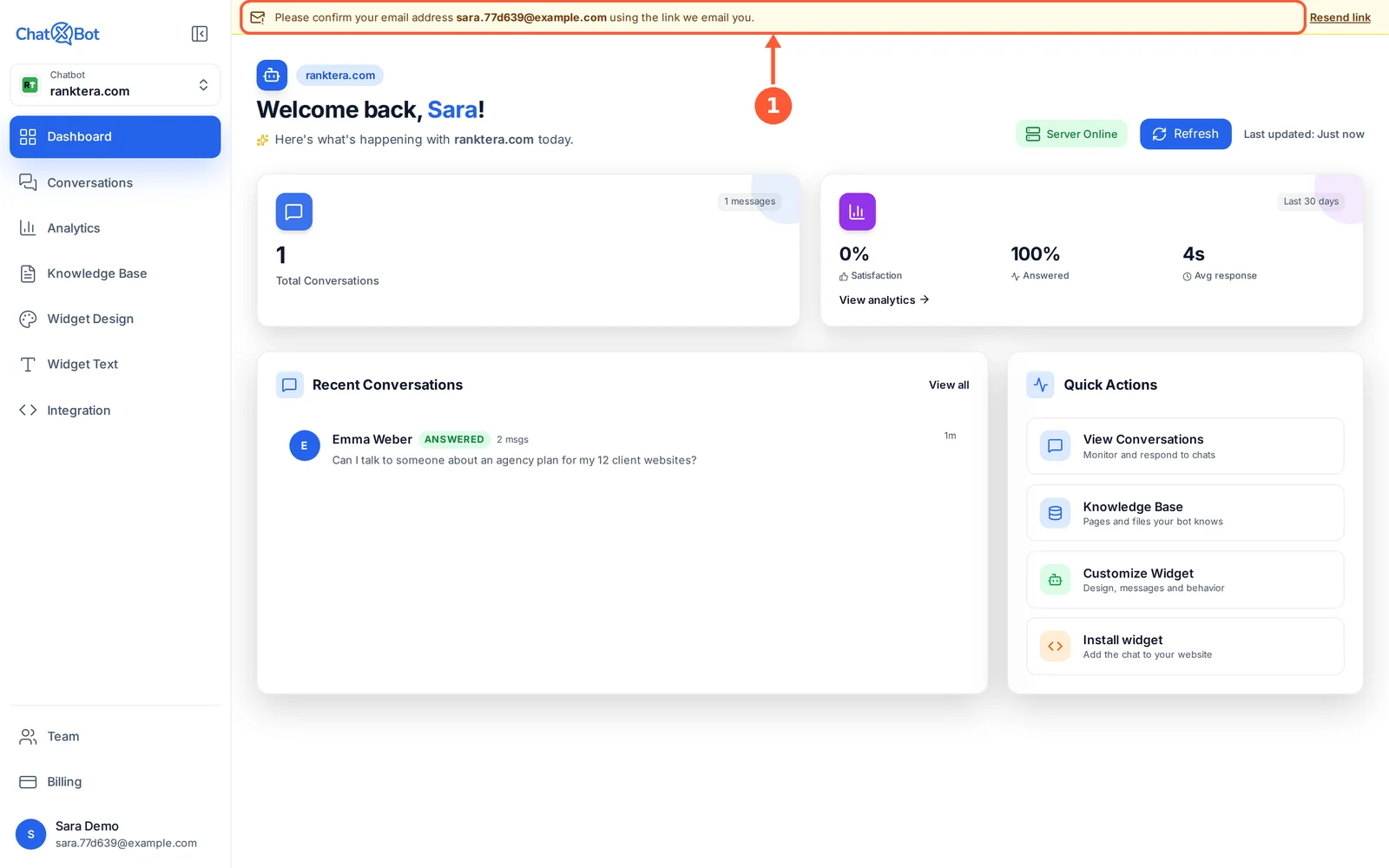
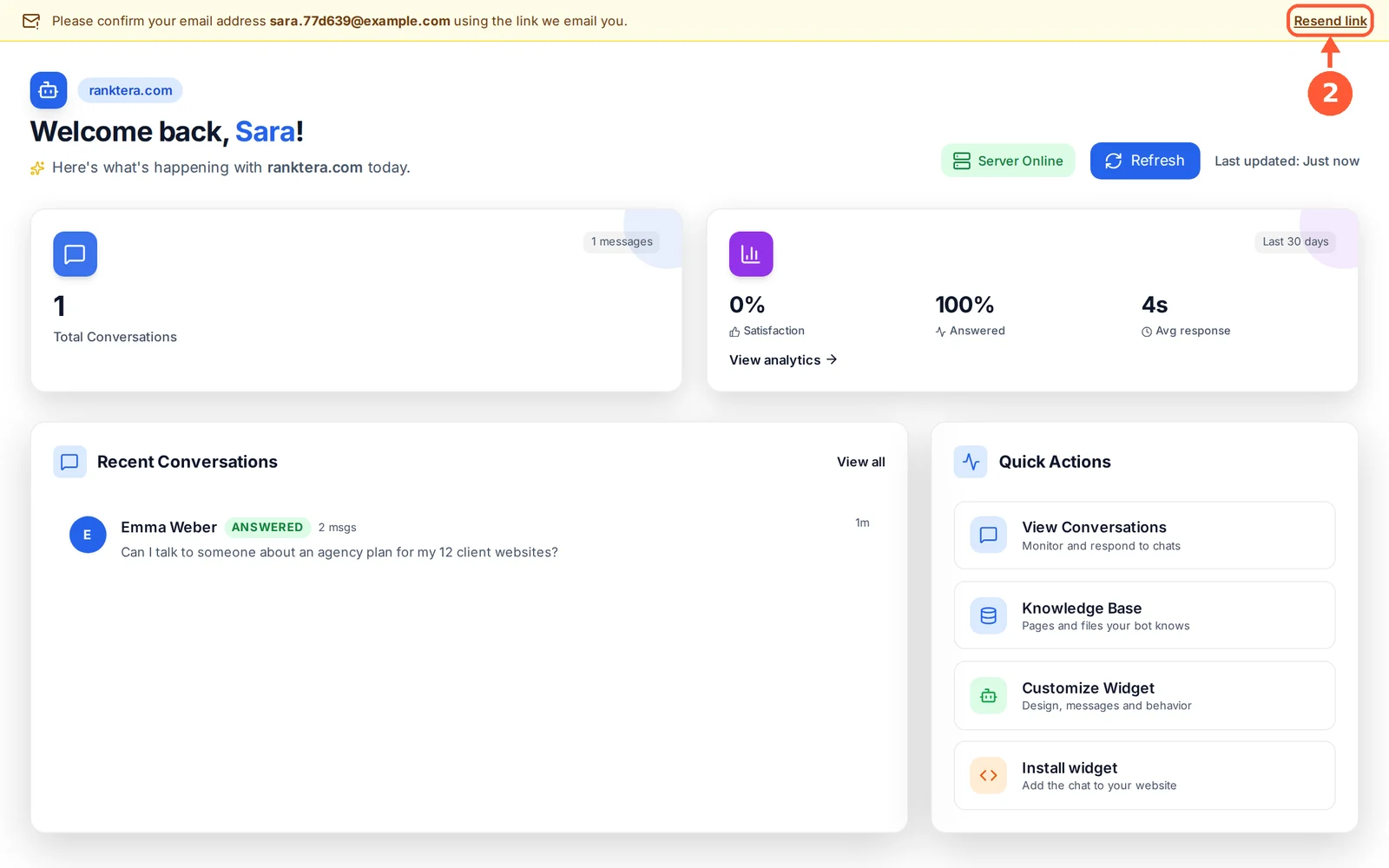
1Después de registrarte, una barra amarilla arriba te recuerda que confirmes tu correo. Abre tu bandeja de entrada y haz clic en el enlace de nuestro correo.1 / 2
💡 Conviene saber
Cuando confirmas tu correo, la barra amarilla desaparece.
Siguiente: enseña tu web a tu chatbot para que pueda responder a tus visitantes.
Enseña tu web a tu chatbot
Tu chatbot responde a las preguntas con tu propia web. Añade tu sitio una vez y ChatXBot lee tus páginas para dar a tus visitantes respuestas precisas.
⏱ Alrededor de 2 minutos • 📍 Knowledge Base › Sources
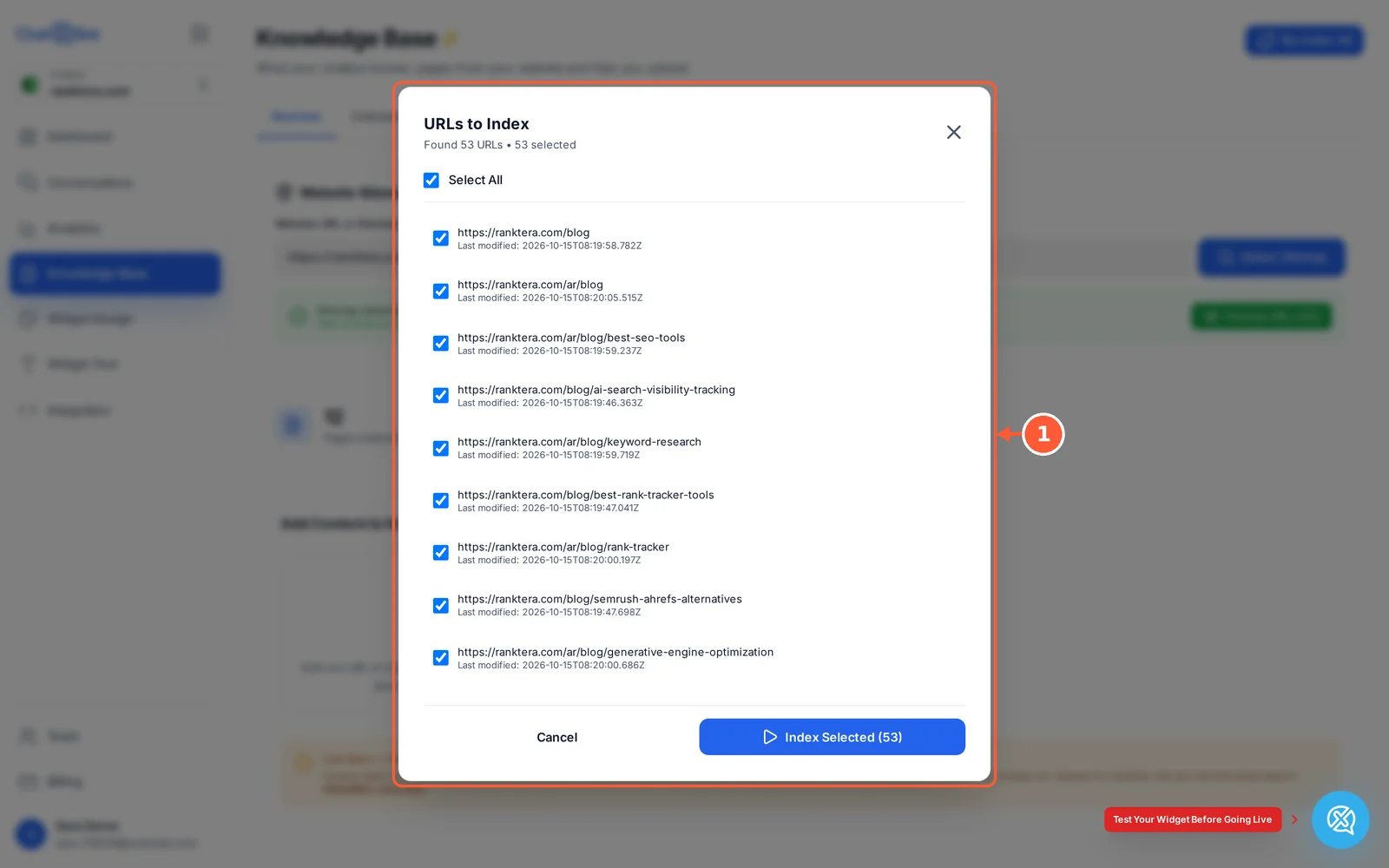
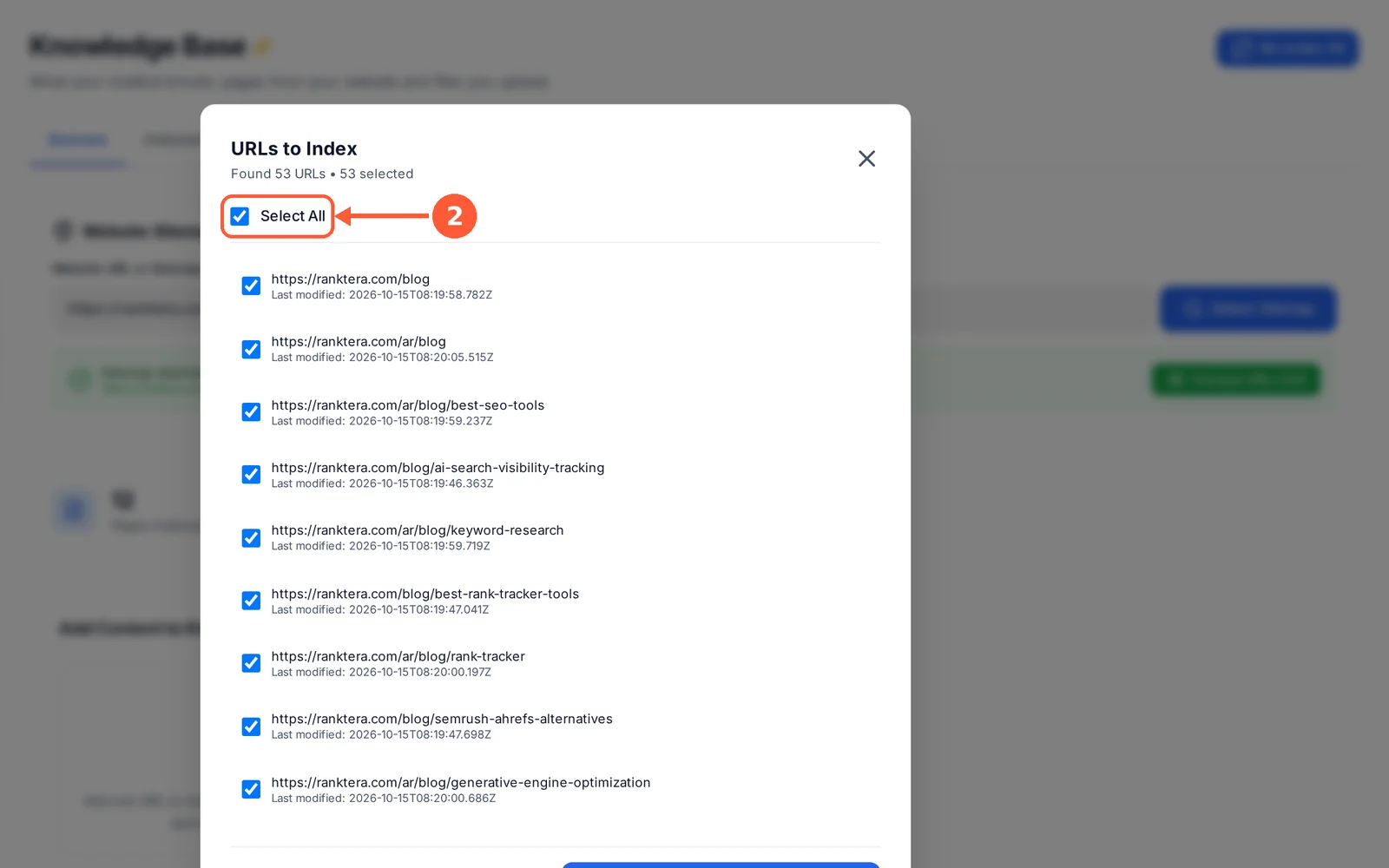
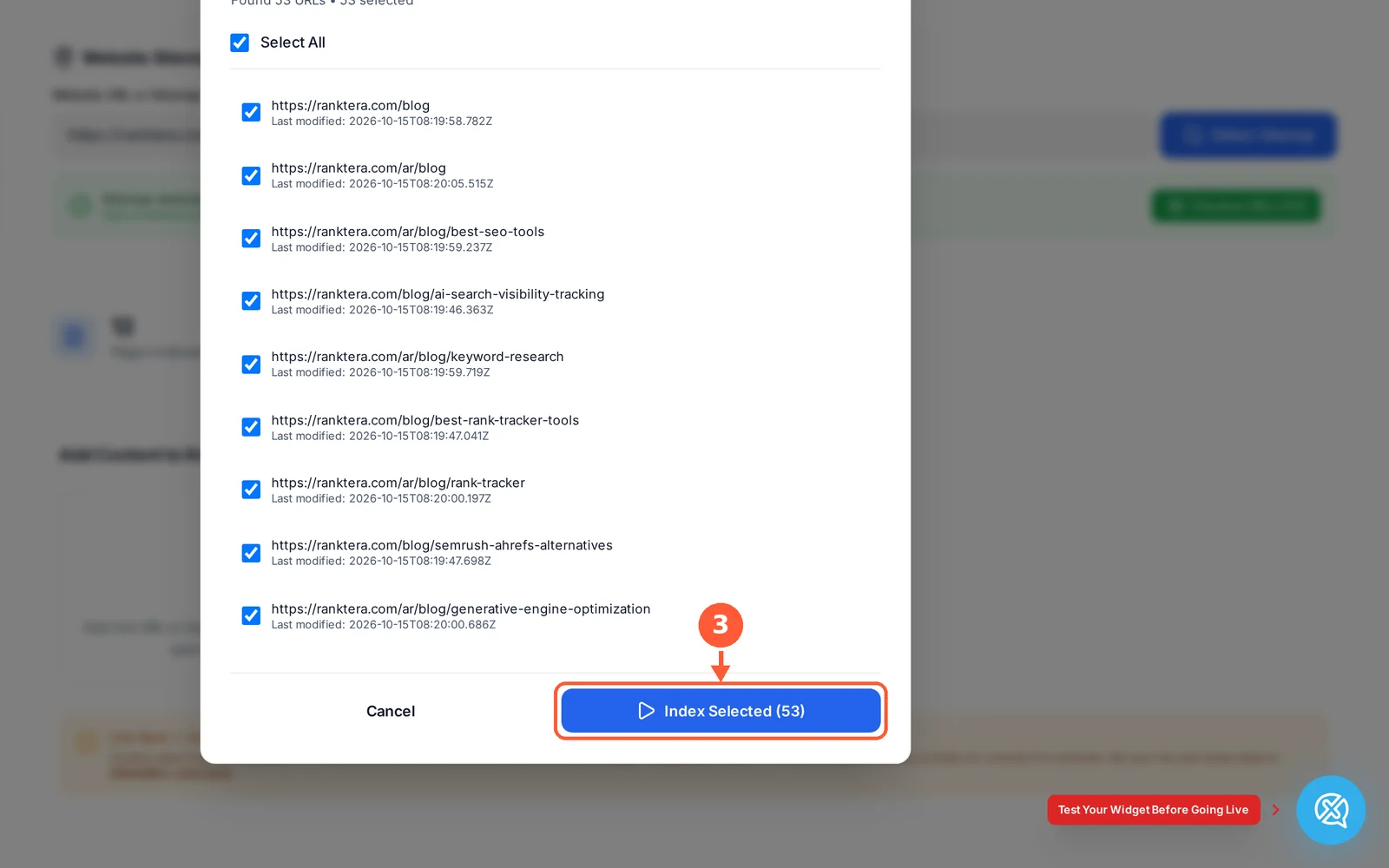
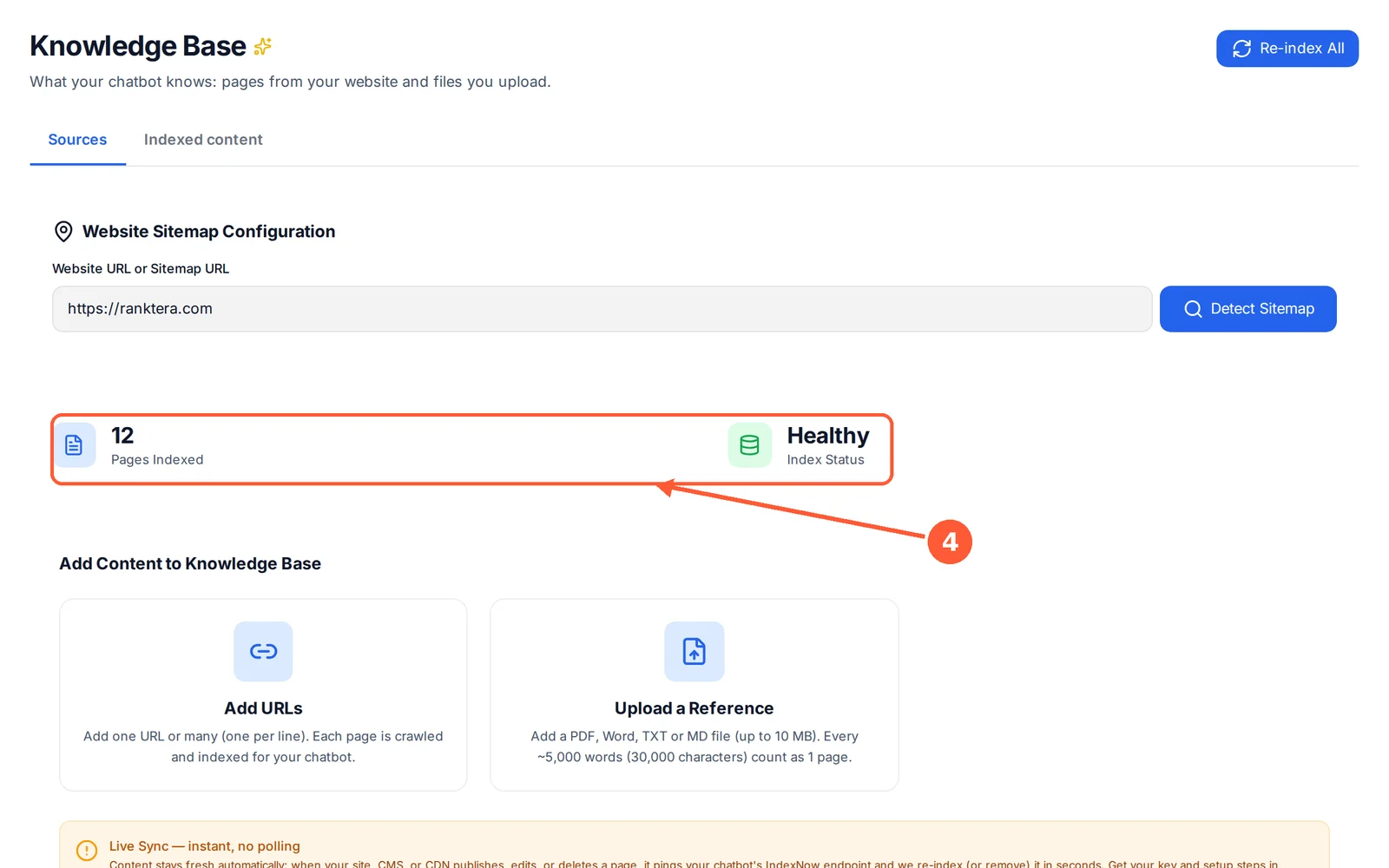
1Al crear tu chatbot, se abre su Knowledge Base y encuentra por ti las páginas de tu web (su sitemap), todas seleccionadas.1 / 4
💡 Conviene saber
¿Has cambiado muchas páginas? Haz clic en Re-index All, arriba a la derecha, para actualizarlo todo.
Mientras se leen tus páginas, la barra de progreso muestra cuántas páginas se han revisado y cuánto tiempo falta, aproximadamente.
Para usar otra web más adelante, abre la Knowledge Base, escribe su dirección y haz clic en Detect Sitemap.
También se leen los archivos que enlazan tus páginas (PDF, Word, Excel, PowerPoint, CSV o texto): el chatbot responde con ellos y comparte el enlace del archivo, con el icono de su programa (PDF, Word, Excel o PowerPoint), cuando un visitante lo pide.
Cuando un visitante pide ver algo, el chatbot puede mostrar una imagen de tus páginas.
Prueba tu chatbot
Prueba tú mismo tu chatbot antes que tus visitantes.
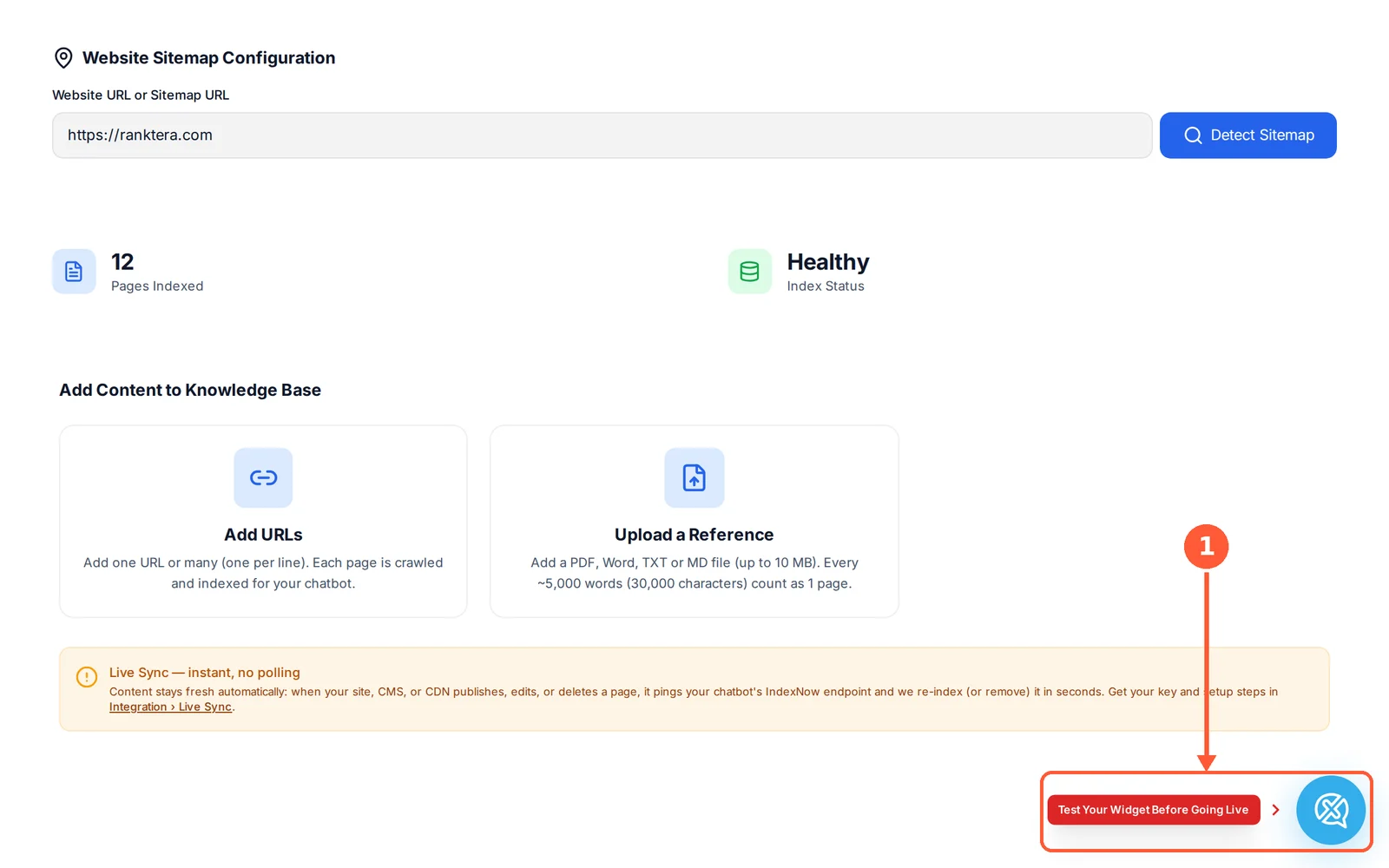
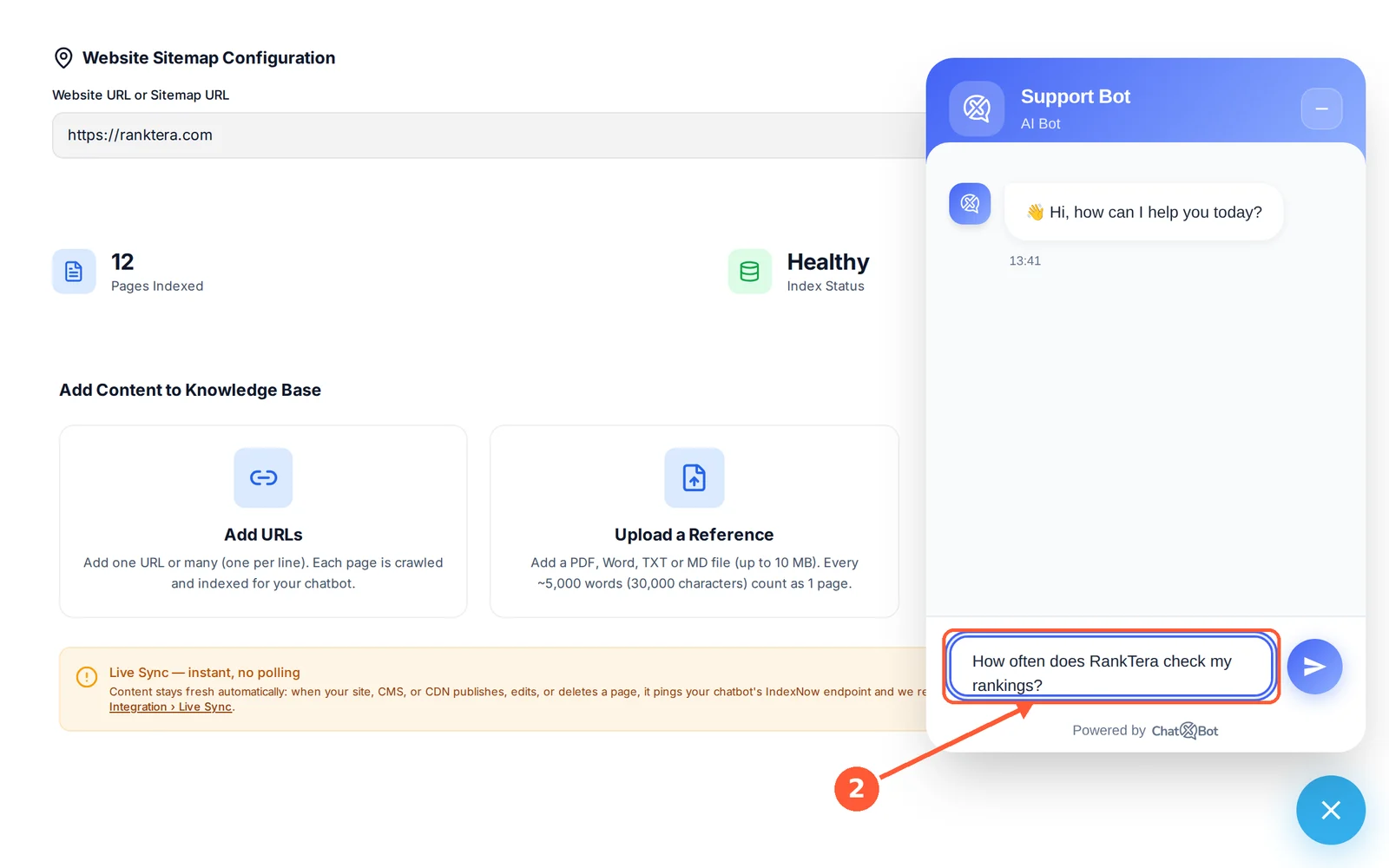
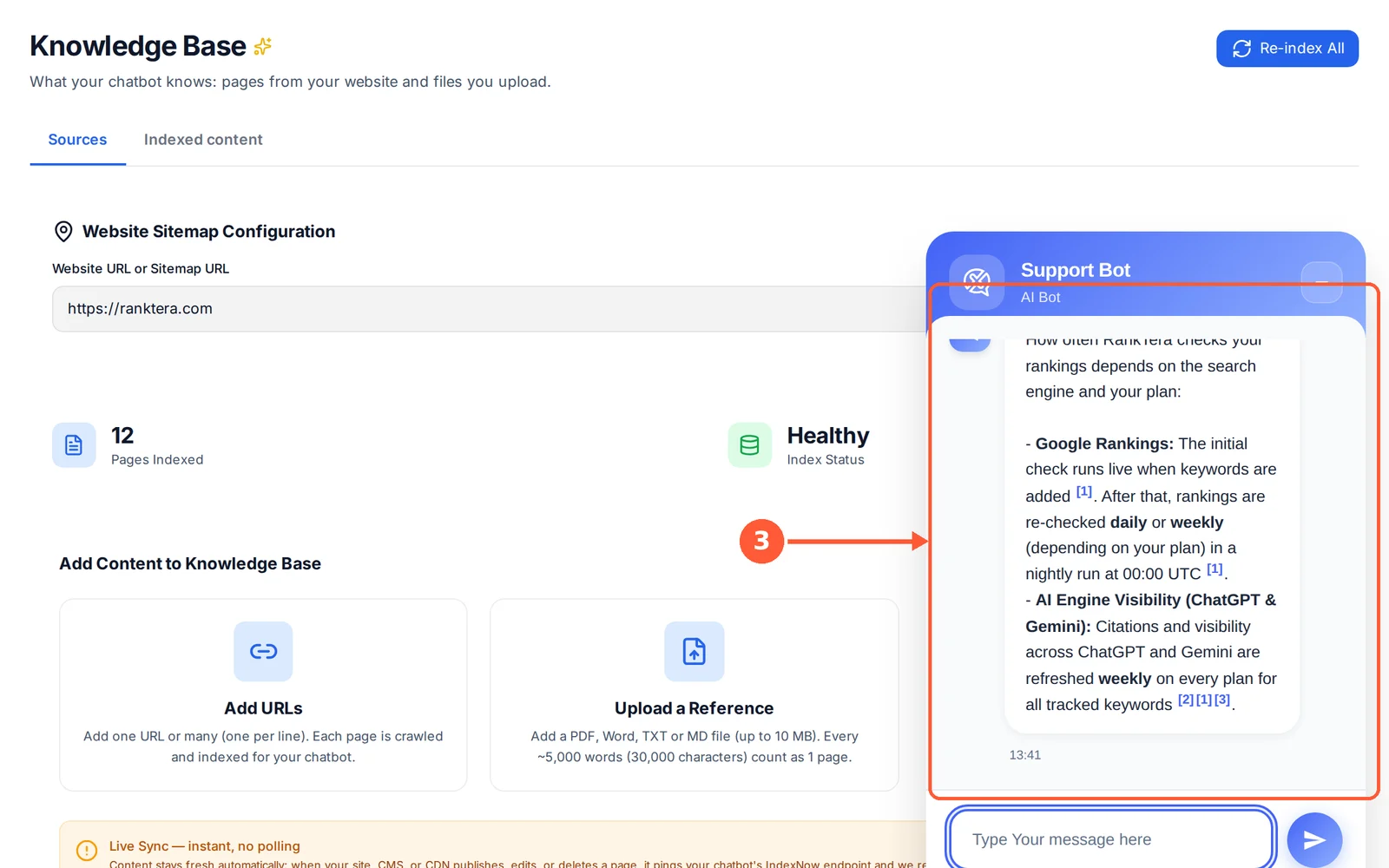
1Abre la Knowledge Base y haz clic en el botón del chat de la esquina inferior derecha, junto a Test Your Widget Before Going Live.1 / 3
💡 Conviene saber
¿Falta la respuesta o no es correcta? Añade en la Knowledge Base la página que trata ese tema y vuelve a preguntar.
Tus chats de prueba también aparecen en Conversations.
Diseña tu widget de chat
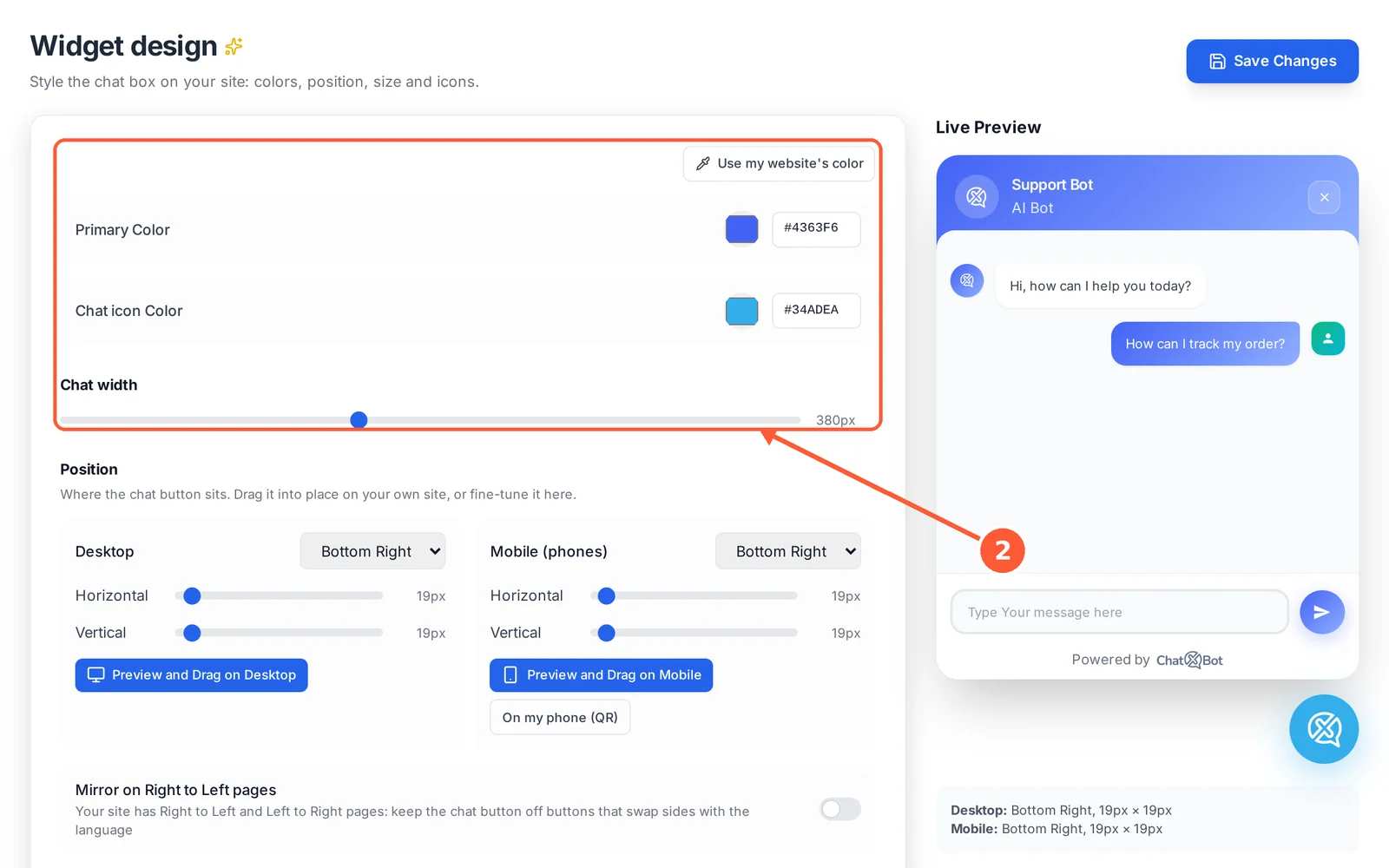
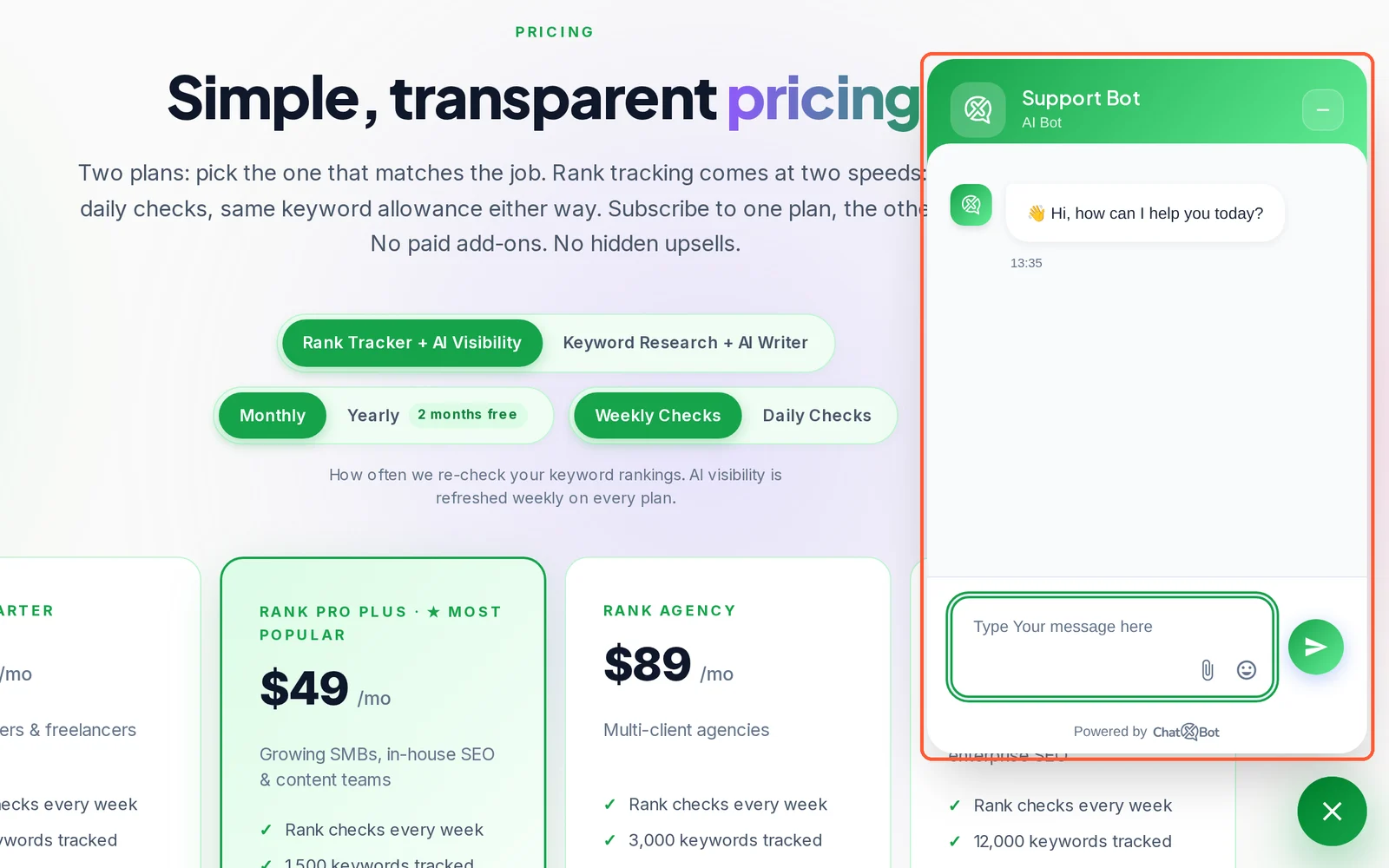
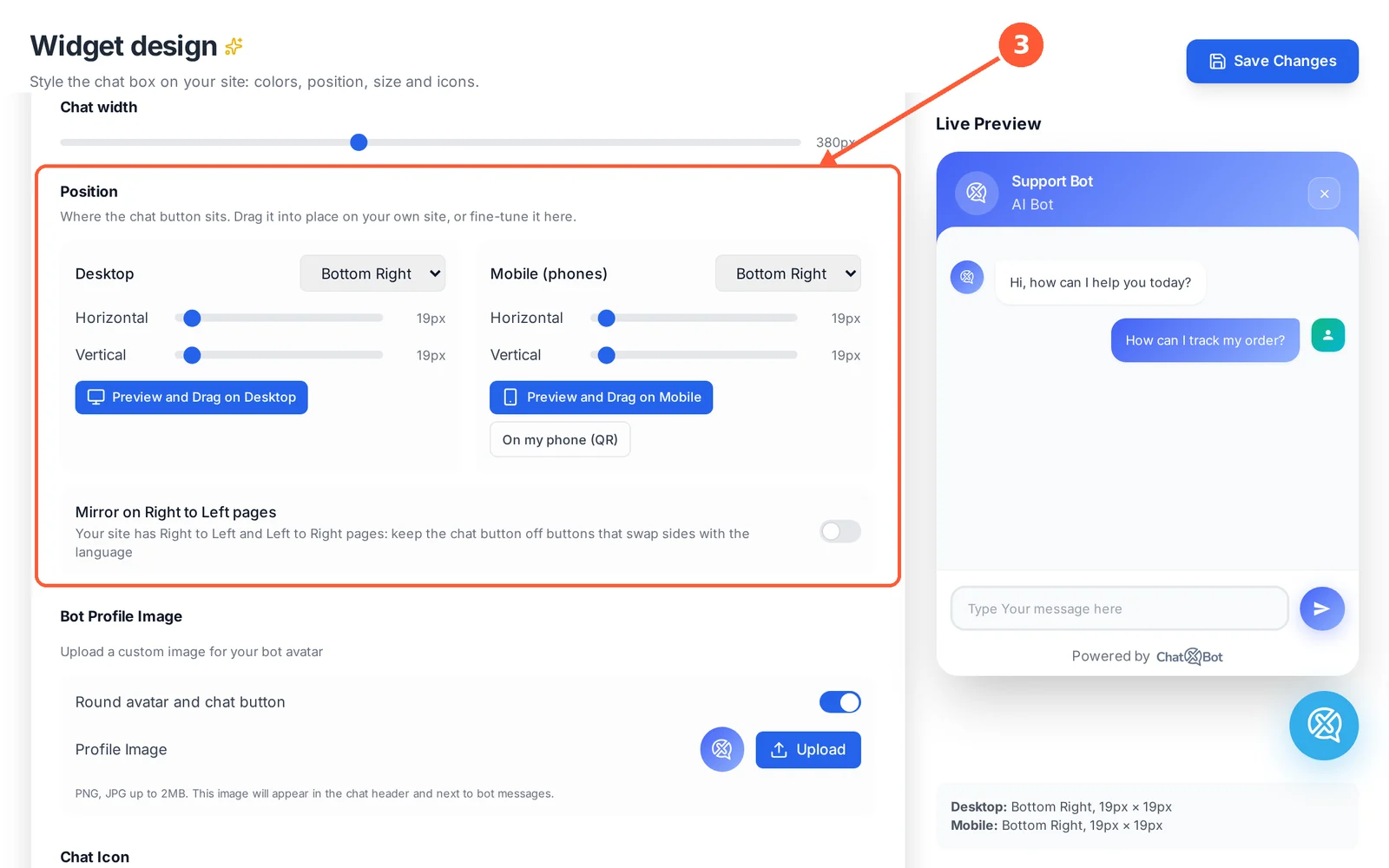
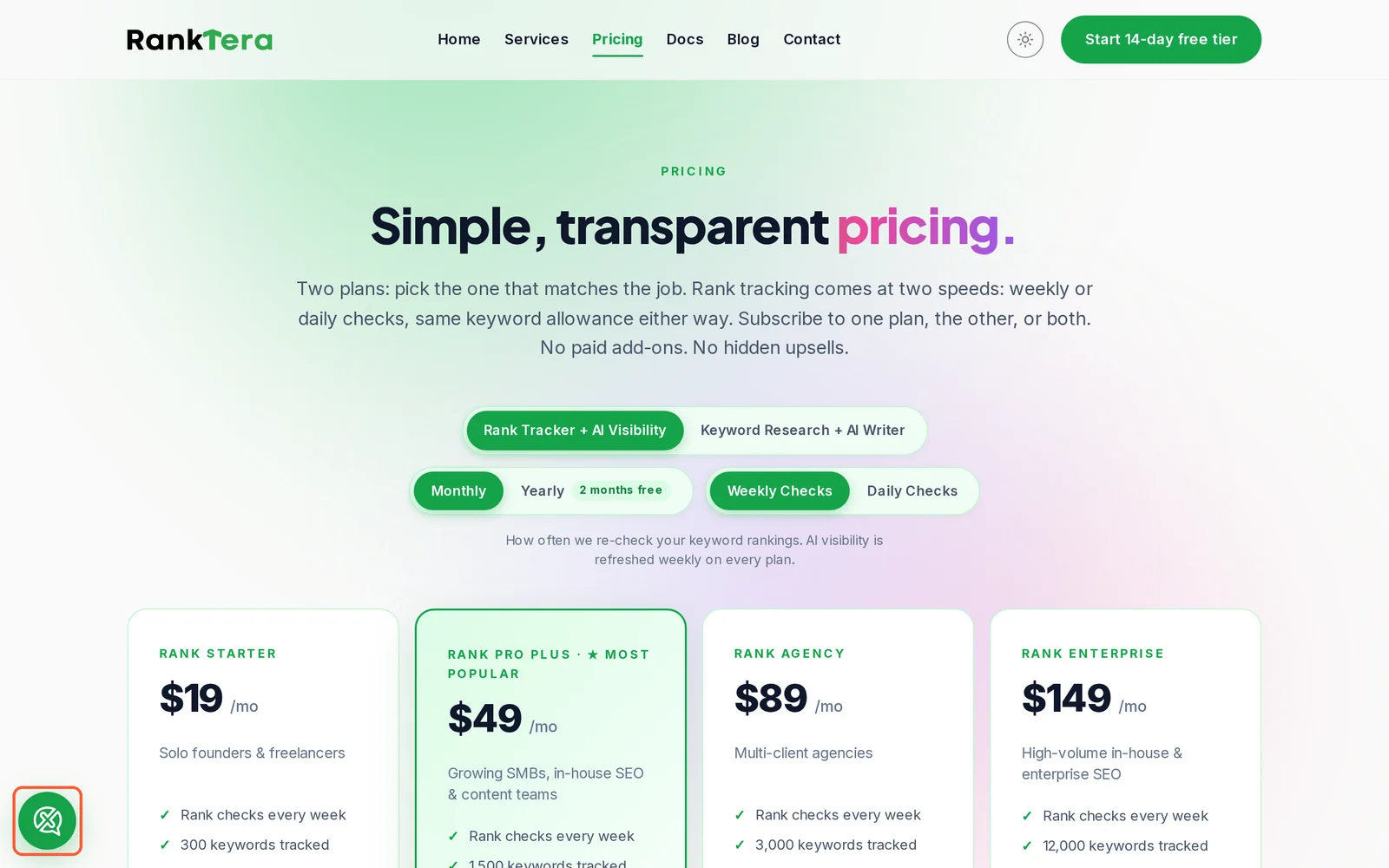
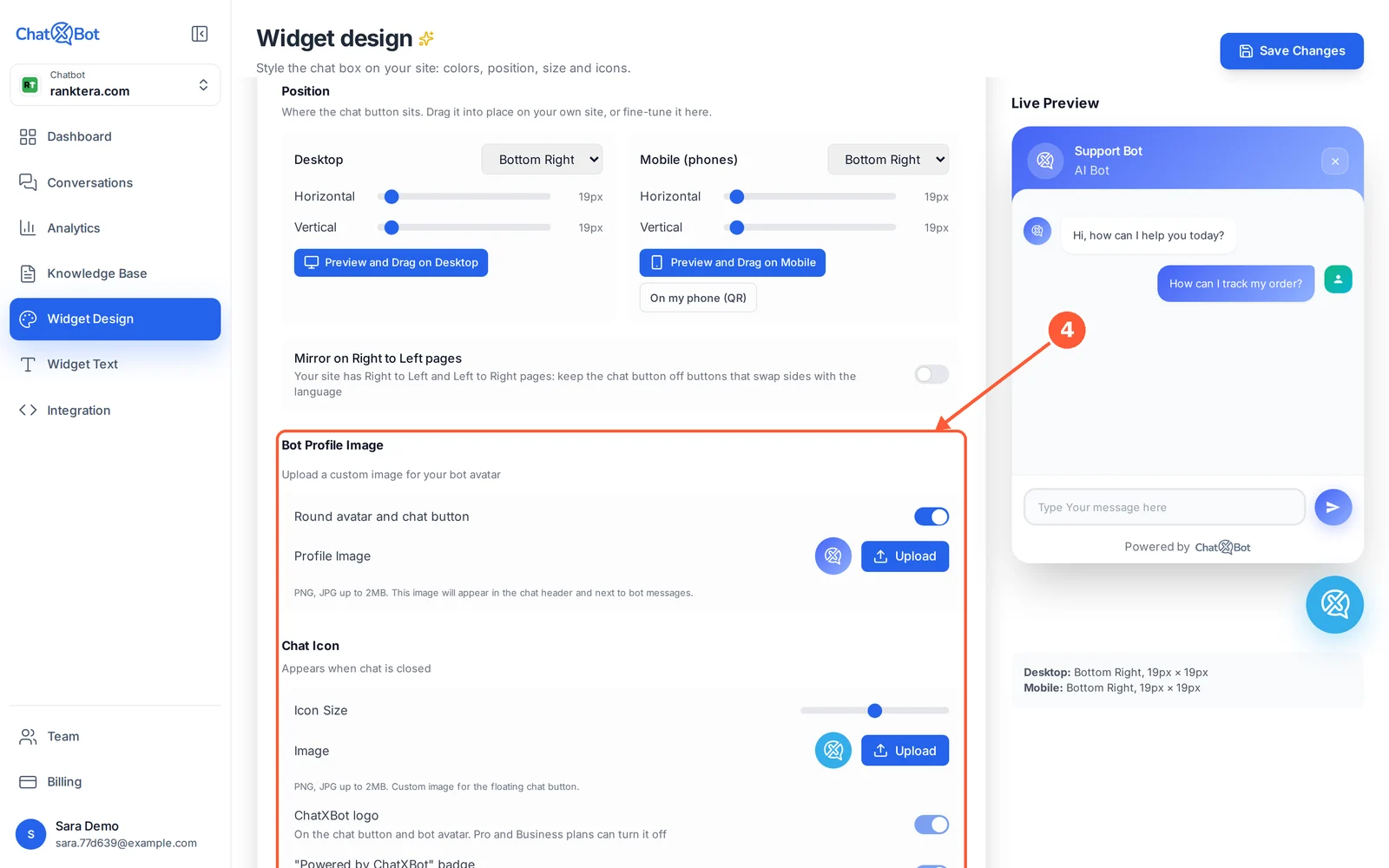
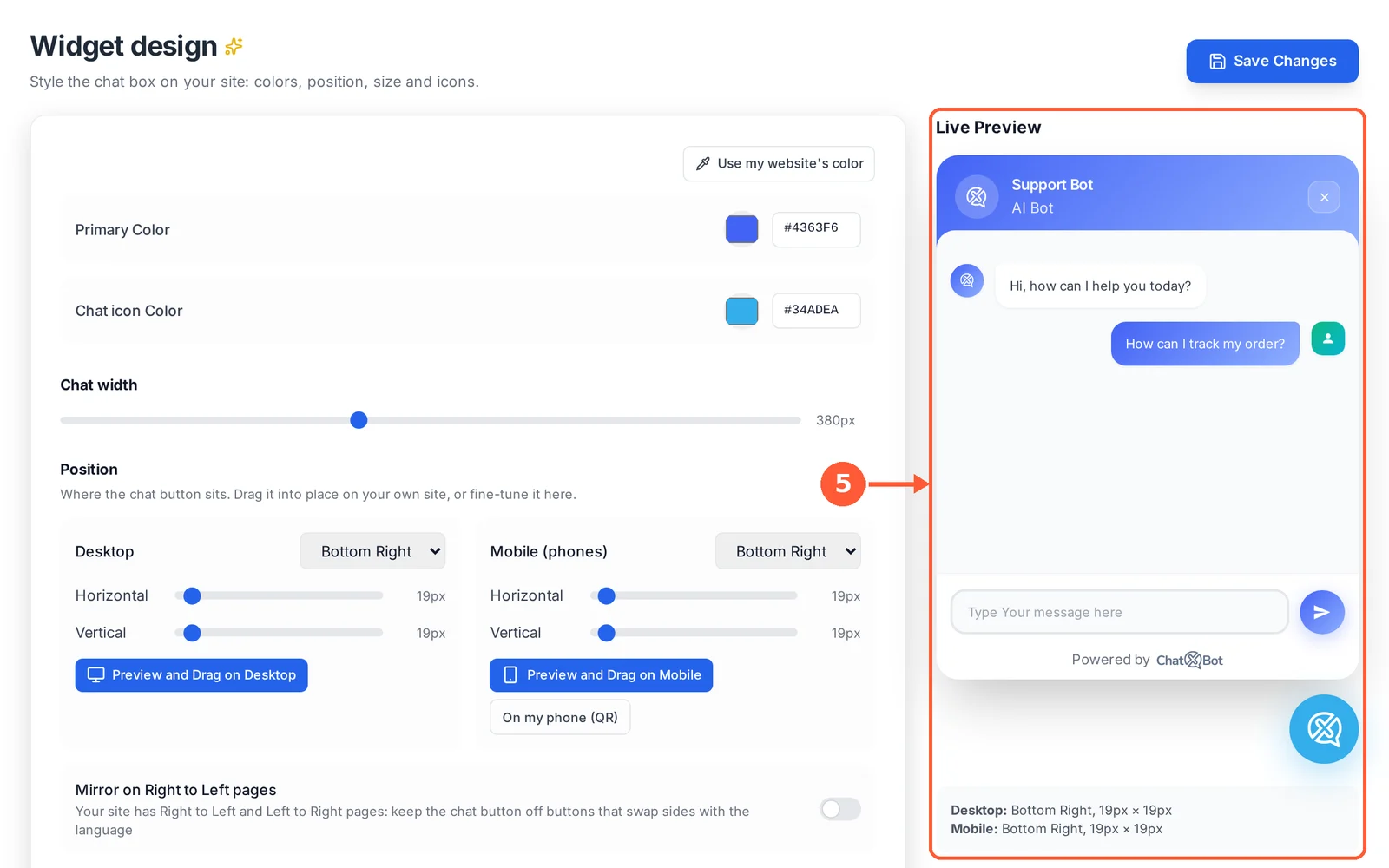
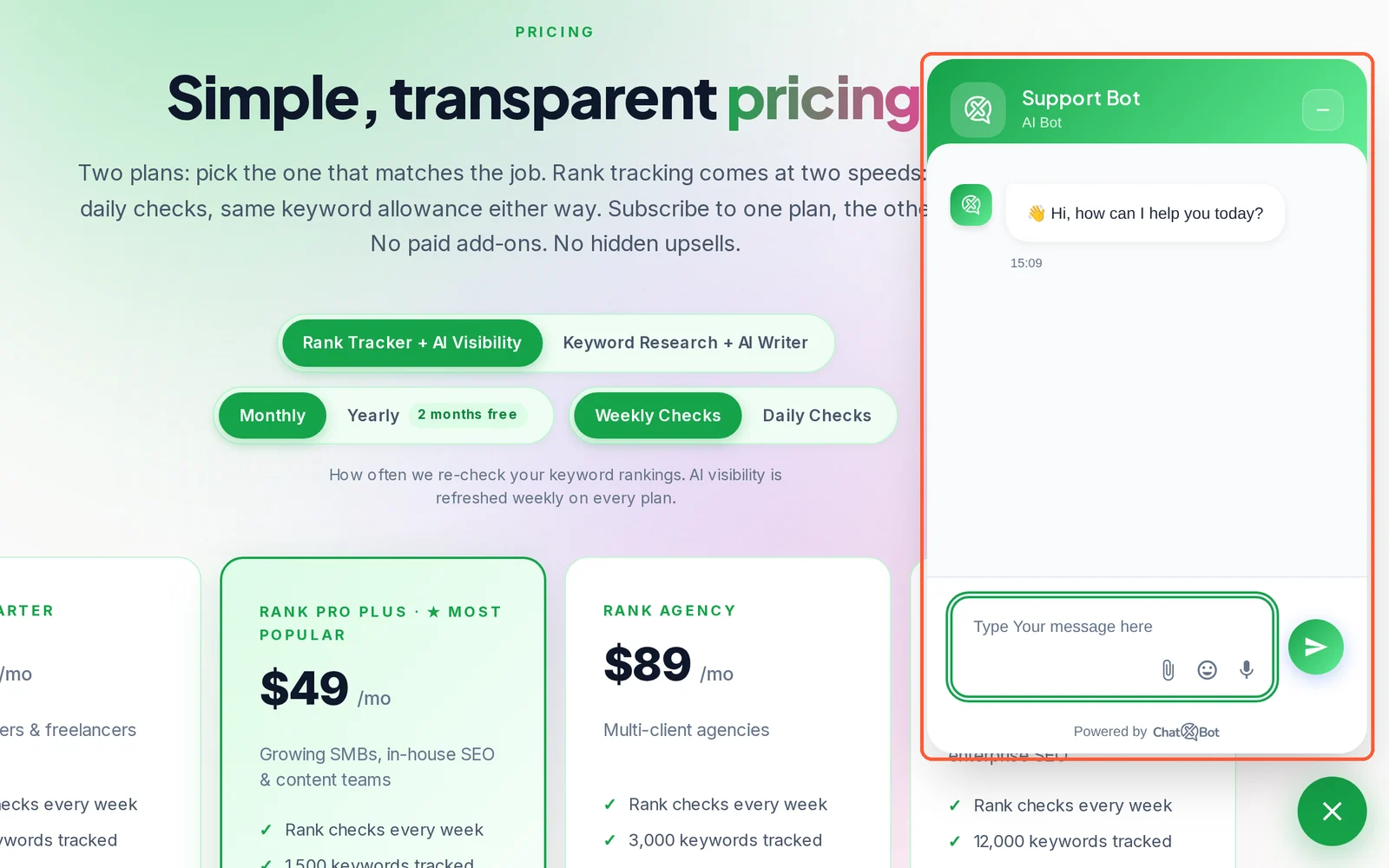
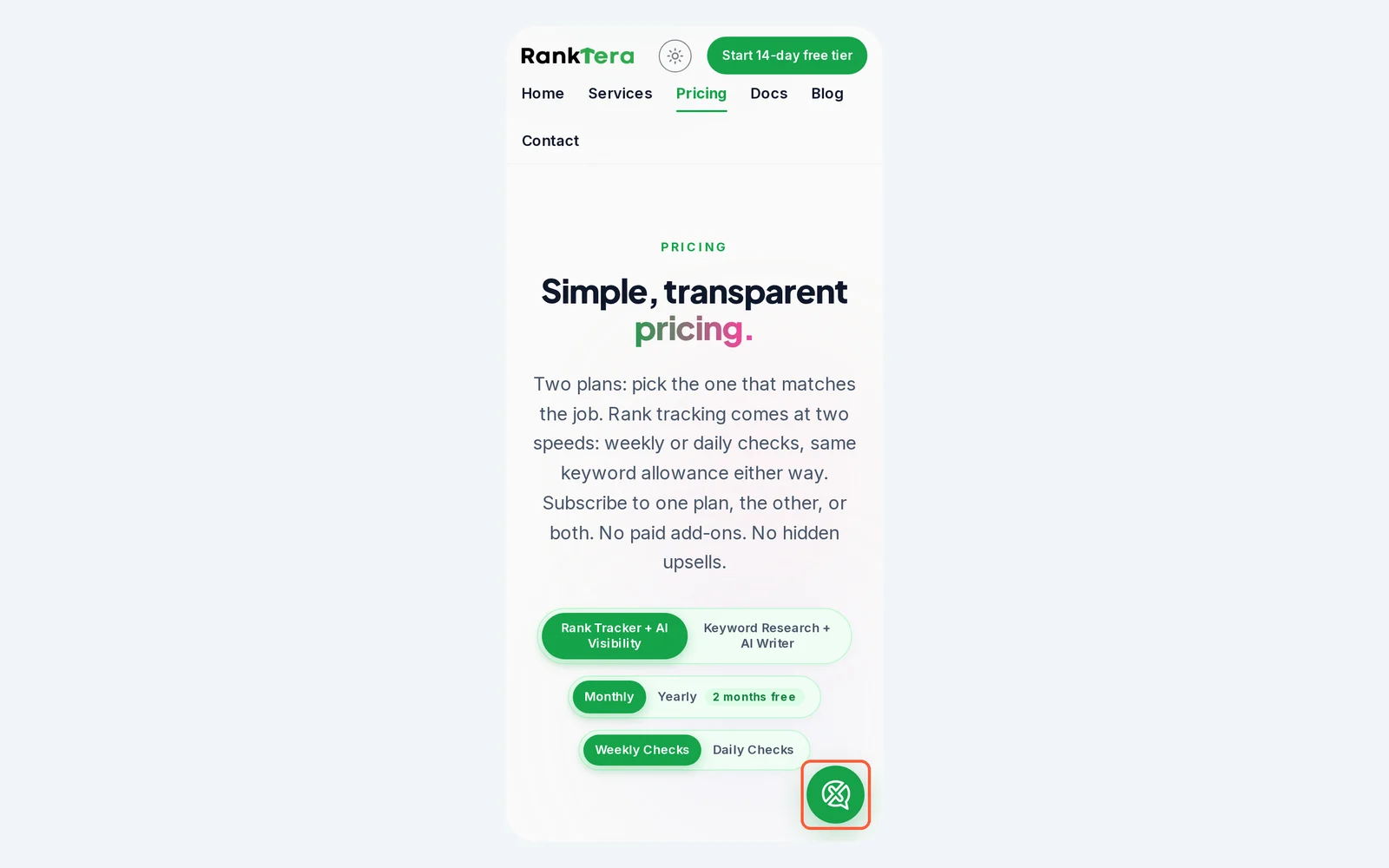
El widget es la ventana de chat que ven los visitantes en tu web. Adáptalo a tu marca: colores, tamaño, posición e imágenes.
⏱ Alrededor de 2 minutos • 📍 Widget Design
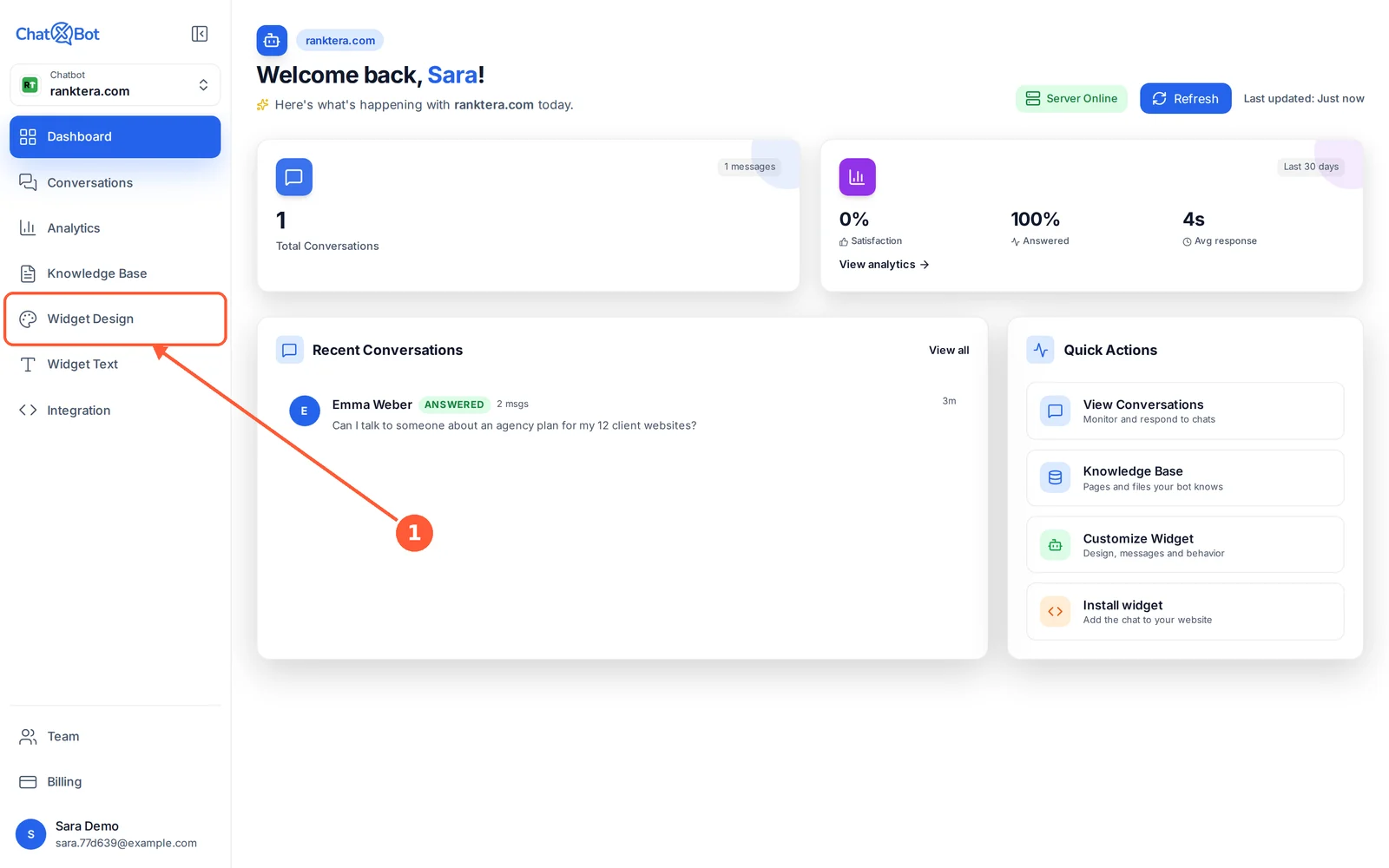
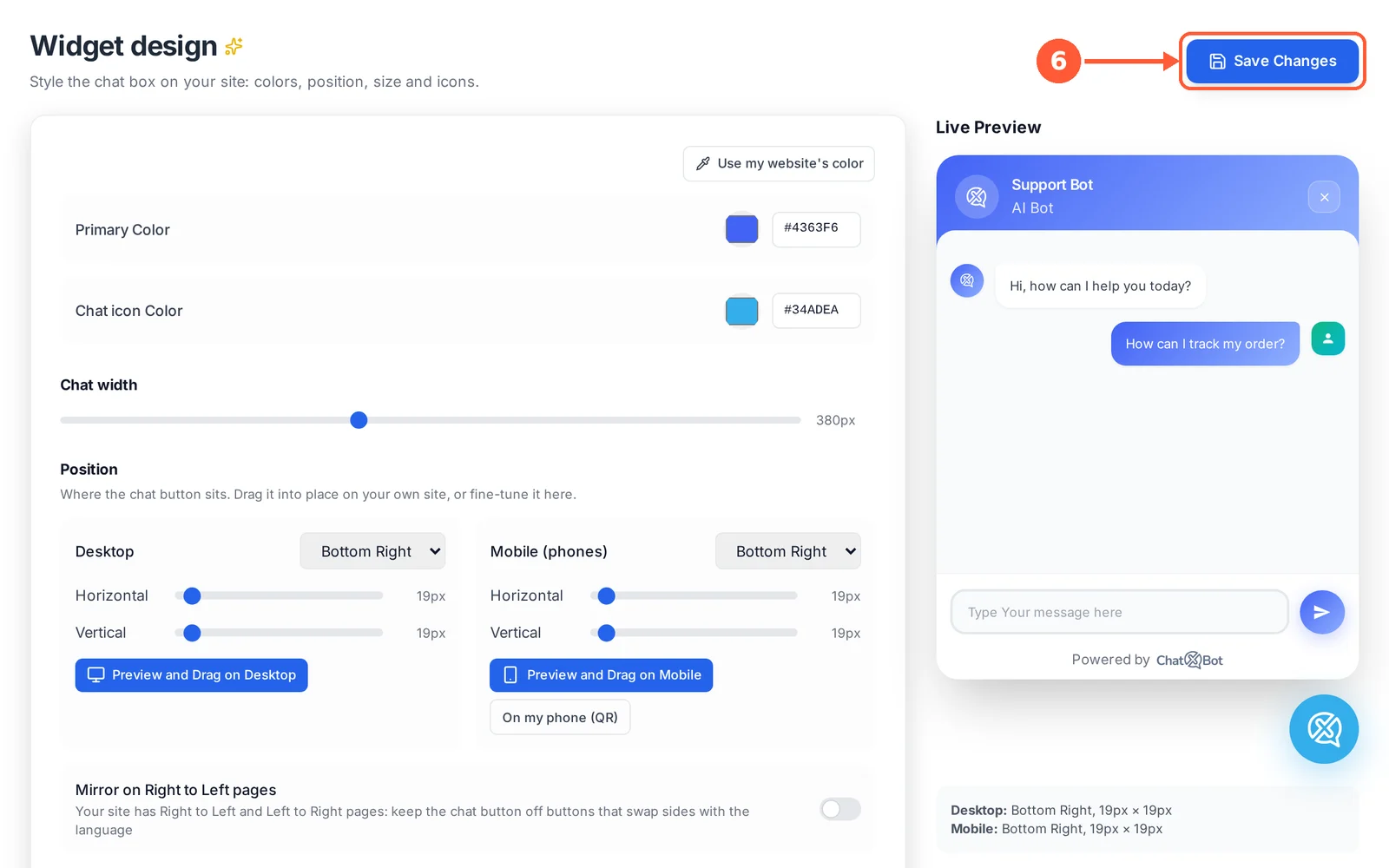
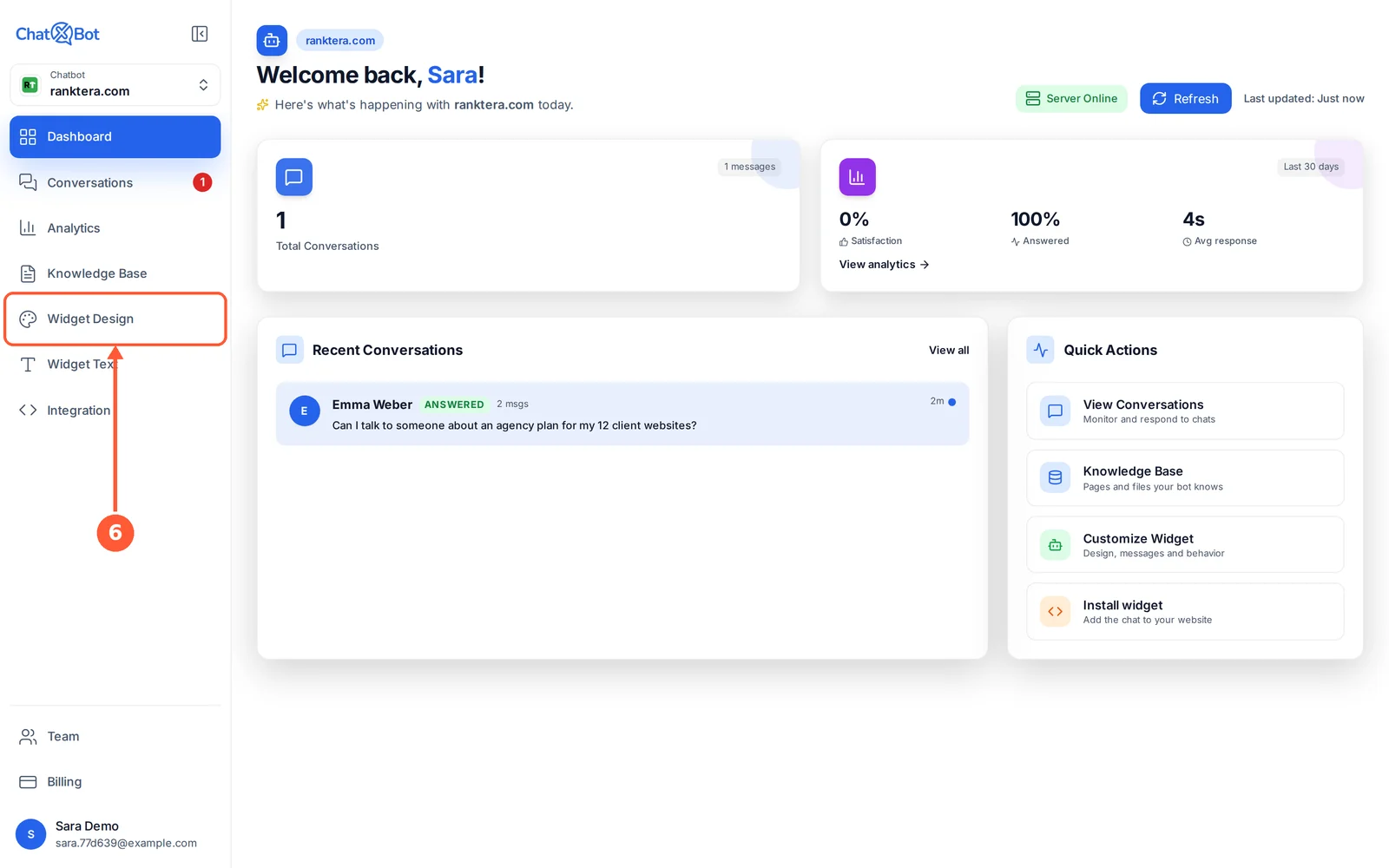
1Haz clic en Widget Design en el menú.1 / 10
💡 Conviene saber
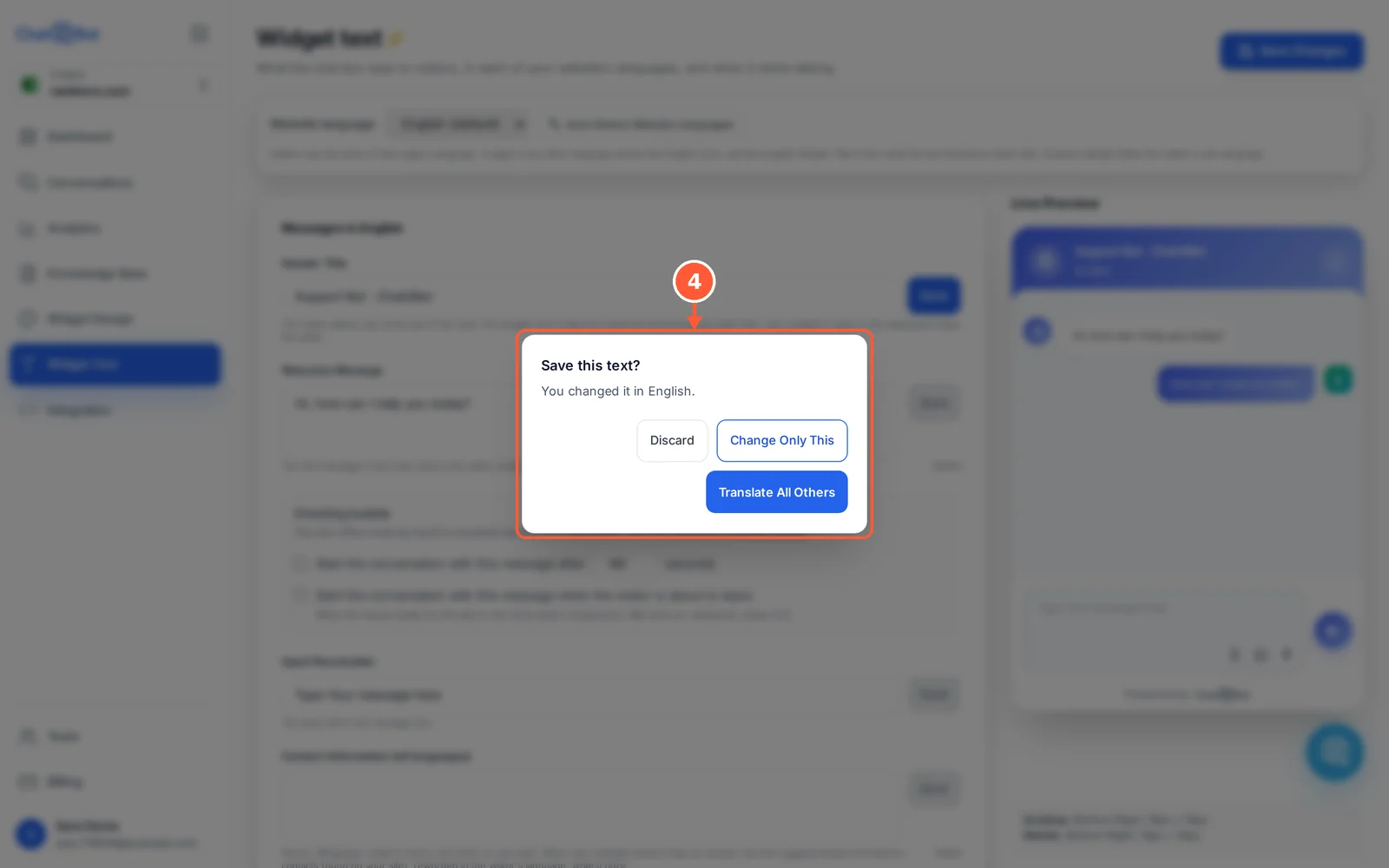
Haz clic siempre en Save Changes antes de salir. Si sales con cambios sin guardar, ChatXBot los enumera y te pregunta: Stay, Leave without saving o Save.
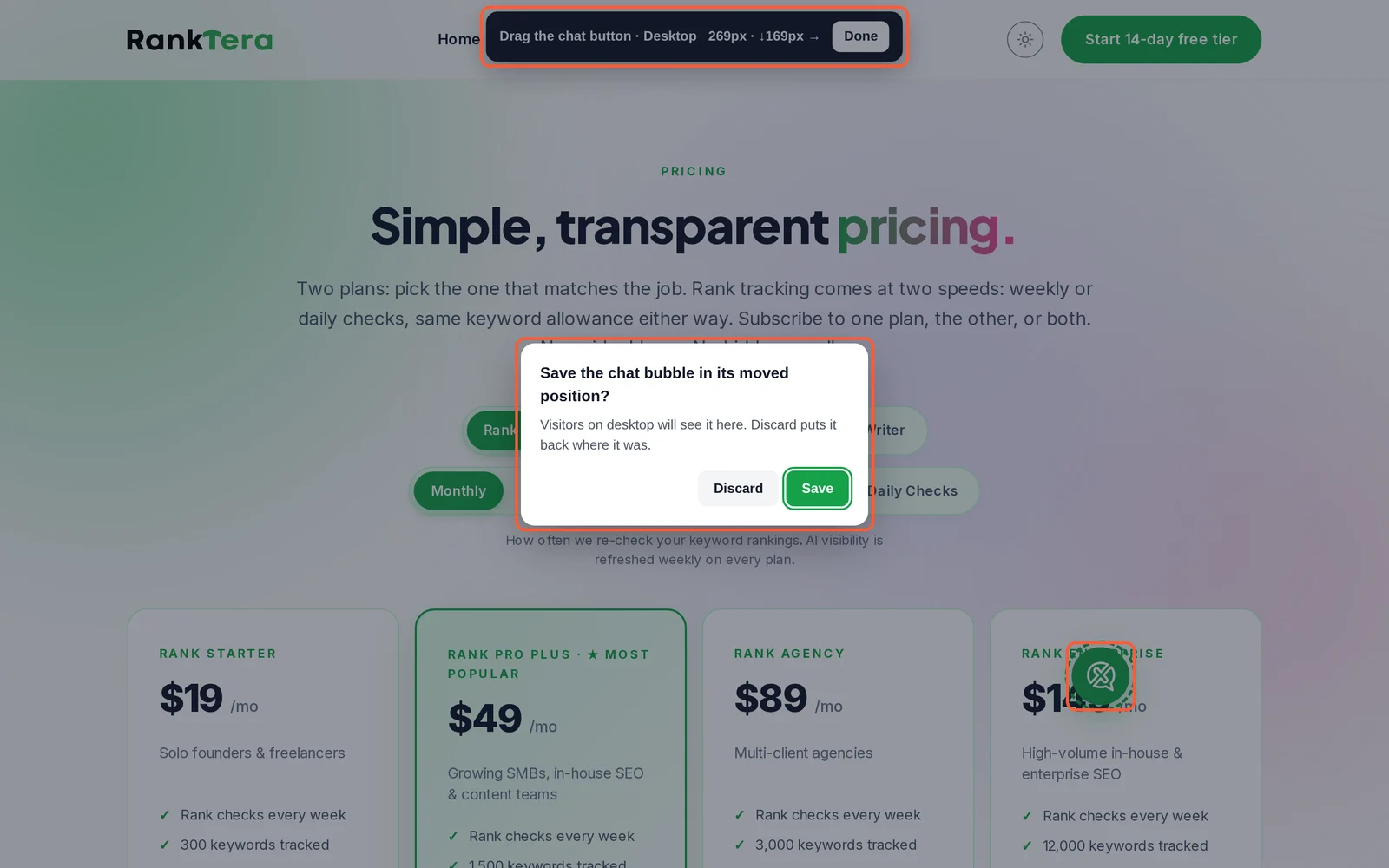
Para colocar el botón con tu propio móvil, haz clic en On my phone (QR) y escanea el código. El enlace funciona durante 15 minutos.
En Pro y Business puedes desactivar el ChatXBot logo y la insignia “Powered by ChatXBot” al final de esta página.
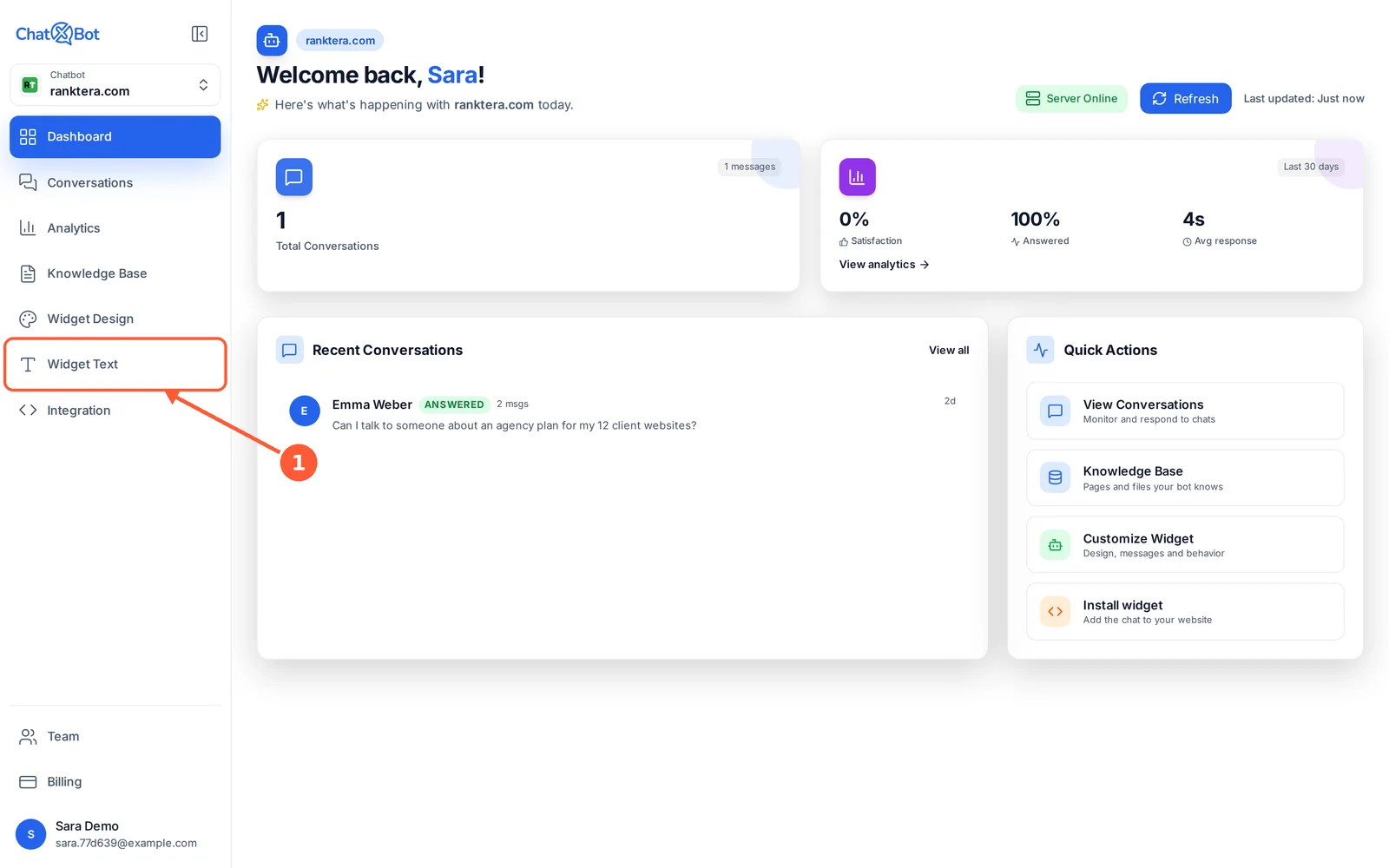
Escribe los textos de tu widget
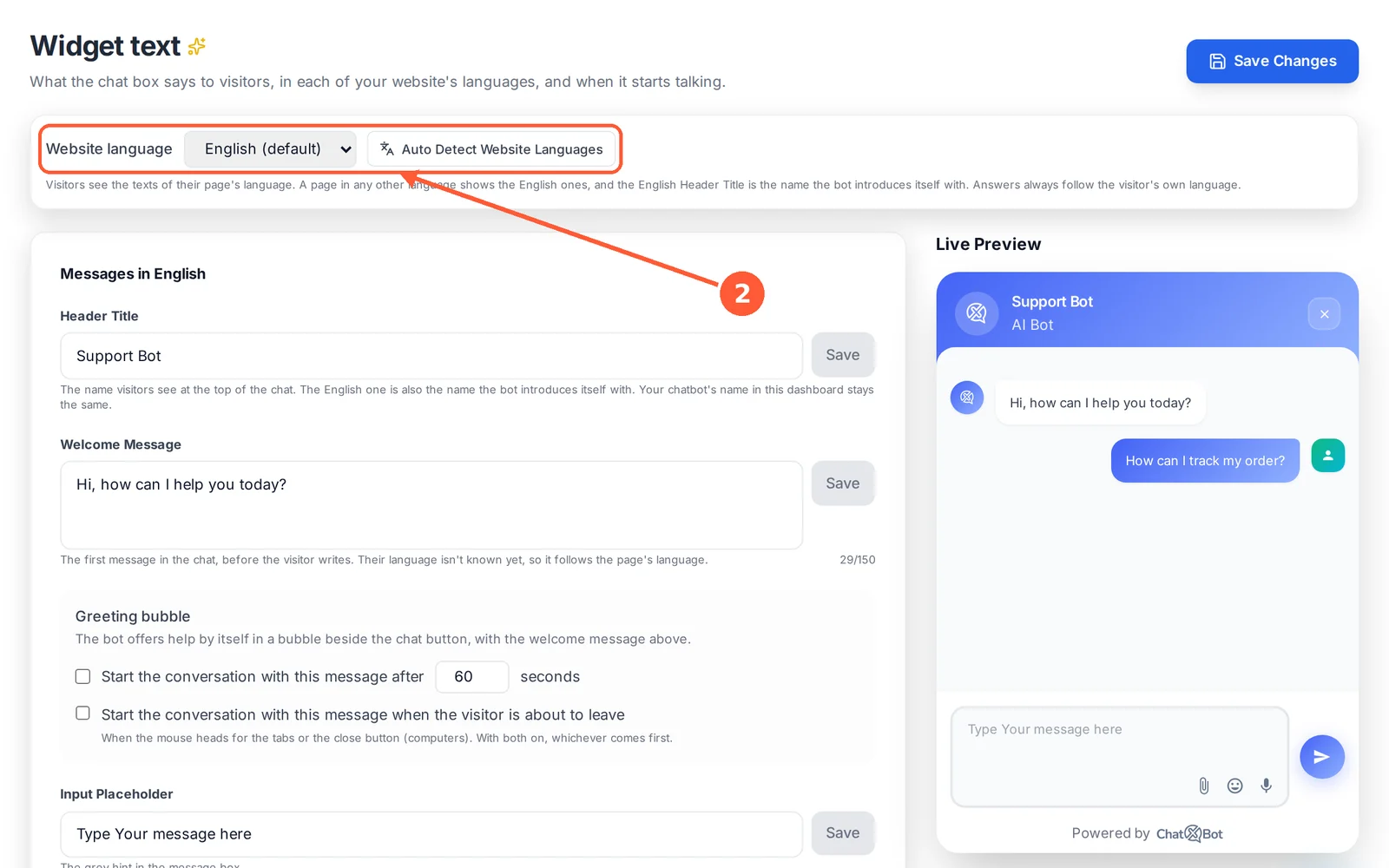
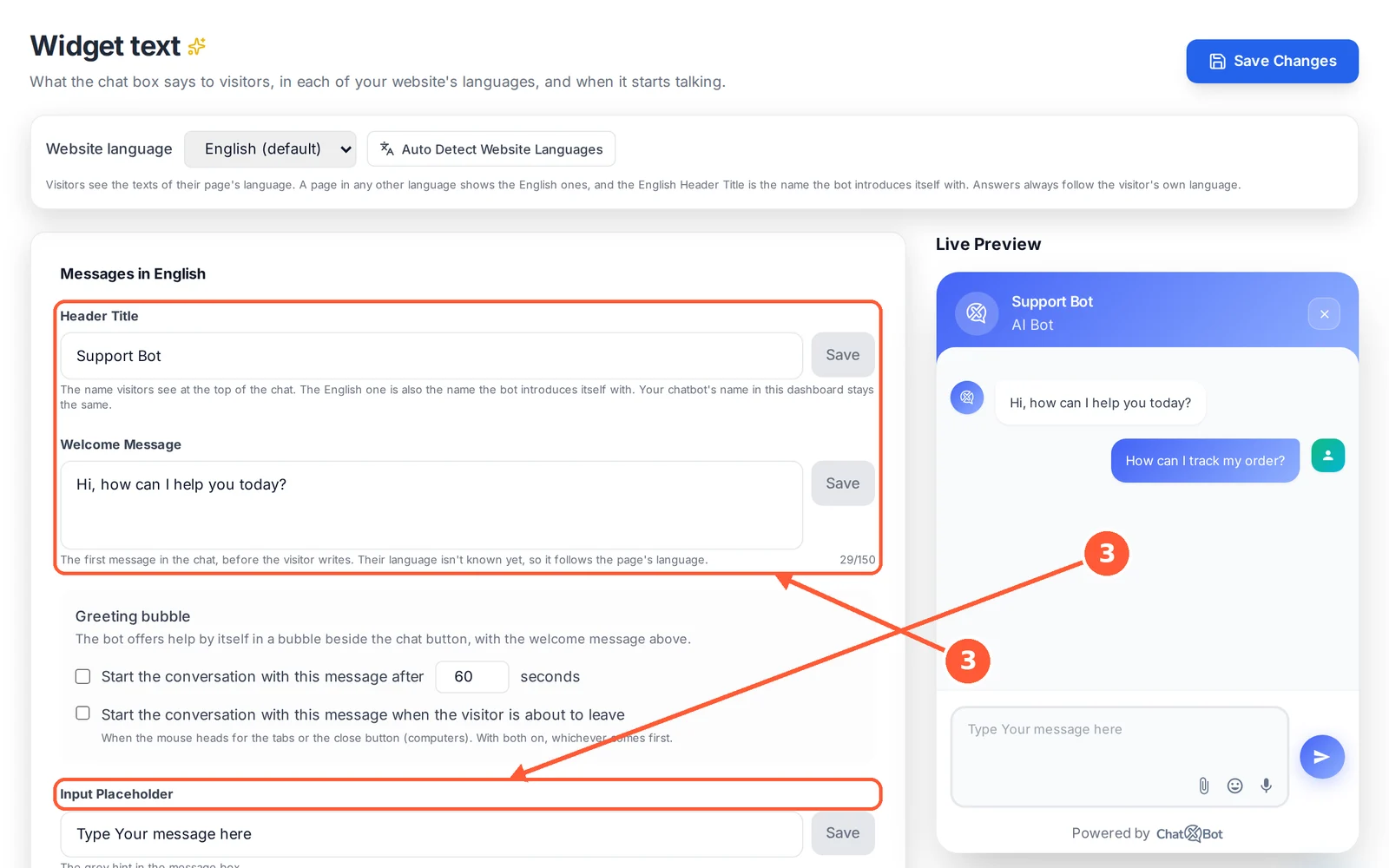
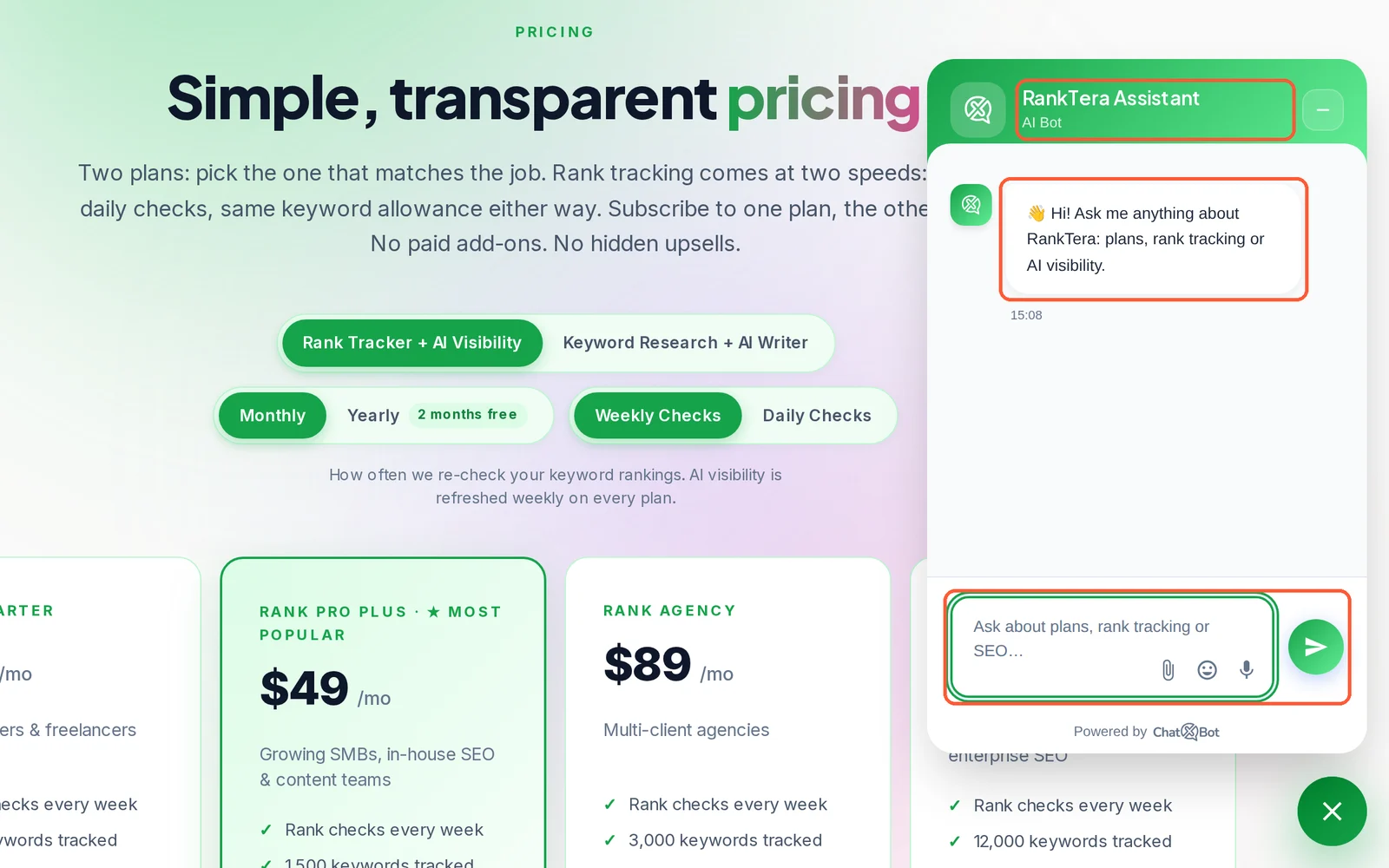
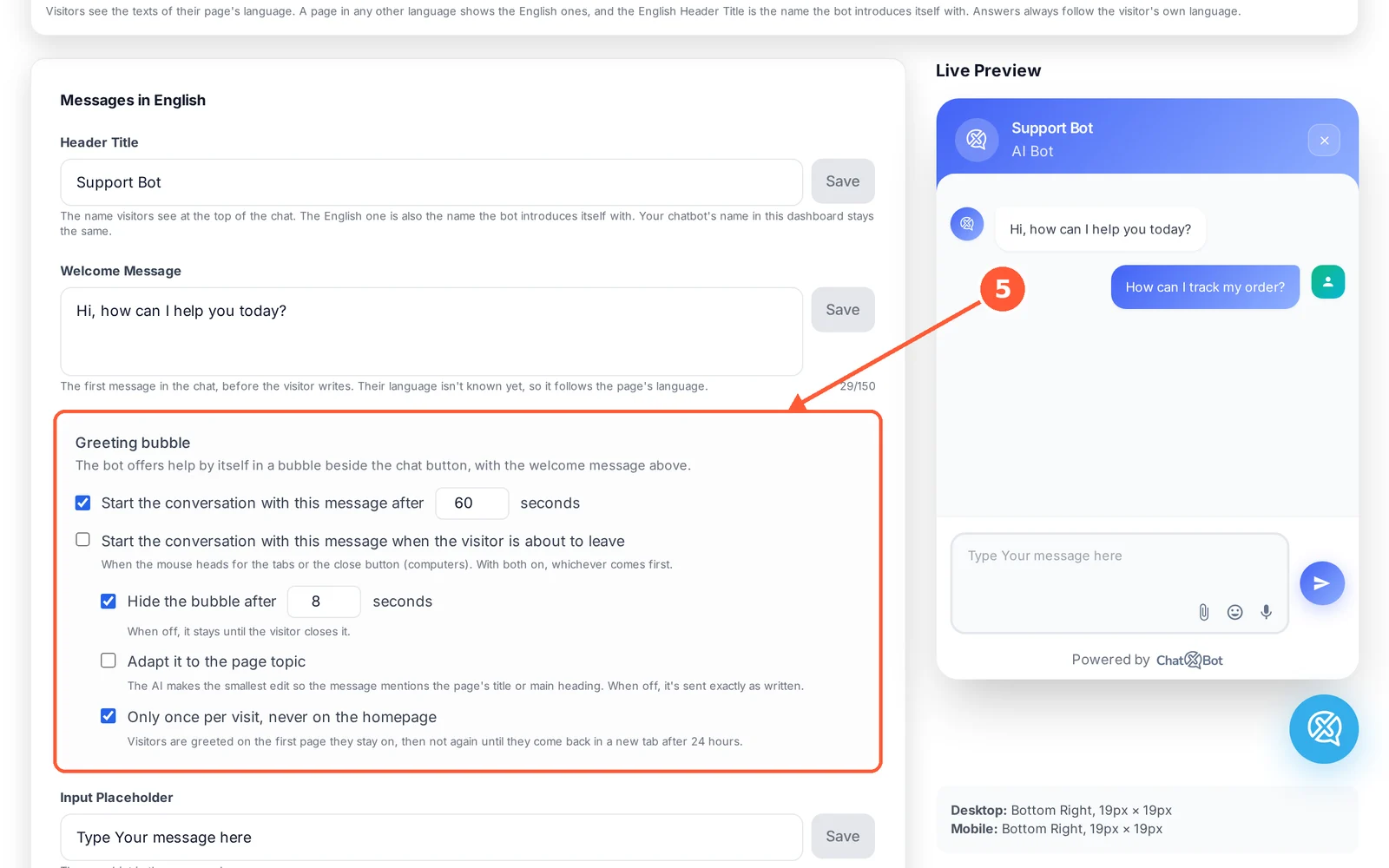
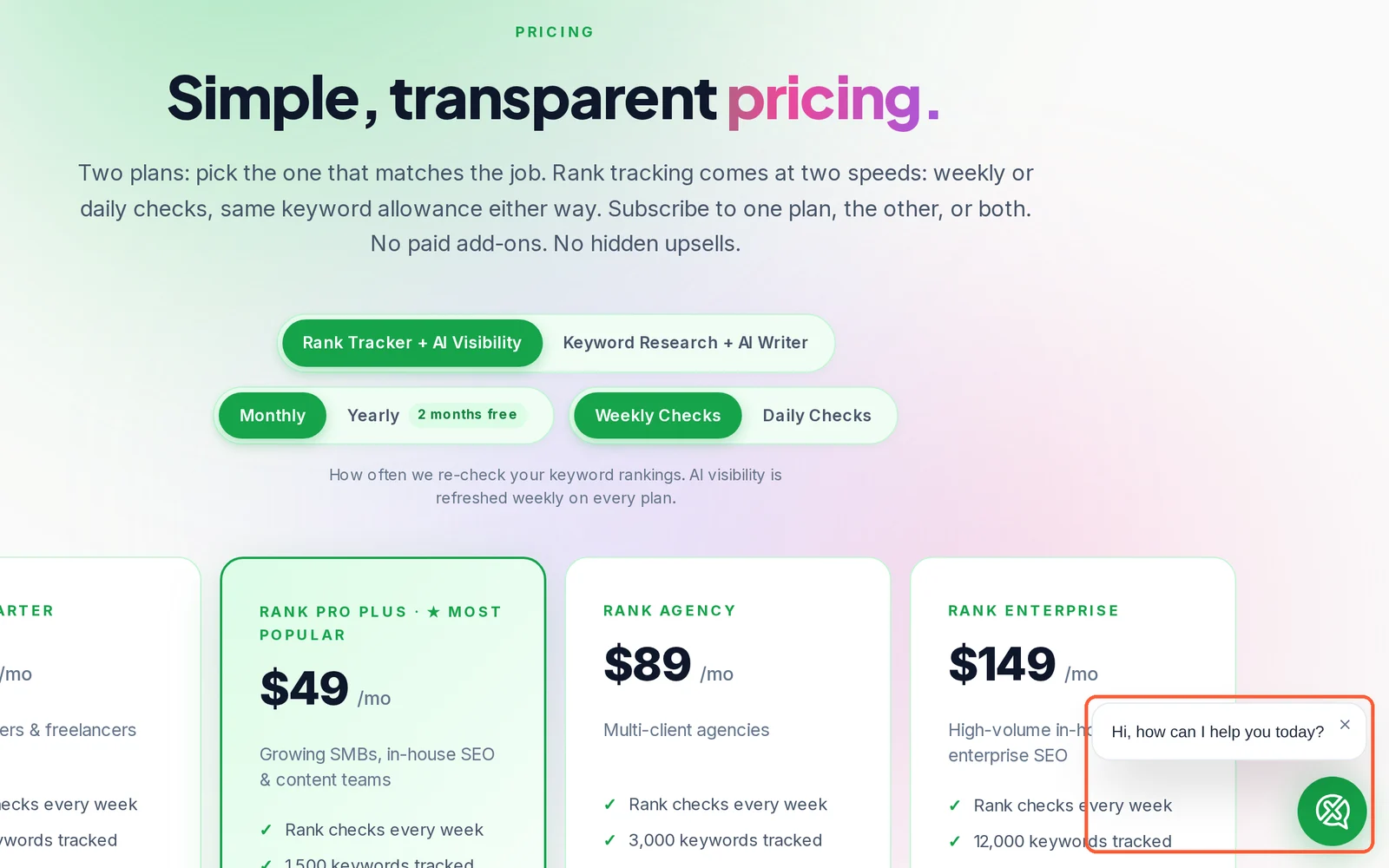
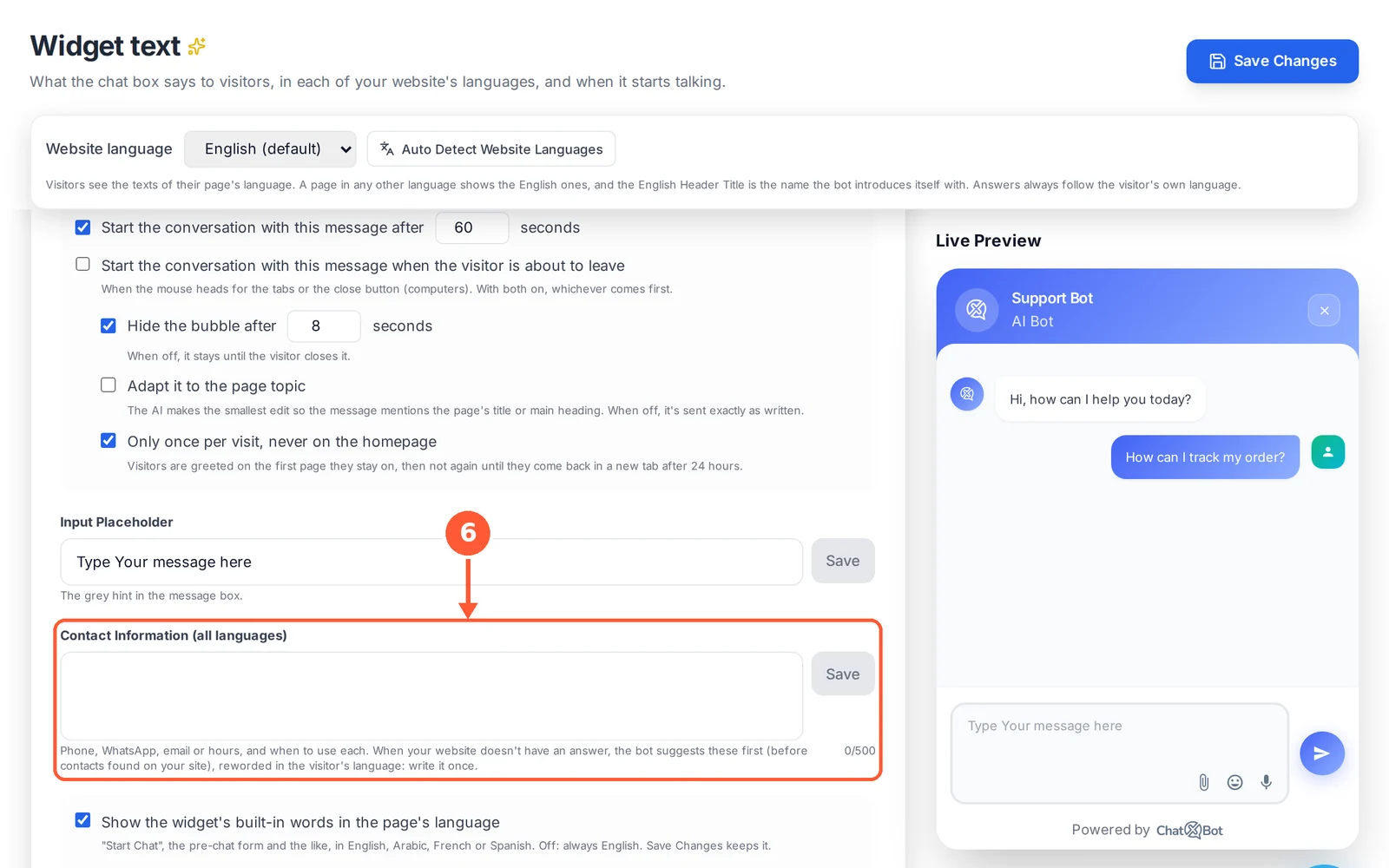
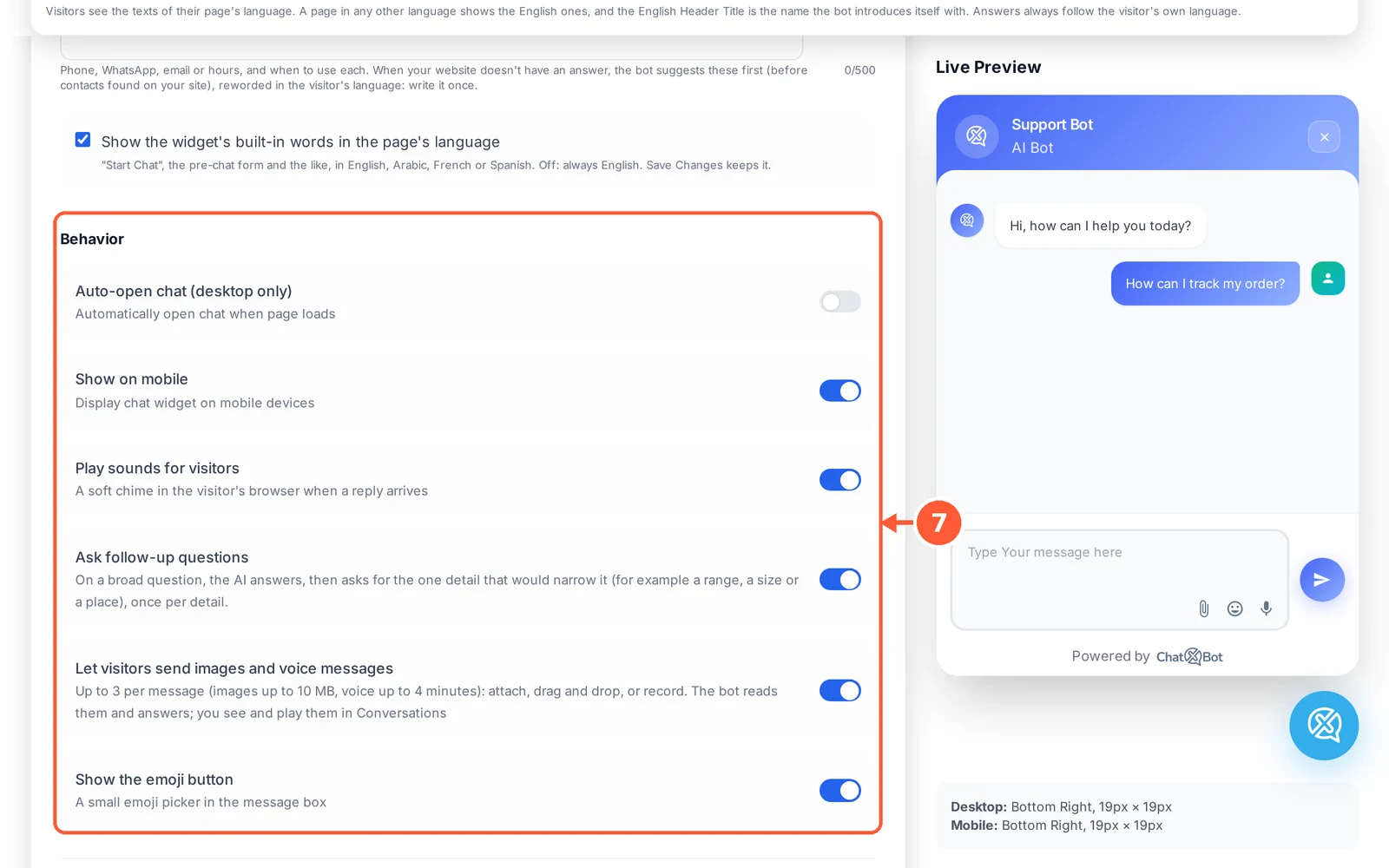
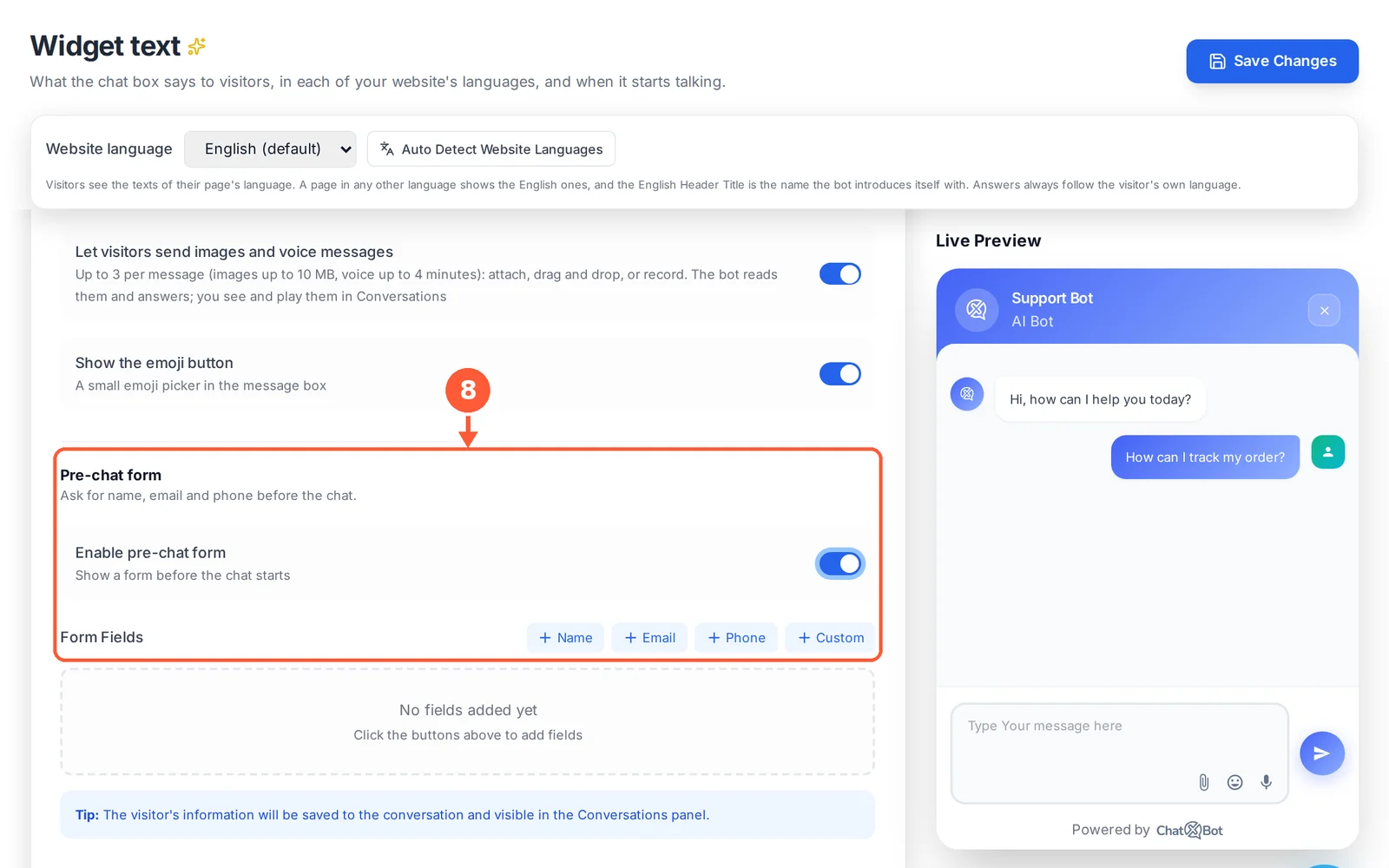
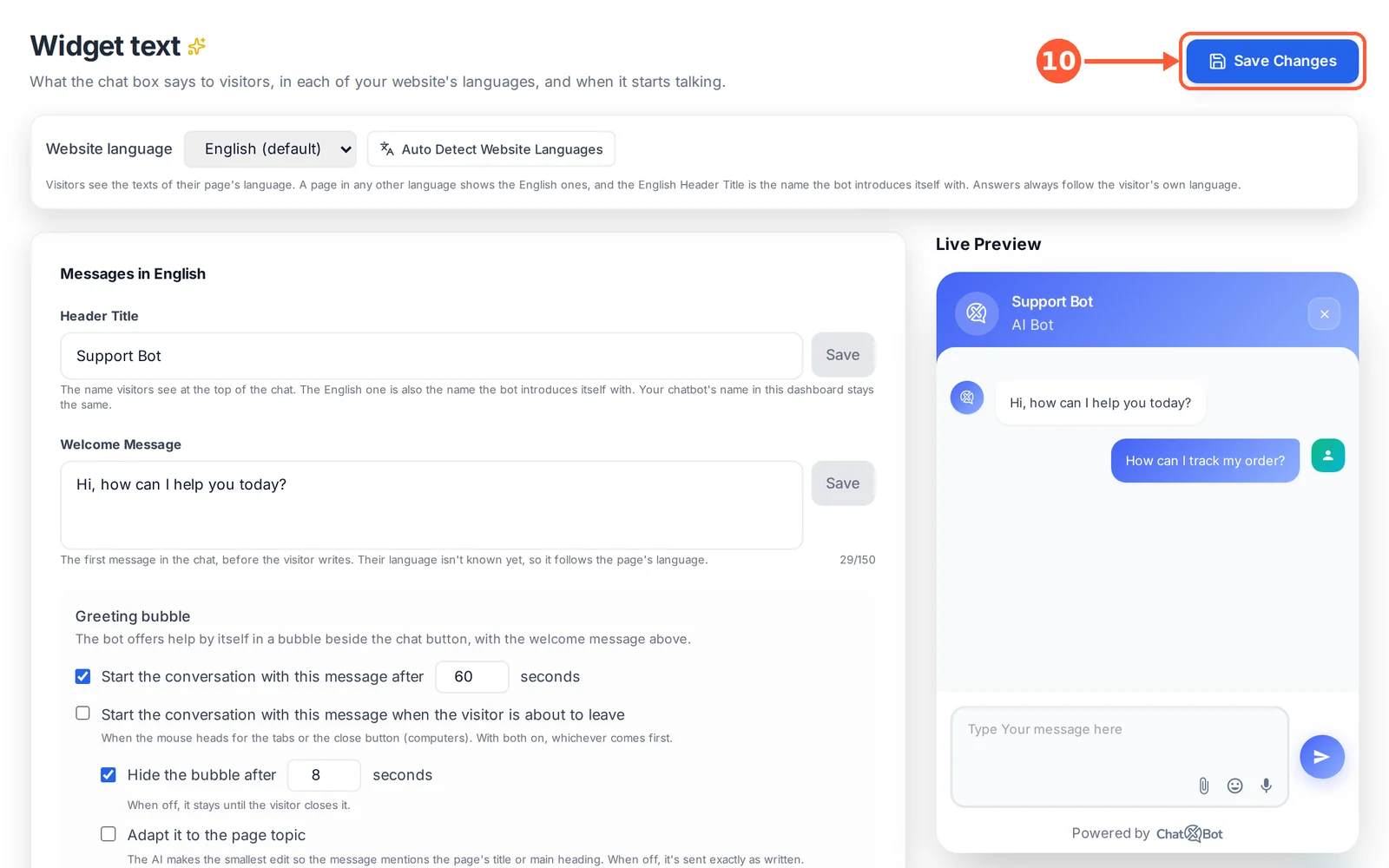
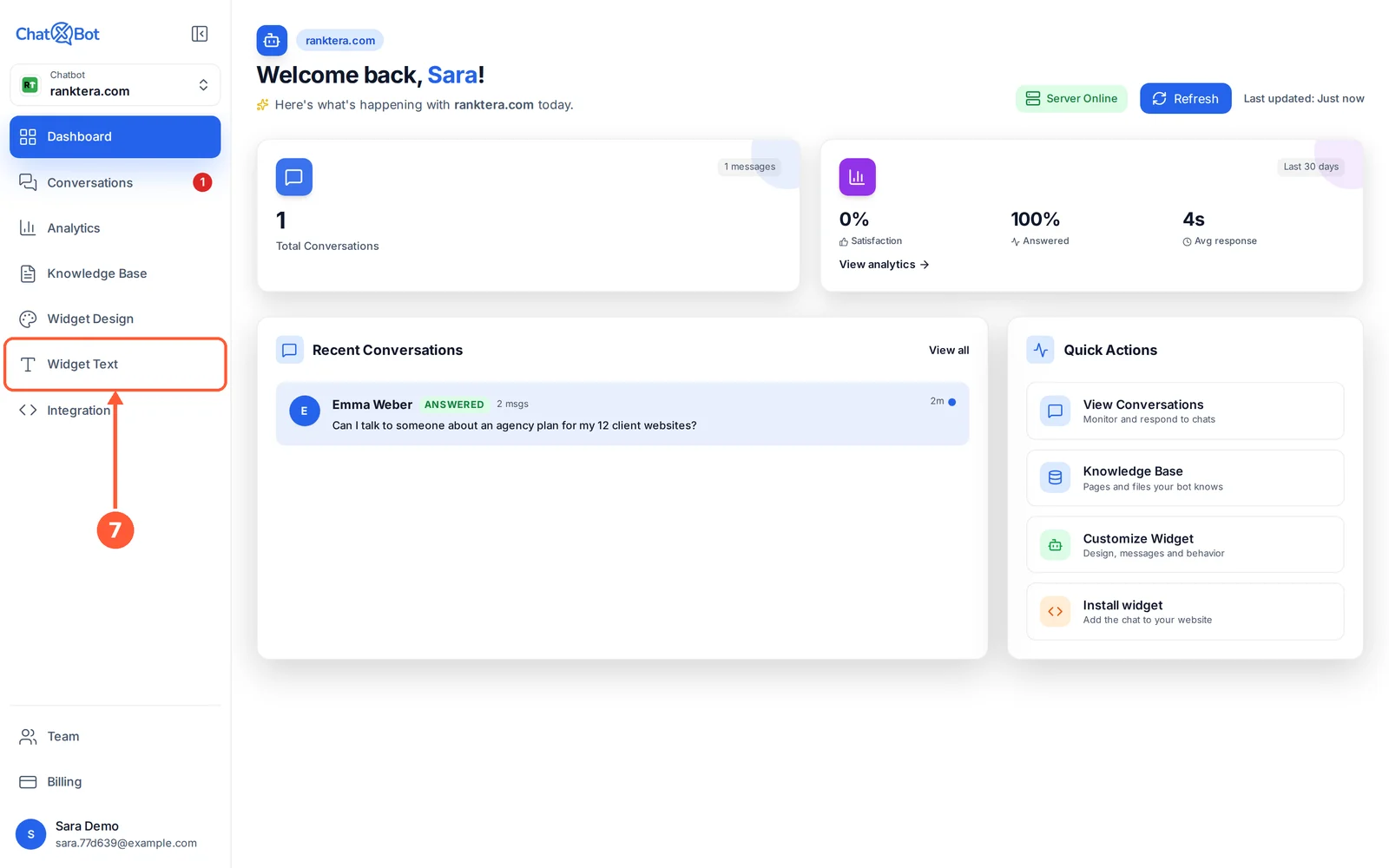
Elige qué dice la ventana de chat a los visitantes, en cada idioma de tu web, y cuándo empieza a hablar.
⏱ Alrededor de 3 minutos • 📍 Widget Text
1Haz clic en Widget Text en el menú.1 / 18
💡 Conviene saber
Los visitantes ven los textos del idioma de su página; una página en otro idioma muestra los de inglés. Las respuestas del chatbot siempre siguen el idioma del visitante.
Show the widget's built-in words in the page's language muestra palabras como “Start Chat” en inglés, árabe, francés o español, según la página.
Si sales de la página con cambios sin guardar, ChatXBot los enumera y te pregunta: Stay, Leave without saving o Save.
Añade el chatbot a tu web
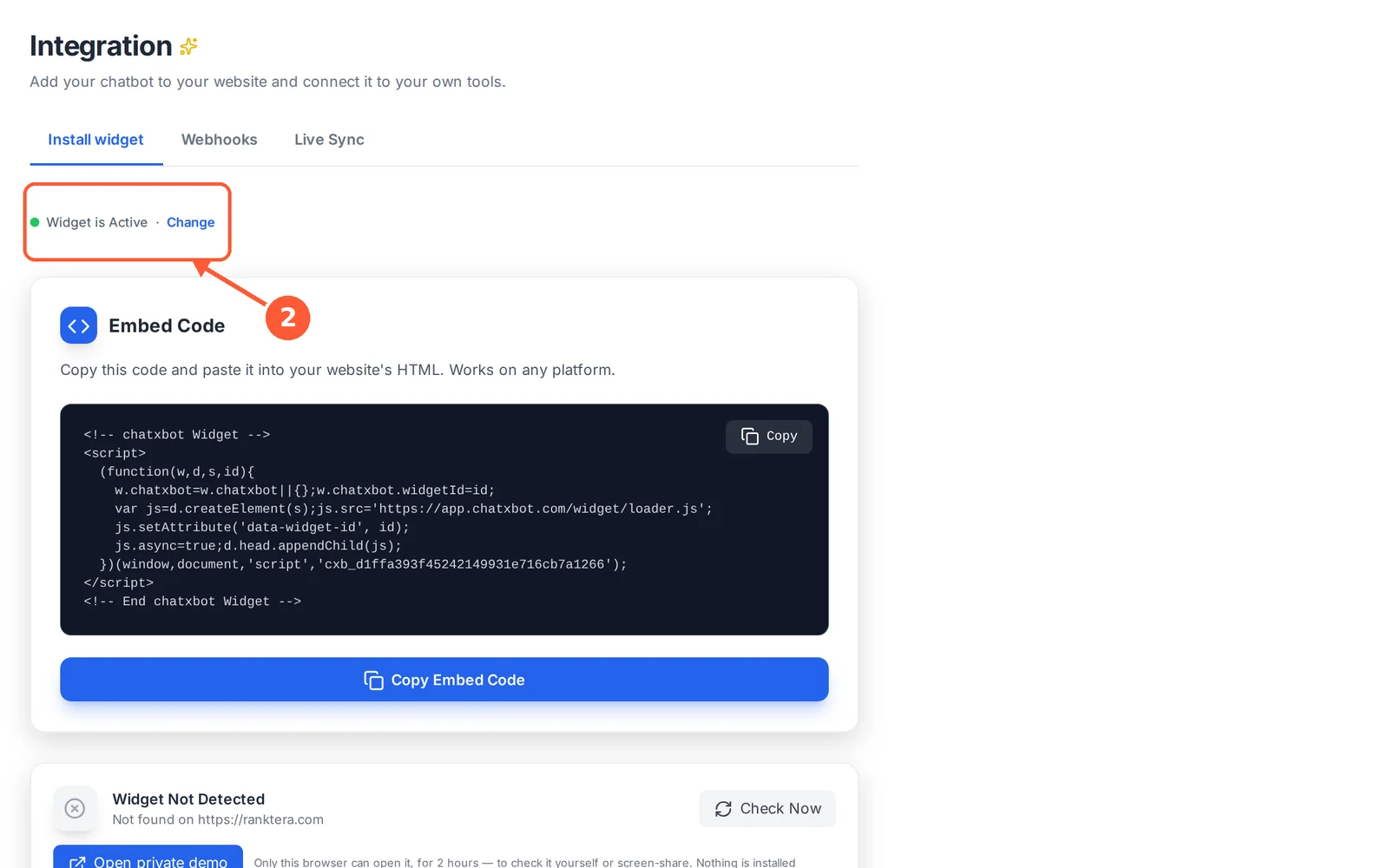
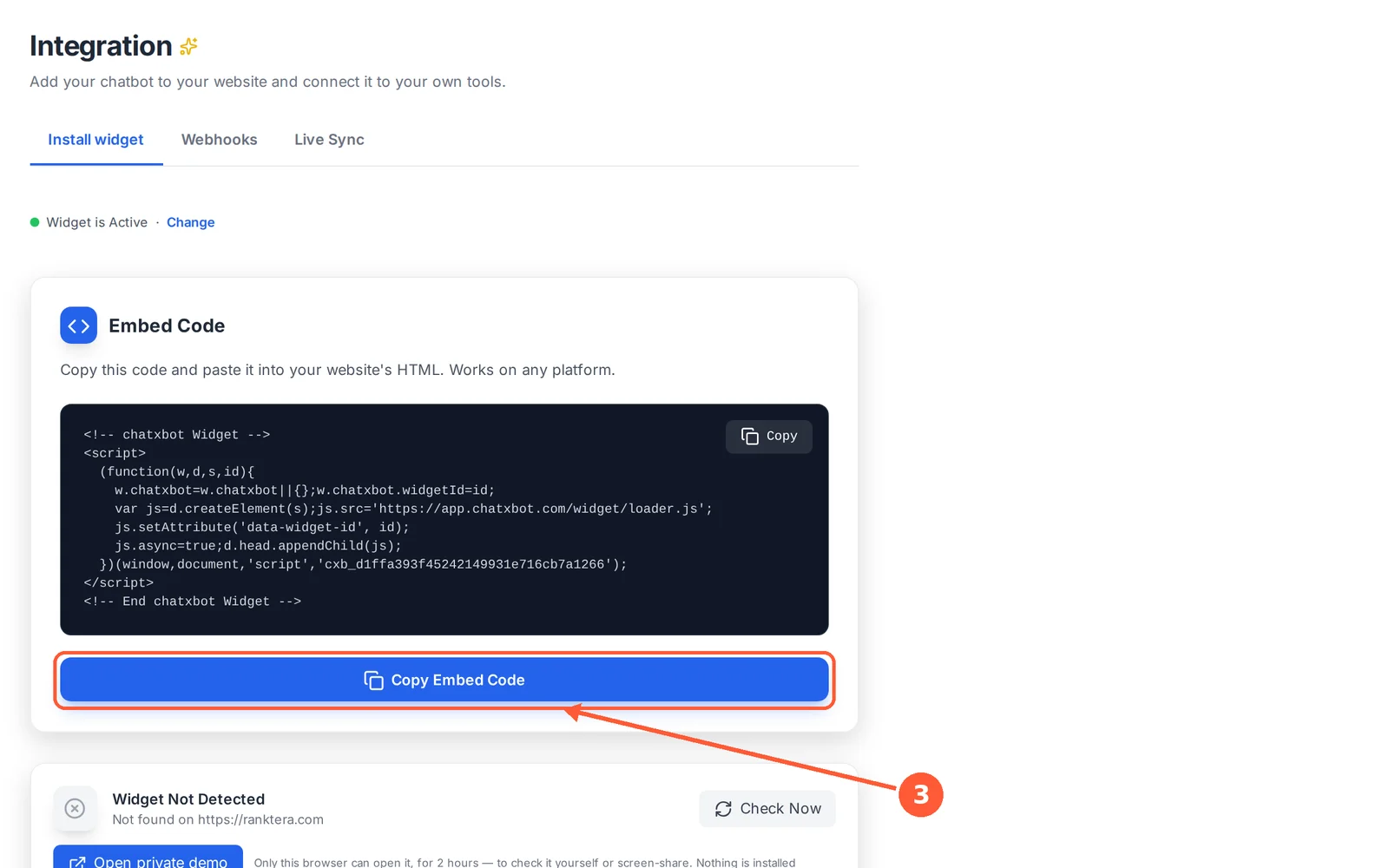
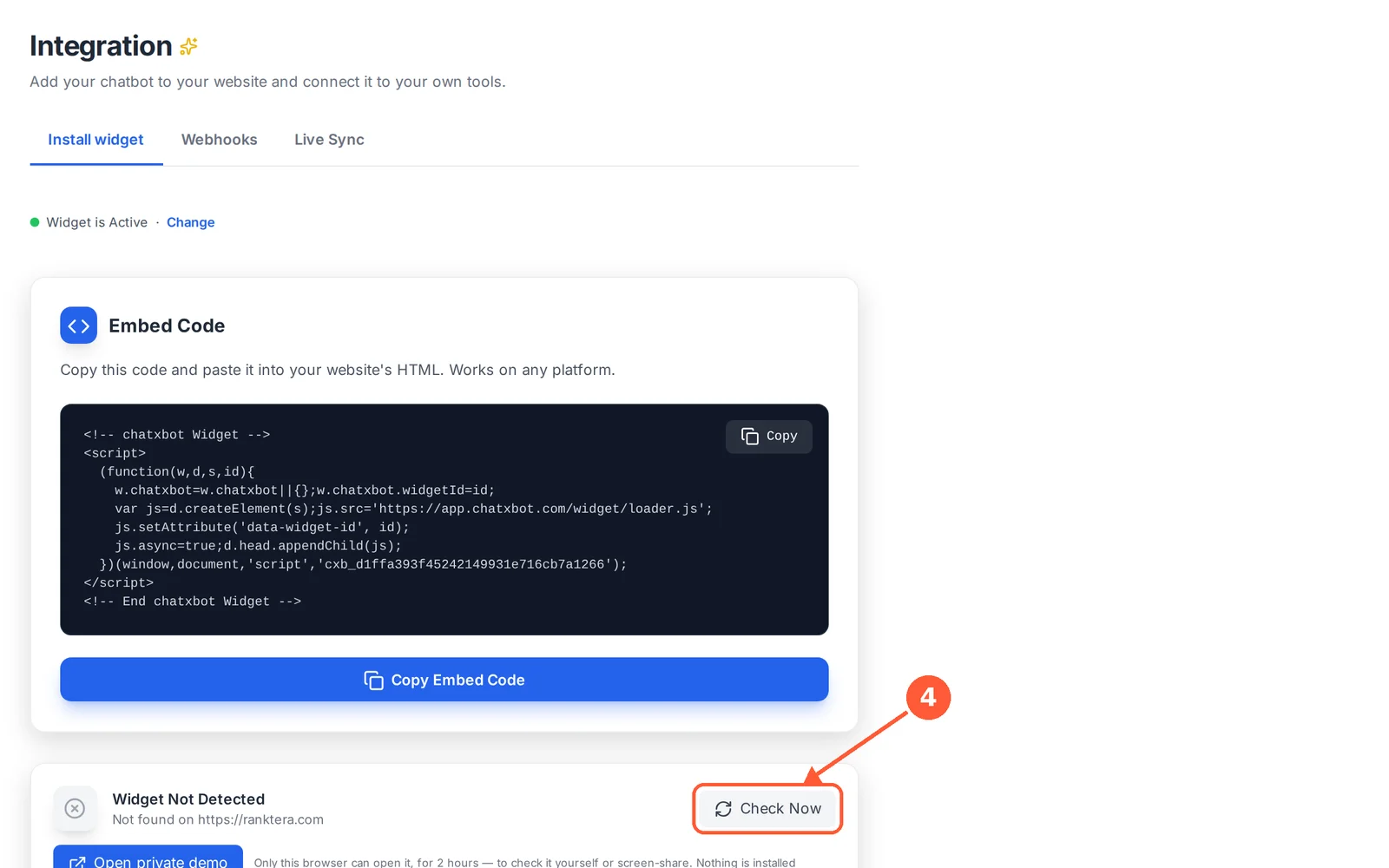
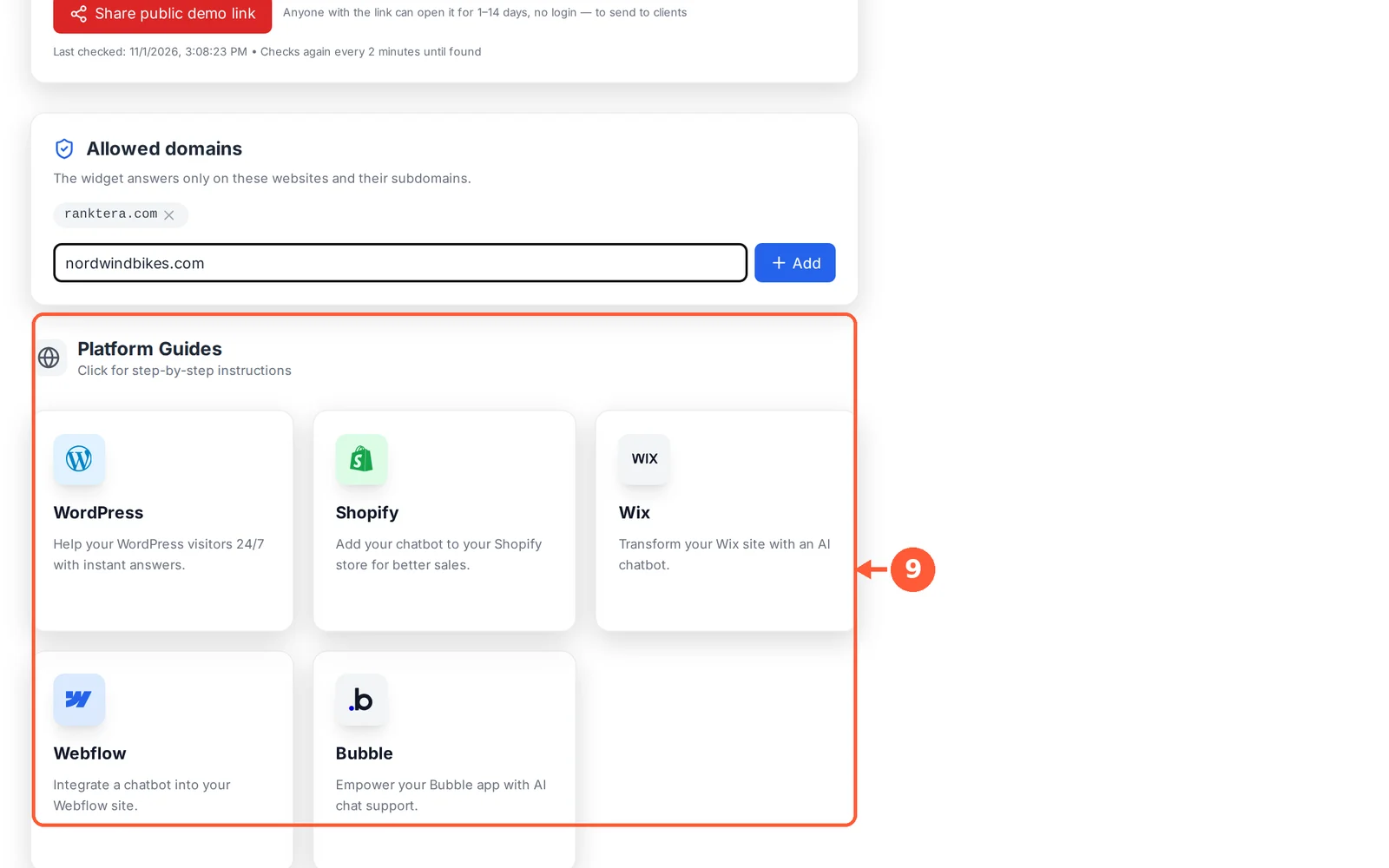
Pega un pequeño fragmento de código en tu web y tu chatbot empieza a funcionar.
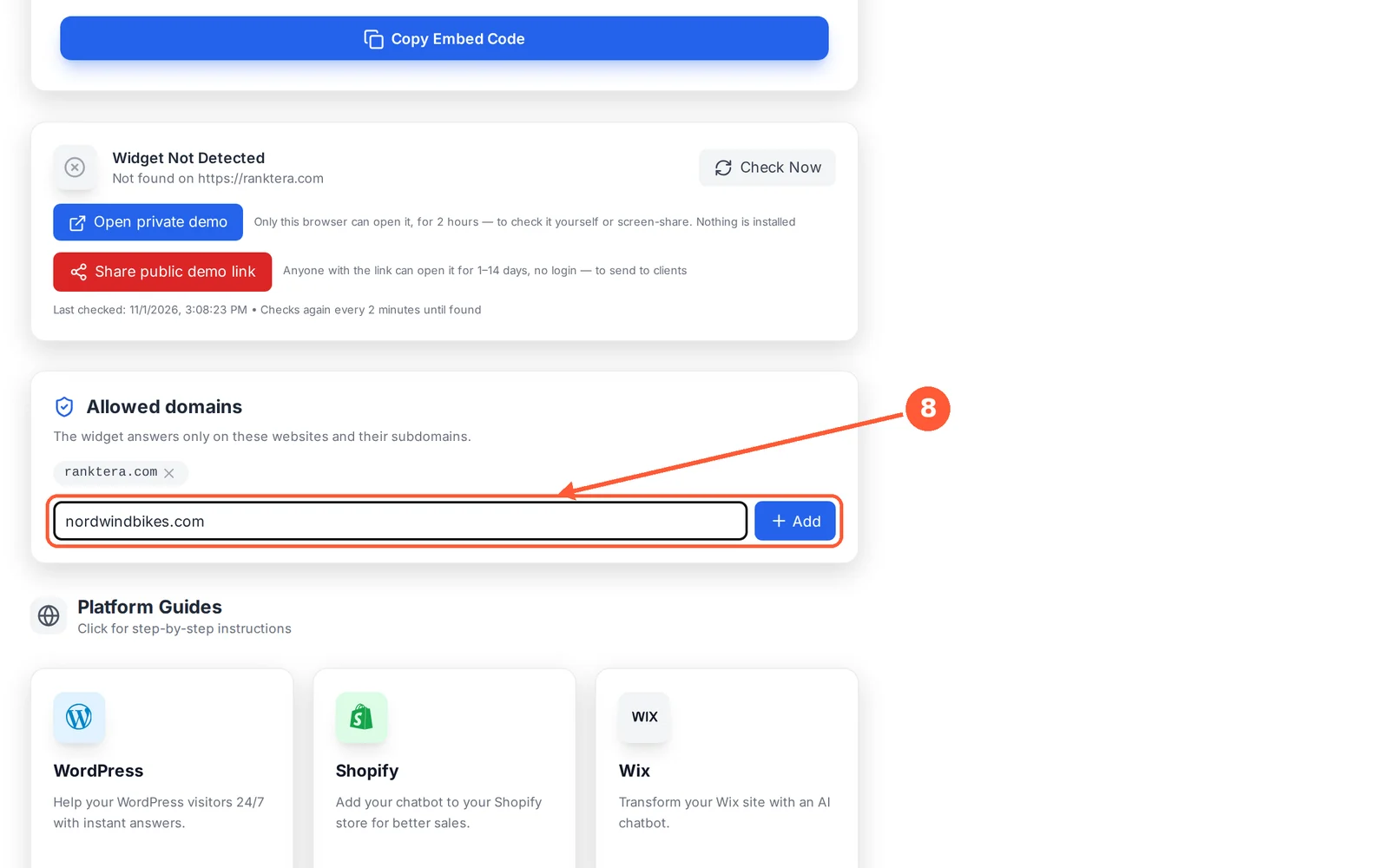
Tu chatbot solo funciona en las webs que aparecen en Allowed domains, así nadie puede copiarlo en otro sitio.
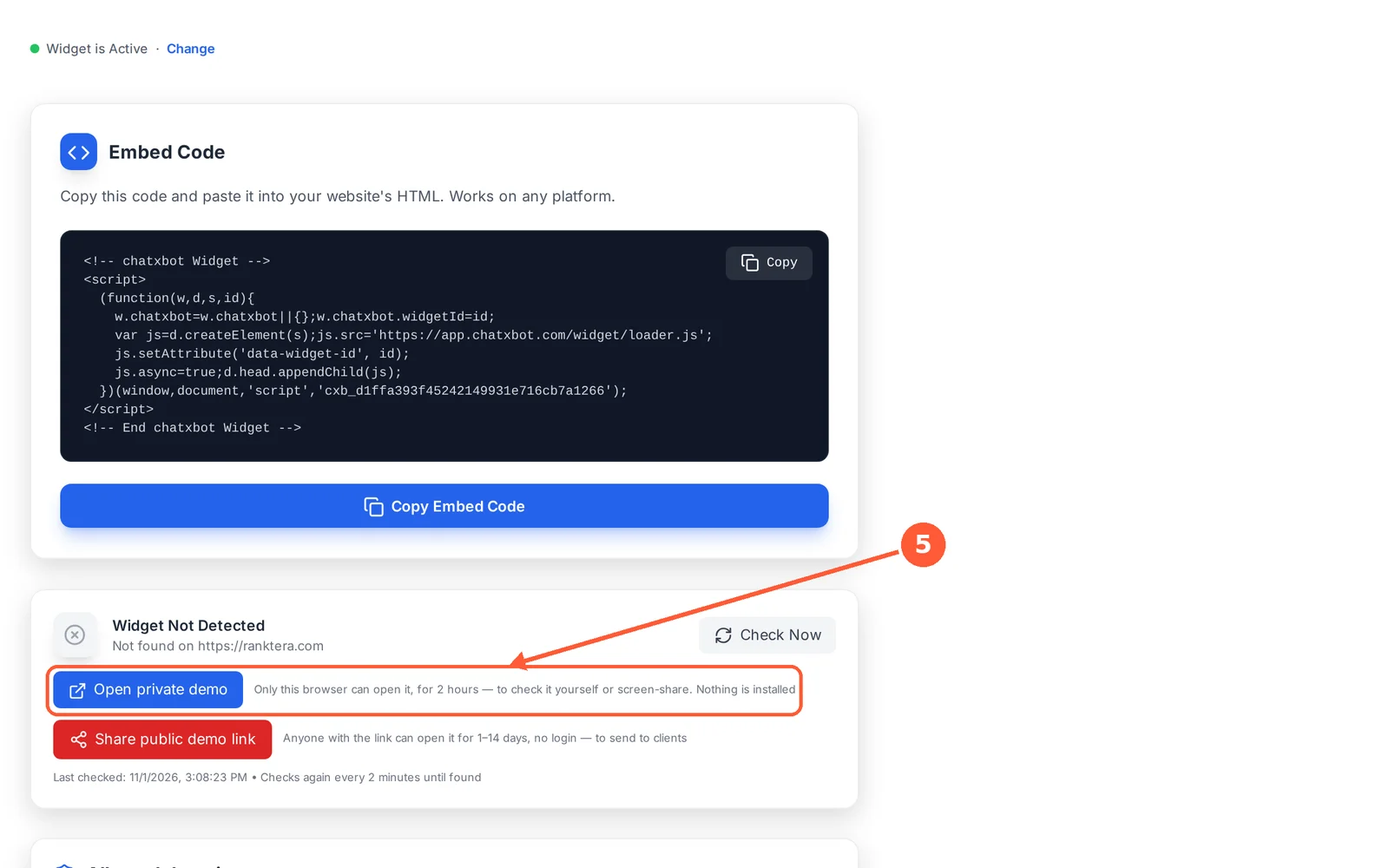
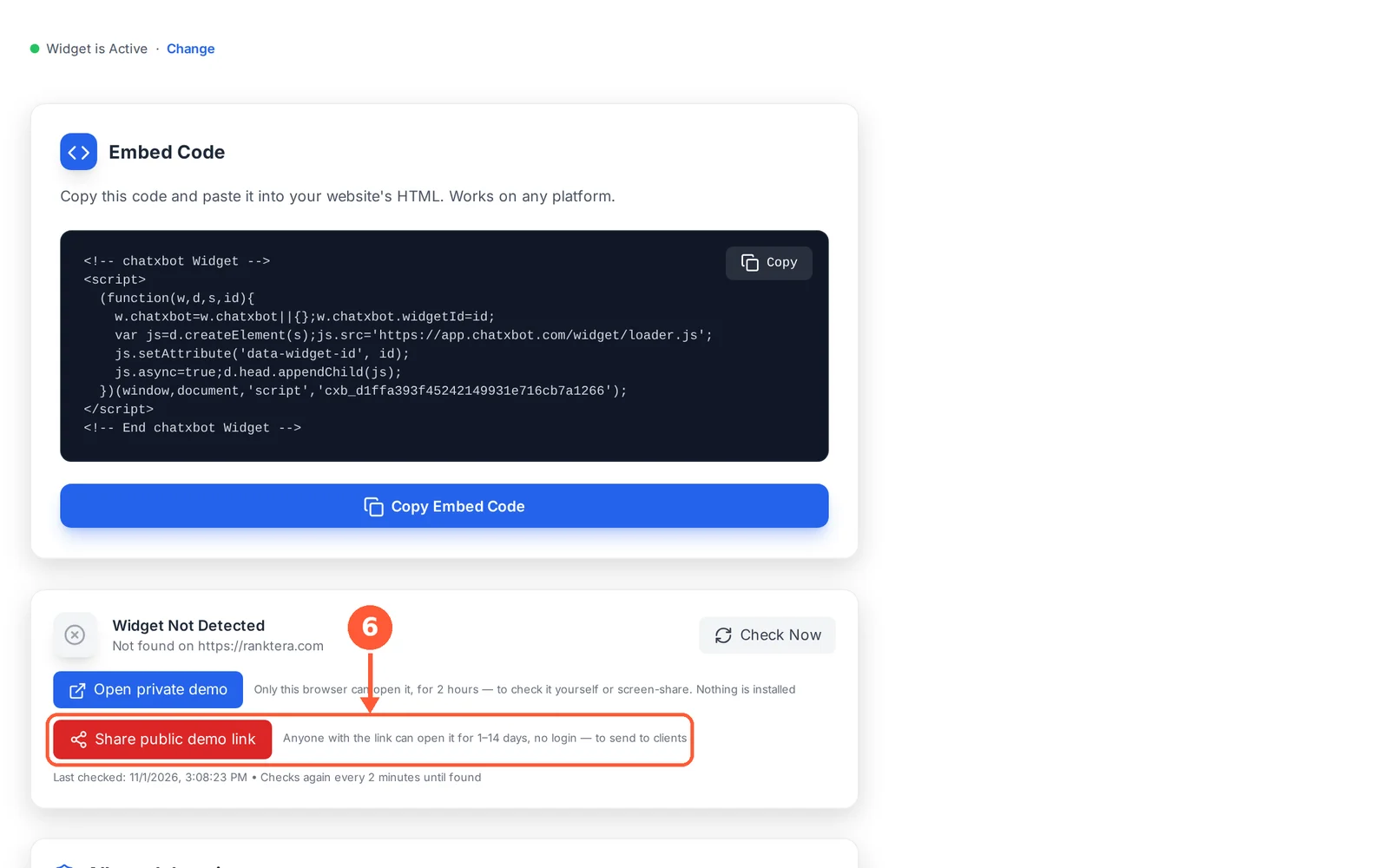
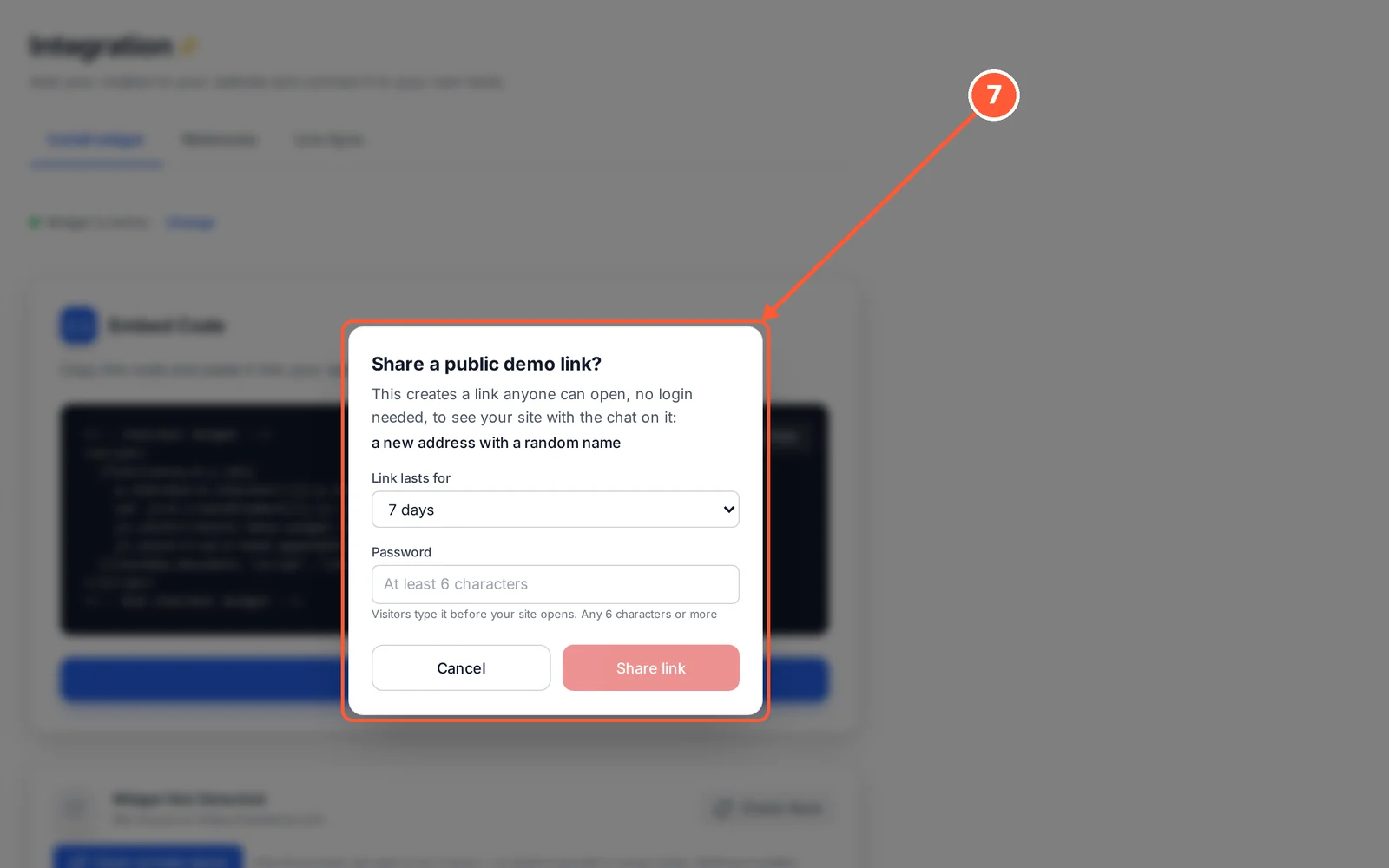
Un enlace de demo muestra tu web a través de ChatXBot, así que nada cambia en tu web real. Cuando caduca, los visitantes ven “This demo link has ended”.
Envía la contraseña junto con el enlace: los visitantes la escriben una vez antes de que se abra tu web, y la parte de arriba de la página indica que es para probar tu chatbot. Haz clic en Show Password para verla de nuevo, o en Create Password para añadir una a un enlace anterior.
Siguiente: mira cómo llegan los chats a tu Dashboard y a Conversations.
Tu Dashboard de un vistazo
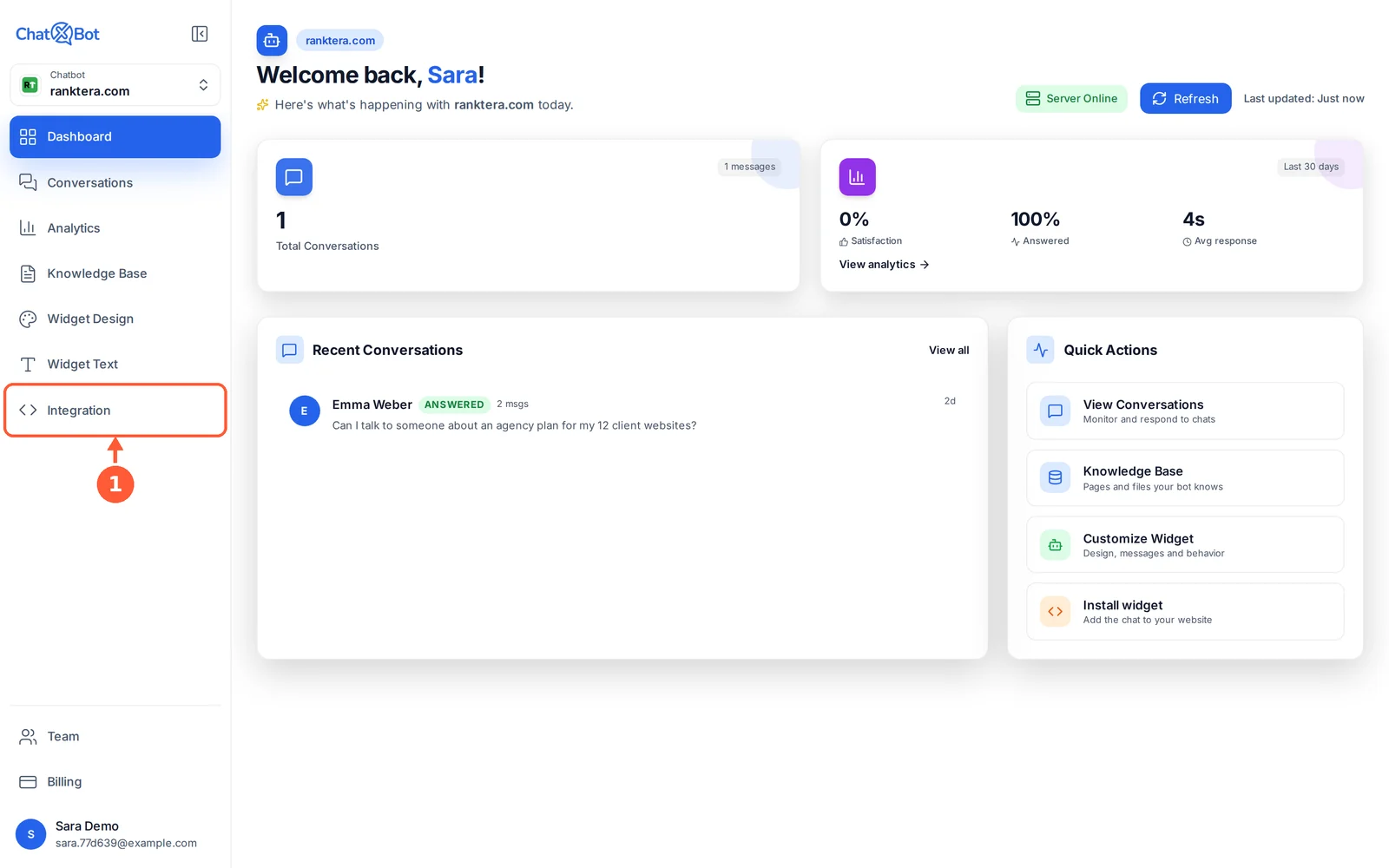
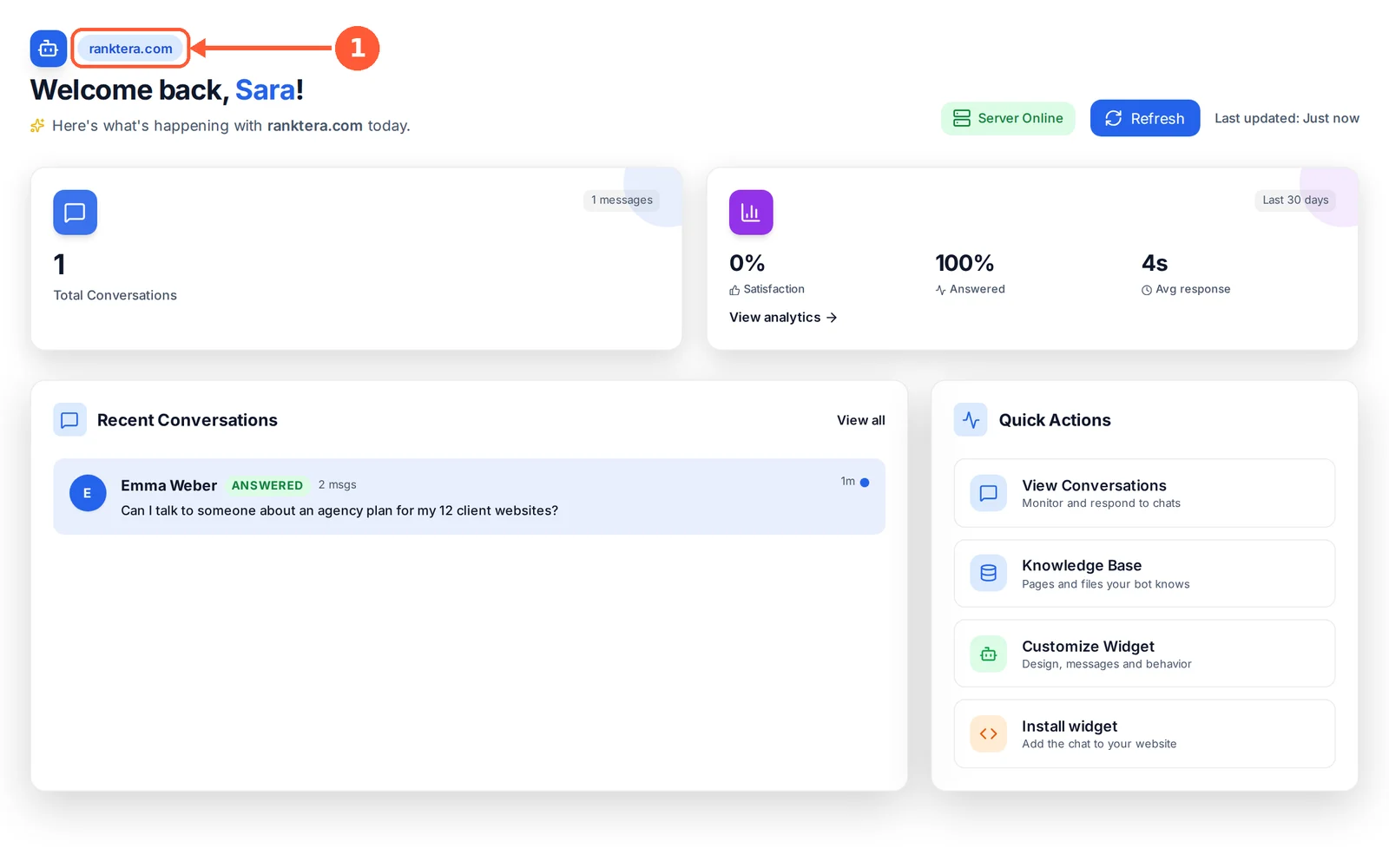
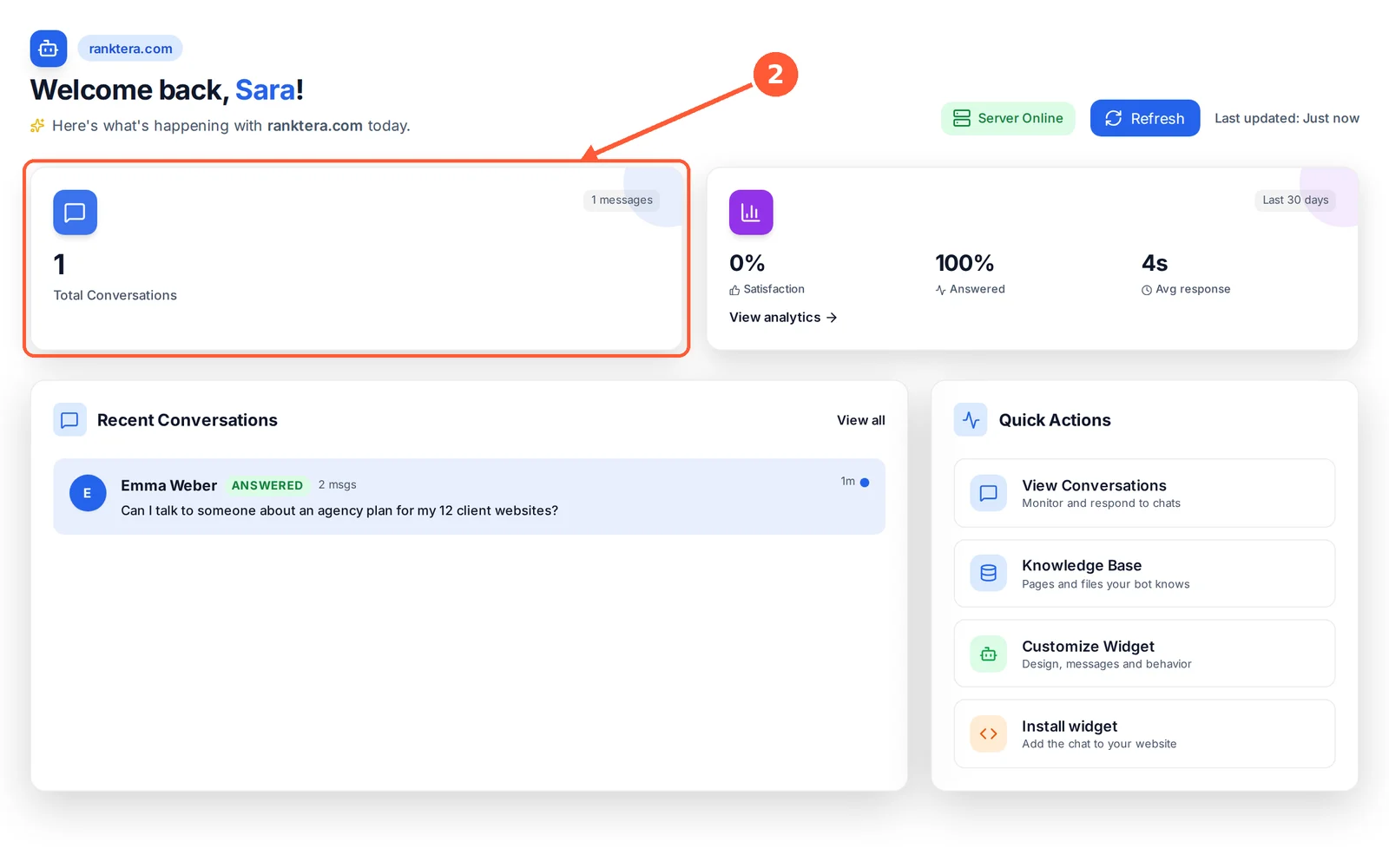
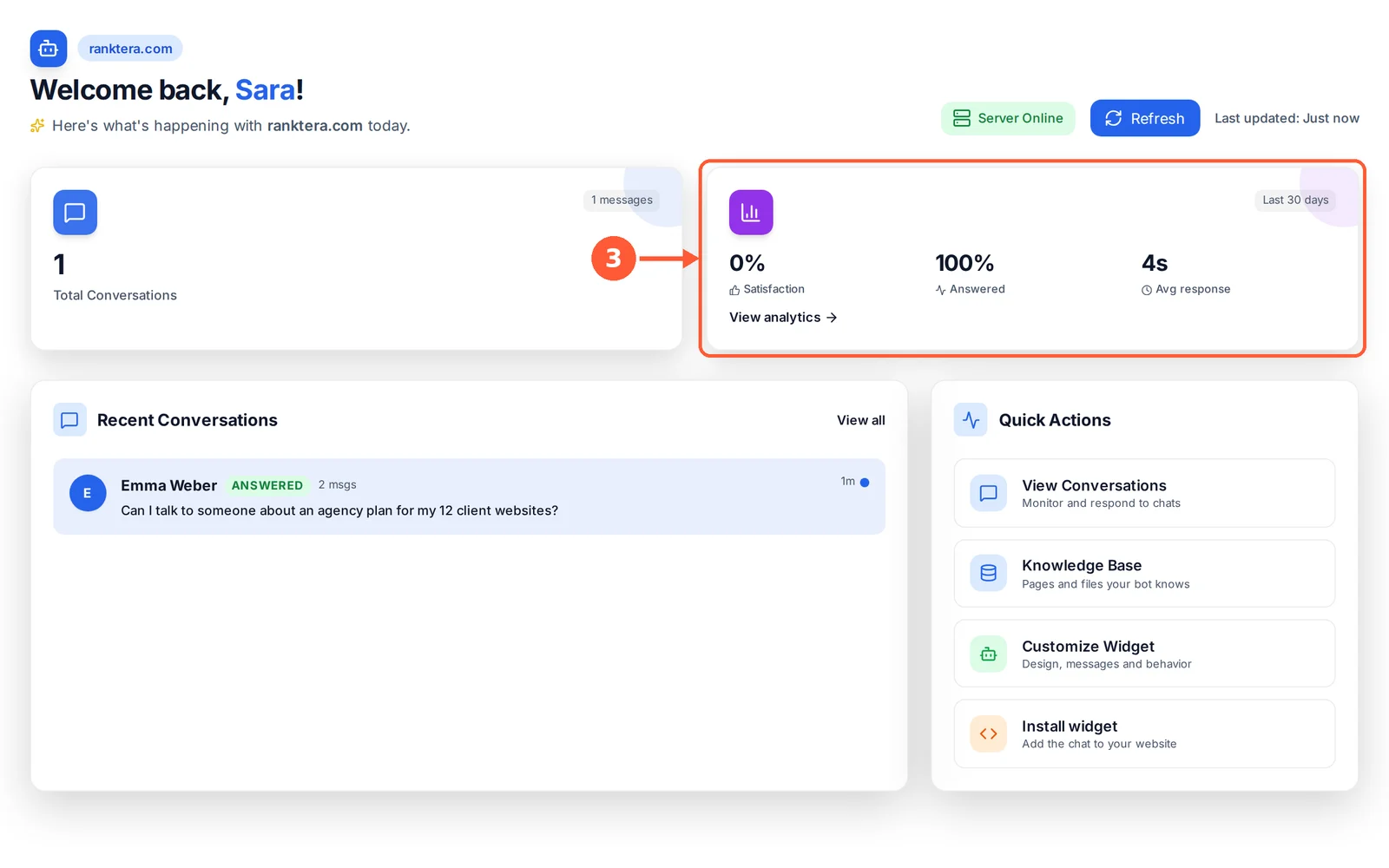
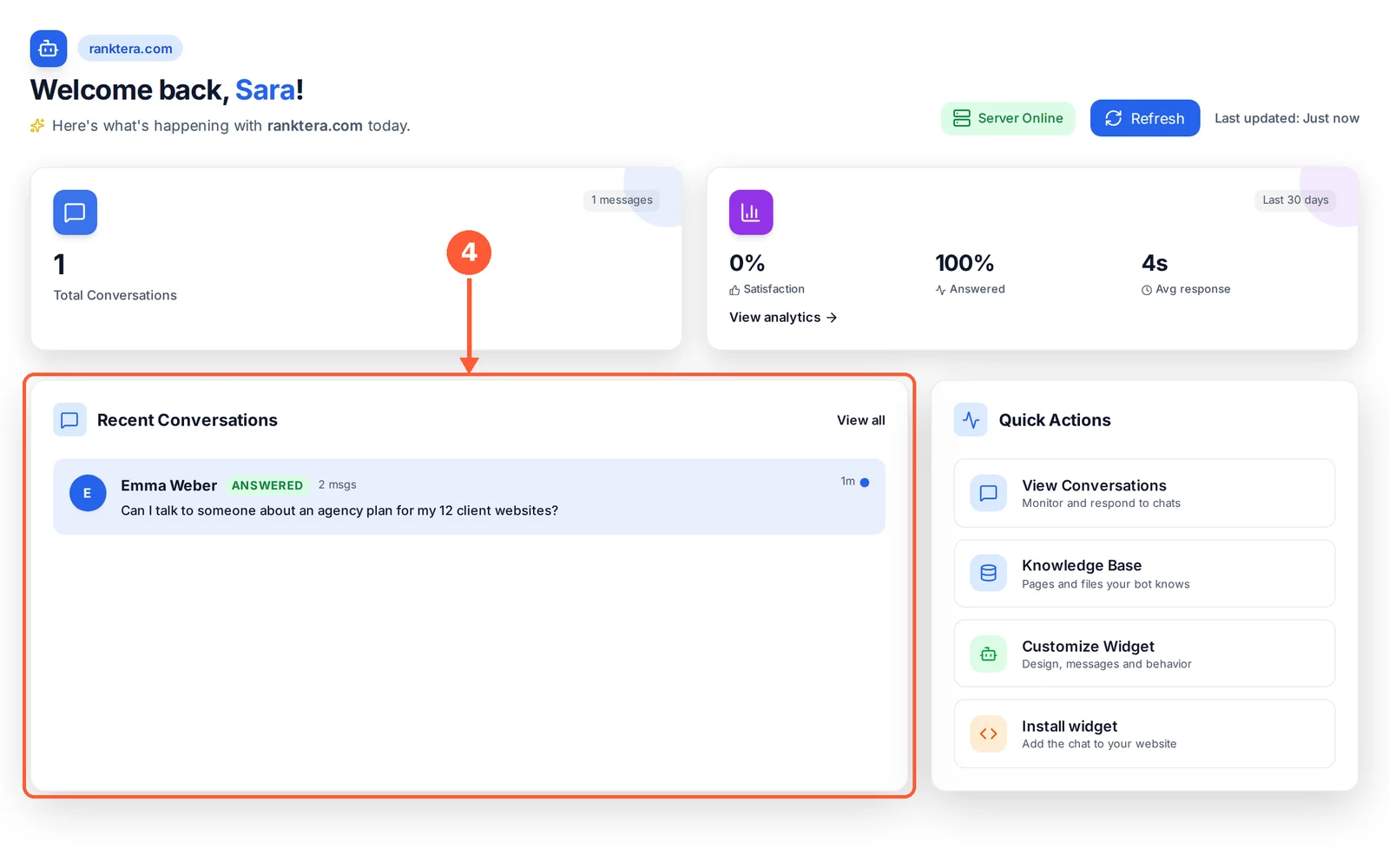
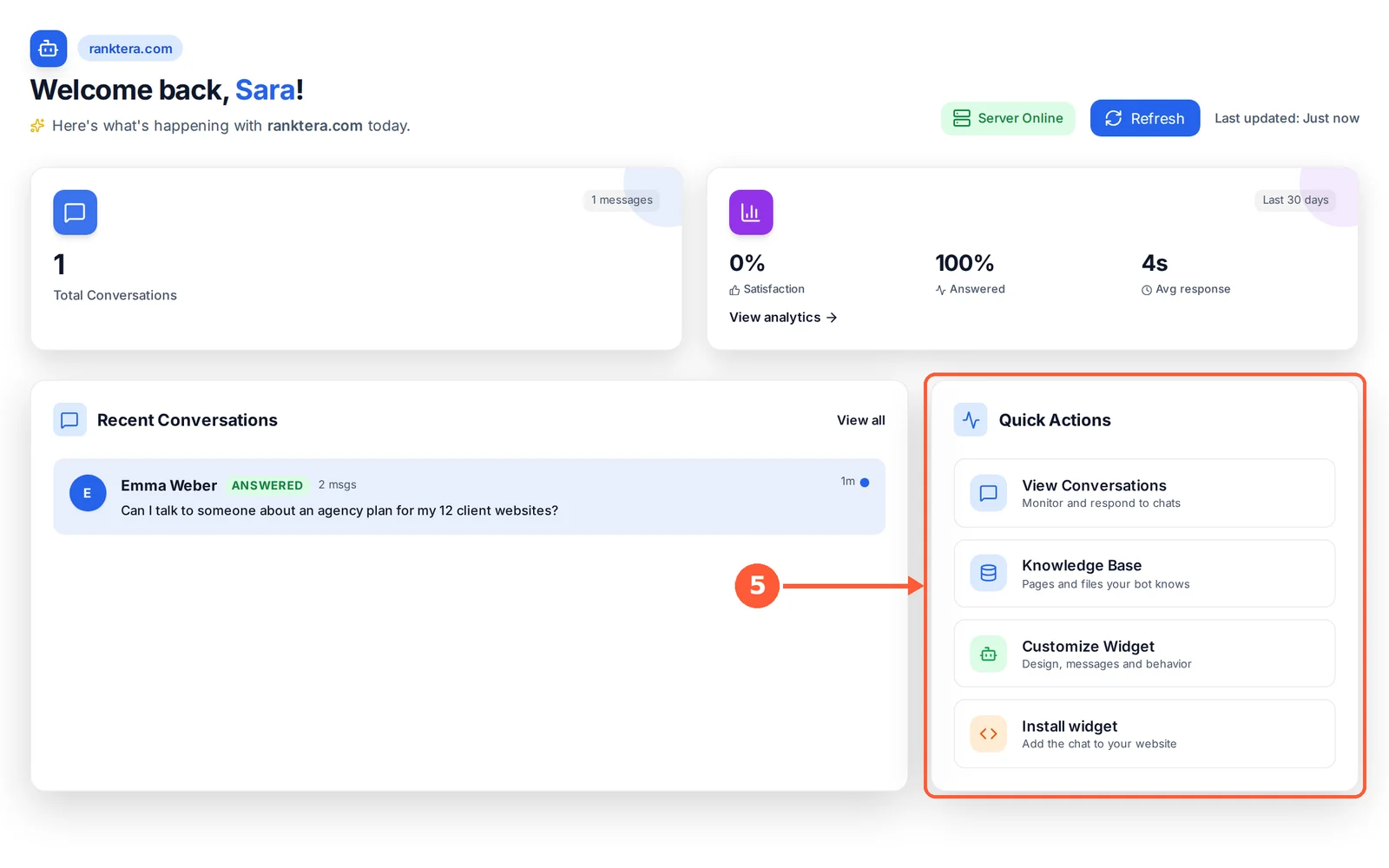
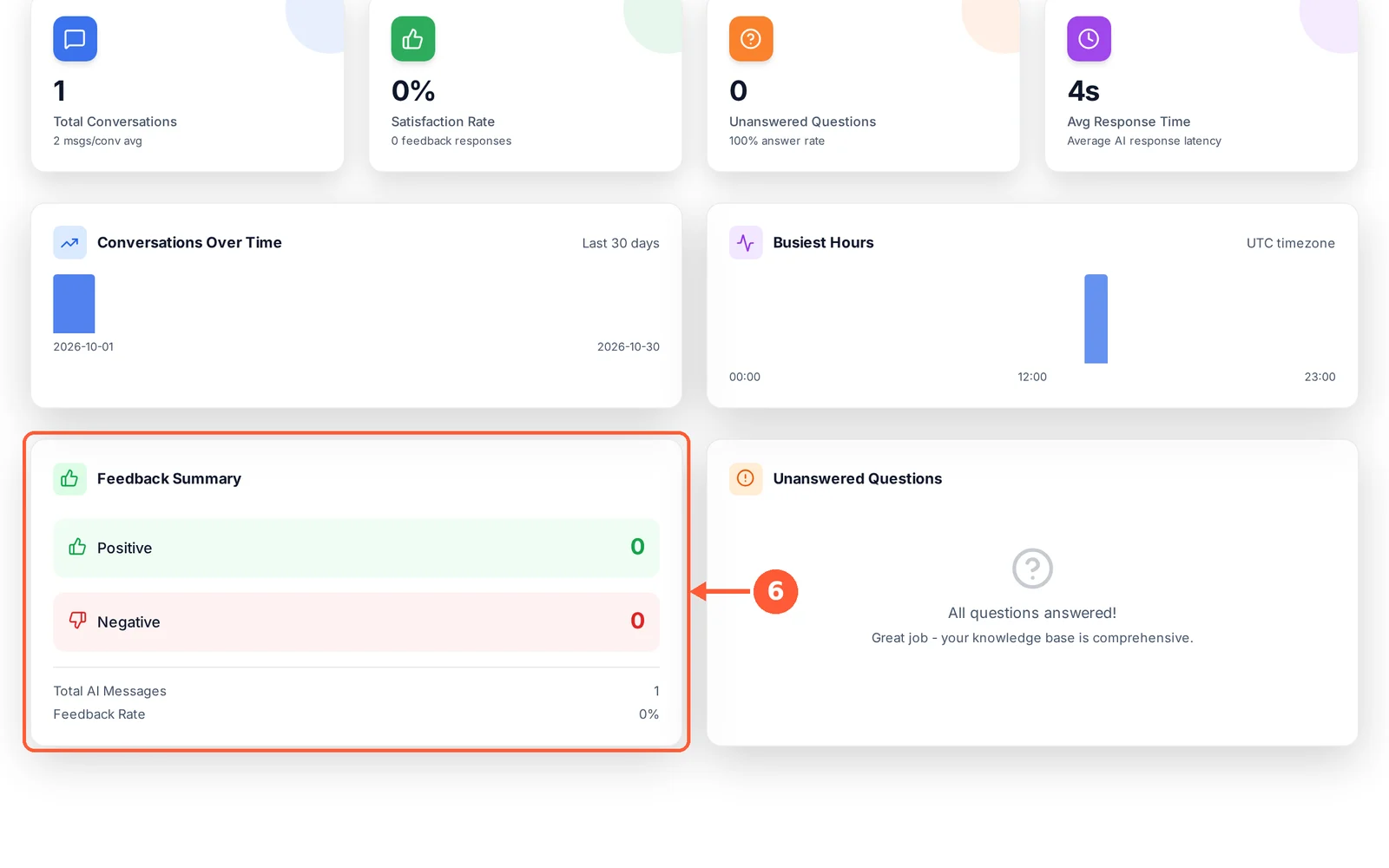
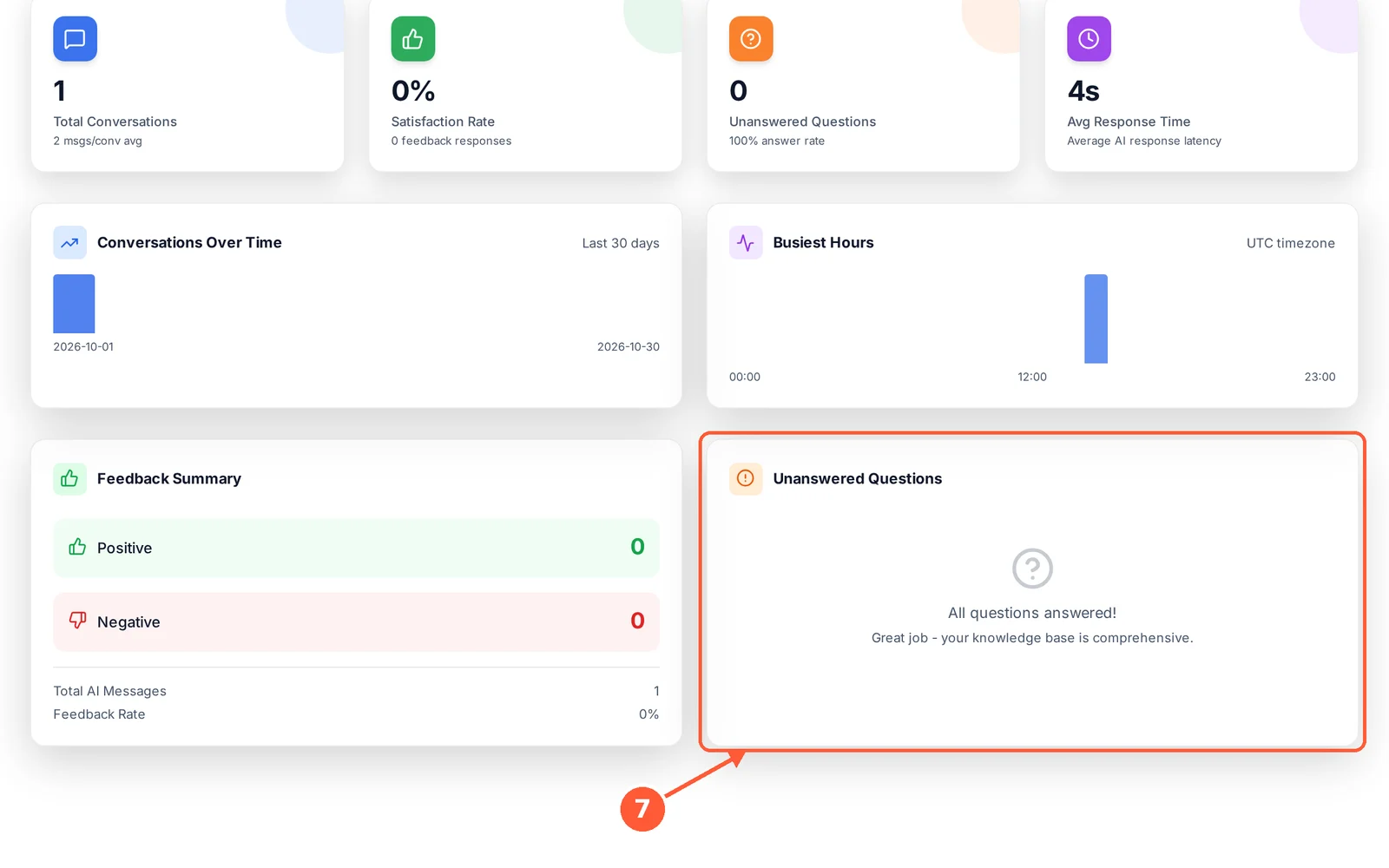
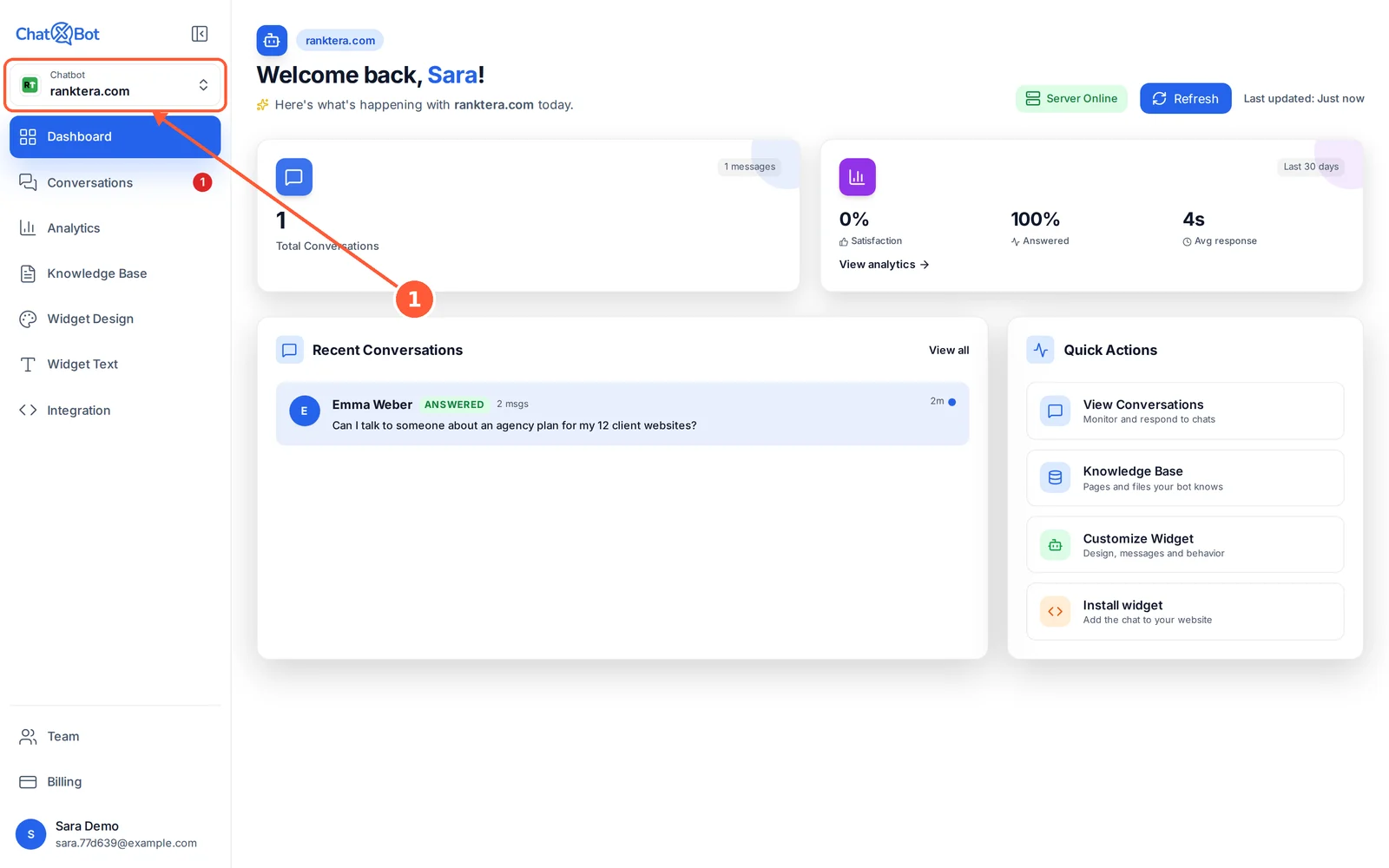
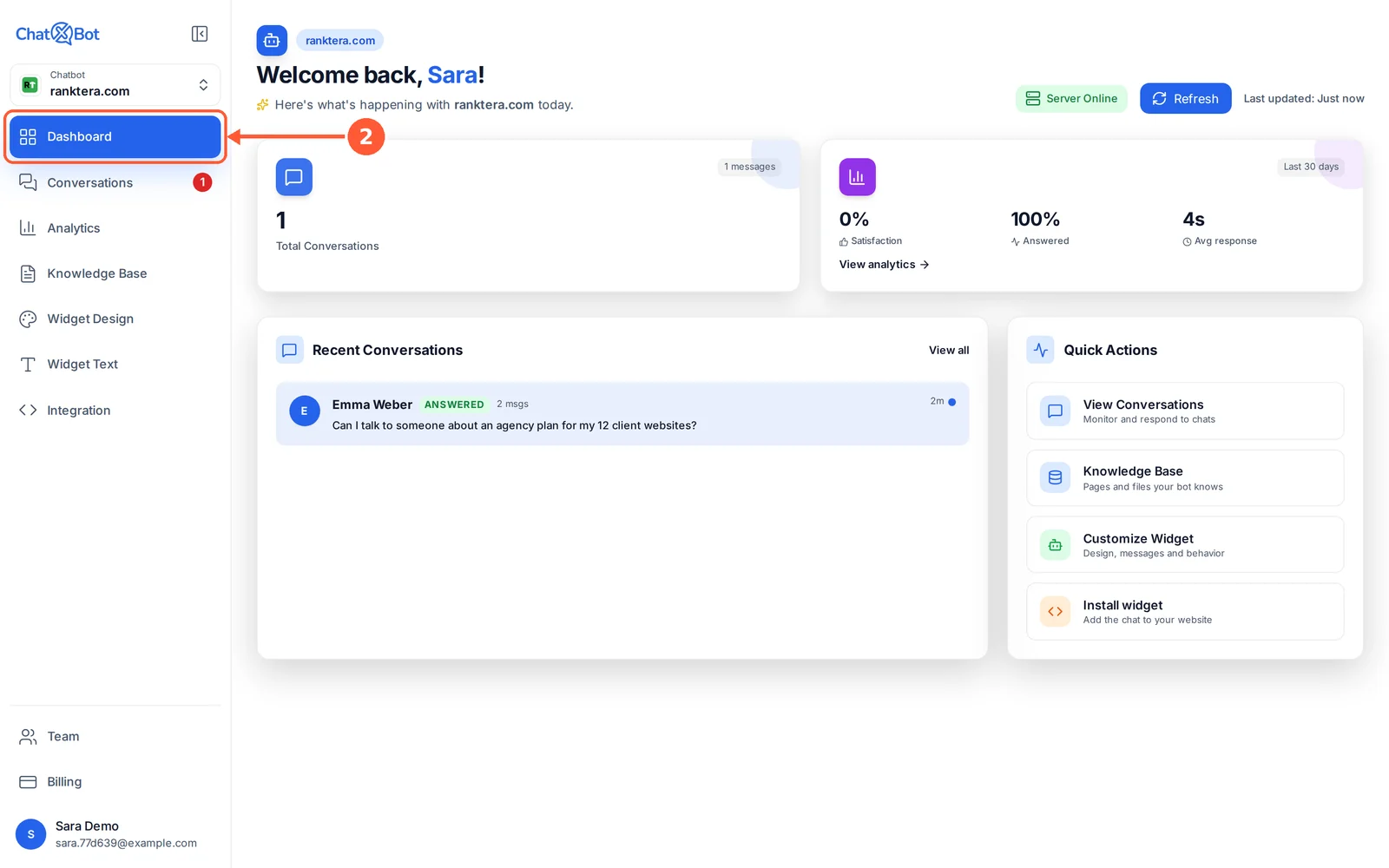
Tu Dashboard es la primera página que ves al iniciar sesión: un resumen rápido del chatbot con el que estás trabajando.
⏱ Alrededor de 1 minuto • 📍 Dashboard
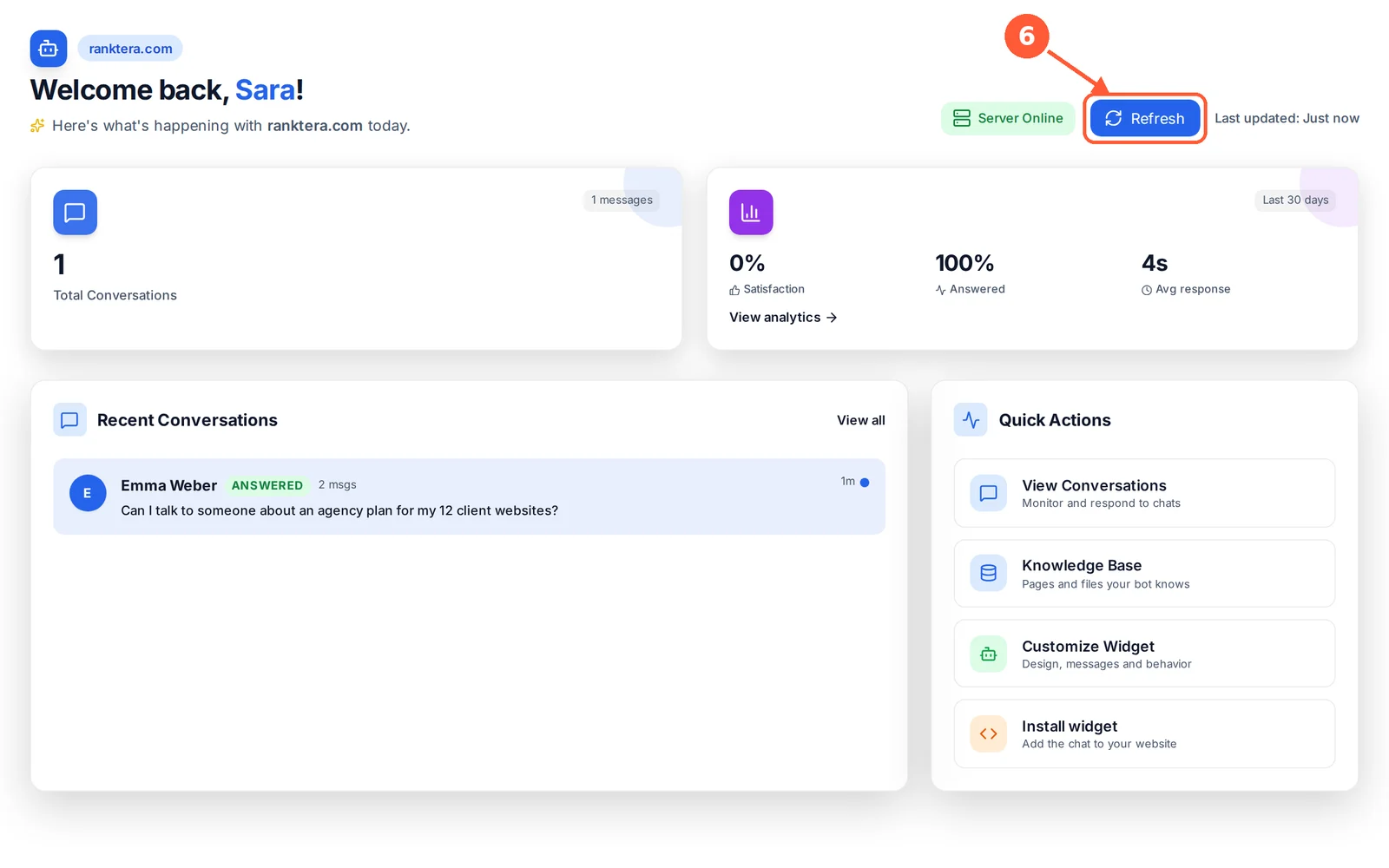
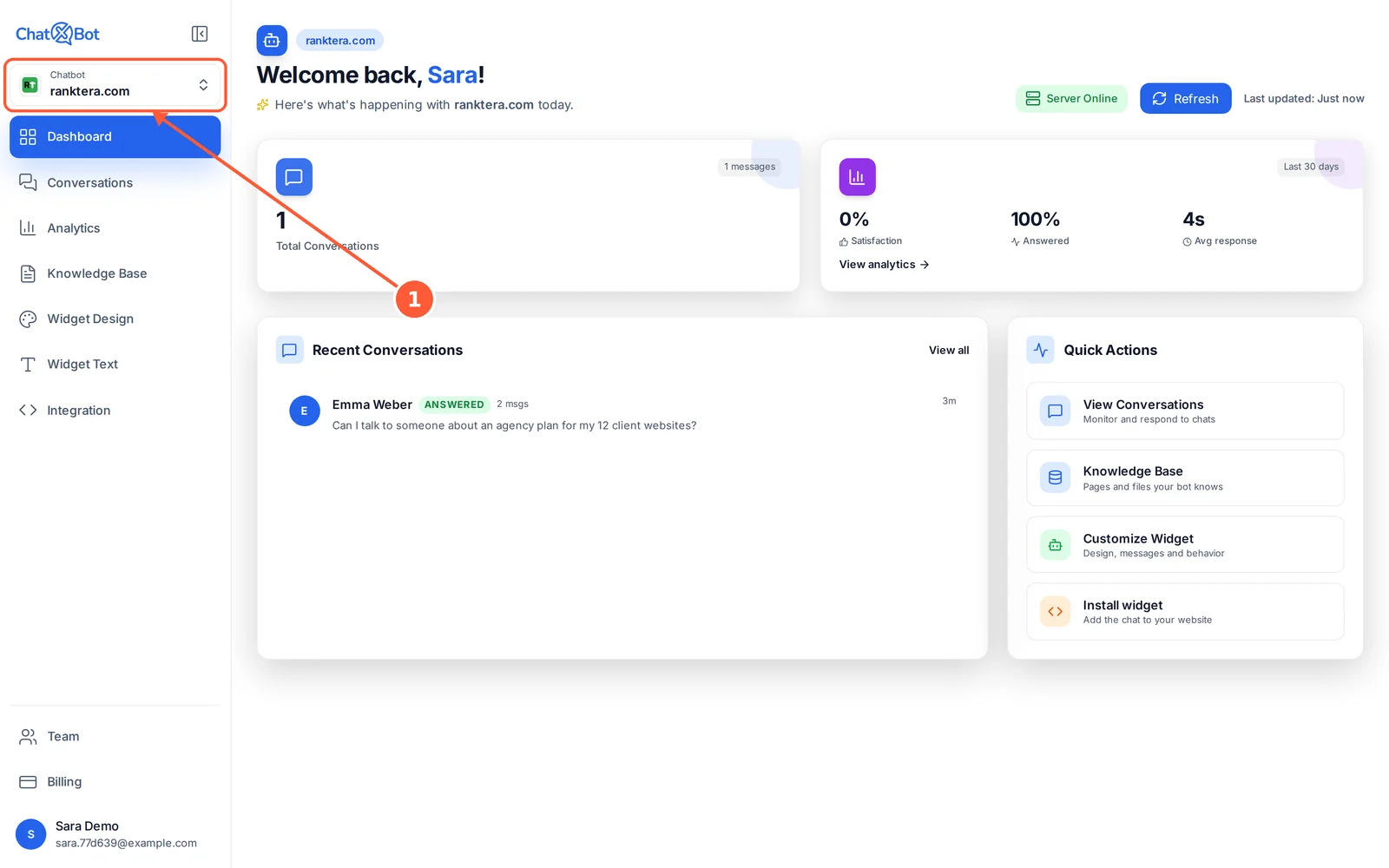
1El chatbot que estás viendo.1 / 6
Lee y responde a las conversaciones
Mira cada chat entre tus visitantes y tu chatbot, y entra tú cuando haga falta.
⏱ Alrededor de 2 minutos • 📍 Conversations
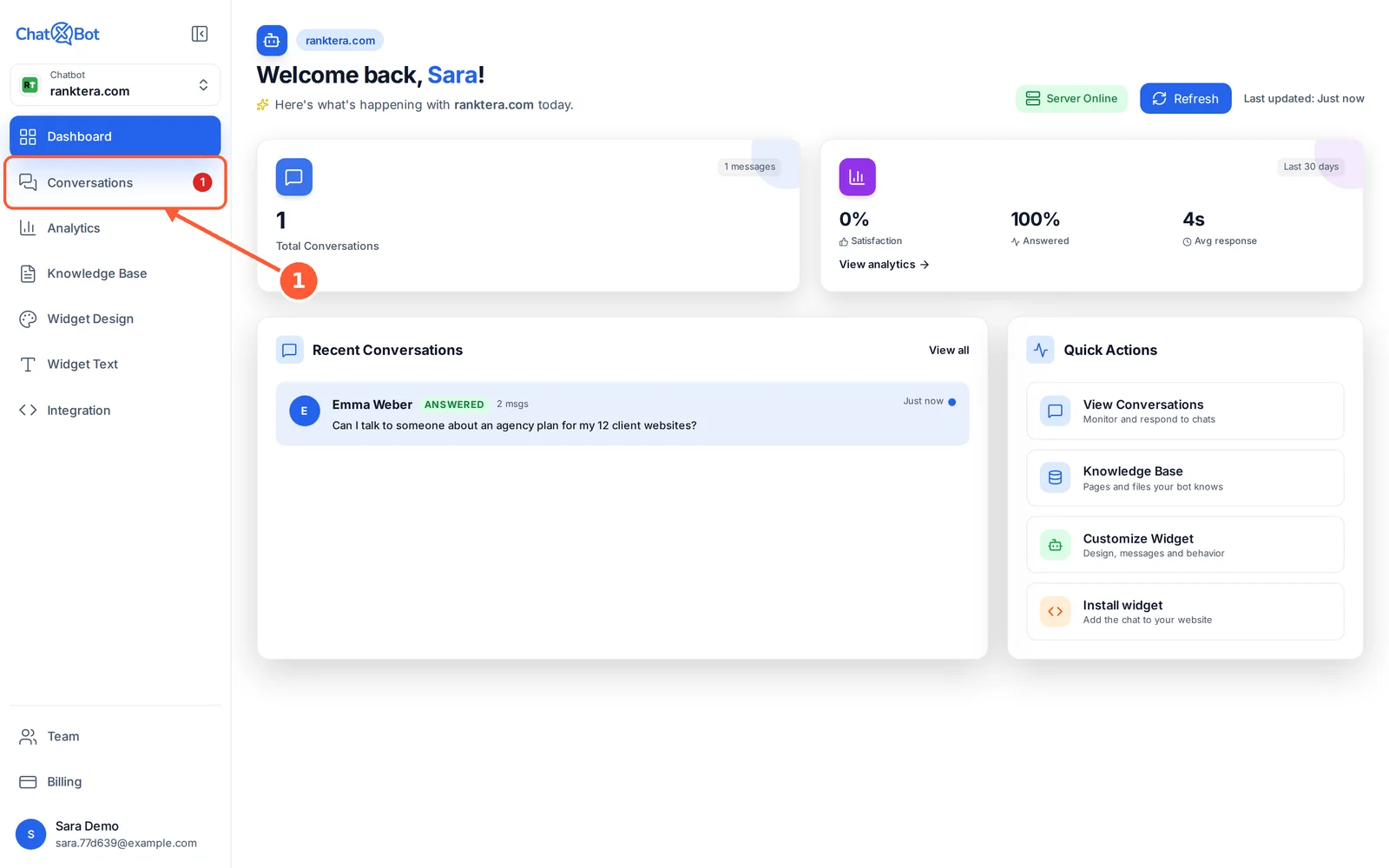
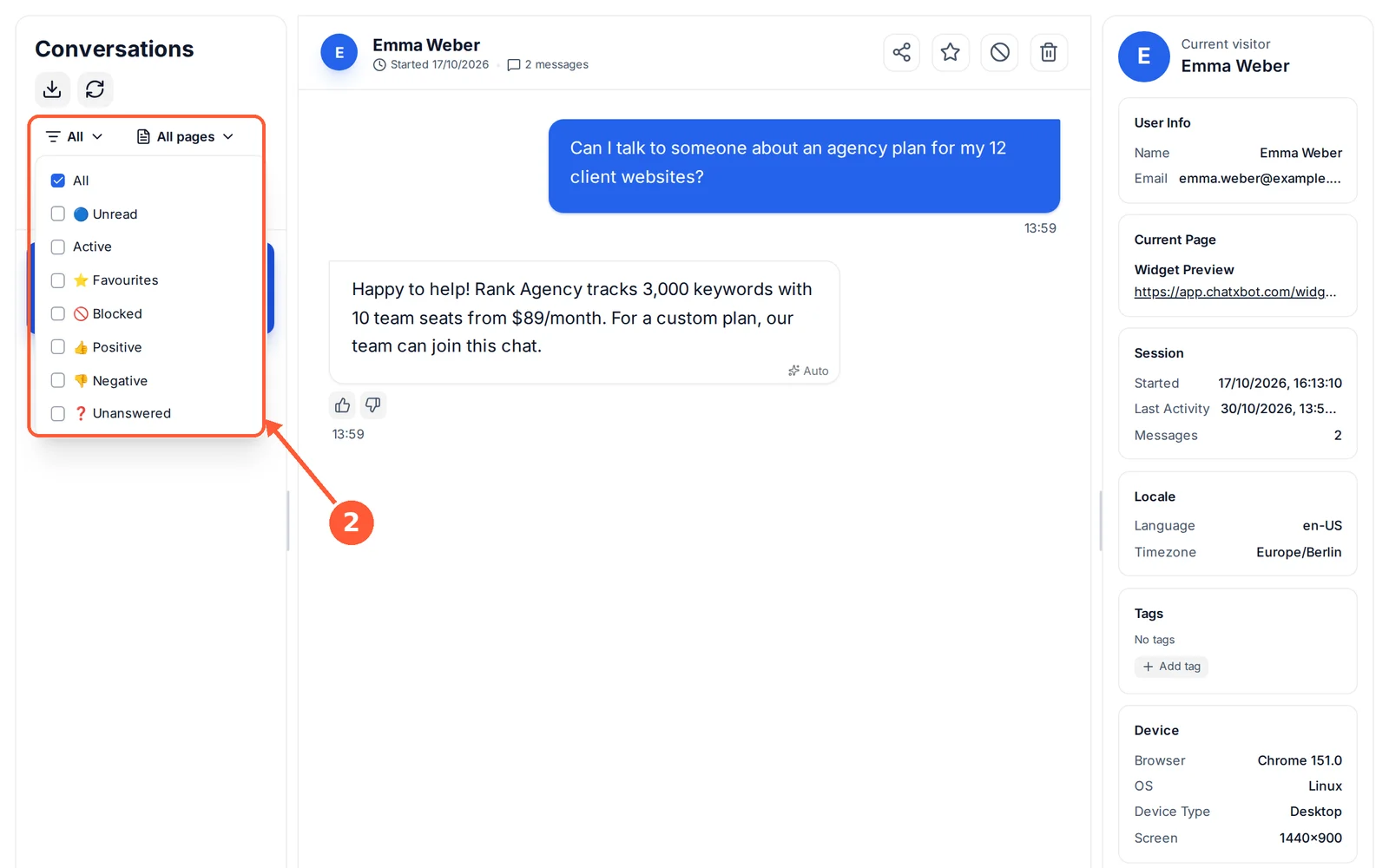
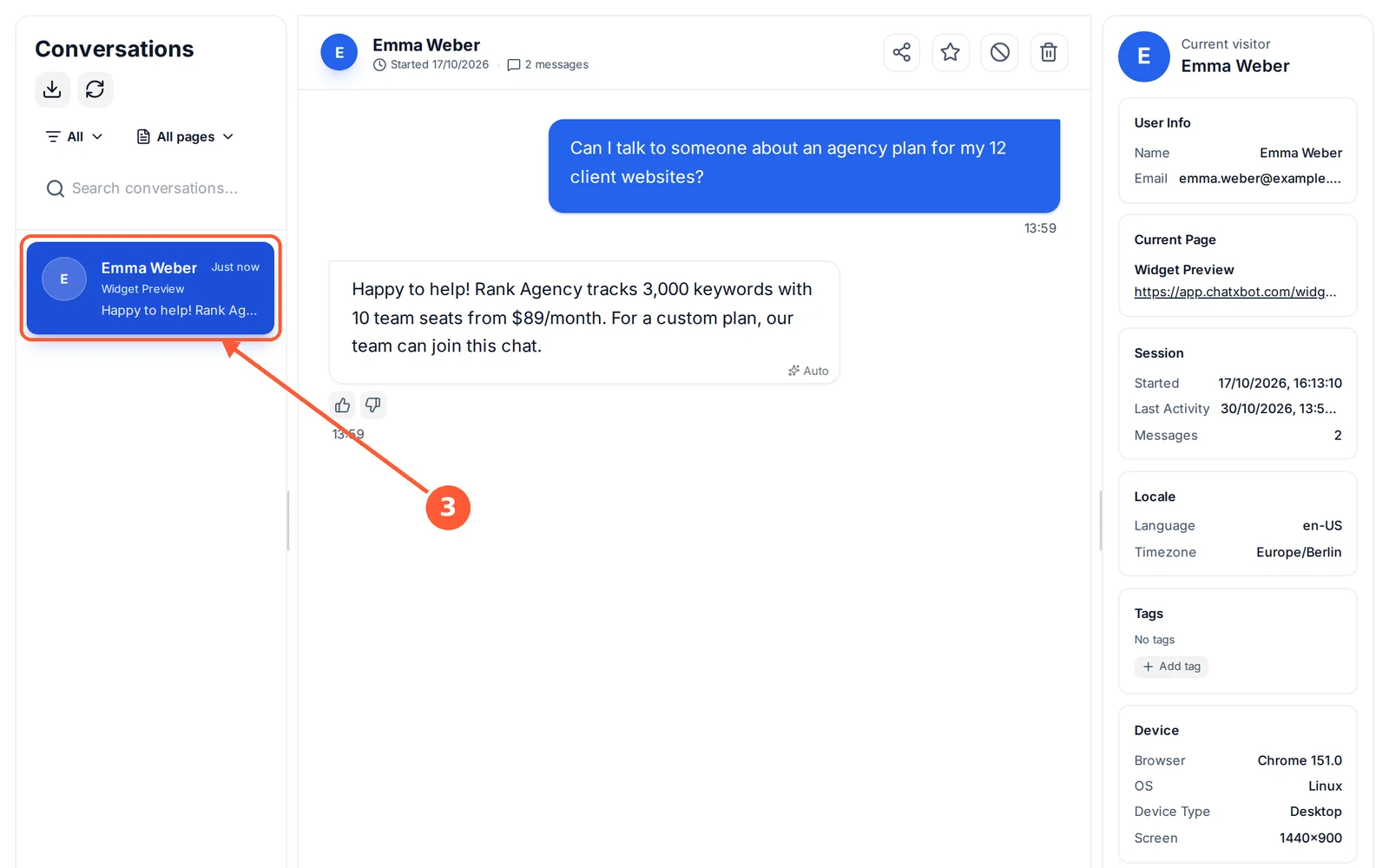
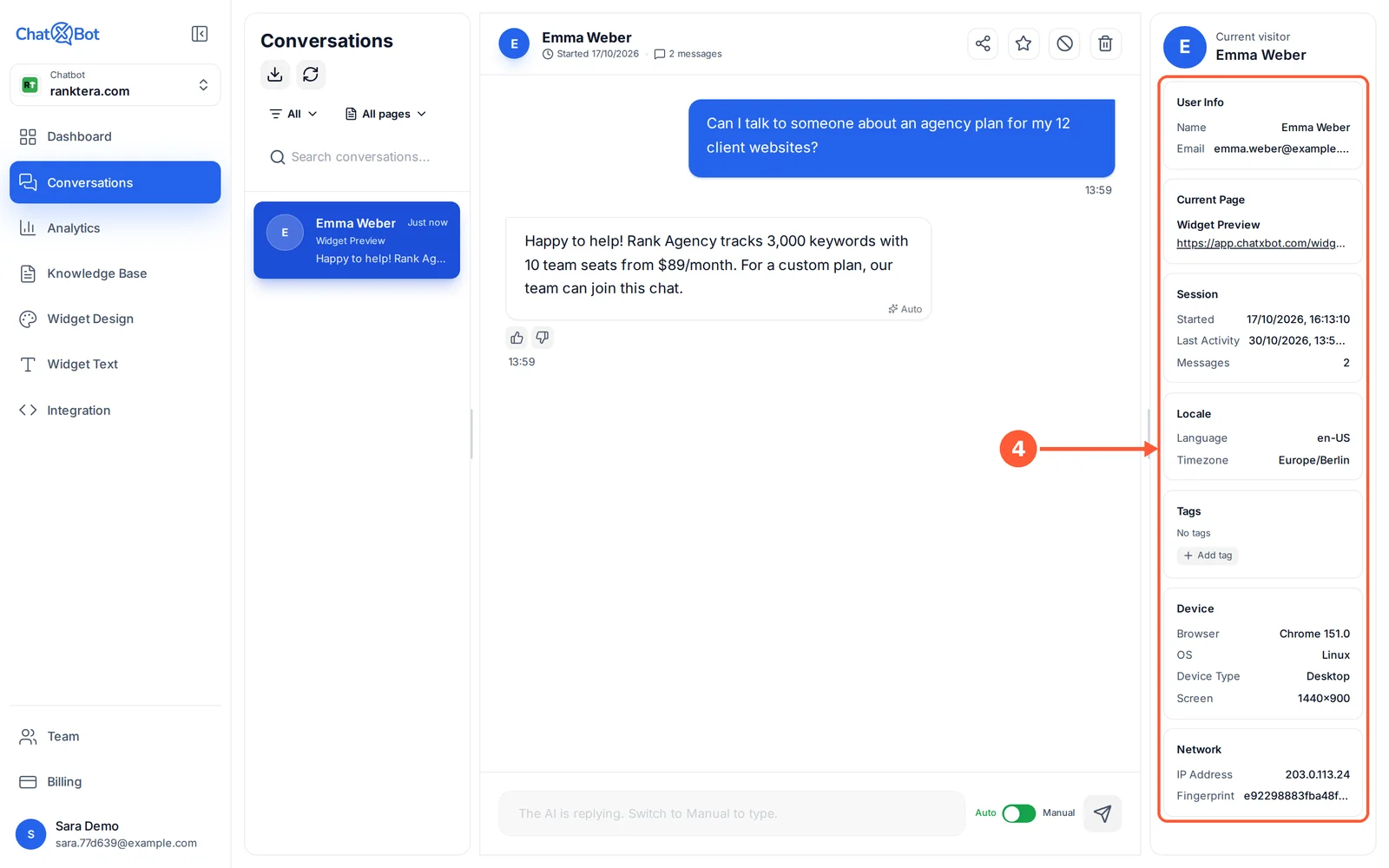
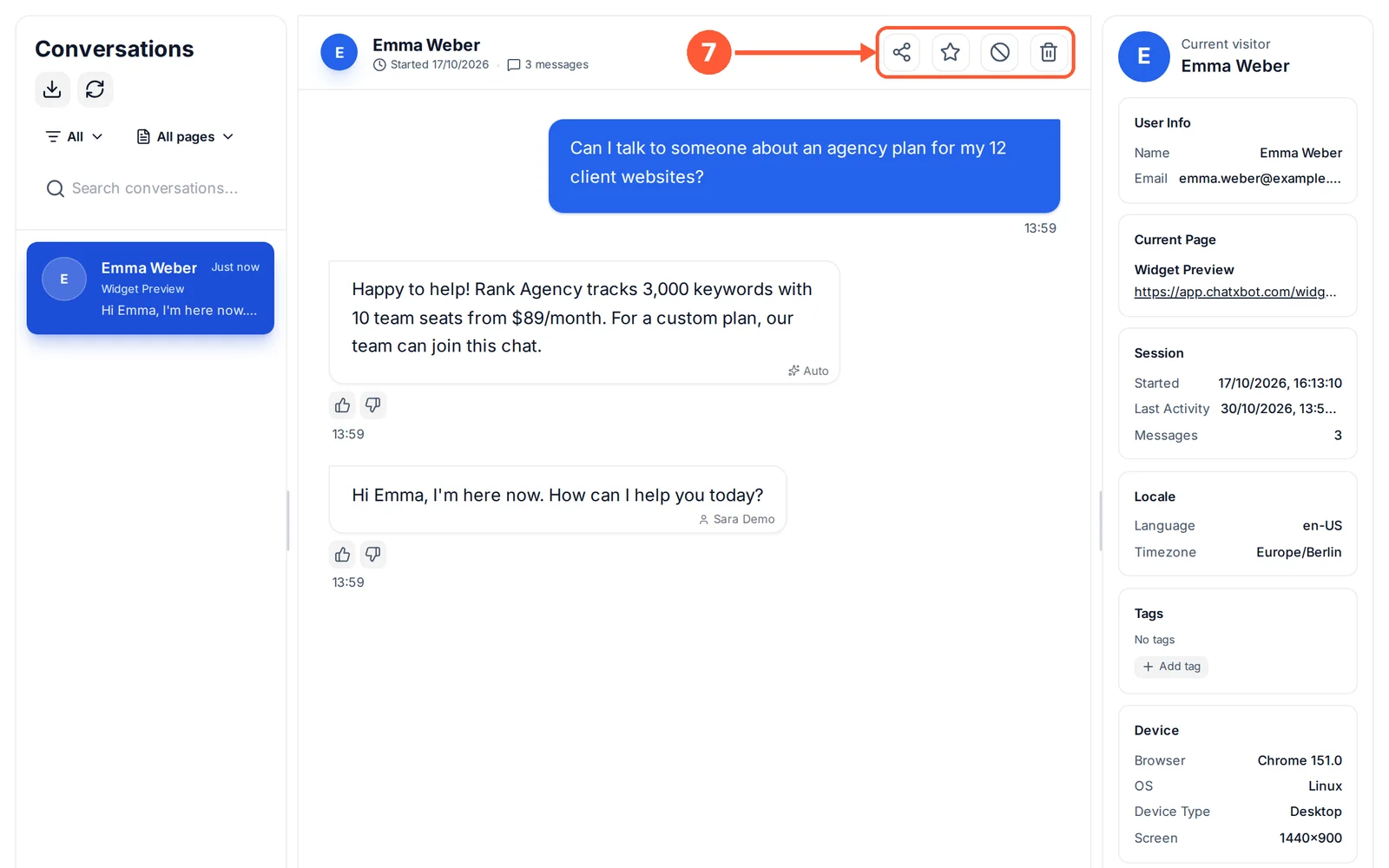
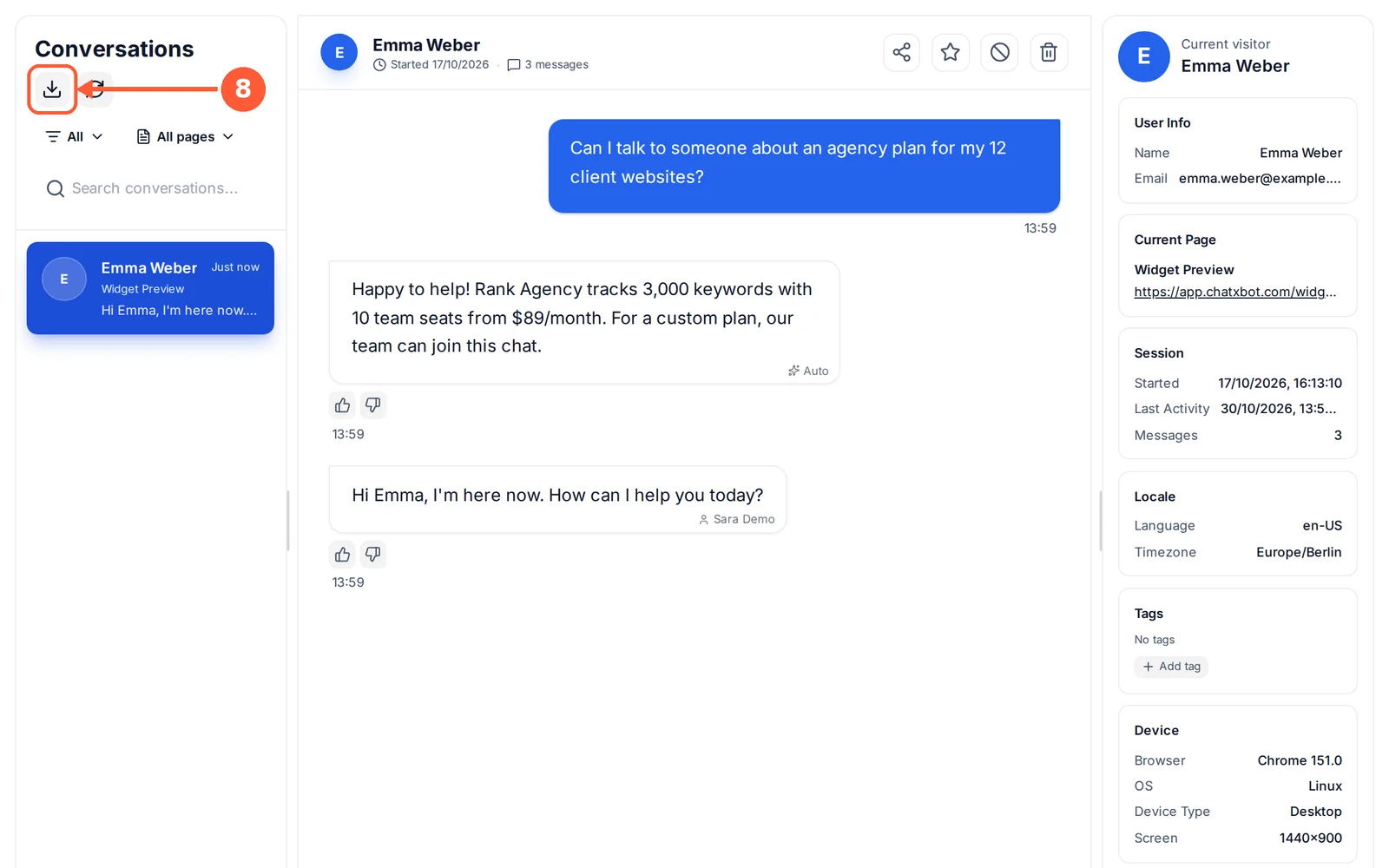
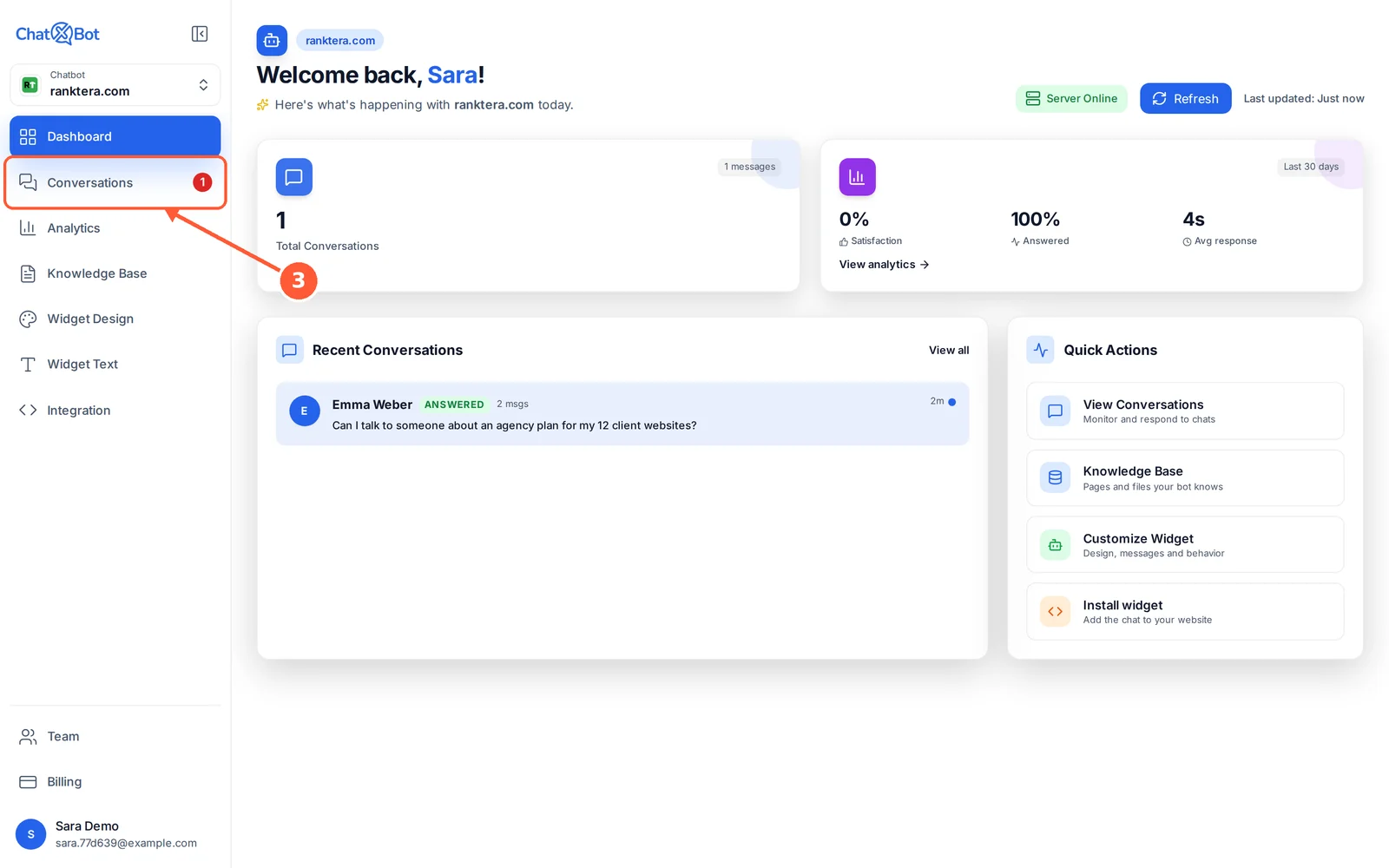
1Haz clic en Conversations en el menú. Un número rojo indica cuántos chats no has leído aún.1 / 9
💡 Conviene saber
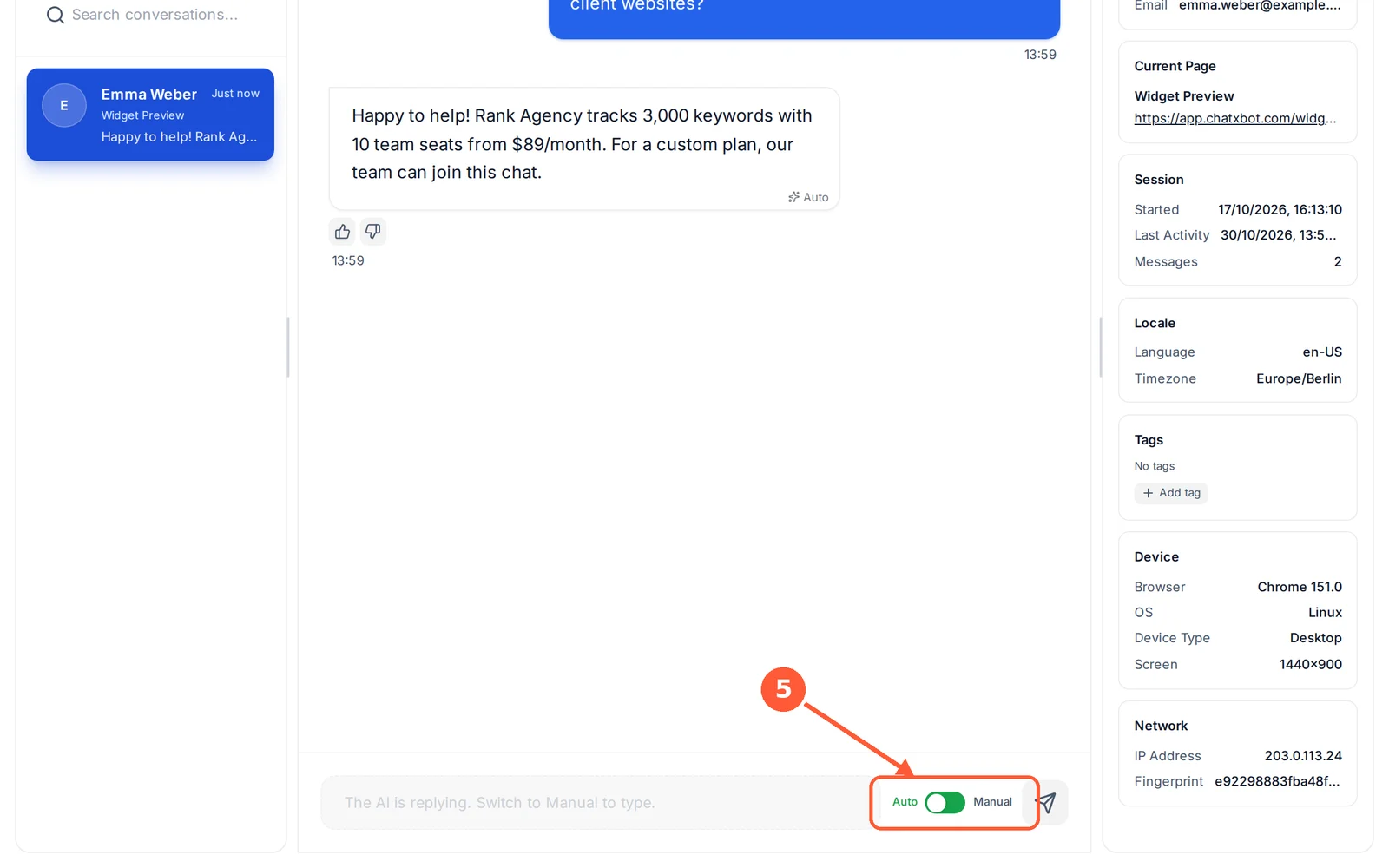
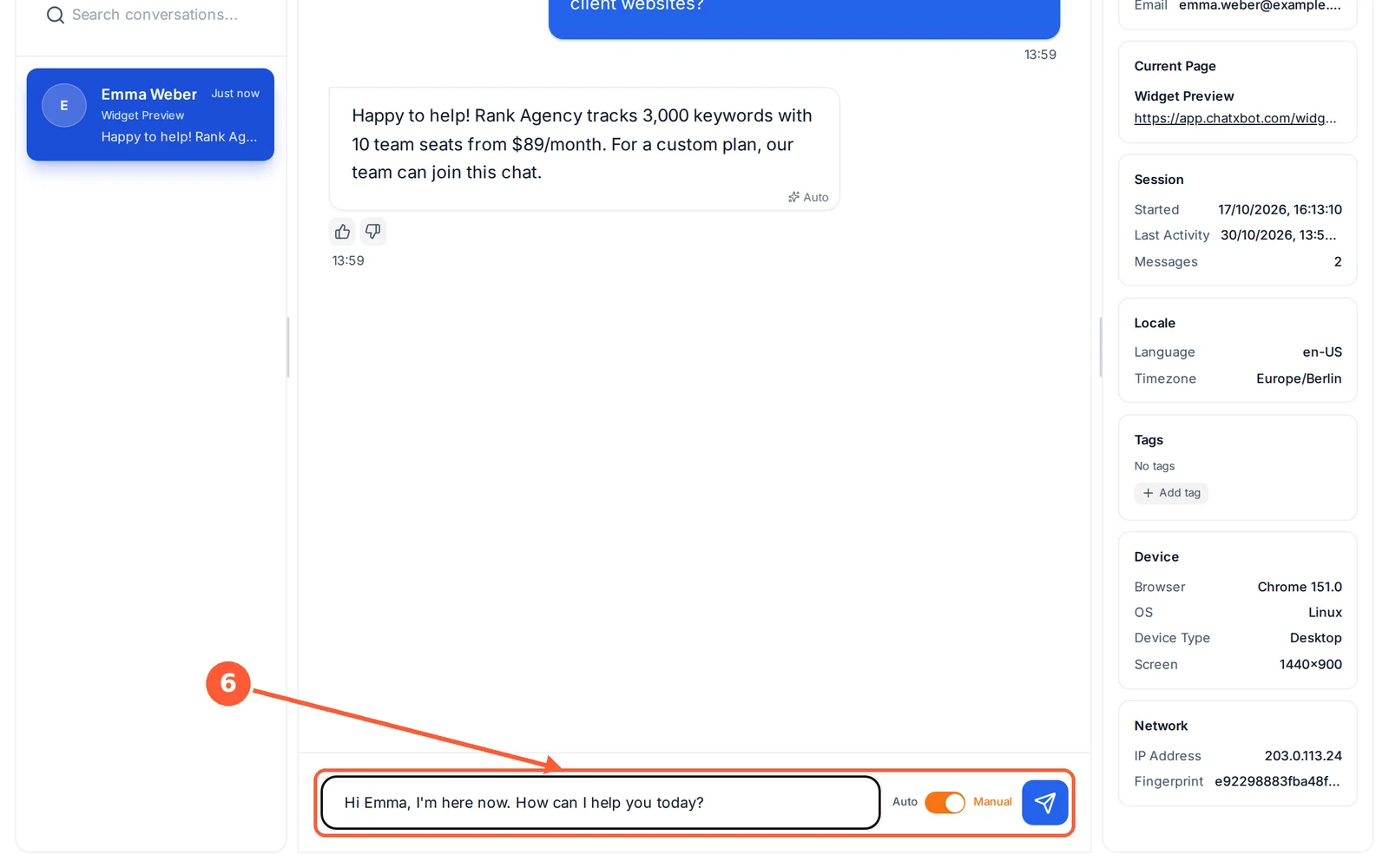
Vuelve a Auto cuando termines y la IA responderá de nuevo.
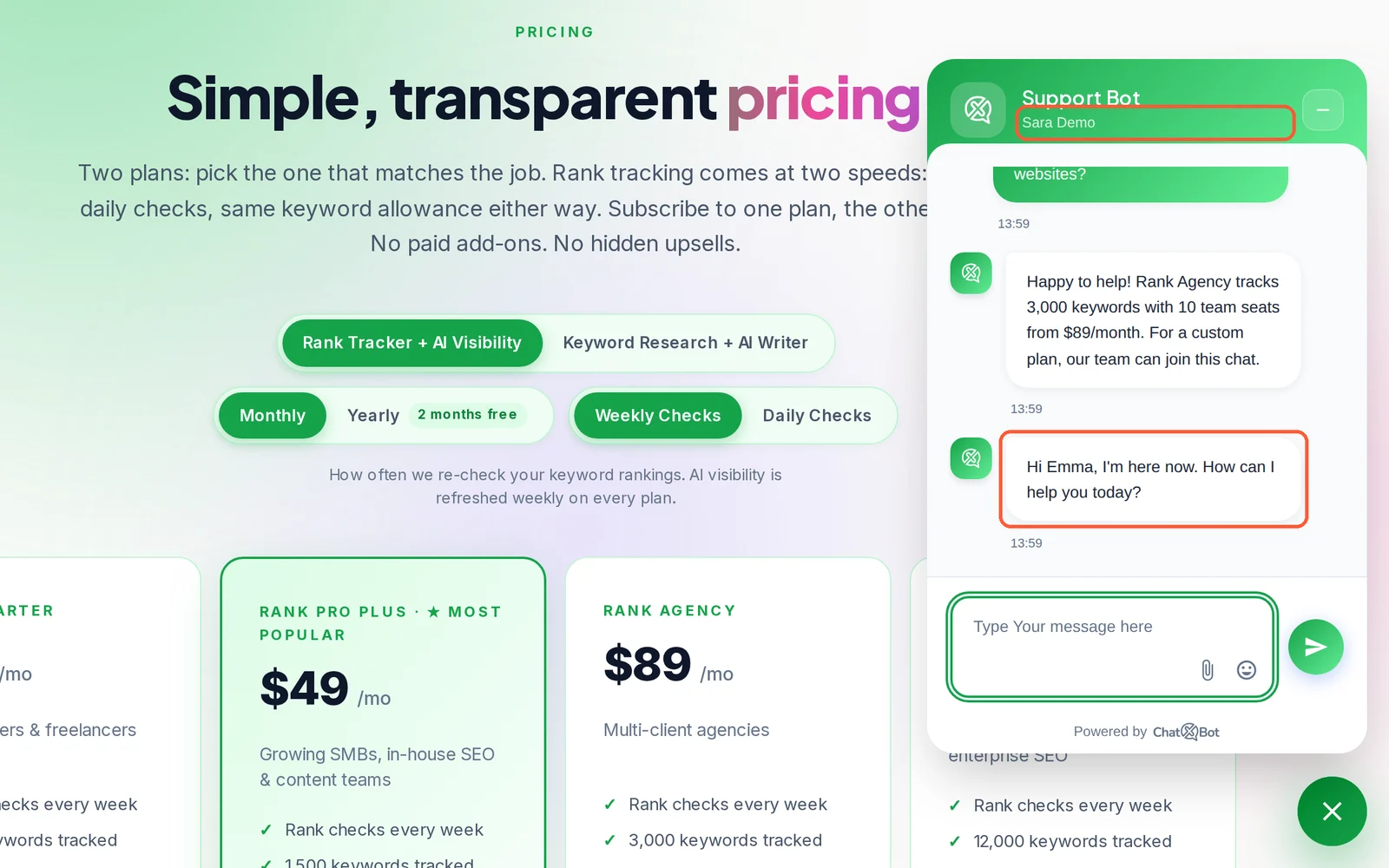
El chat en vivo funciona en todos los planes, también en Free. Tus propias respuestas no cuentan para tus respuestas de IA del mes, y el chat en vivo sigue funcionando cuando se acaban.
Usa 👍 o 👎 debajo de una respuesta para marcarla como útil o no.
Un visitante que no dio nombre, teléfono ni correo aparece como Visitor # y un código corto (por ejemplo, Visitor #K7NP4), el mismo cada vez que vuelve desde ese navegador.
Los chats que llegaron por un enlace de demo llevan la etiqueta Demo link y muestran la página de demo en la que estaba el visitante.
Los chats sin leer aparecen en negrita con un punto azul. Abrir un chat lo marca como leído solo para ti; cada compañero tiene sus propios chats sin leer.
Las imágenes y los mensajes de voz que envían los visitantes aparecen en el chat; escucha un mensaje de voz ahí mismo, o haz clic en Show transcription para leerlo.
Consigue clientes potenciales y pasa el chat a tu equipo
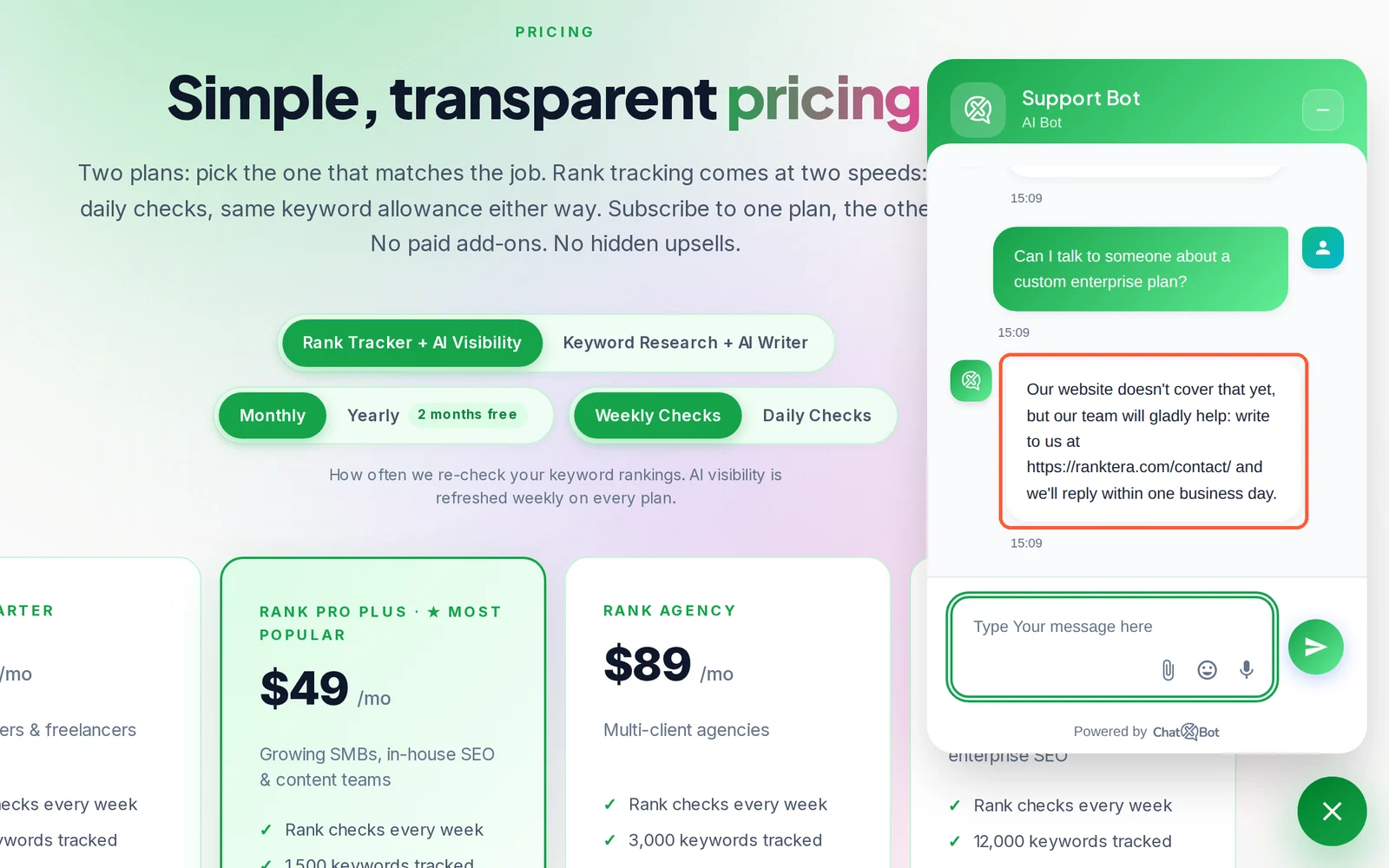
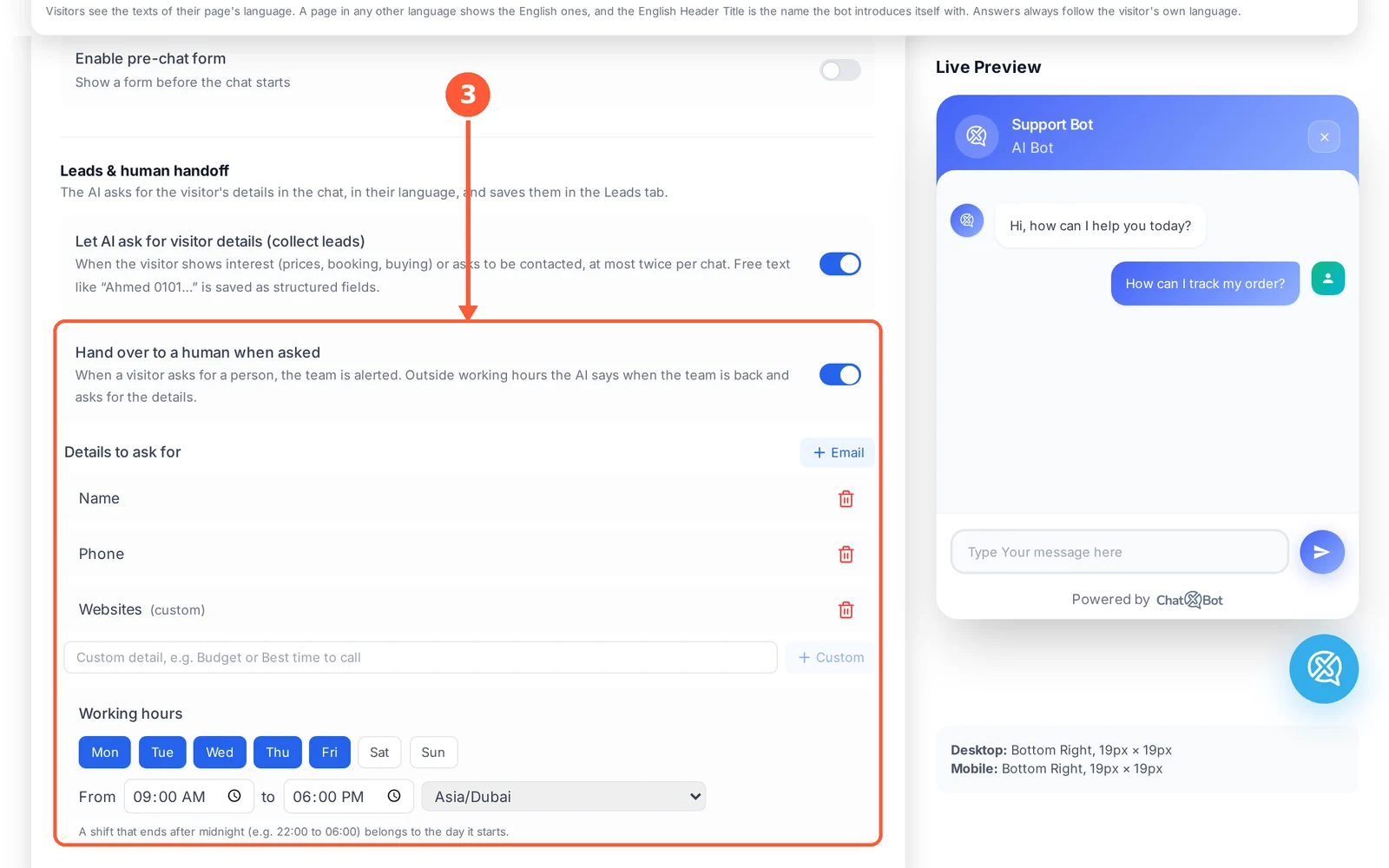
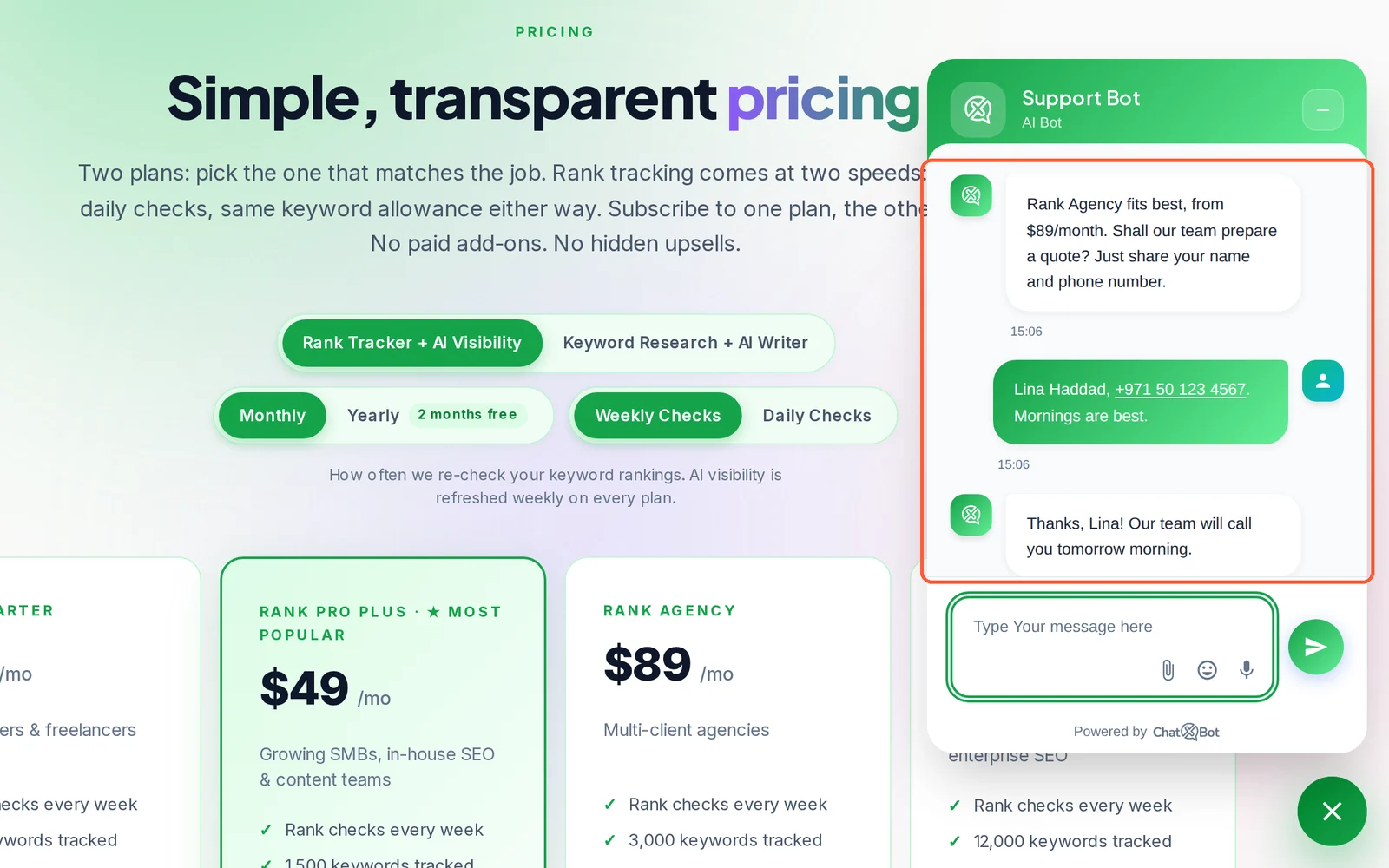
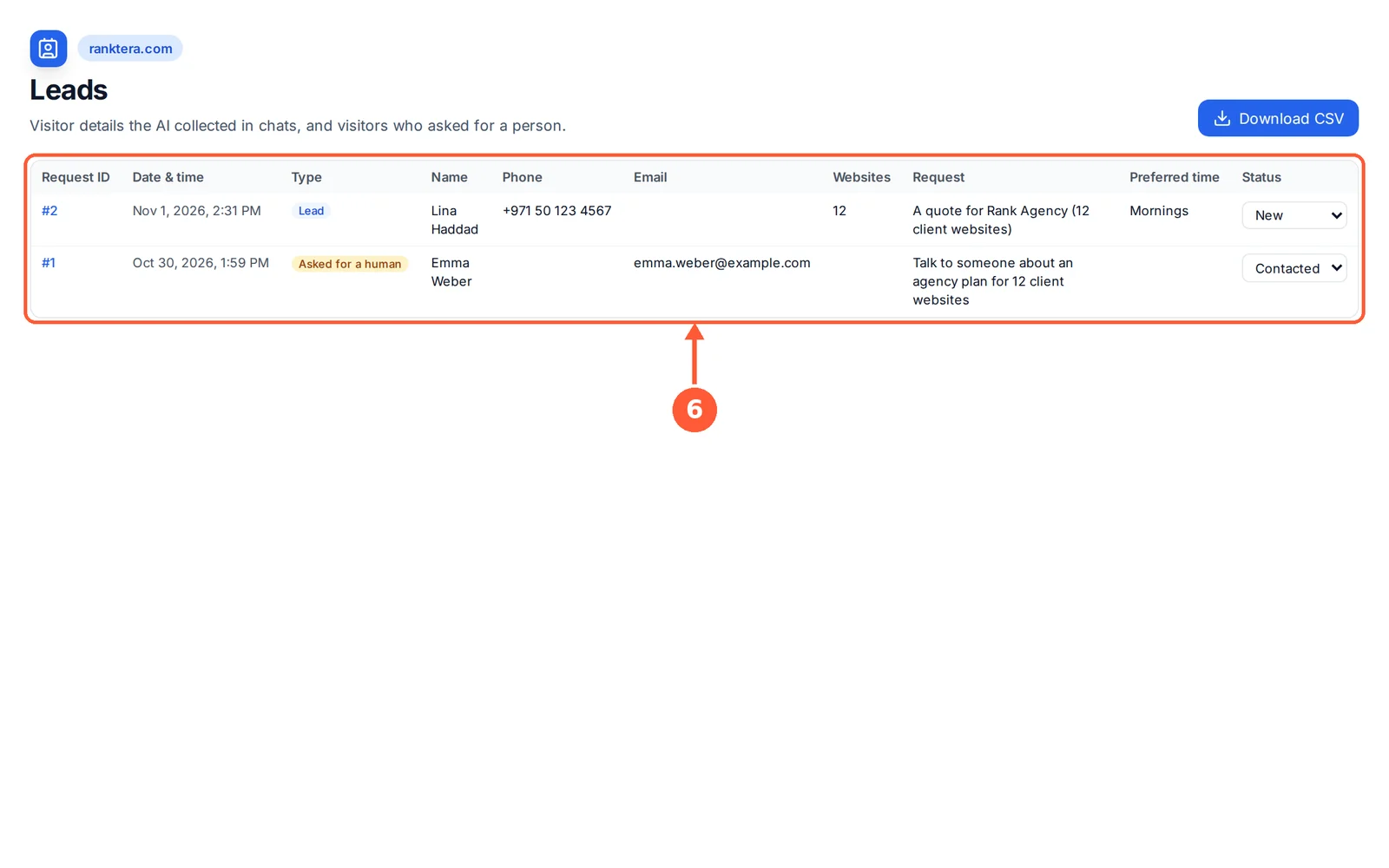
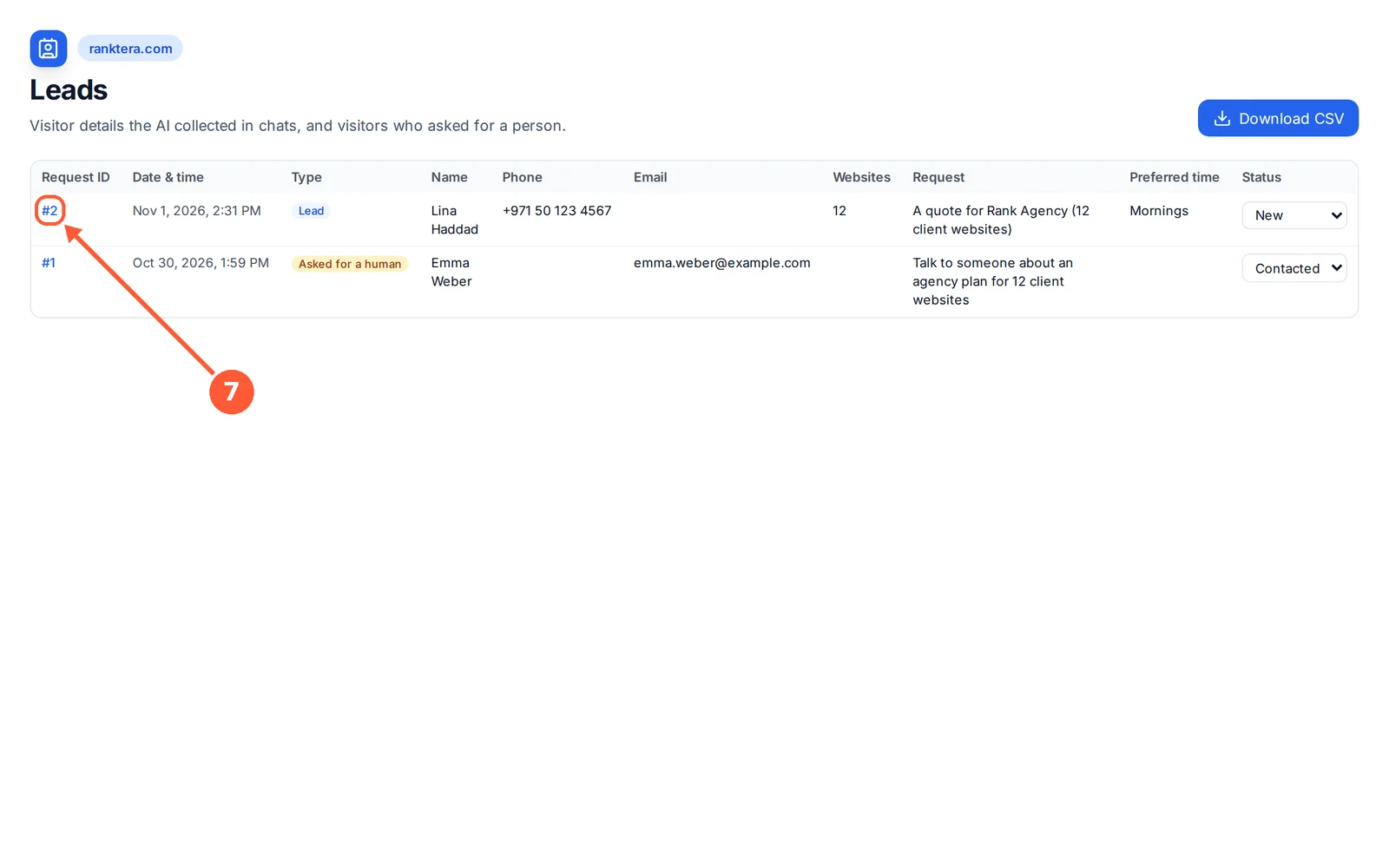
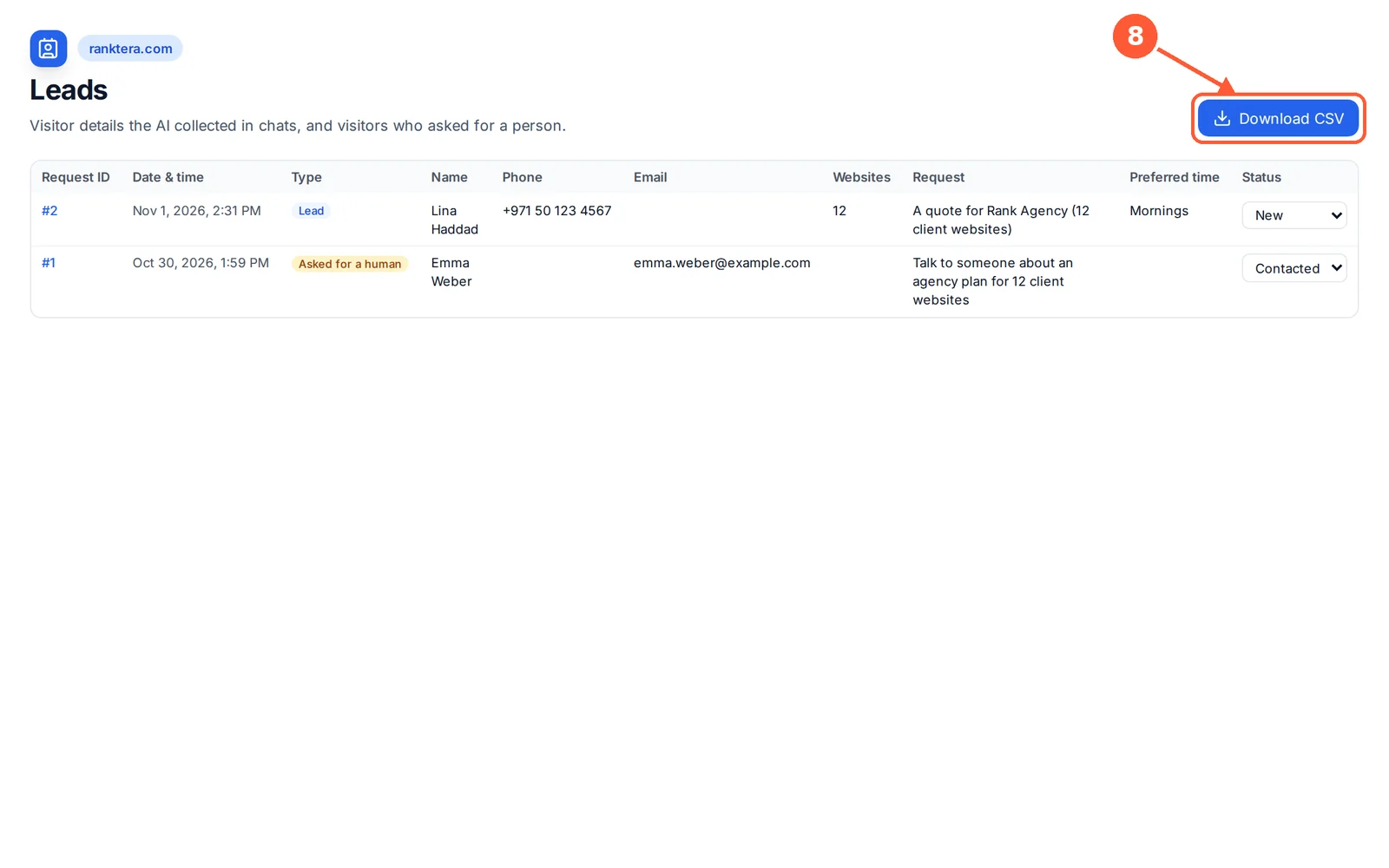
Deja que la IA pida sus datos a los visitantes interesados en el chat, y avisa a tu equipo cuando un visitante pide hablar con una persona.
⏱ Alrededor de 2 minutos • 📍 Widget Text › Leads & human handoff
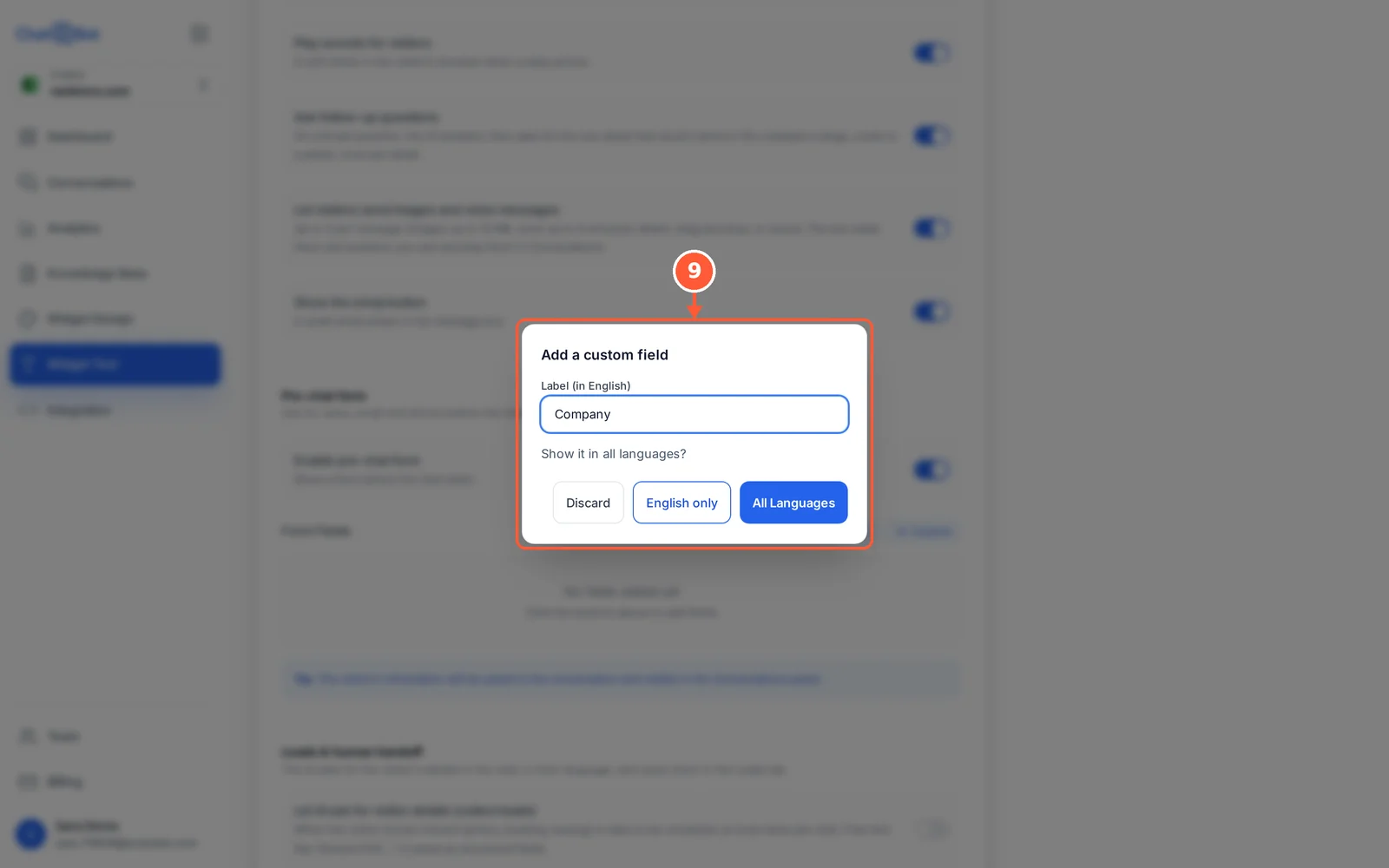
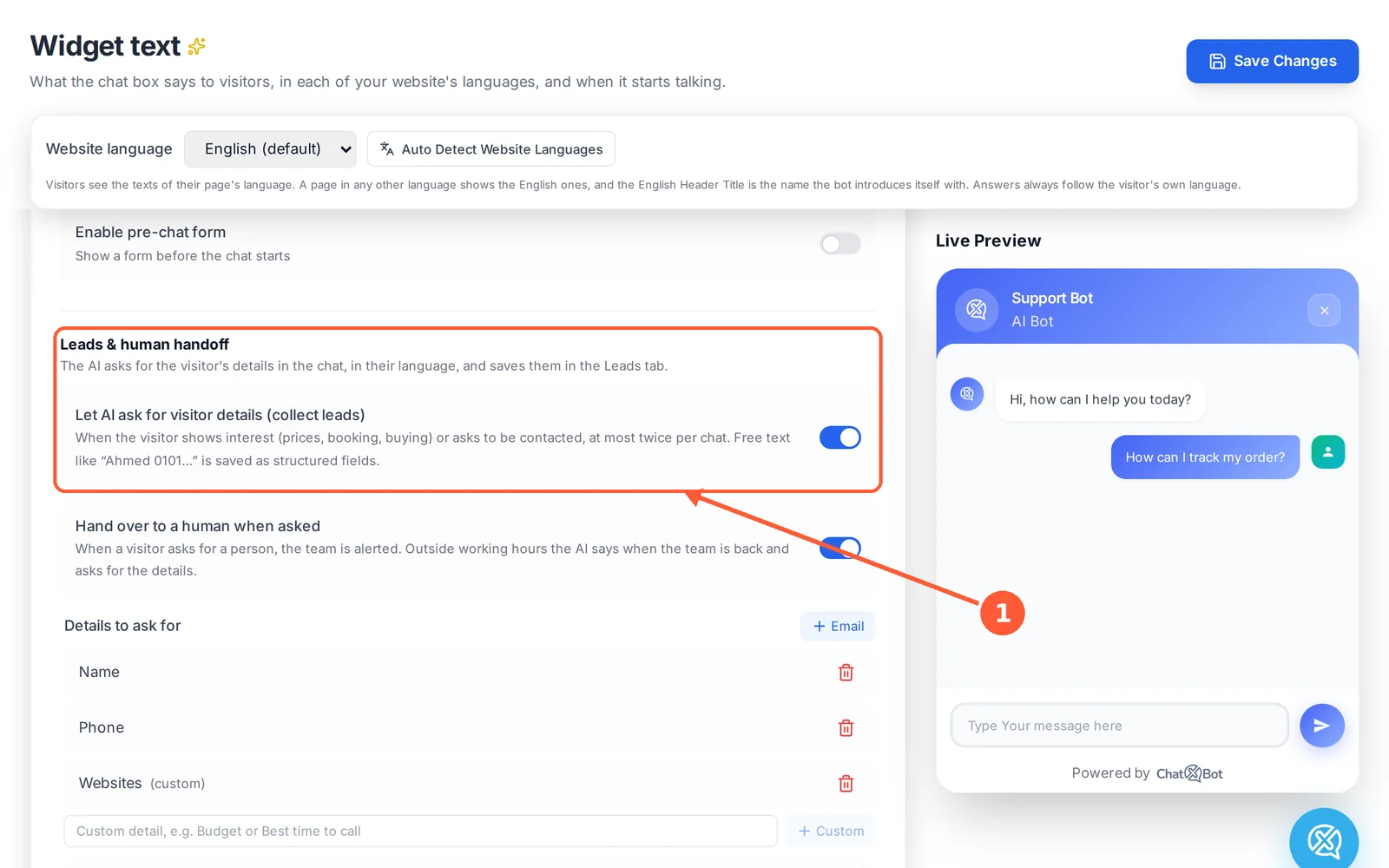
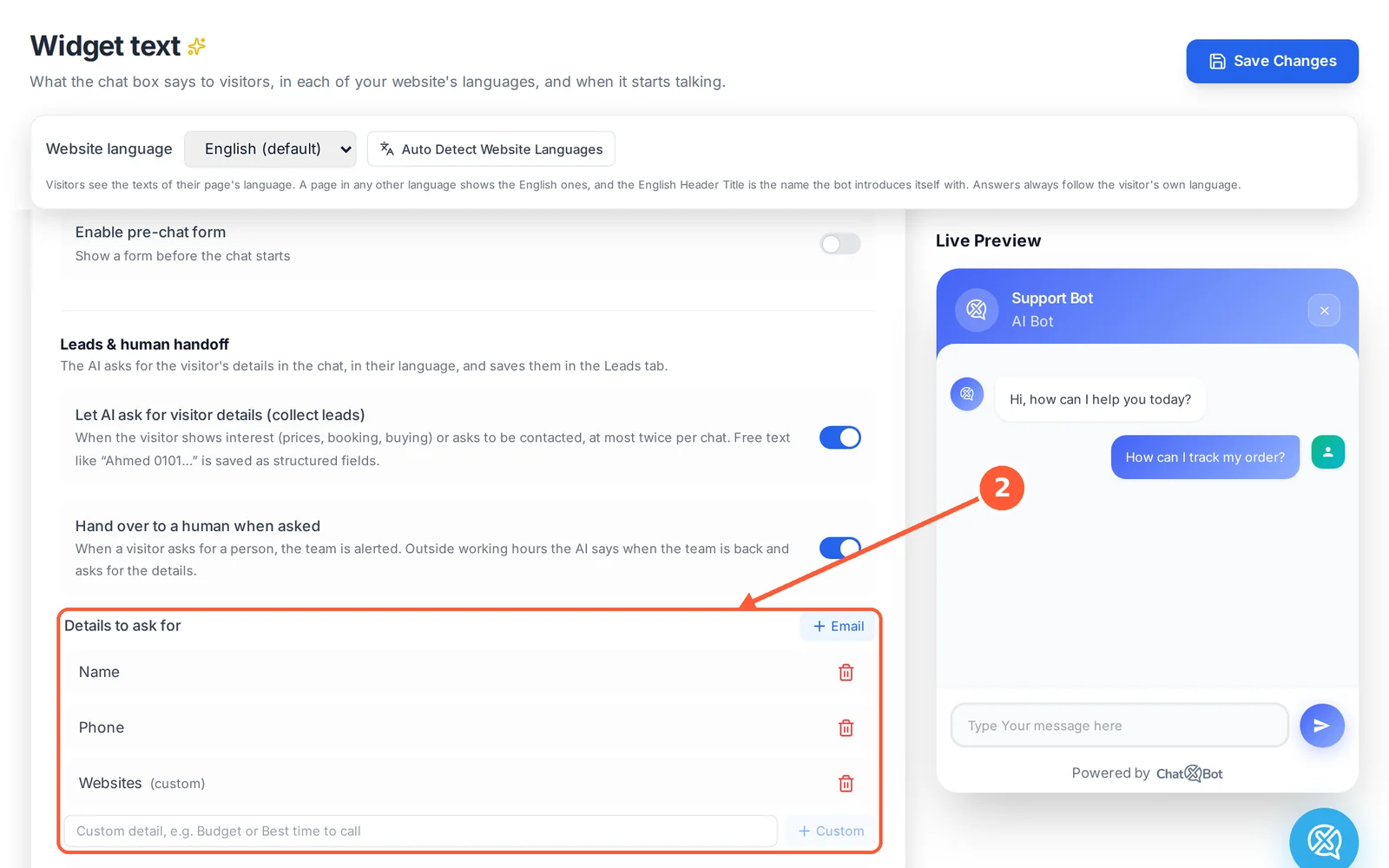
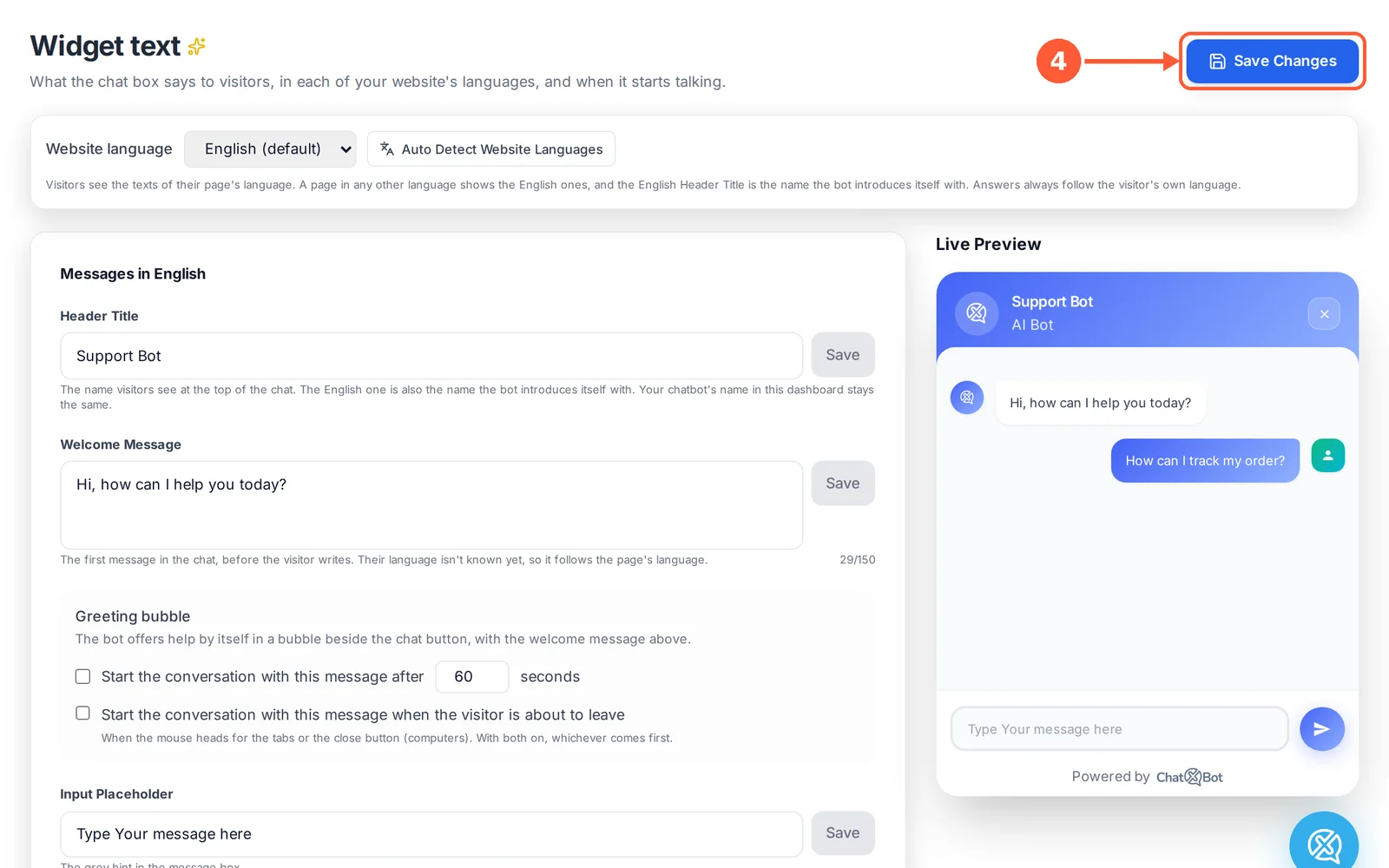
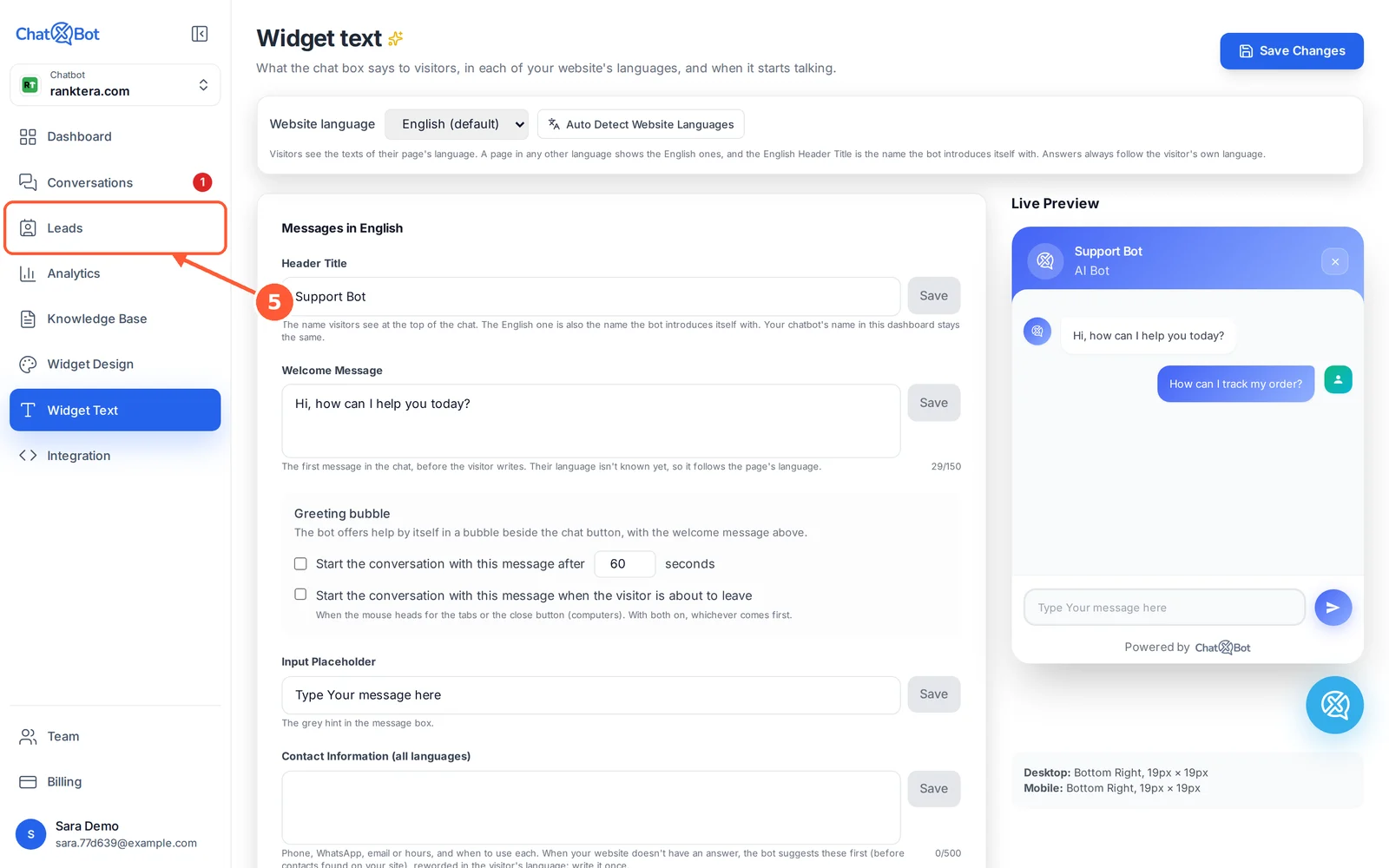
1En Widget Text, baja hasta Leads & human handoff y activa Let AI ask for visitor details (collect leads).1 / 9
💡 Conviene saber
La IA solo pregunta cuando el visitante muestra interés (precios, reservas, compras) o pide que lo contacten, como mucho dos veces por chat, y siempre en el idioma del visitante.
¿No elegiste ningún dato? La IA pide el nombre y el teléfono.
Cuando un visitante pide hablar con una persona, tu equipo recibe un aviso y el chat muestra Asked for a human en Conversations. Fuera de tu horario, la IA le dice al visitante cuándo vuelve tu equipo y le pide sus datos.
Un turno que termina después de medianoche (por ejemplo de 22:00 a 06:00) cuenta para el día en que empieza.
Sigue tus resultados
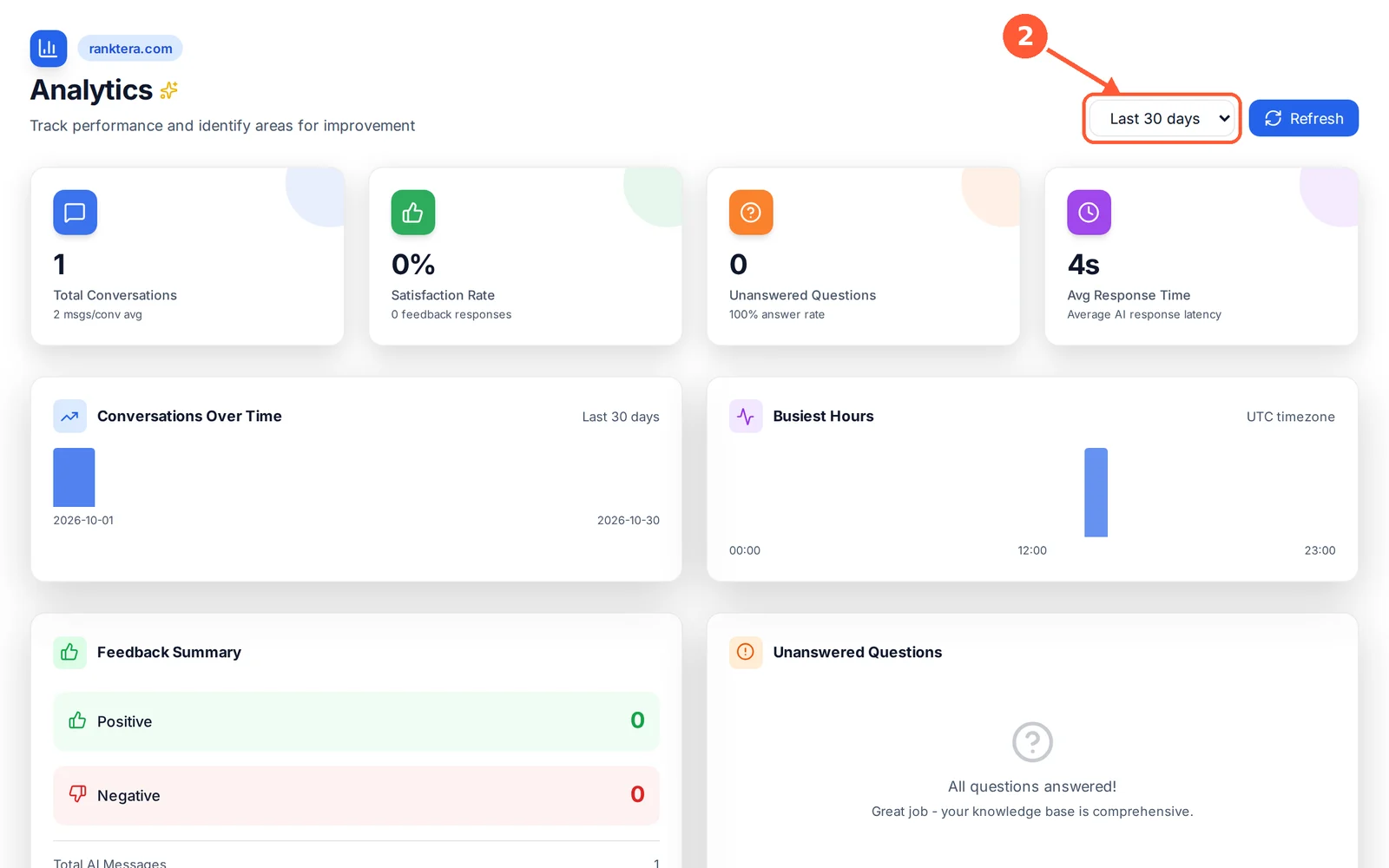
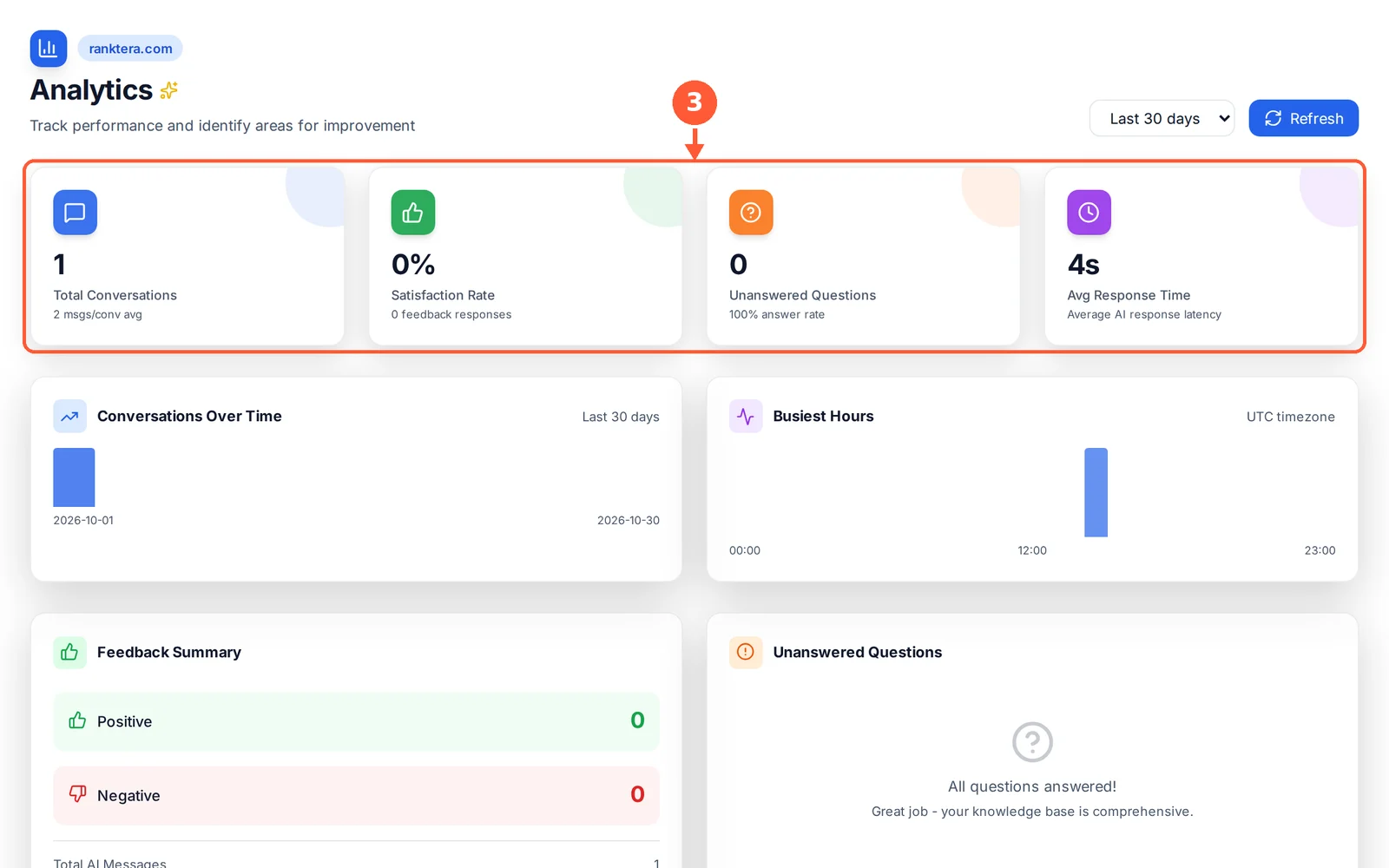
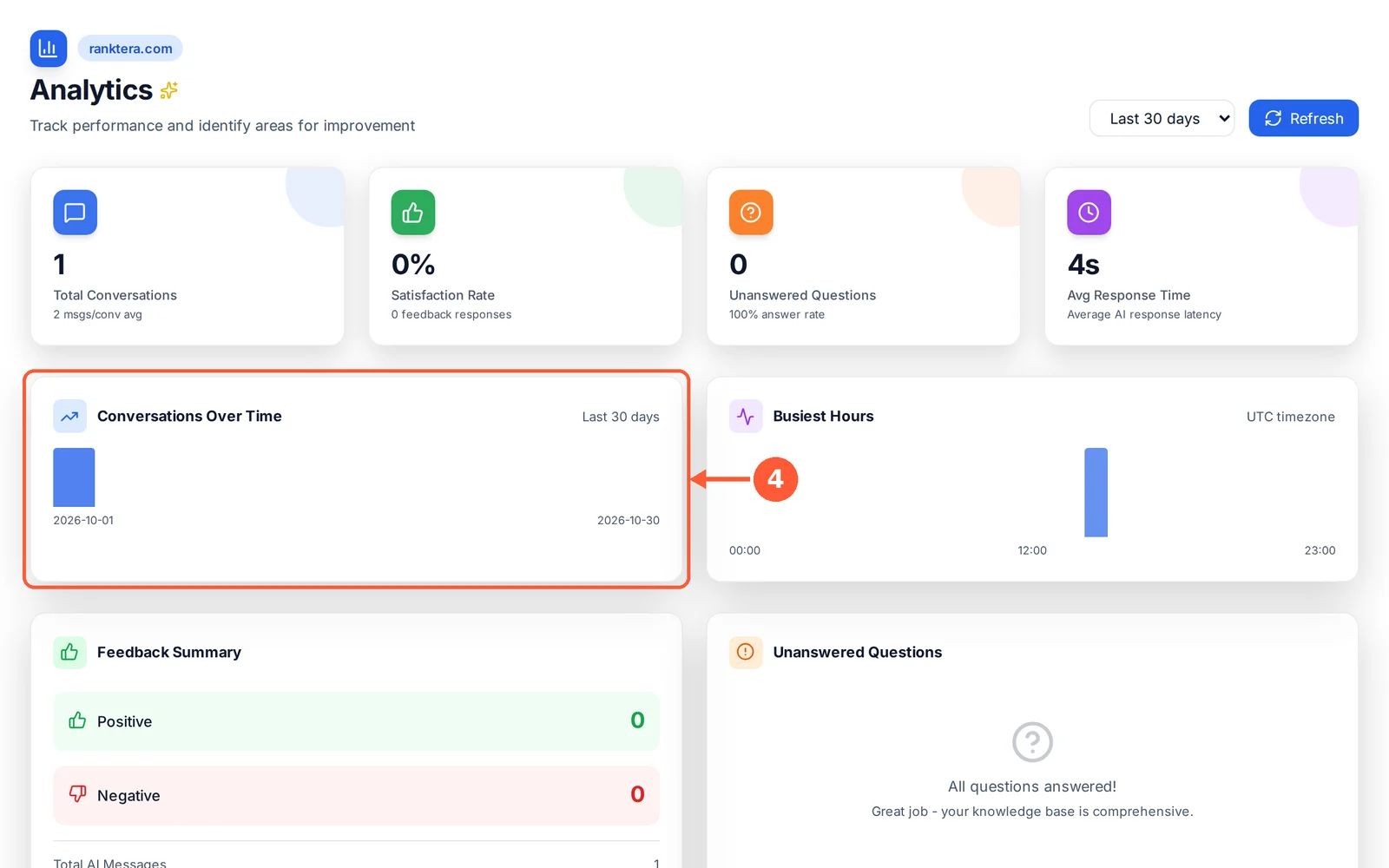
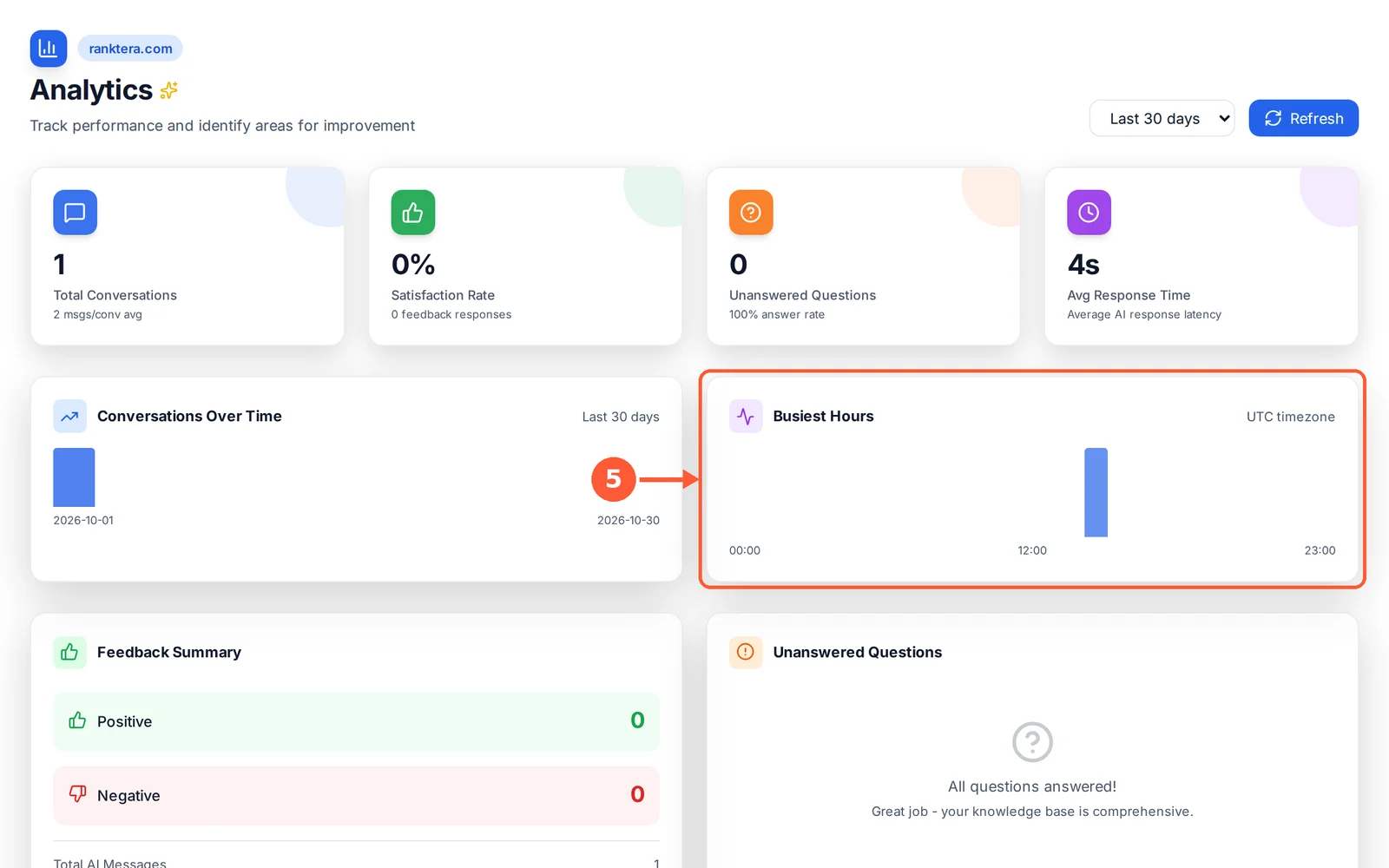
Mira cómo funciona tu chatbot y qué preguntan más tus visitantes.
⏱ Alrededor de 2 minutos • 📍 Analytics
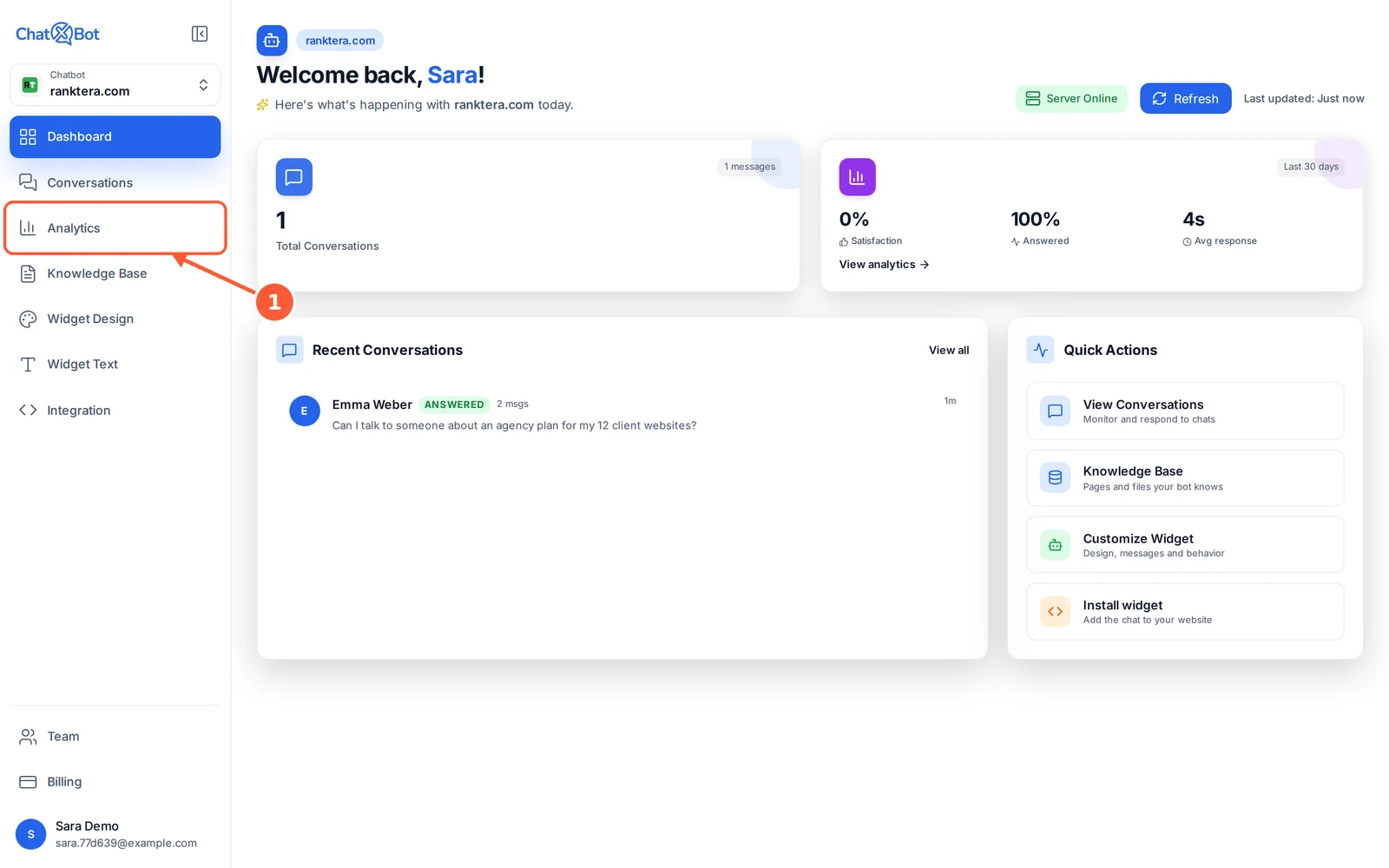
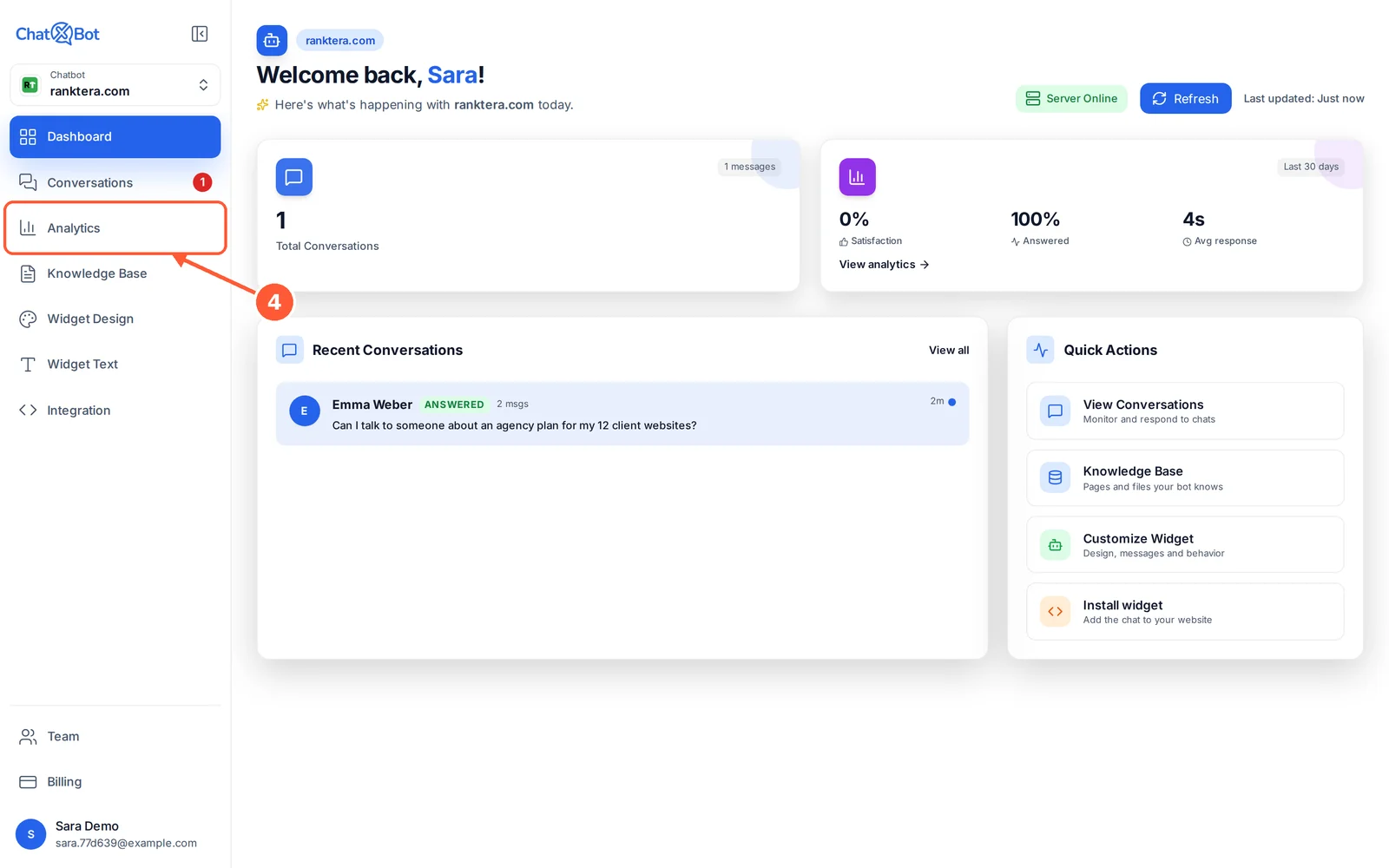
1Haz clic en Analytics en el menú.1 / 7
💡 Conviene saber
Revisa Unanswered Questions cada semana y añade a tu Knowledge Base páginas que las respondan.
Las preguntas que el chatbot no pudo responder con tu web cuentan como sin respuesta.
Muévete por la app
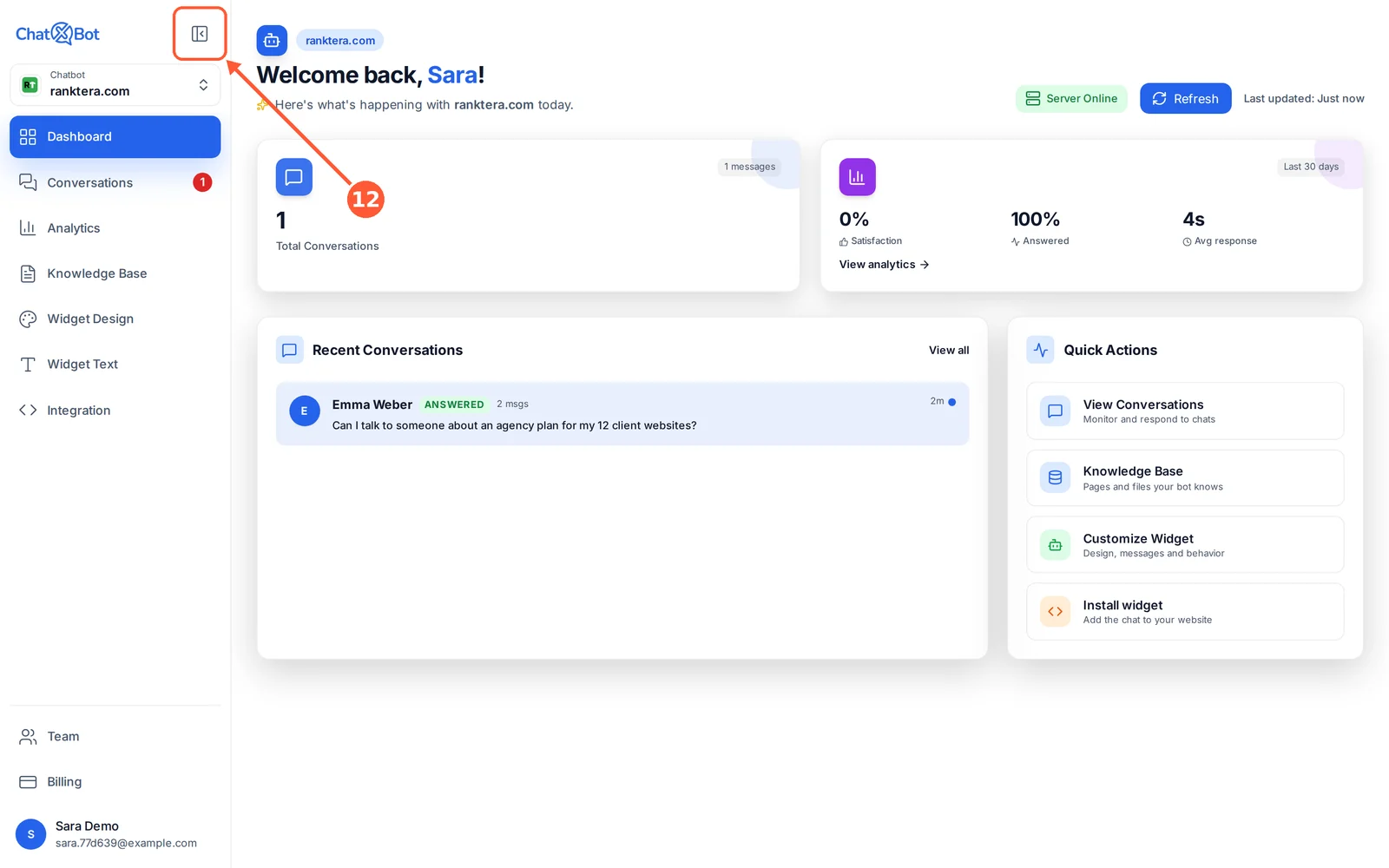
El menú de la izquierda te lleva a todas partes:
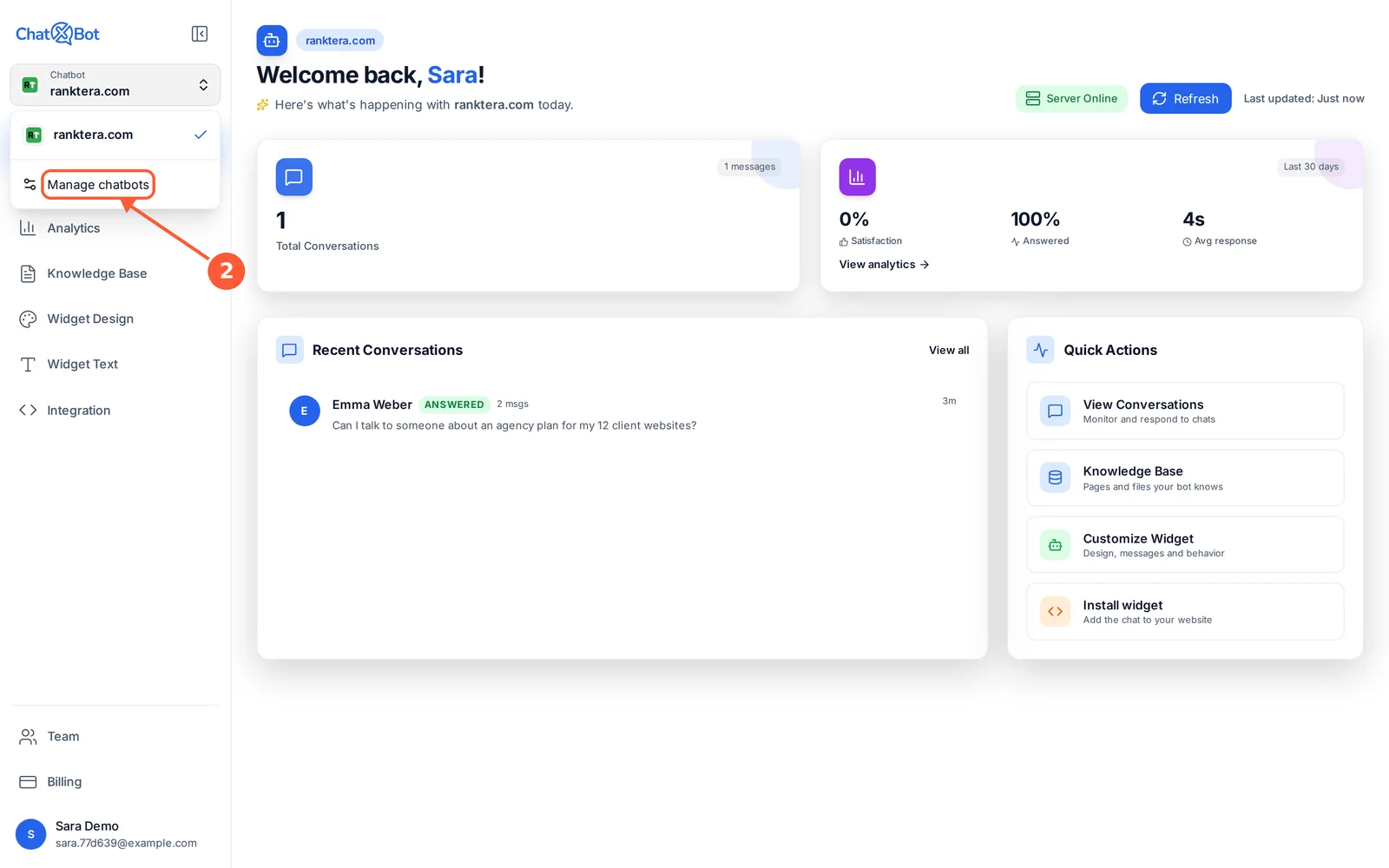
1Chatbot picker: el chatbot con el que estás trabajando; haz clic para cambiar de chatbot o para gestionarlos todos. Un punto rojo indica que otro chatbot tiene chats sin leer.1 / 12
💡 Conviene saber
Al cambiar de chatbot te quedas en la misma página y pestaña, para compararlos rápido.
Añade y gestiona tus páginas y archivos
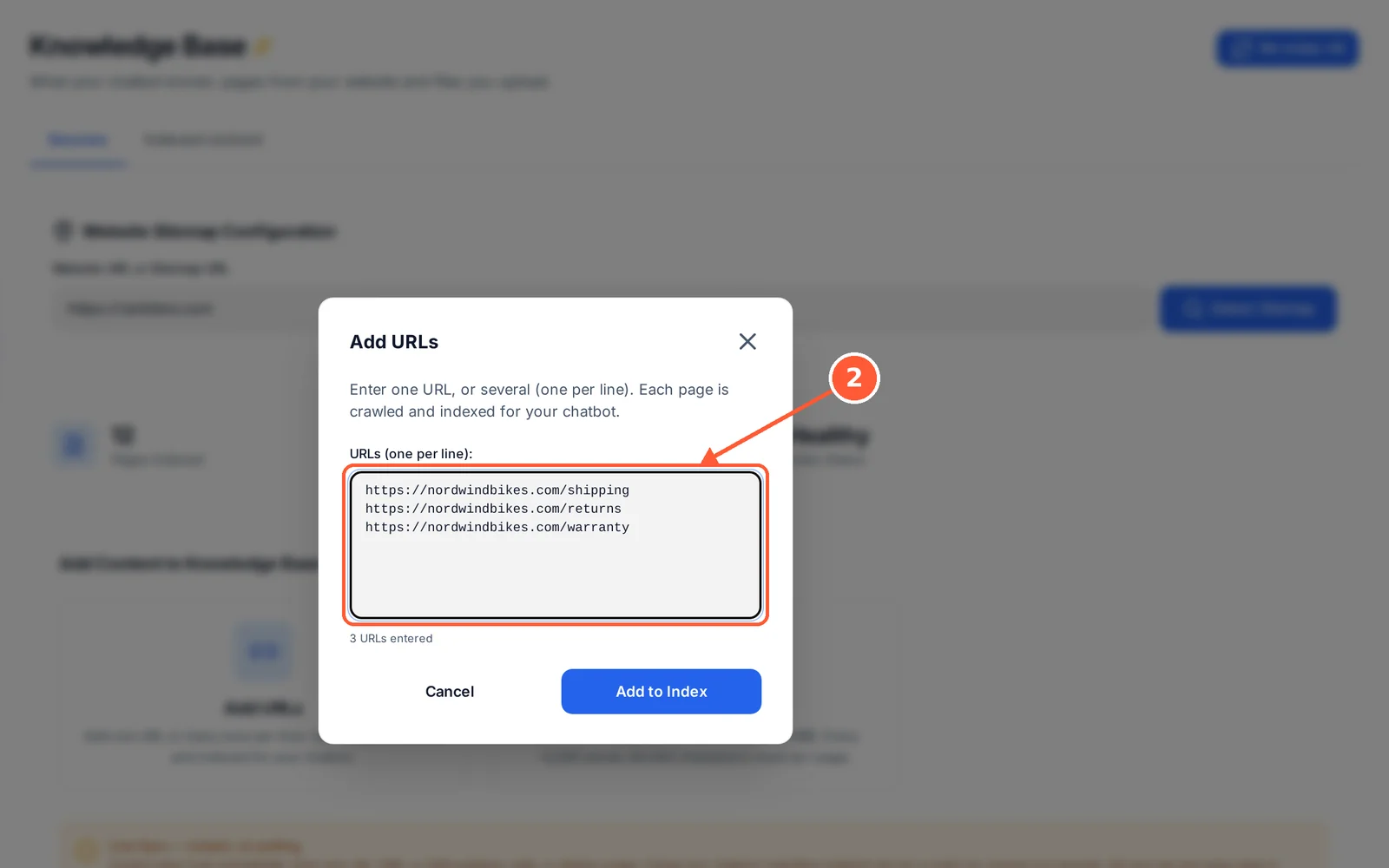
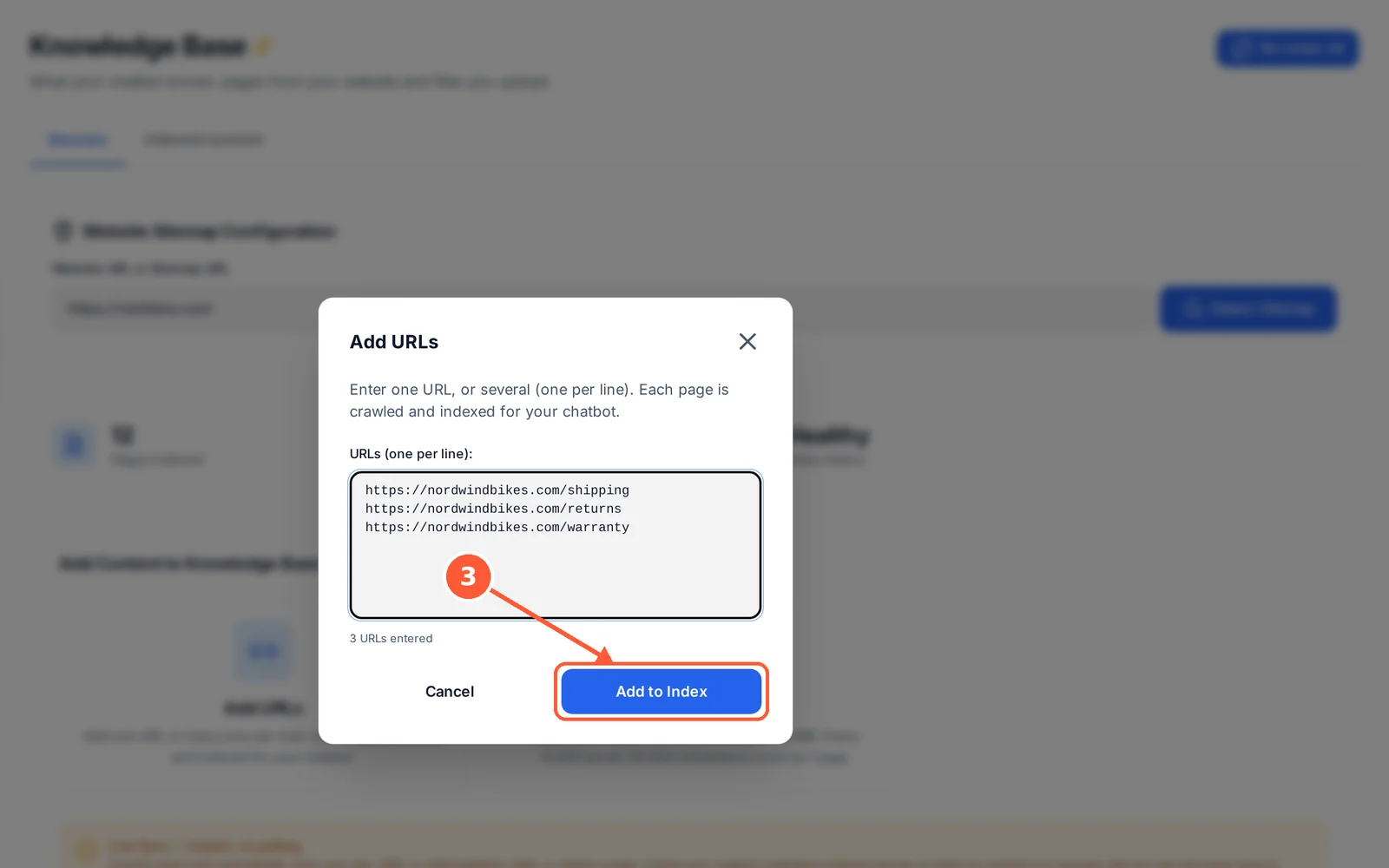
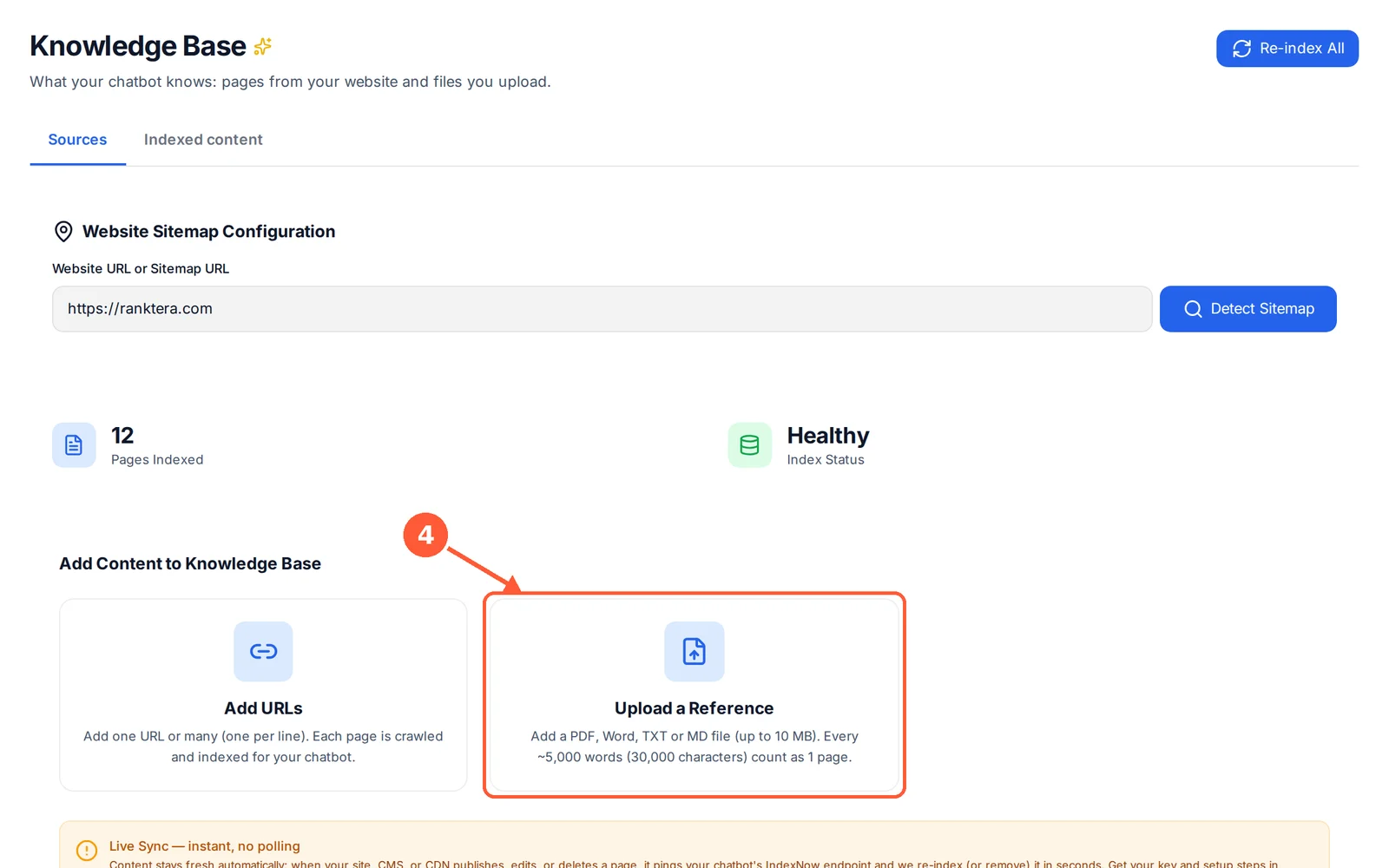
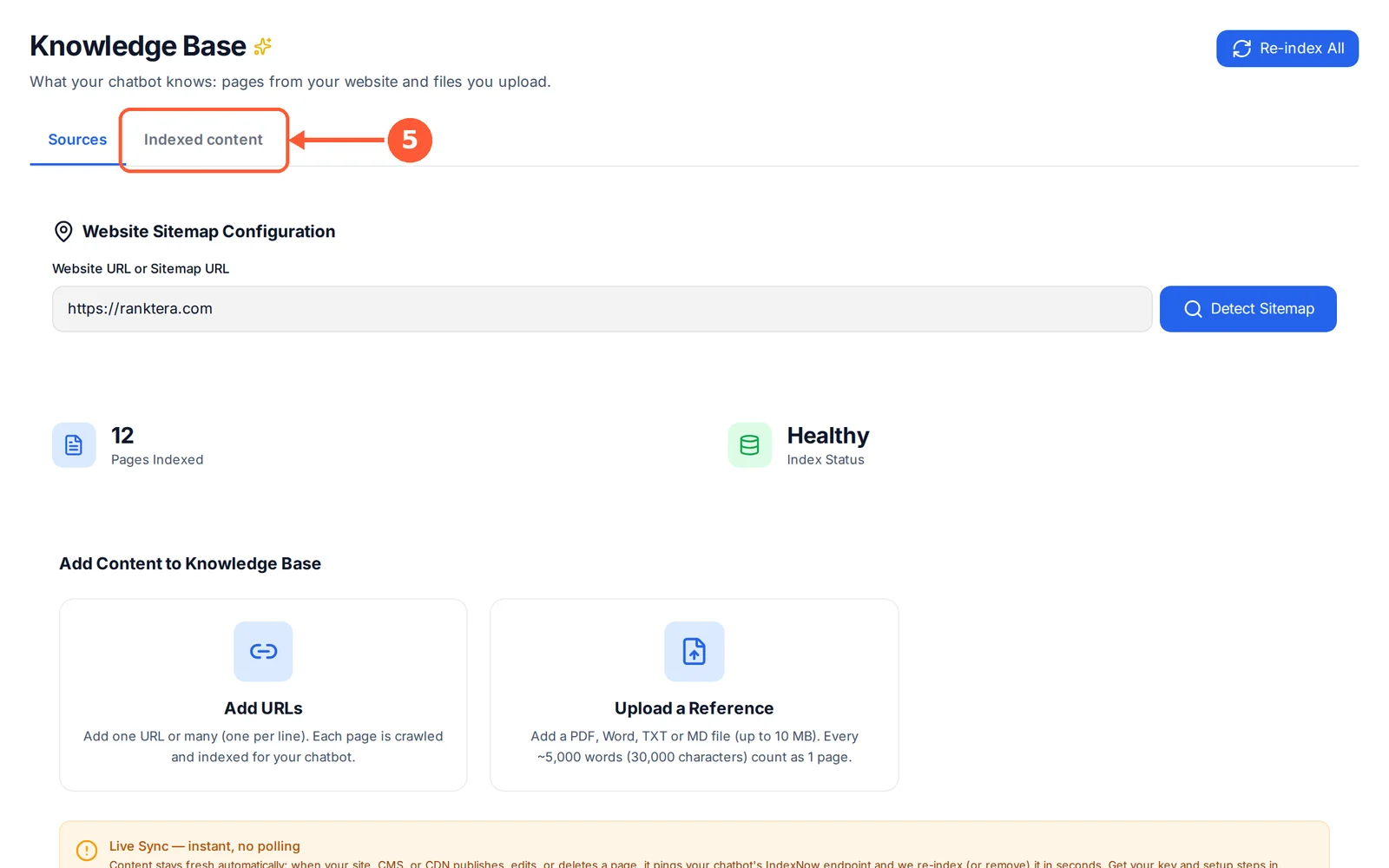
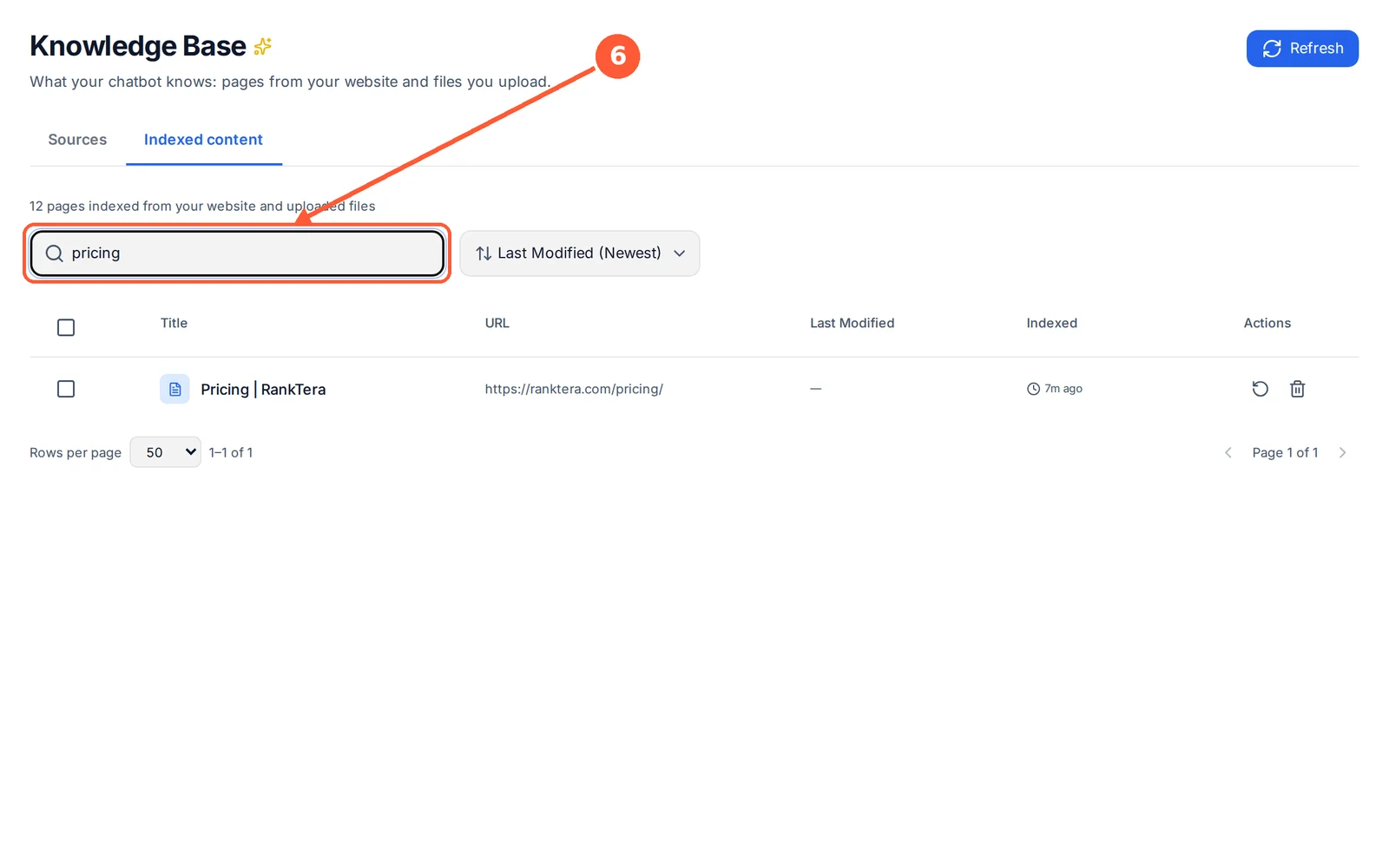
Añade páginas sueltas, una lista de páginas o tus propios archivos, y mira todo lo que ha aprendido tu chatbot.
⏱ Alrededor de 2 minutos • 📍 Knowledge Base
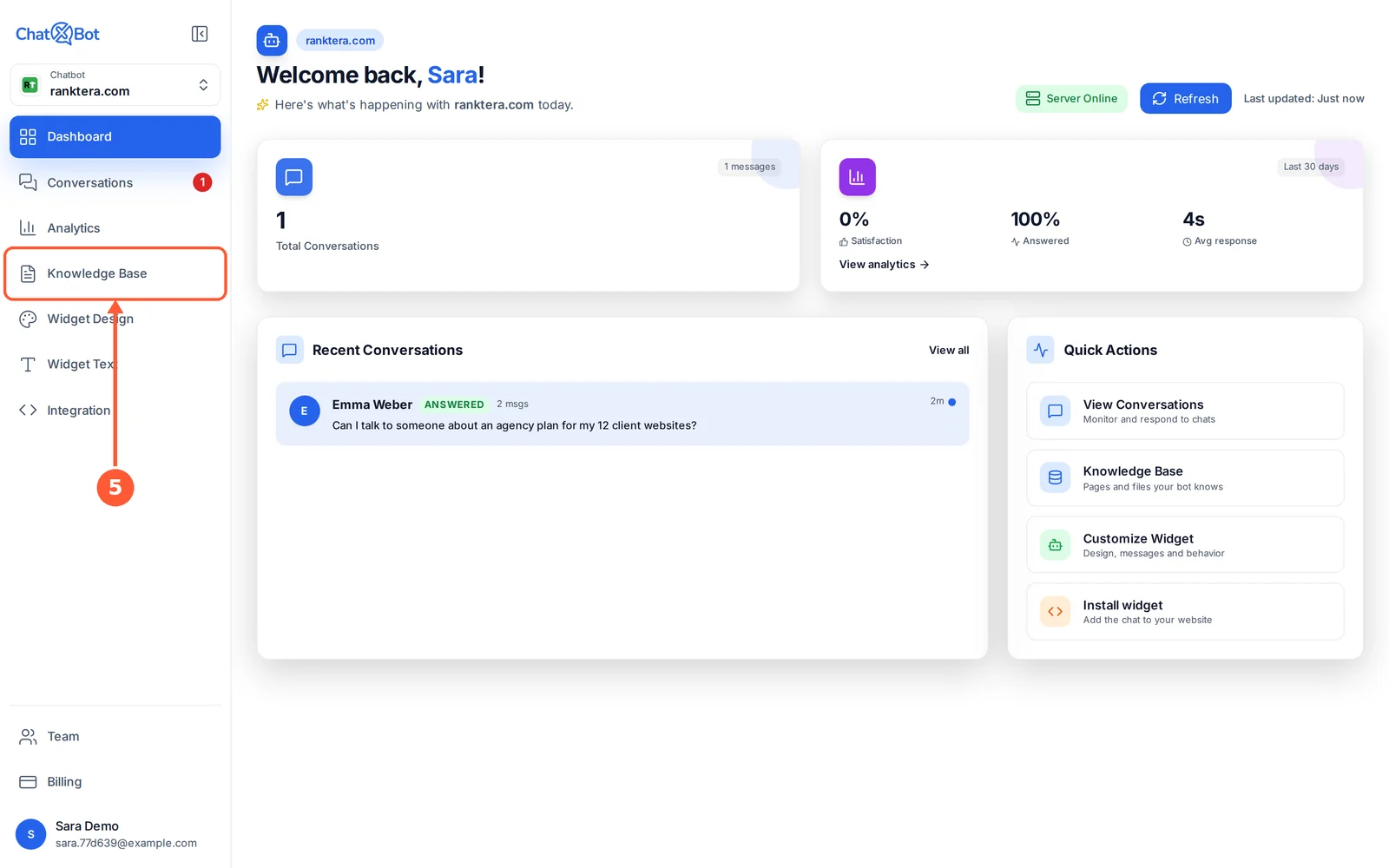
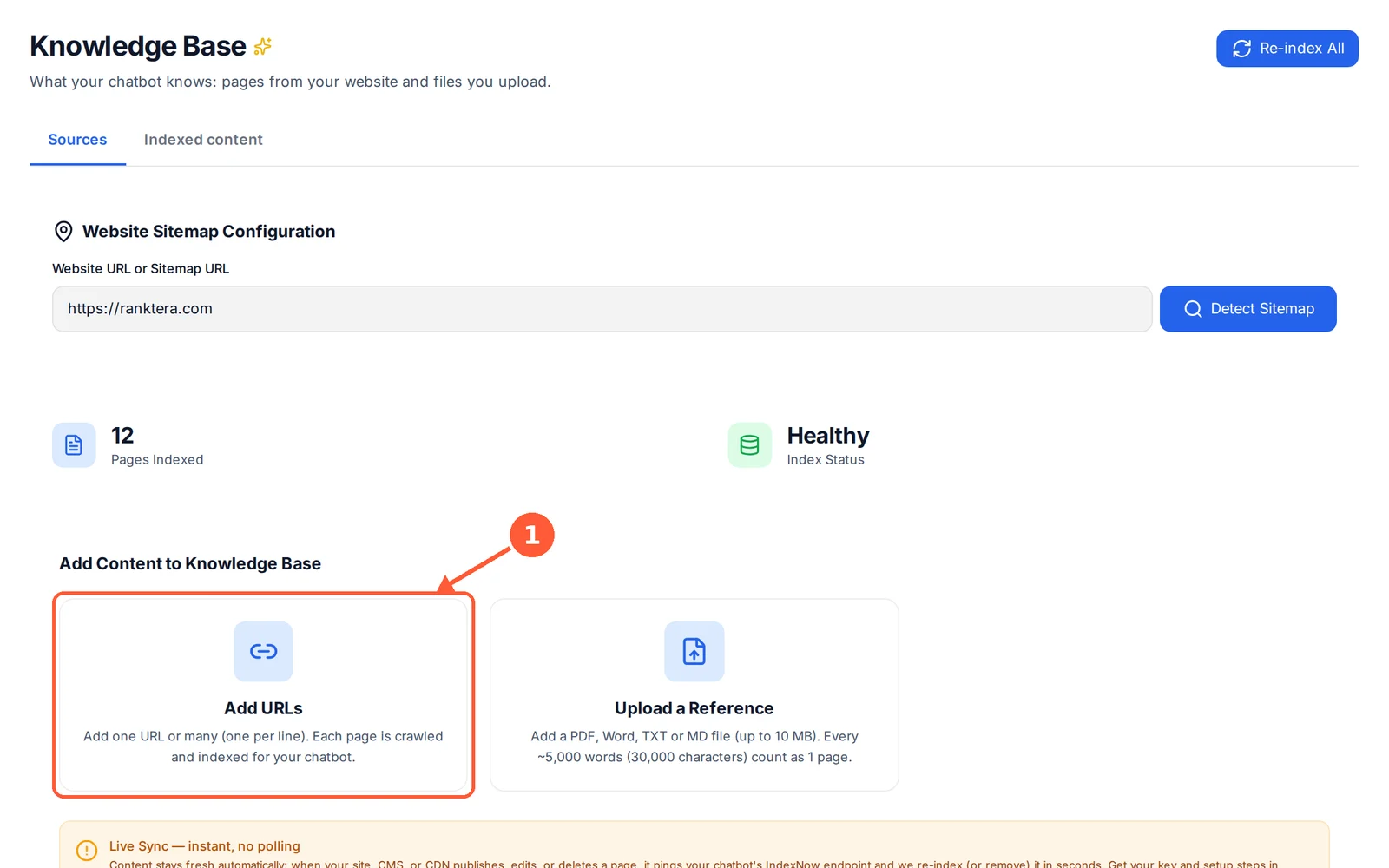
1Haz clic en Add URLs.1 / 7
💡 Conviene saber
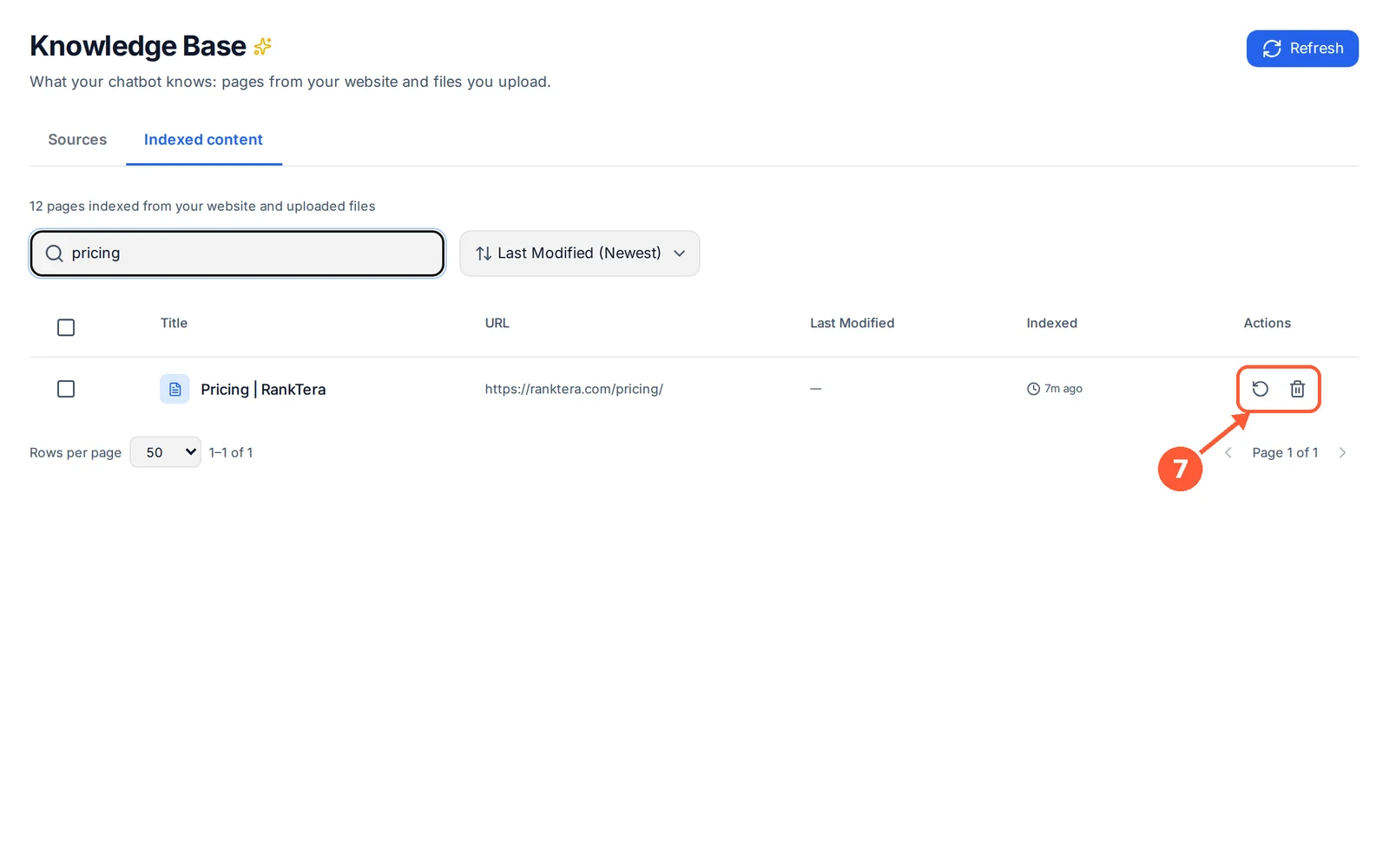
Las páginas web que quitas se pueden recuperar más adelante. Los archivos subidos que quitas se borran para siempre.
Si subes un archivo con el mismo nombre, sustituye al anterior.
Mantén tus páginas al día con Live Sync
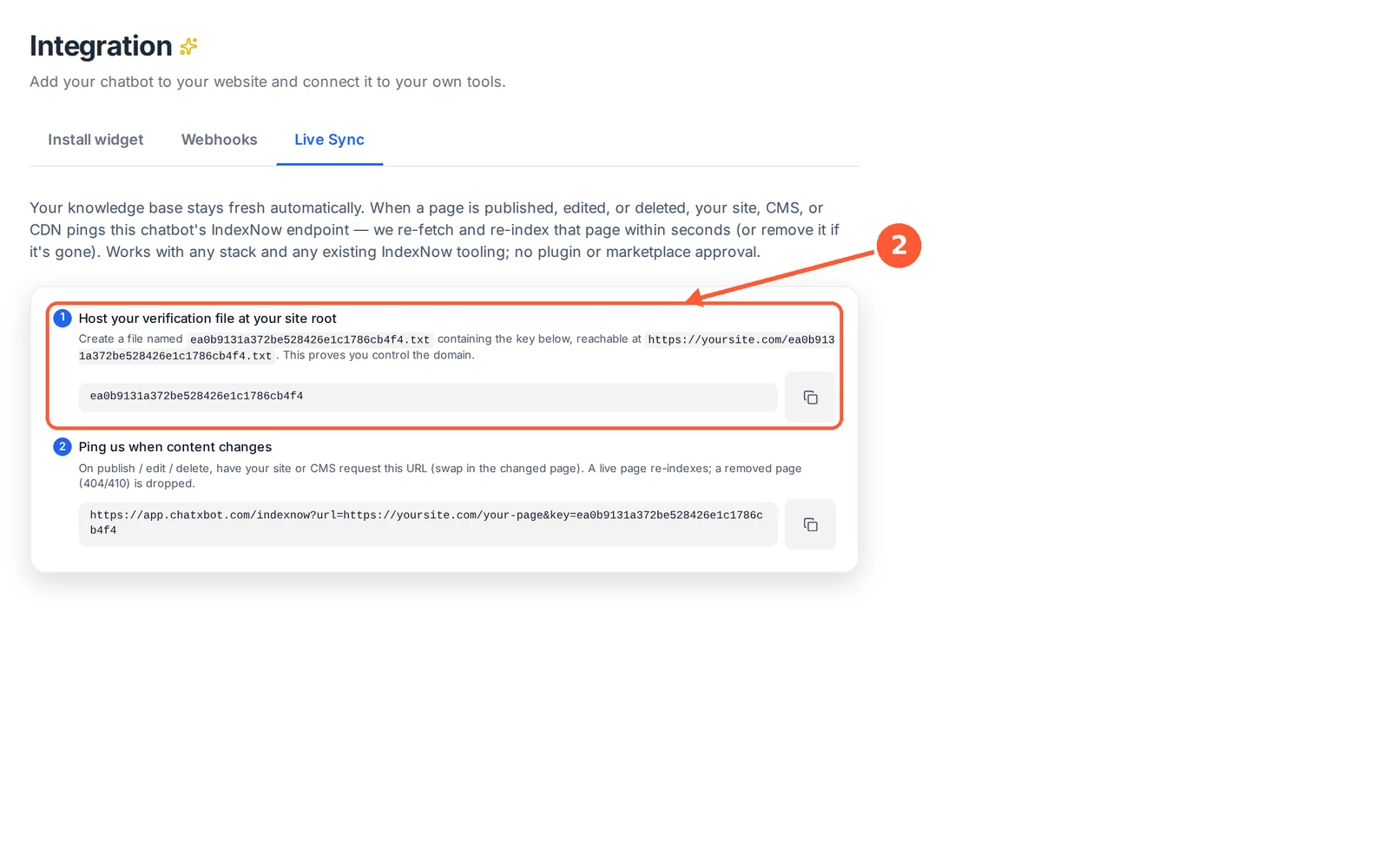
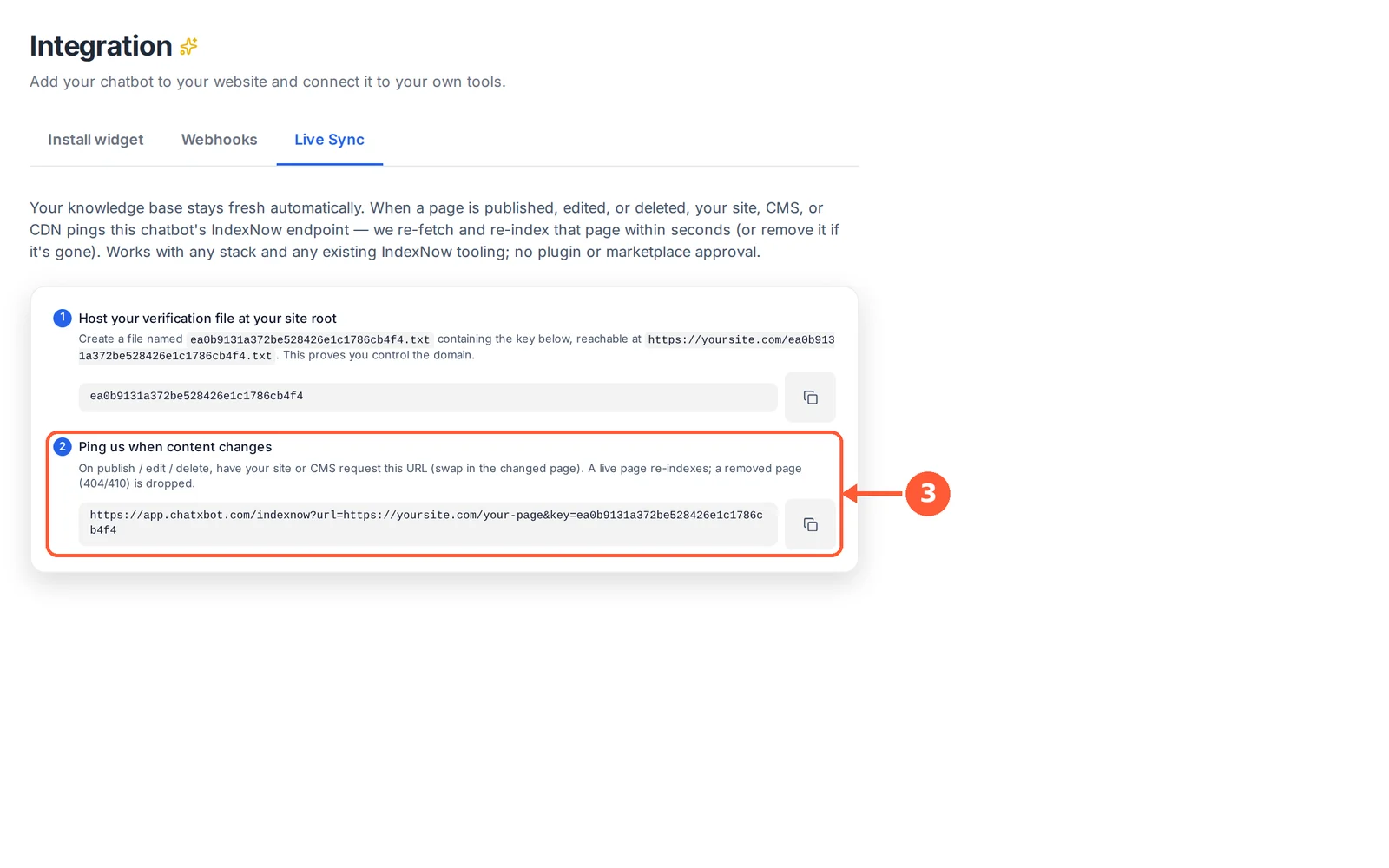
Live Sync actualiza tu chatbot en segundos cada vez que tu web publica, edita o borra una página. Tu desarrollador web lo configura una sola vez.
⏱ Alrededor de 10 minutos (para tu desarrollador) • 📍 Integration › Live Sync
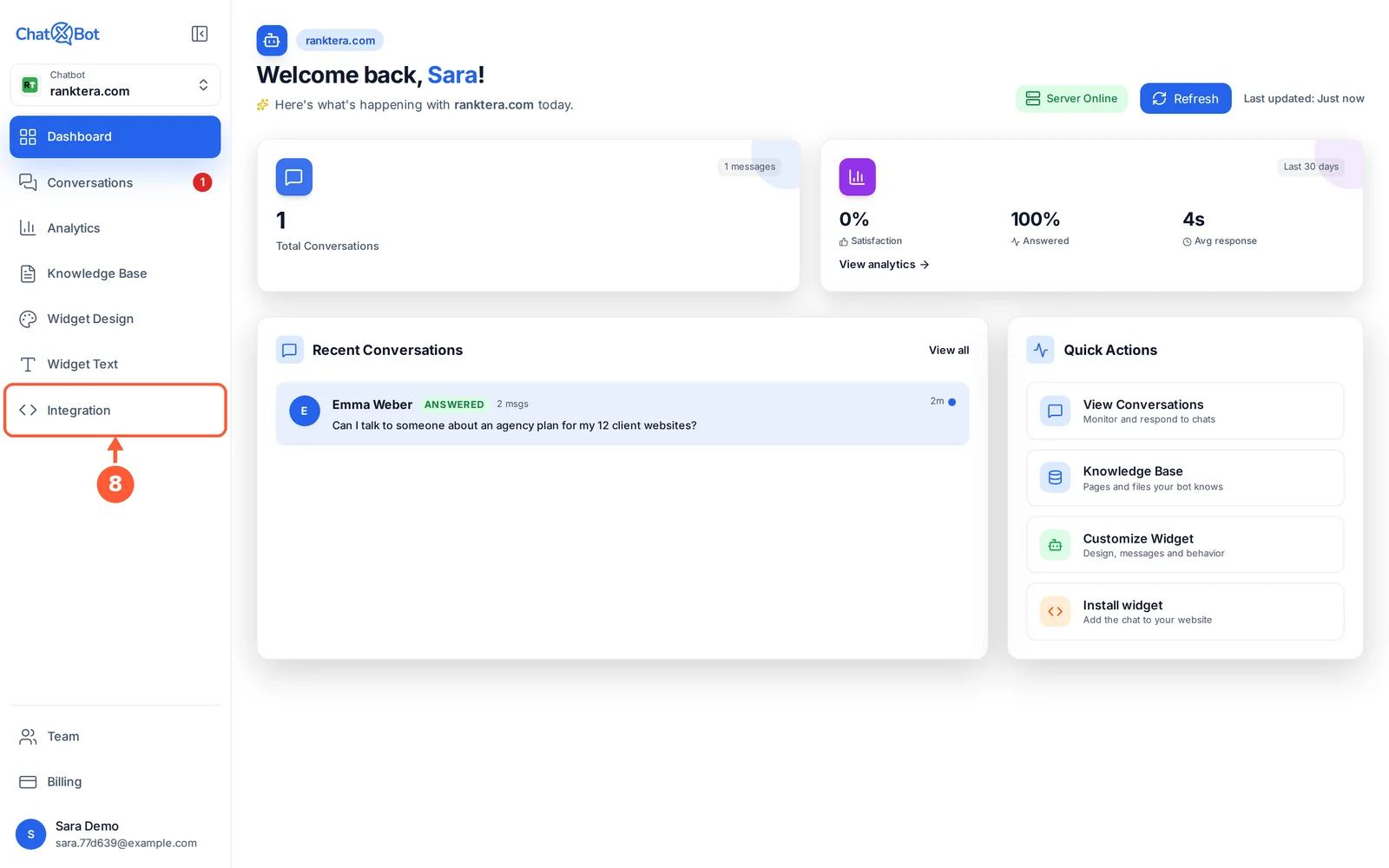
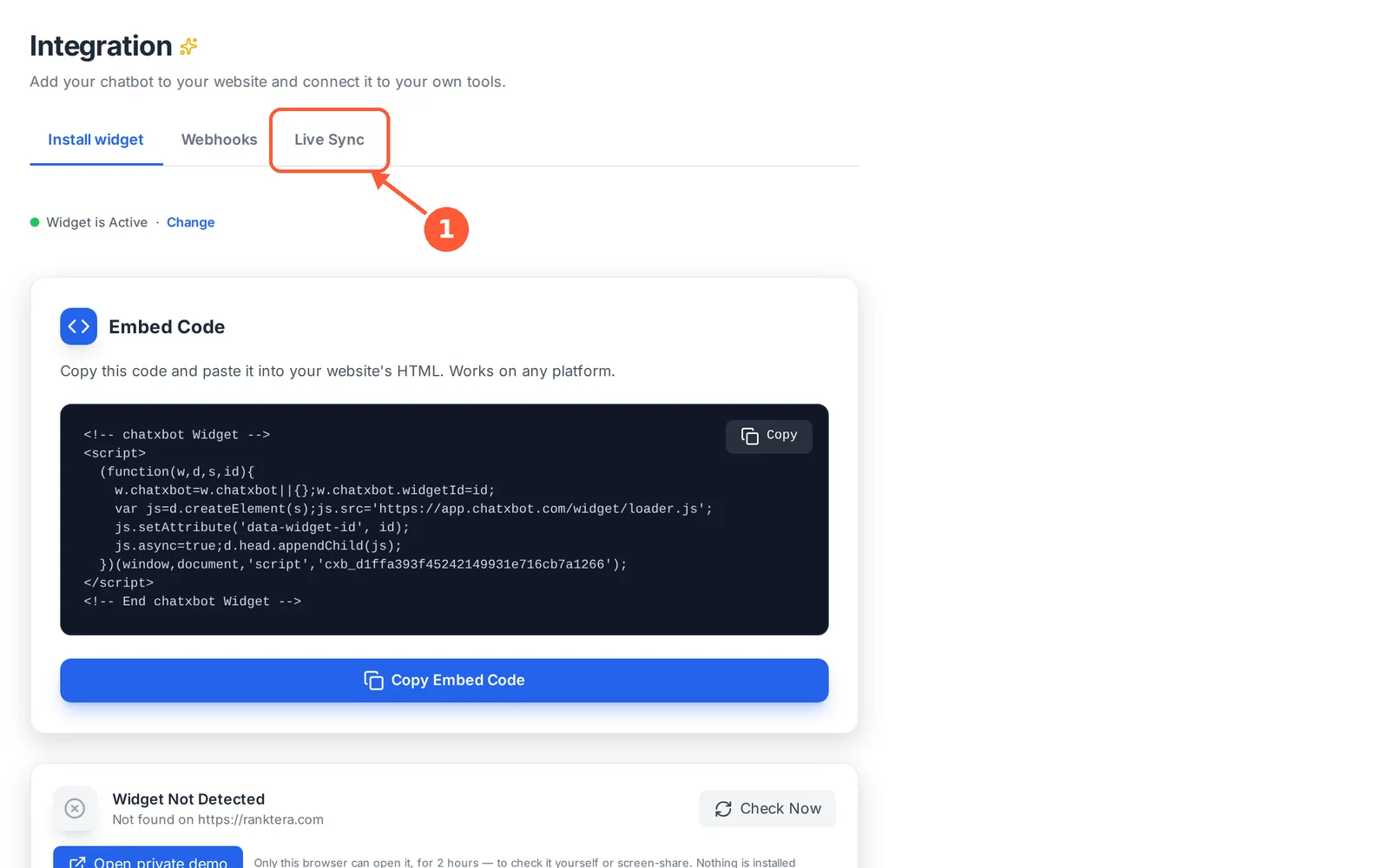
1Abre la pestaña Live Sync en Integration.1 / 3
💡 Conviene saber
Comparte esta pestaña con tu desarrollador web. Funciona con cualquier web y no necesita ningún plugin.
Invita a tu equipo
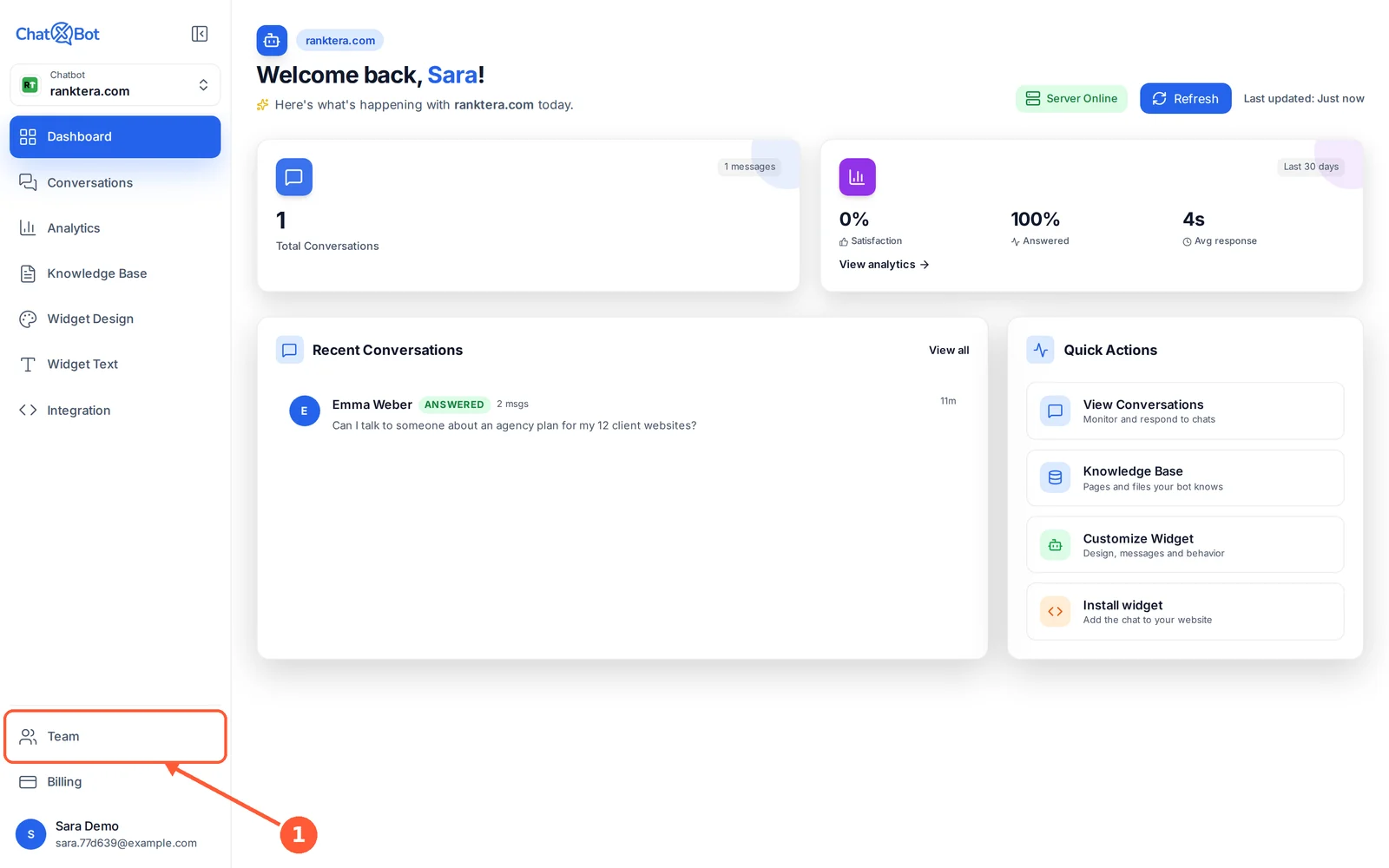
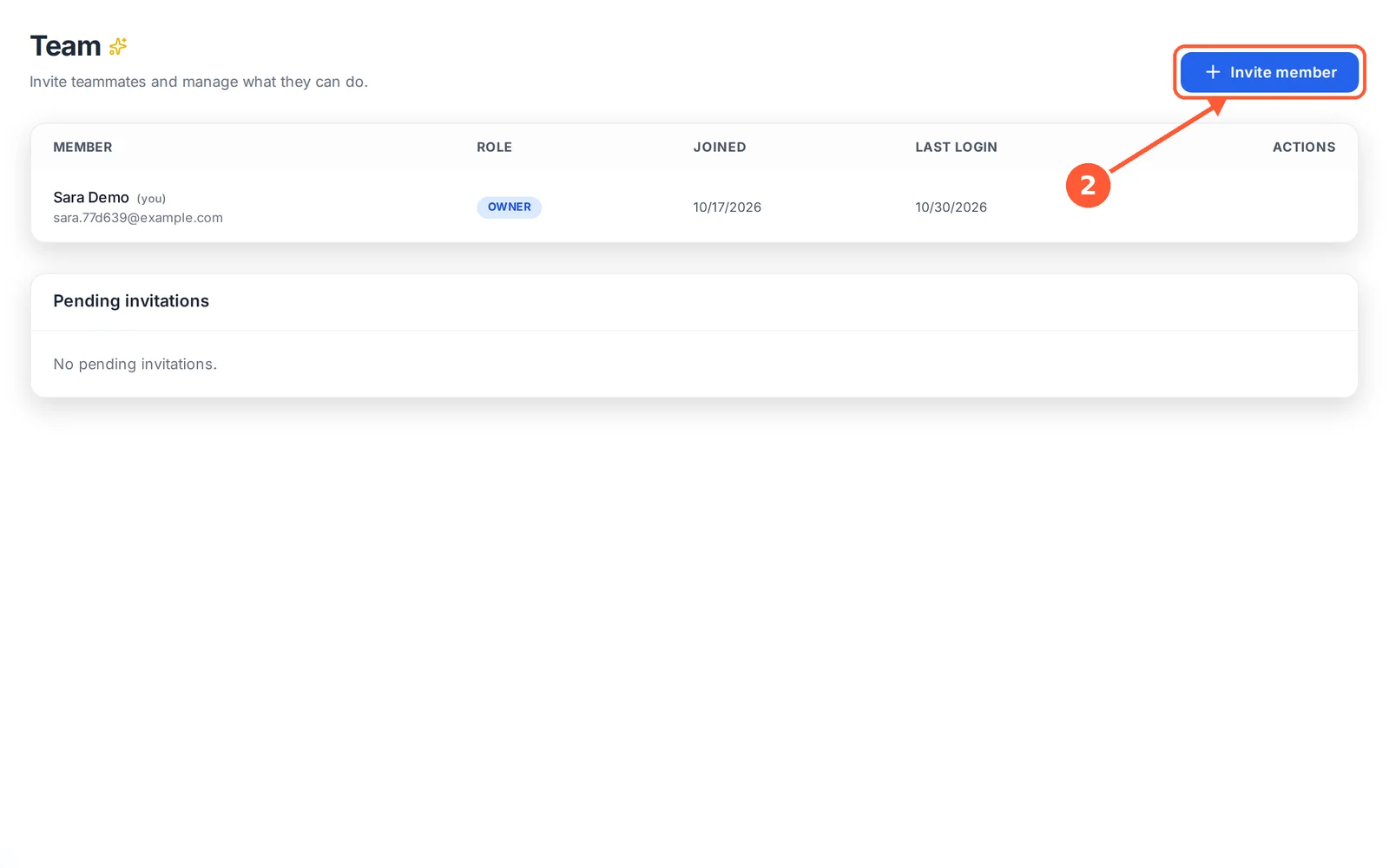
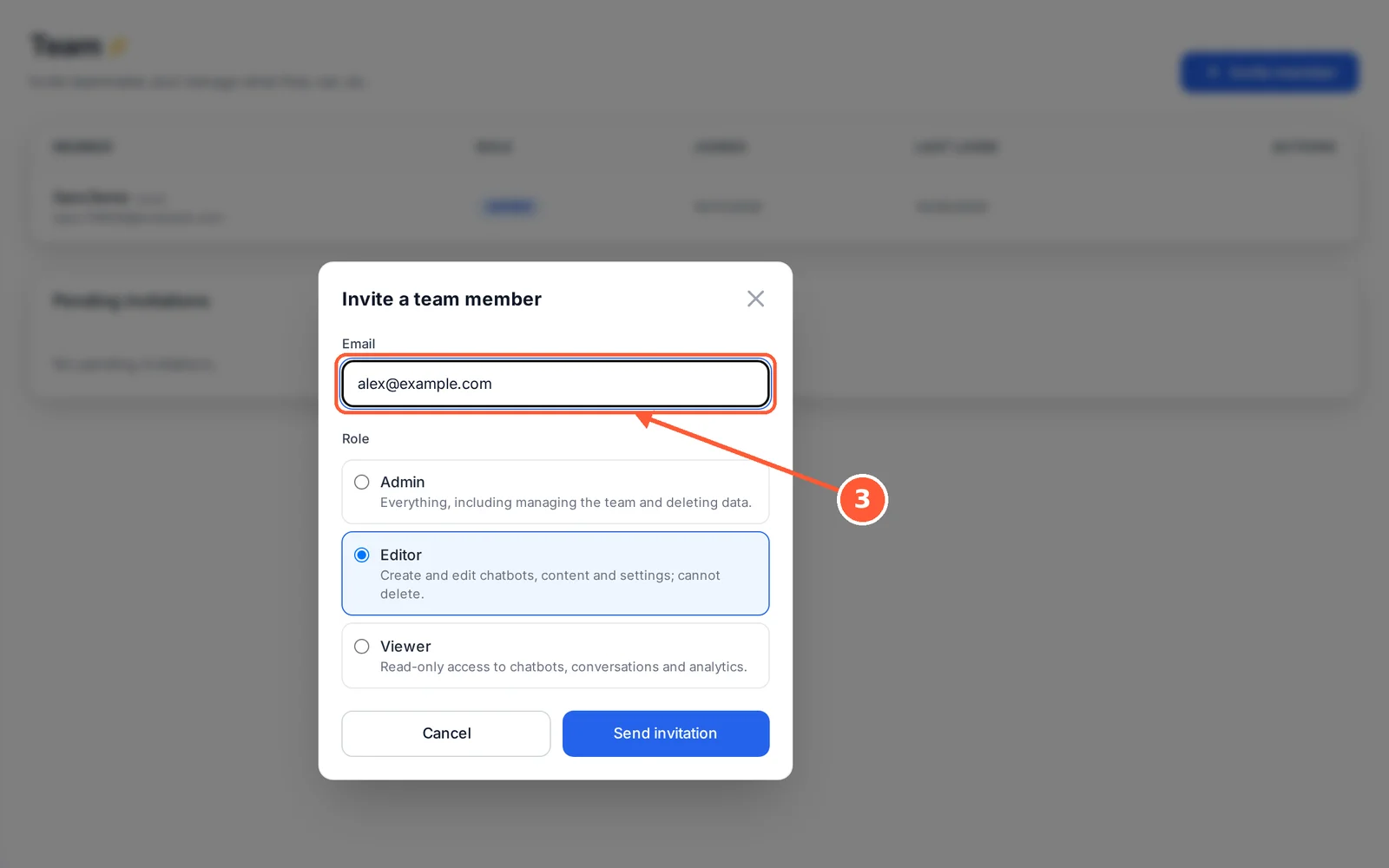
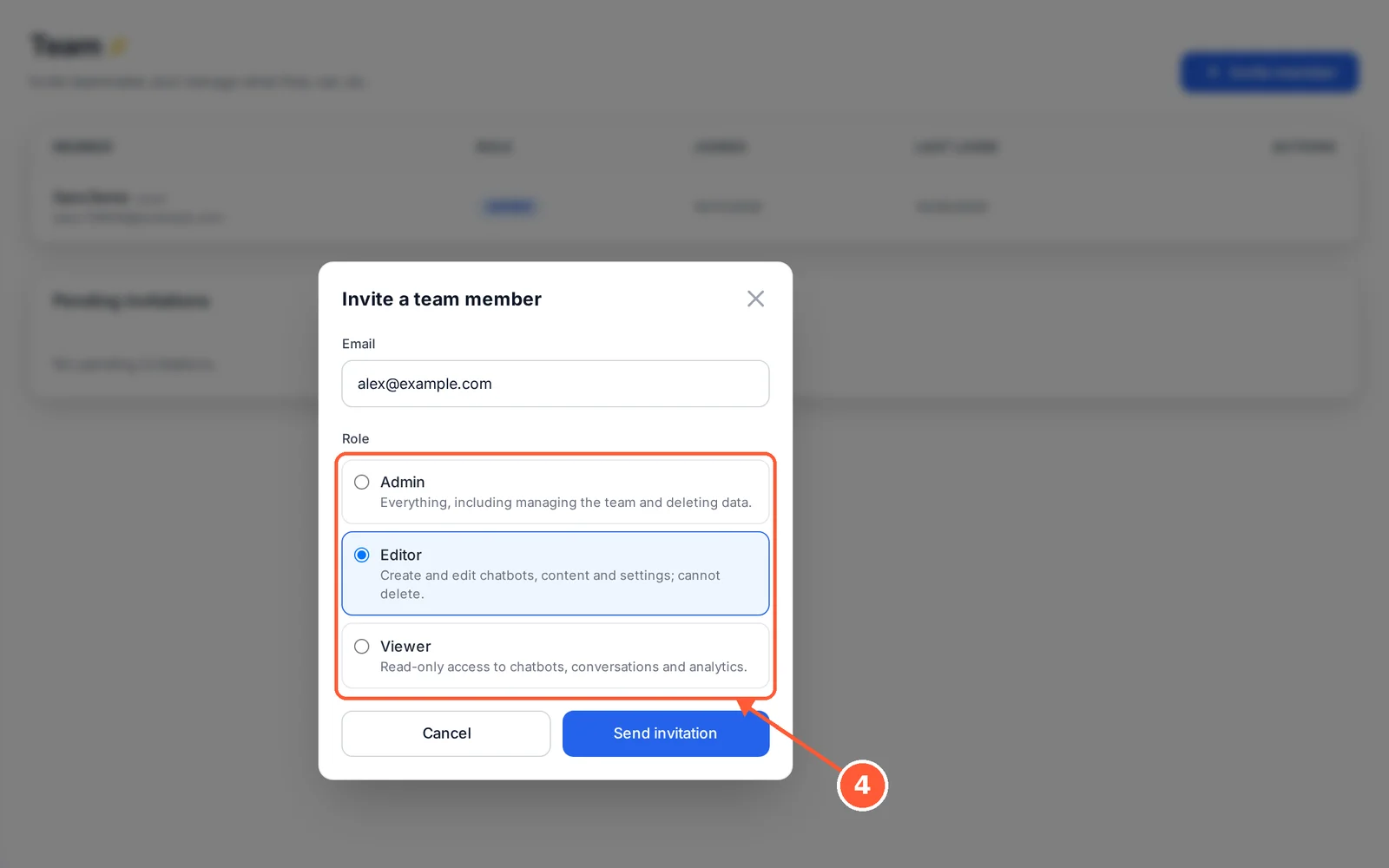
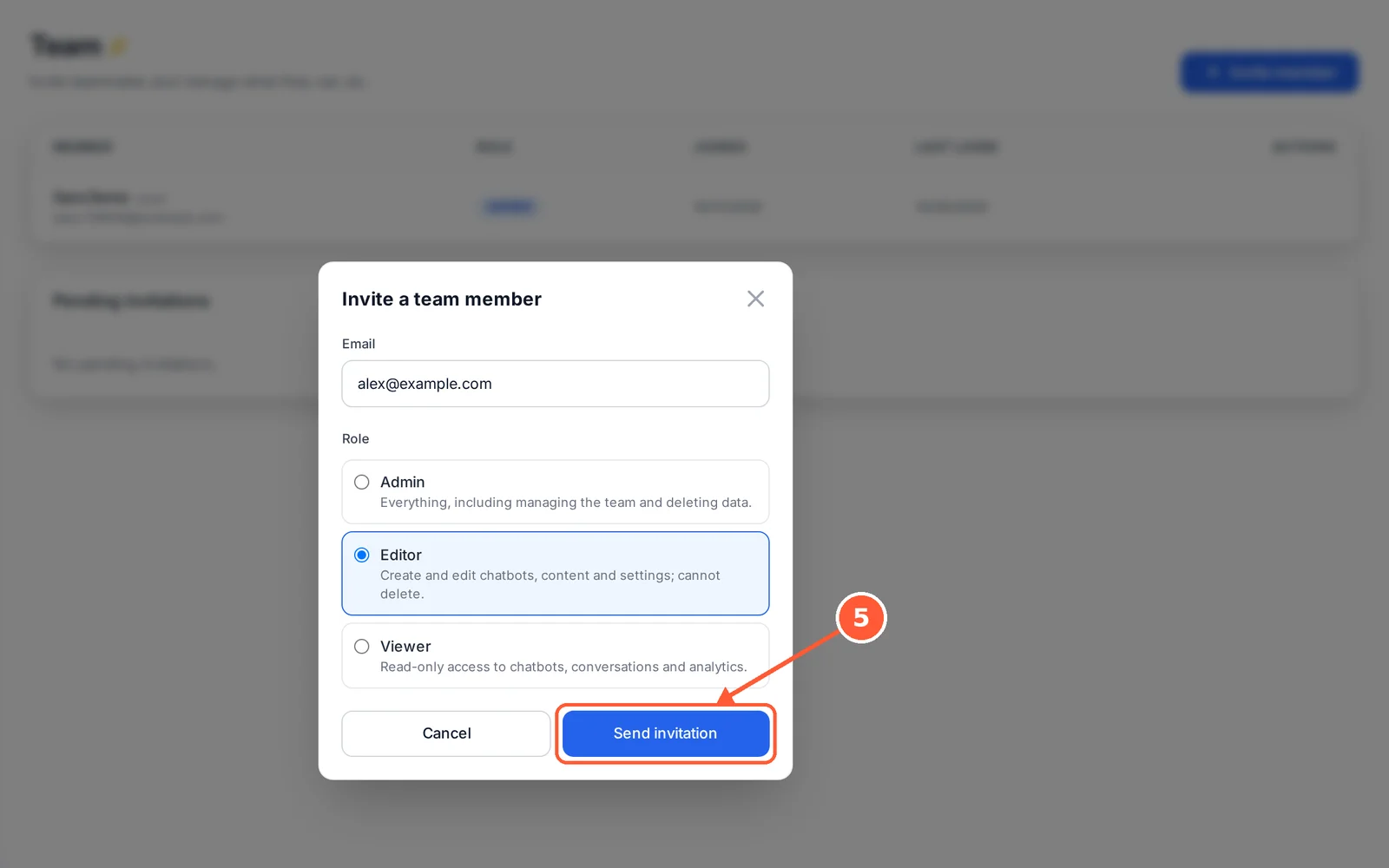
Invita a compañeros para que te ayuden a responder chats y gestionar tu contenido. Tu equipo trabaja con todos tus chatbots.
⏱ Alrededor de 1 minuto • 📍 Team
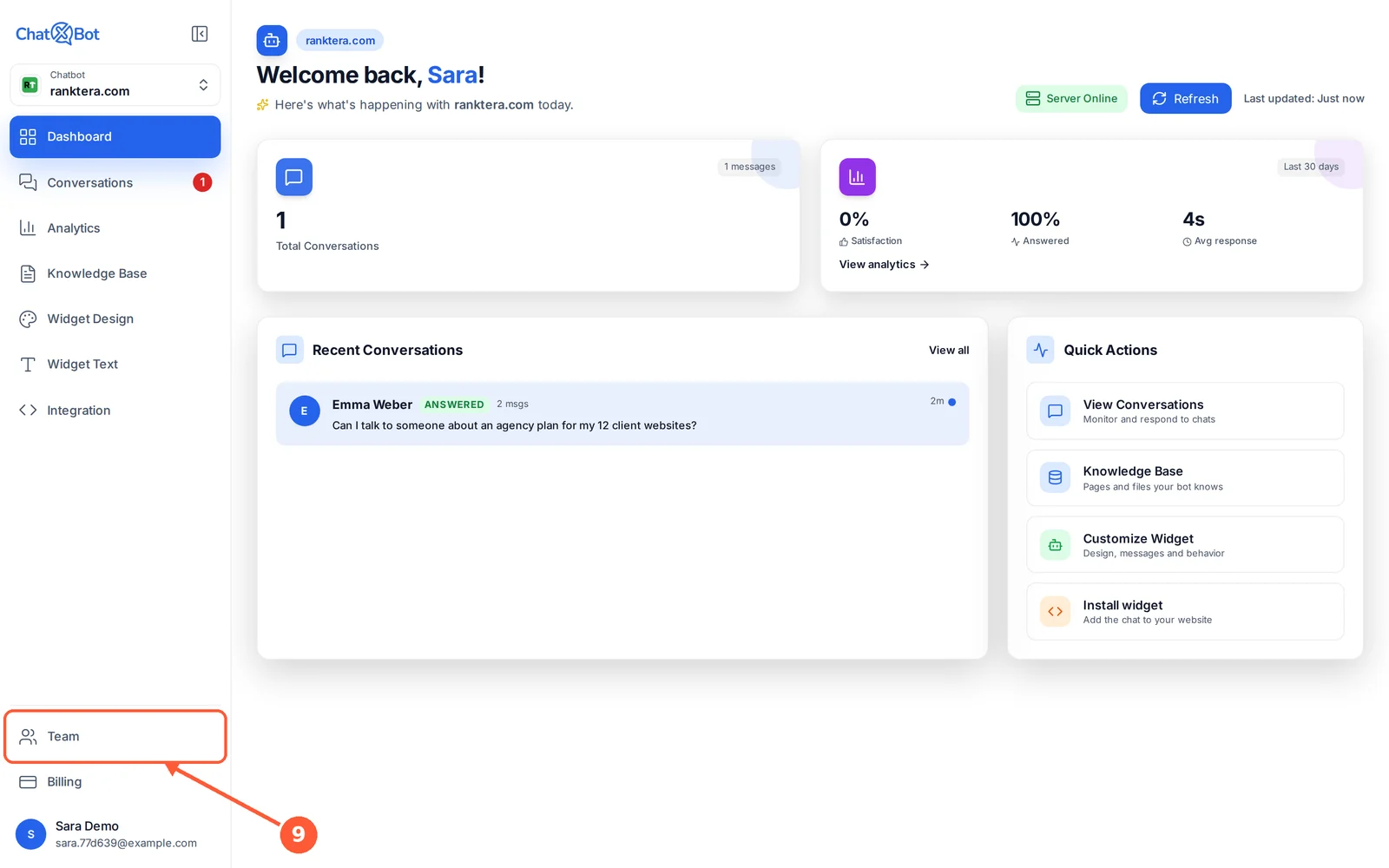
1Haz clic en Team en el menú.1 / 5
💡 Conviene saber
Las invitaciones quedan en Pending invitations hasta que tu compañero las acepta.
Miembros del equipo por plan: Free 1, Starter 3, Pro 5, Business 25. Mejora tu plan en Billing para añadir más.
Tus chatbots
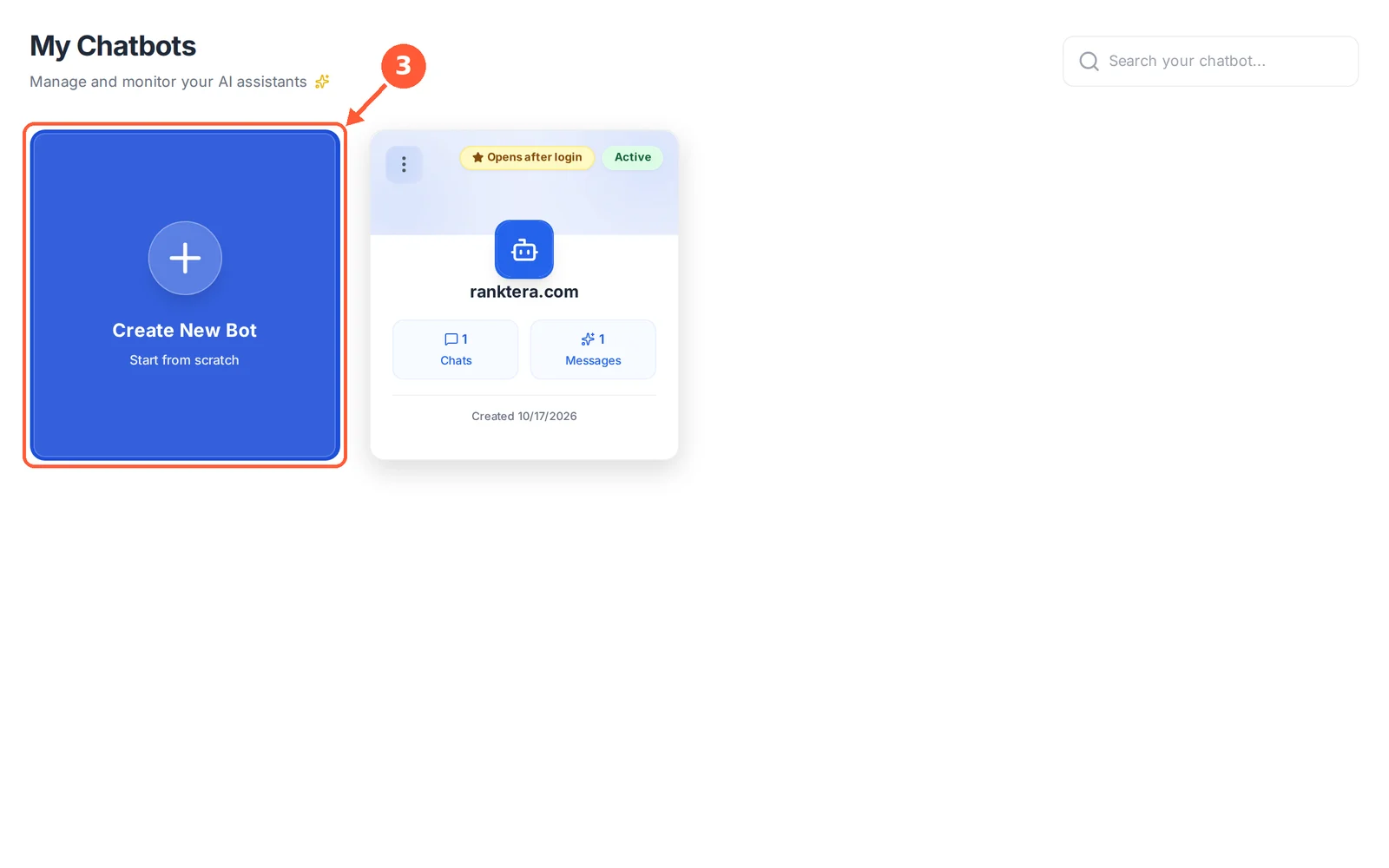
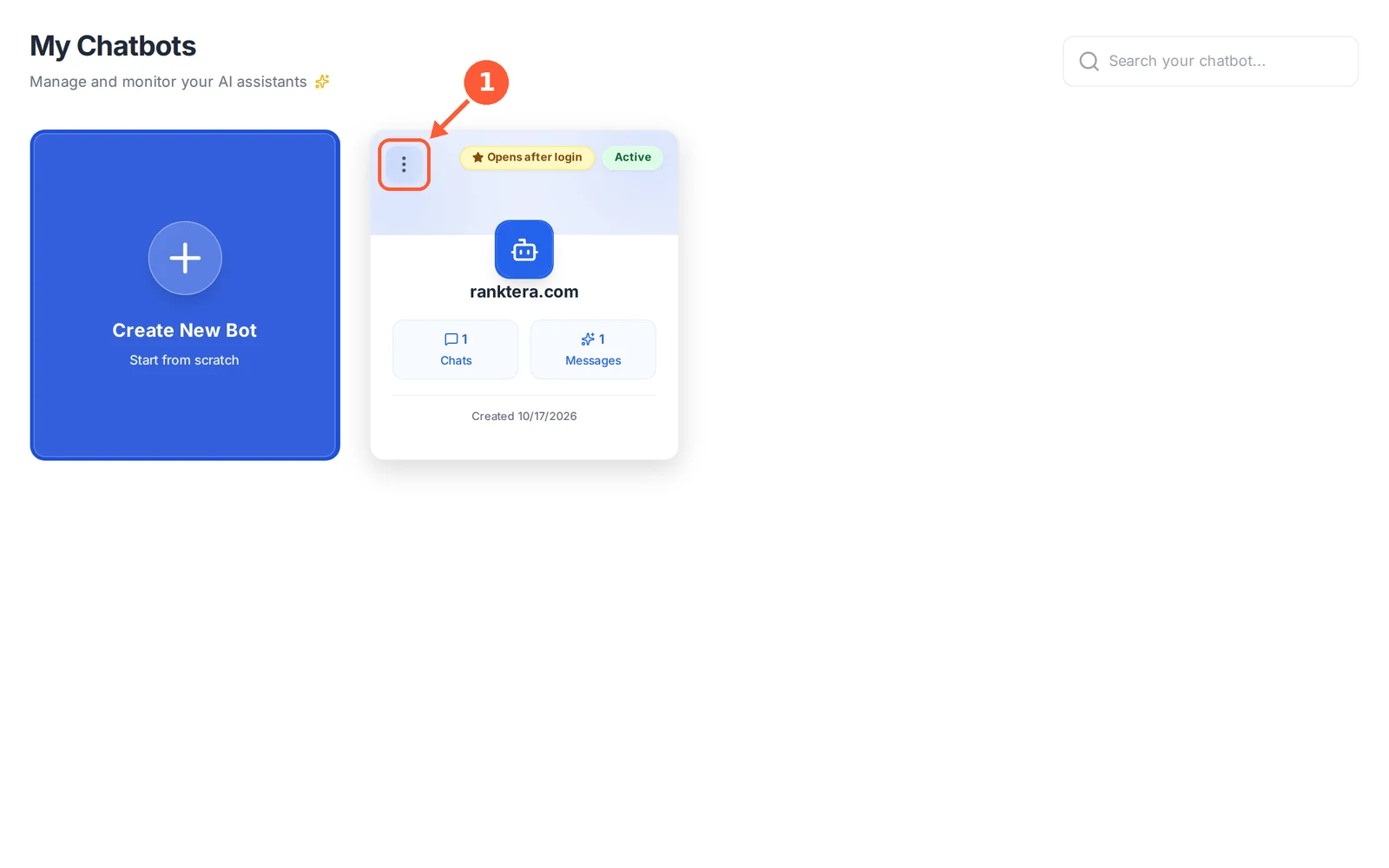
Ten un chatbot para cada web. El selector de chatbot, arriba del menú, muestra con cuál estás trabajando.
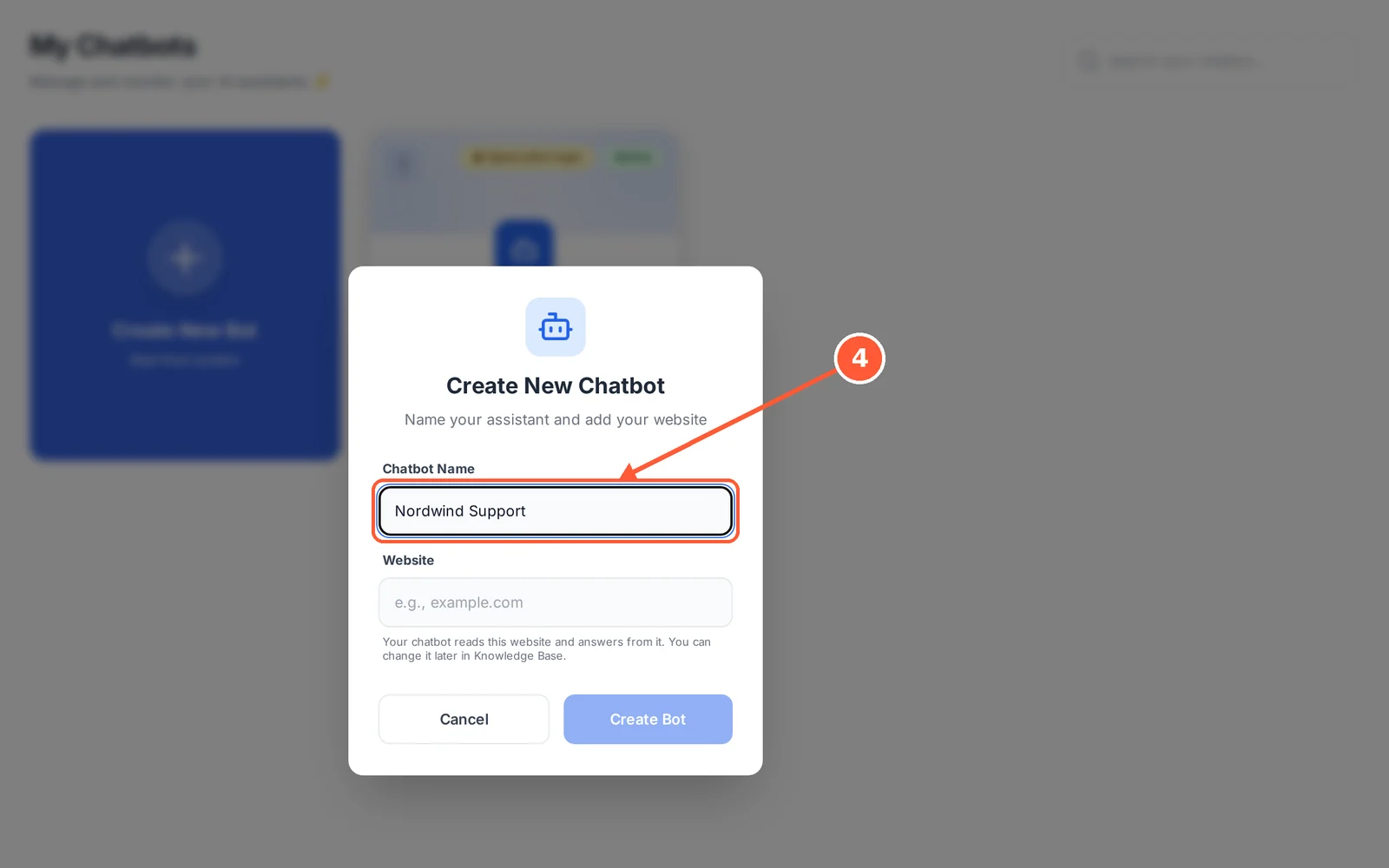
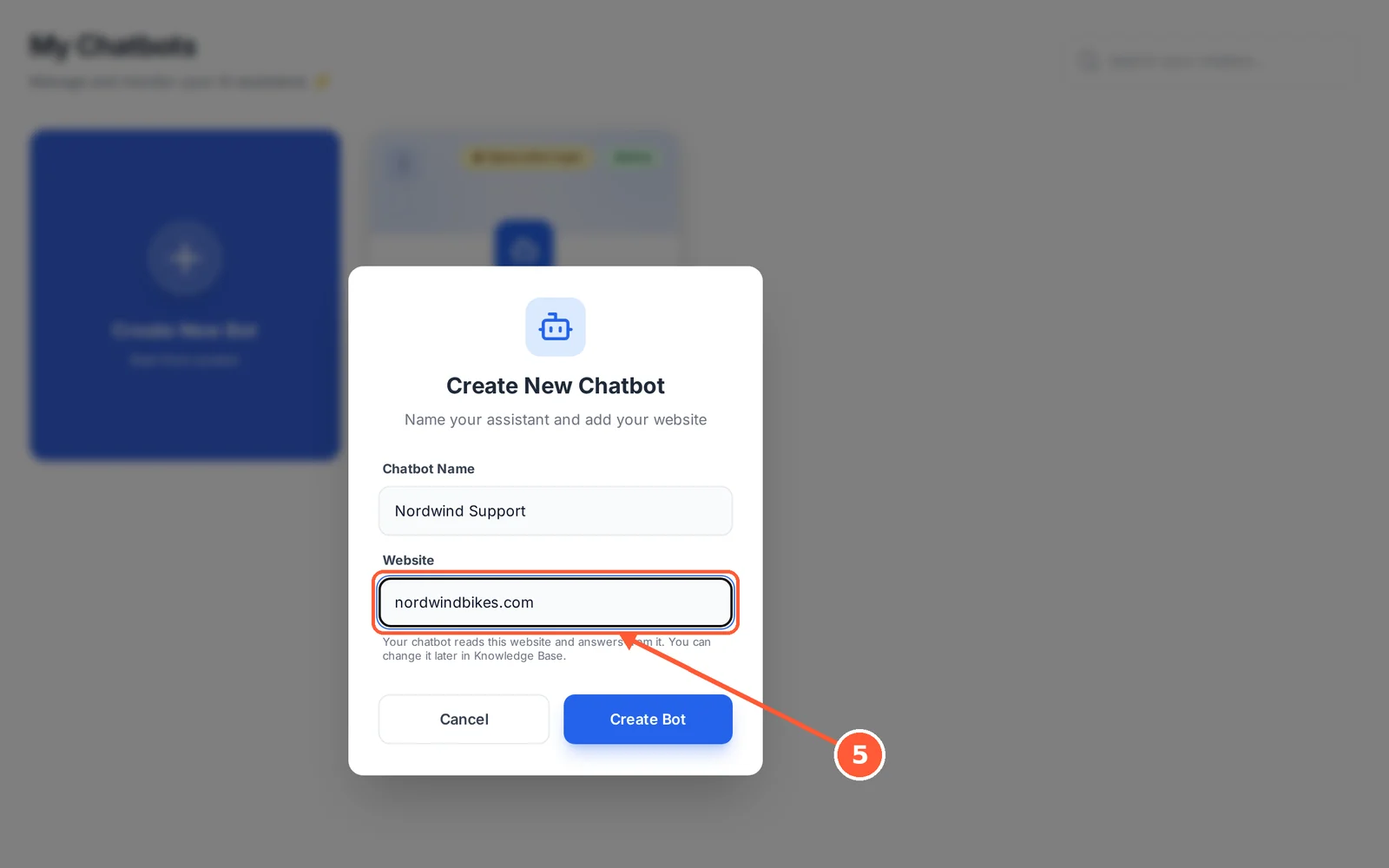
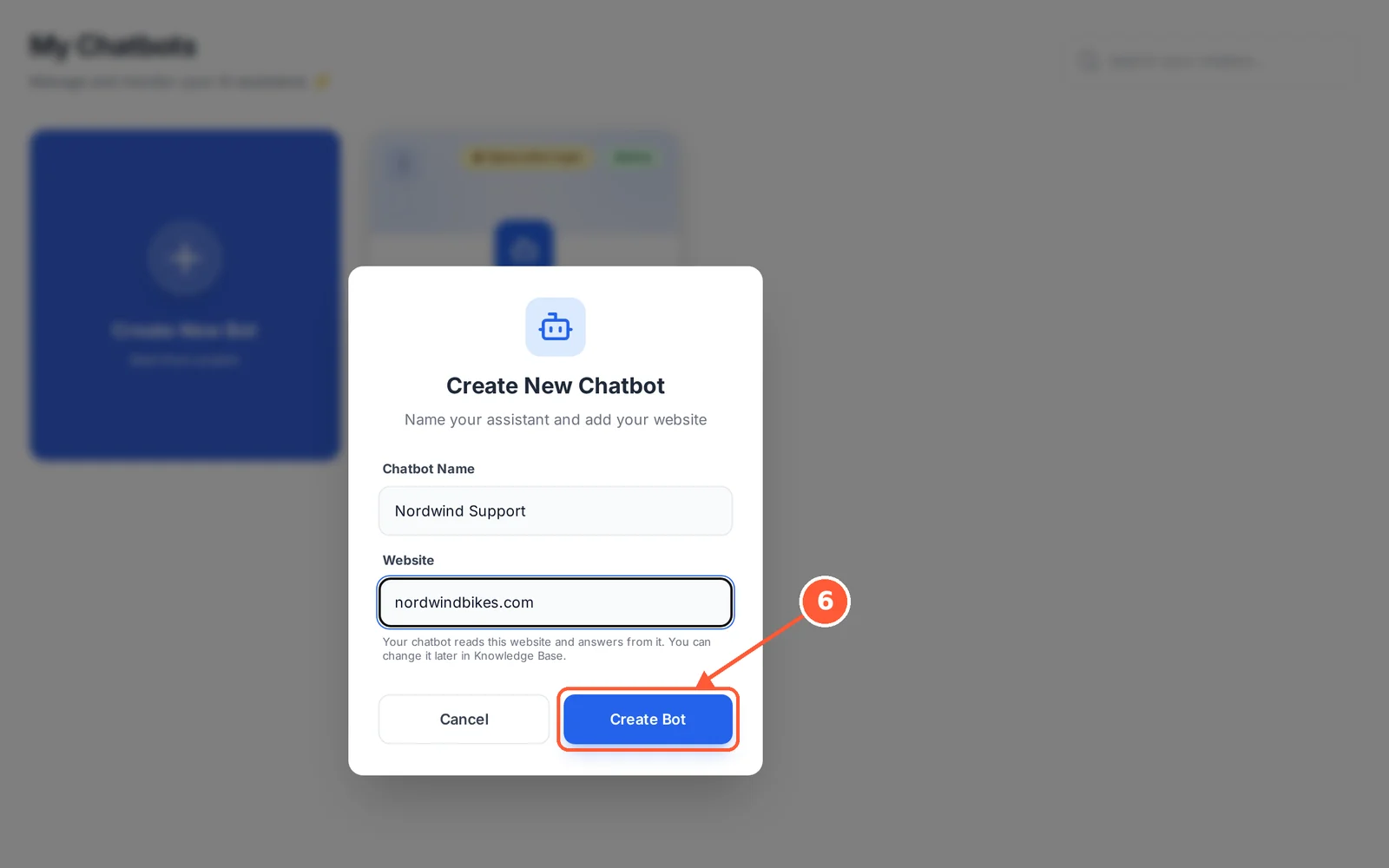
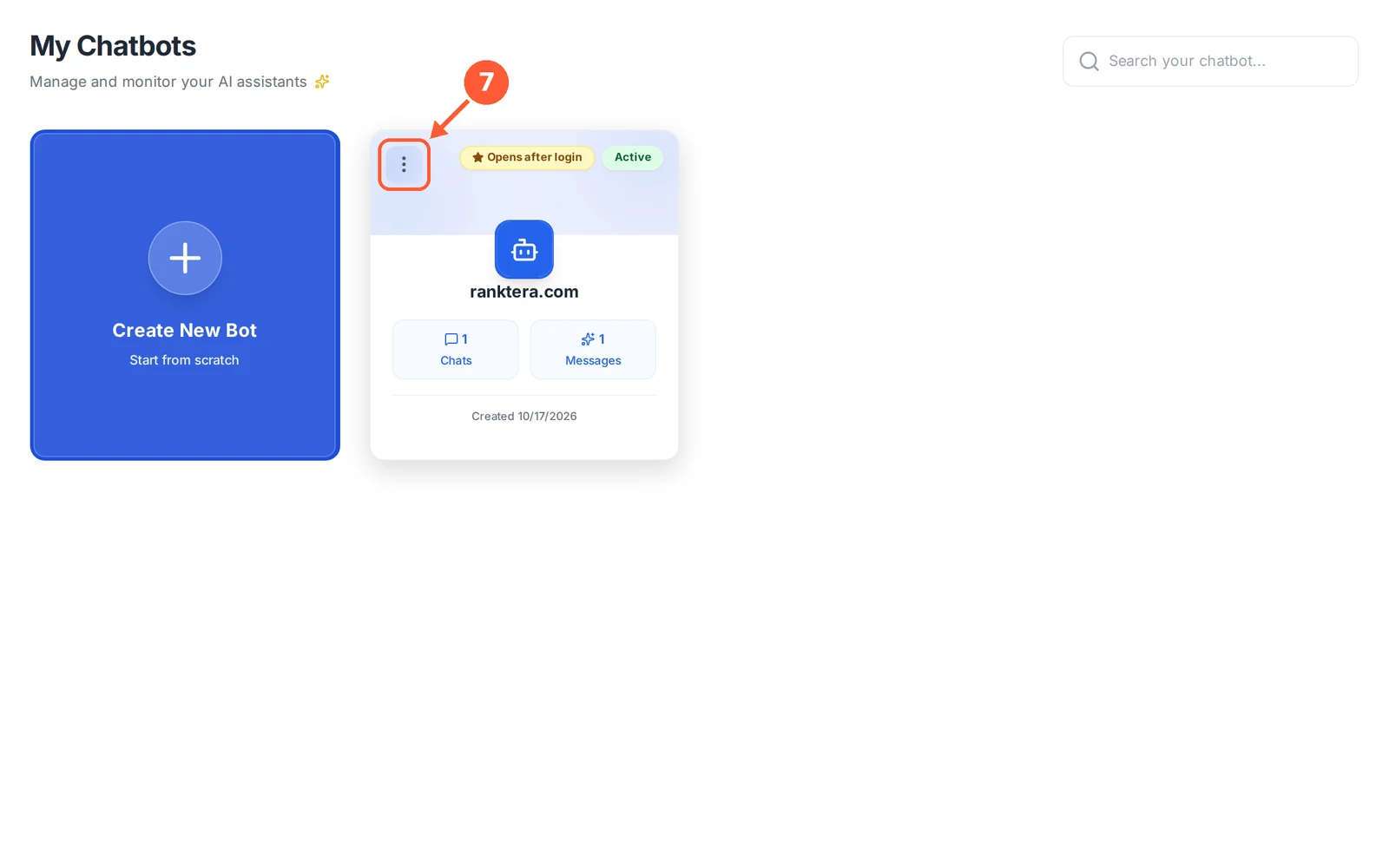
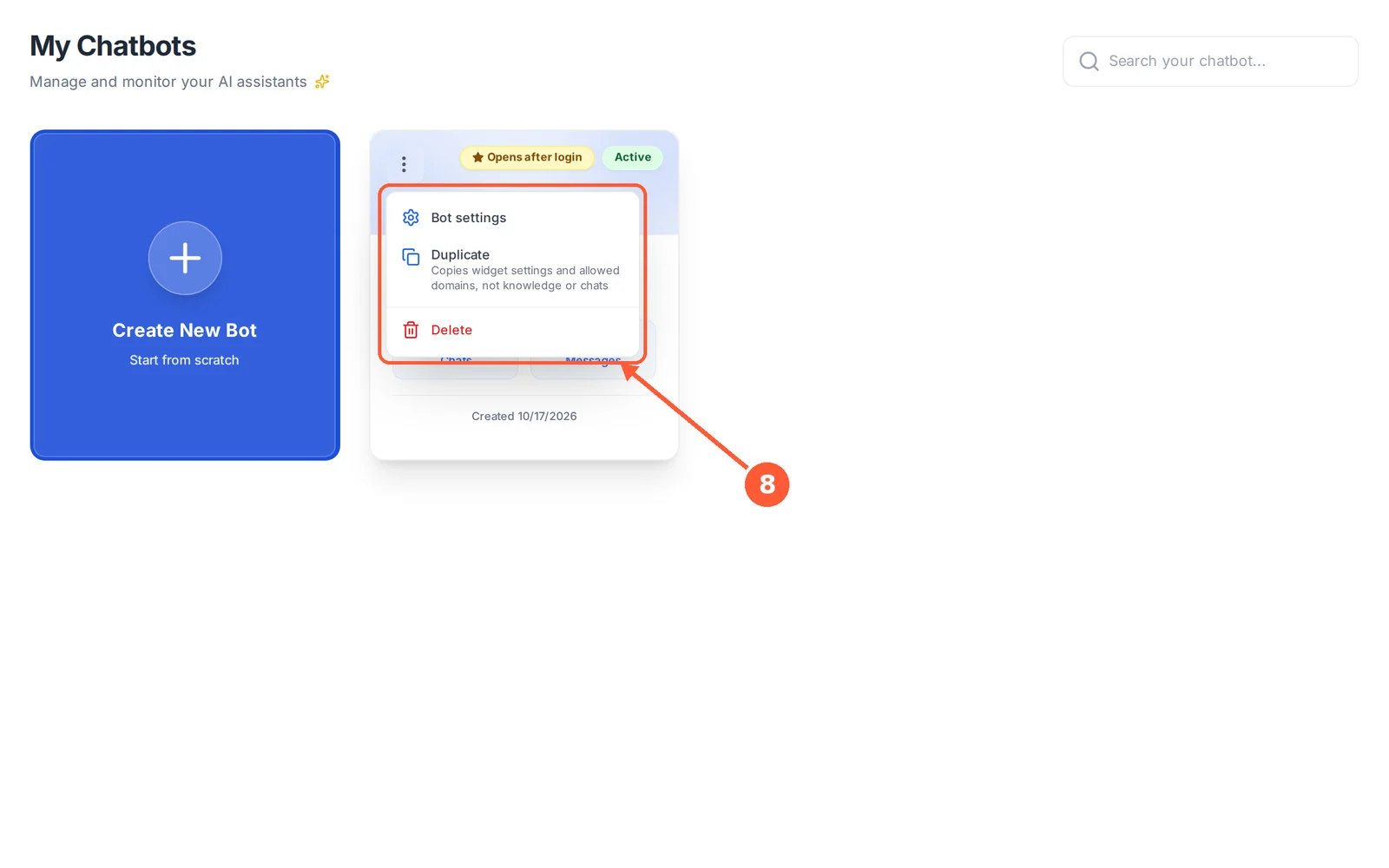
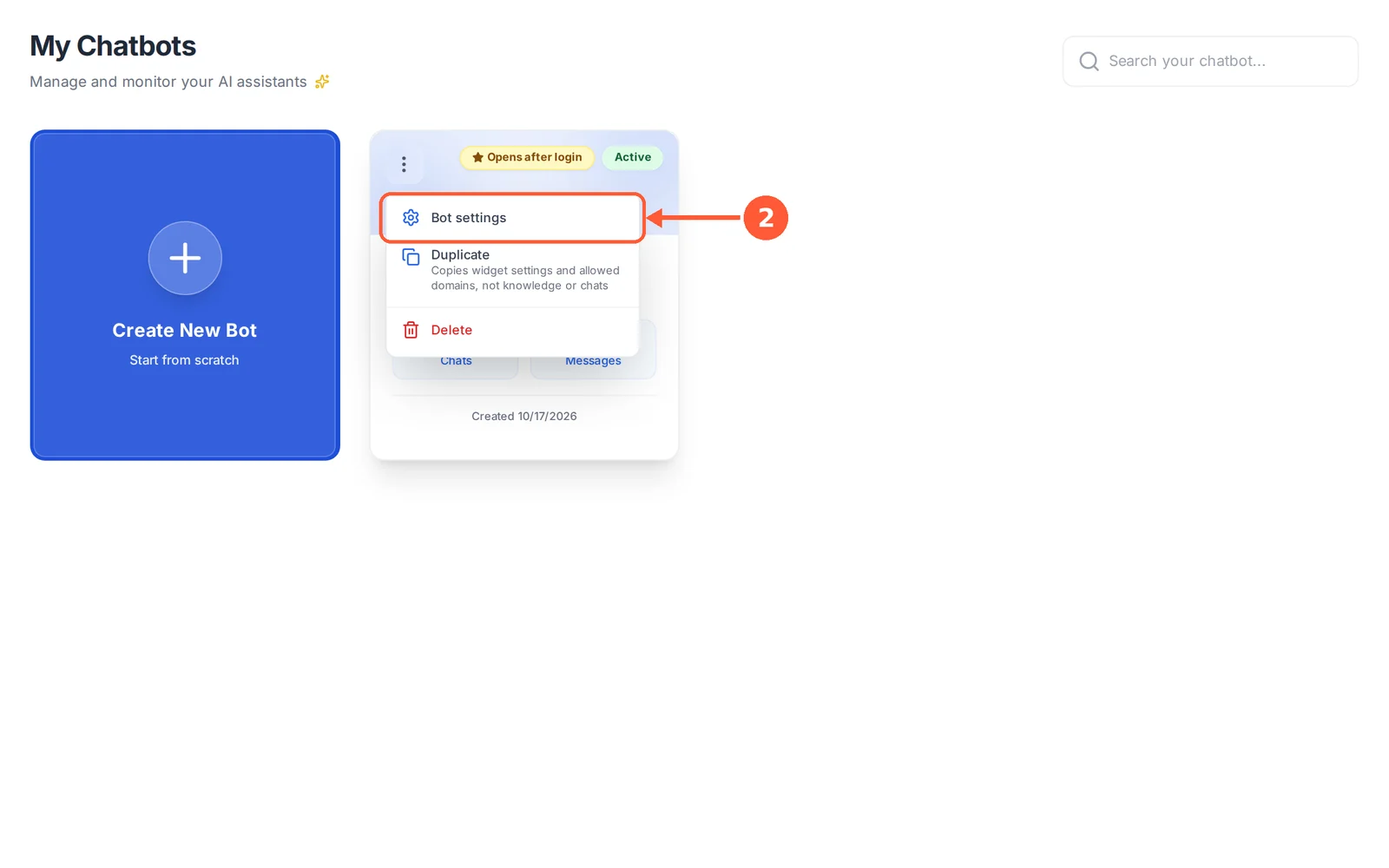
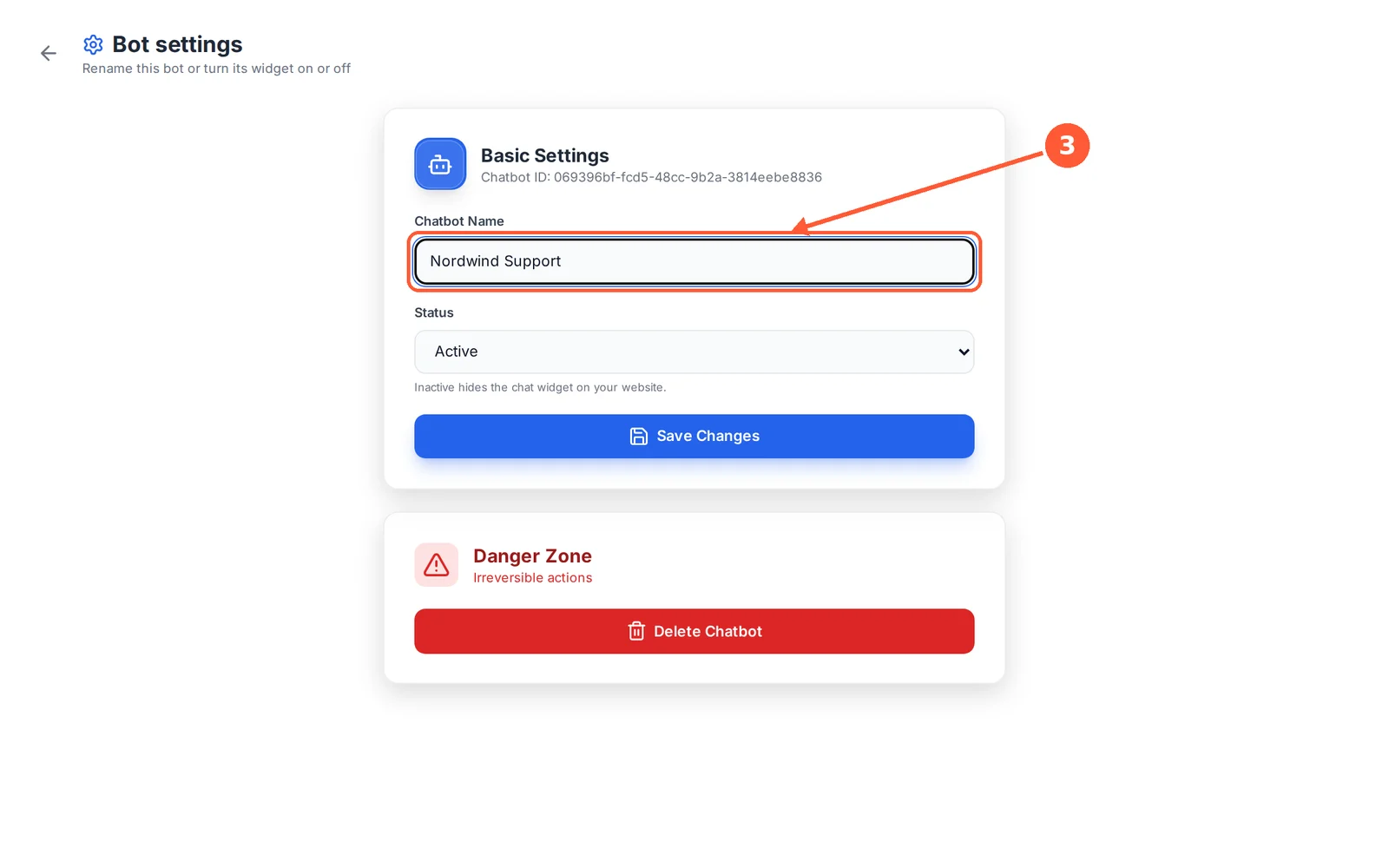
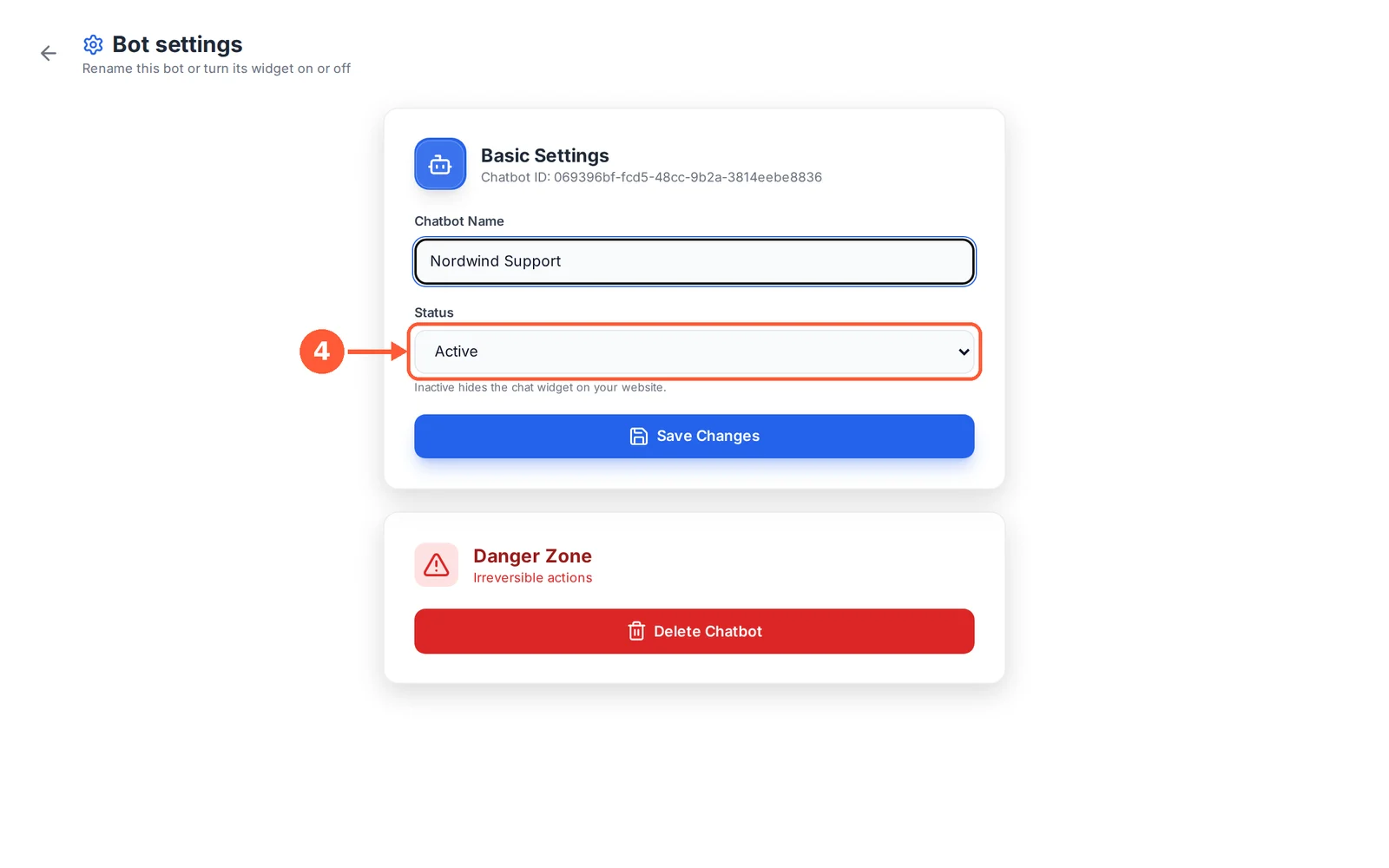
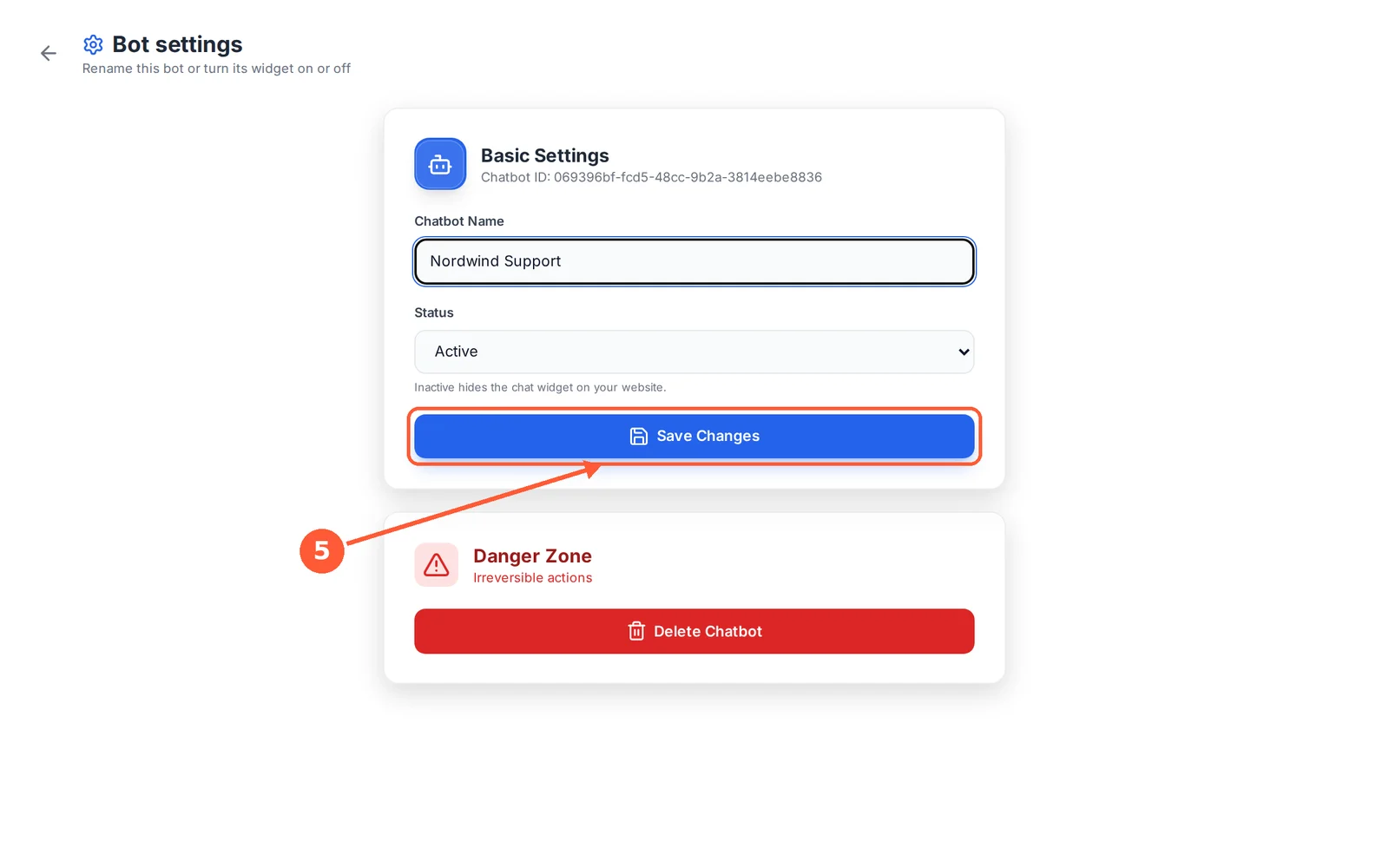
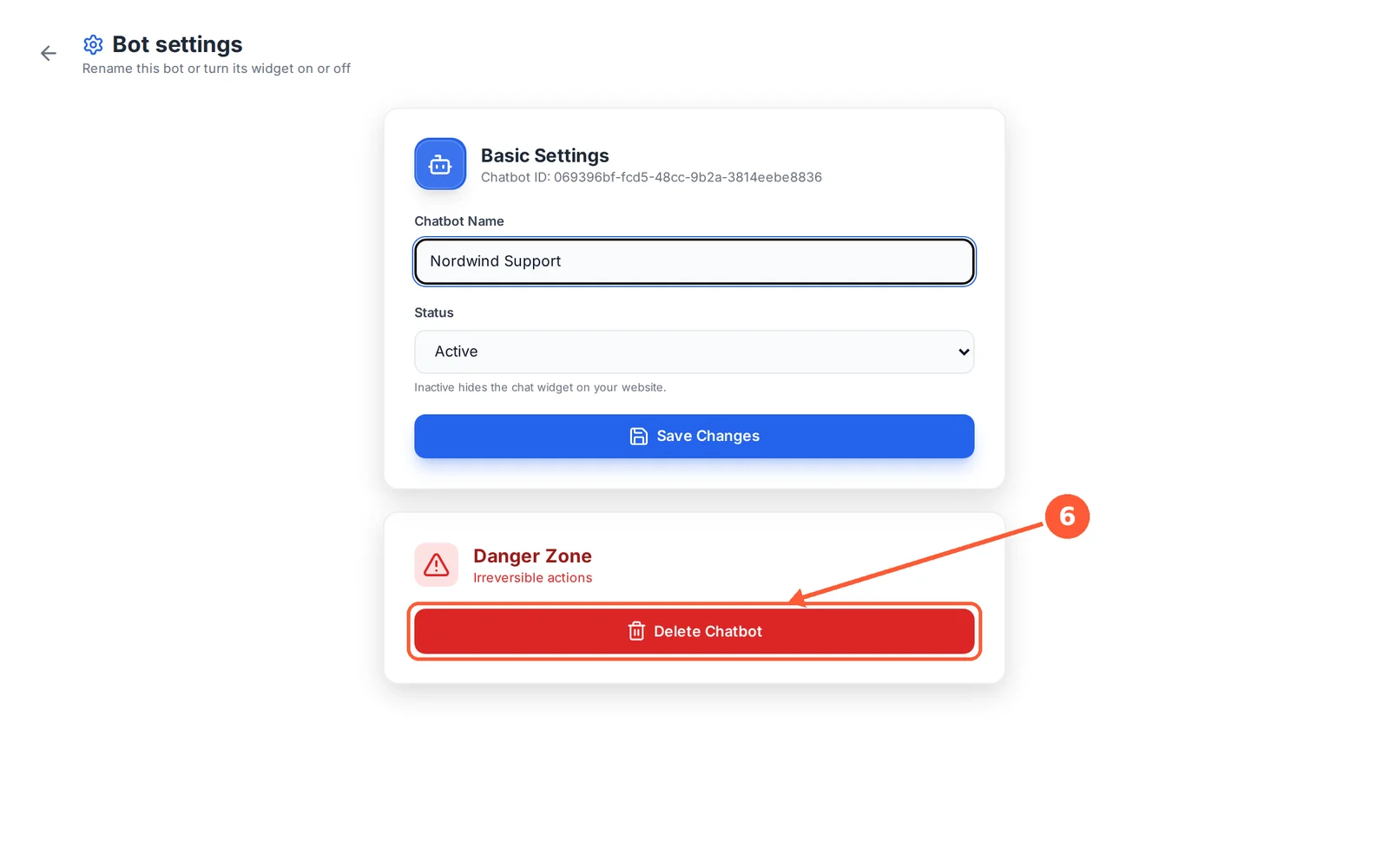
1Haz clic en el menú ⋮ de la tarjeta de un chatbot. Para llegar aquí, abre el selector de chatbot y haz clic en Manage chatbots.1 / 7
💡 Conviene saber
Al abrir los Bot settings de un chatbot, ese chatbot pasa a ser también el actual en el selector.
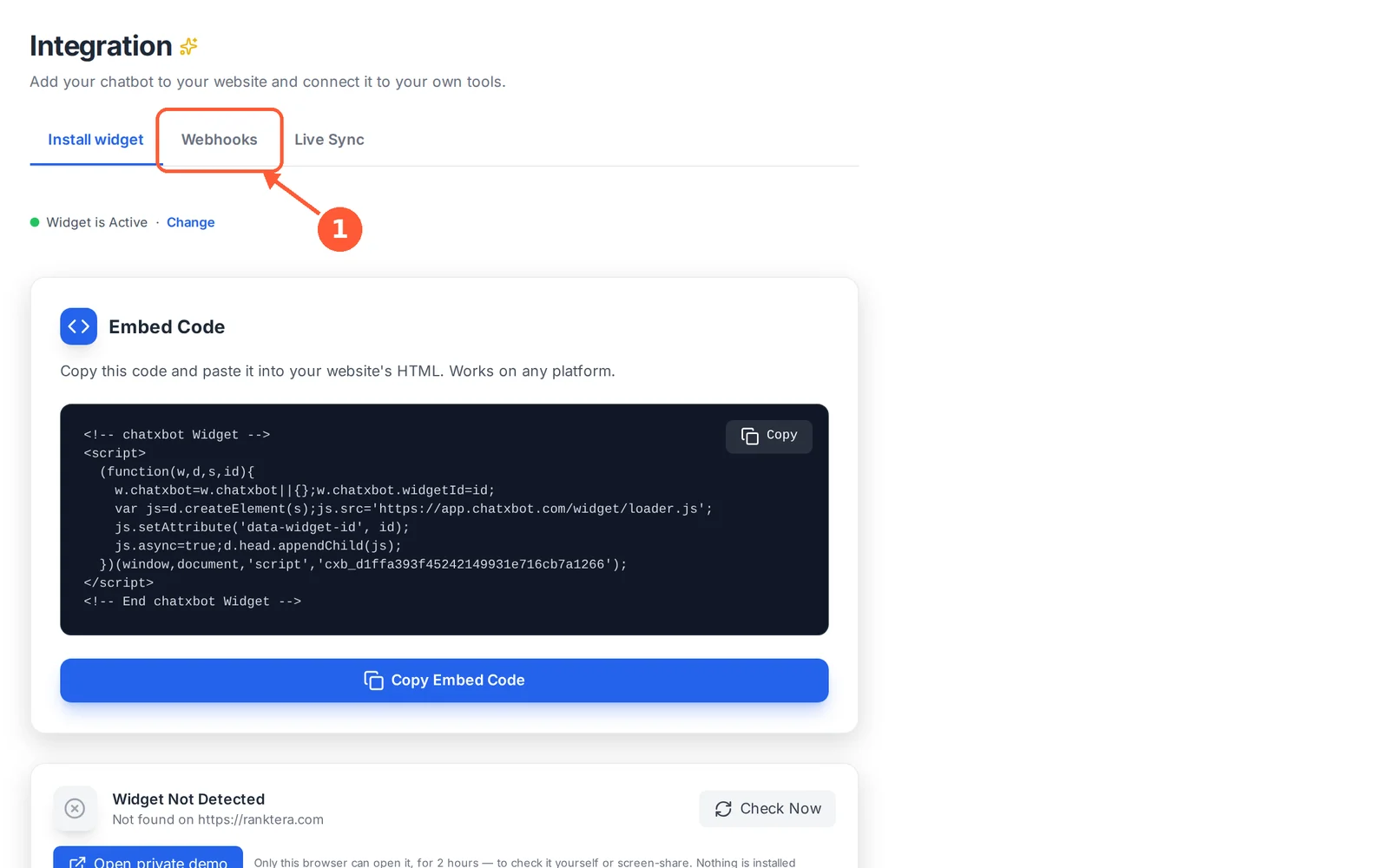
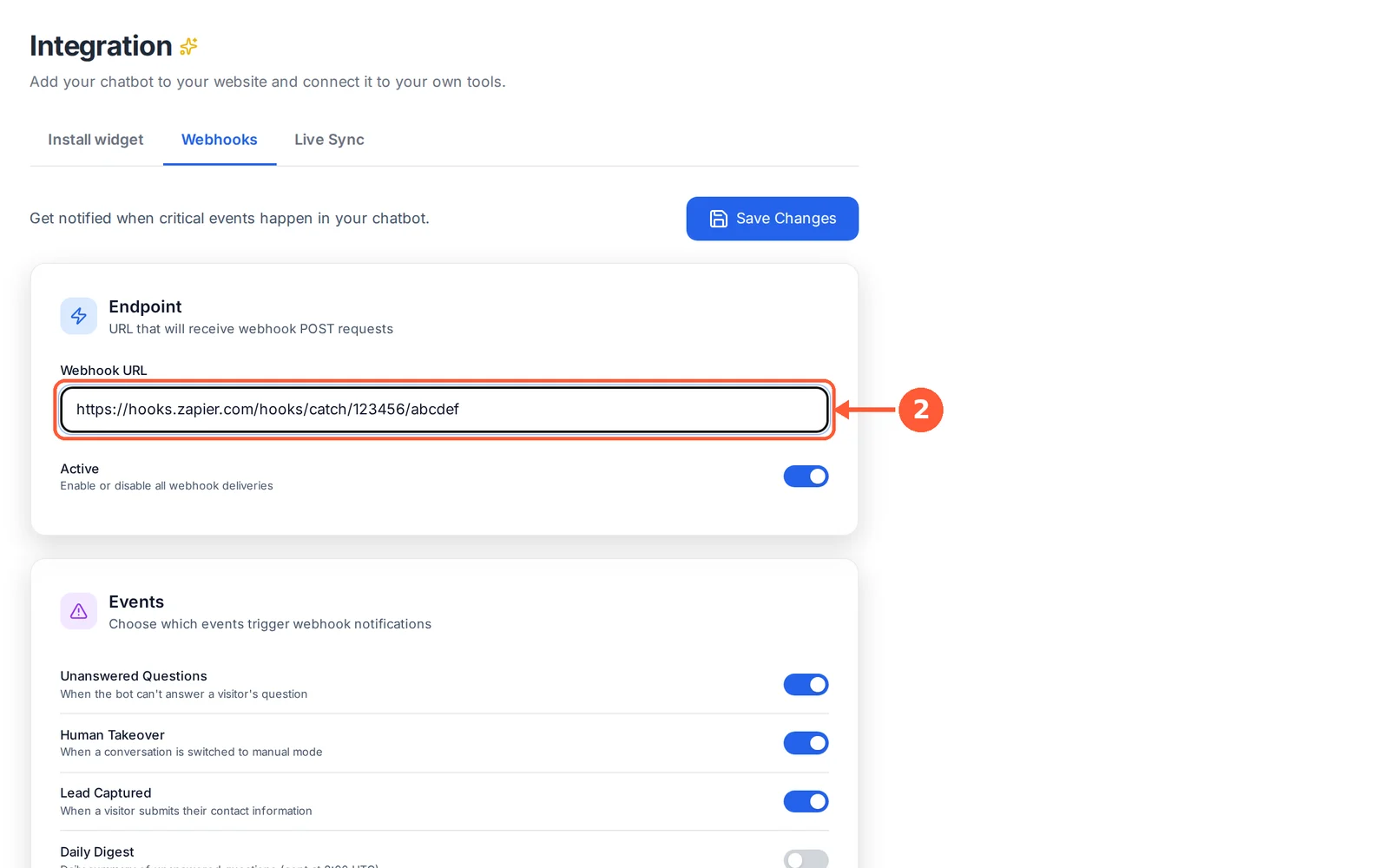
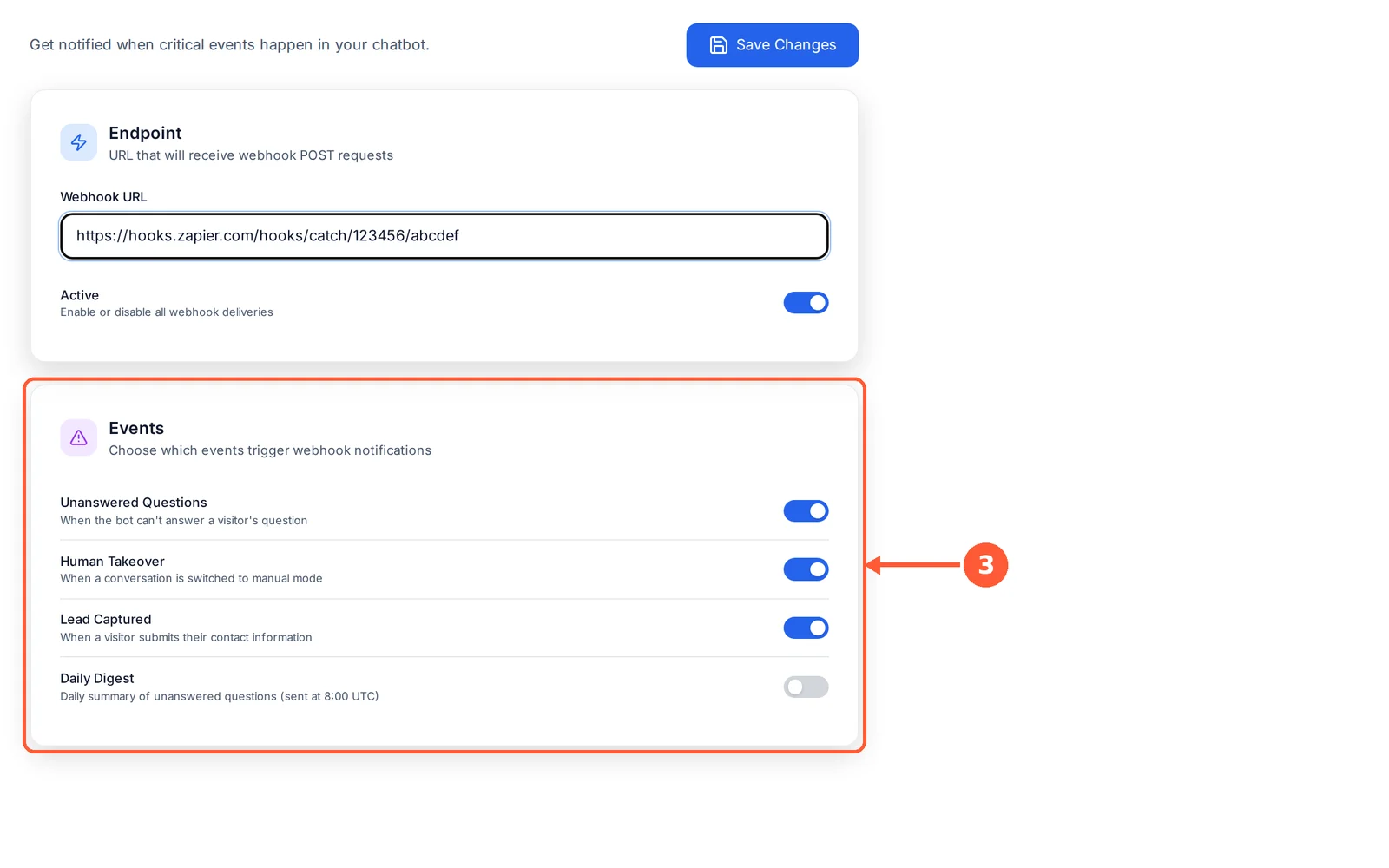
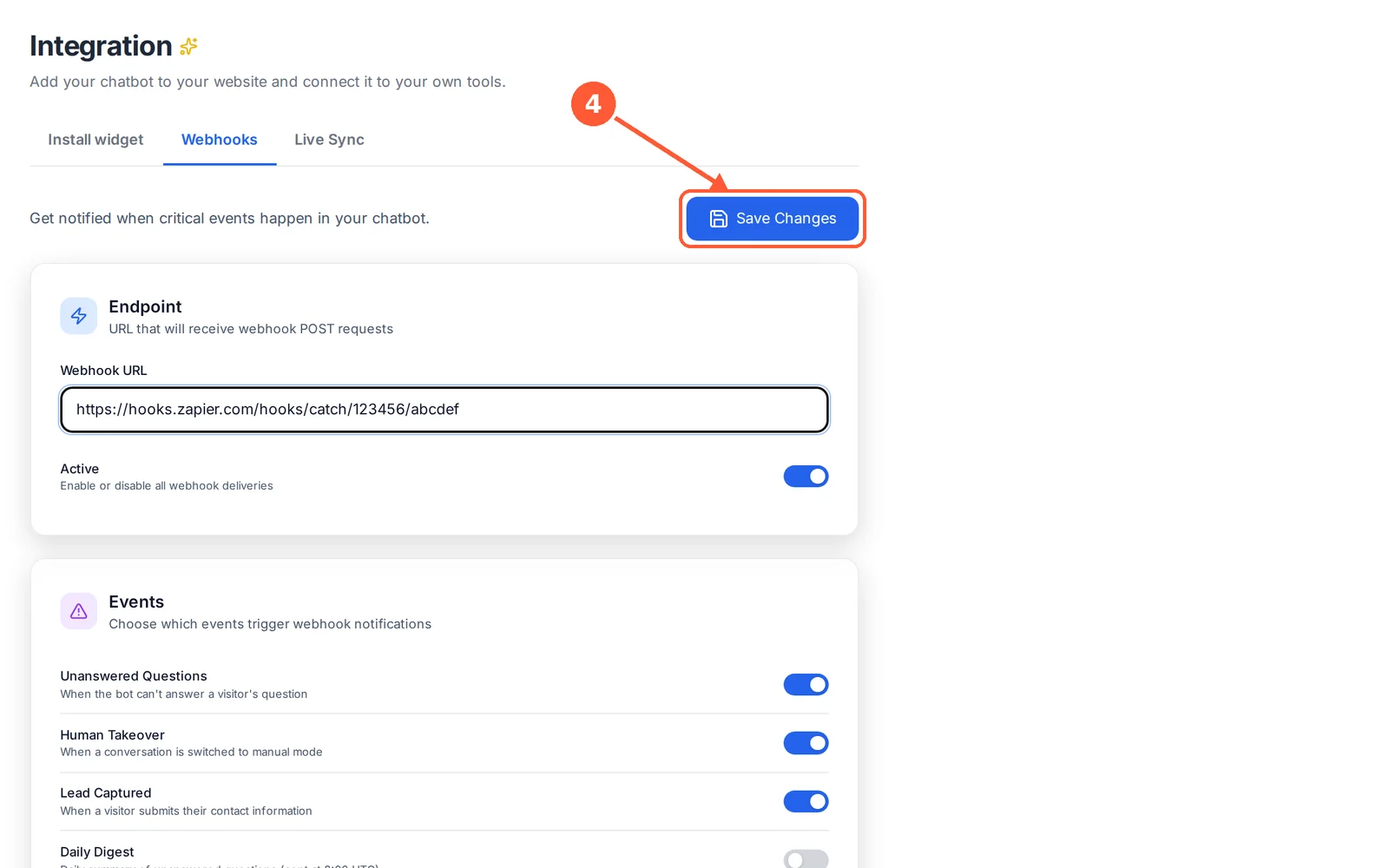
Conecta otras apps con Webhooks (solo para desarrolladores)
Un webhook es una dirección web de otra app (como Zapier o tu CRM) a la que ChatXBot avisa cada vez que pasa algo en tus chats.
⏱ Alrededor de 3 minutos • 📍 Integration › Webhooks
1Abre la pestaña Webhooks en Integration.1 / 4
💡 Conviene saber
¿No sabes qué es un webhook? Puedes saltarte esto. Tu chatbot funciona perfectamente sin él.
Planes y facturación
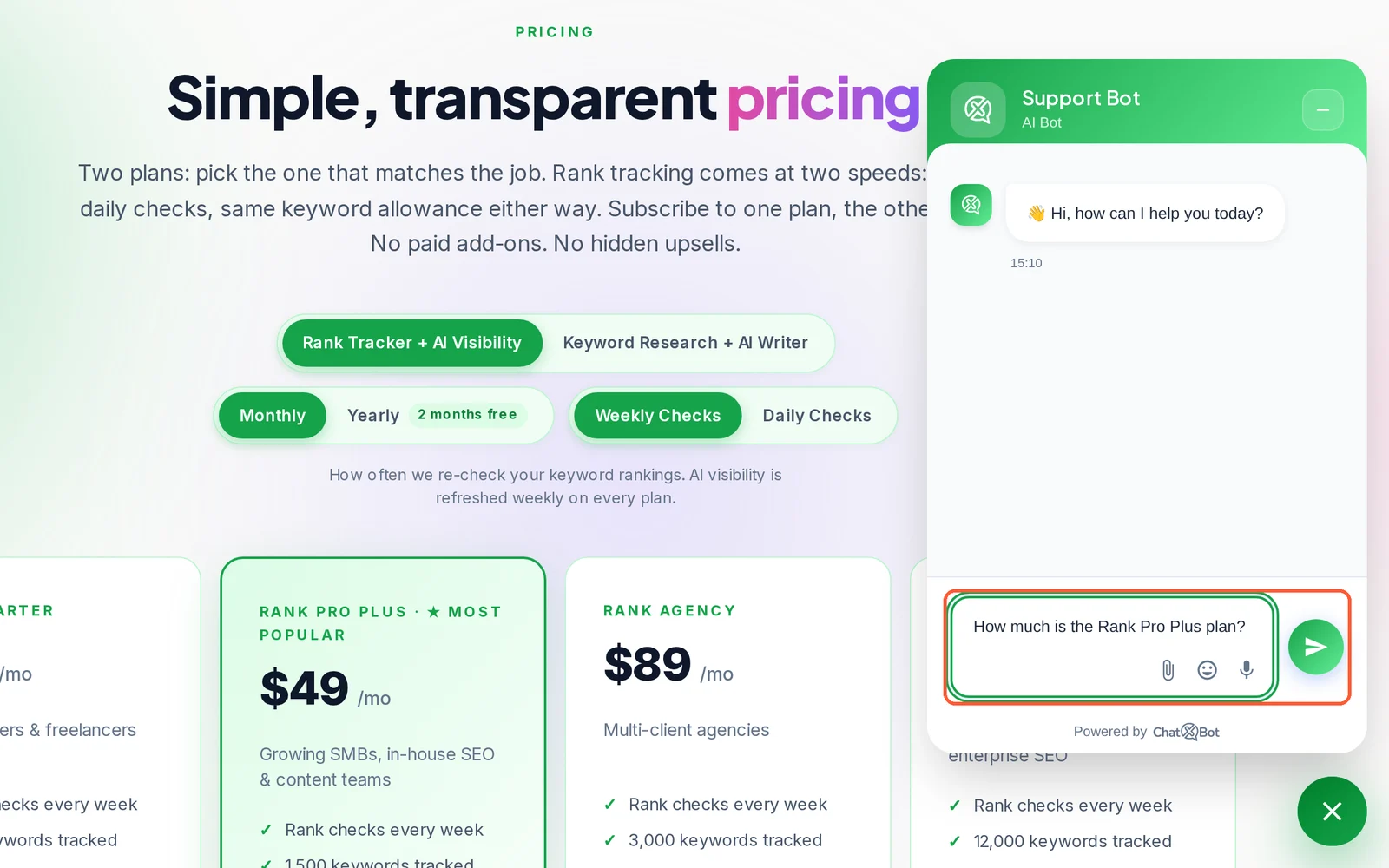
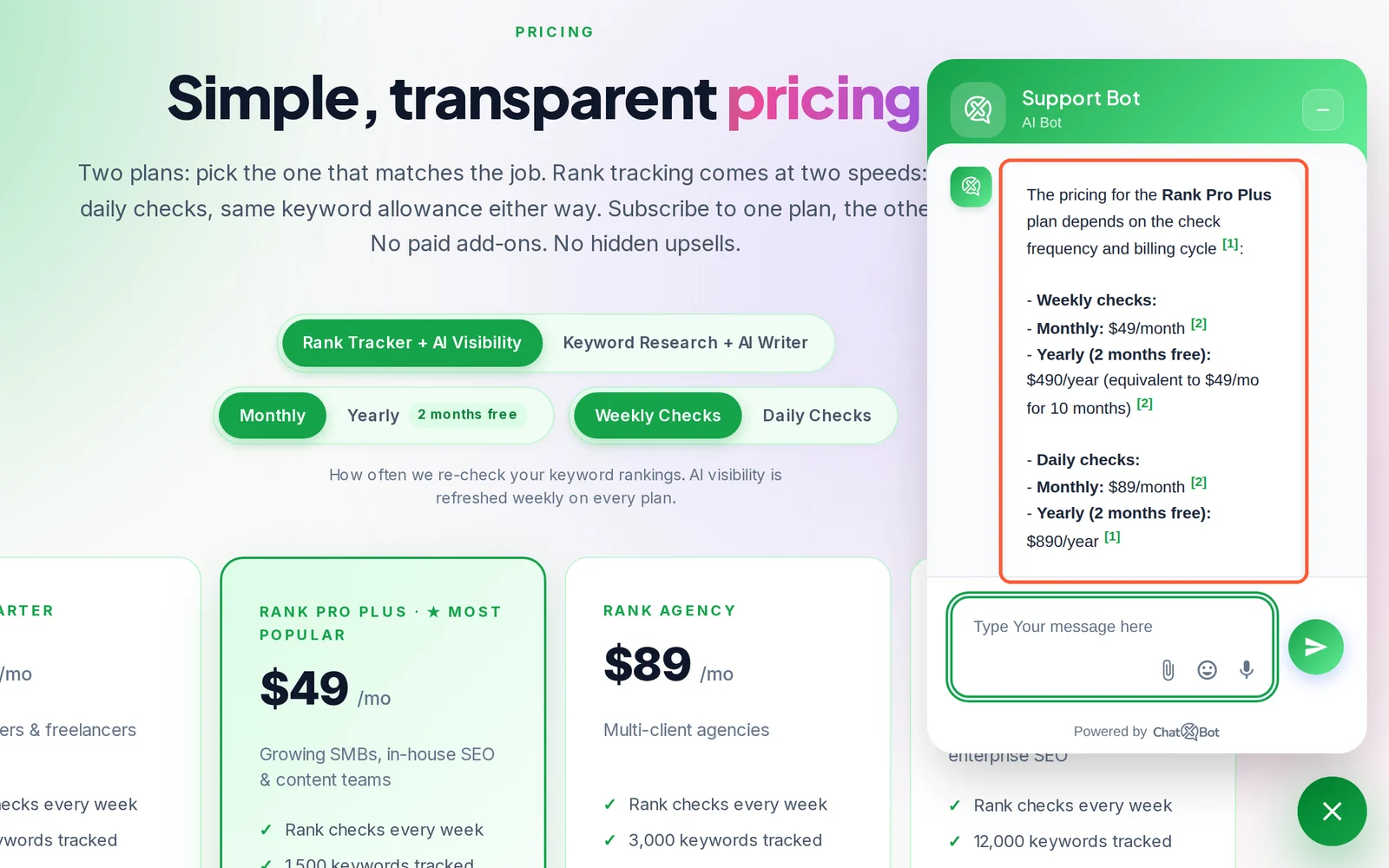
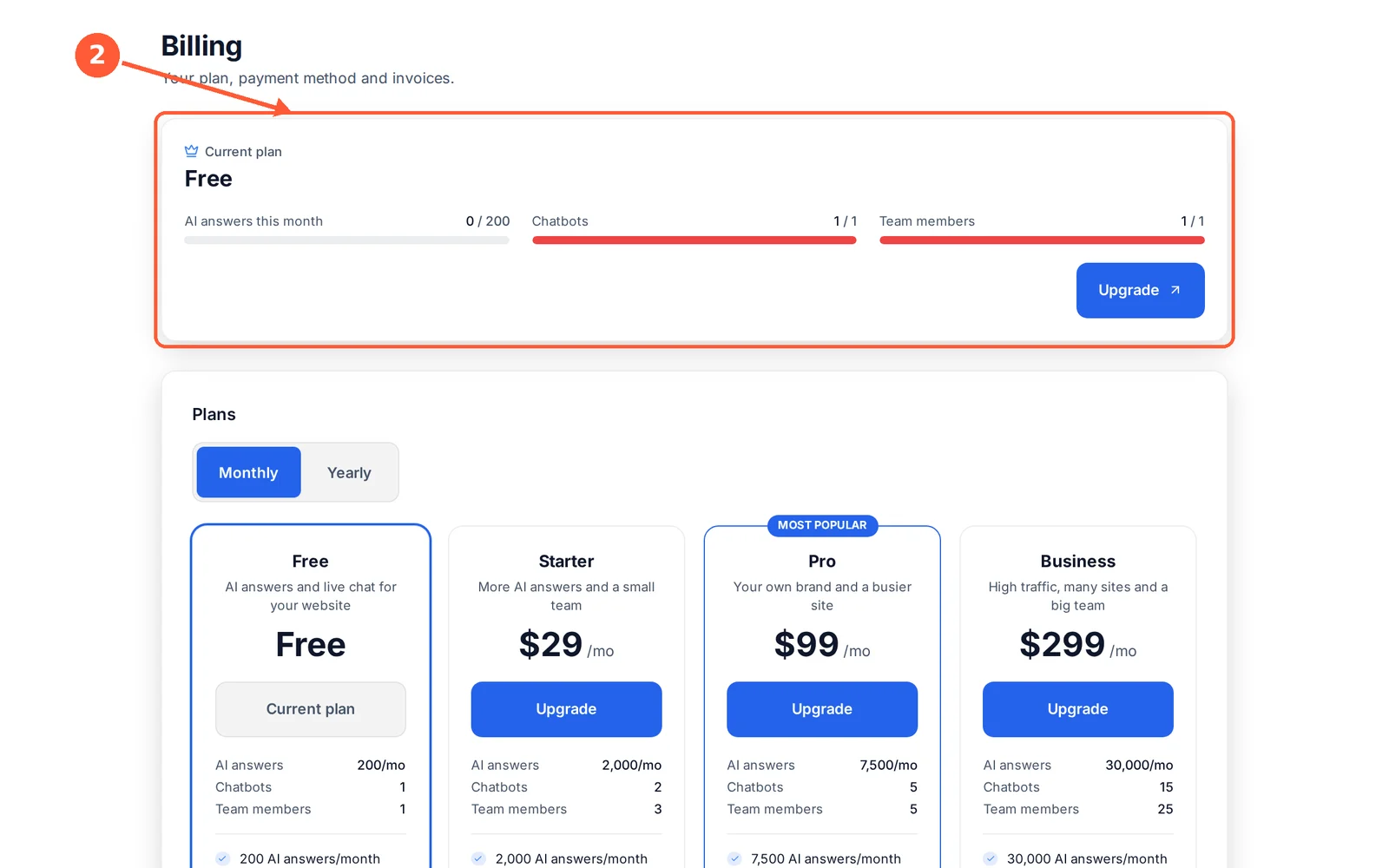
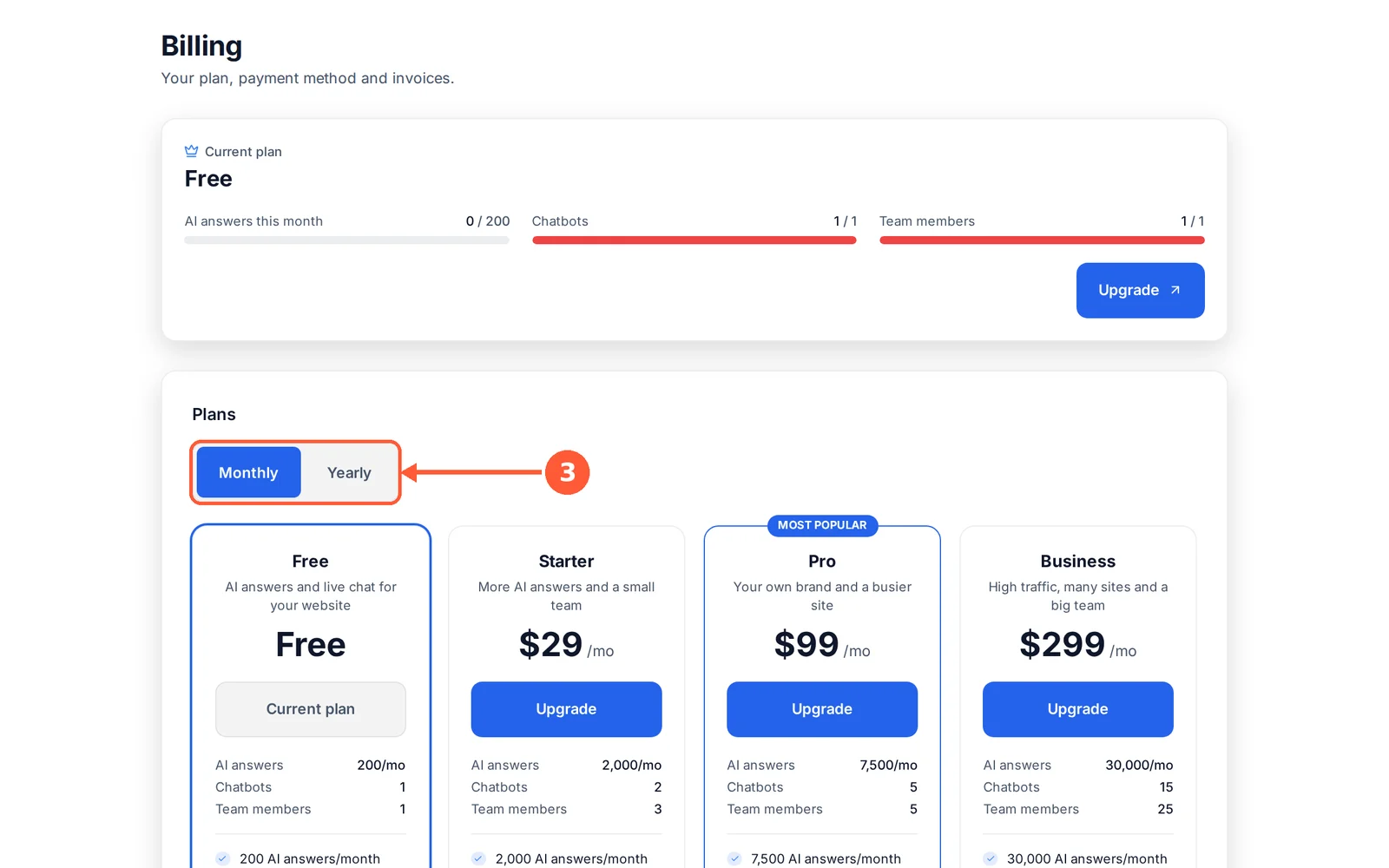
Todos los planes incluyen la IA y el chat en vivo. Pagas por más respuestas de IA, más chatbots y más miembros del equipo y, desde Pro, por tu propia marca.
⏱ Alrededor de 2 minutos • 📍 Billing
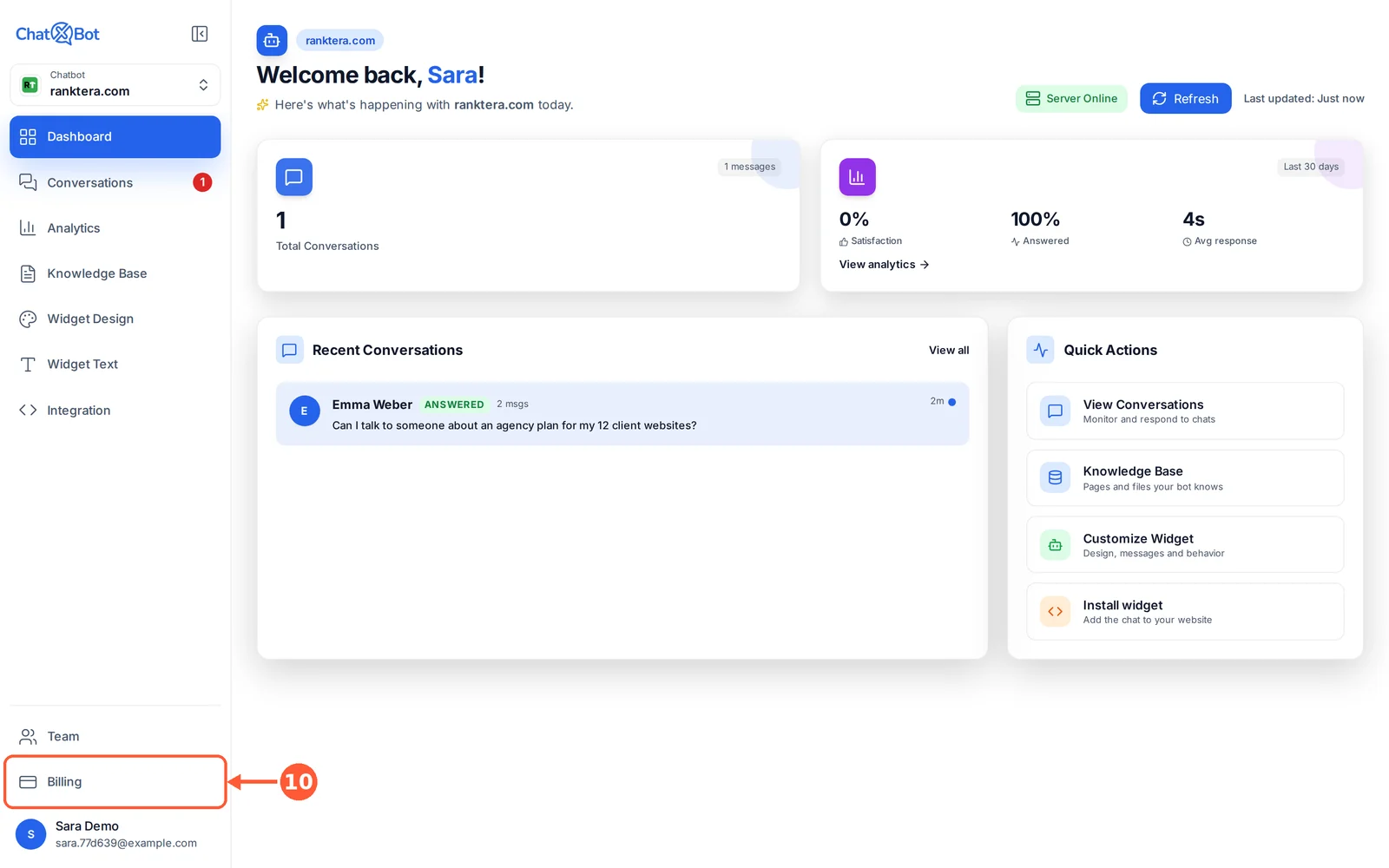
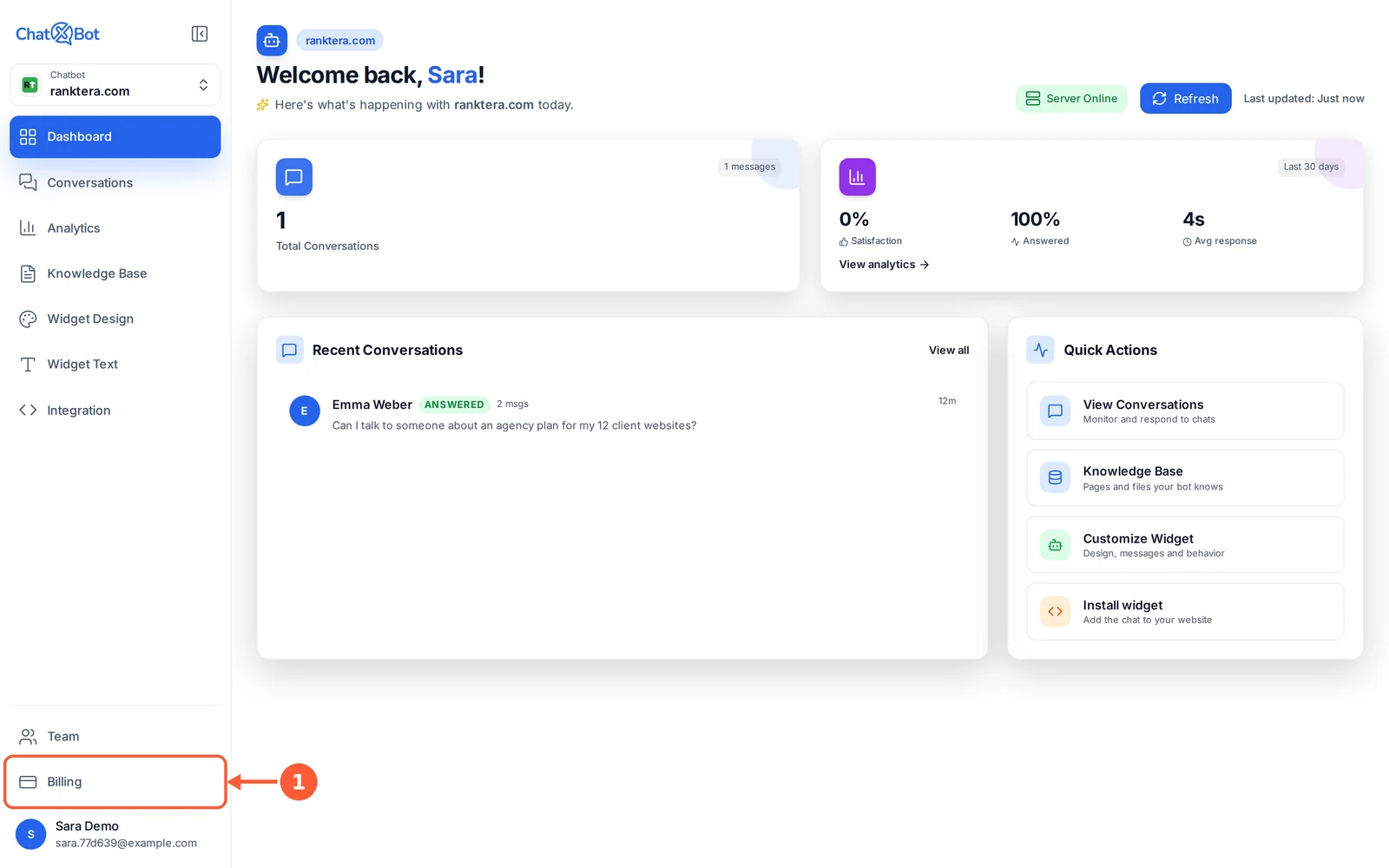
1Haz clic en Billing en el menú.1 / 4
💡 Conviene saber
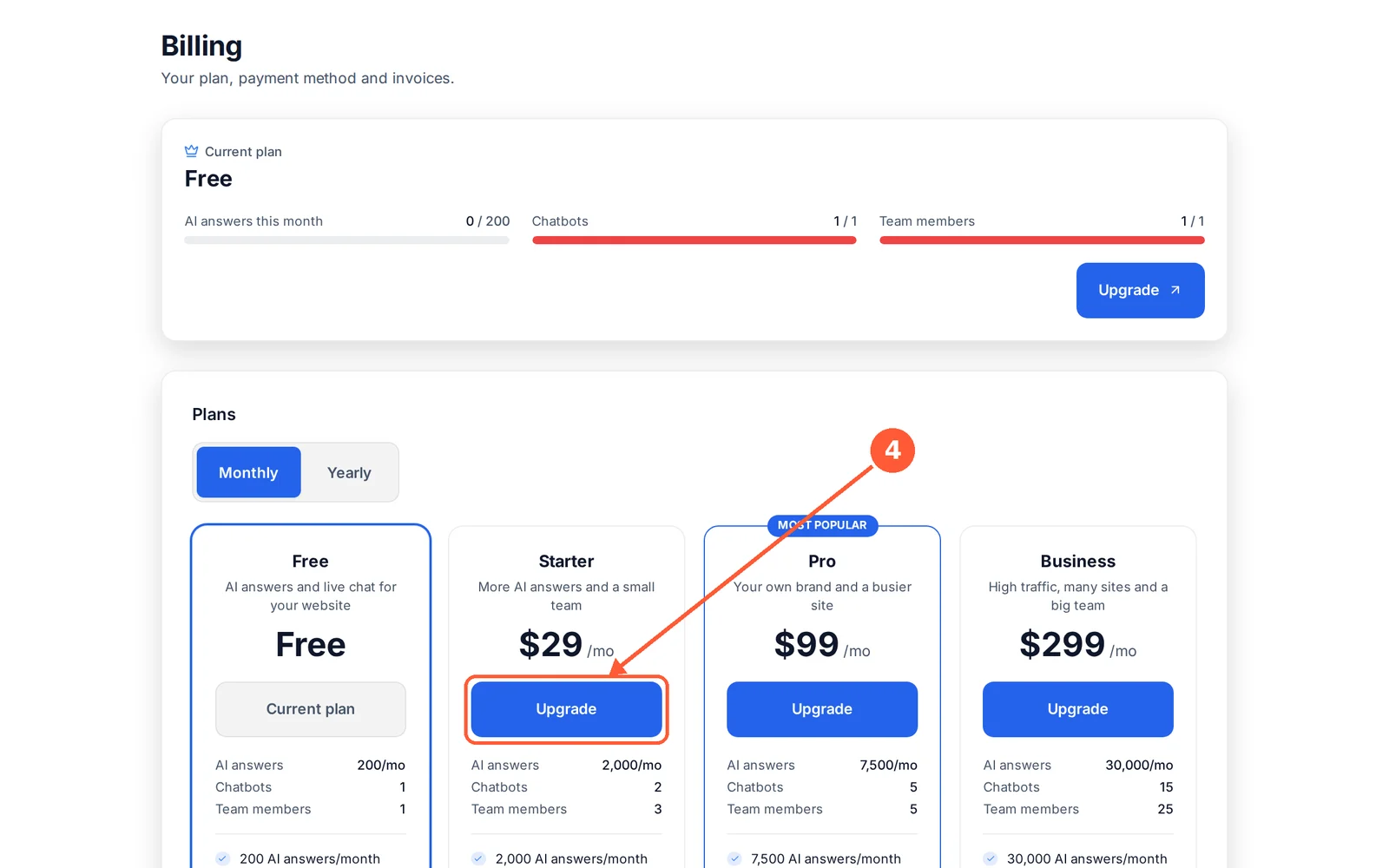
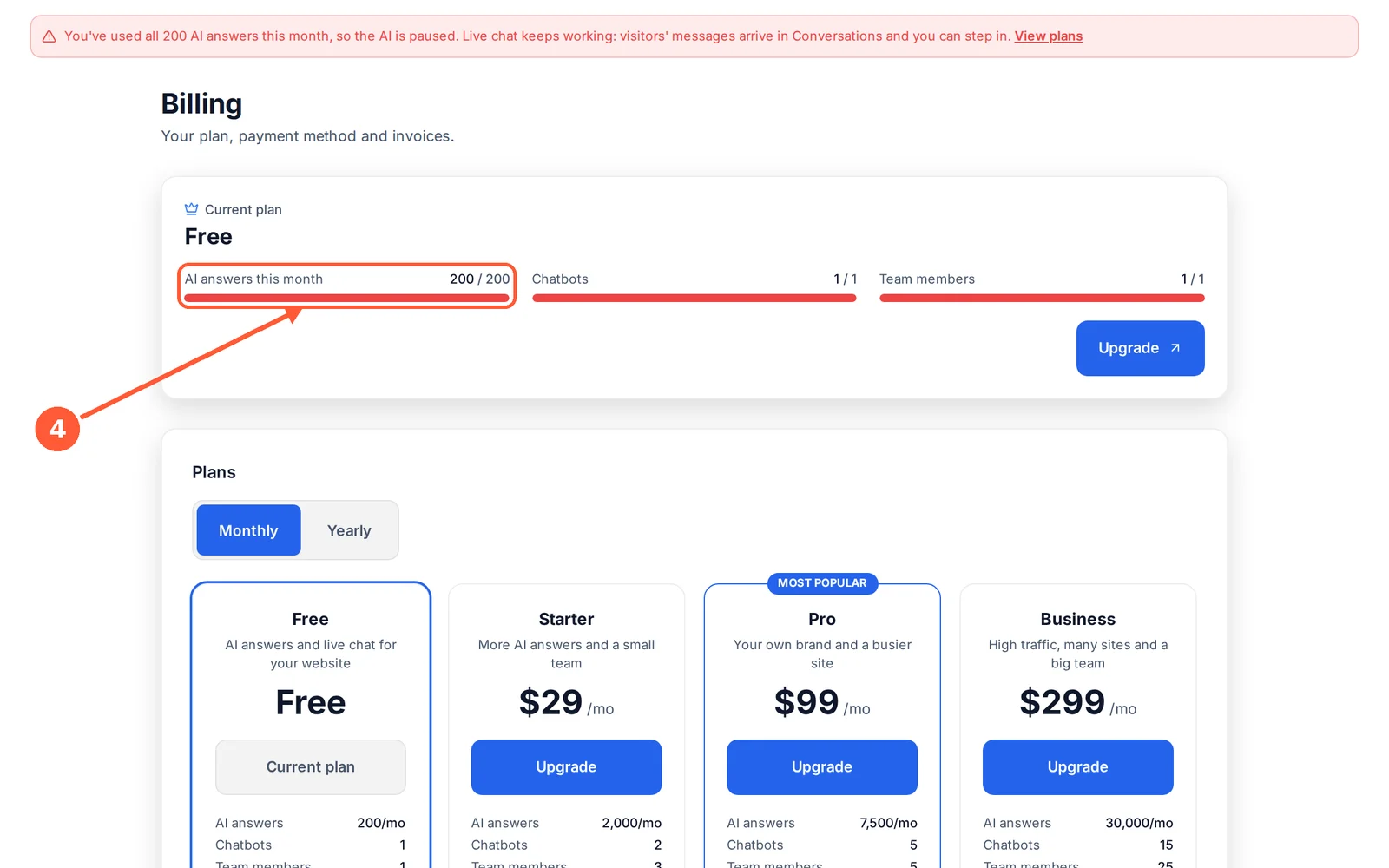
Free: 200 respuestas de IA al mes, 1 chatbot, 1 miembro del equipo. Starter ($29/mes): 2,000 respuestas de IA, 2 chatbots, 3 miembros del equipo.
Pro ($99/mes): 7,500 respuestas de IA, 5 chatbots, 5 miembros del equipo, y puedes quitar el sello “Powered by ChatXBot”. Business ($299/mes): 30,000 respuestas de IA, 15 chatbots, 25 miembros del equipo.
Los pagos aparecen en tu extracto como CODERTO* CHATXBOT. Cancela cuando quieras en Billing, y pide el reembolso completo en los 14 días siguientes a tu primer pago.
Respuestas de IA y límites mensuales
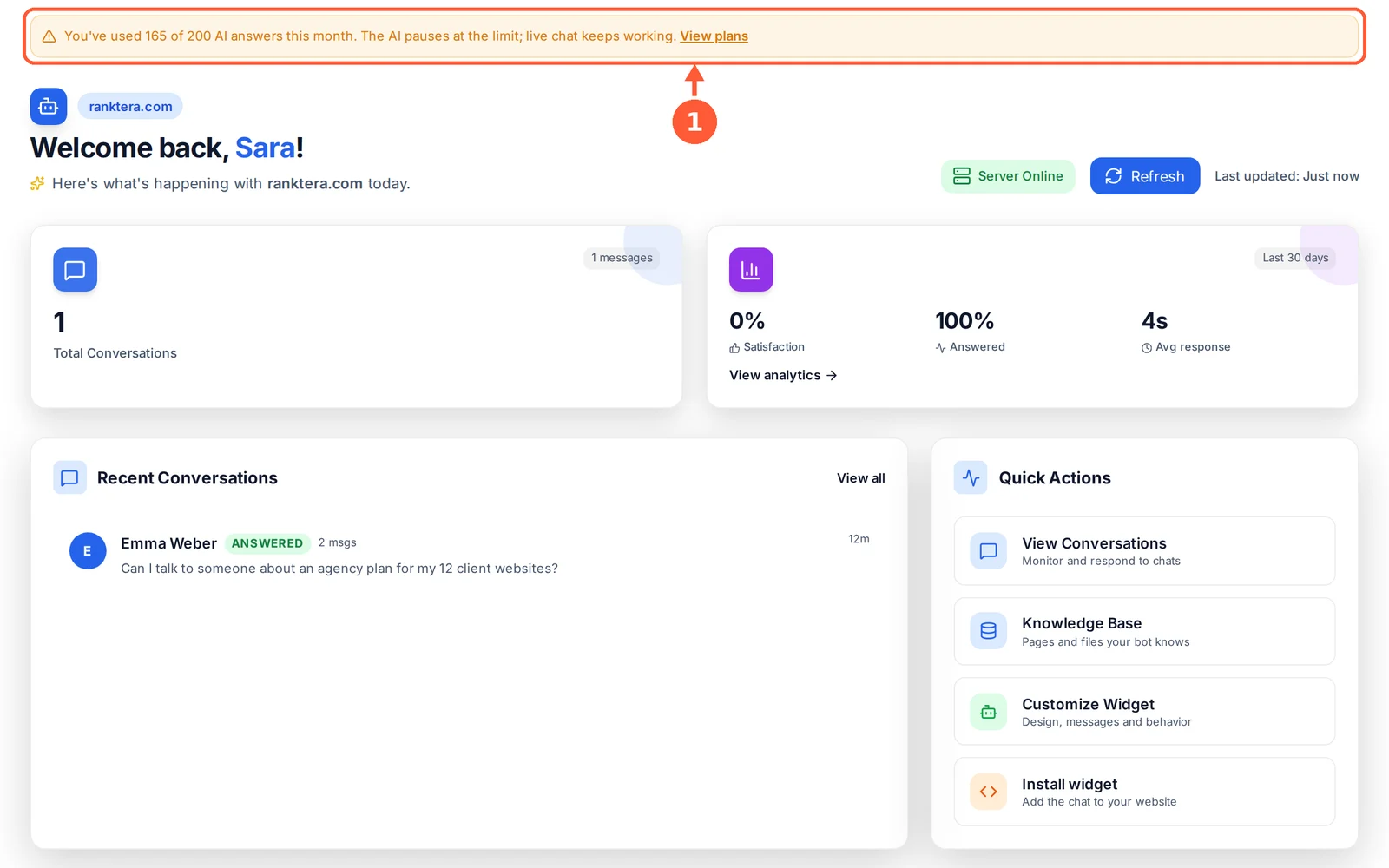
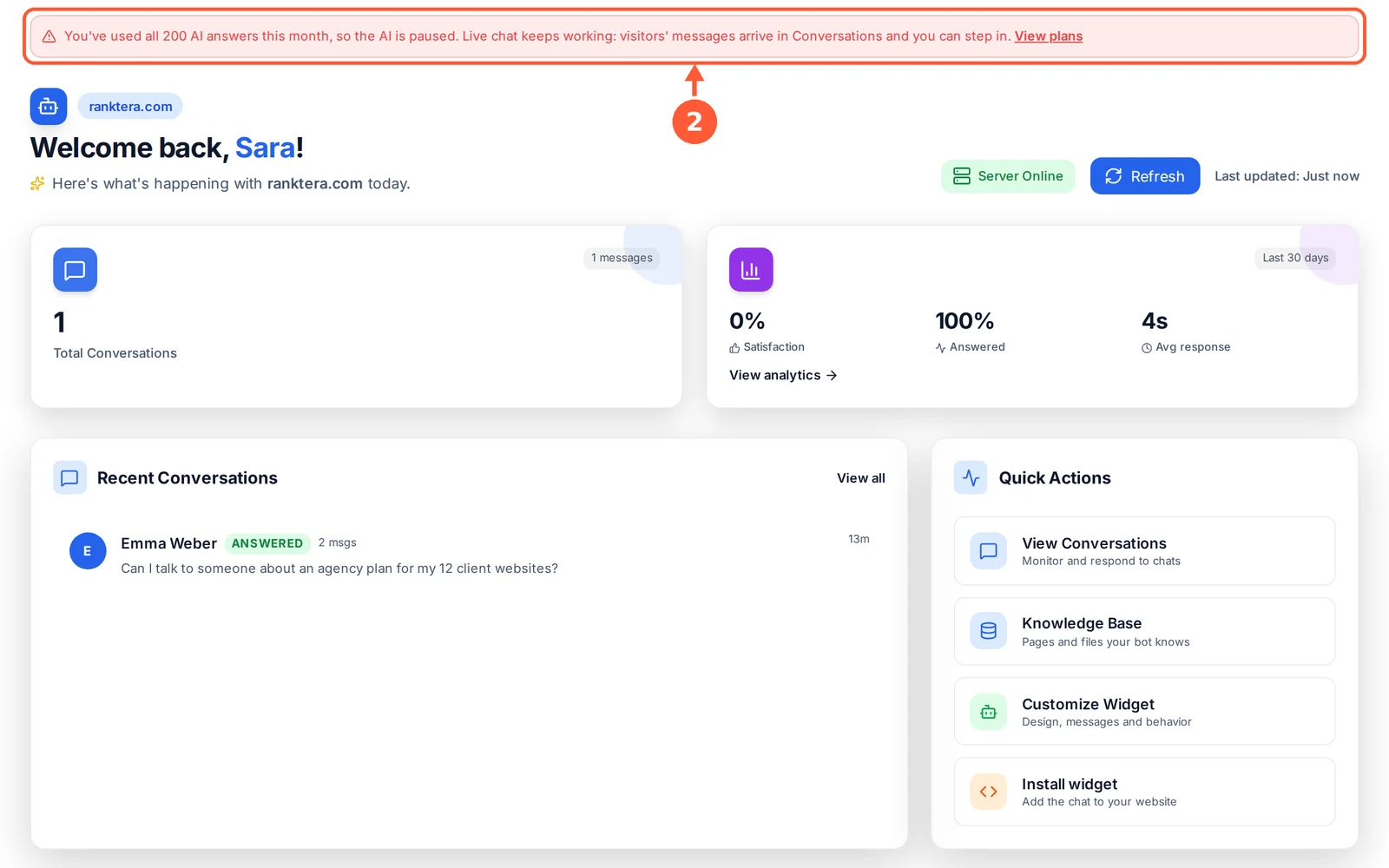
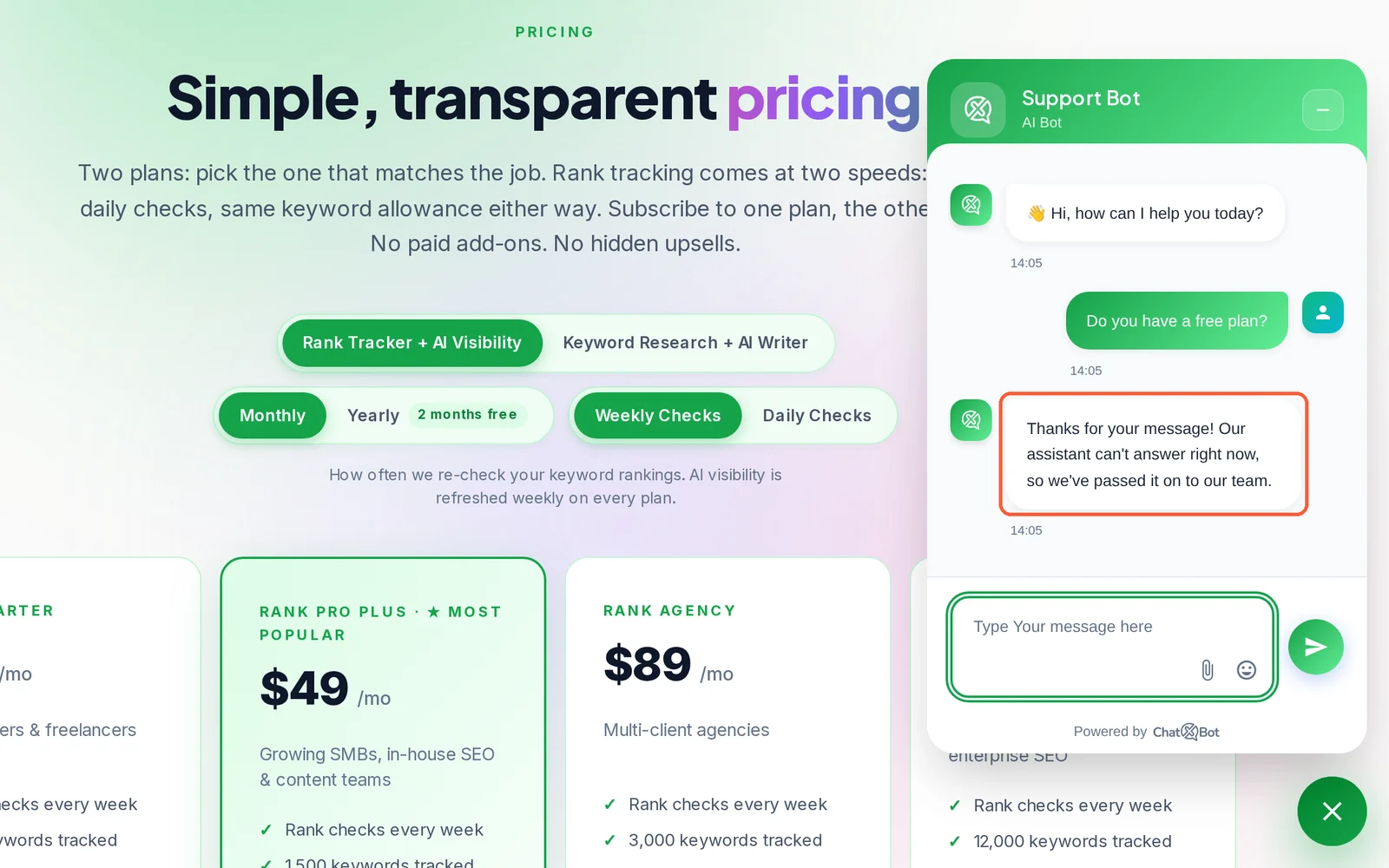
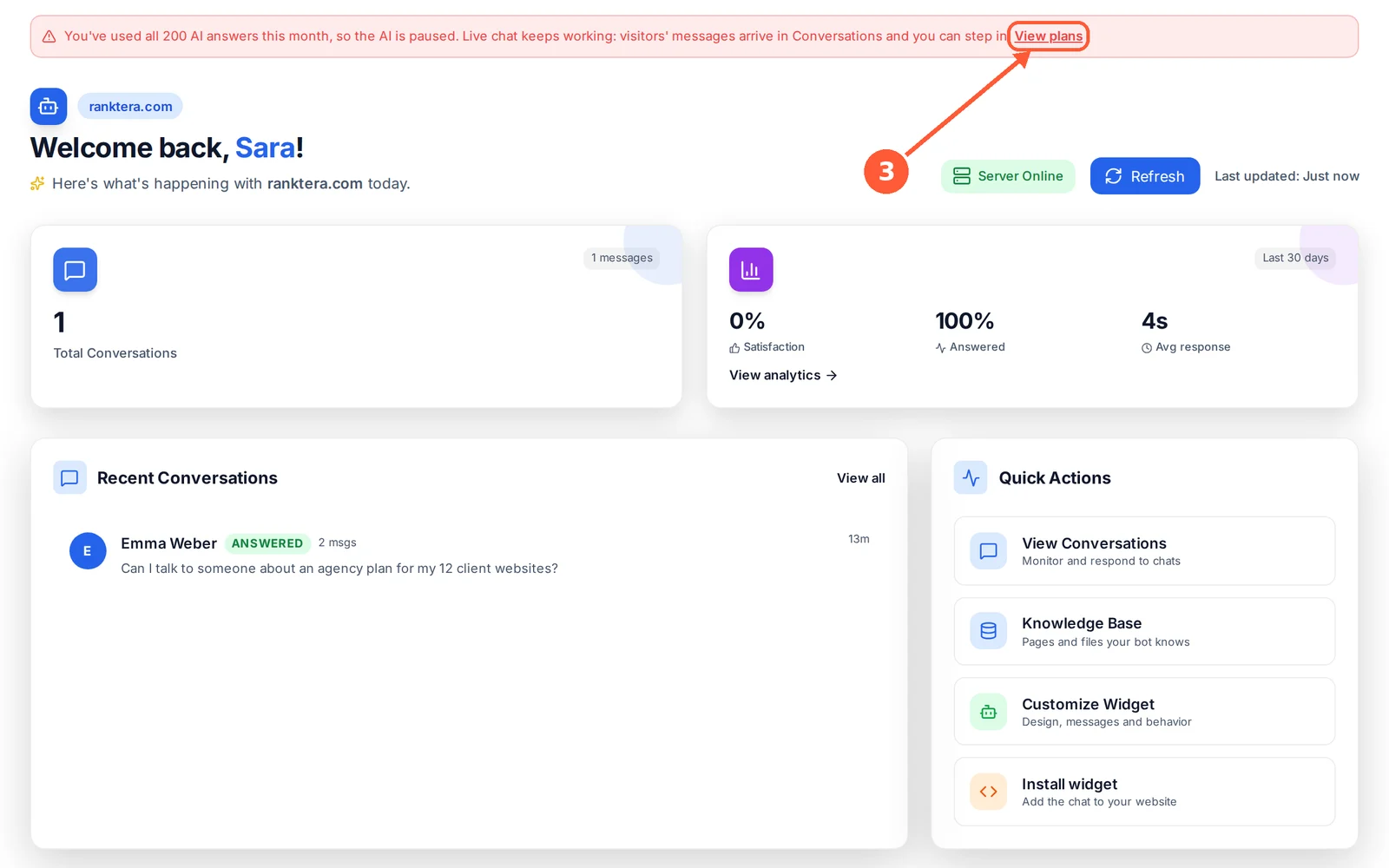
Tu plan incluye un número de respuestas de IA cada mes. Esto es lo que cuenta, y lo que pasa cuando llegas a tu límite.
⏱ Alrededor de 2 minutos • 📍 Dashboard y Billing
1Al llegar al 80% de tus respuestas de IA del mes, aparece un aviso amarillo arriba del panel y te enviamos un correo.1 / 5
💡 Conviene saber
1 respuesta de IA = 1 respuesta que la IA da a un visitante. Las respuestas de tu equipo en el chat en vivo, los avisos automáticos y las respuestas de “no lo sé” no cuentan.
Cuando la IA está en pausa, los visitantes pueden seguir escribiendo: sus mensajes llegan a Conversations y tu equipo puede responder.
El consumo vuelve a empezar el día 1 de cada mes. Borrar chats o un chatbot no te devuelve respuestas.
Gestiona tu cuenta
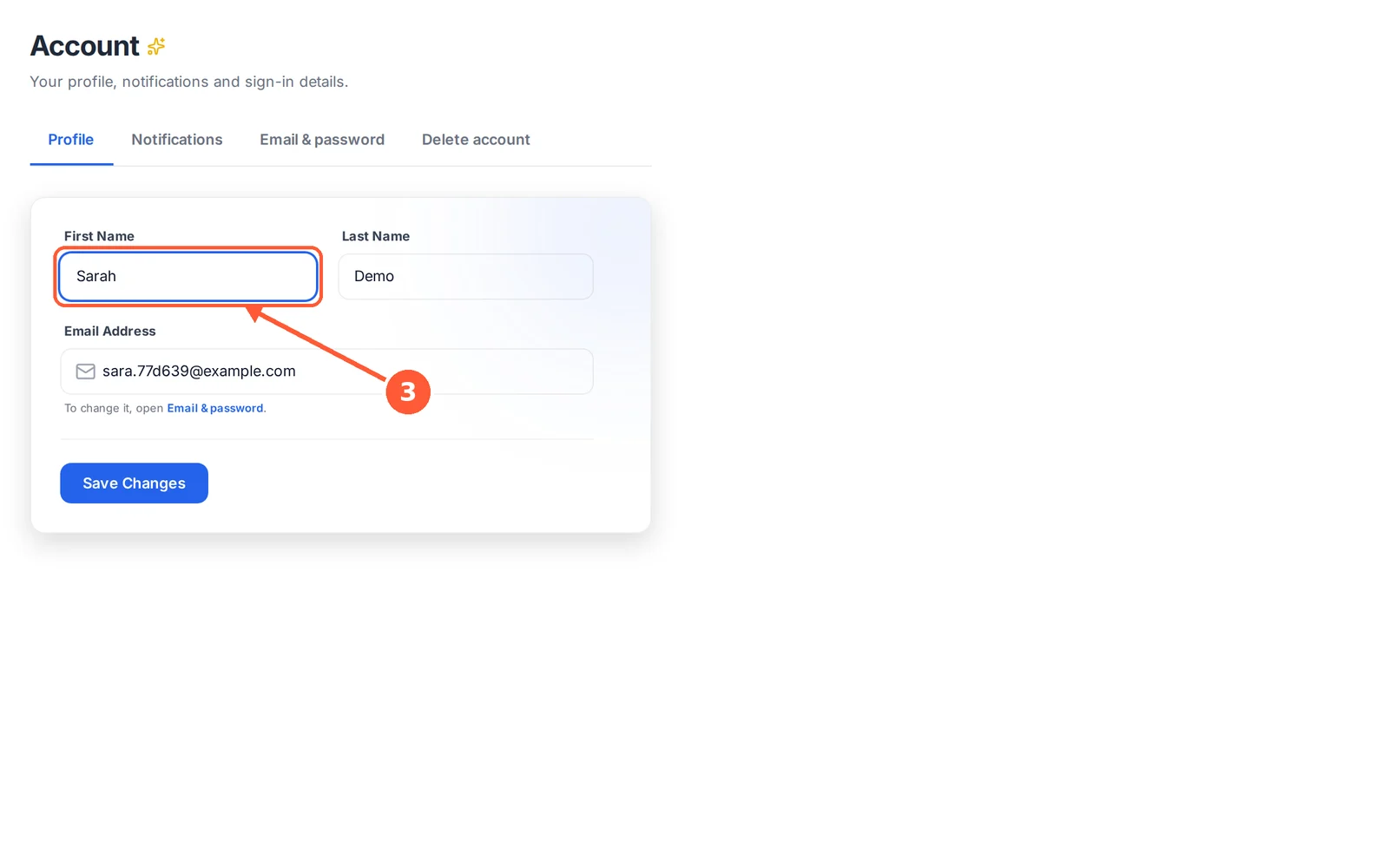
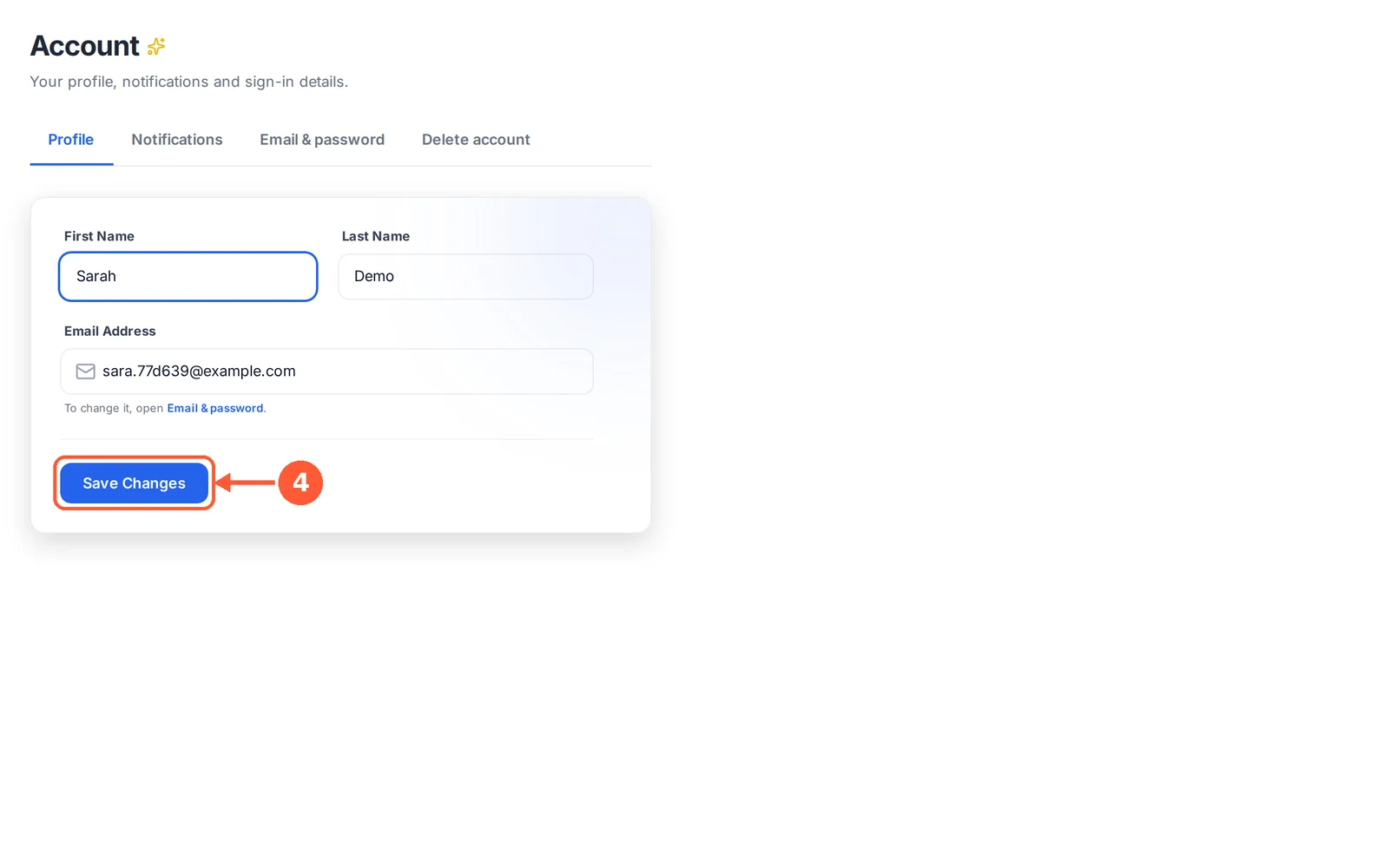
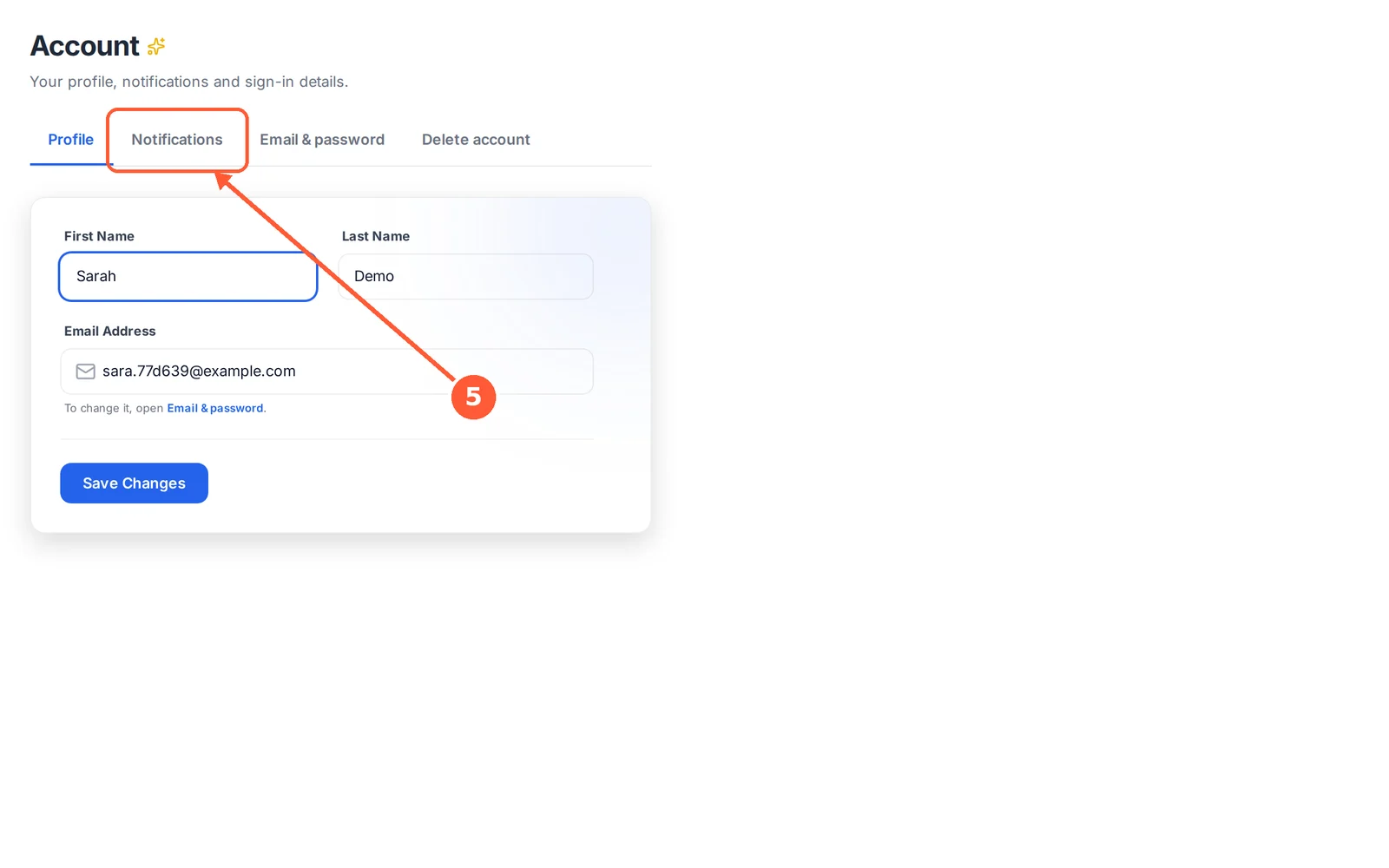
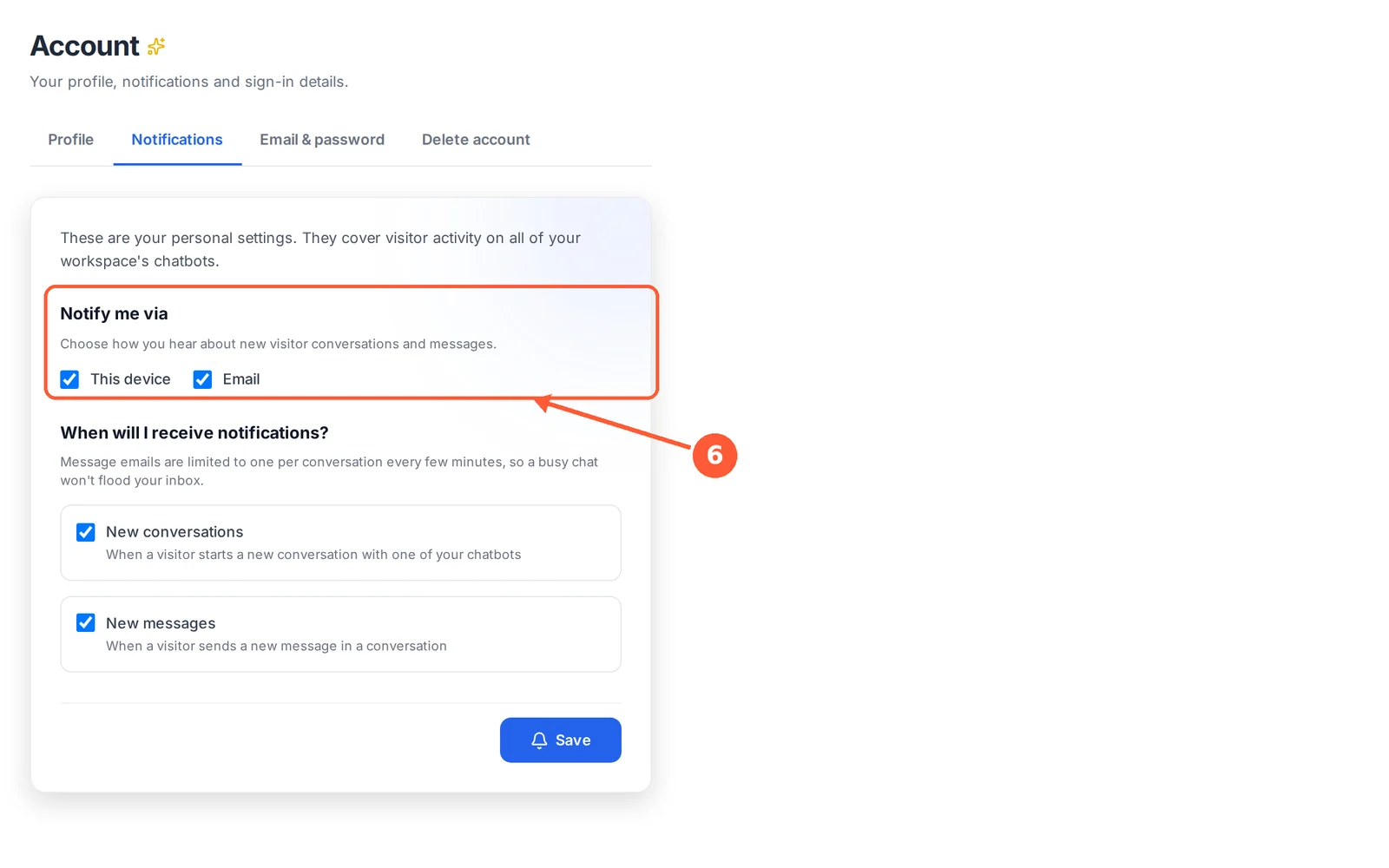
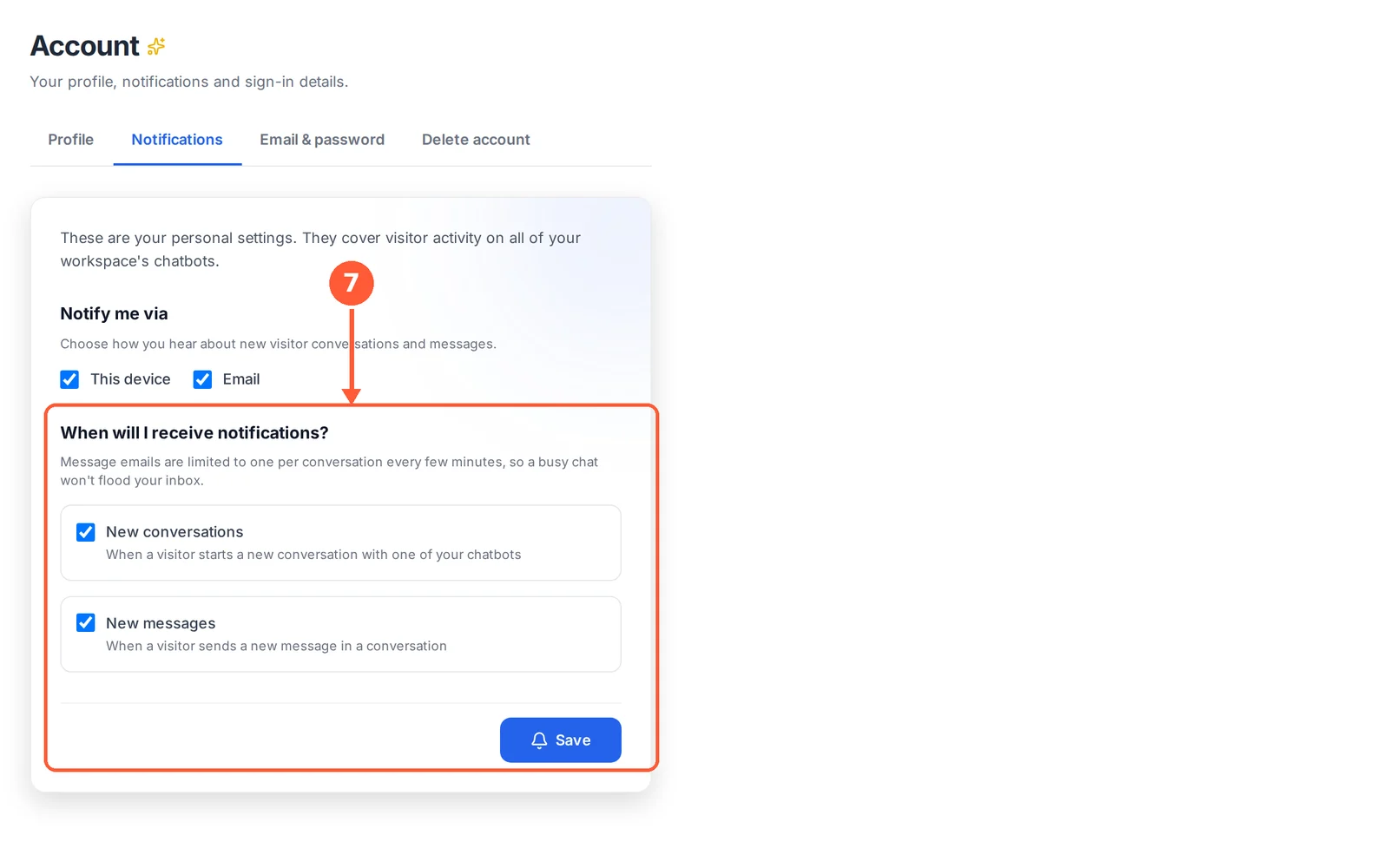
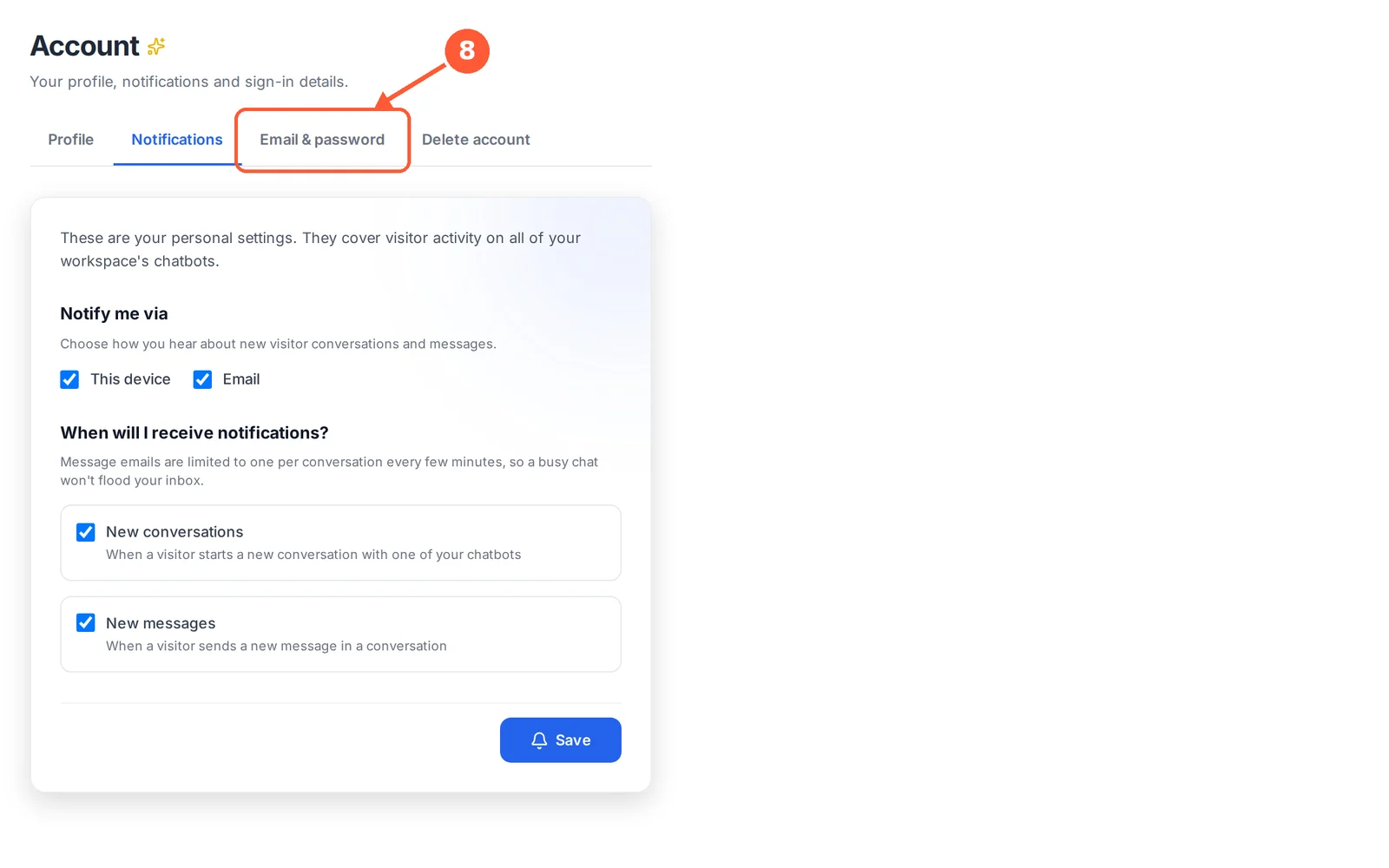
Cambia tu nombre, elige tus notificaciones, cambia tu correo o tu contraseña, o borra tu cuenta.
⏱ Alrededor de 2 minutos • 📍 Account
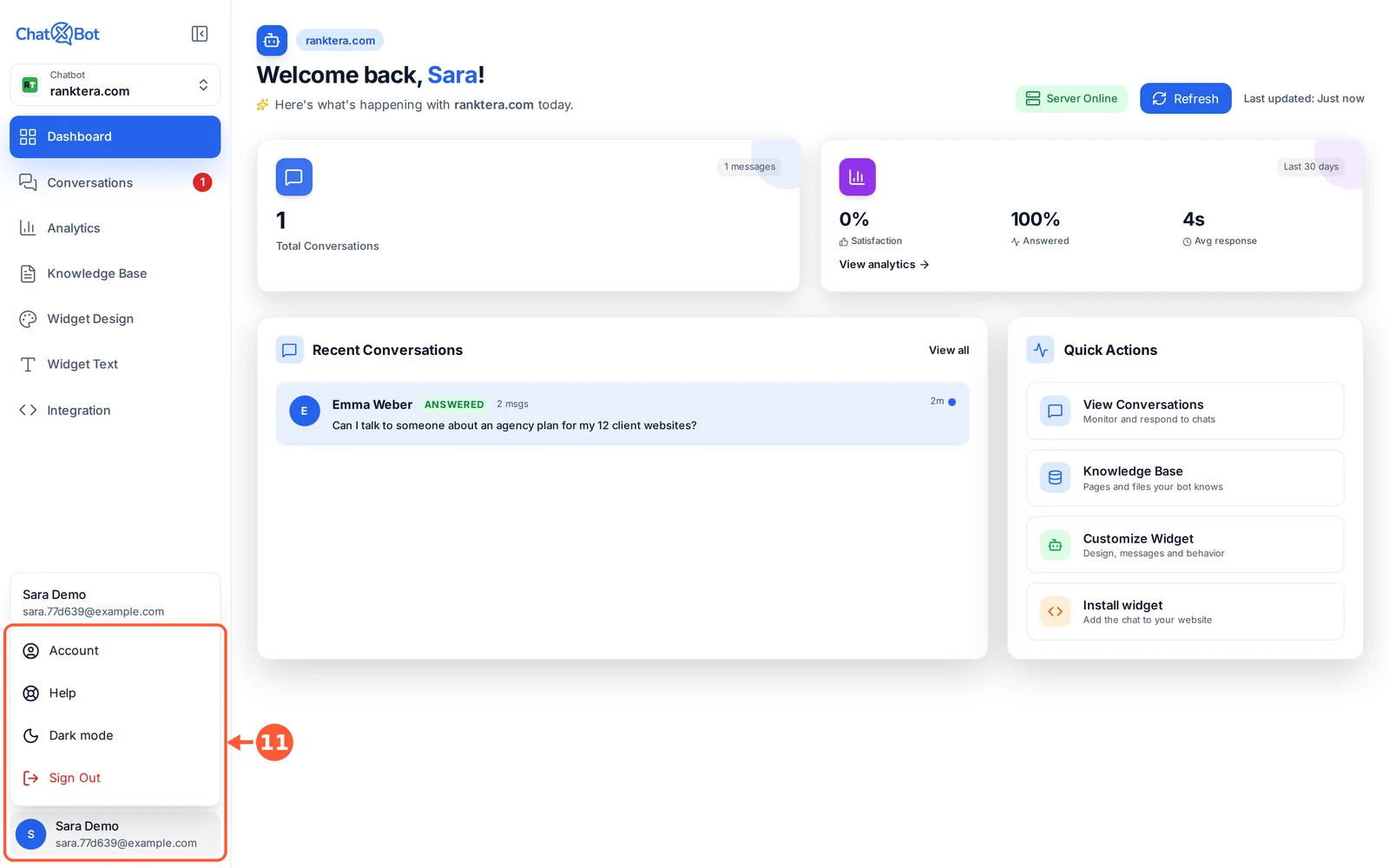
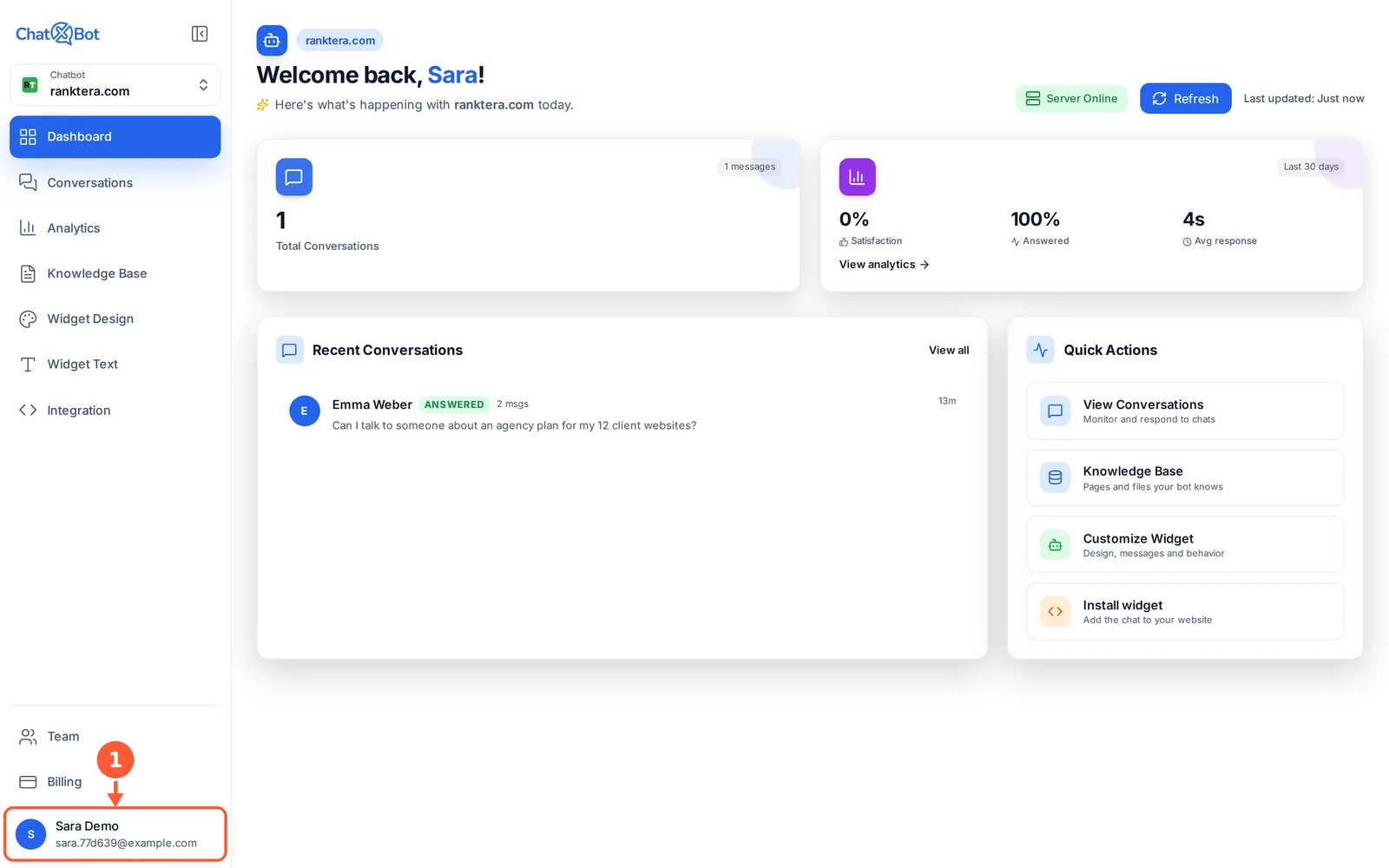
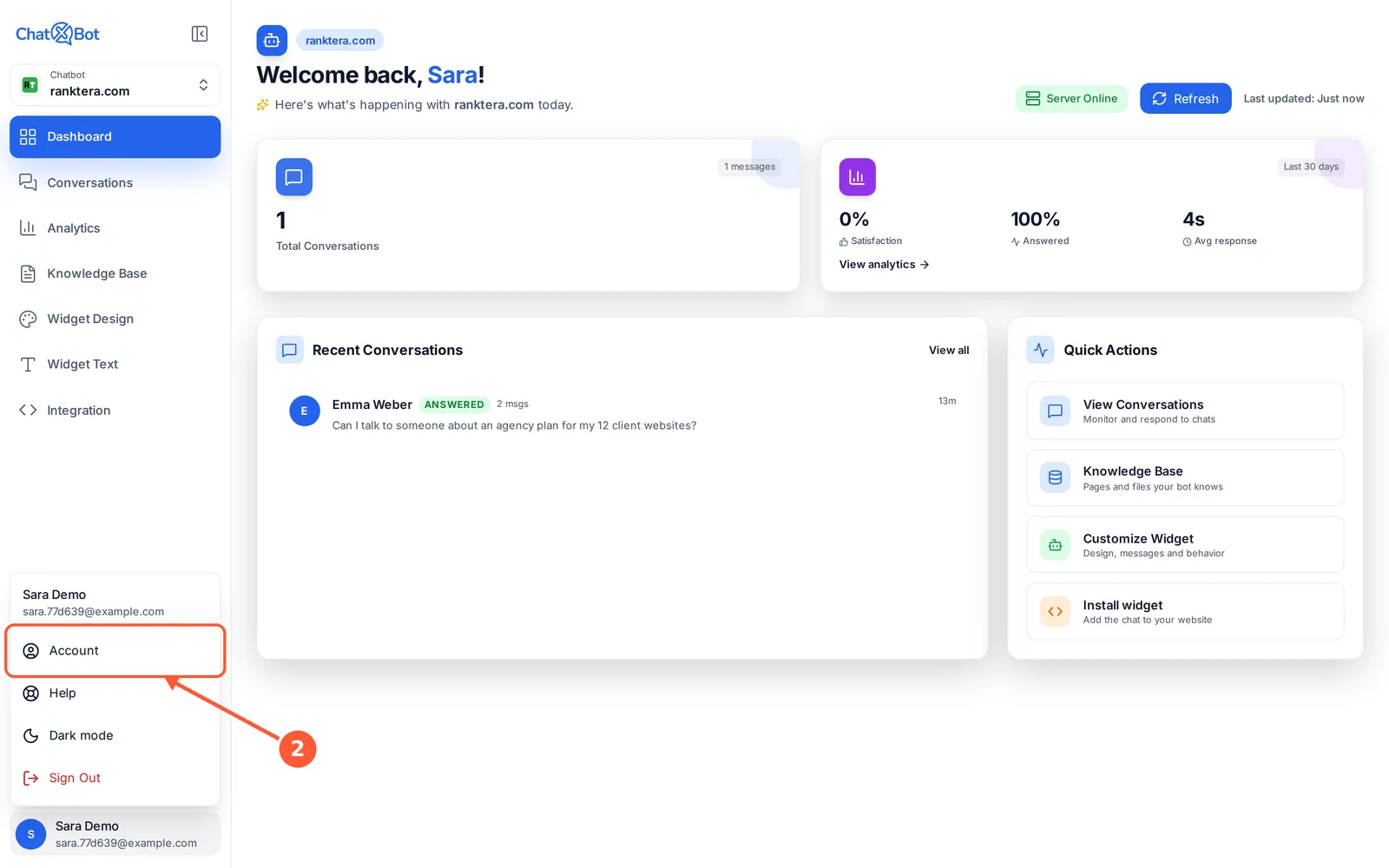
1Haz clic en tu nombre, abajo del menú.1 / 8
💡 Conviene saber
Cada uno de tus dispositivos tiene su propio interruptor This device. Cuando lo actives, haz clic en Send test notification para probarlo.
Delete account tiene su propia pestaña, solo para los propietarios de la cuenta. No se puede deshacer.
Para cambiar tu correo o borrar tu cuenta se te pide la contraseña, para mantener tu cuenta segura.
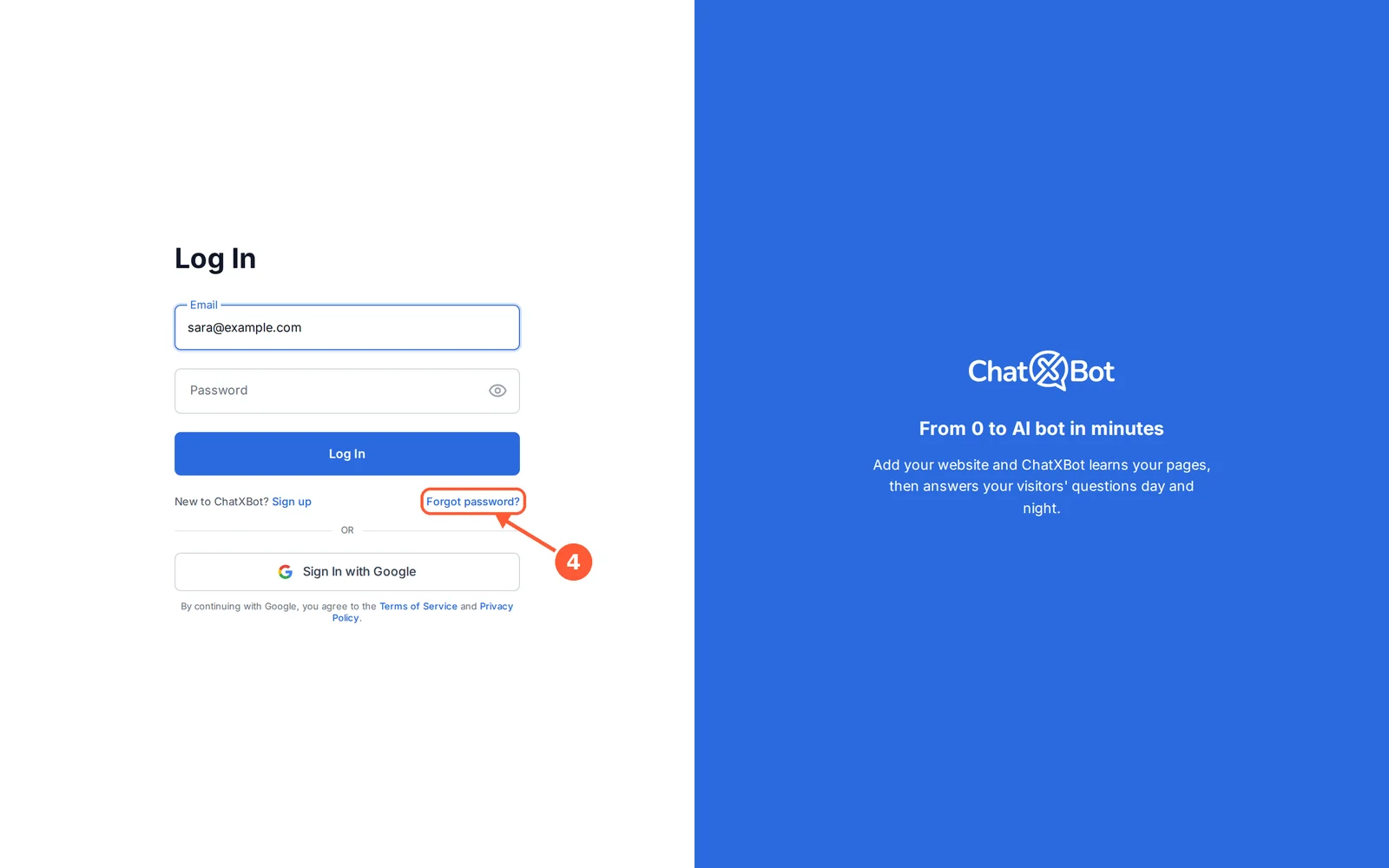
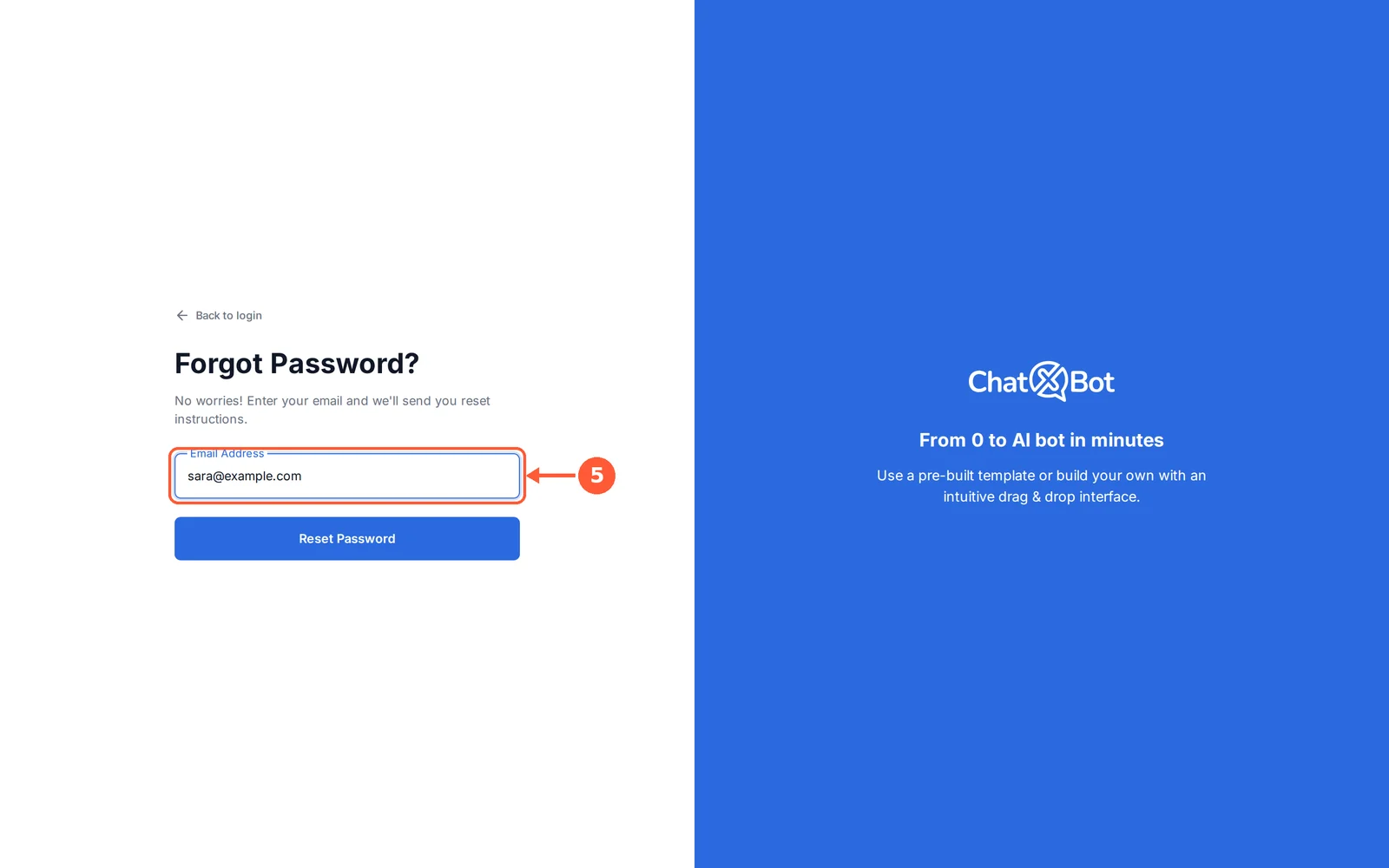
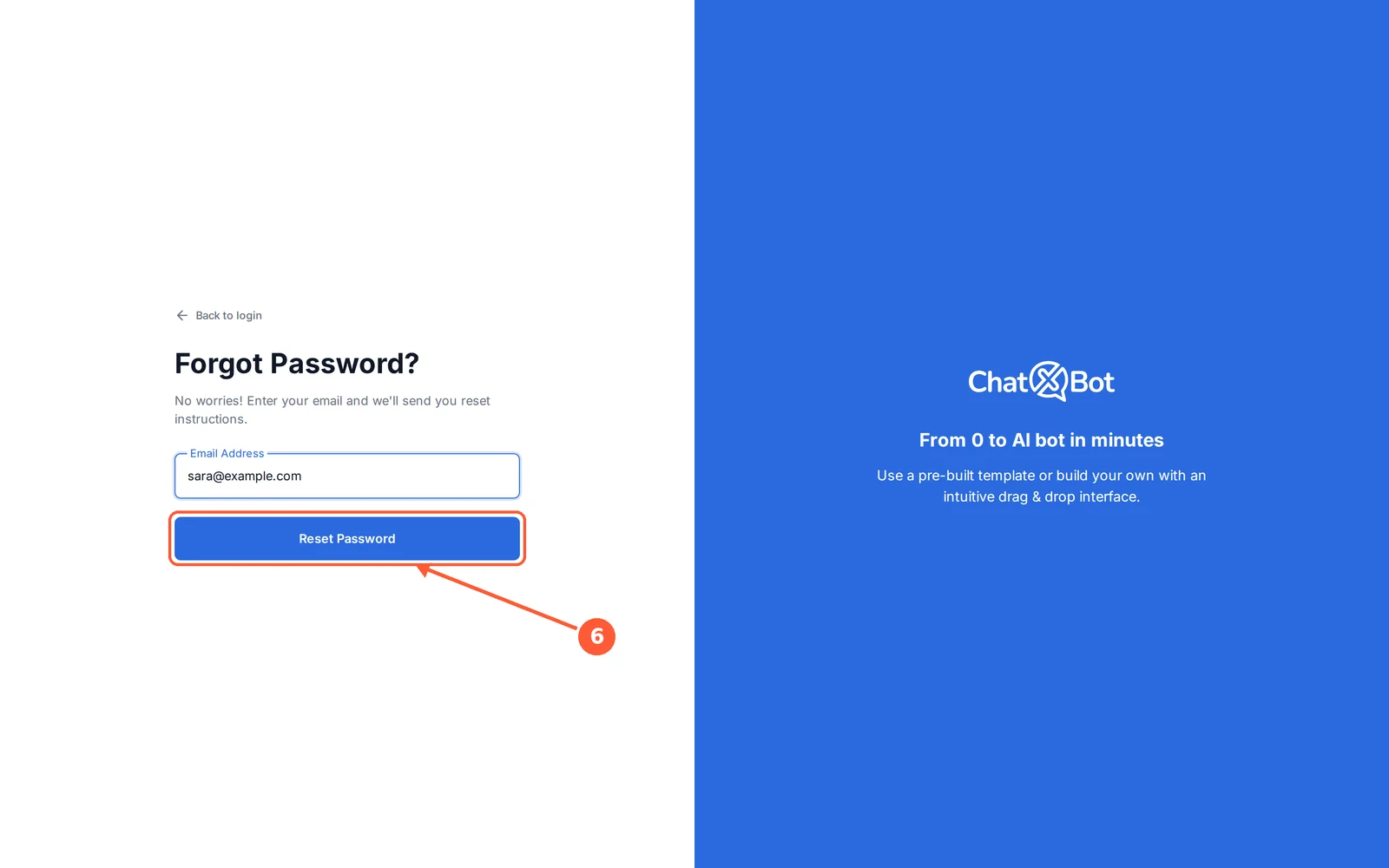
Inicia sesión y restablece tu contraseña
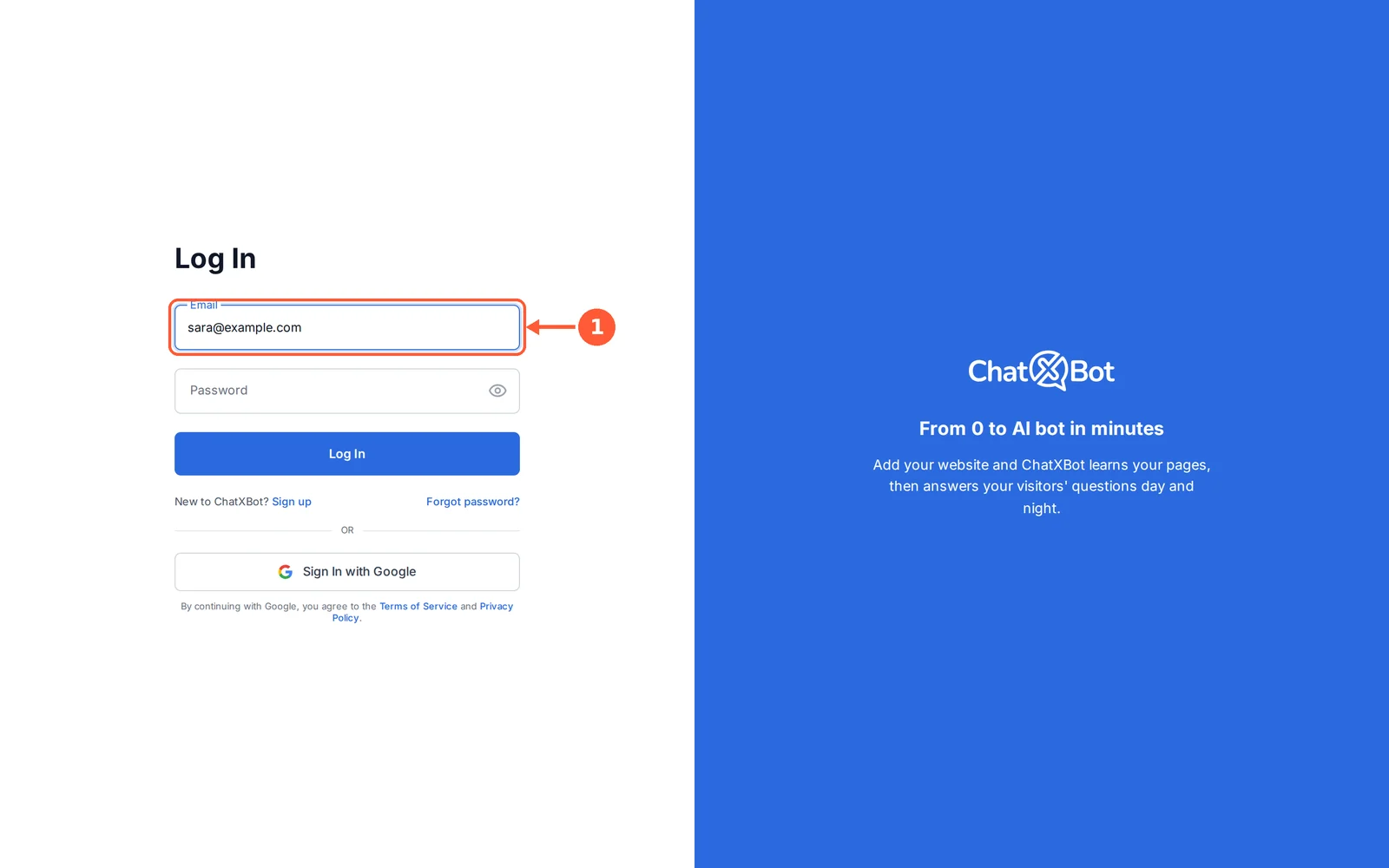
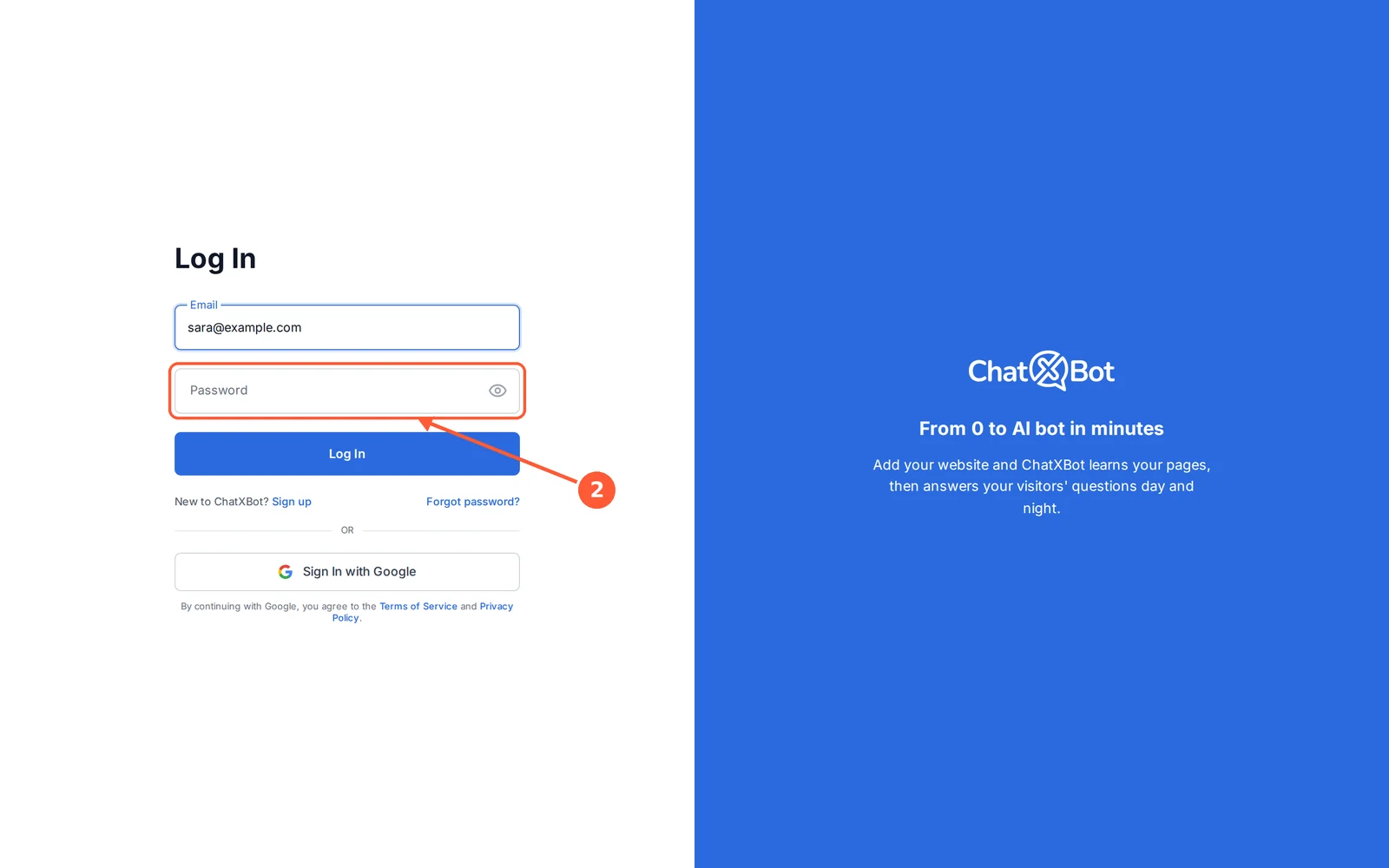
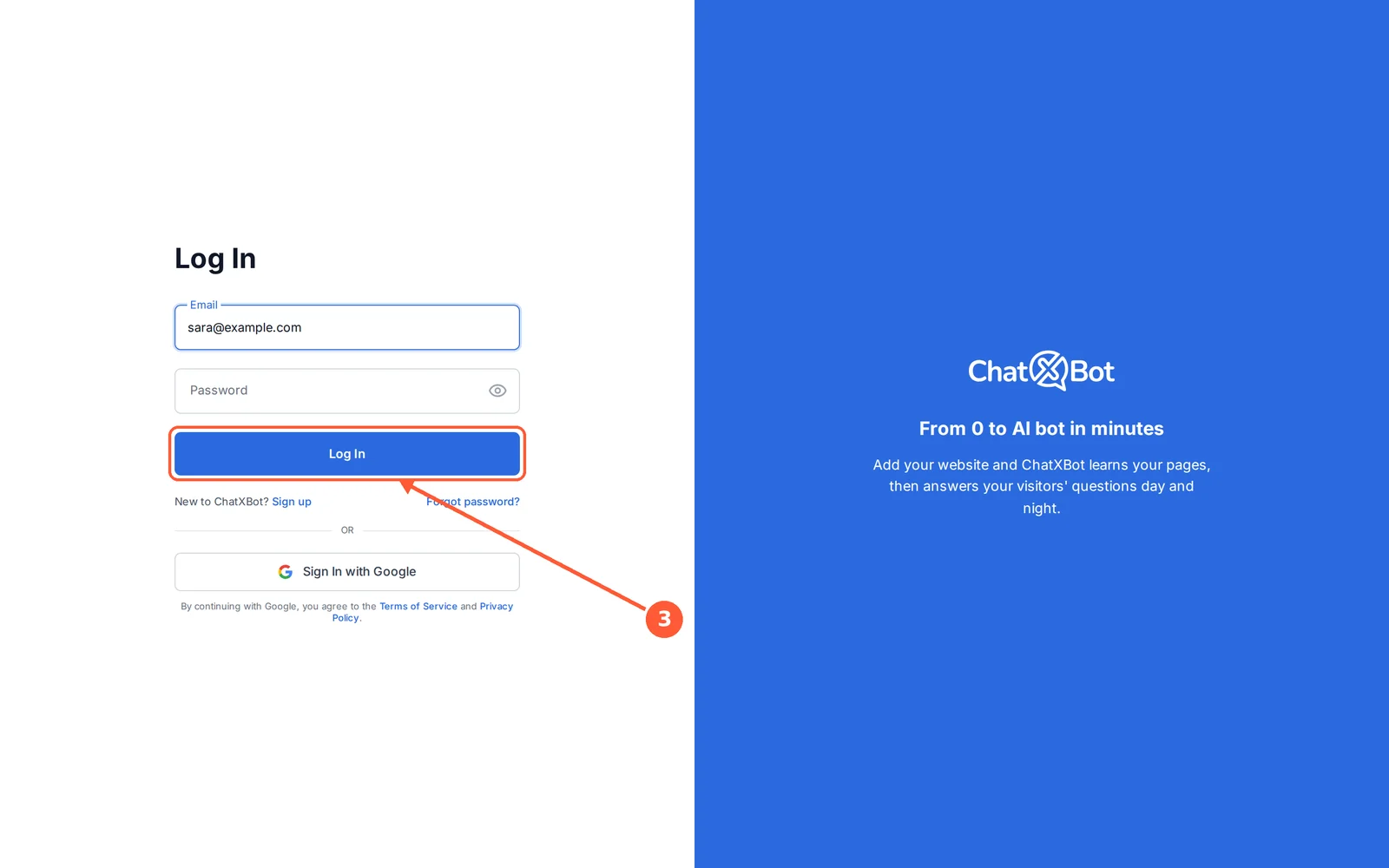
Vuelve cuando quieras para gestionar tus chatbots. Si olvidas tu contraseña, puedes poner una nueva en pocos clics.
⏱ 30 segundos • 📍 app.chatxbot.com
1Escribe tu correo electrónico.1 / 6
💡 Conviene saber
¿Te registraste con Google? Haz clic en Sign In with Google en lugar de escribir una contraseña.
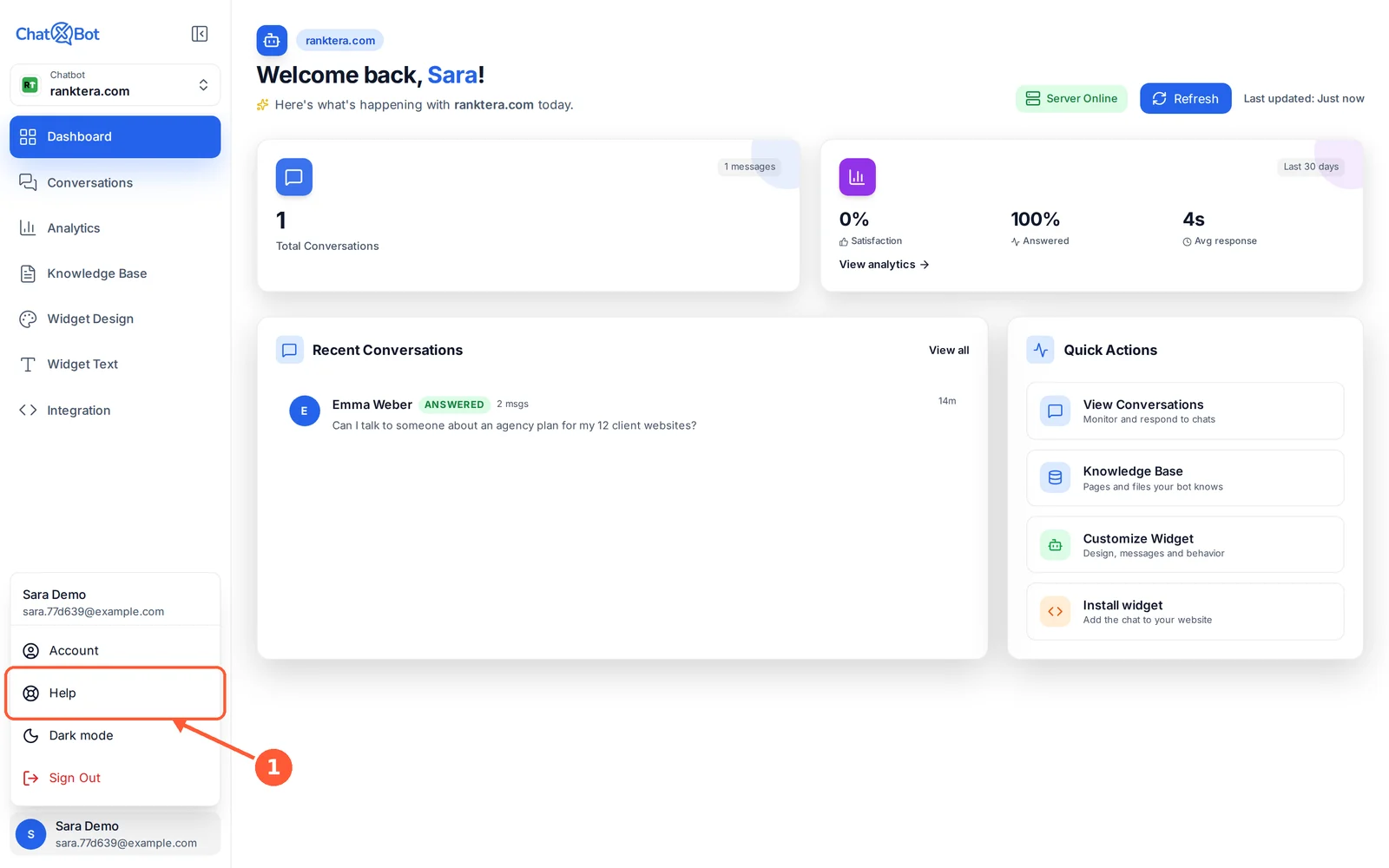
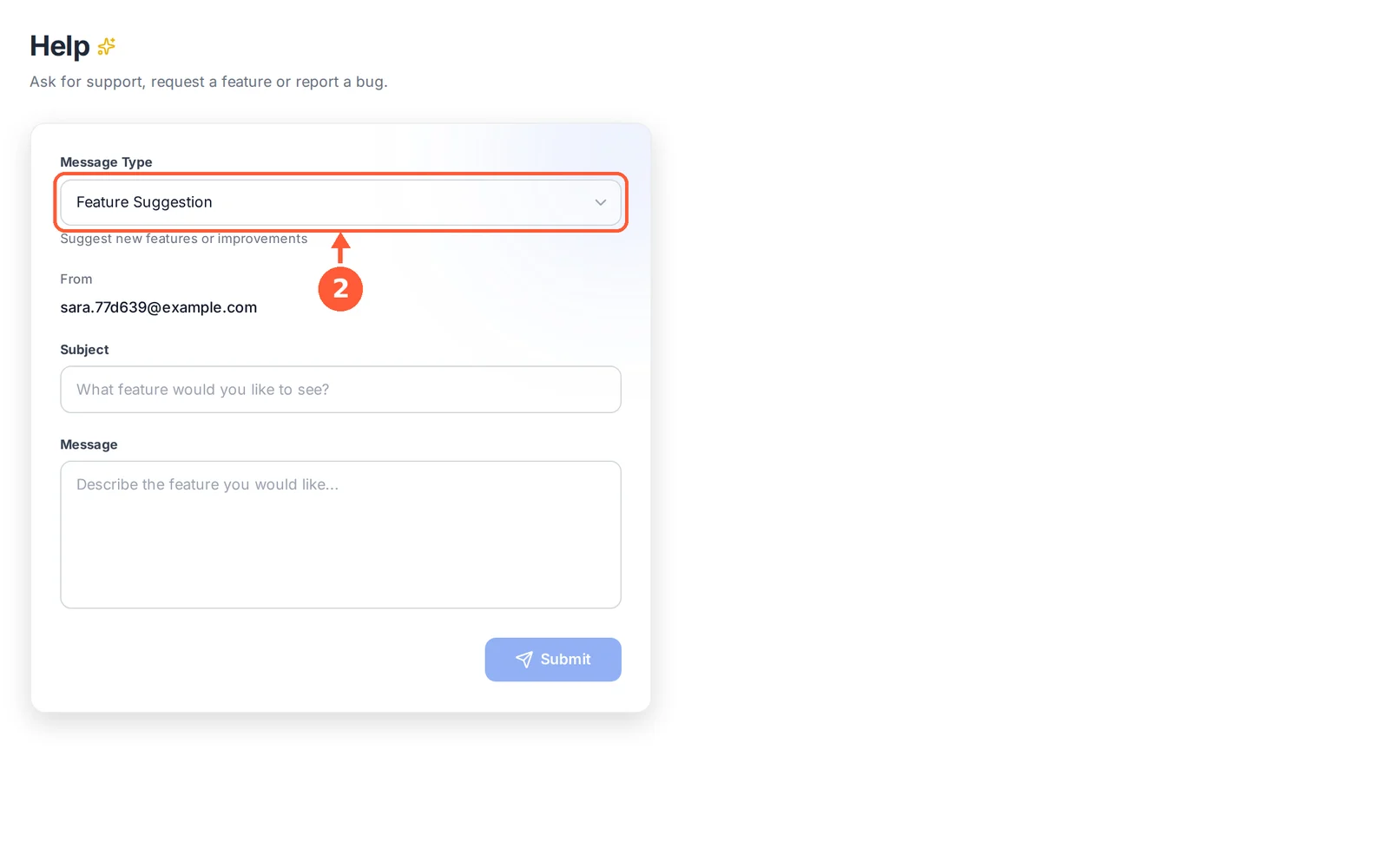
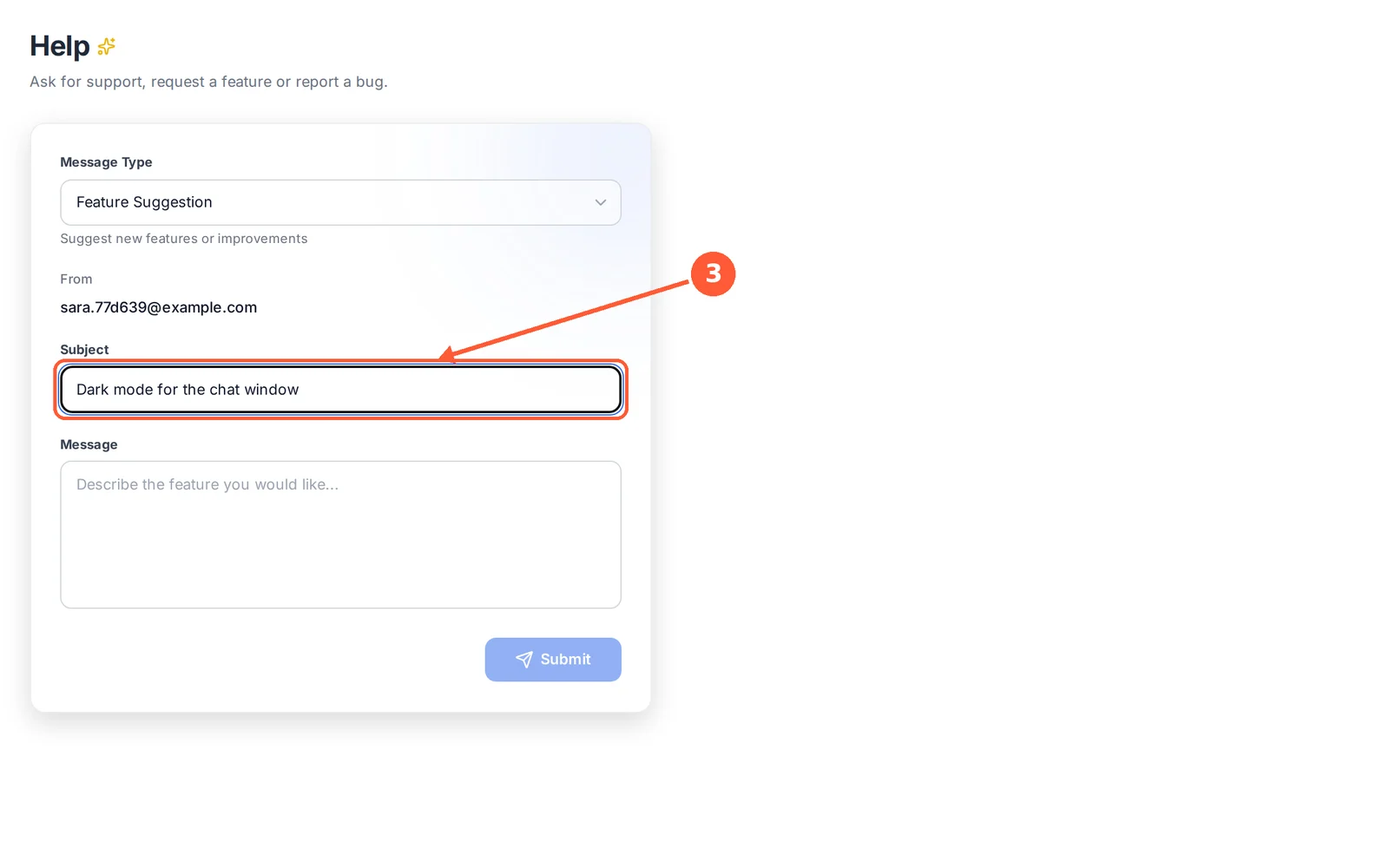
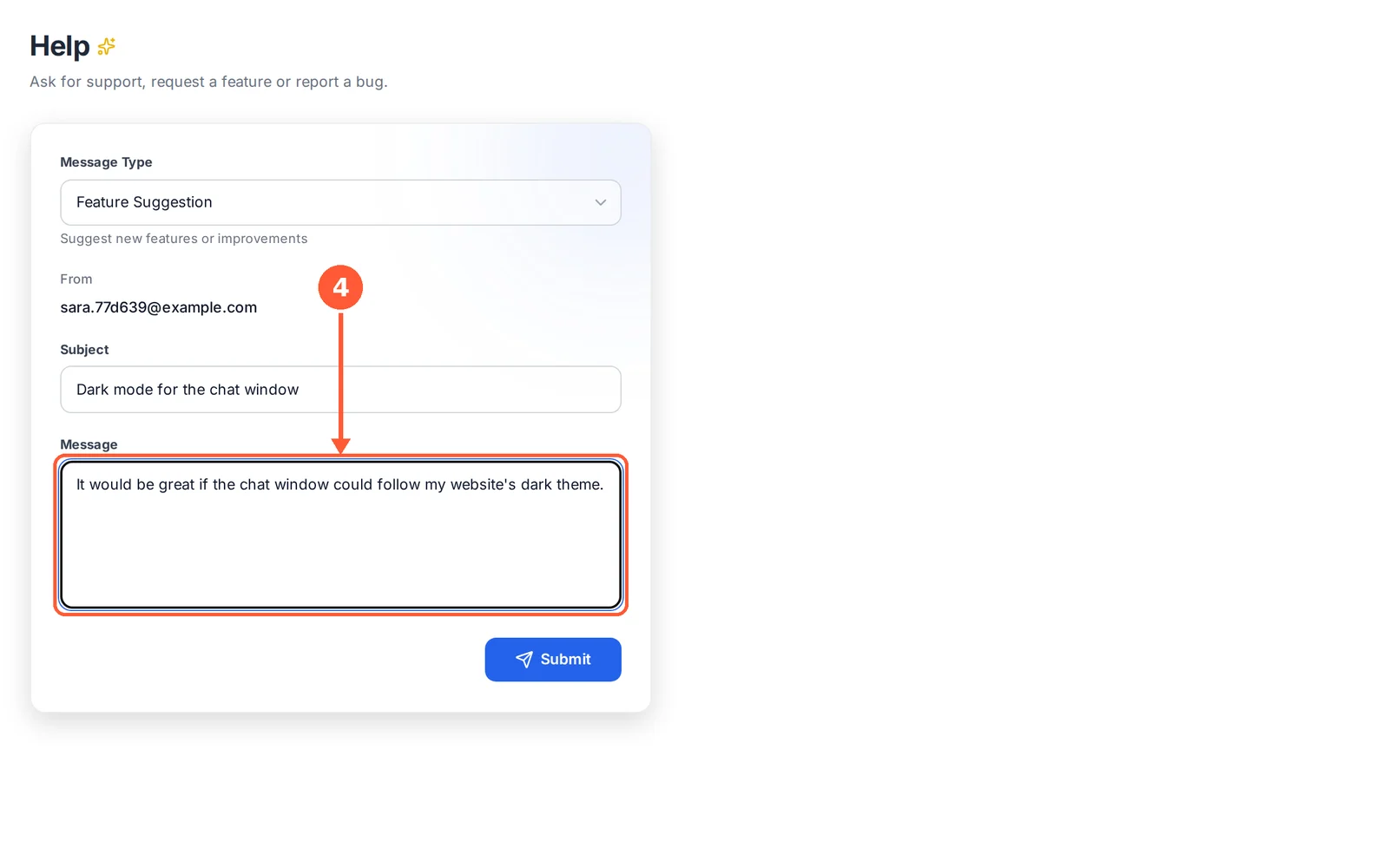
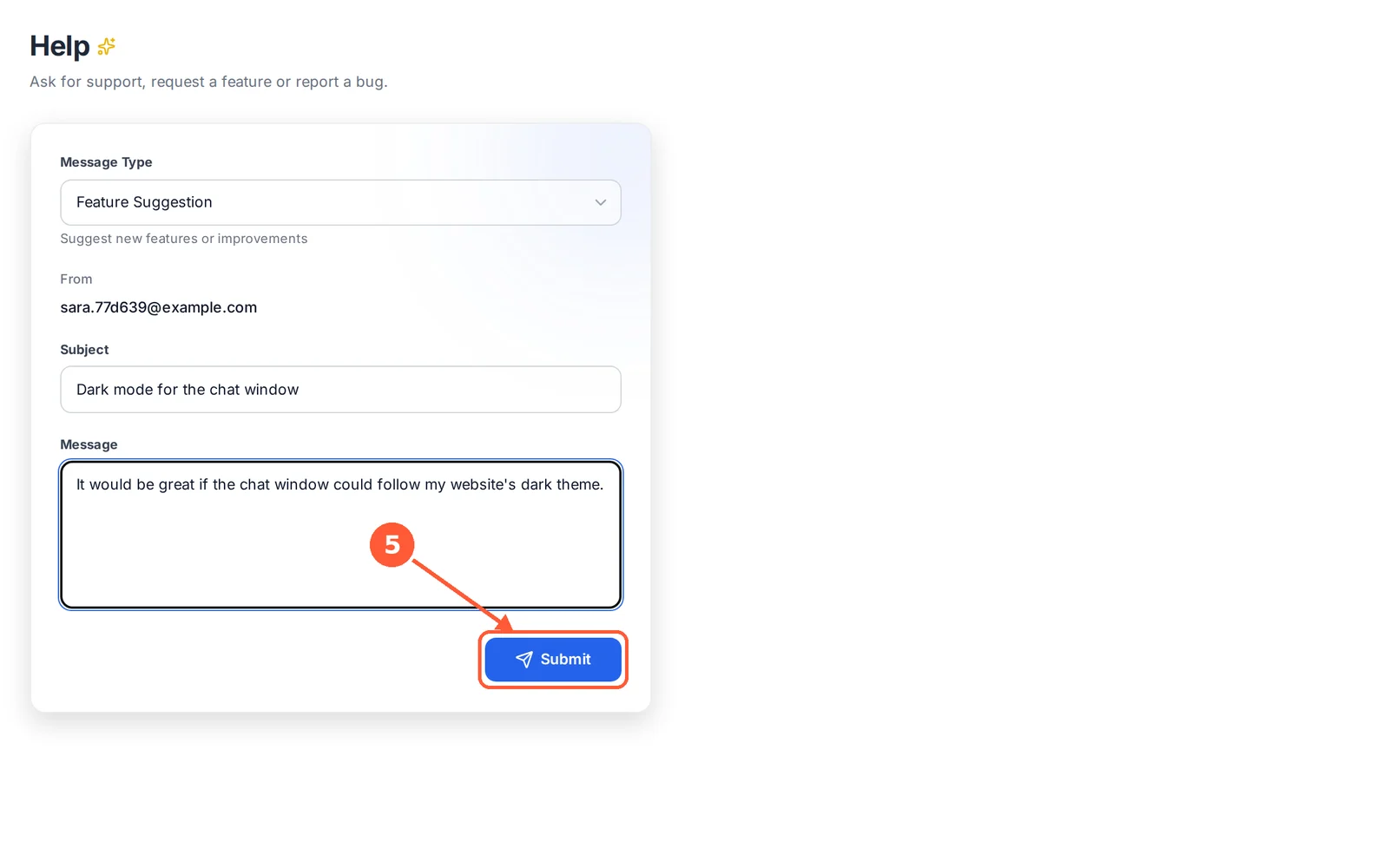
Pide ayuda y envía tus comentarios
Haznos una pregunta, avísanos de un problema o propón una idea.
⏱ Alrededor de 1 minuto • 📍 Help
1Haz clic en tu nombre, abajo del menú, y luego en Help.1 / 5