
دليل استخدام ChatXBot
شرح خطوة بخطوة لكل ميزة. استخدم الأسهم، أو اضغط على الجانب الأيمن أو الأيسر من الصورة، للانتقال بين الخطوات.
أنشئ حسابك
سجّل خلال أقل من دقيقة ببريدك الإلكتروني، ثم أخبر ChatXBot بعنوان موقعك.
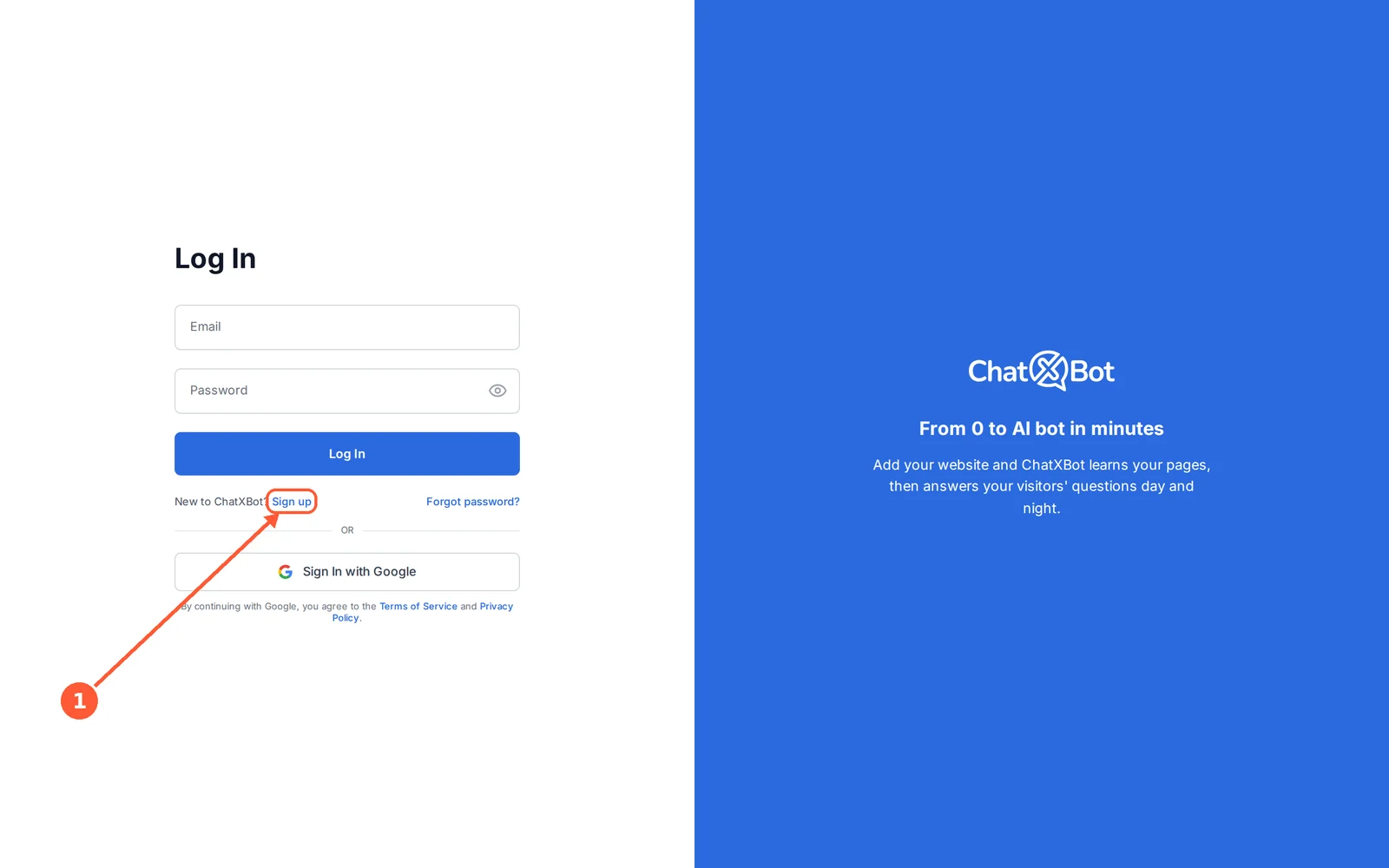
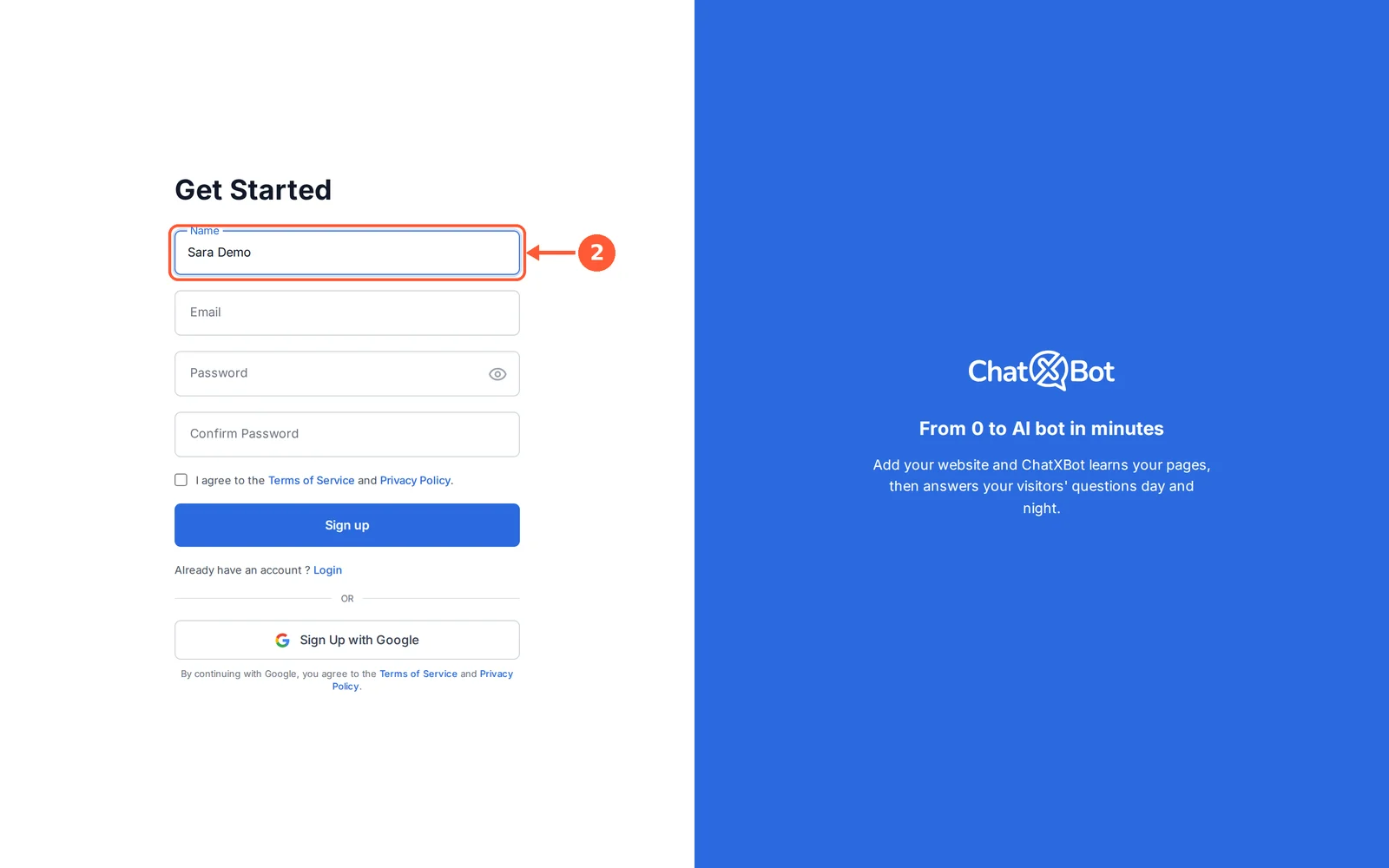
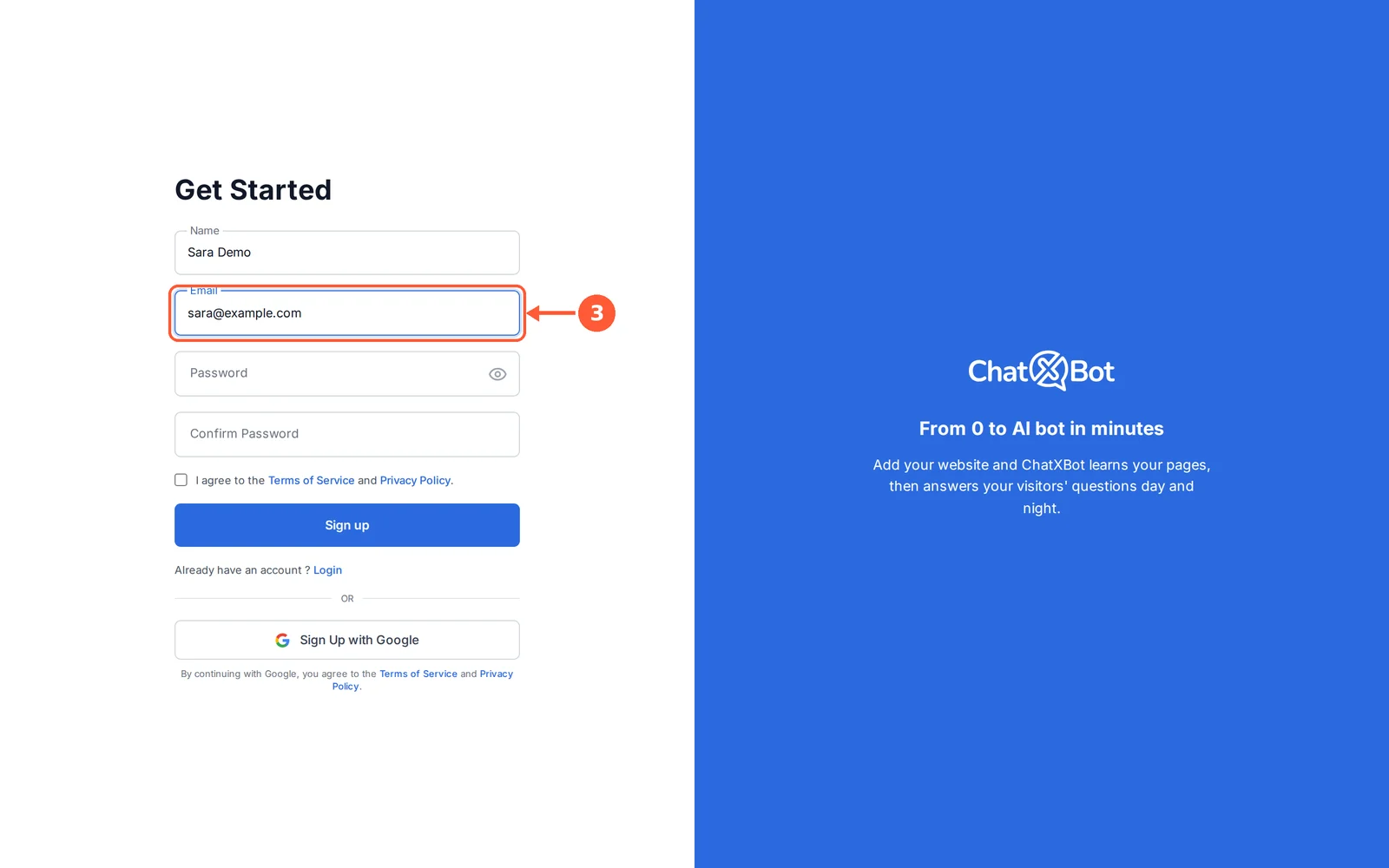
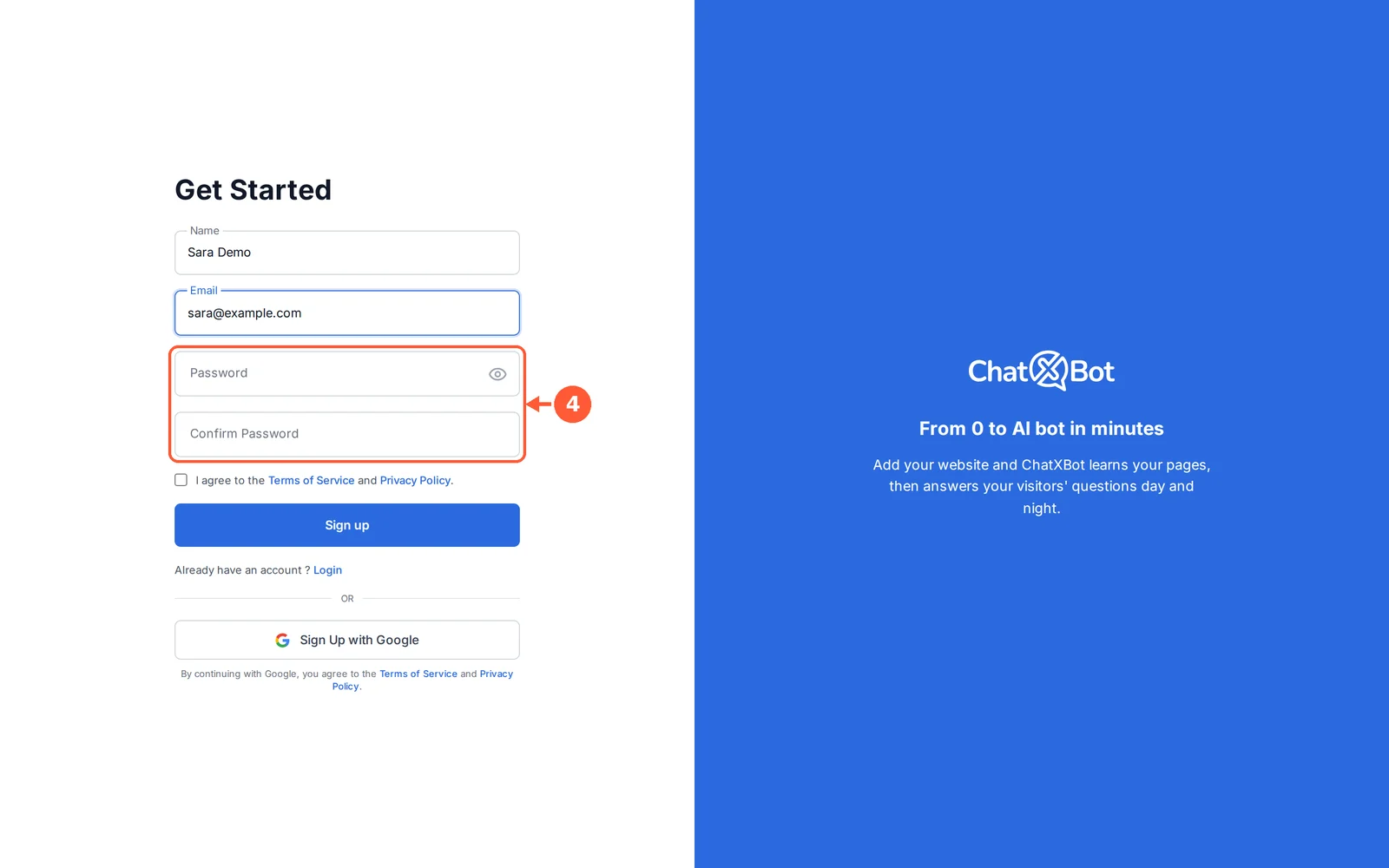
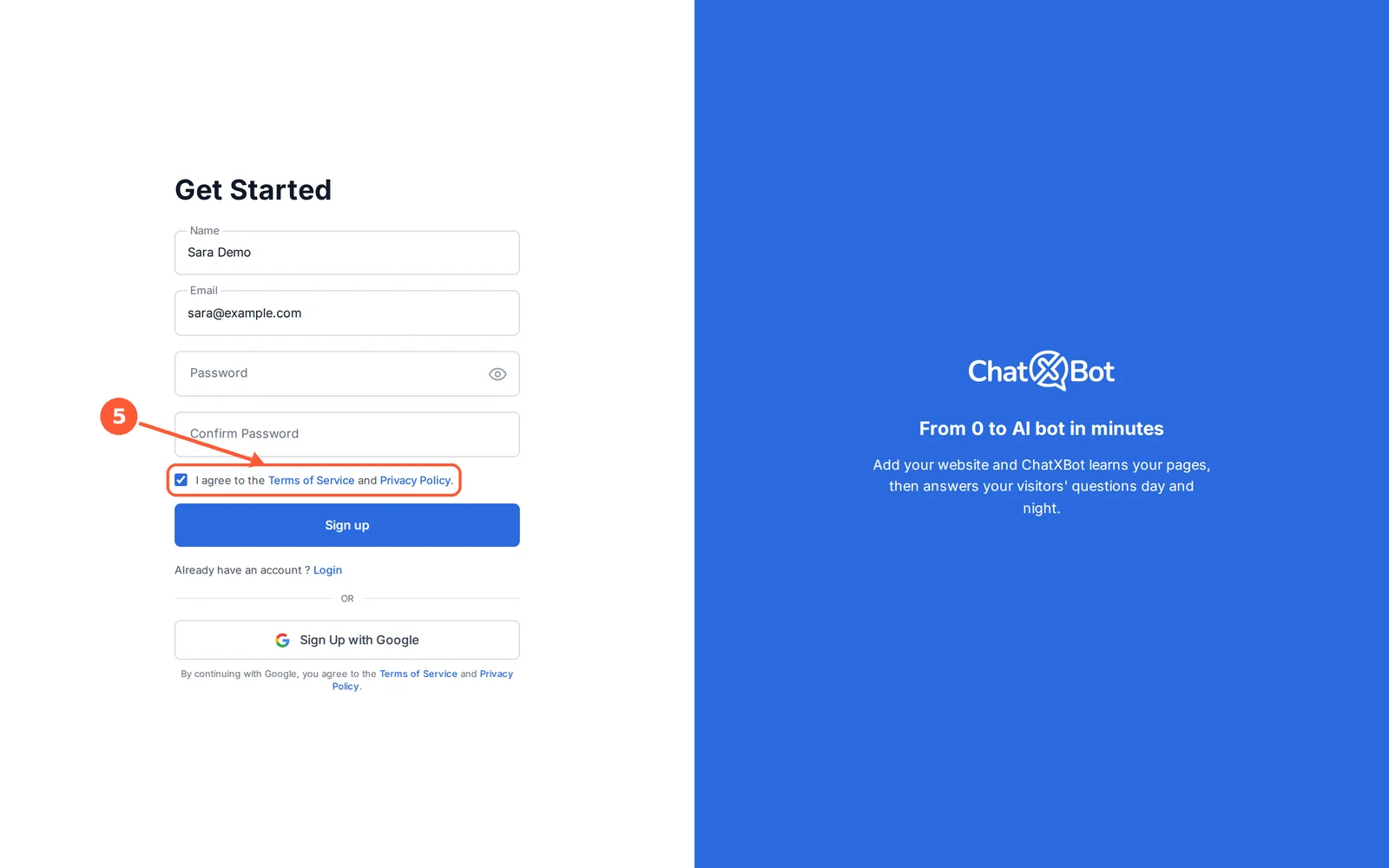
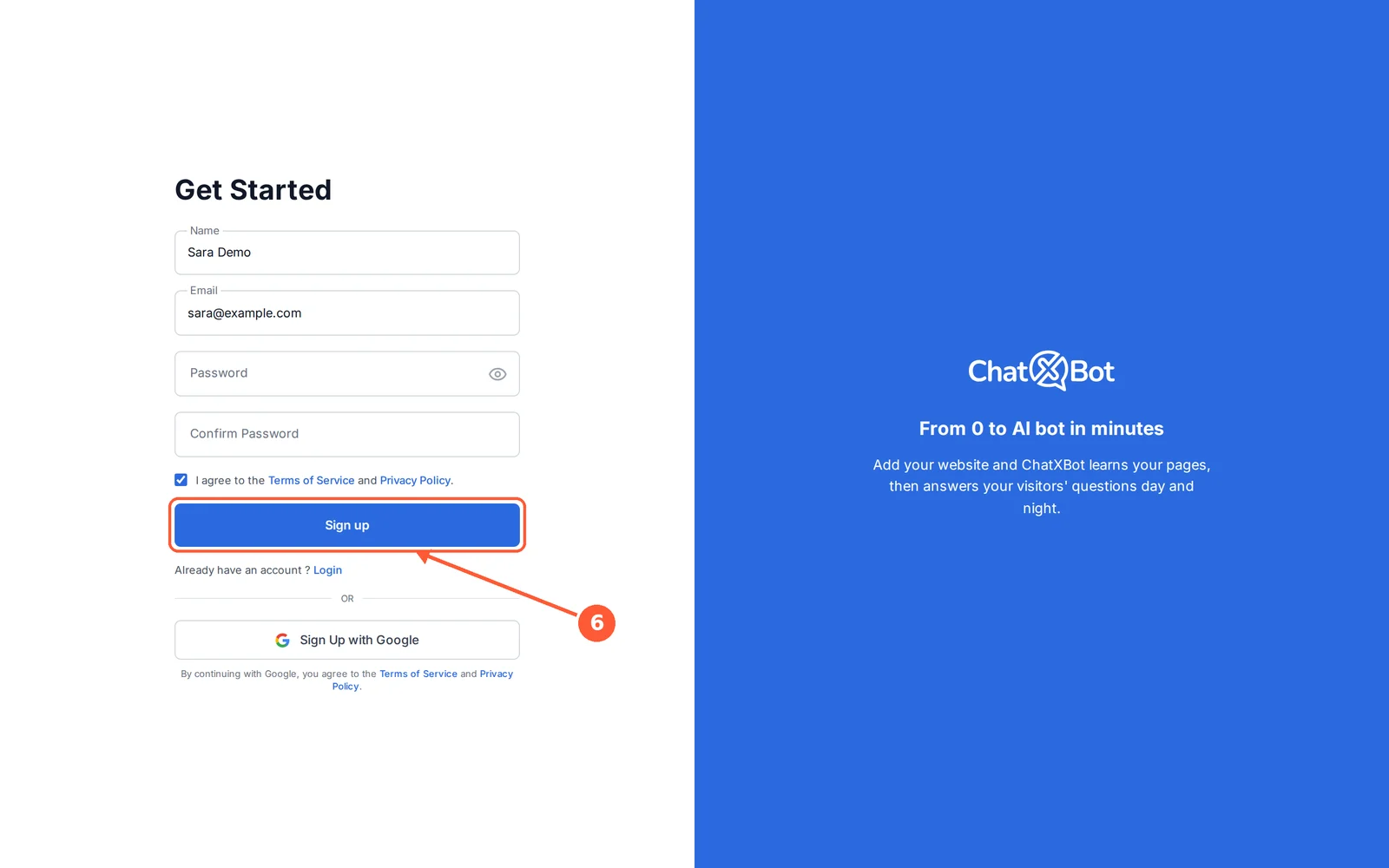
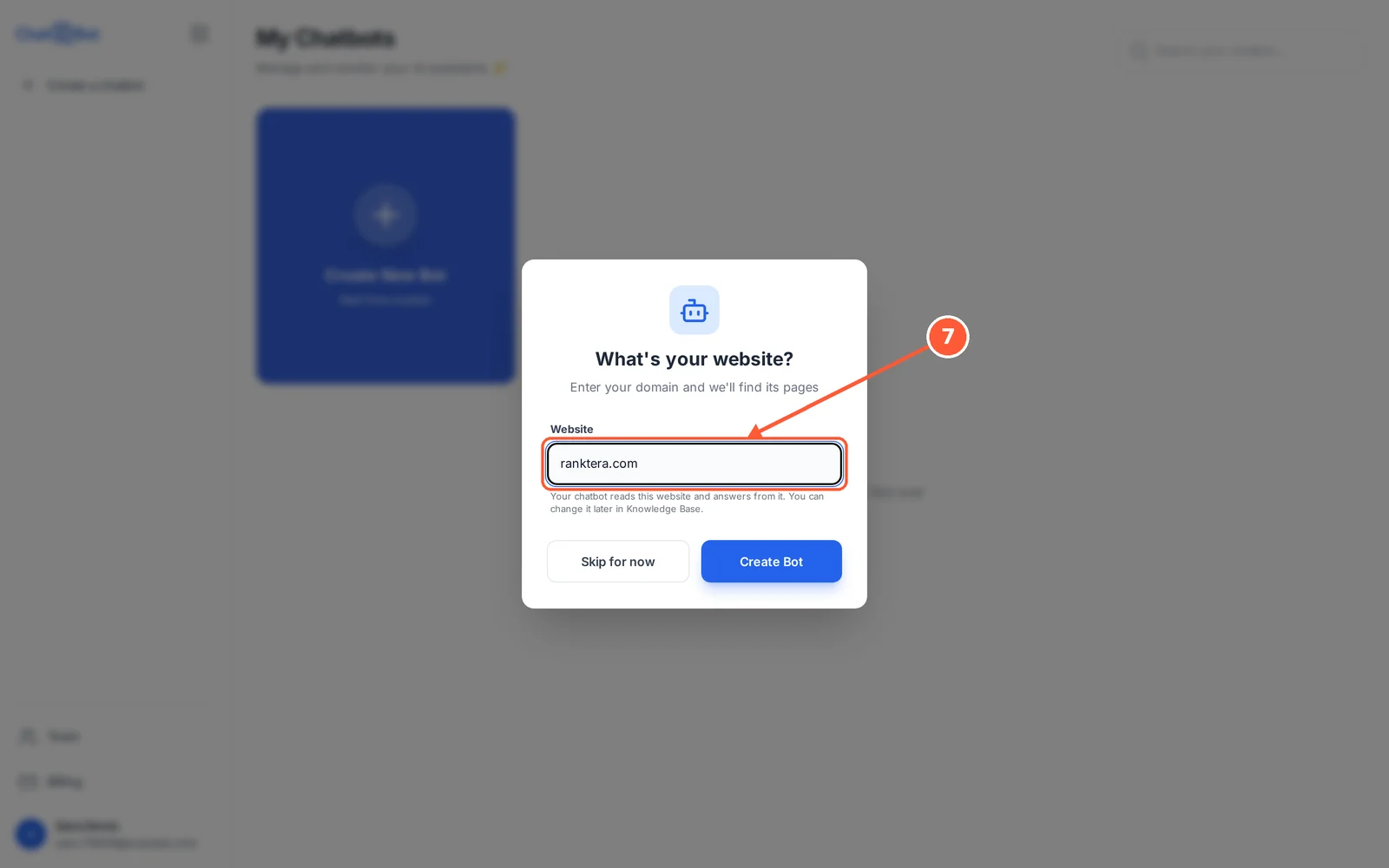
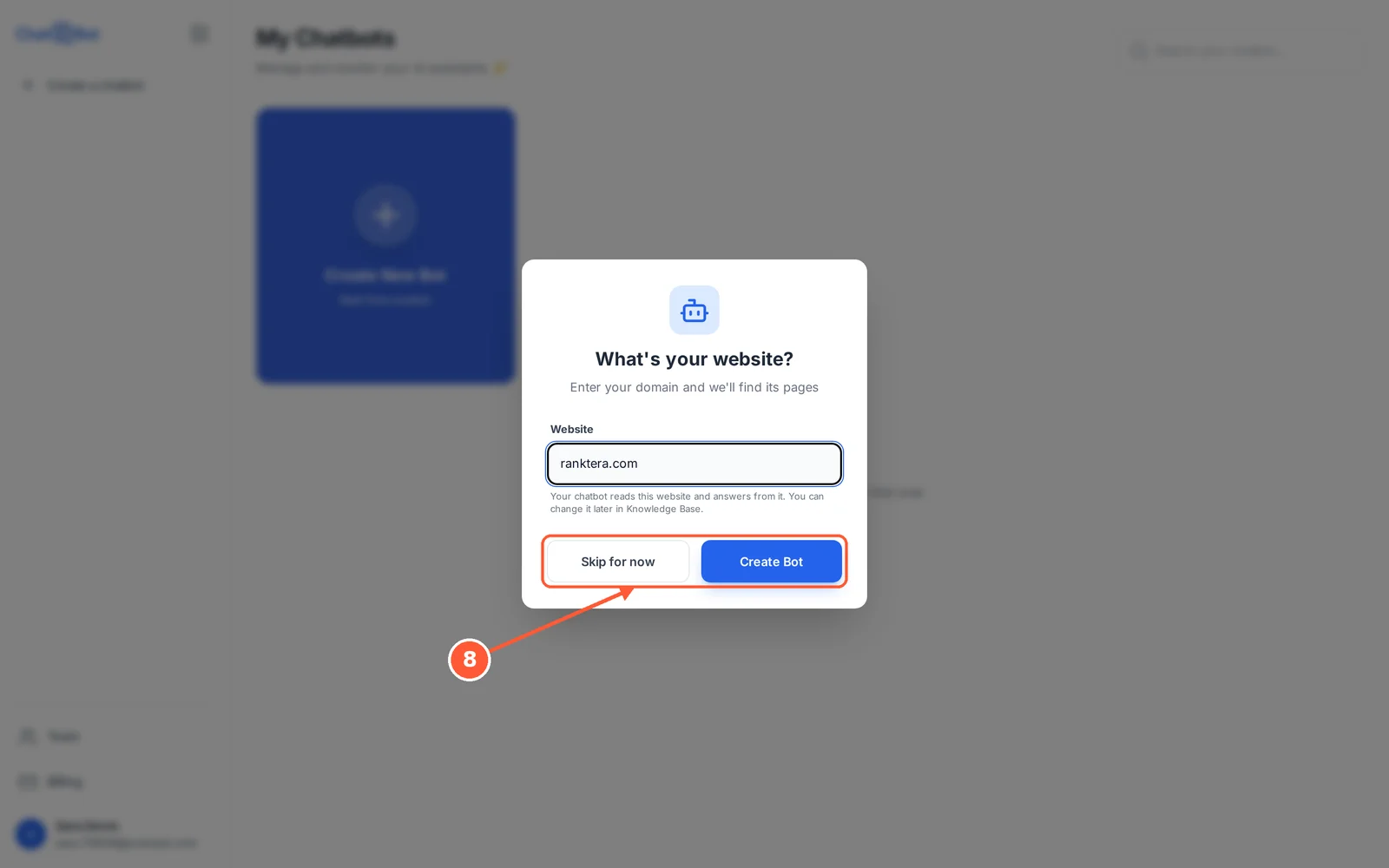
1 ادخل إلى app.chatxbot.com واضغط Sign up. 1 من 8
💡 معلومة مفيدة
- تفضّل Google؟ اضغط Sign Up with Google بدلًا من ذلك: يُنشأ حسابك بضغطة واحدة (وبالمتابعة توافق على Terms of Service و Privacy Policy)، ثم يسألك ChatXBot عن موقعك.
- لست جاهزًا بعد؟ اضغط Skip for now. سيسألك ChatXBot مجددًا في كل زيارة حتى يصبح لديك Chatbot.
أكّد بريدك الإلكتروني
أكّد بريدك الإلكتروني لنتأكد أنه أنت ونتمكن من التواصل معك بخصوص حسابك.
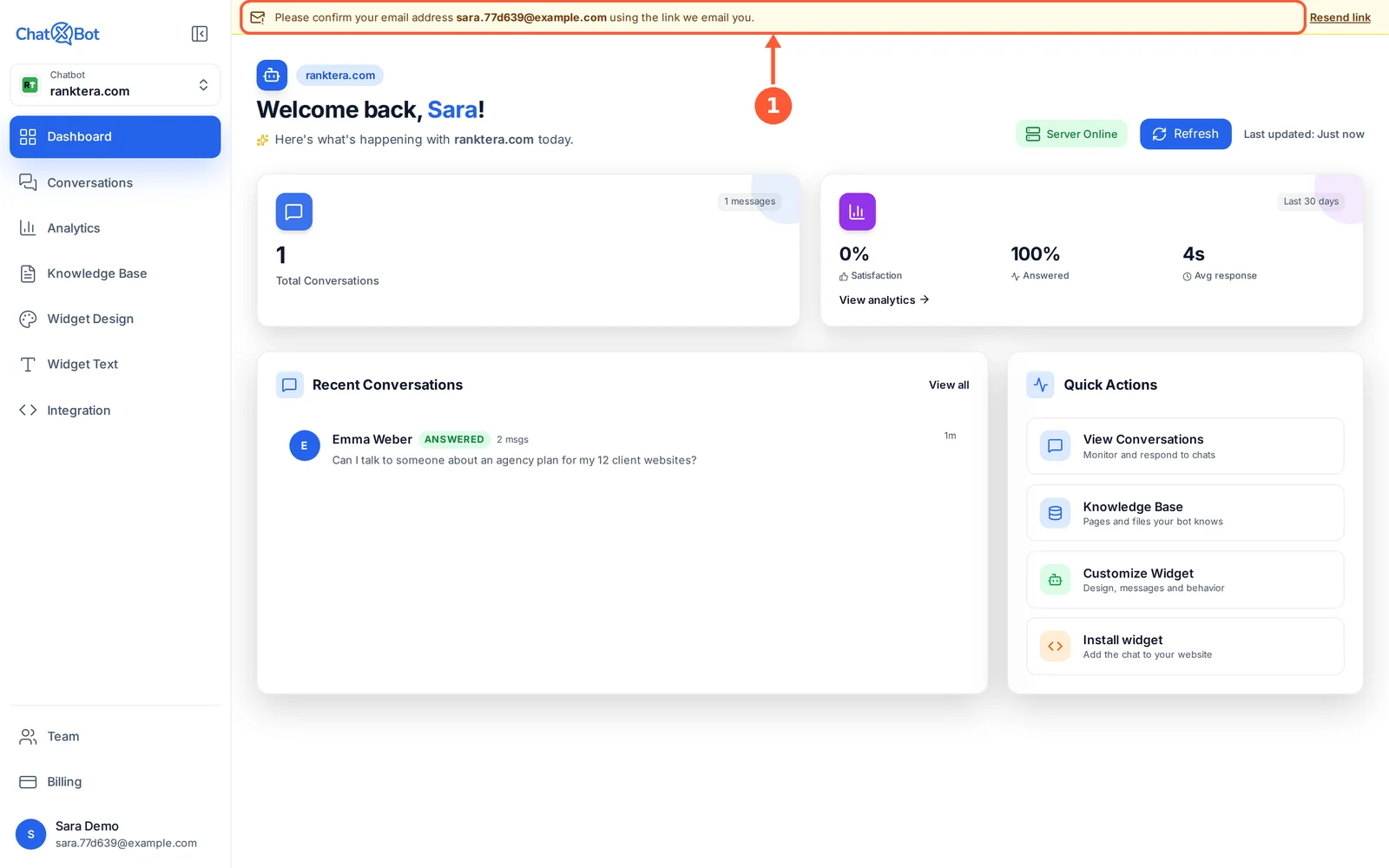
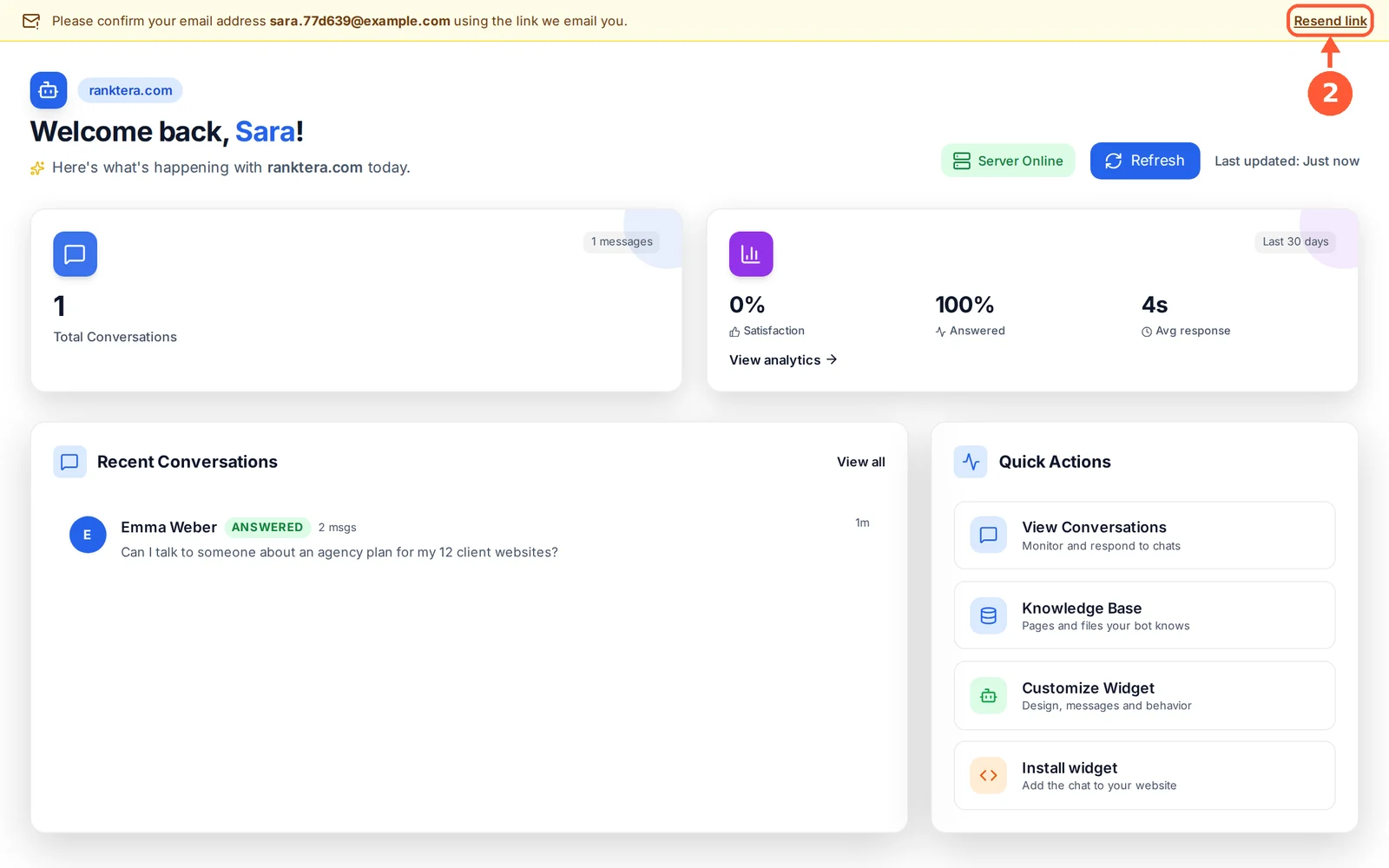
1 بعد التسجيل، يذكّرك شريط أصفر أعلى الصفحة بتأكيد بريدك. افتح بريدك الوارد واضغط الرابط في رسالتنا. 1 من 2
💡 معلومة مفيدة
- بعد تأكيد بريدك، يختفي الشريط الأصفر.
- التالي: علّم الـ Chatbot محتوى موقعك، ليجيب على أسئلة زوارك.
علّم الـ Chatbot محتوى موقعك
يجيب الـ Chatbot على أسئلة زوارك من محتوى موقعك أنت. أضف موقعك مرة واحدة، وسيقرأ ChatXBot صفحاتك ليقدّم لزوارك إجابات دقيقة.
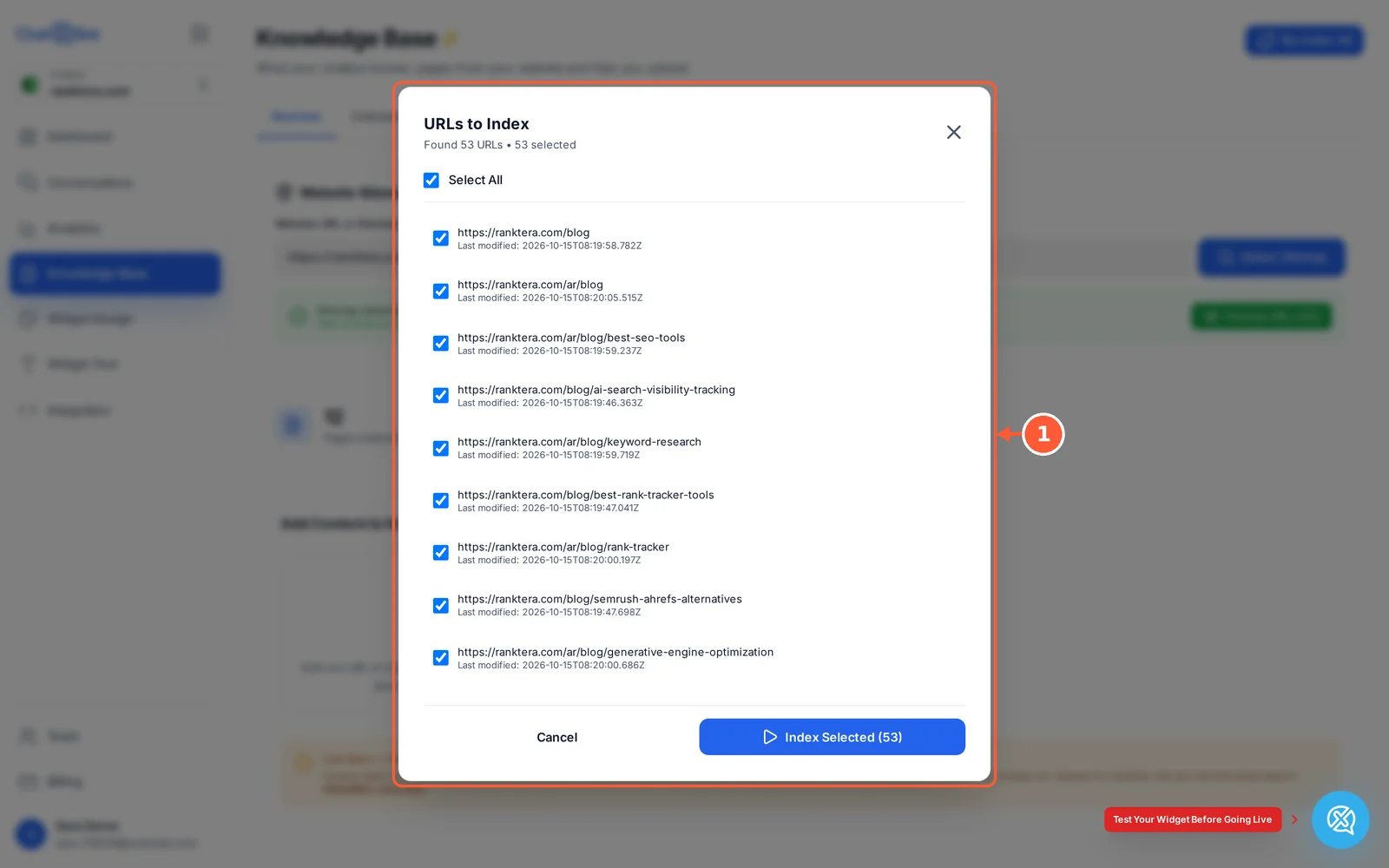
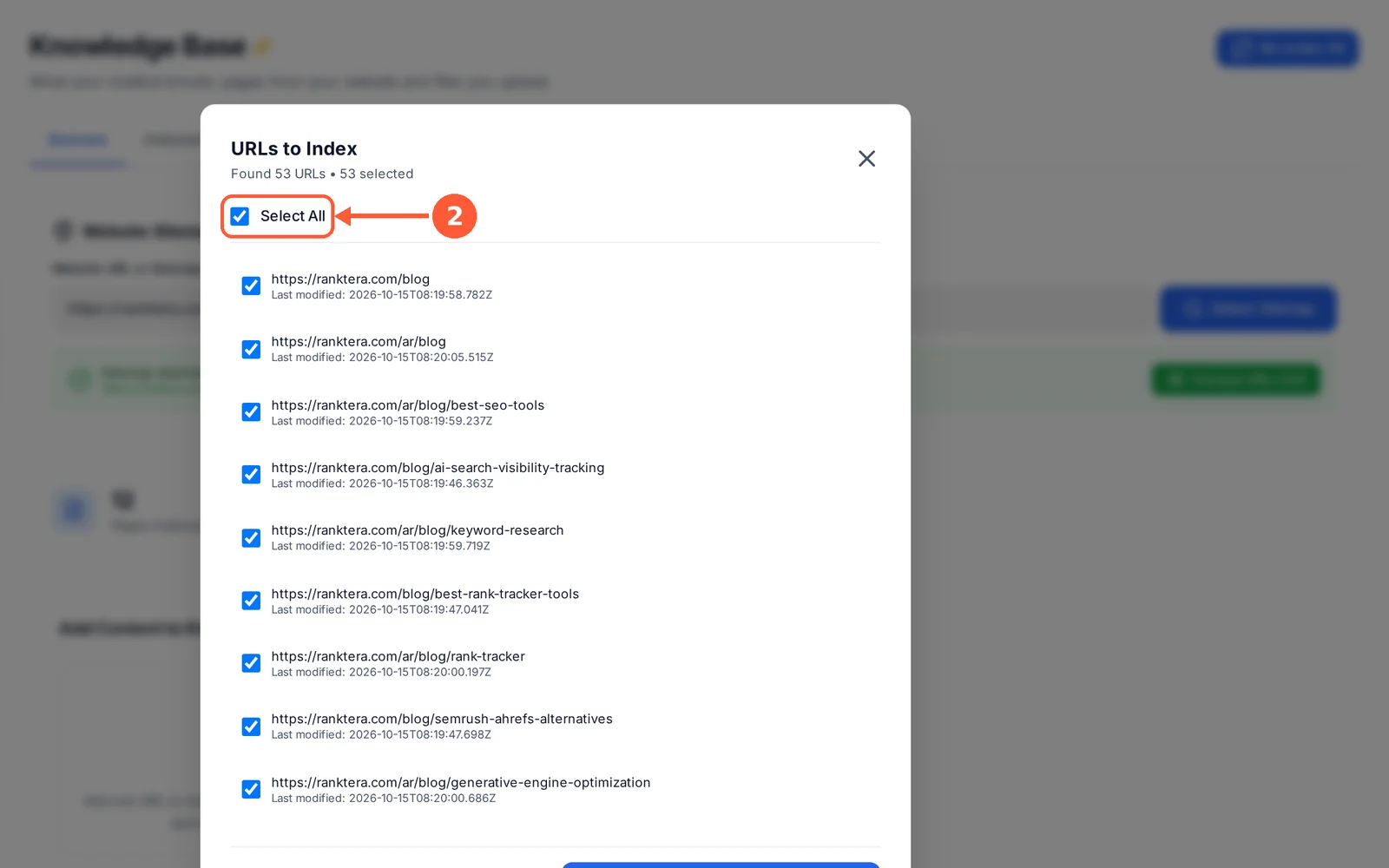
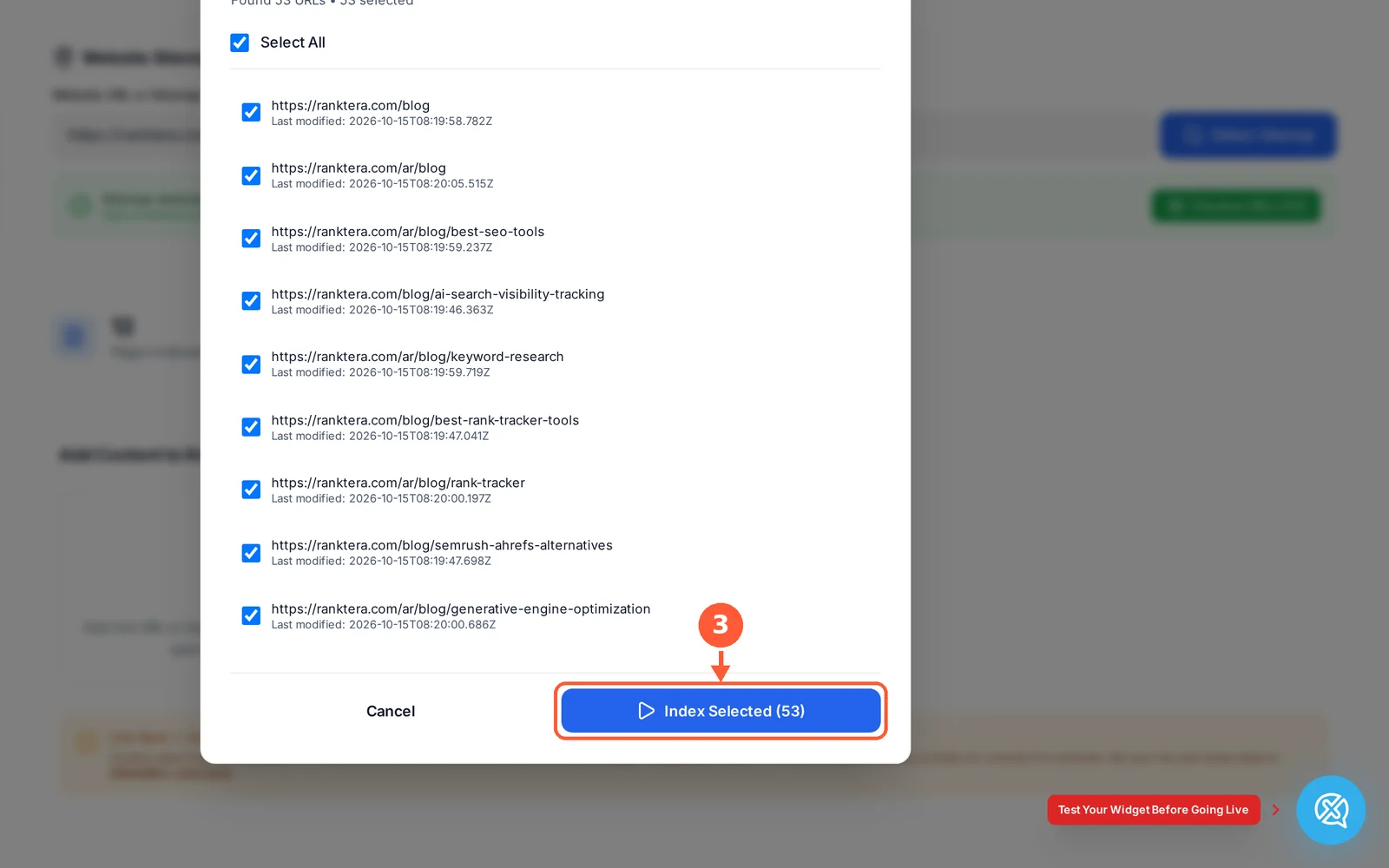
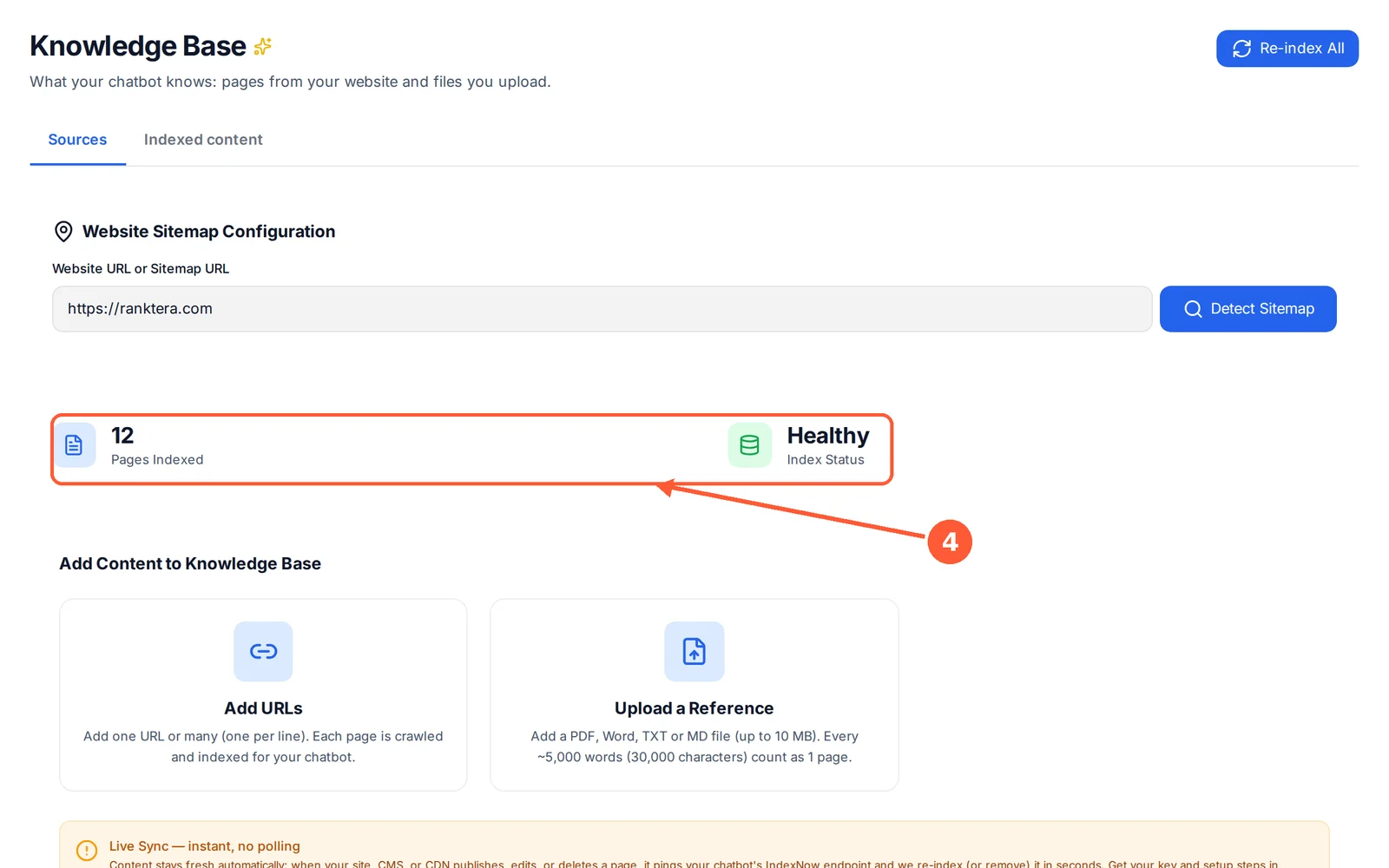
1 بعد إنشاء الـ Chatbot، تفتح Knowledge Base الخاصة به وتجد صفحات موقعك (الـ sitemap) تلقائيًا، وكلها محددة. 1 من 4
💡 معلومة مفيدة
- عدّلت صفحات كثيرة؟ اضغط Re-index All أعلى الصفحة لتحديث كل شيء.
- أثناء قراءة صفحاتك، يعرض شريط التقدم عدد الصفحات التي فُحصت والوقت المتبقي تقريبًا.
- لاستخدام موقع آخر لاحقًا، افتح Knowledge Base، واكتب عنوانه، ثم اضغط Detect Sitemap.
- تُقرأ أيضًا الملفات التي تربط إليها صفحاتك (PDF أو Word أو Excel أو PowerPoint أو CSV أو نص): يجيب الـ Chatbot منها ويشارك رابط الملف مع أيقونة تطبيقه (PDF أو Word أو Excel أو PowerPoint) عندما يطلبه الزائر.
- عندما يطلب الزائر رؤية شيء ما، يستطيع الـ Chatbot عرض صورة من صفحاتك.
جرّب الـ Chatbot
جرّب الـ Chatbot بنفسك قبل أن يجرّبه زوارك.
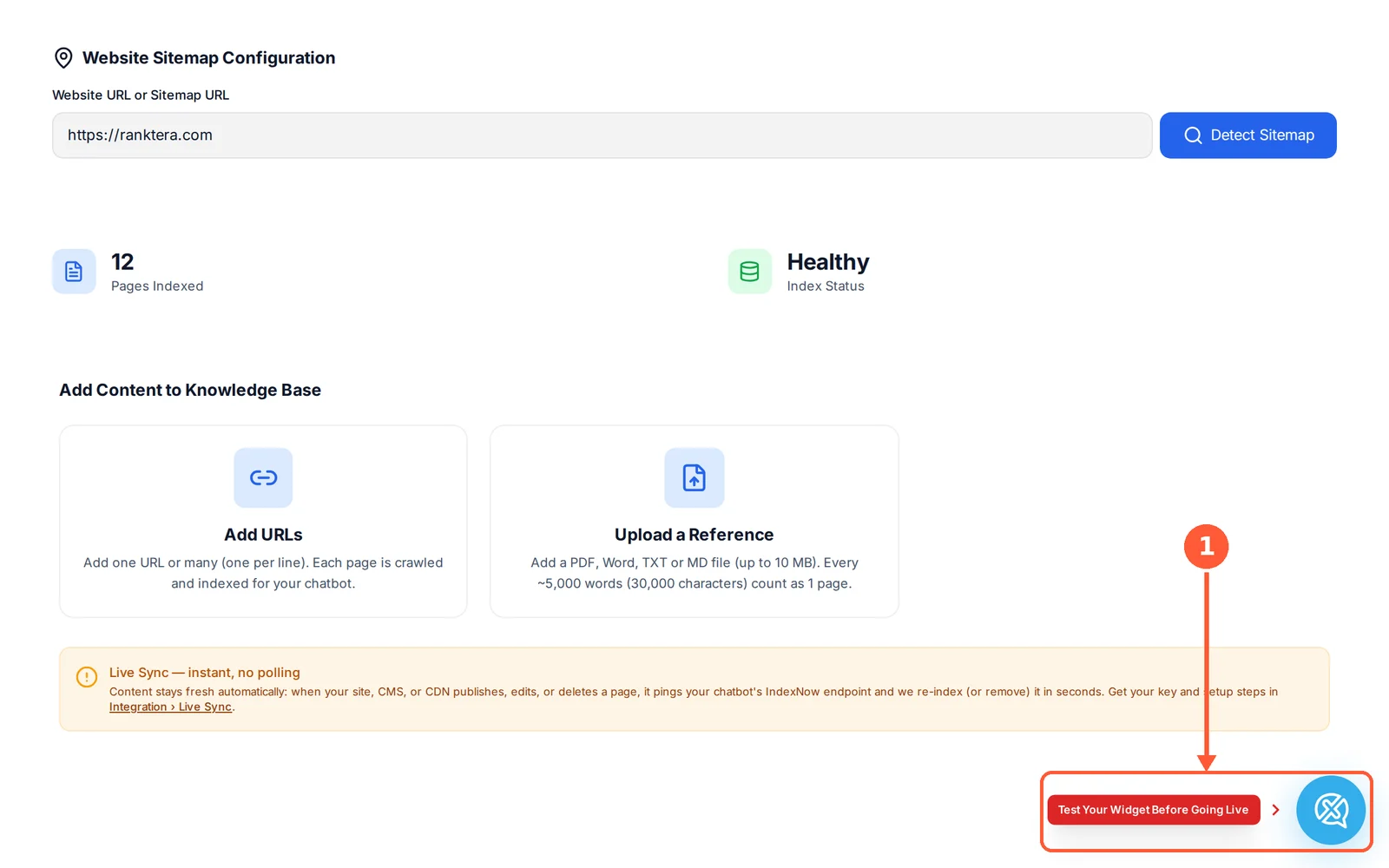
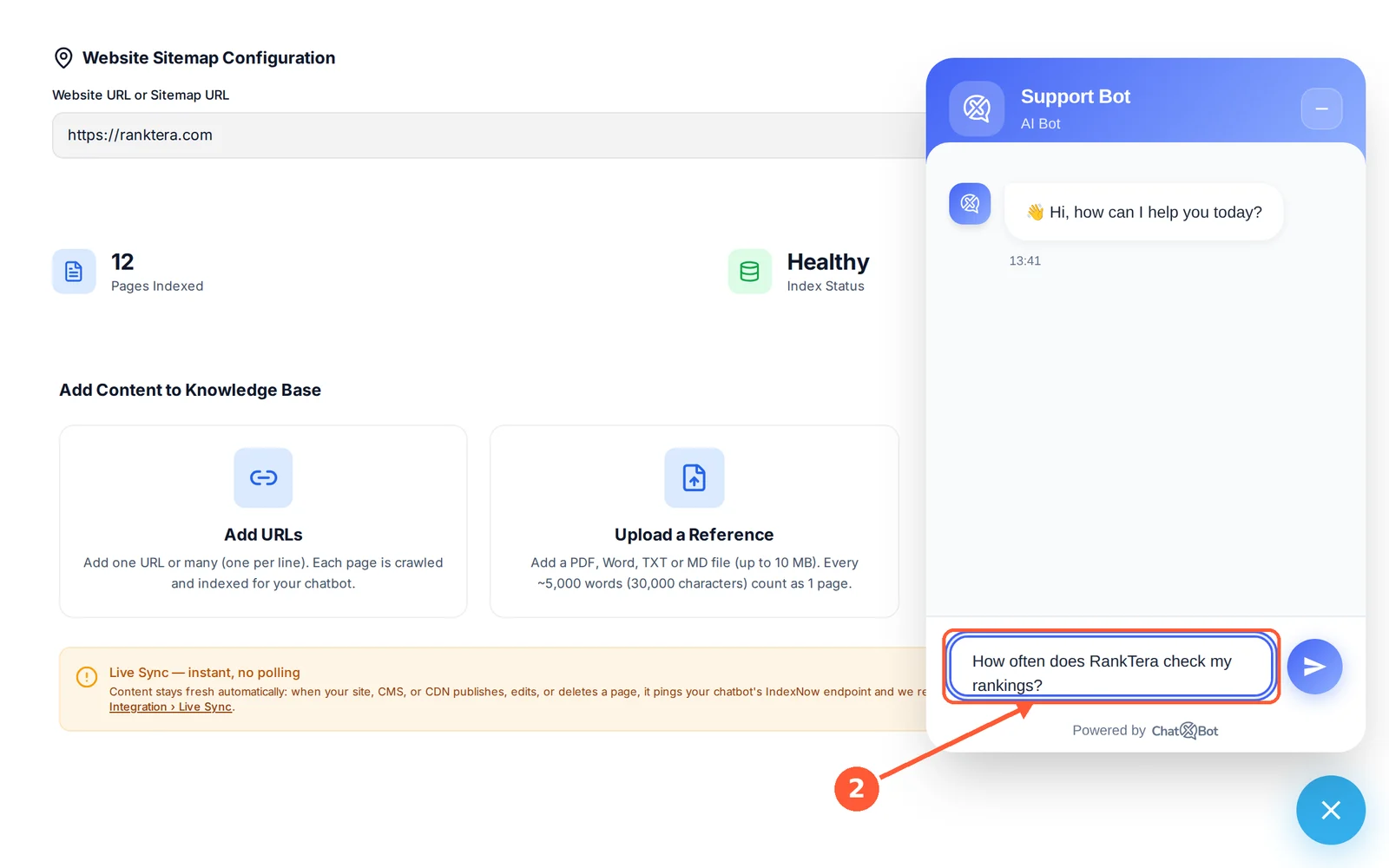
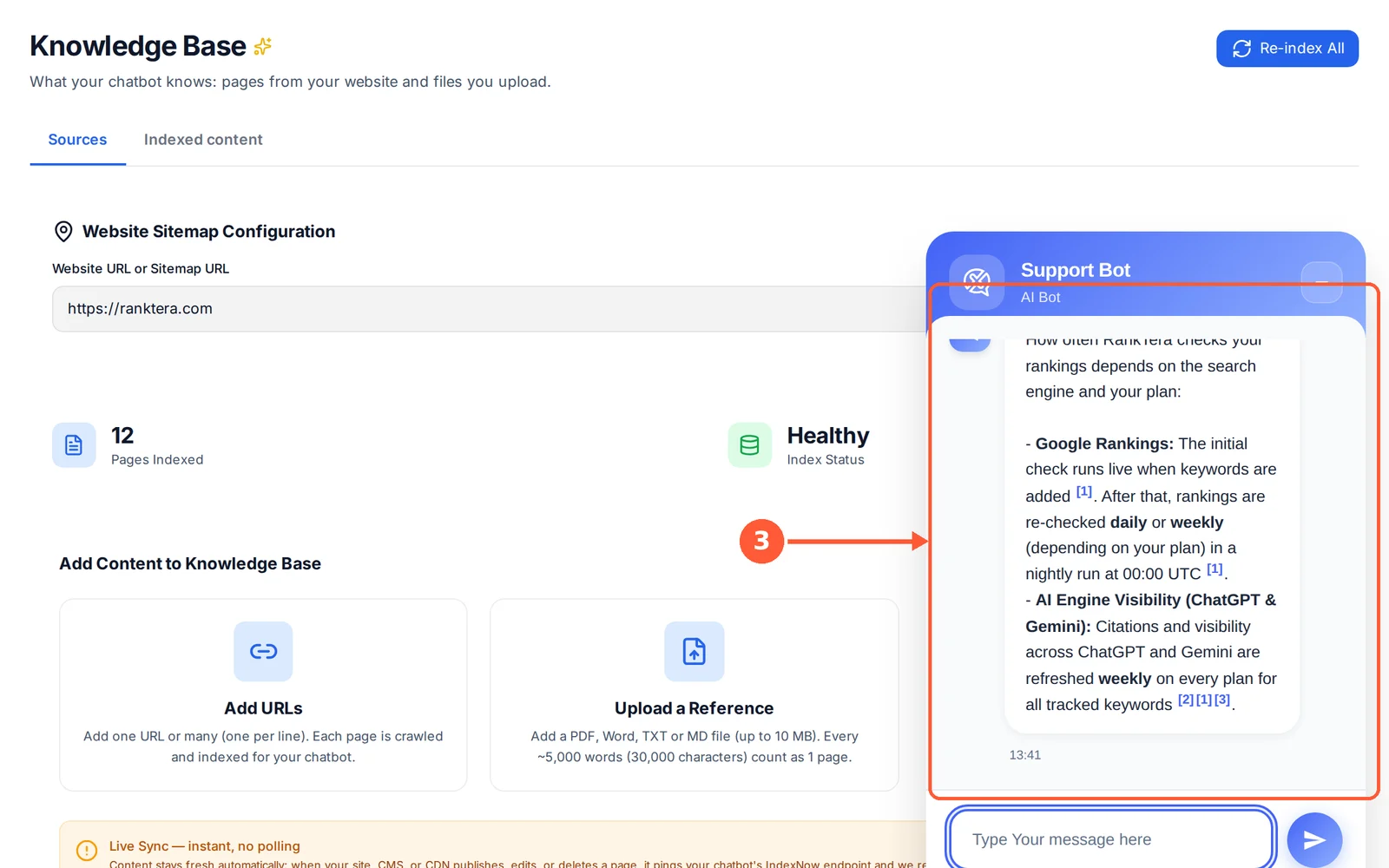
1 افتح Knowledge Base واضغط زر المحادثة في الزاوية السفلية، بجانب Test Your Widget Before Going Live. 1 من 3
💡 معلومة مفيدة
- الإجابة ناقصة أو غير صحيحة؟ أضف الصفحة التي تغطيها في Knowledge Base ثم اسأل مرة أخرى.
- تظهر محادثاتك التجريبية أيضًا في Conversations.
صمّم الـ Chat Widget
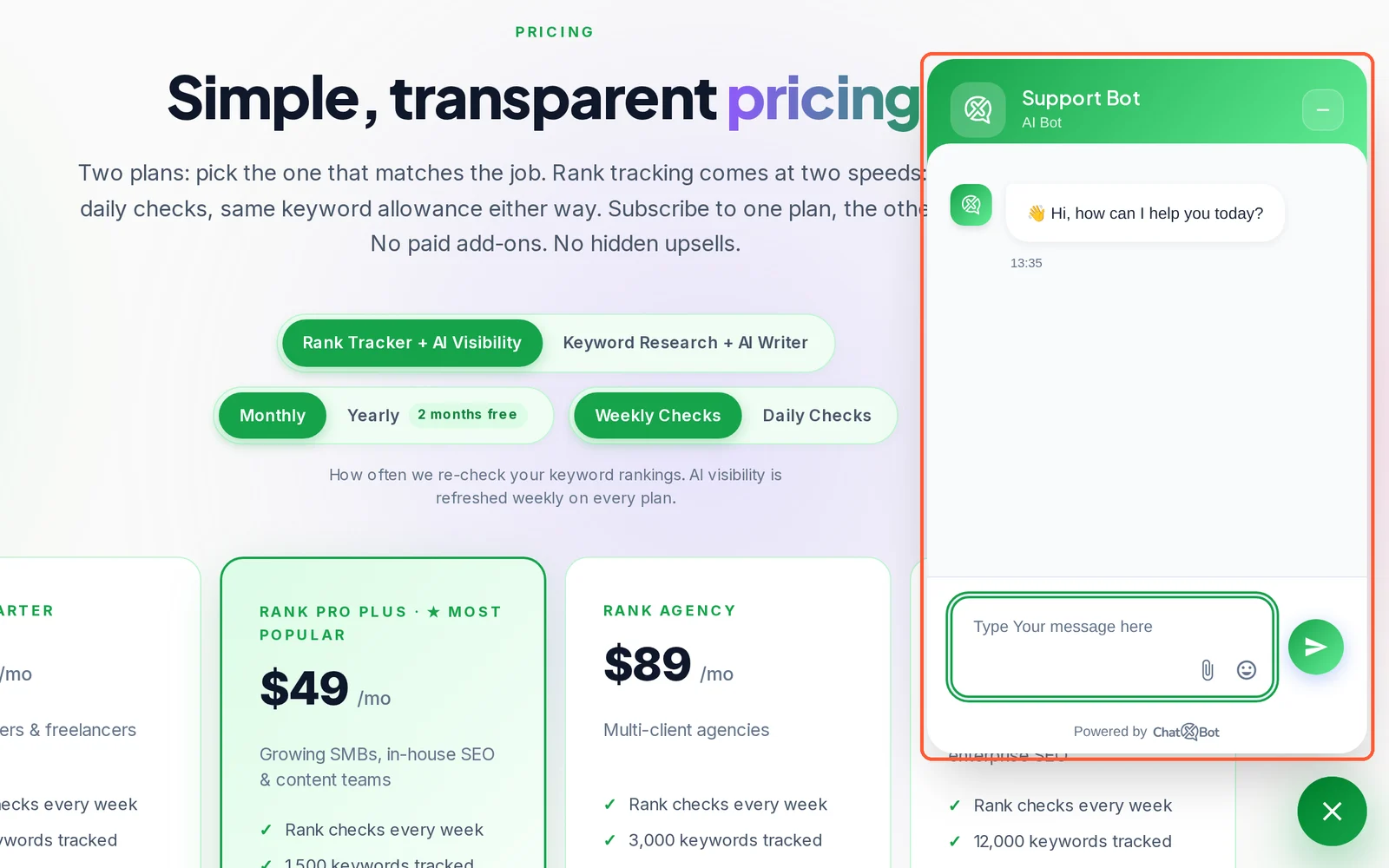
الـ Widget هو نافذة المحادثة التي يراها الزوار على موقعك. اجعلها تناسب هويتك: الألوان والحجم والمكان والصور.
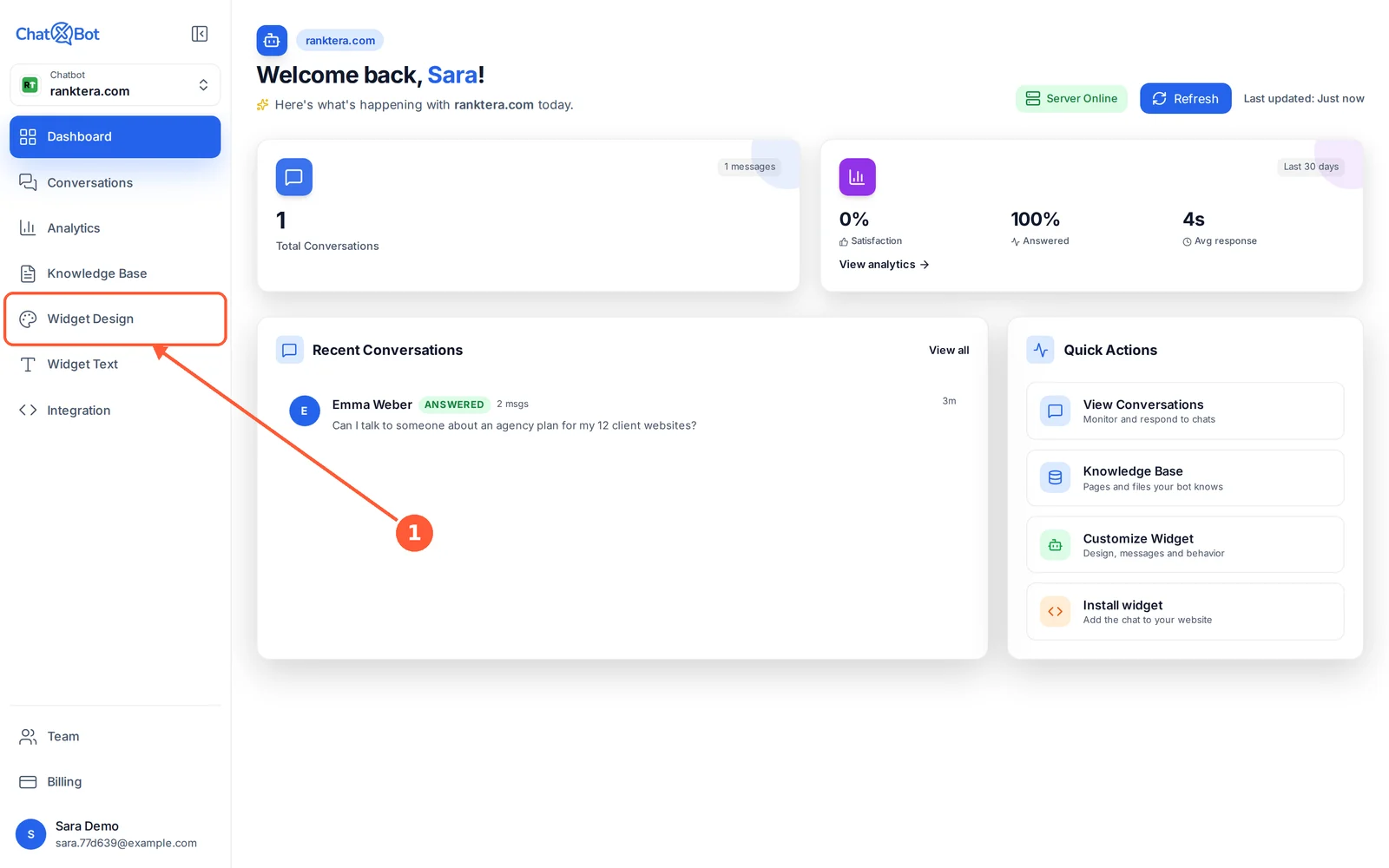
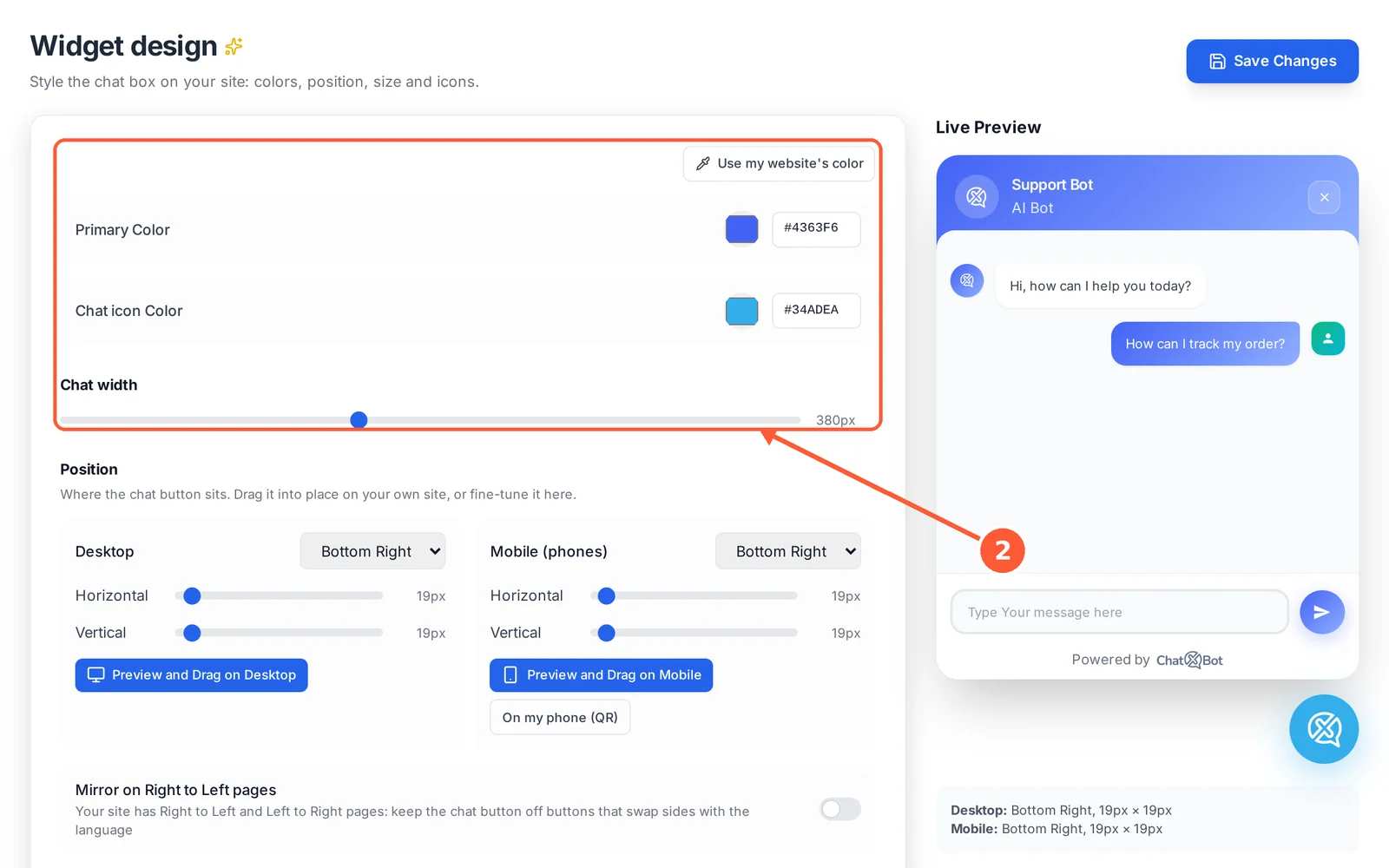
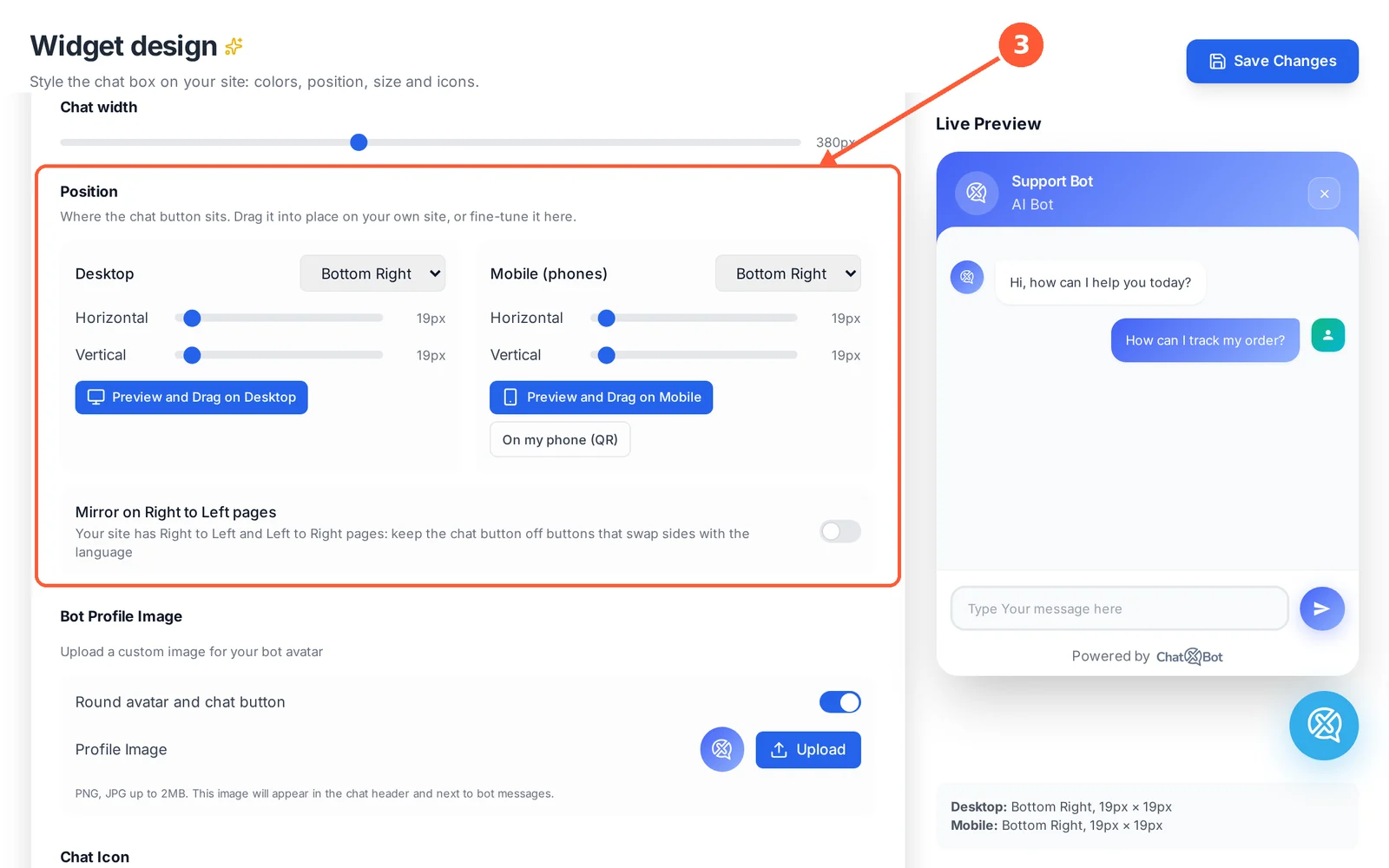
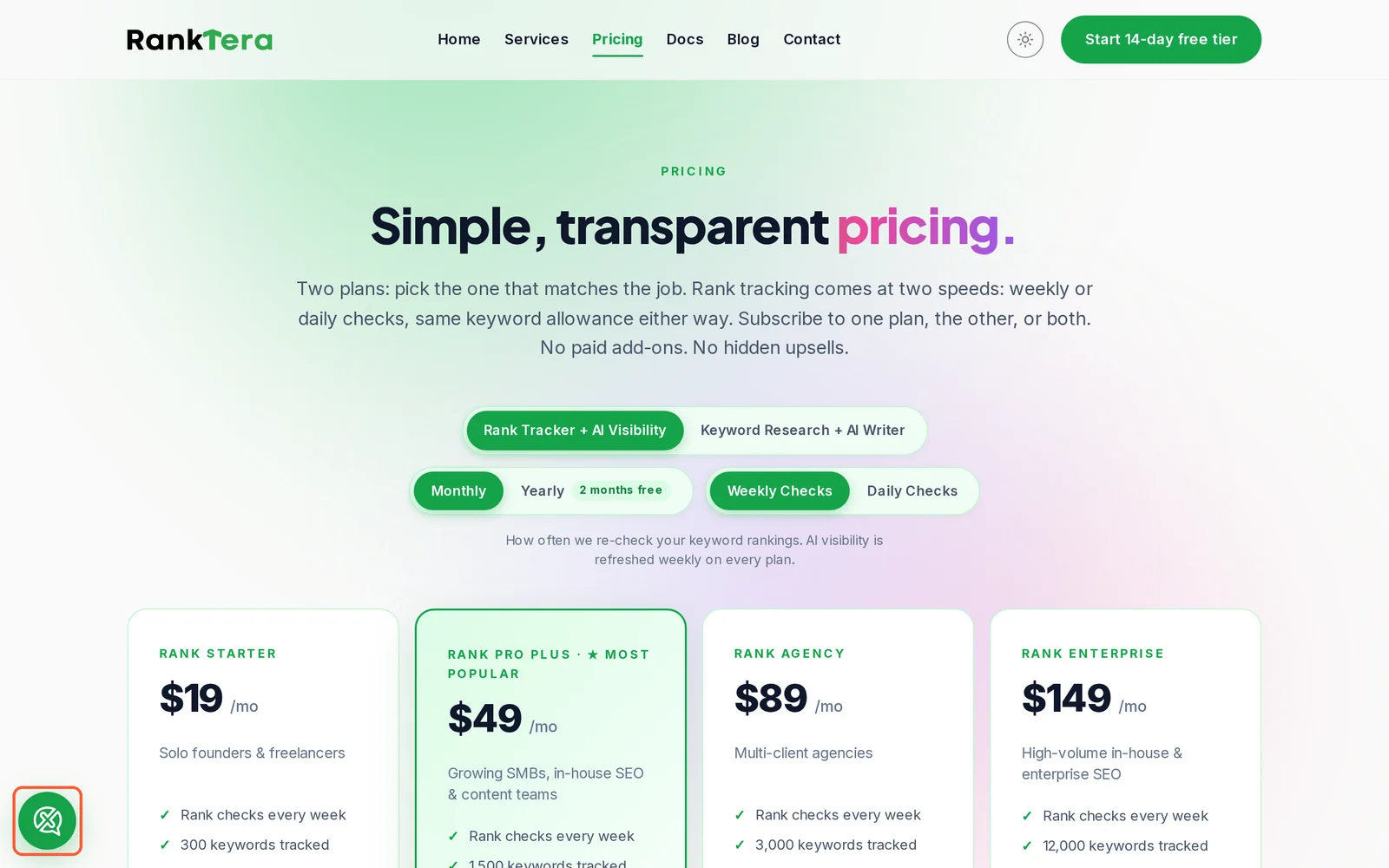
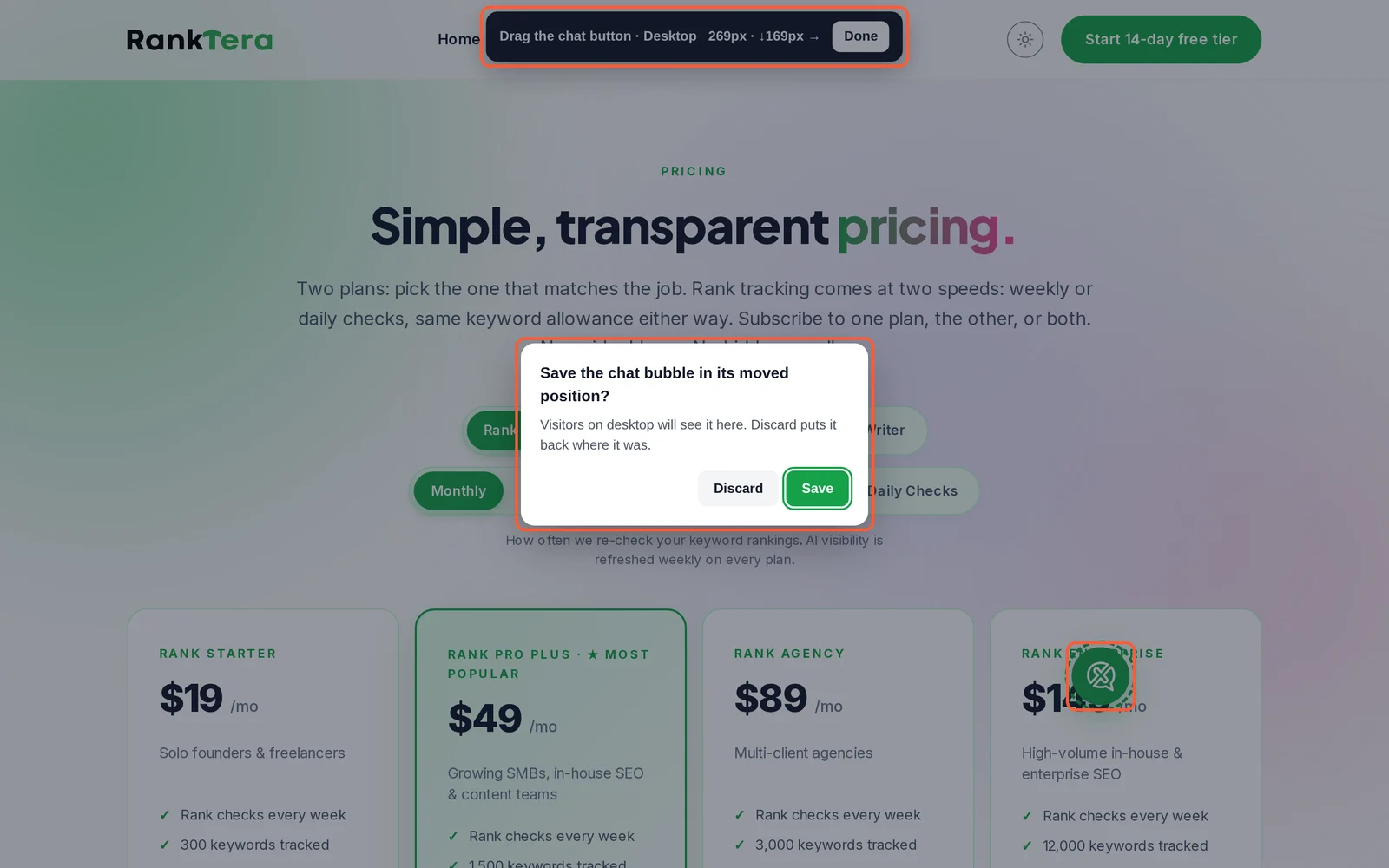
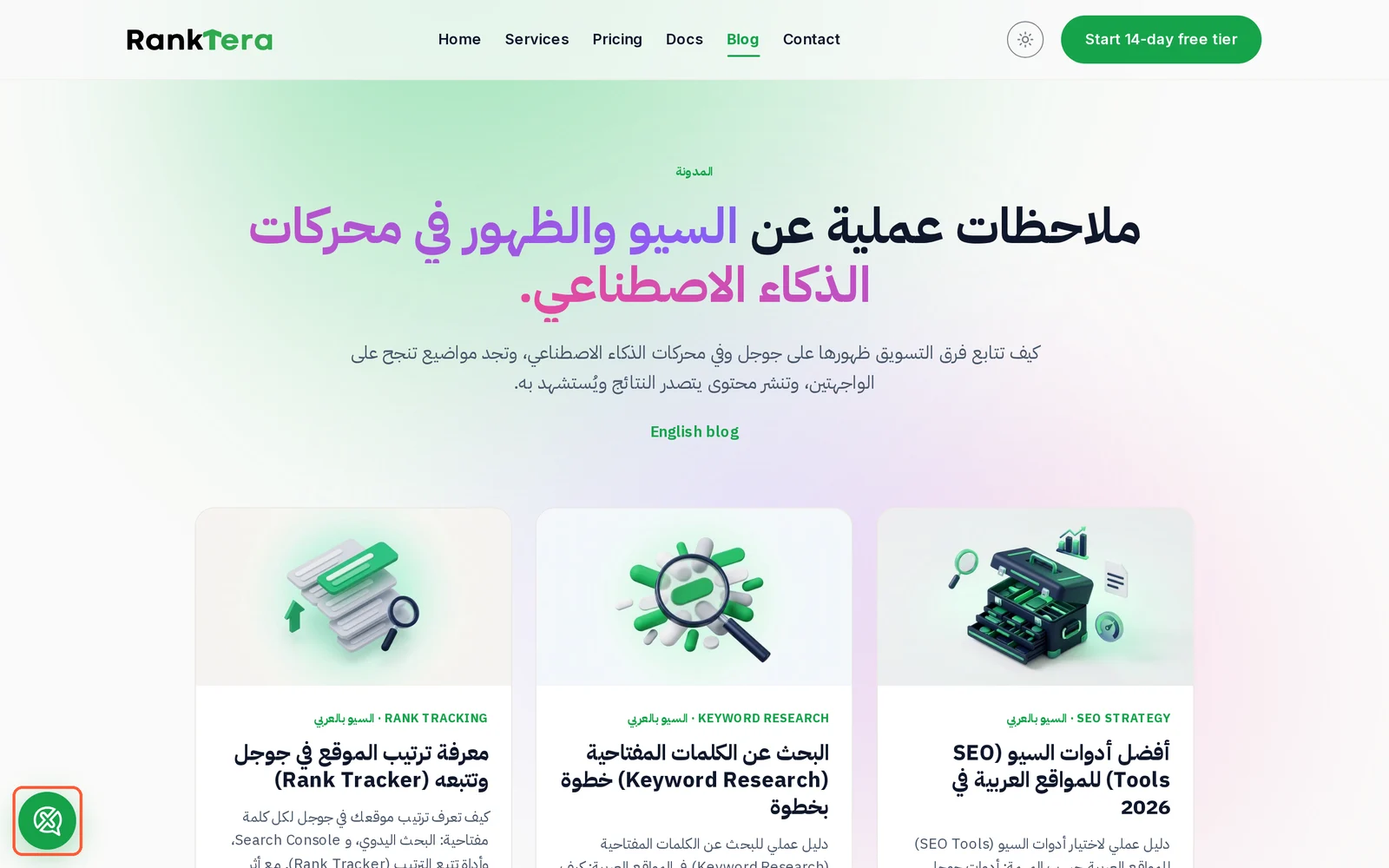
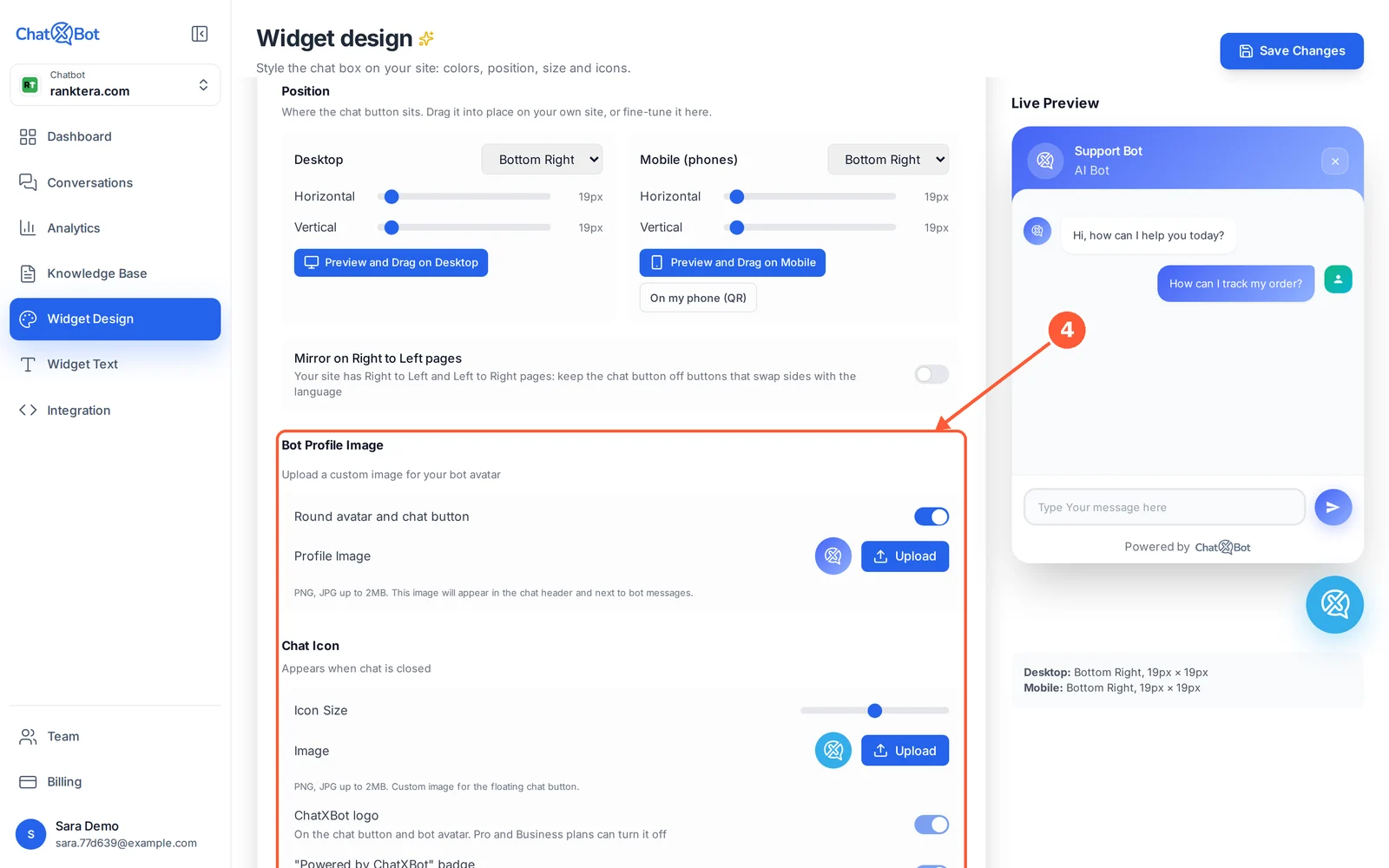
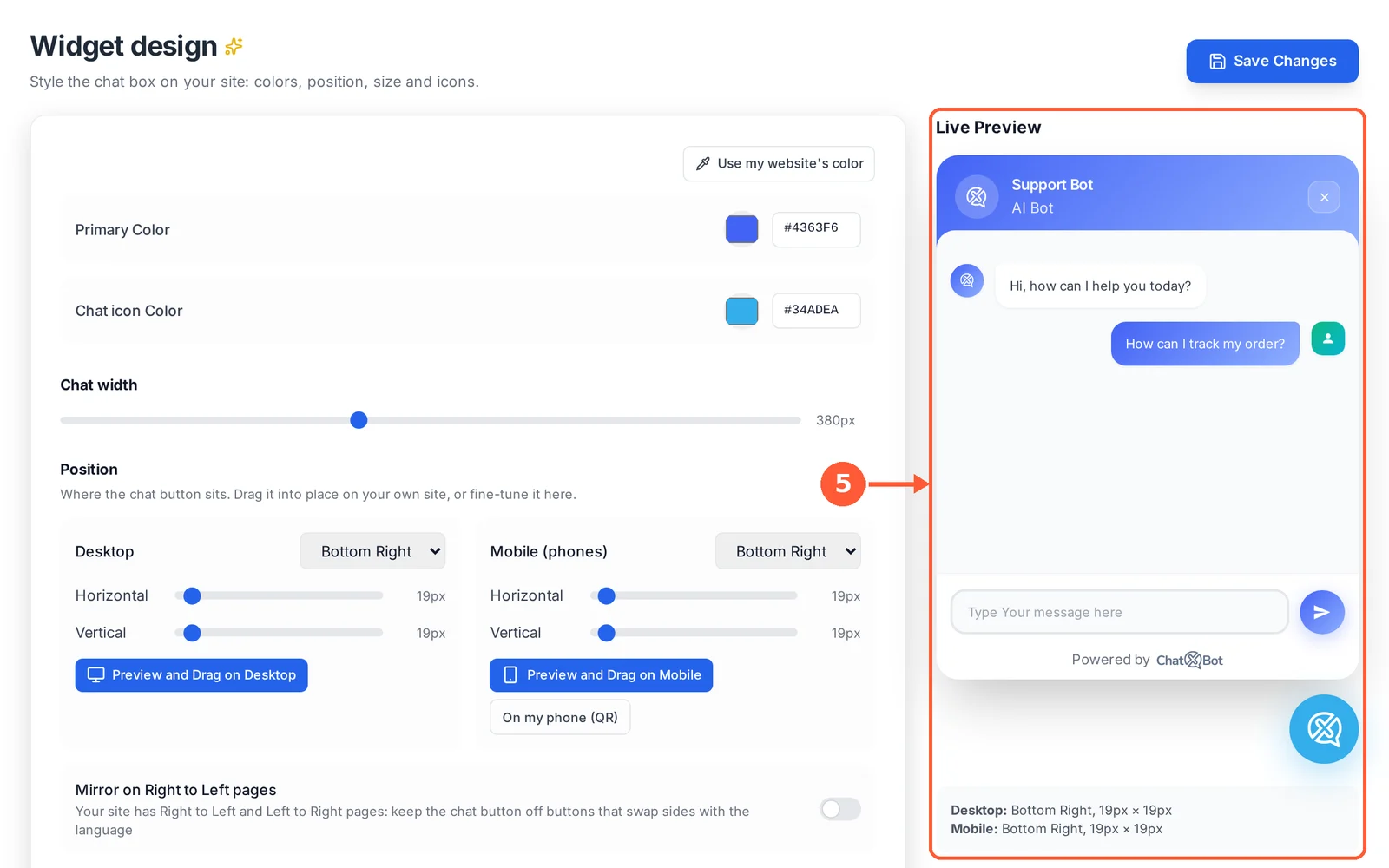
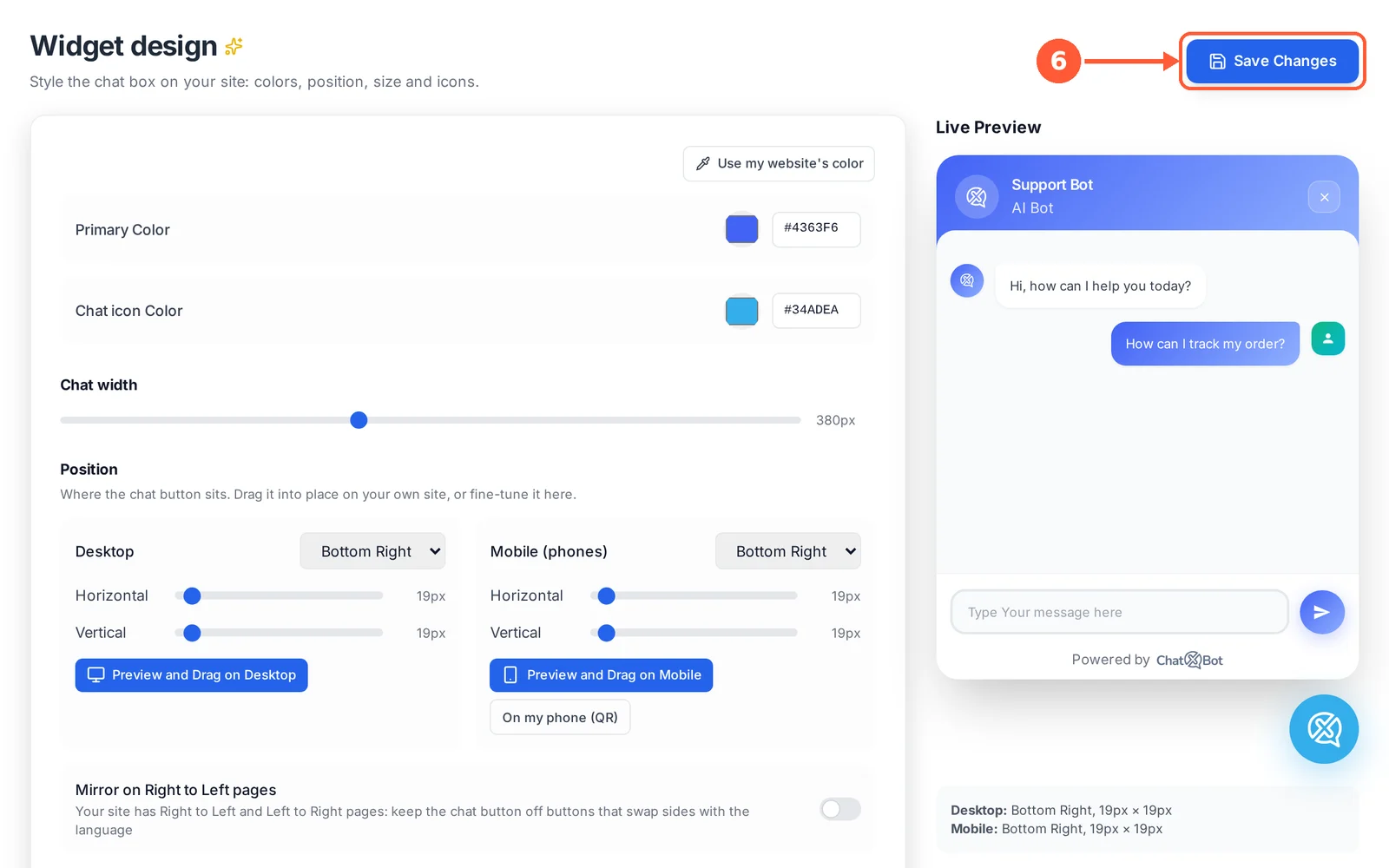
1 اضغط Widget Design من القائمة. 1 من 10
💡 معلومة مفيدة
- اضغط دائمًا Save Changes قبل المغادرة. وإذا غادرت قبل الحفظ، يعرض ChatXBot التغييرات غير المحفوظة ويسألك: Stay أو Leave without saving أو Save.
- لتحديد مكان الزر من هاتفك، اضغط On my phone (QR) وامسح الكود. يعمل الرابط لمدة 15 دقيقة.
- في خطتَي Pro و Business يمكنك إيقاف ChatXBot logo وشارة “Powered by ChatXBot” من أسفل هذه الصفحة.
اكتب نصوص الـ Widget
اختر ما تقوله نافذة المحادثة لزوارك، بكل لغة من لغات موقعك، ومتى تبدأ الحديث.
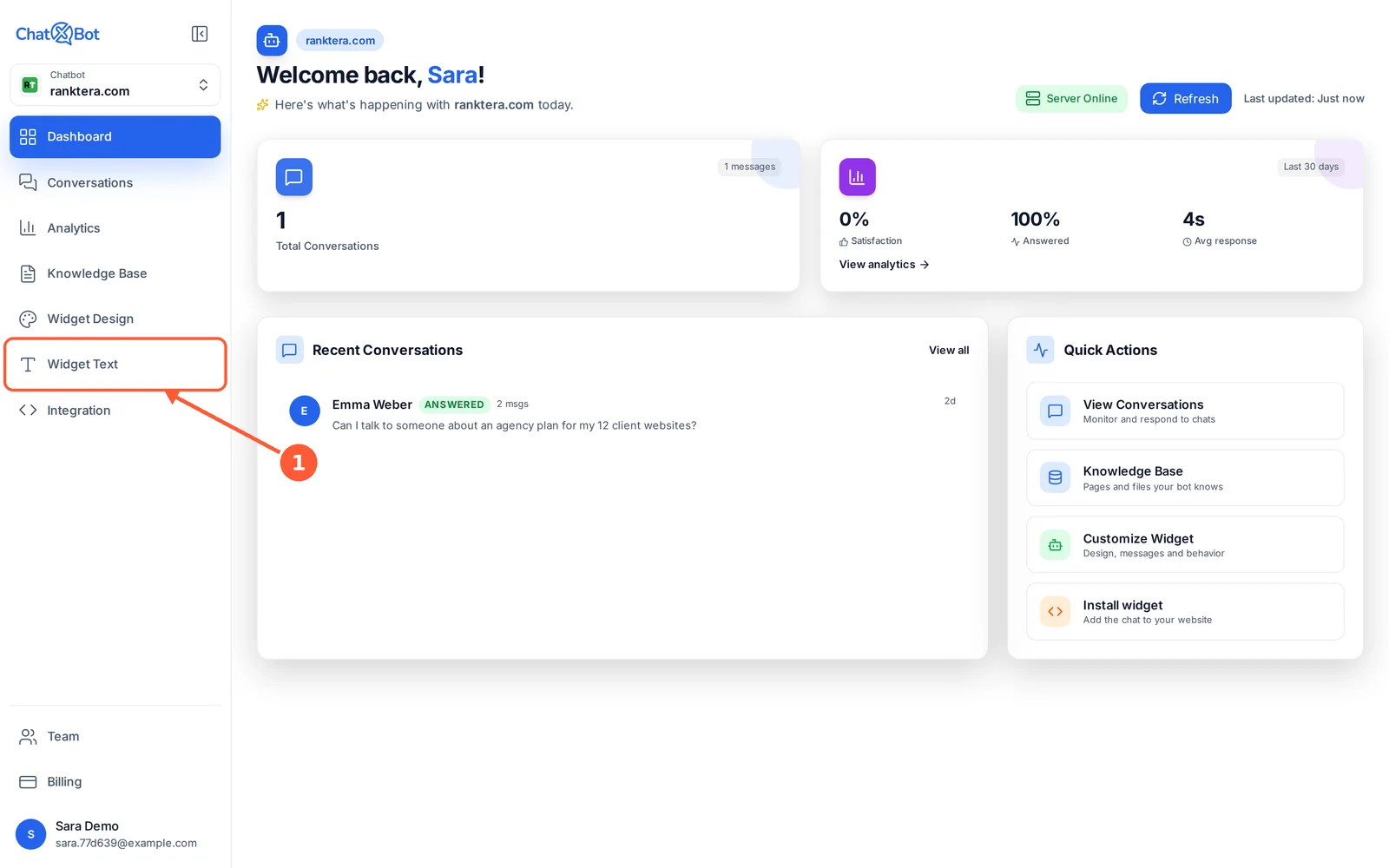
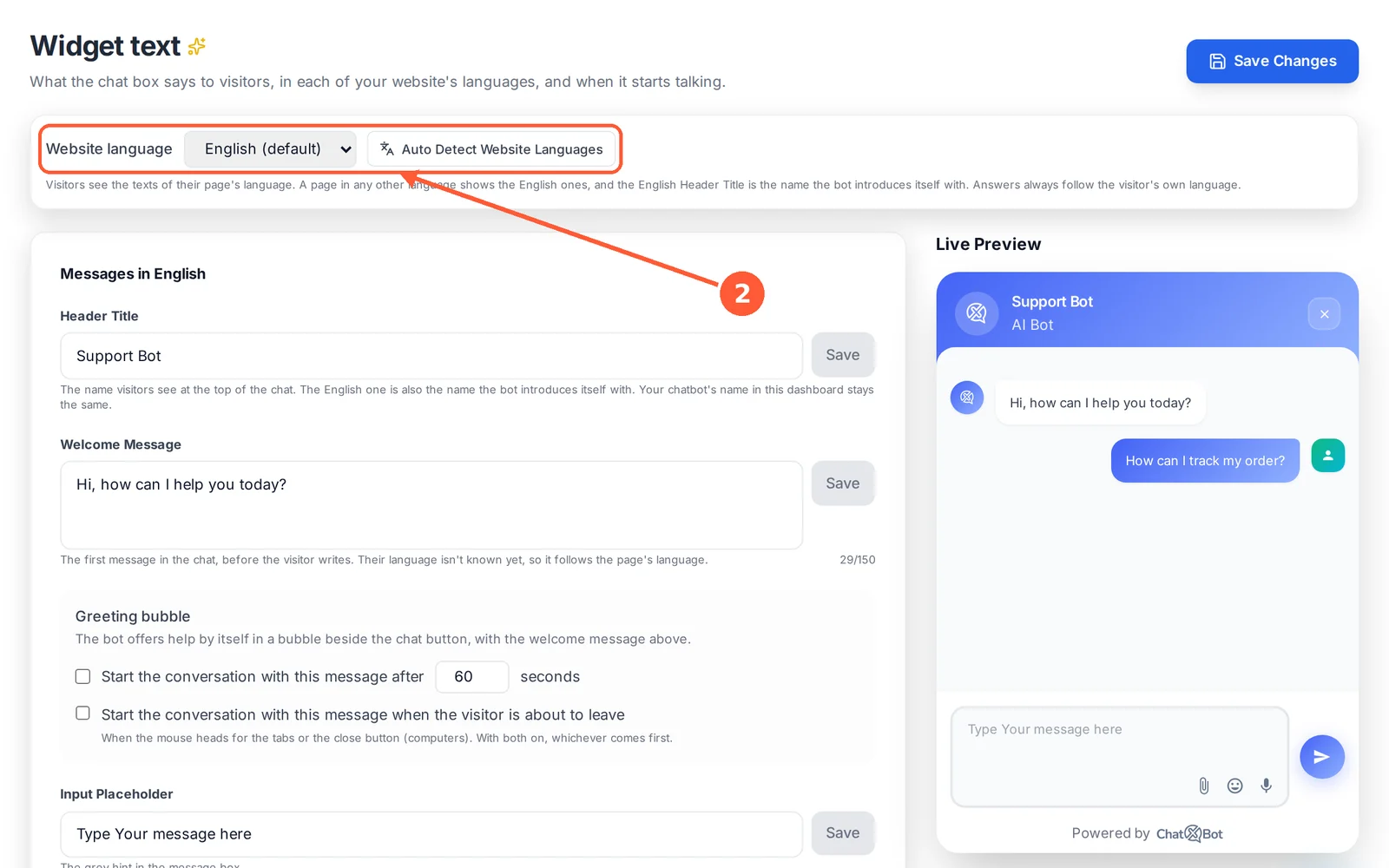
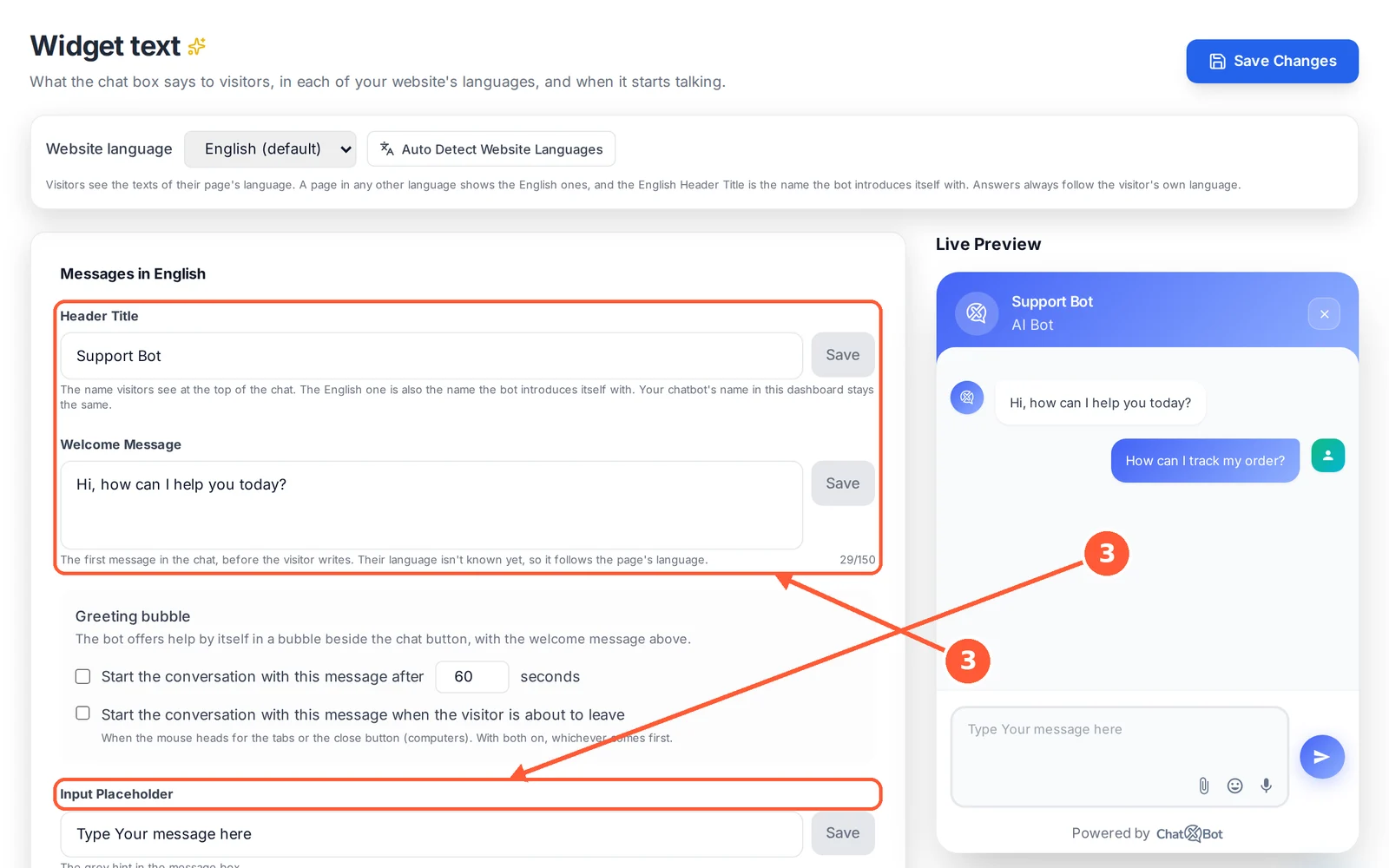
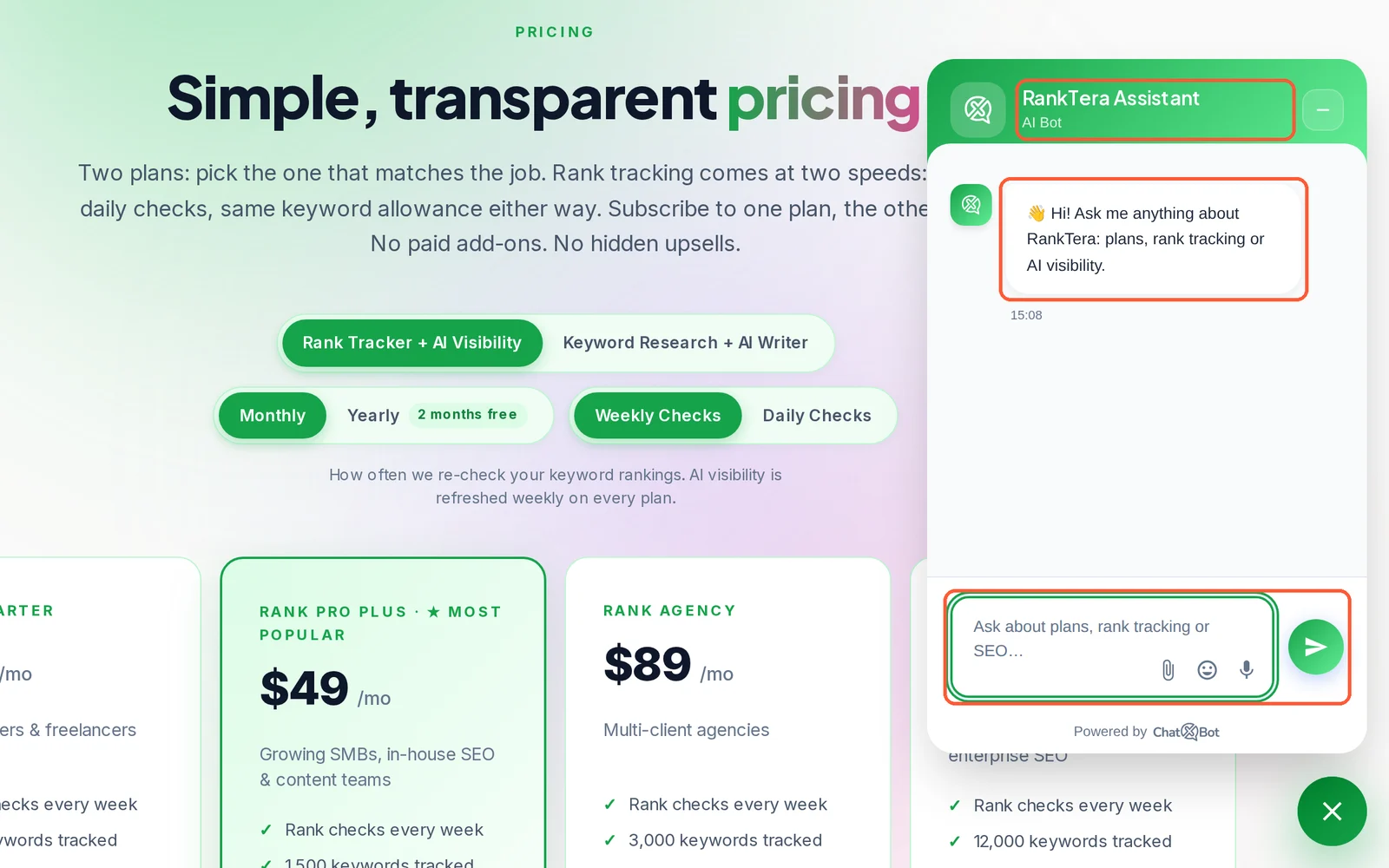
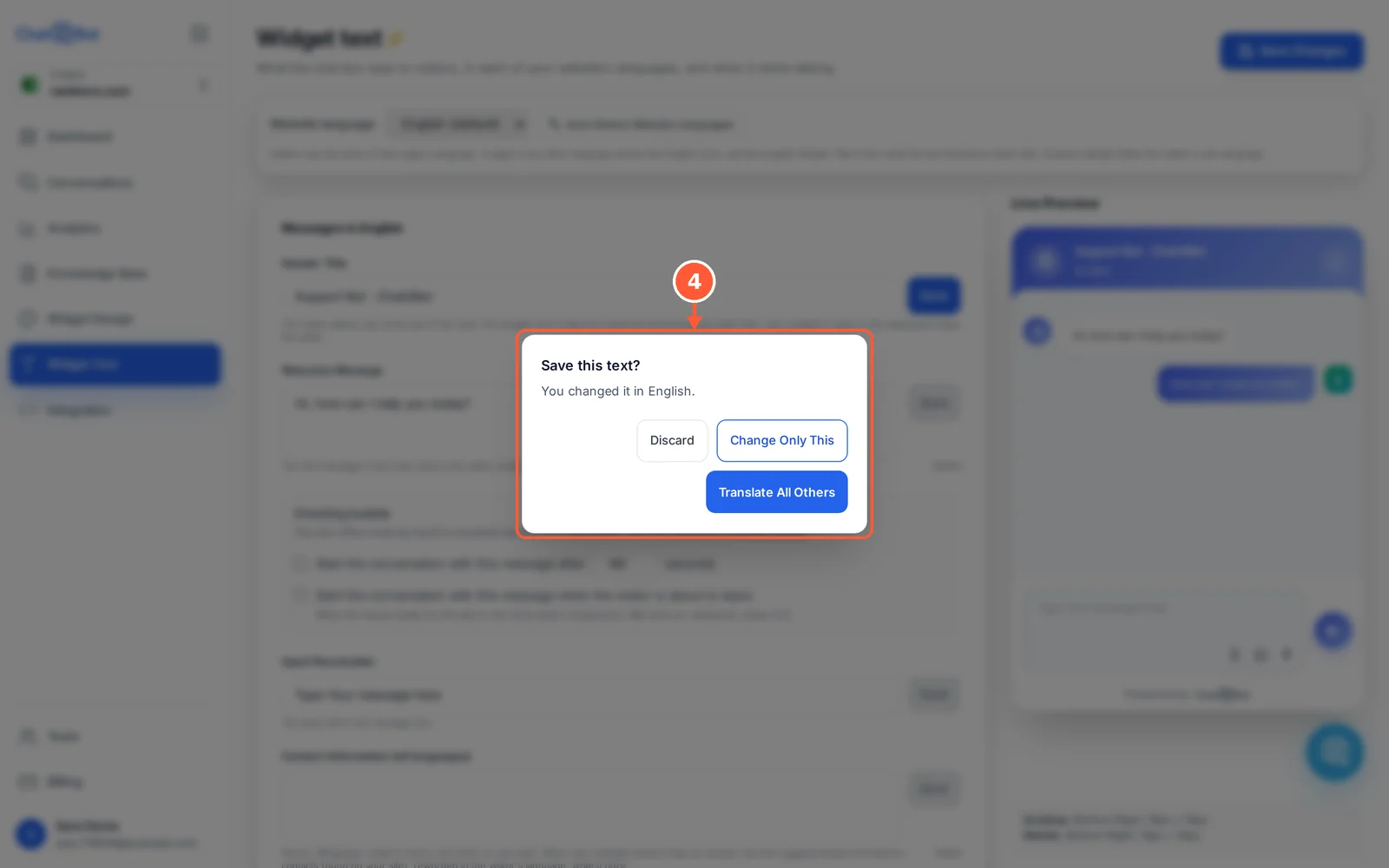
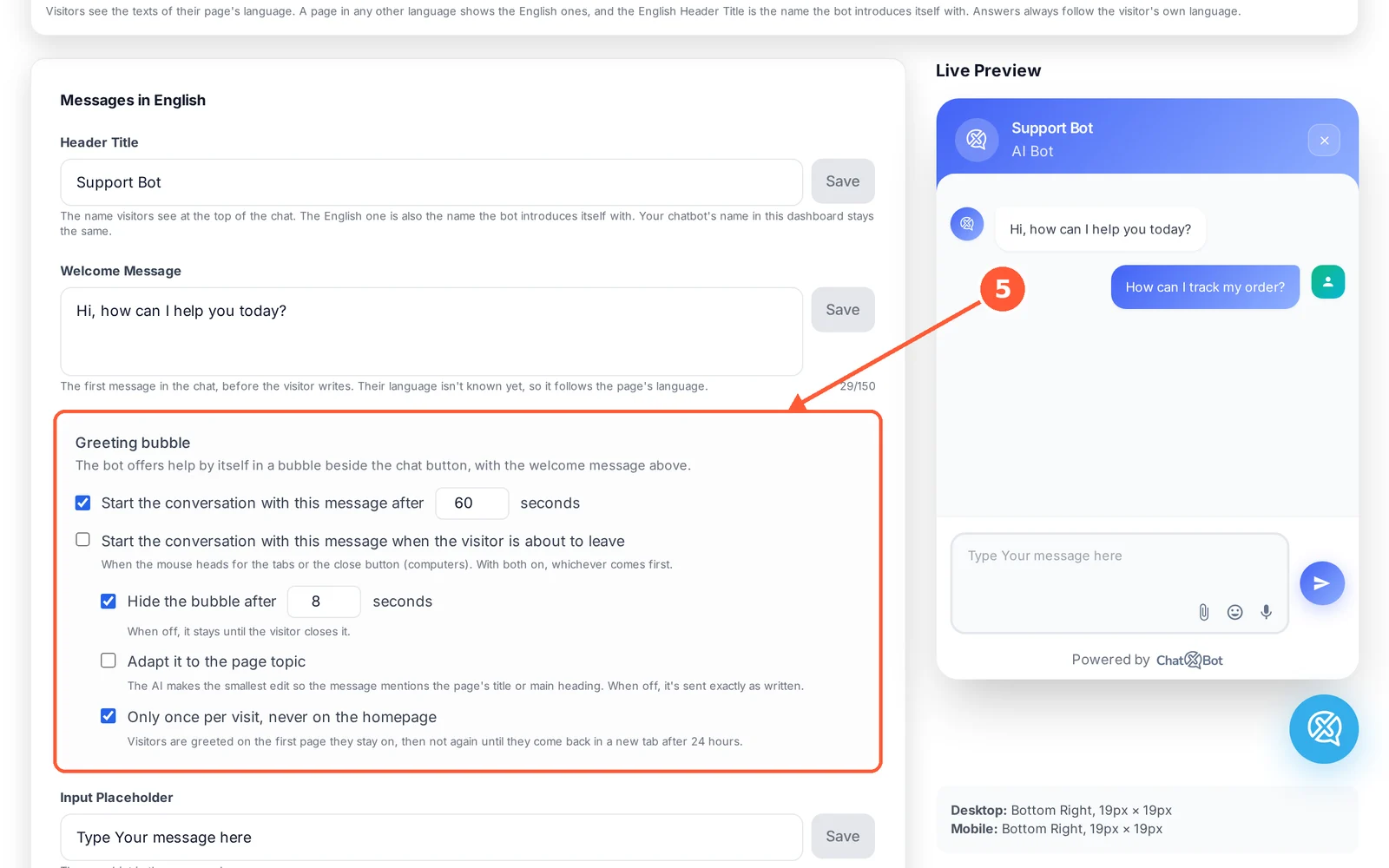
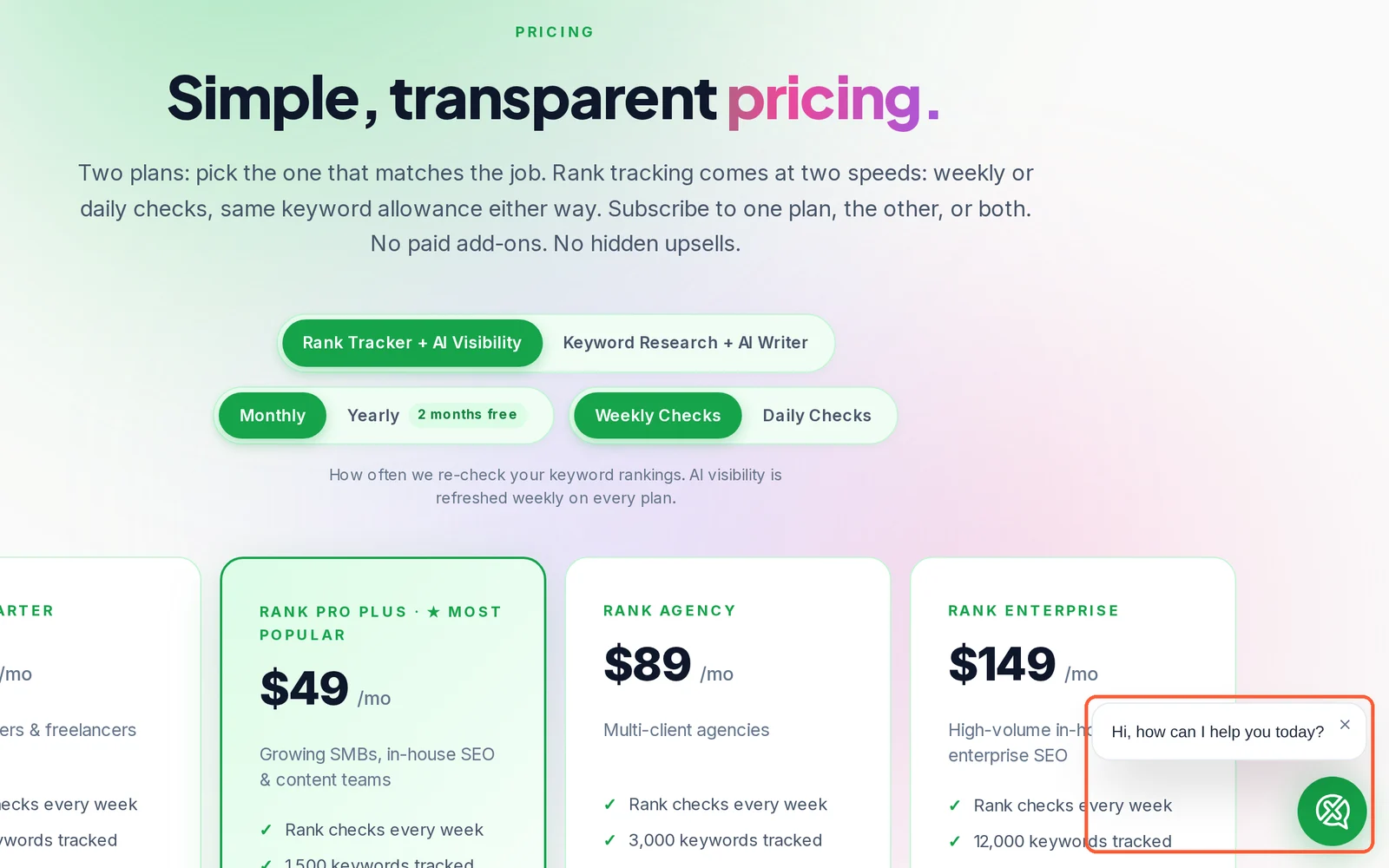
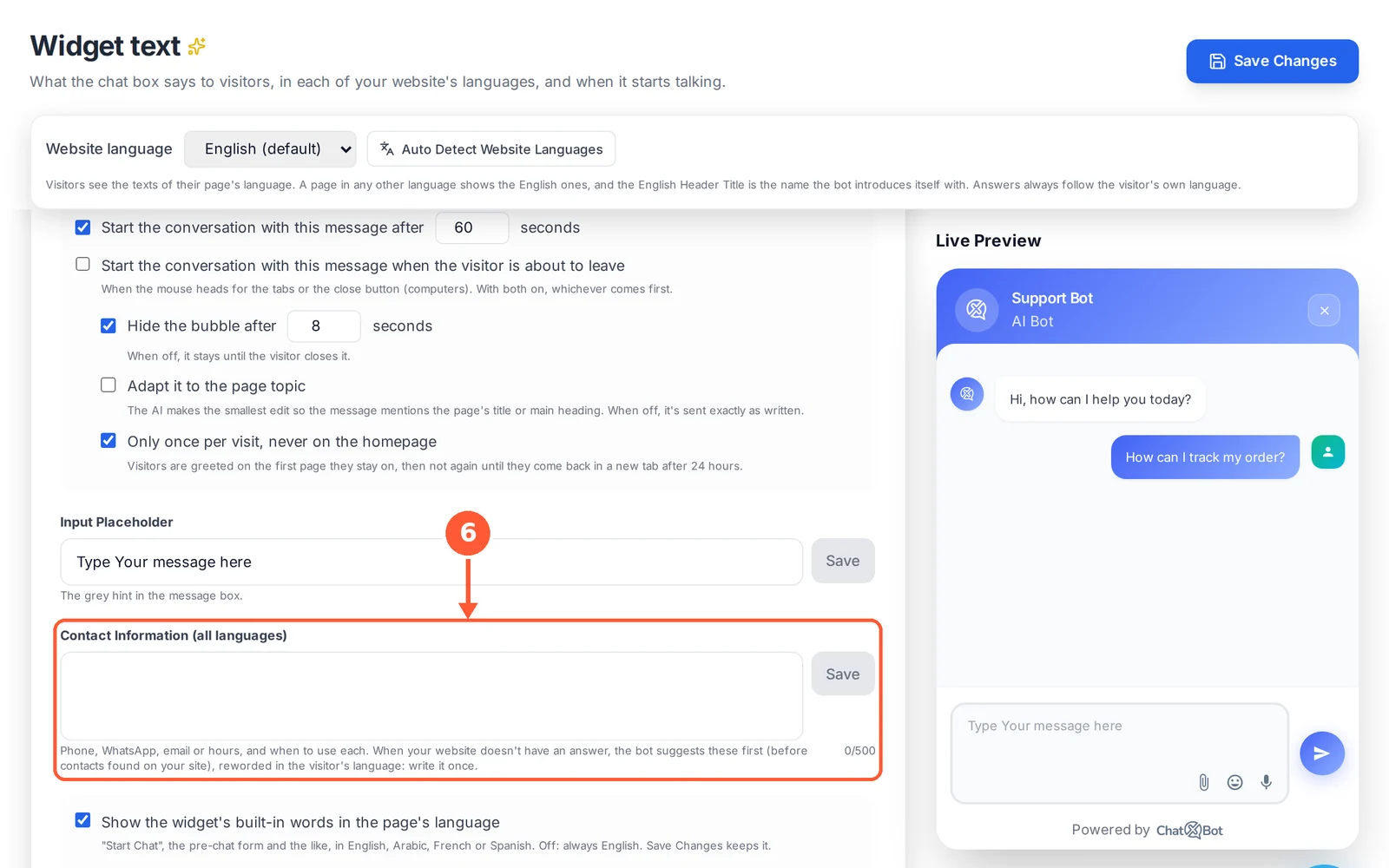
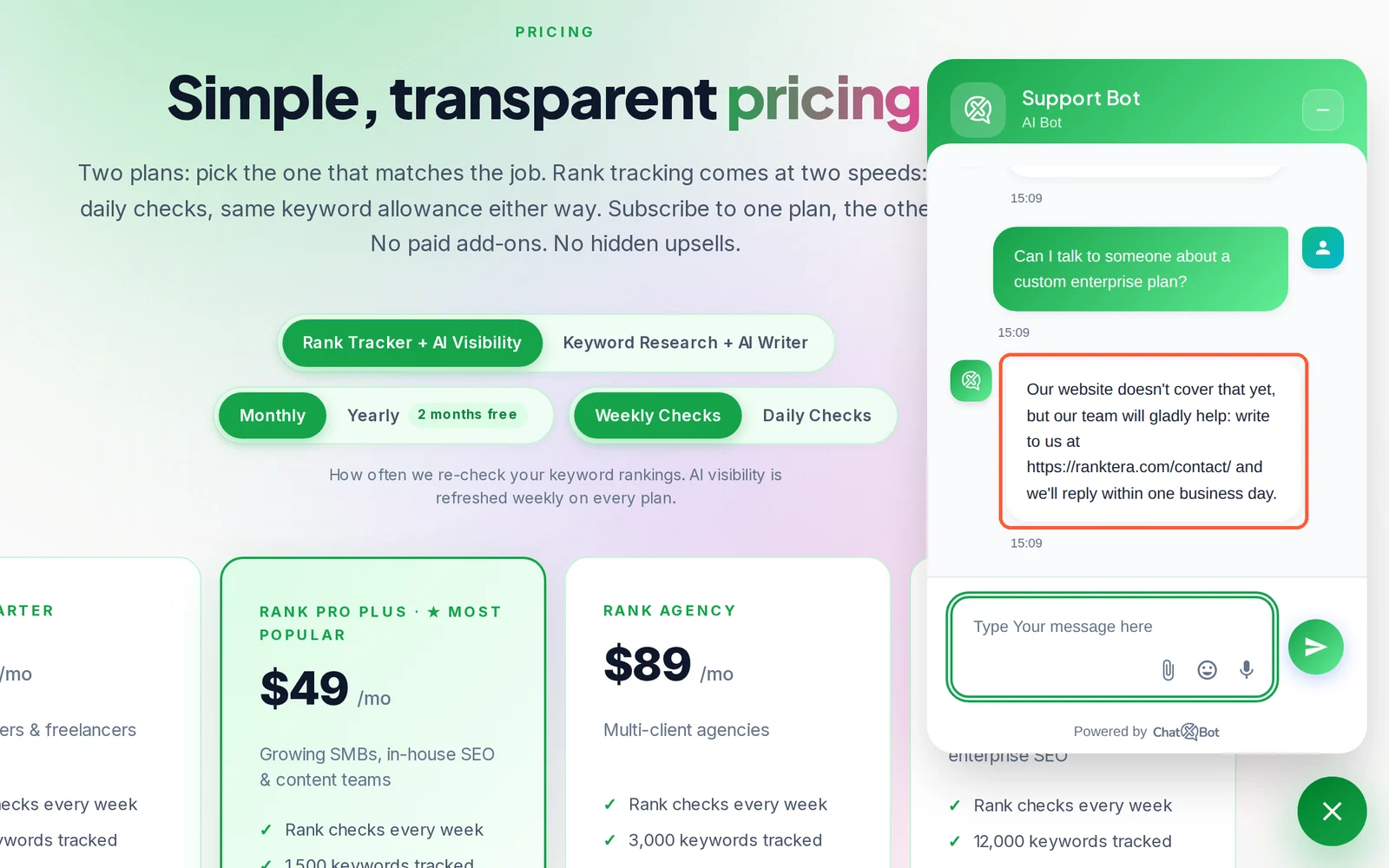
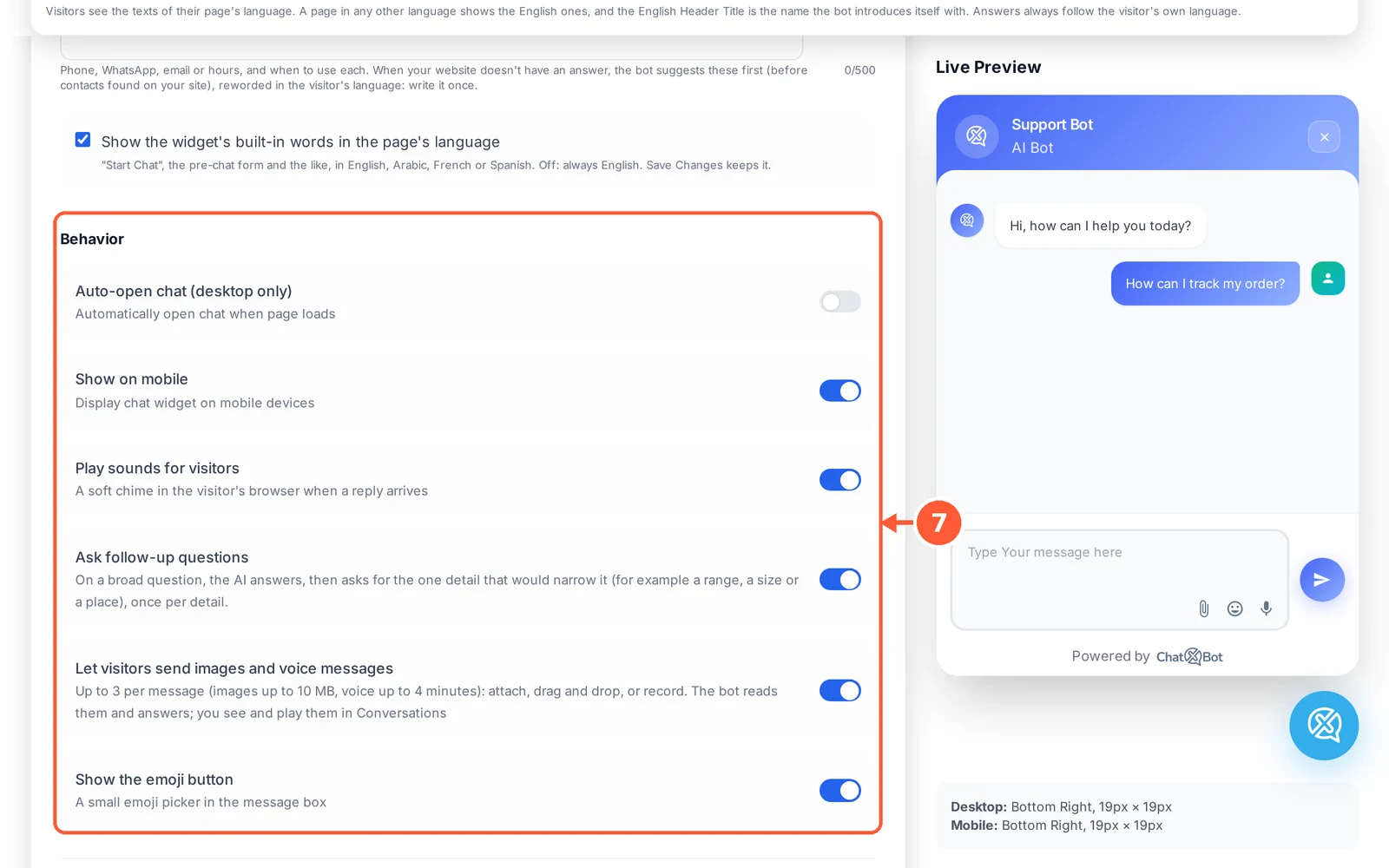
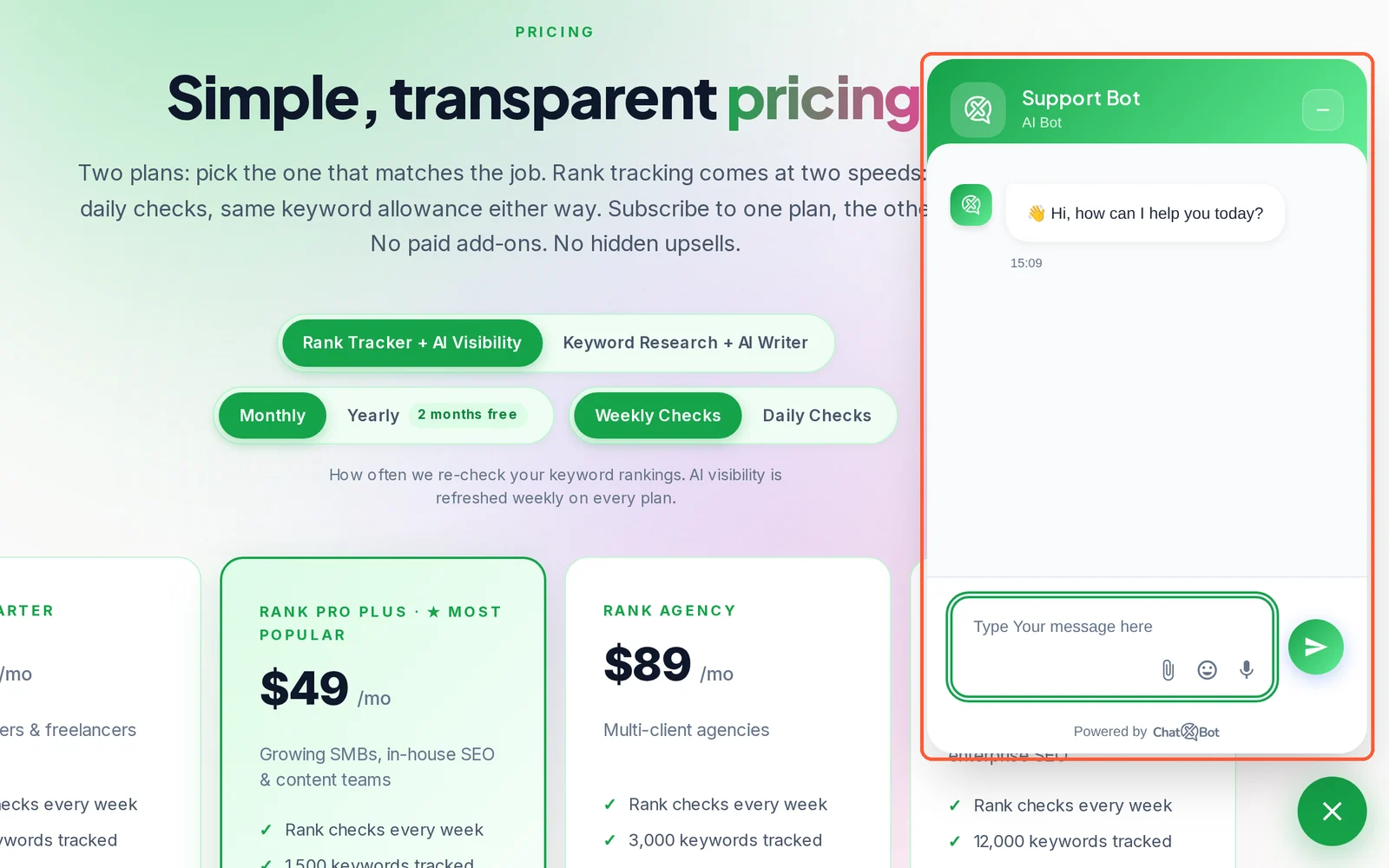
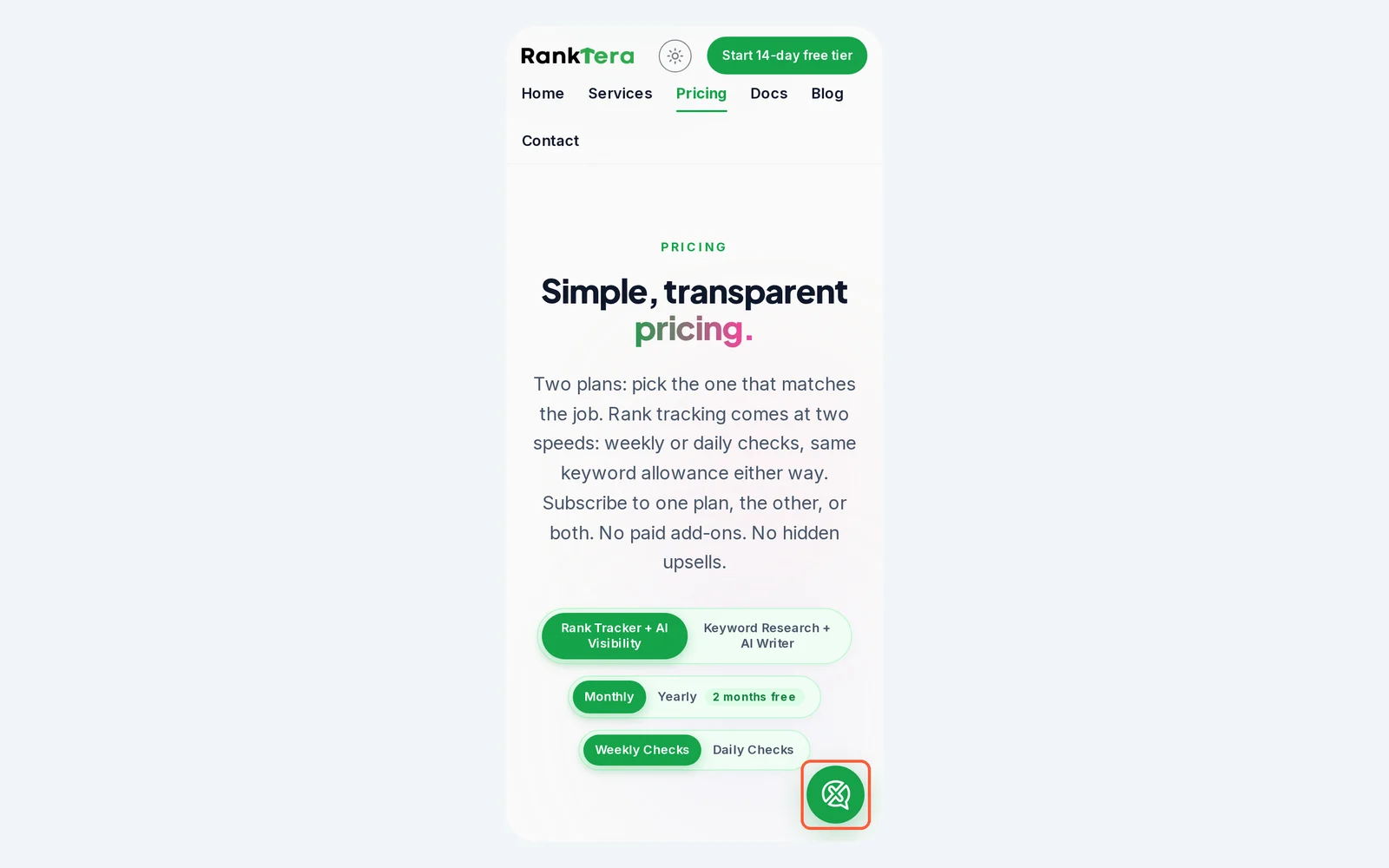
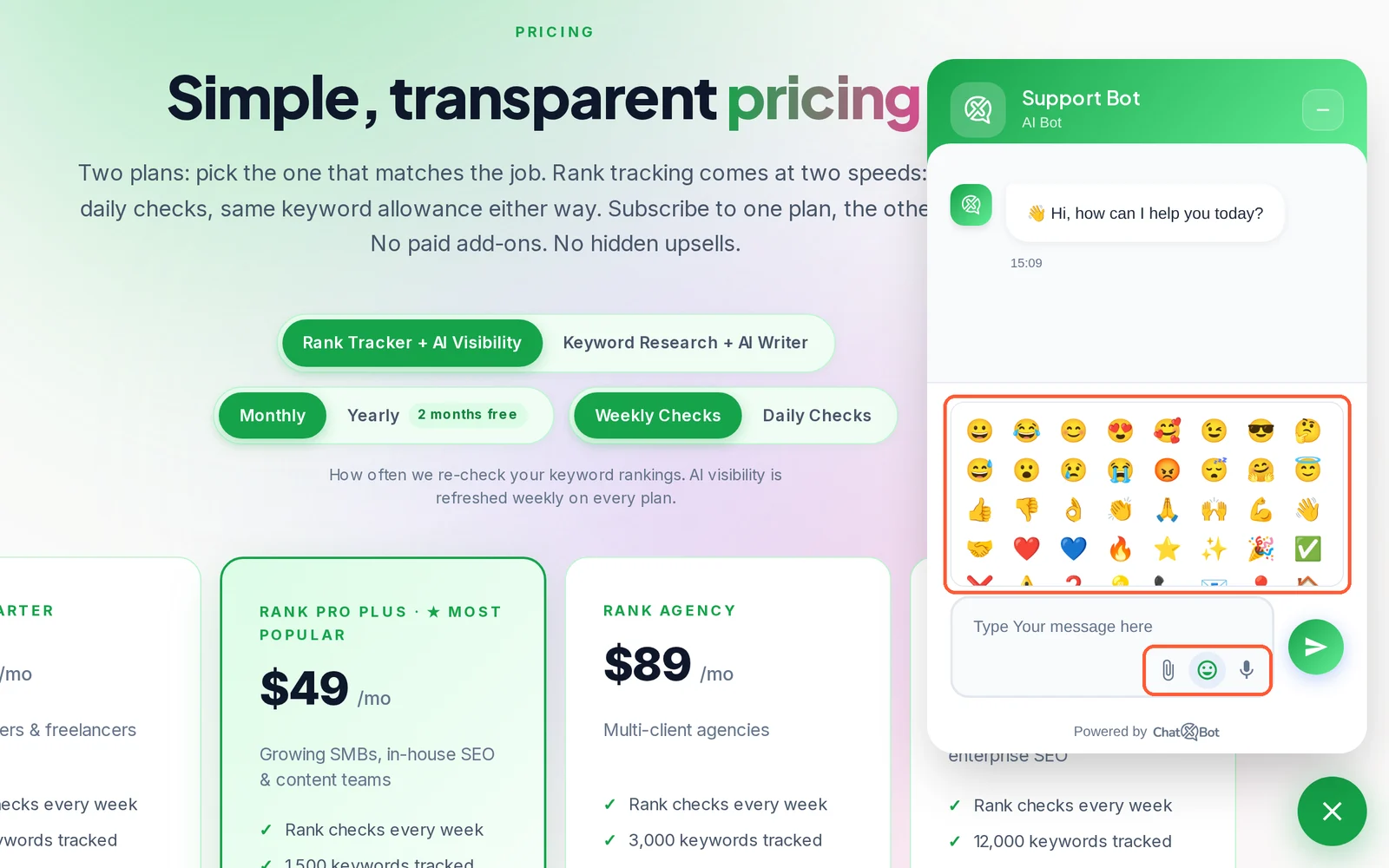
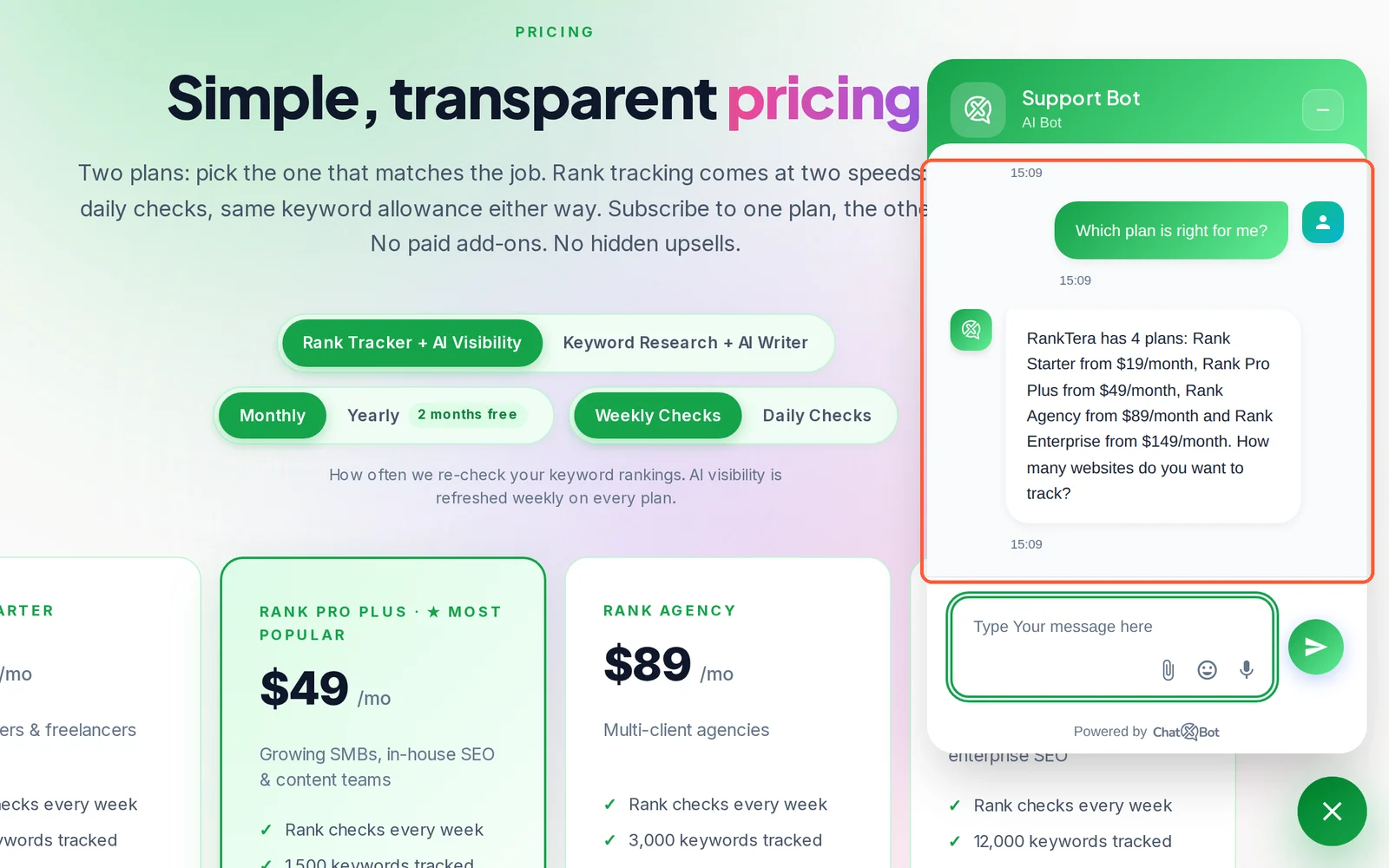
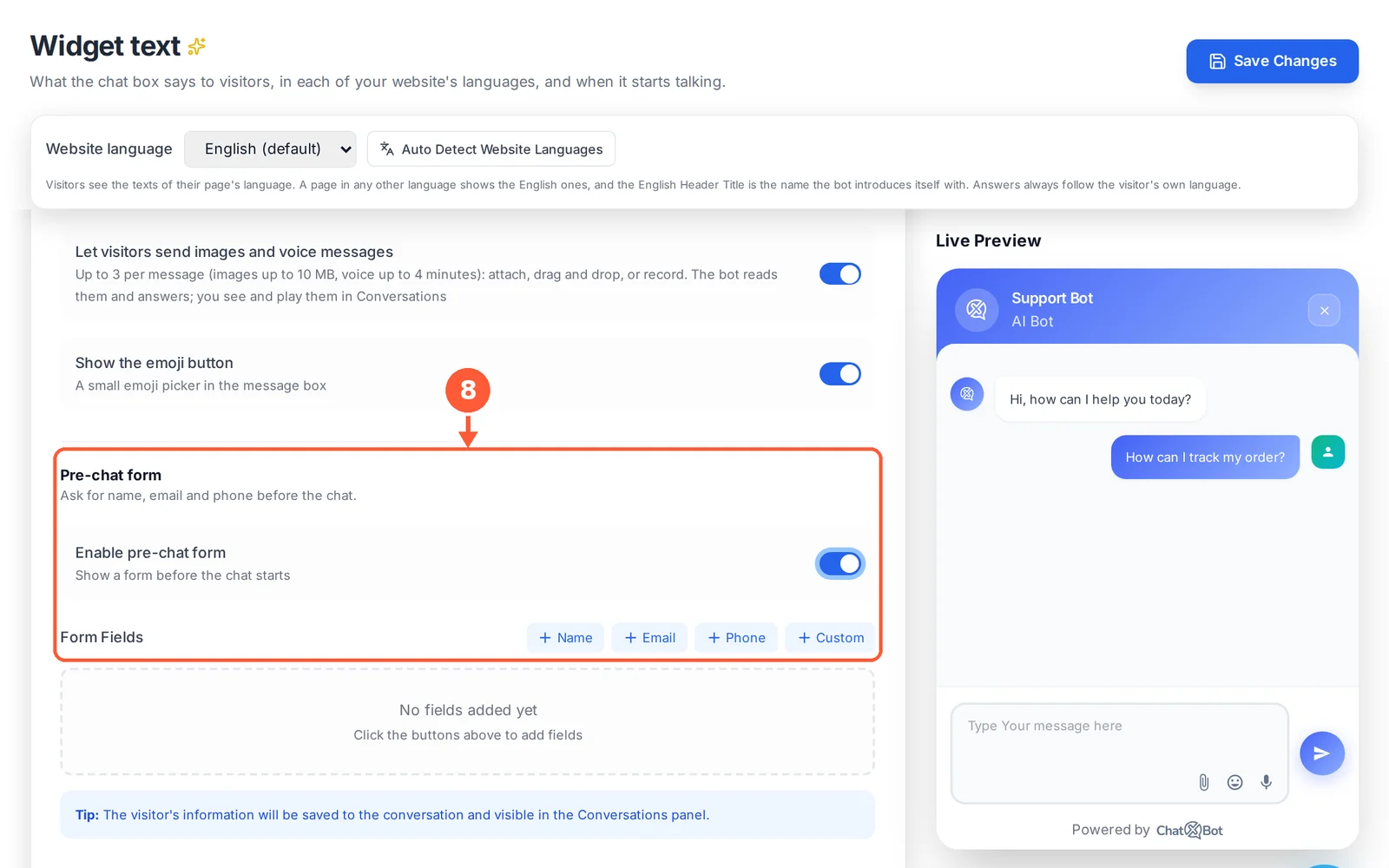
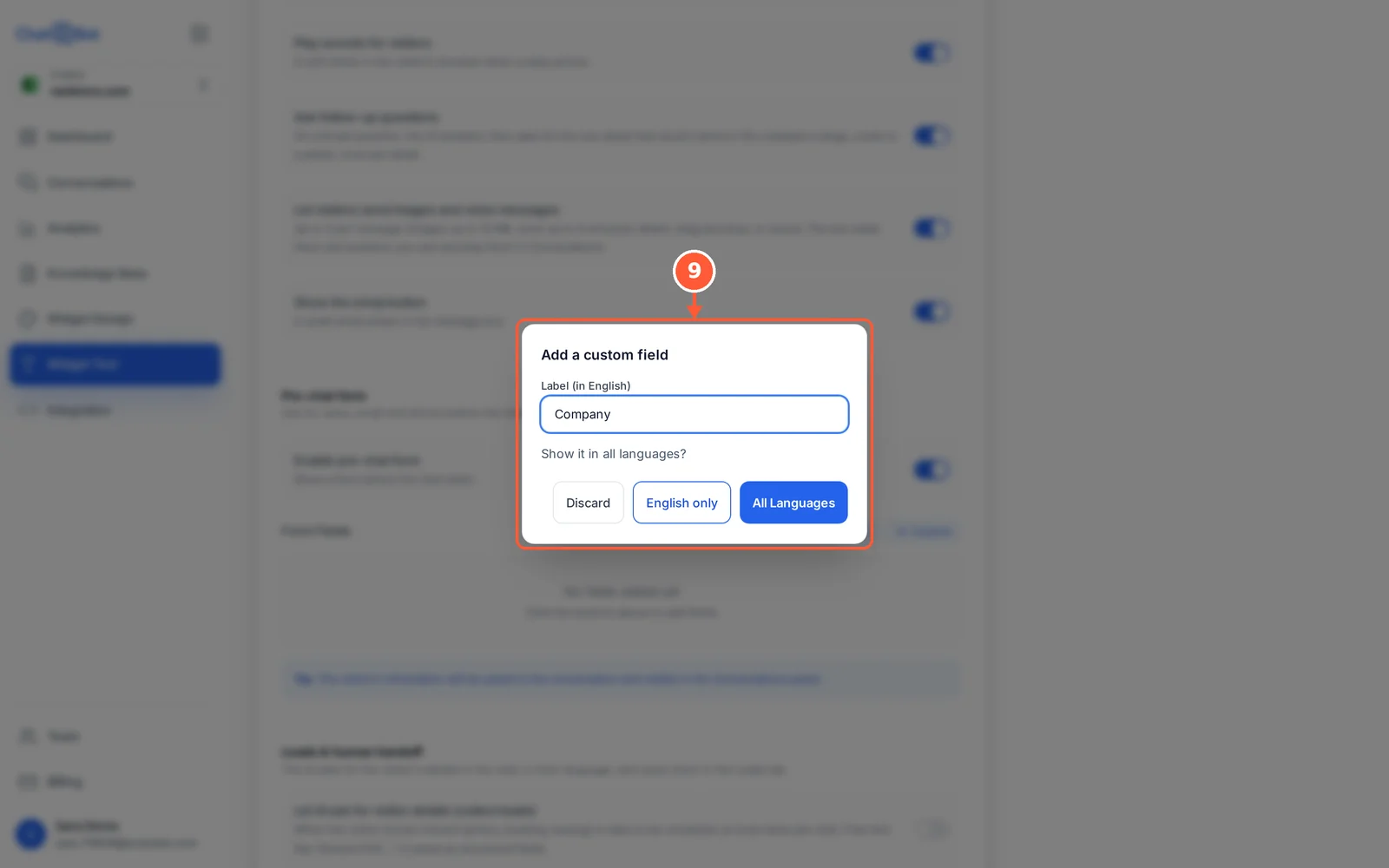
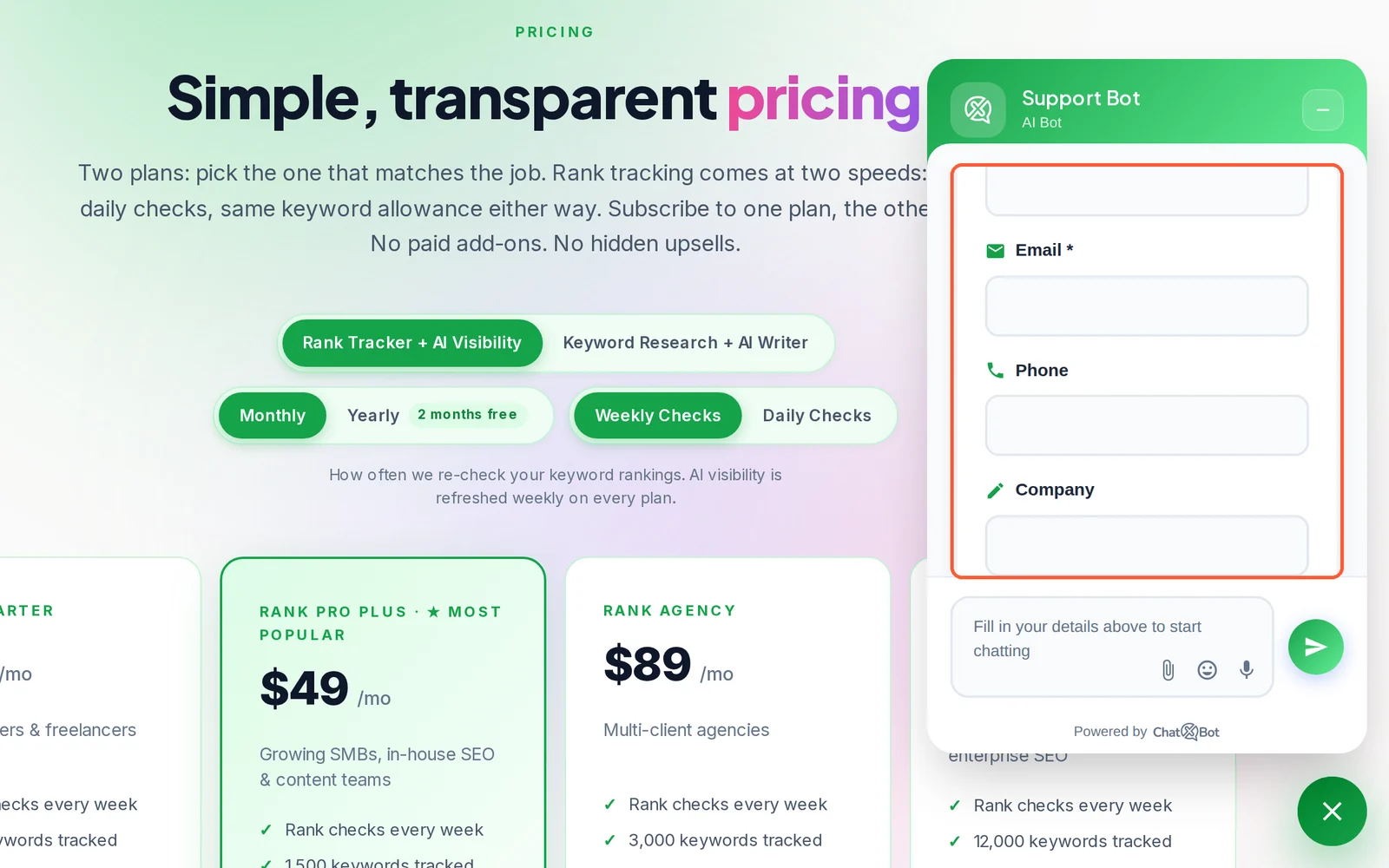
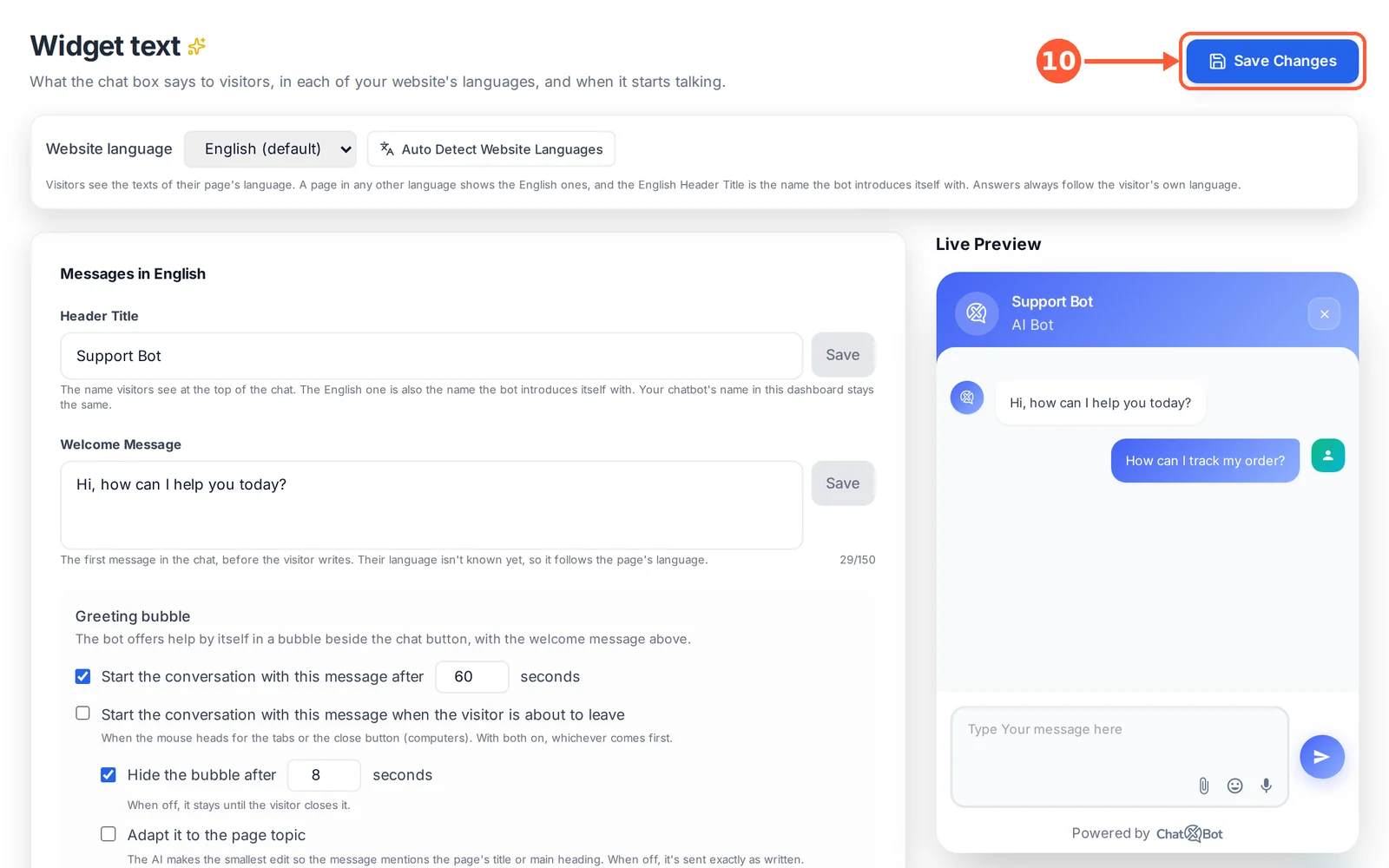
1 اضغط Widget Text من القائمة. 1 من 18
💡 معلومة مفيدة
- يرى الزوار نصوص لغة الصفحة التي يتصفحونها، والصفحة بأي لغة أخرى تعرض النصوص الإنجليزية. أما إجابات الـ Chatbot فتتبع دائمًا لغة الزائر نفسه.
- يعرض خيار Show the widget's built-in words in the page's language كلمات مثل “Start Chat” بالإنجليزية أو العربية أو الفرنسية أو الإسبانية حسب لغة الصفحة.
- إذا غادرت الصفحة قبل الحفظ، يعرض ChatXBot التغييرات غير المحفوظة ويسألك: Stay أو Leave without saving أو Save.
أضف الـ Chatbot إلى موقعك
الصق جزءًا صغيرًا من الكود في موقعك ليبدأ الـ Chatbot بالعمل.
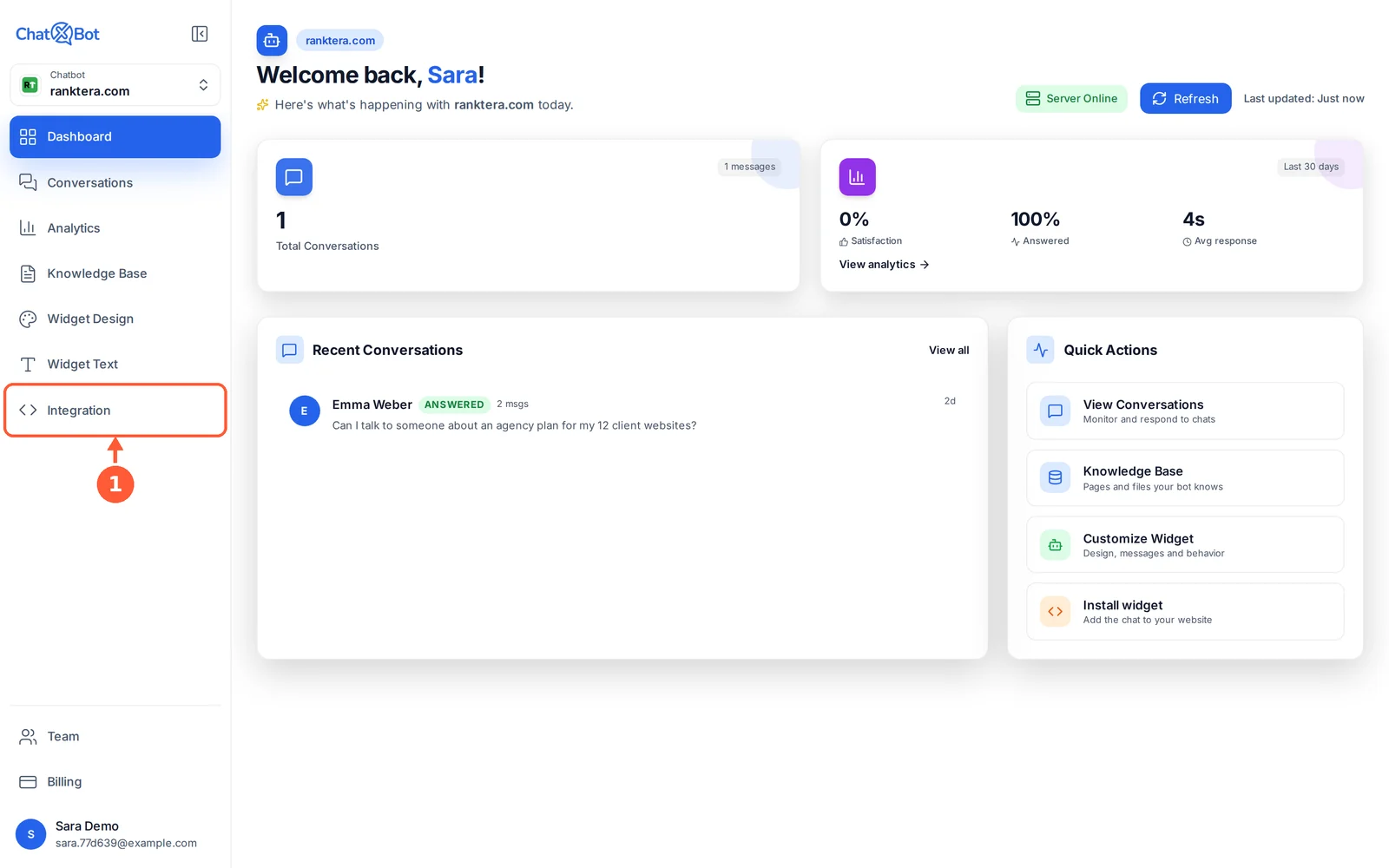
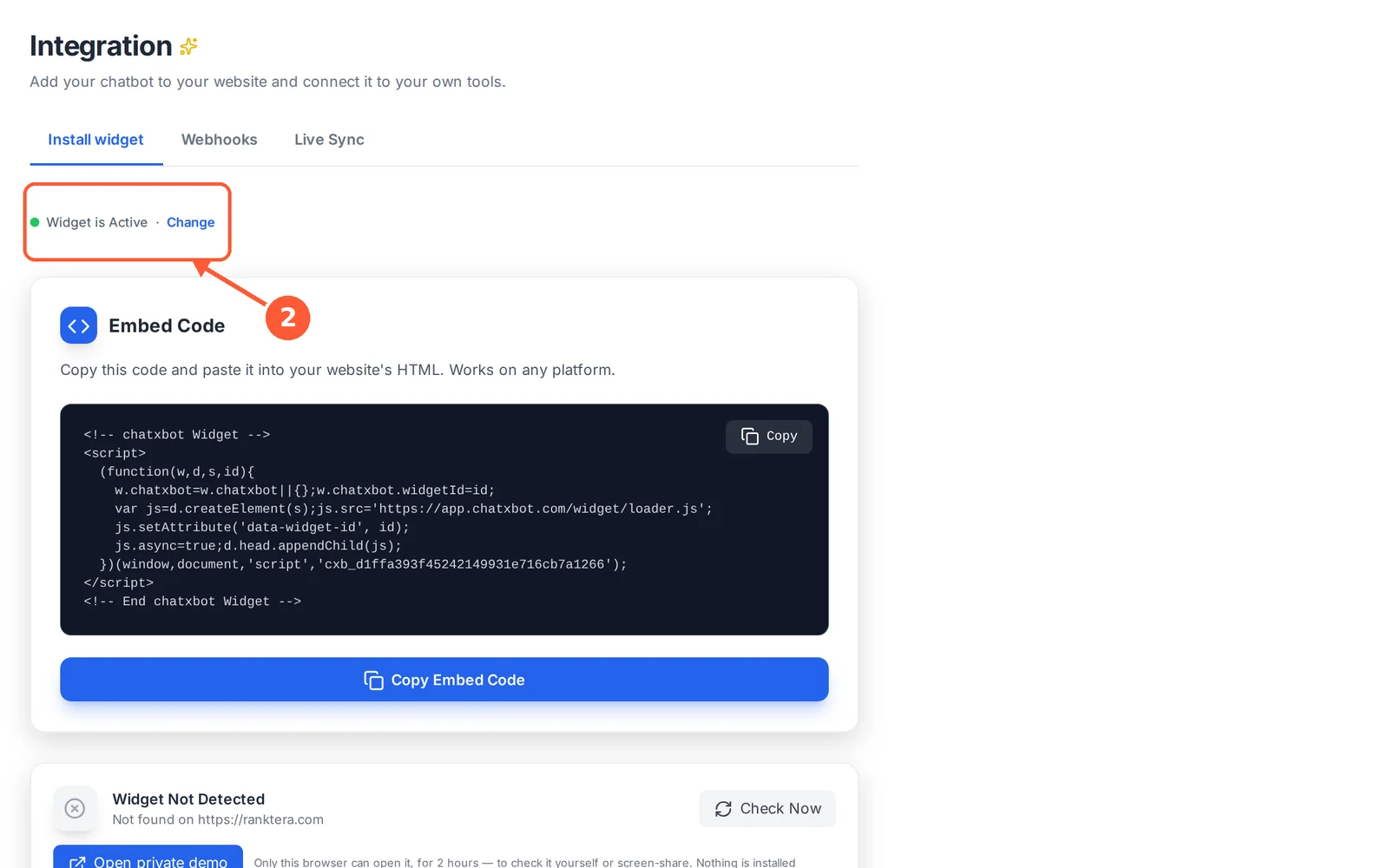
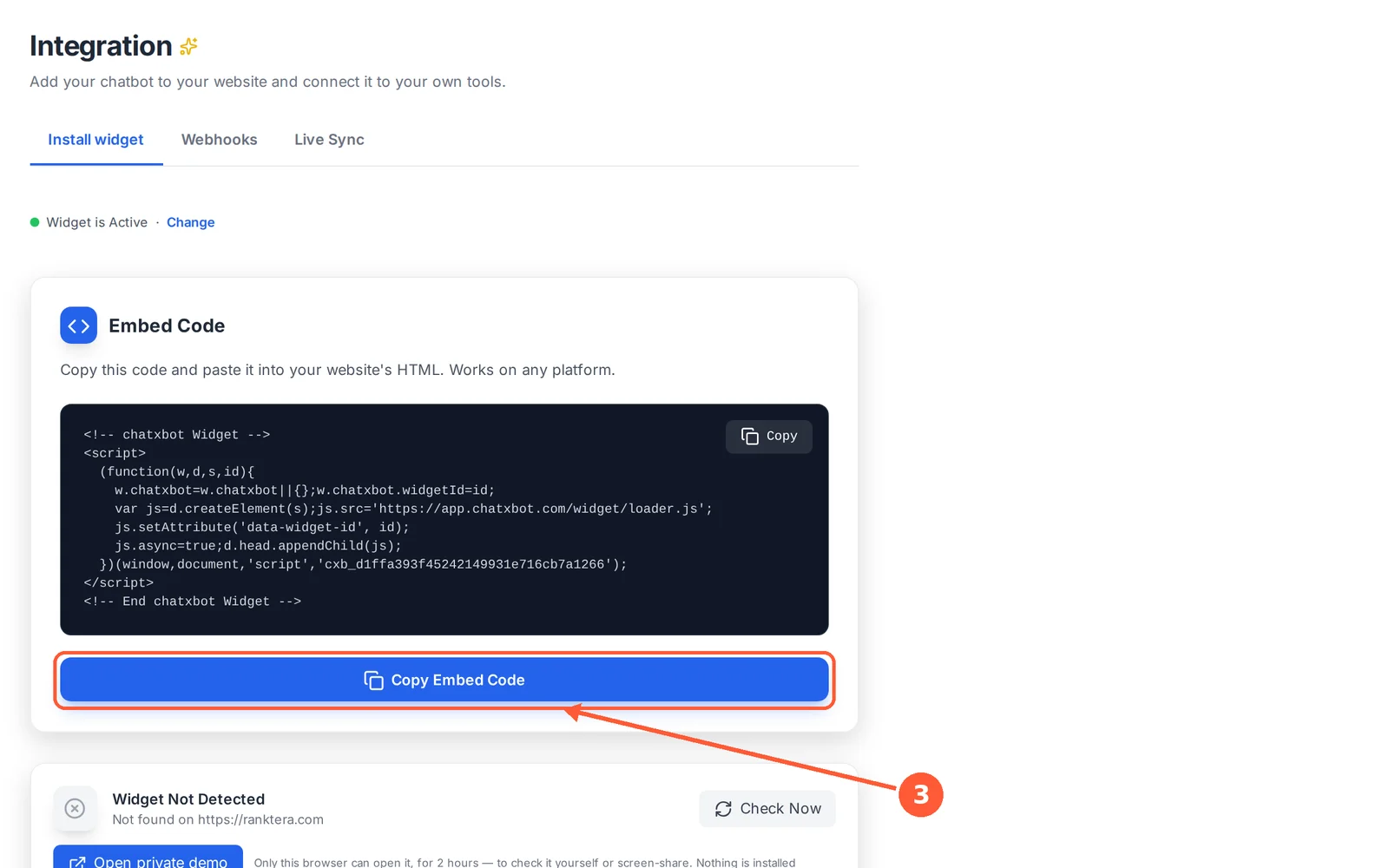
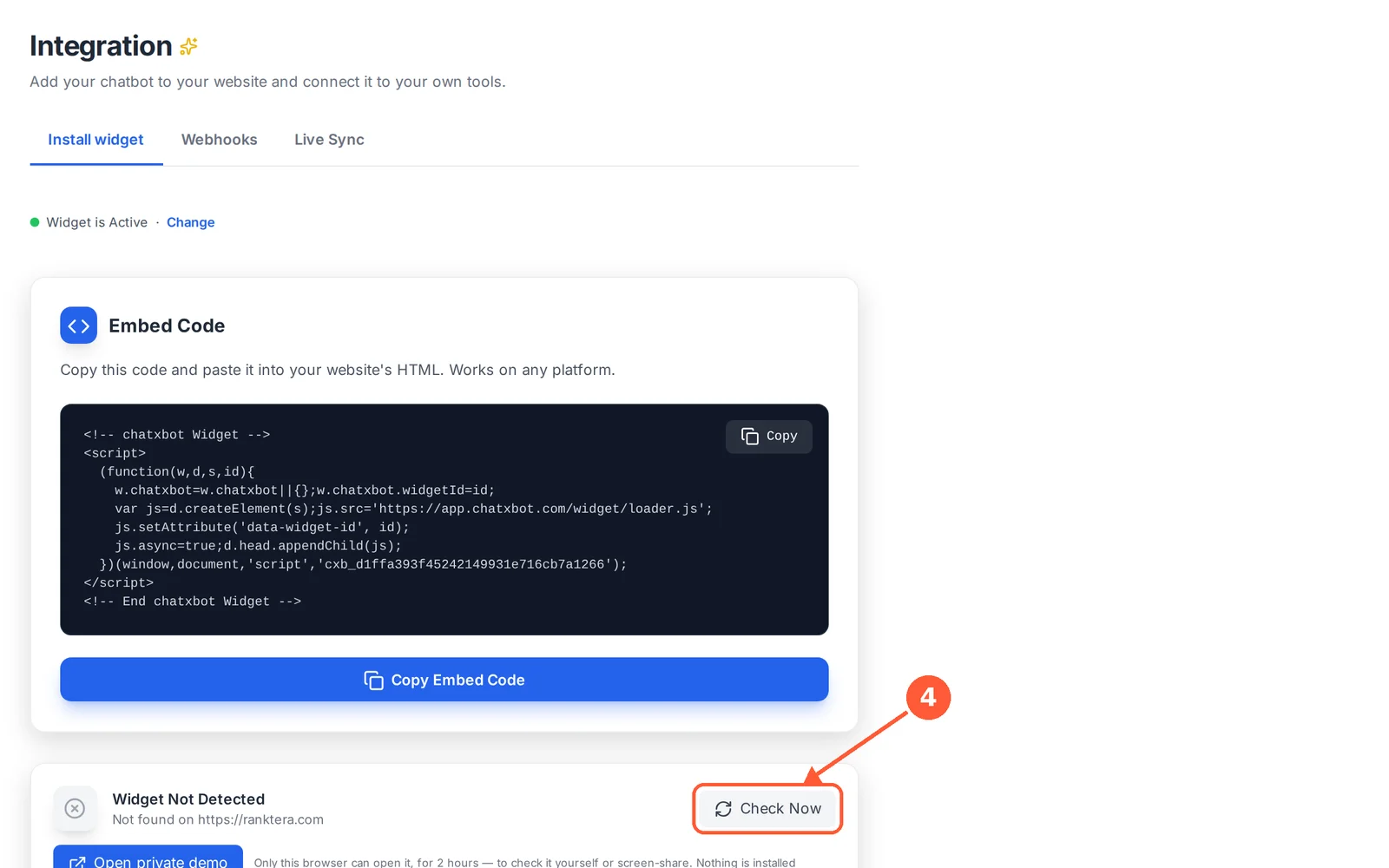
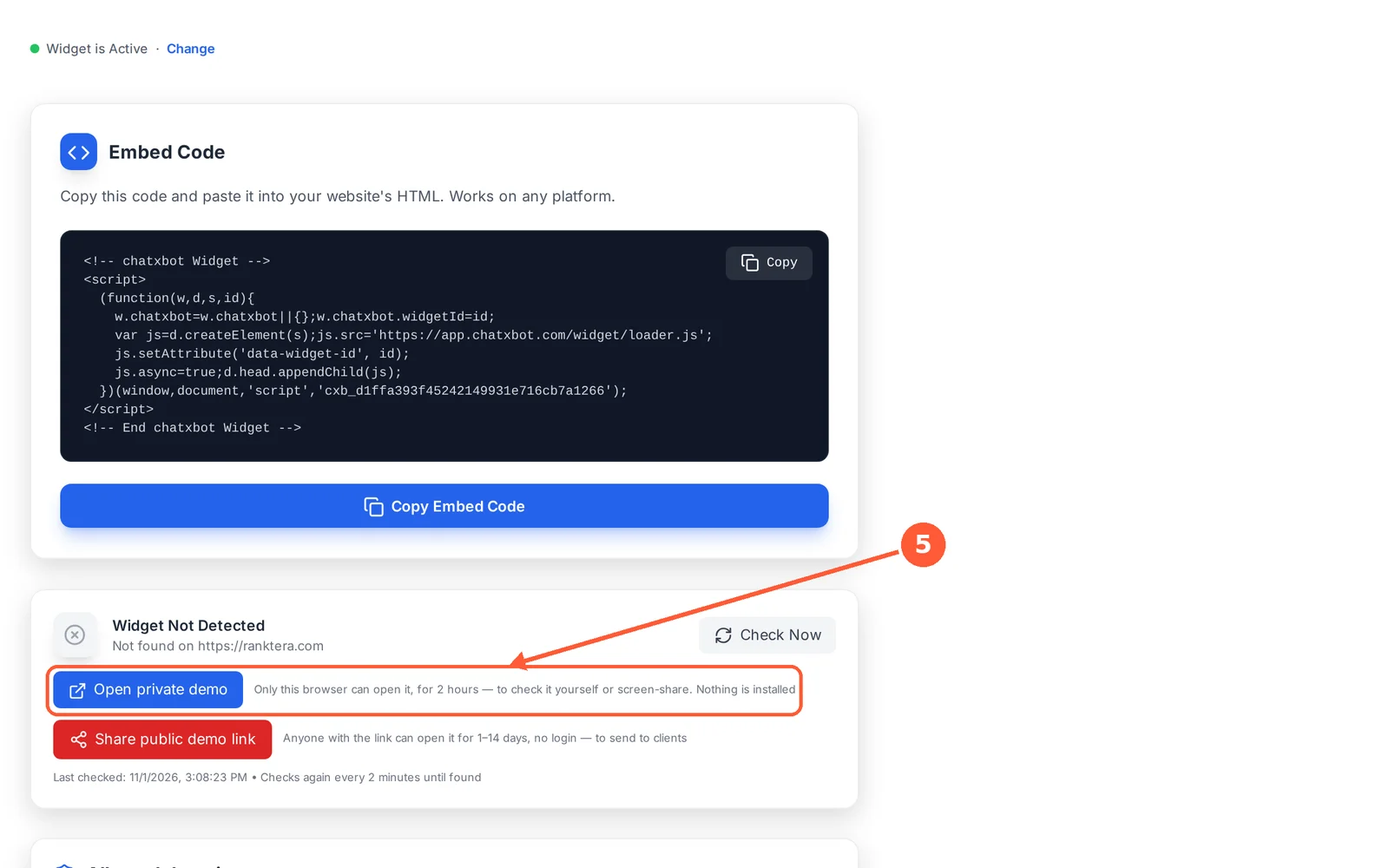
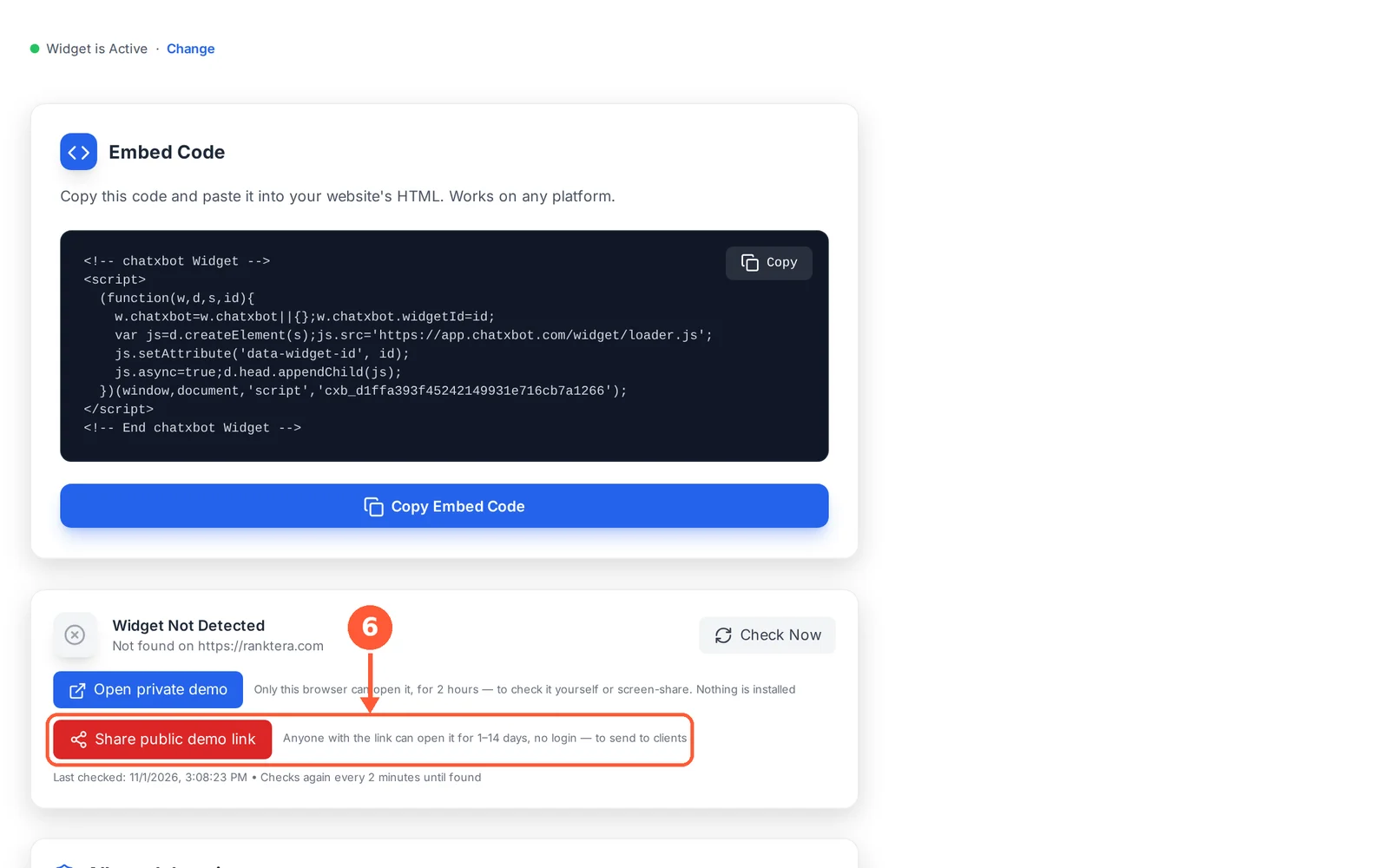
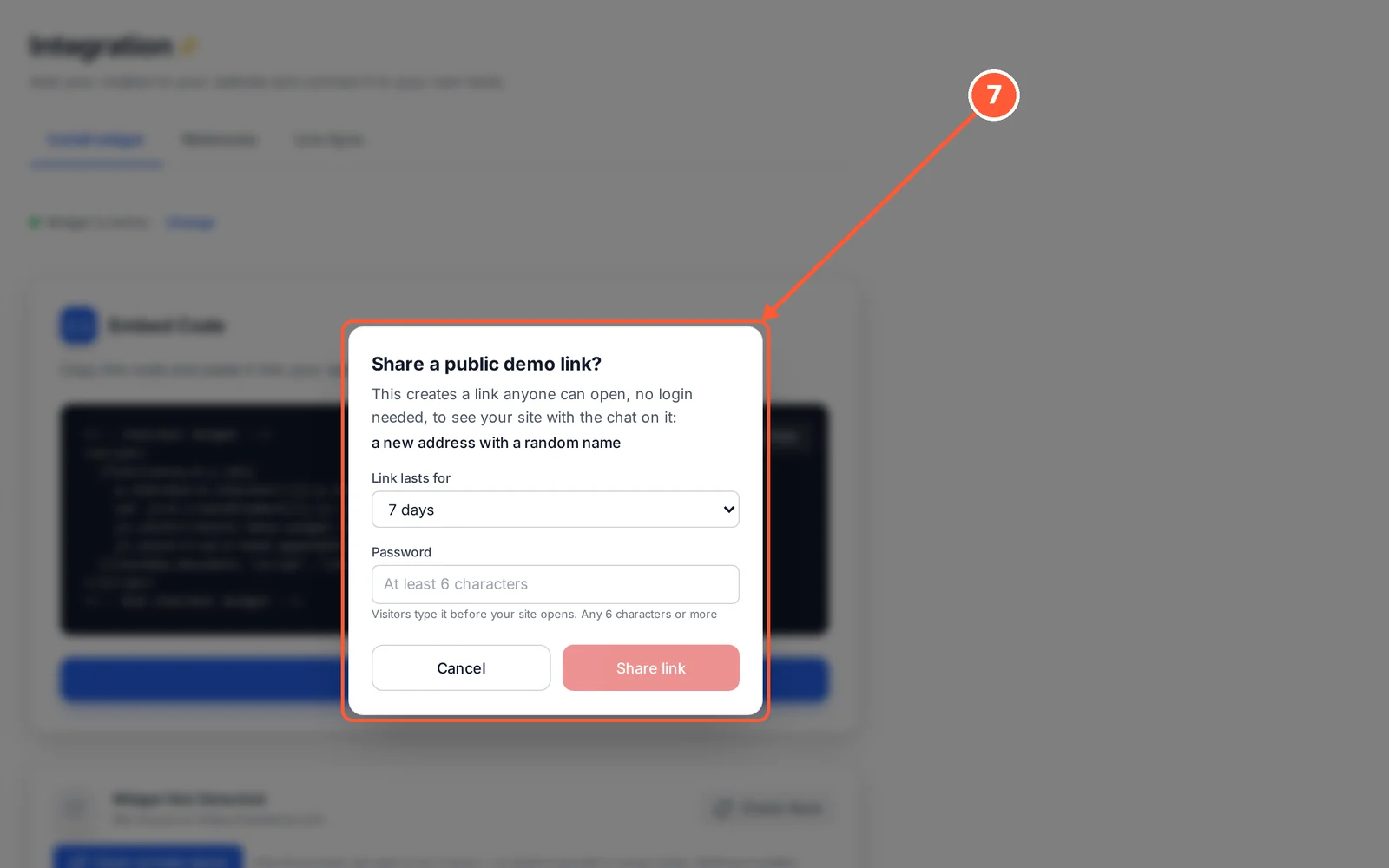
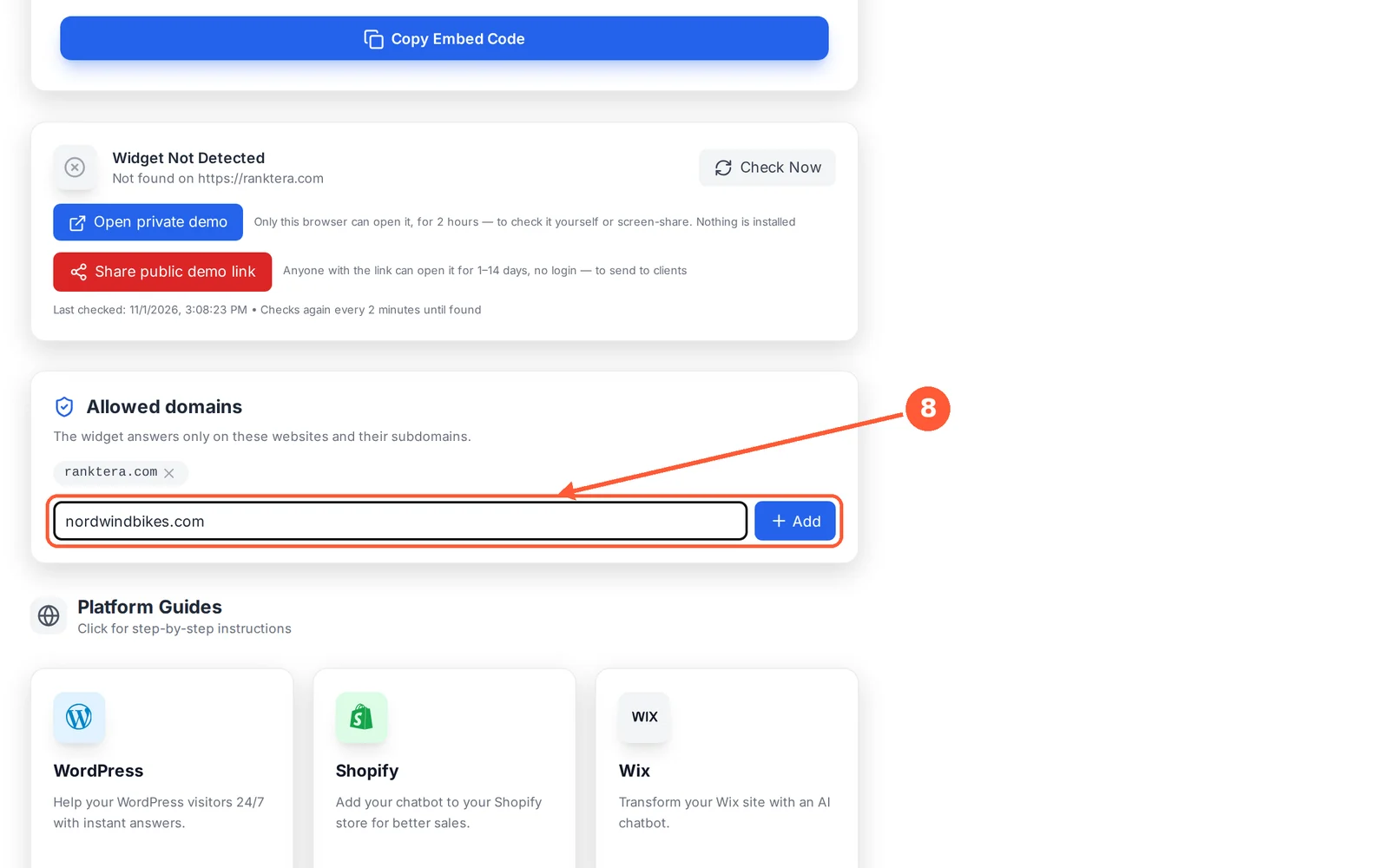
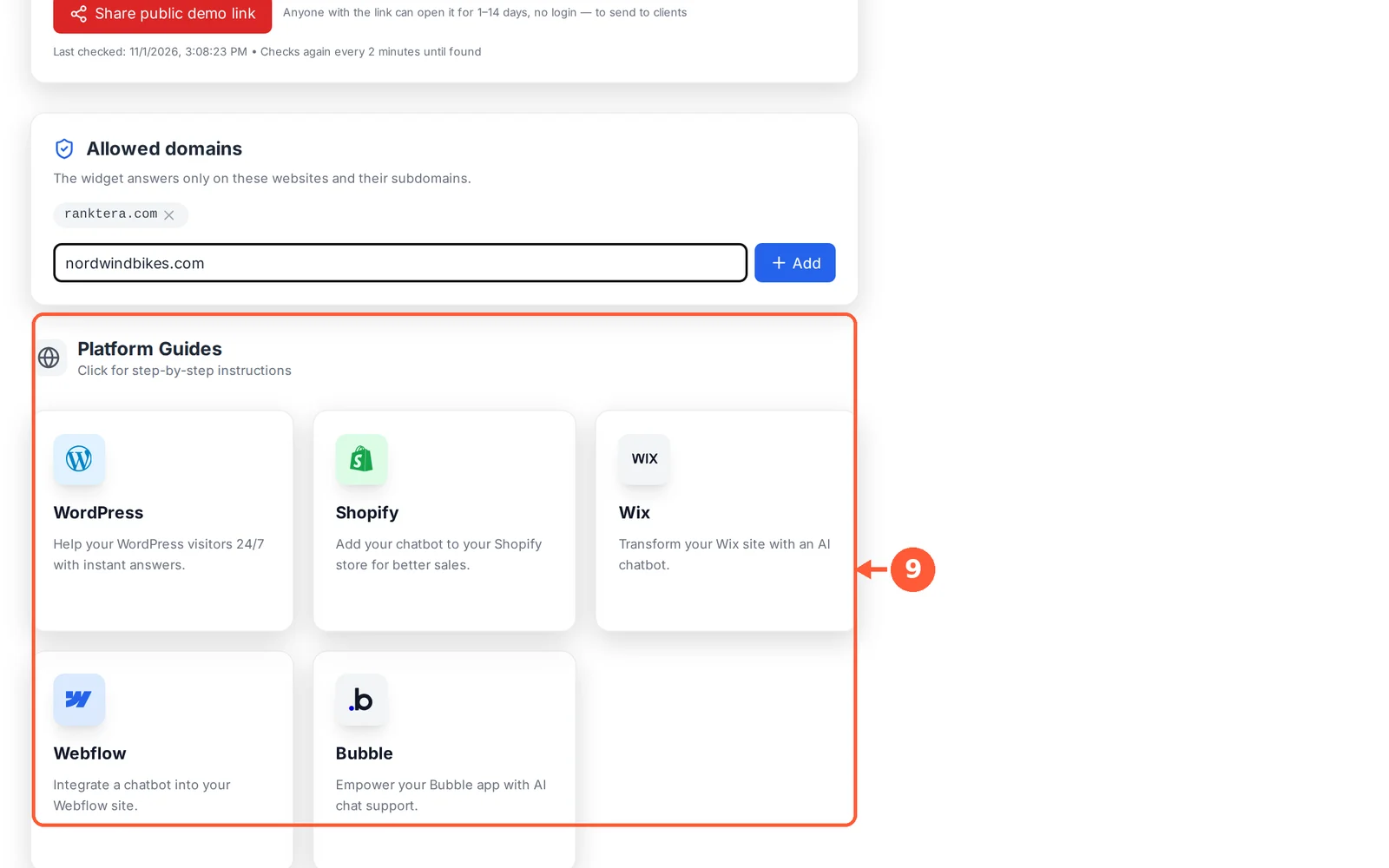
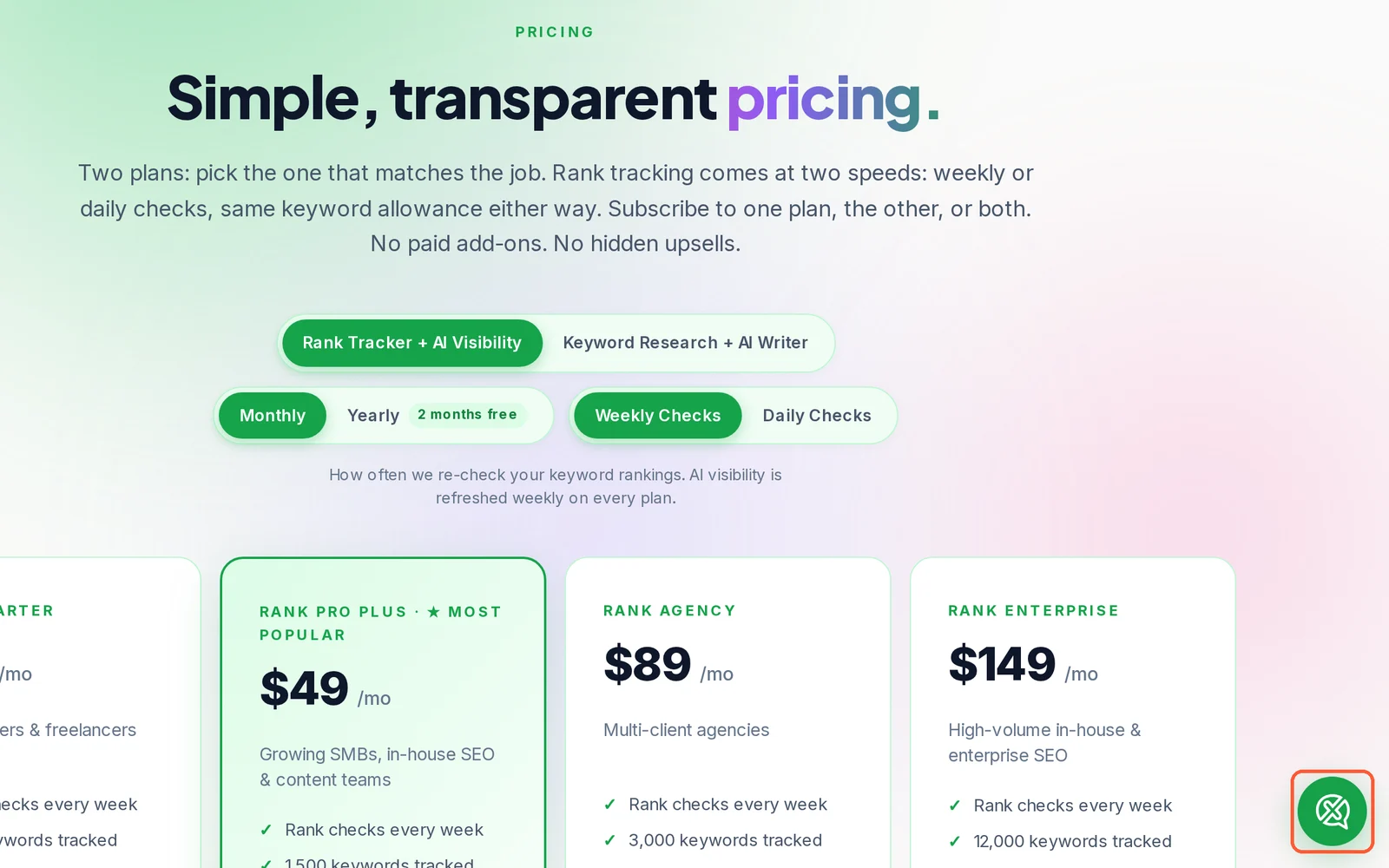
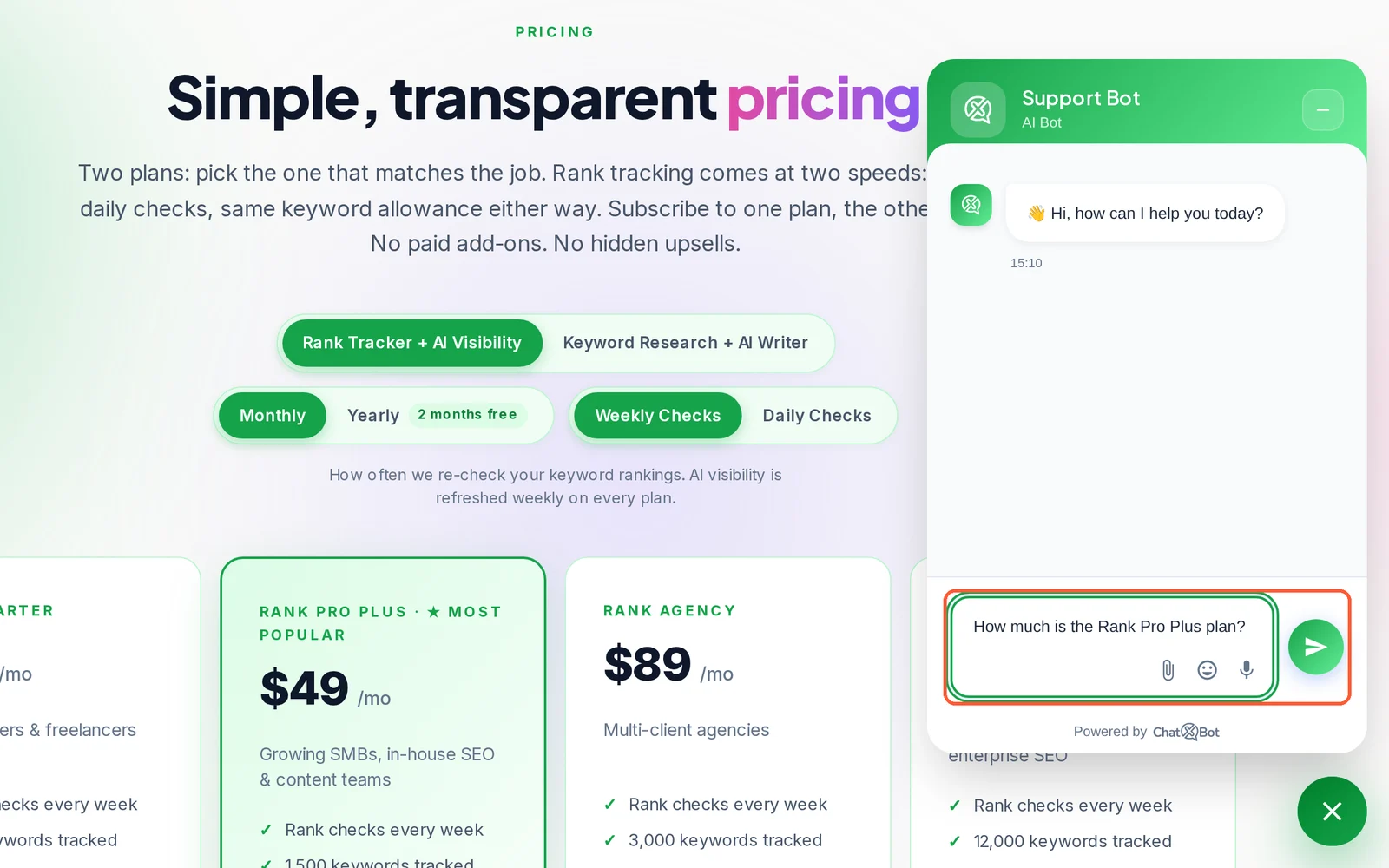
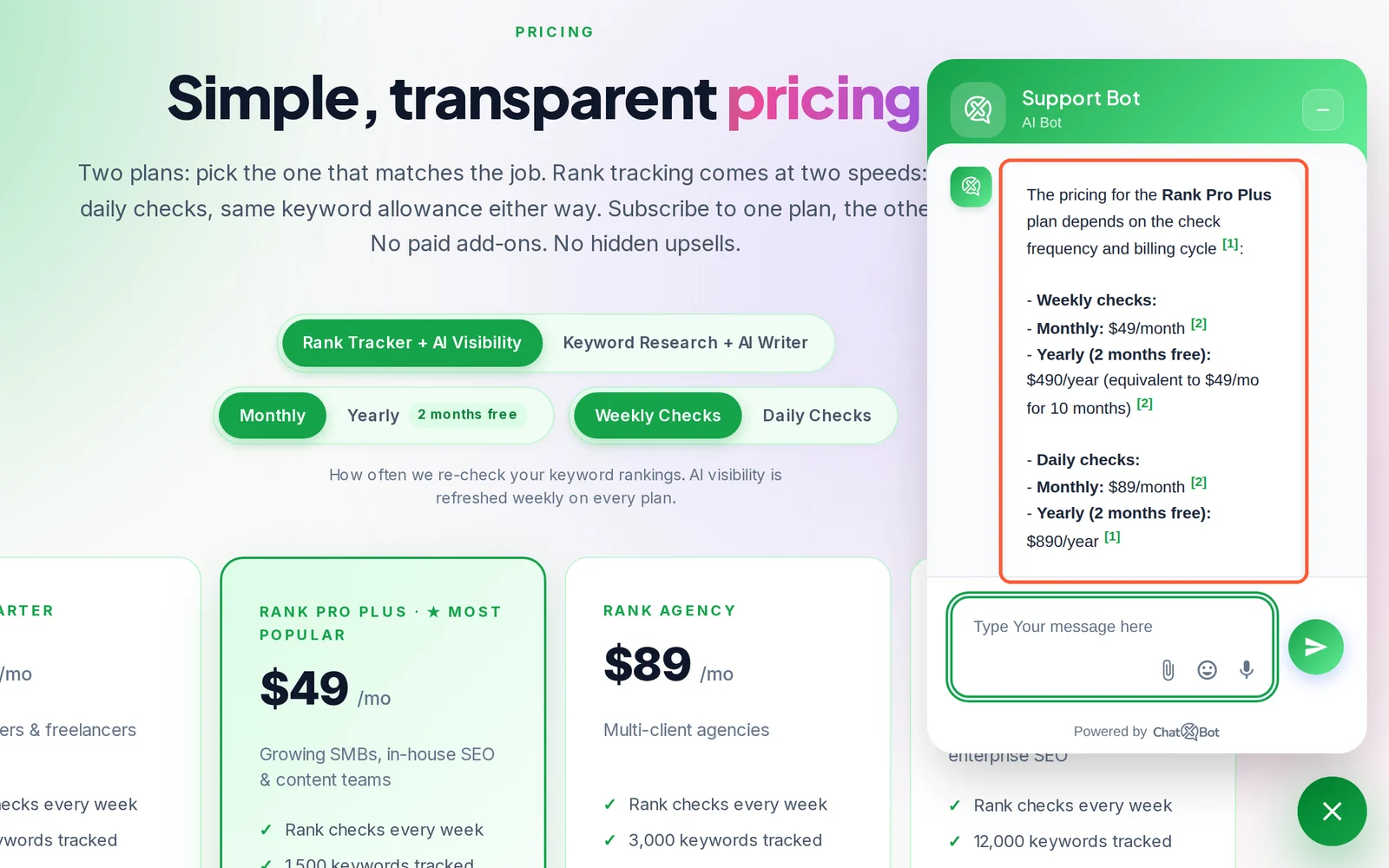
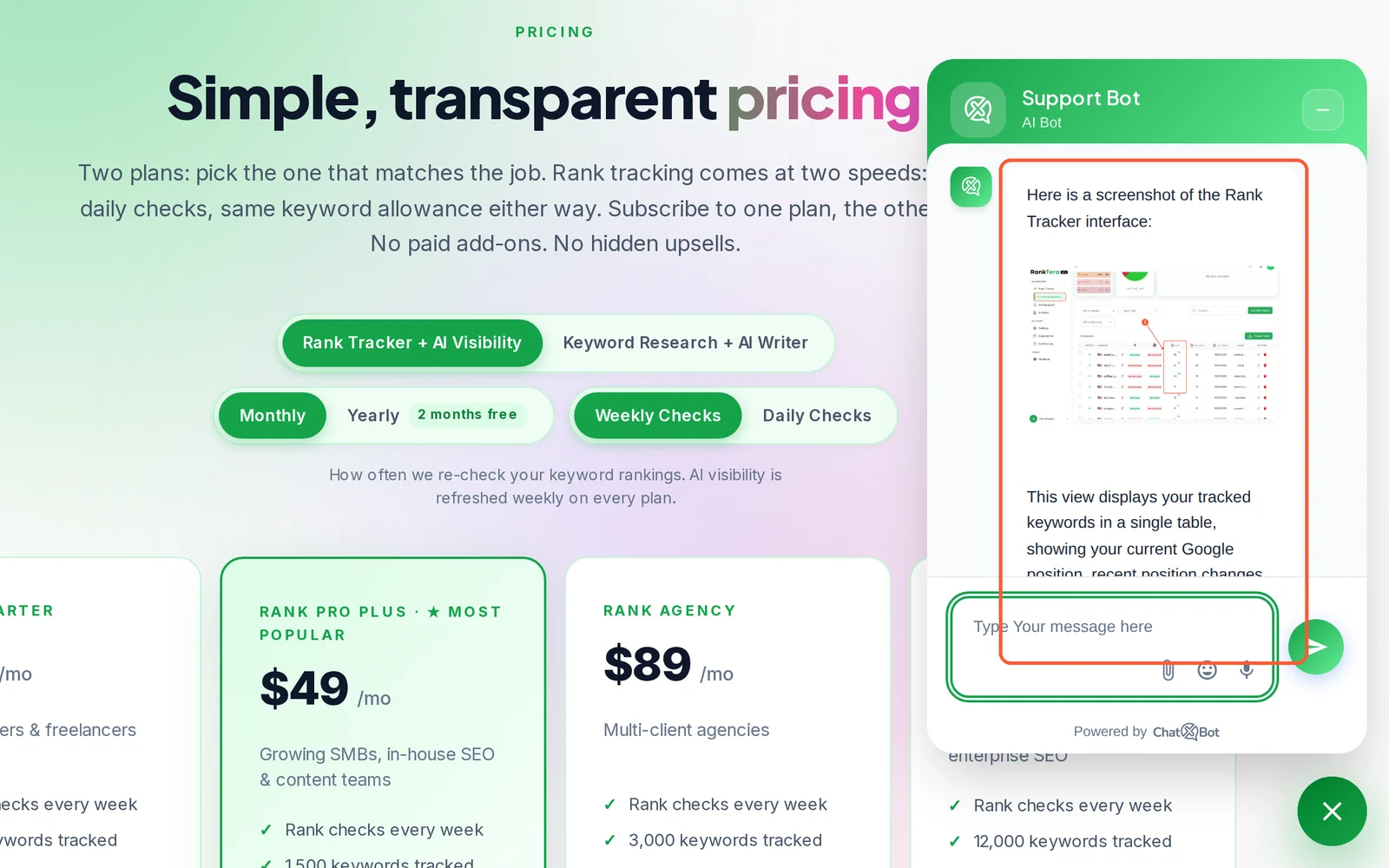
1 اضغط Integration من القائمة. 1 من 13
💡 معلومة مفيدة
- يعمل الـ Chatbot فقط على المواقع المضافة في Allowed domains، فلا يستطيع أحد نسخه إلى موقع آخر.
- رابط الـ demo يعرض موقعك عبر ChatXBot، فلا يتغيّر شيء في موقعك الحقيقي. وعند انتهائه يرى الزوار “This demo link has ended”.
- أرسل كلمة المرور مع الرابط: يكتبها الزائر مرة واحدة قبل أن يُفتح موقعك، ويوضح أعلى الصفحة أنها لتجربة الـ Chatbot. اضغط Show Password لرؤيتها مجددًا، أو Create Password لإضافتها إلى رابط أقدم.
- التالي: تابع المحادثات وهي تصل في الـ Dashboard وفي Conversations.
نظرة سريعة على الـ Dashboard
الـ Dashboard هي أول صفحة تراها بعد تسجيل الدخول: ملخص سريع عن الـ Chatbot الذي تعمل عليه.
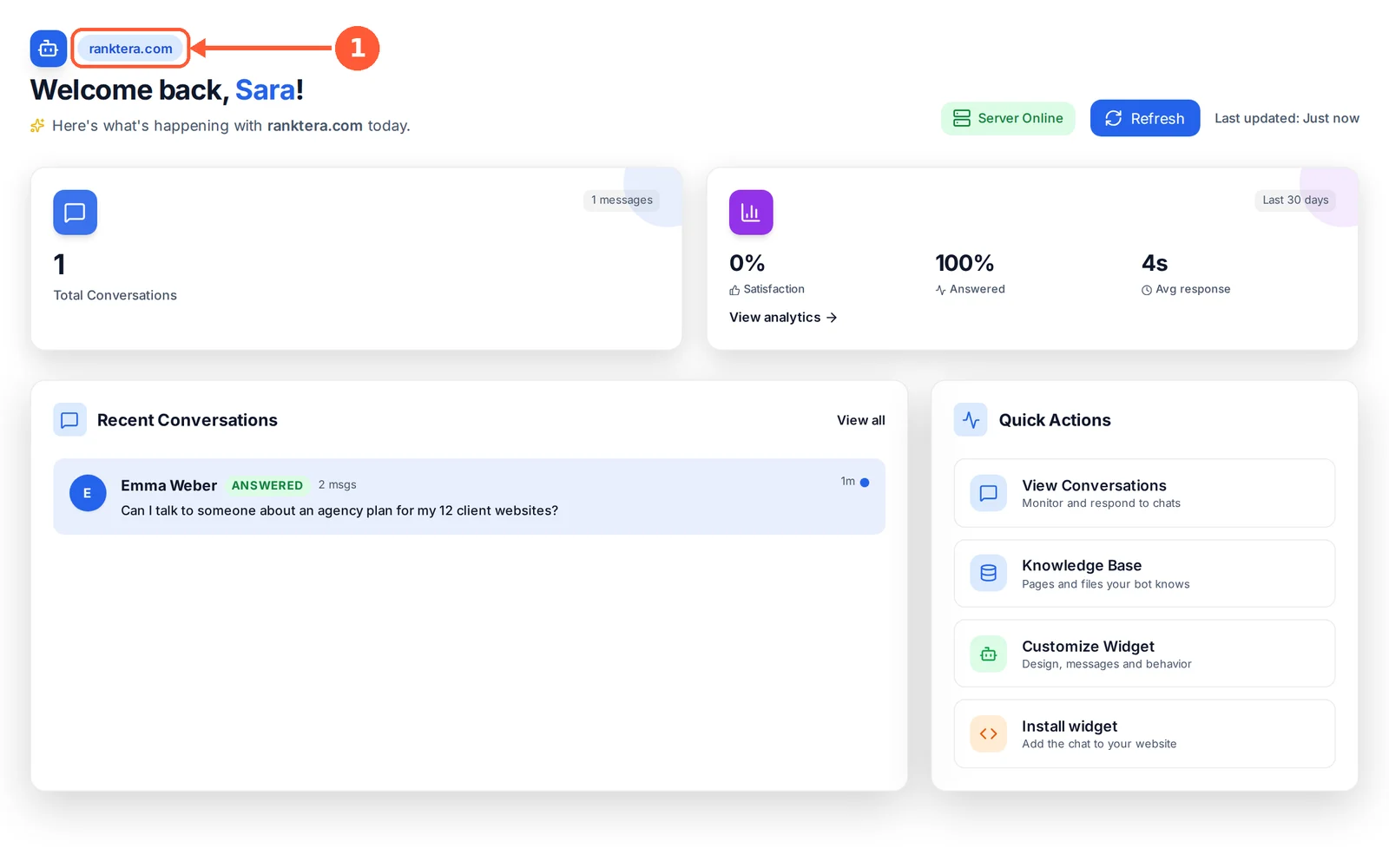
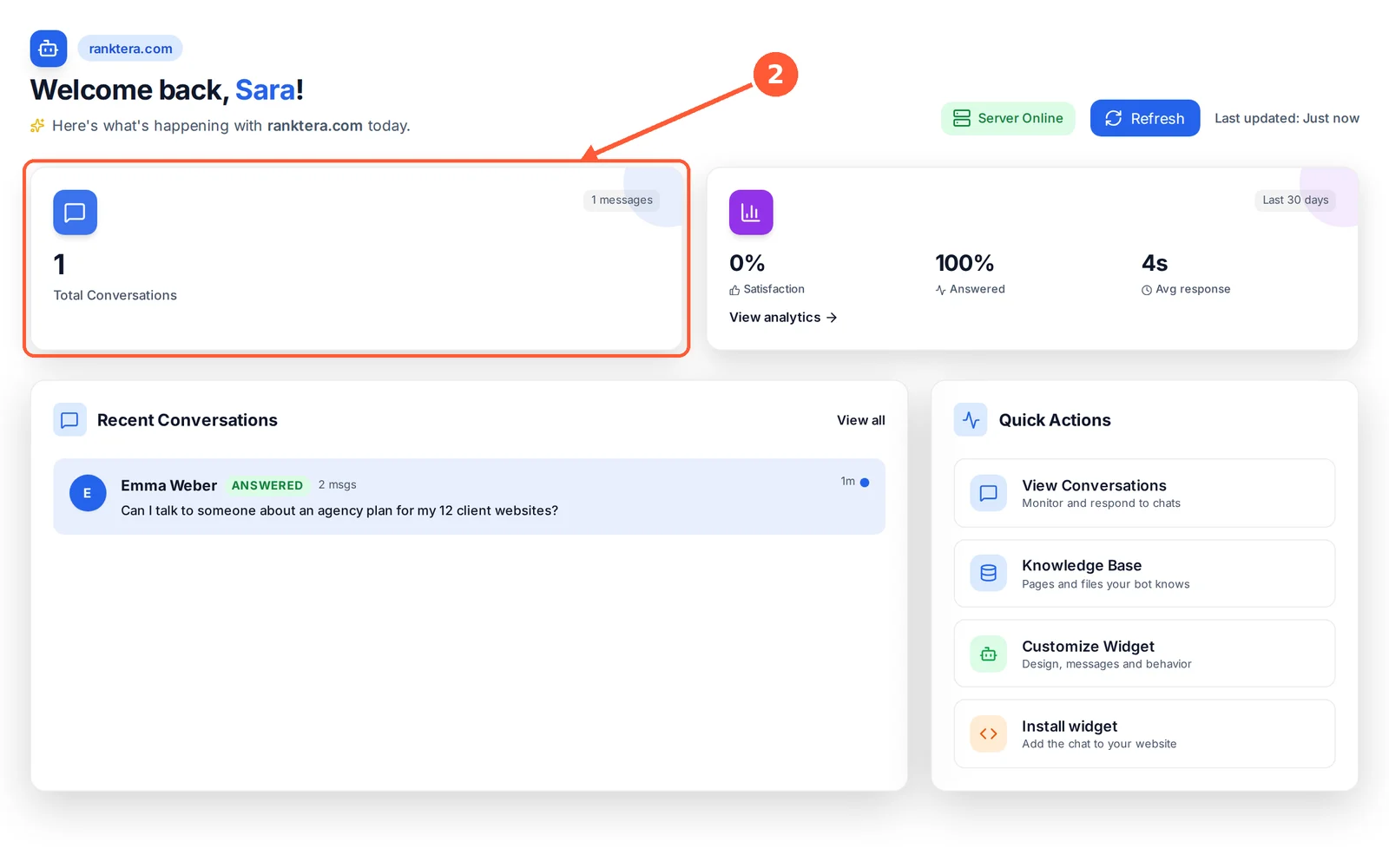
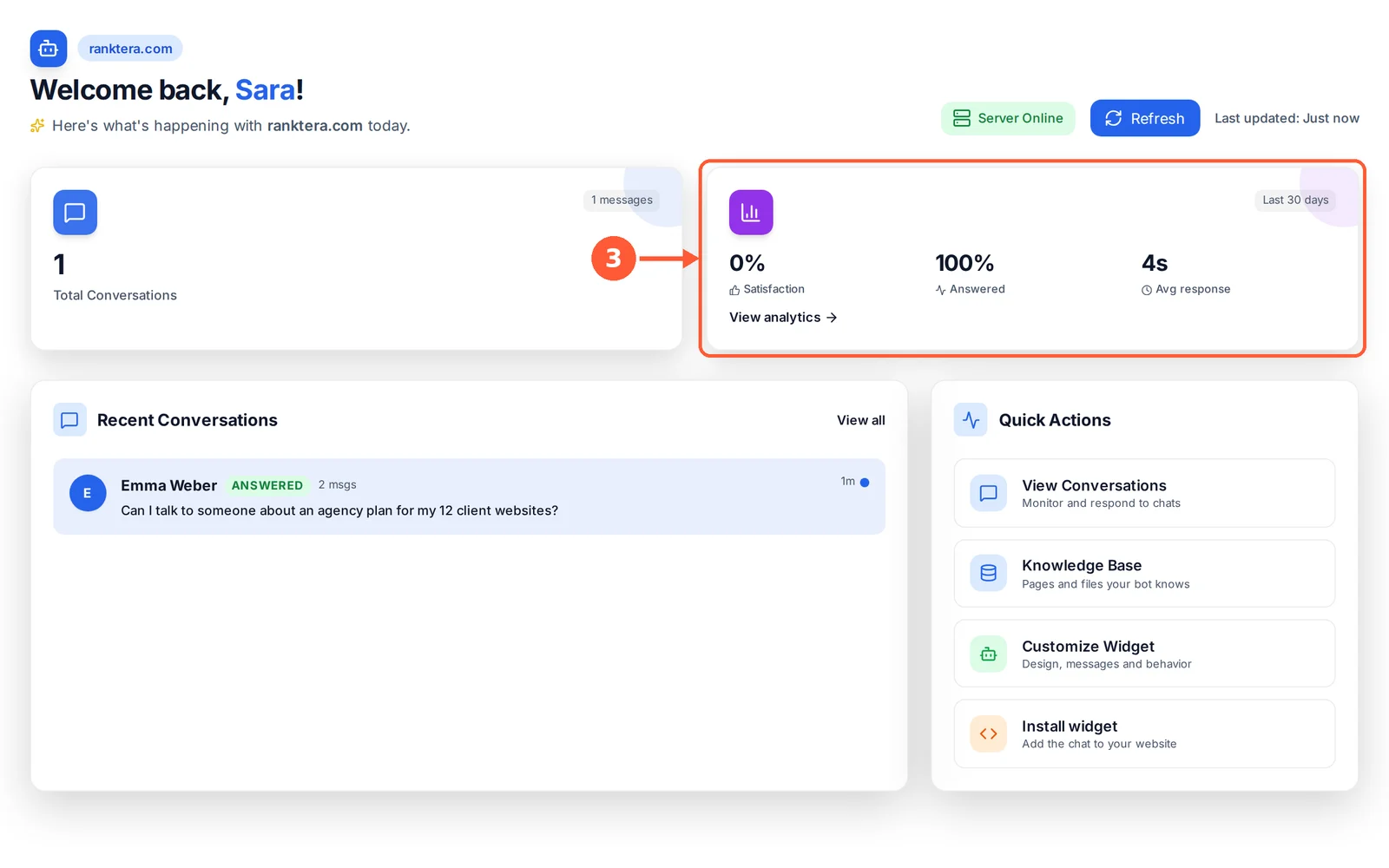
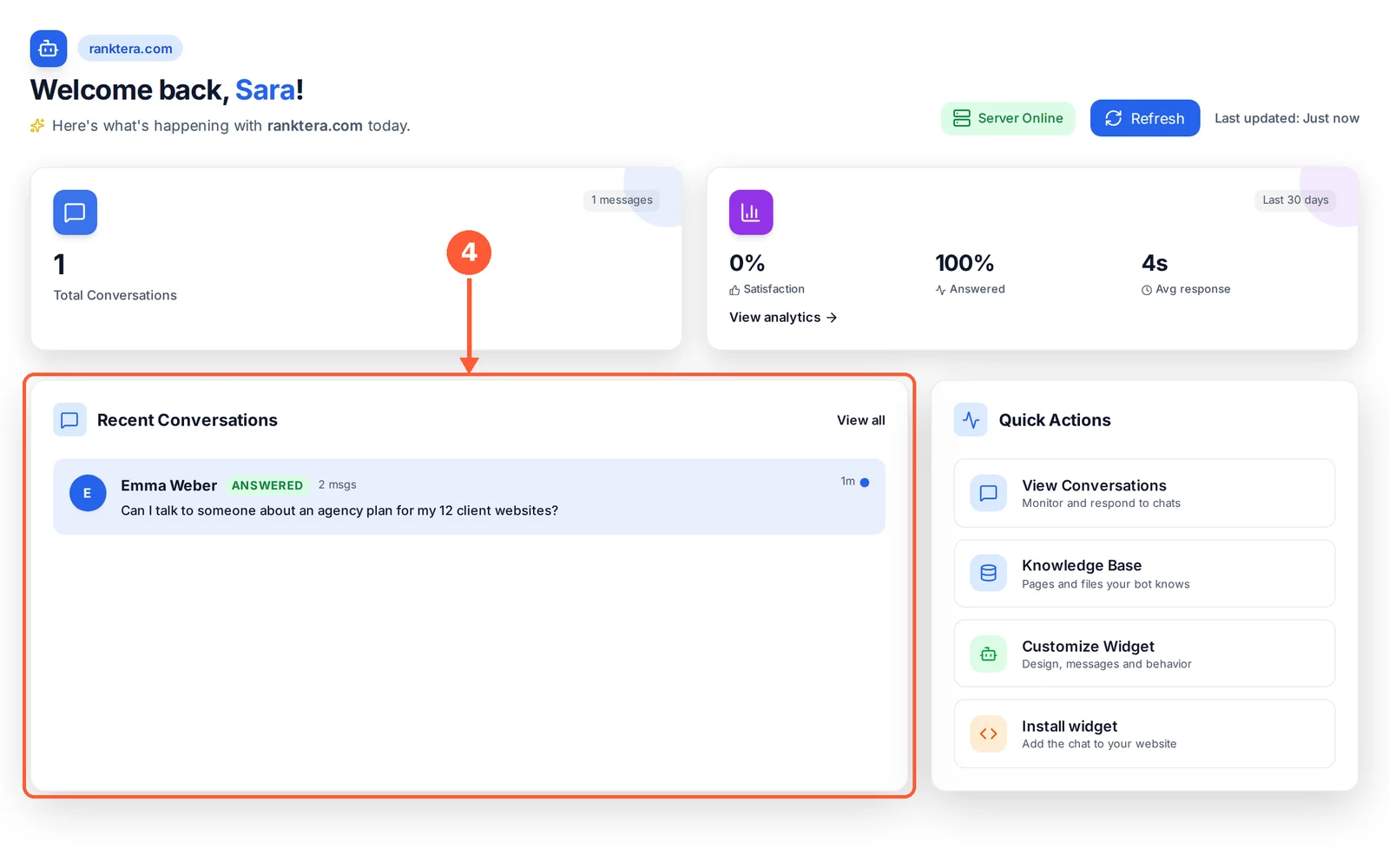
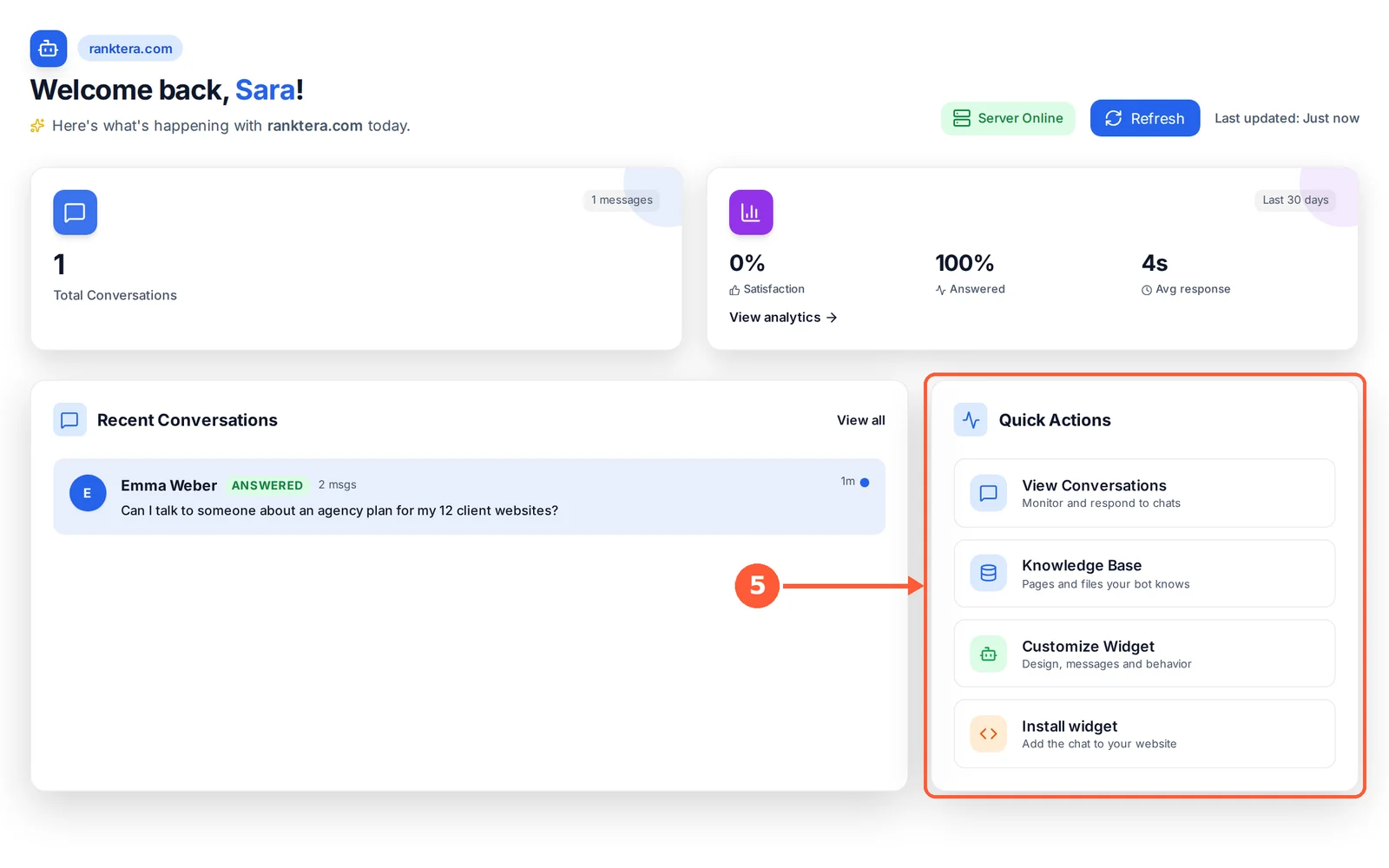
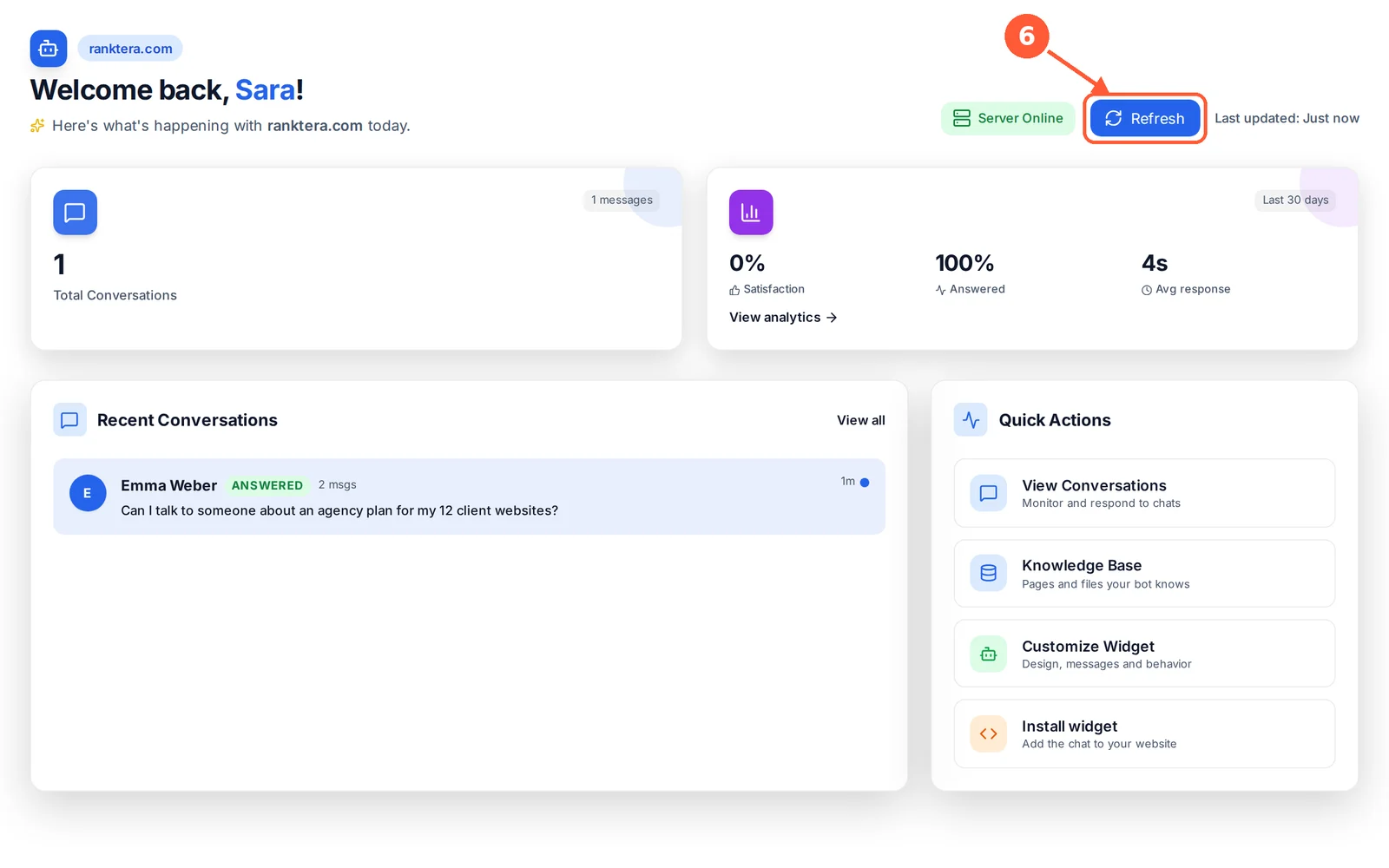
1 الـ Chatbot الذي تشاهده الآن. 1 من 6
اقرأ المحادثات وردّ عليها
شاهد كل محادثة بين زوارك والـ Chatbot، وتدخّل بنفسك عند الحاجة.
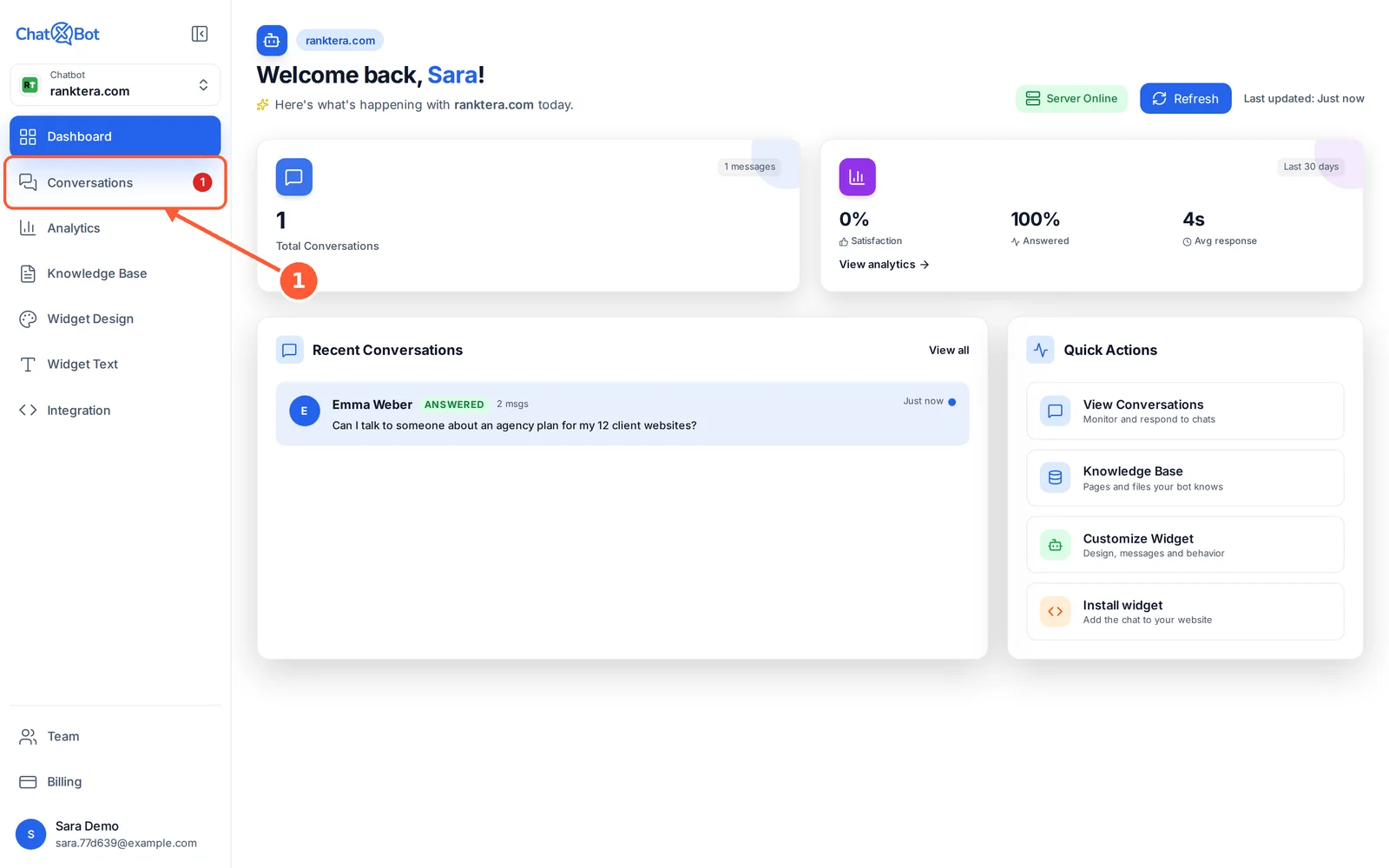
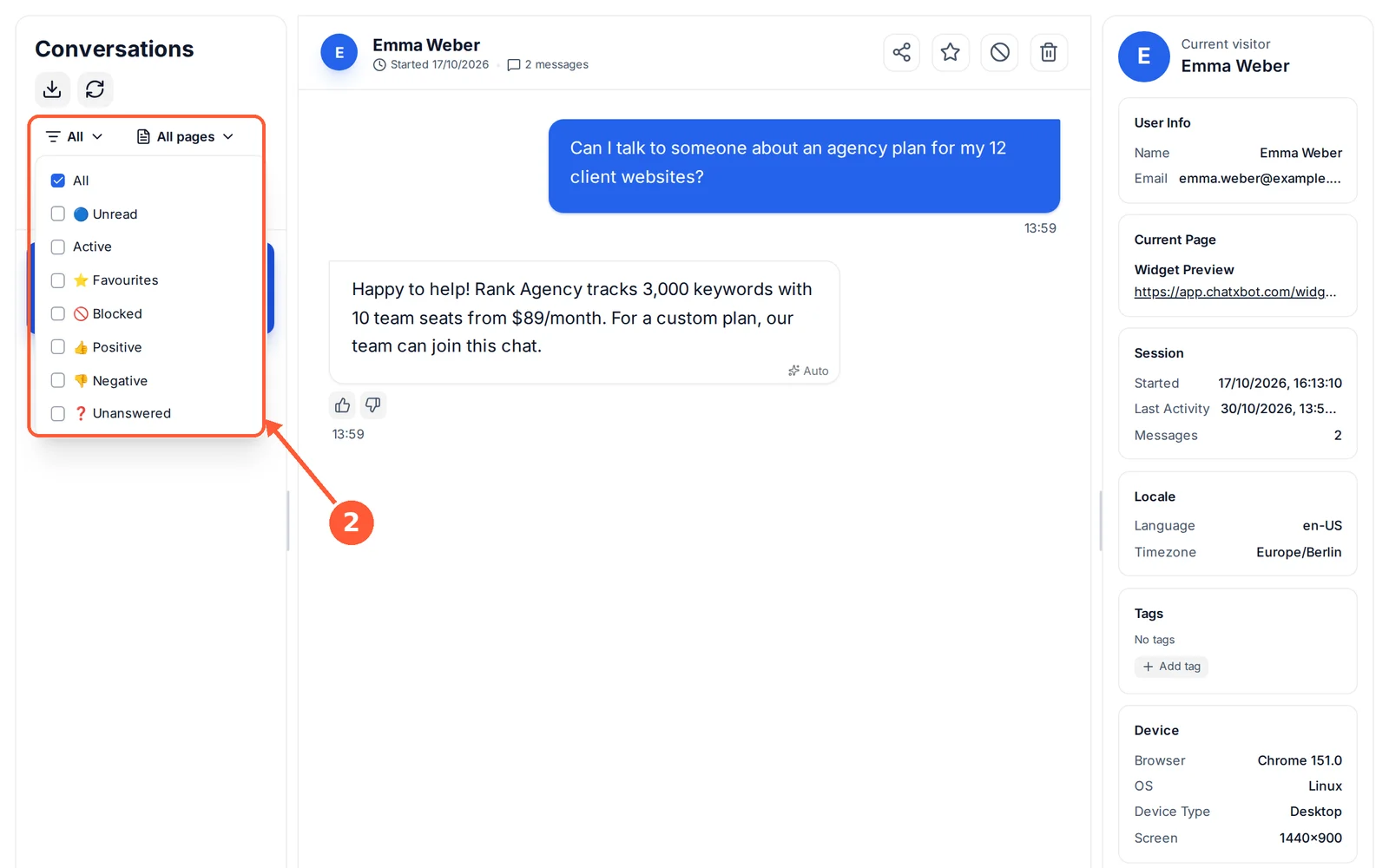
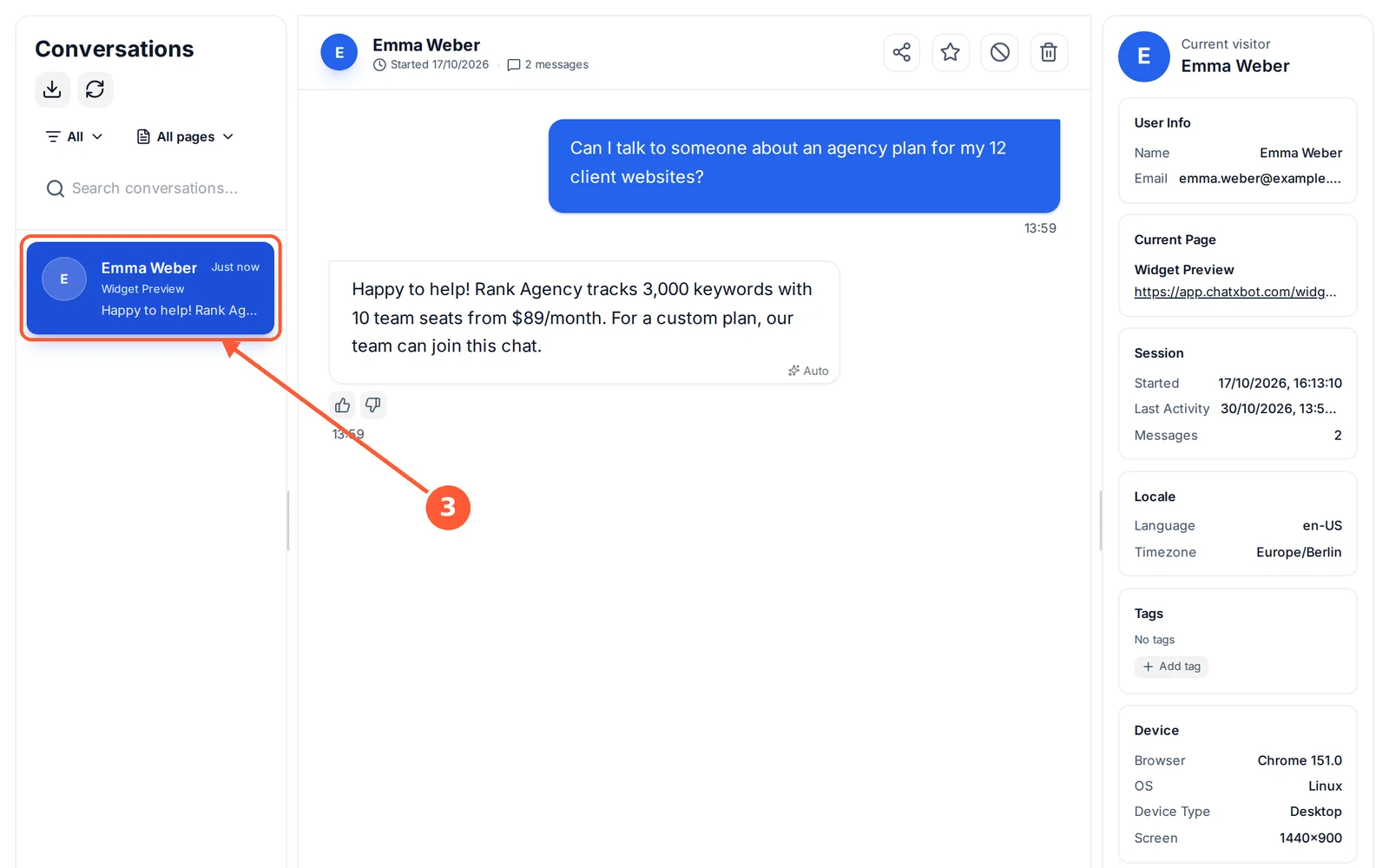
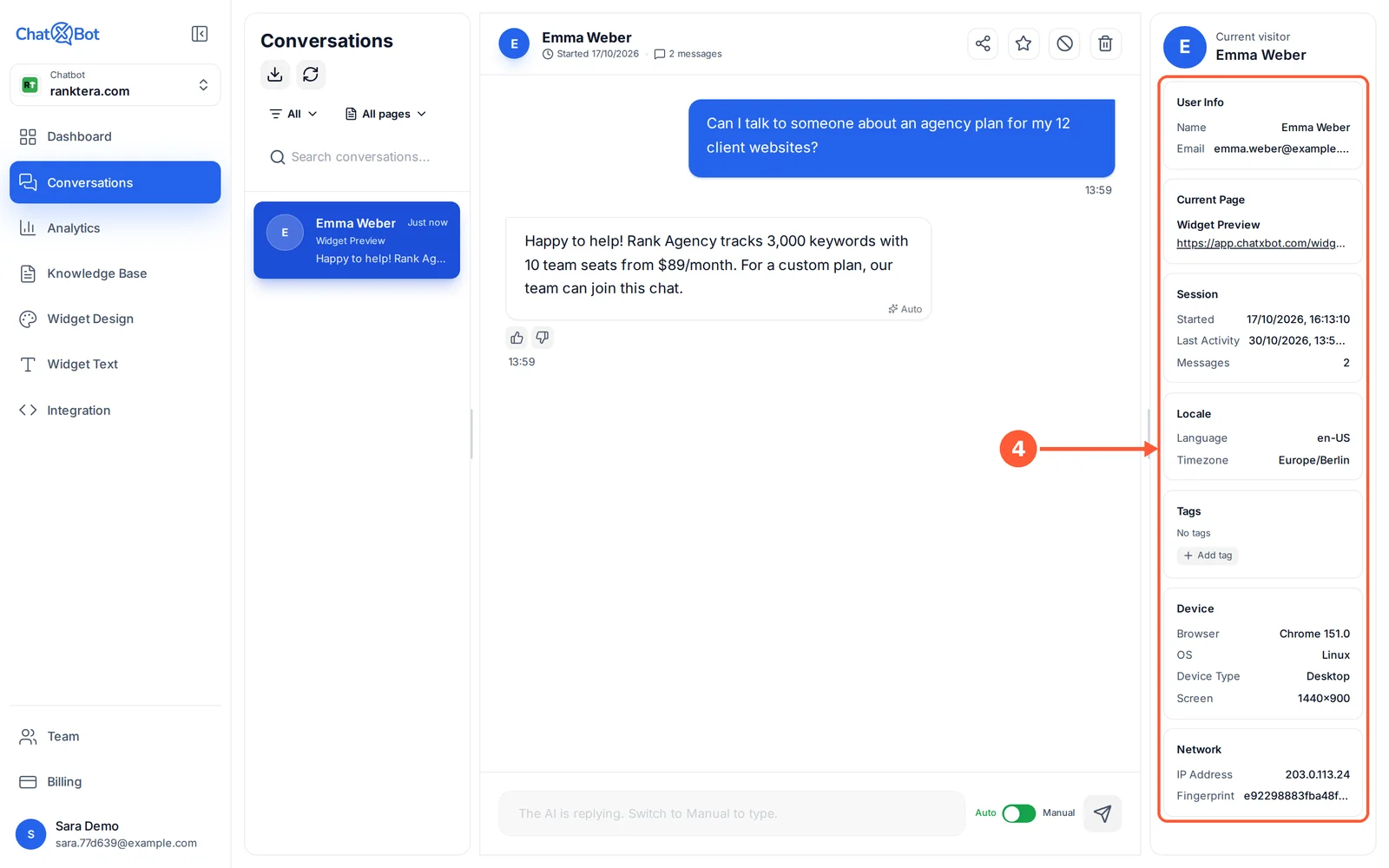
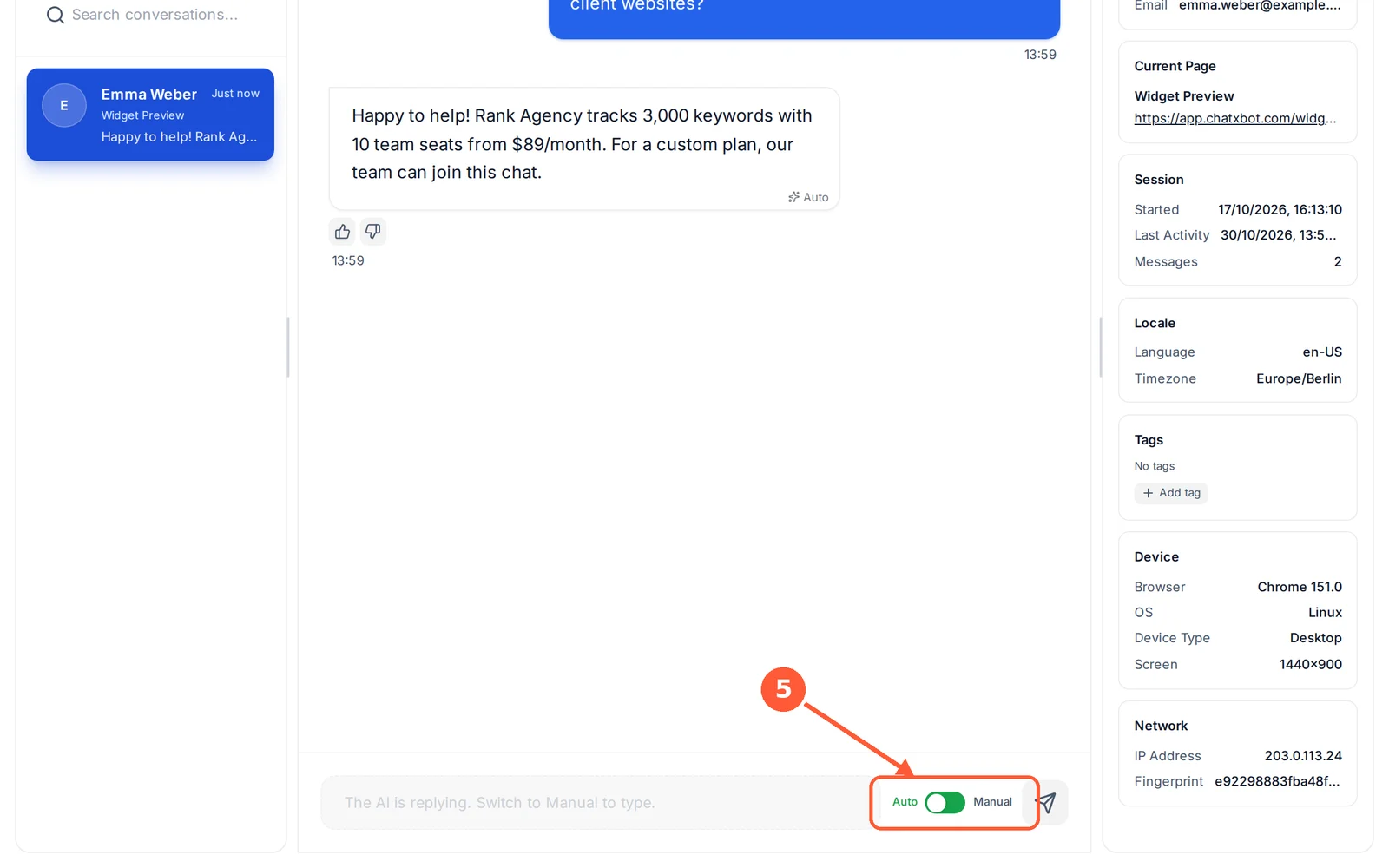
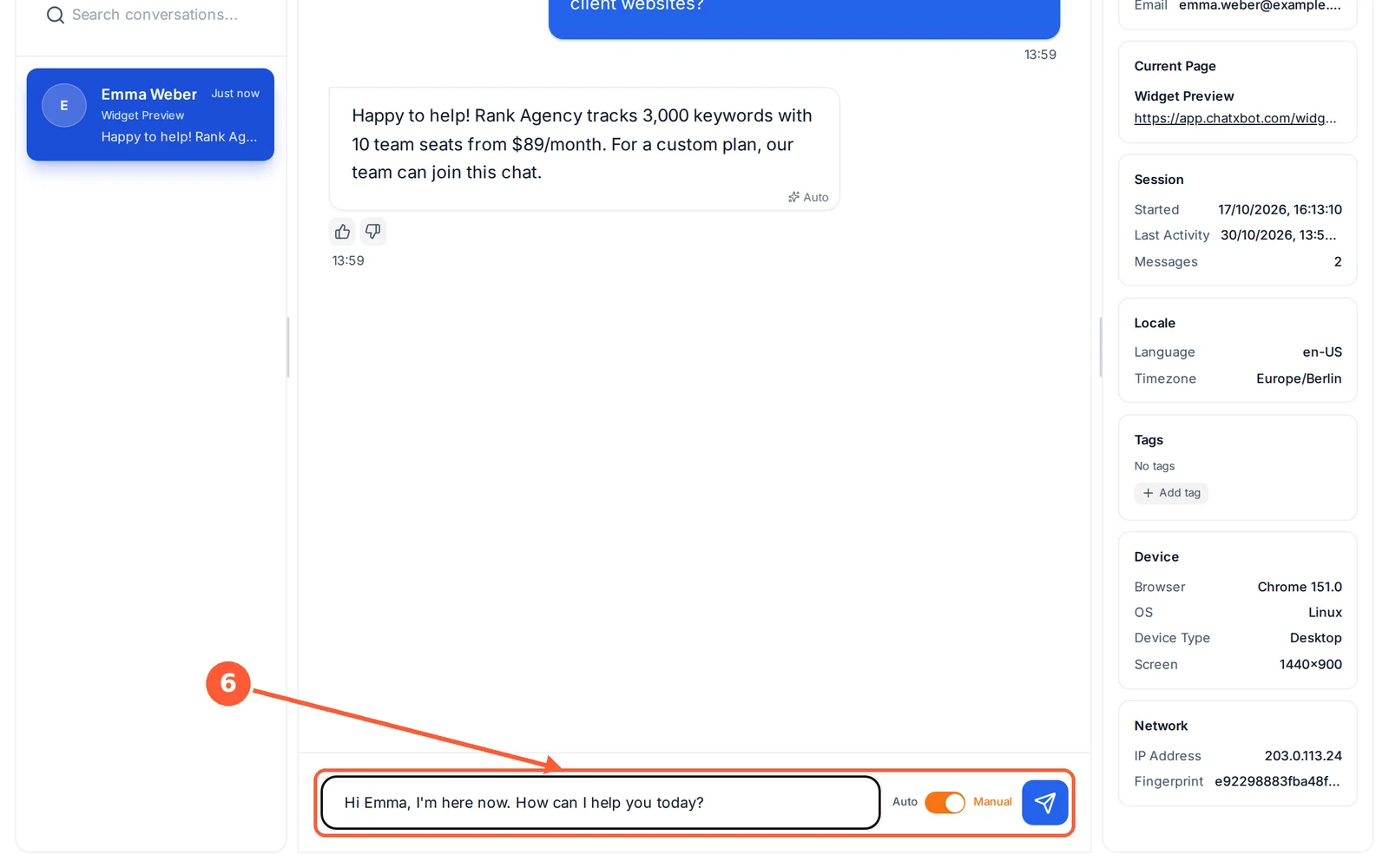
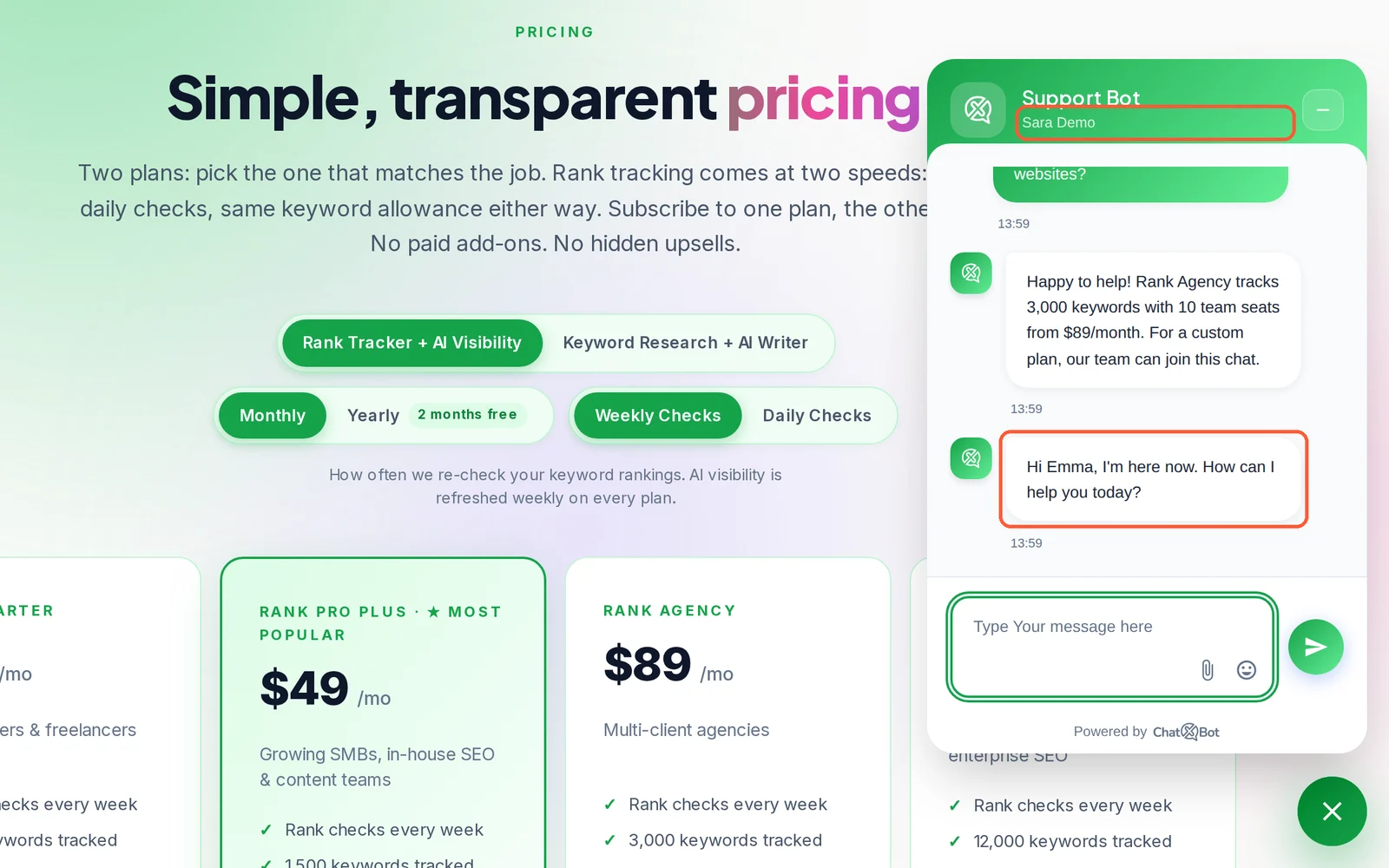
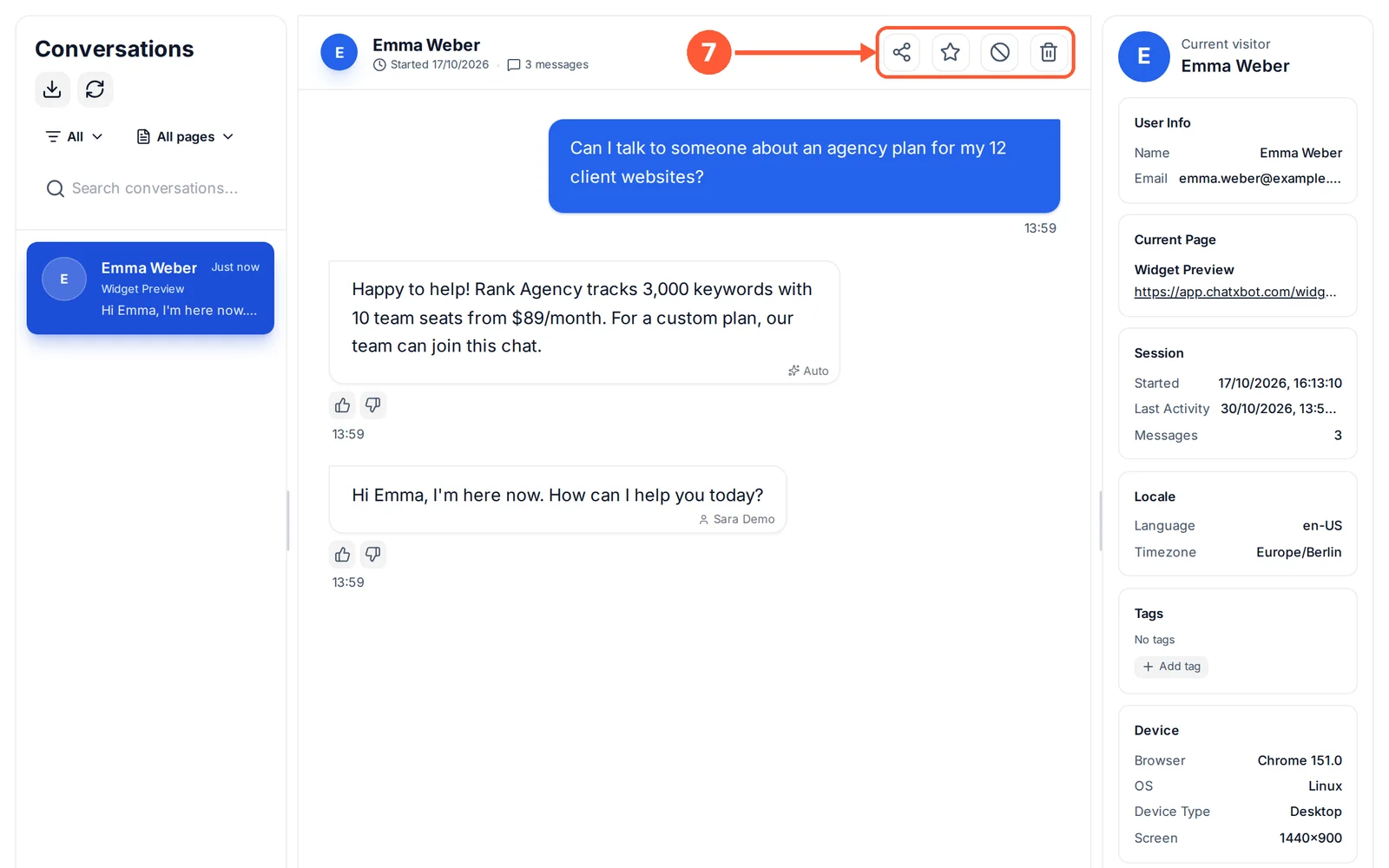
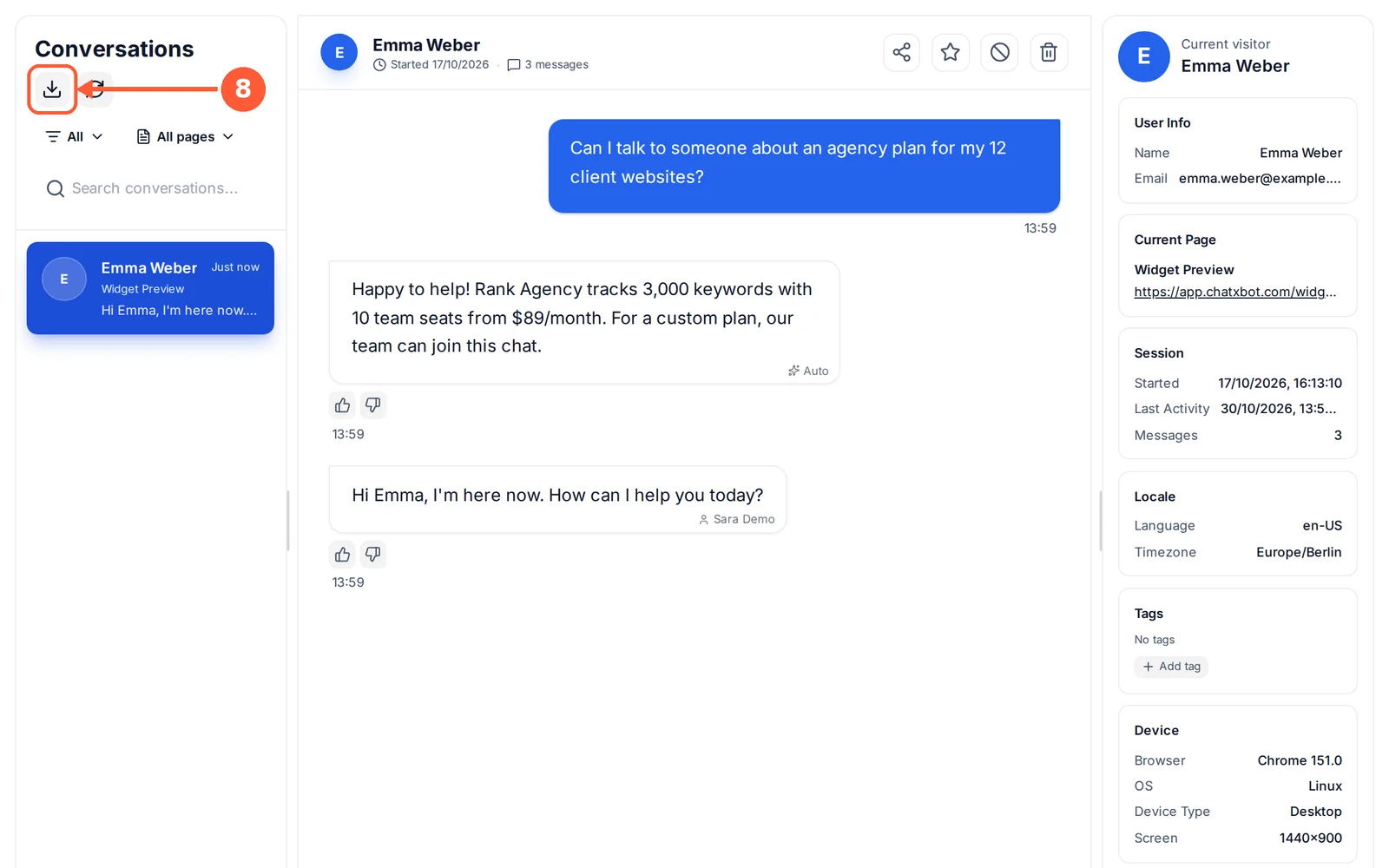
1 اضغط Conversations من القائمة. ويُظهر الرقم الأحمر عدد المحادثات التي لم تقرأها بعد. 1 من 9
💡 معلومة مفيدة
- عُد إلى Auto عند الانتهاء، فيعود الـ AI للرد.
- الـ live chat متاح في كل الخطط حتى Free. ردودك لا تُحتسب من AI answers الشهرية، ويستمر الـ live chat بالعمل حتى بعد نفادها.
- استخدم 👍 أو 👎 تحت أي إجابة لتقييمها.
- الزائر الذي لم يشارك اسمه أو هاتفه أو بريده يظهر باسم Visitor # ورمز قصير (مثل Visitor #K7NP4)، وهو نفسه في كل مرة يعود فيها من نفس المتصفح.
- المحادثات التي جاءت عبر رابط demo تحمل شارة Demo link وتعرض صفحة الـ demo التي كان عليها الزائر.
- المحادثات غير المقروءة تظهر بخط عريض مع نقطة زرقاء. وفتح المحادثة يجعلها مقروءة لك وحدك، ولكل زميل محادثاته غير المقروءة.
- تظهر الصور والرسائل الصوتية التي يرسلها الزوار داخل المحادثة، ويمكنك تشغيل الرسالة الصوتية مباشرة، أو الضغط على Show transcription لقراءتها.
اجمع بيانات العملاء المحتملين وحوّل الزائر لفريقك
اجعل الـ AI يطلب بيانات الزوار المهتمين داخل المحادثة، ونبّه فريقك عندما يطلب زائر التحدث مع شخص.
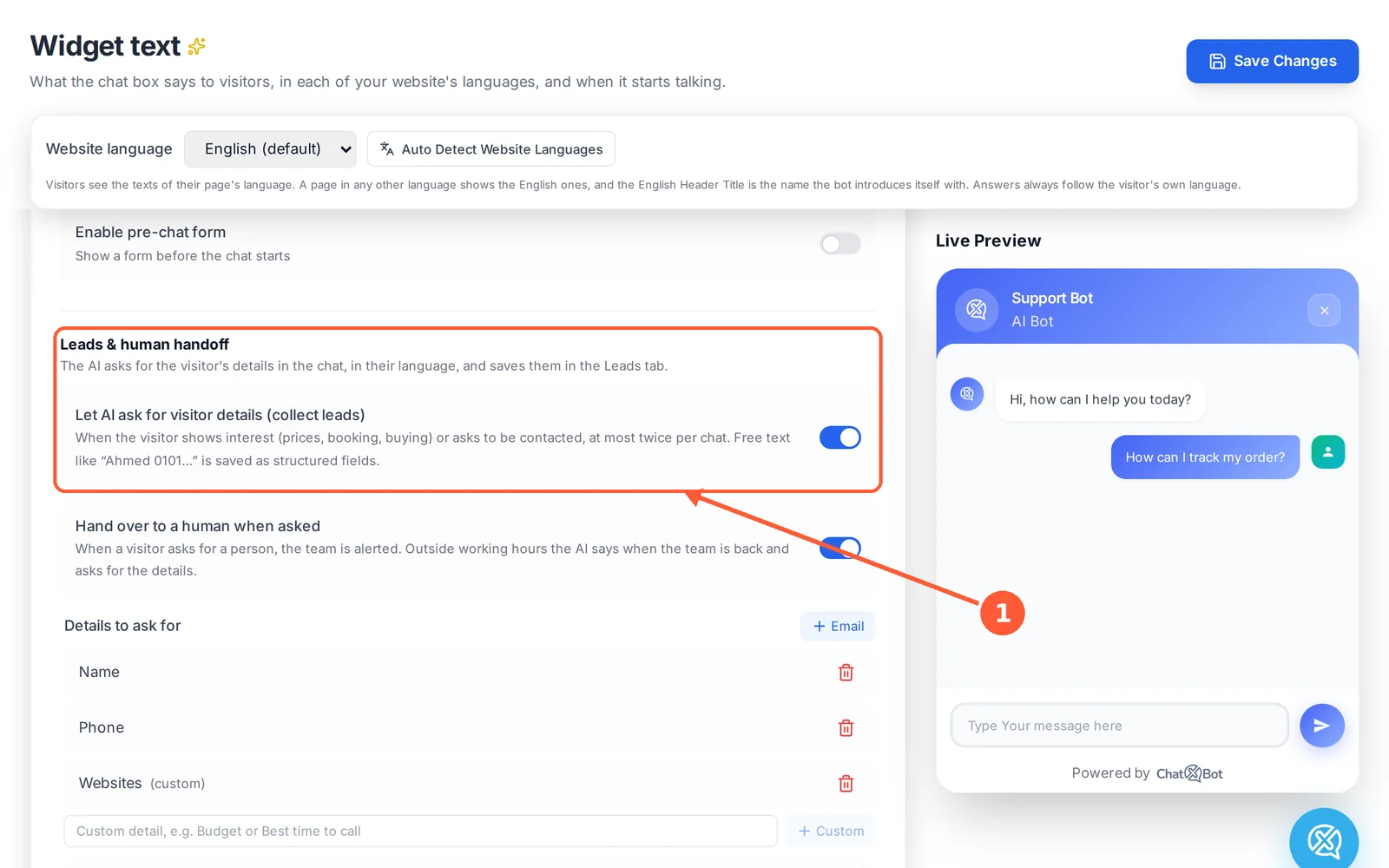
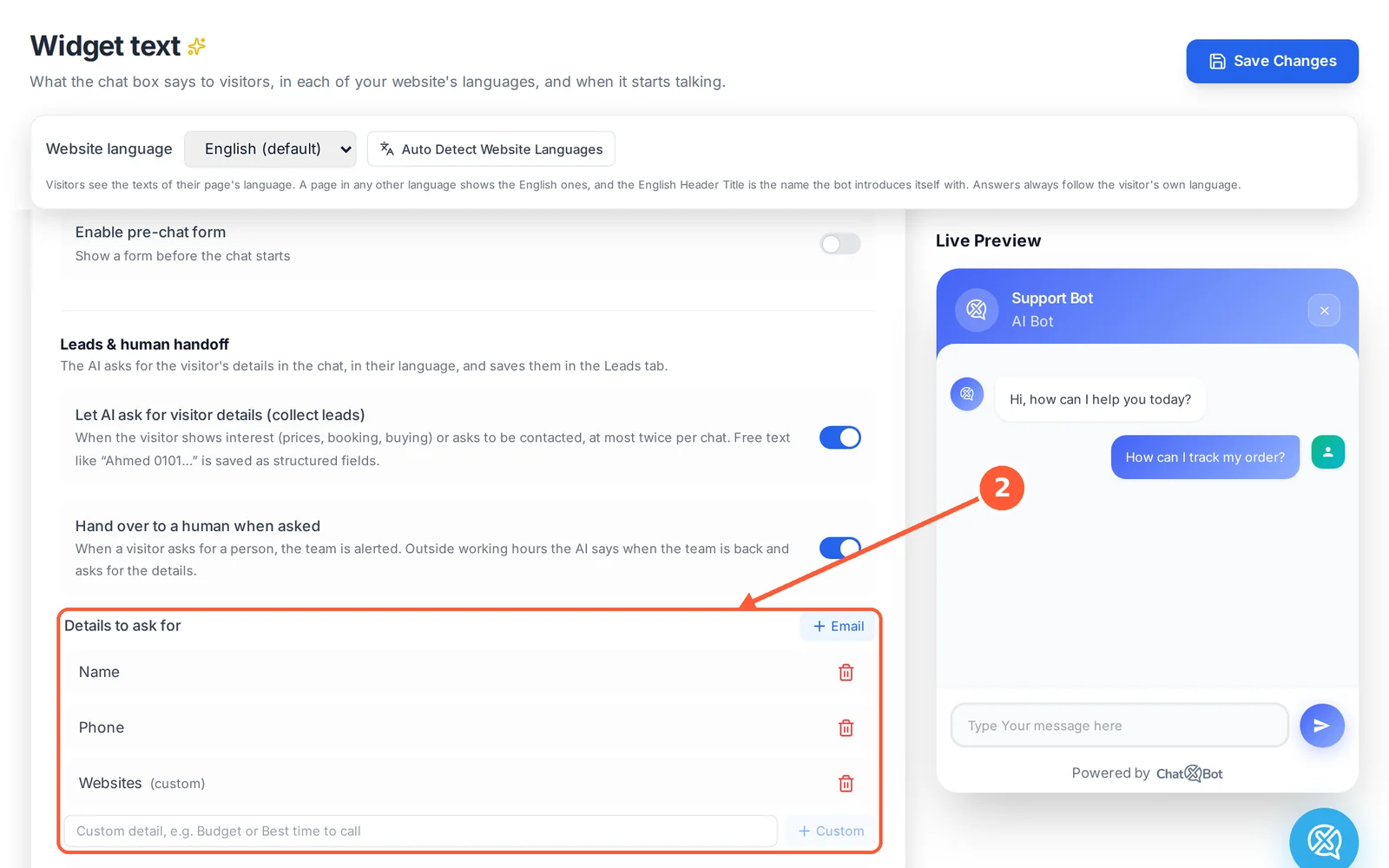
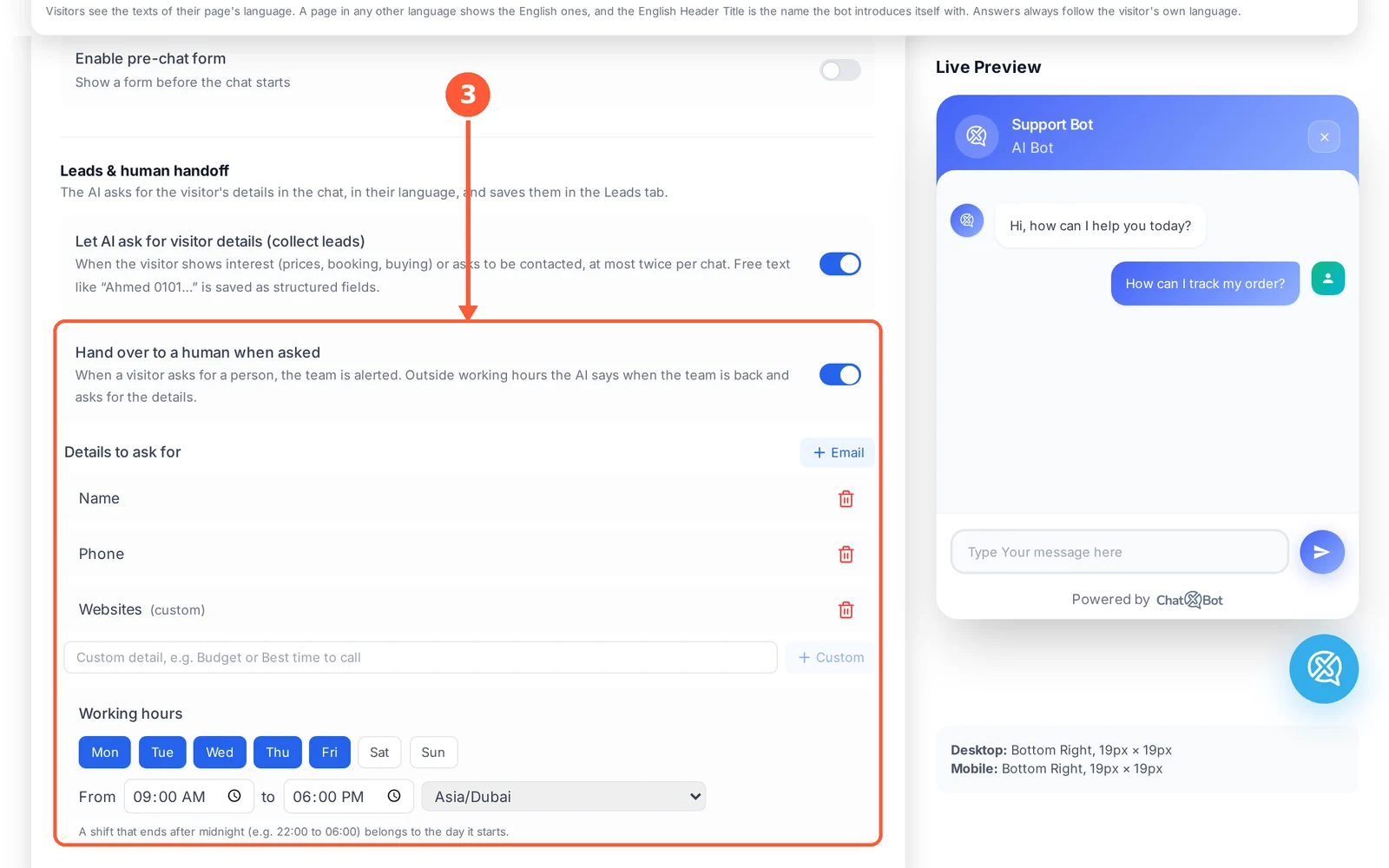
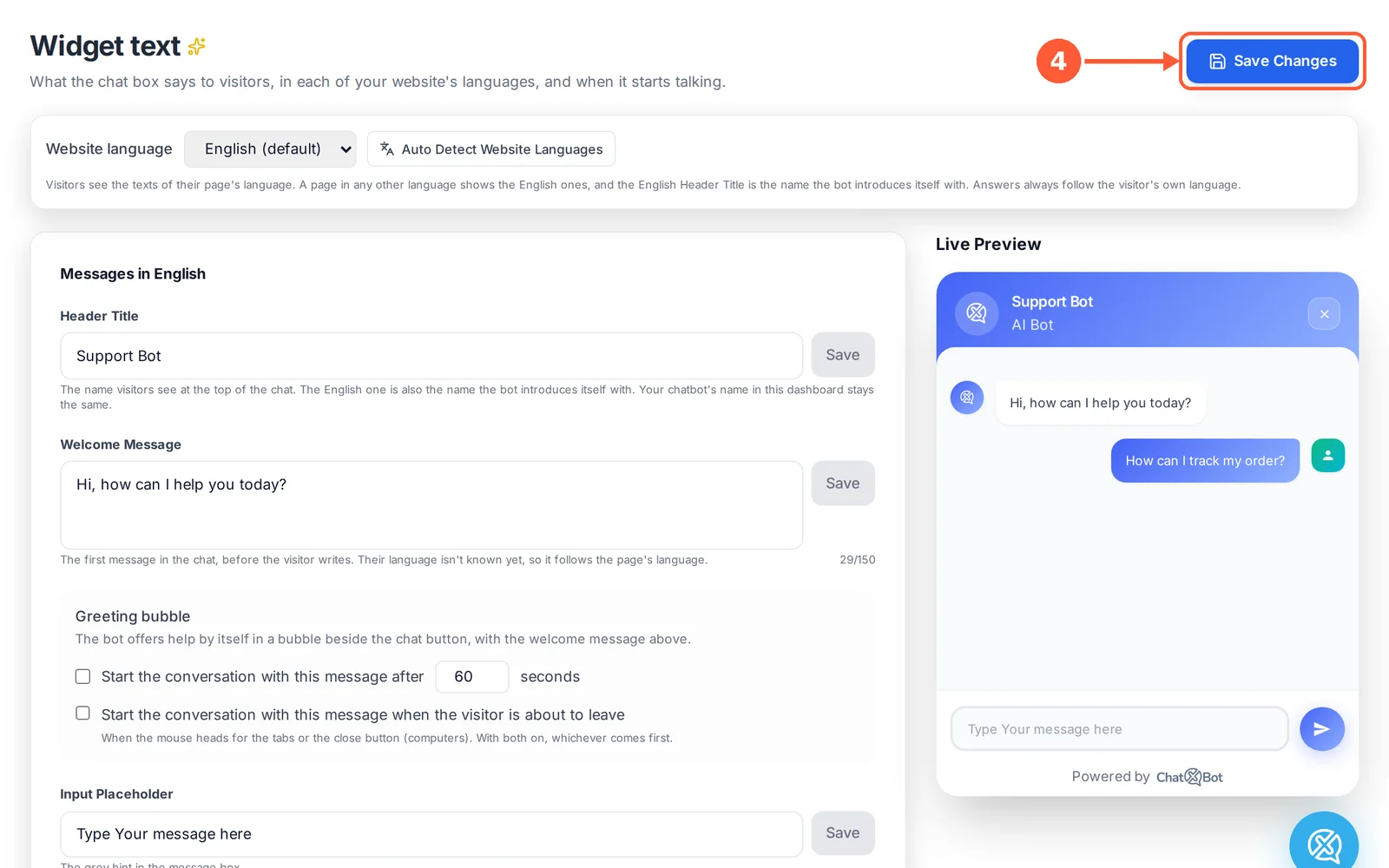
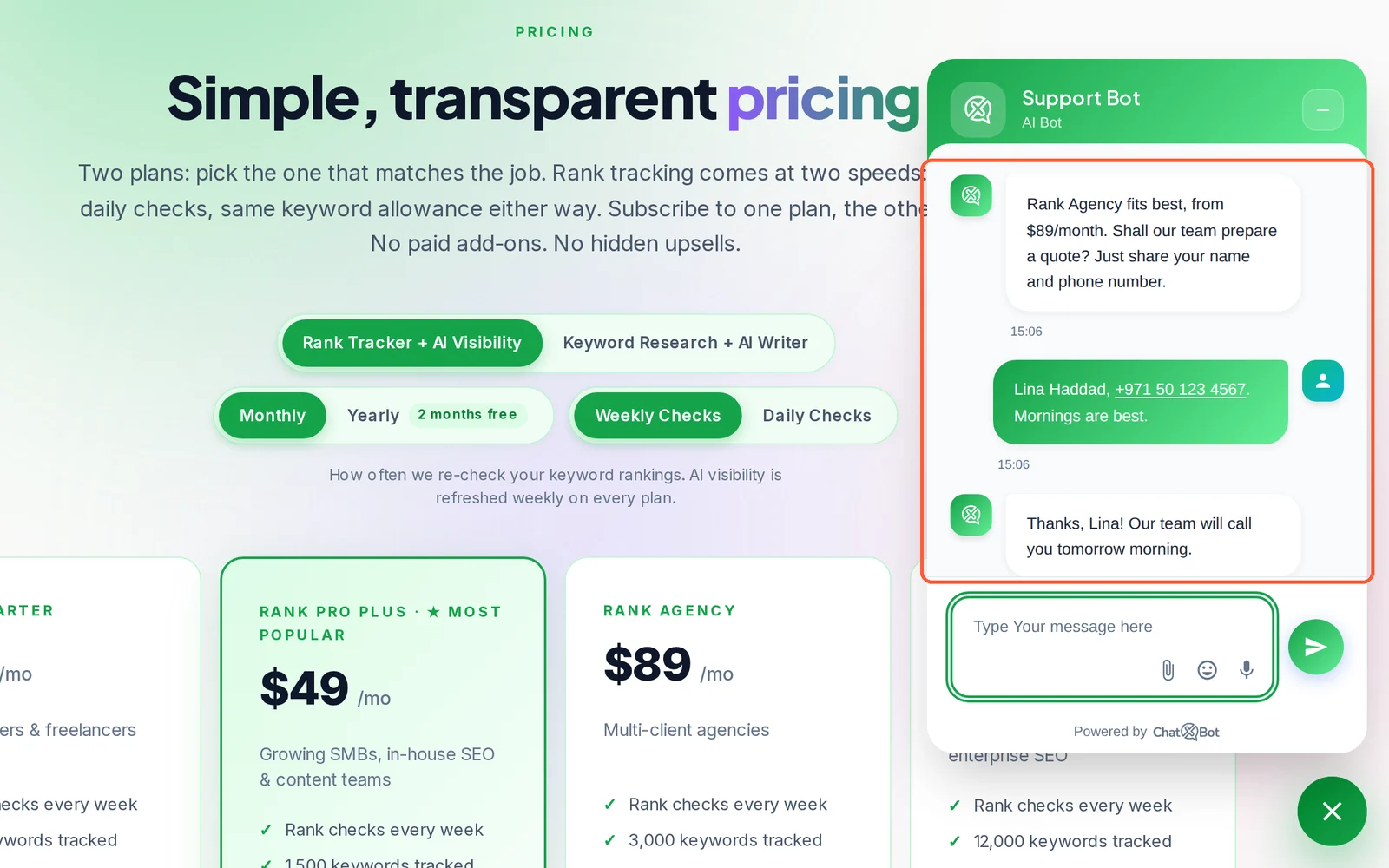
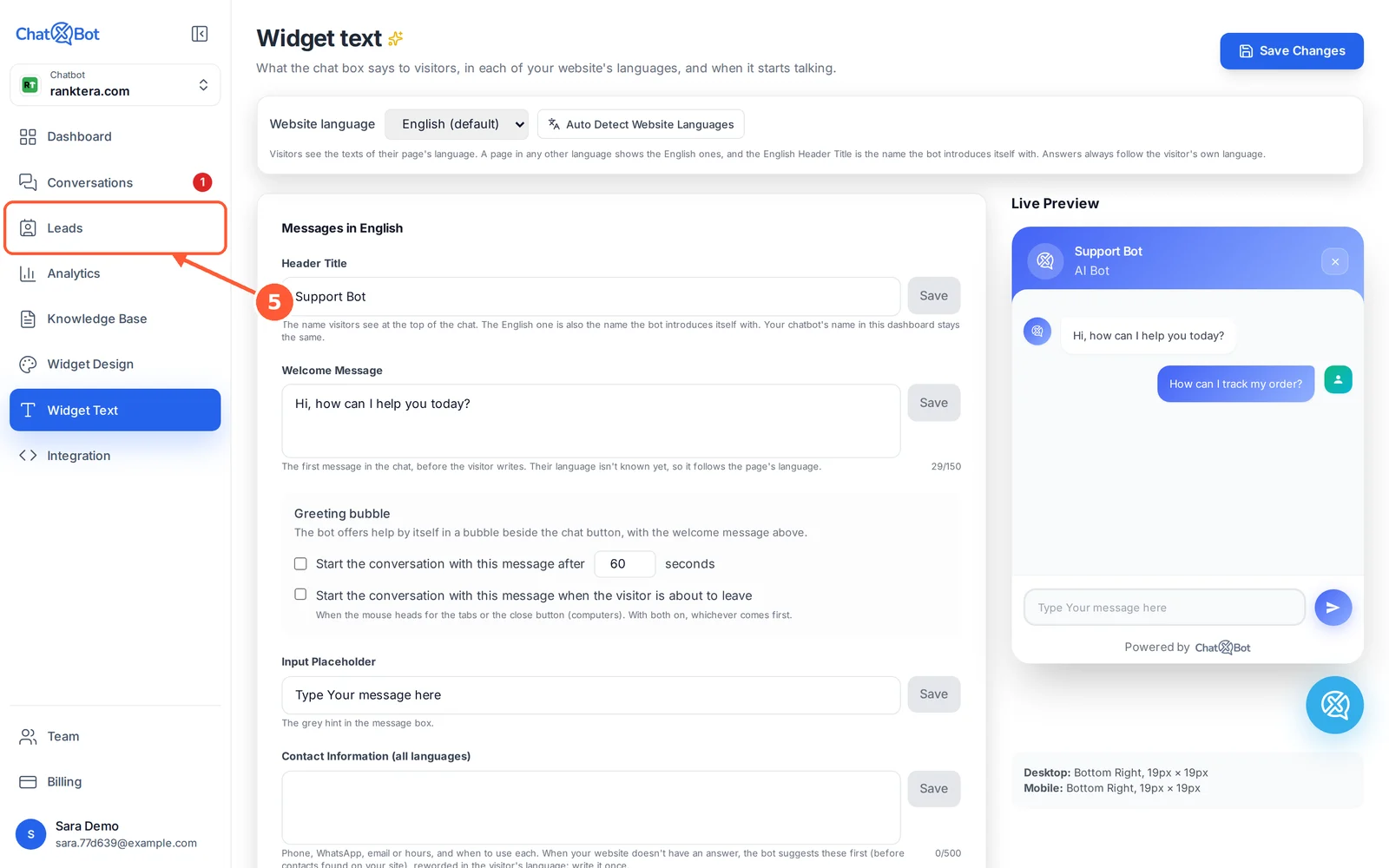
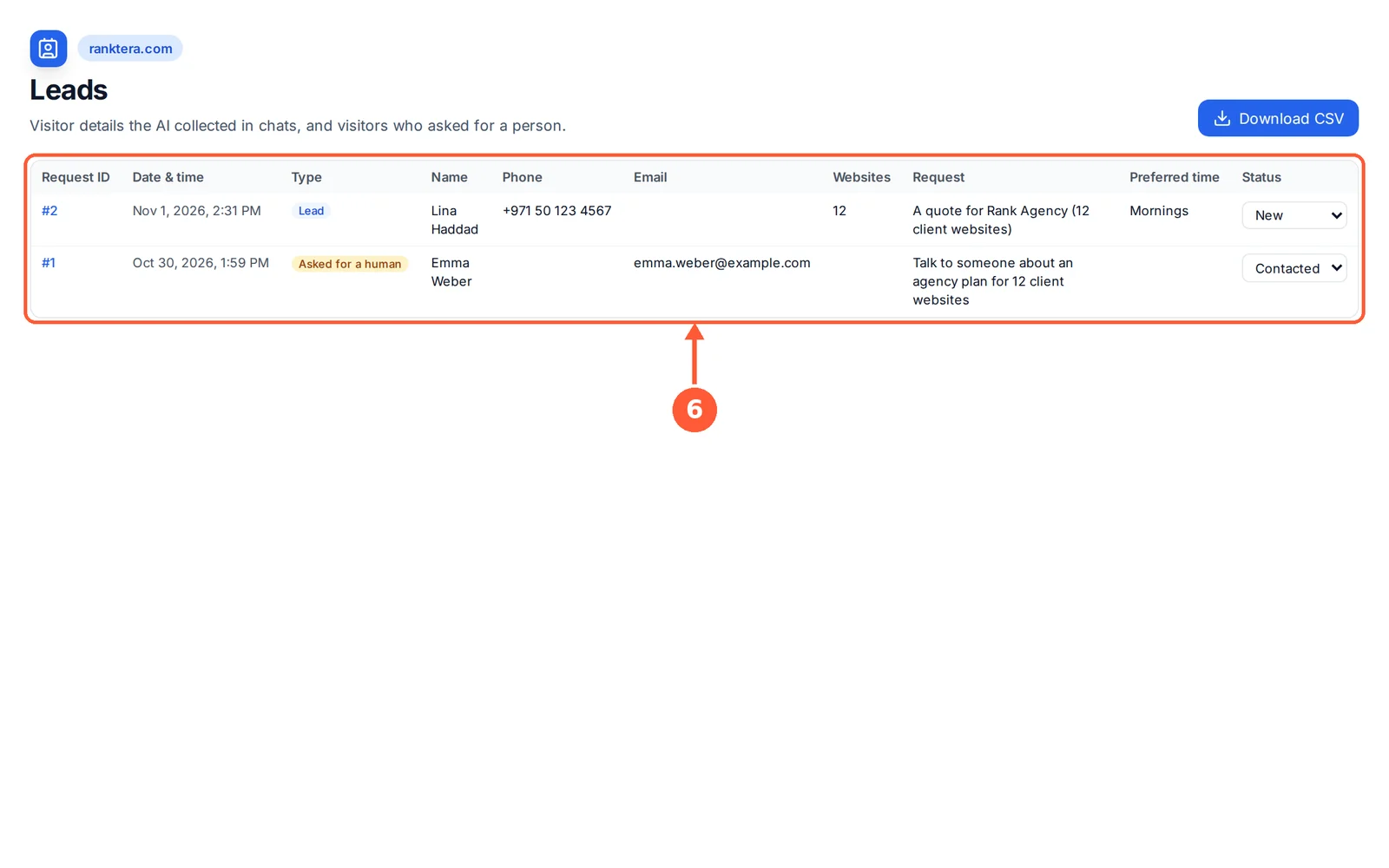
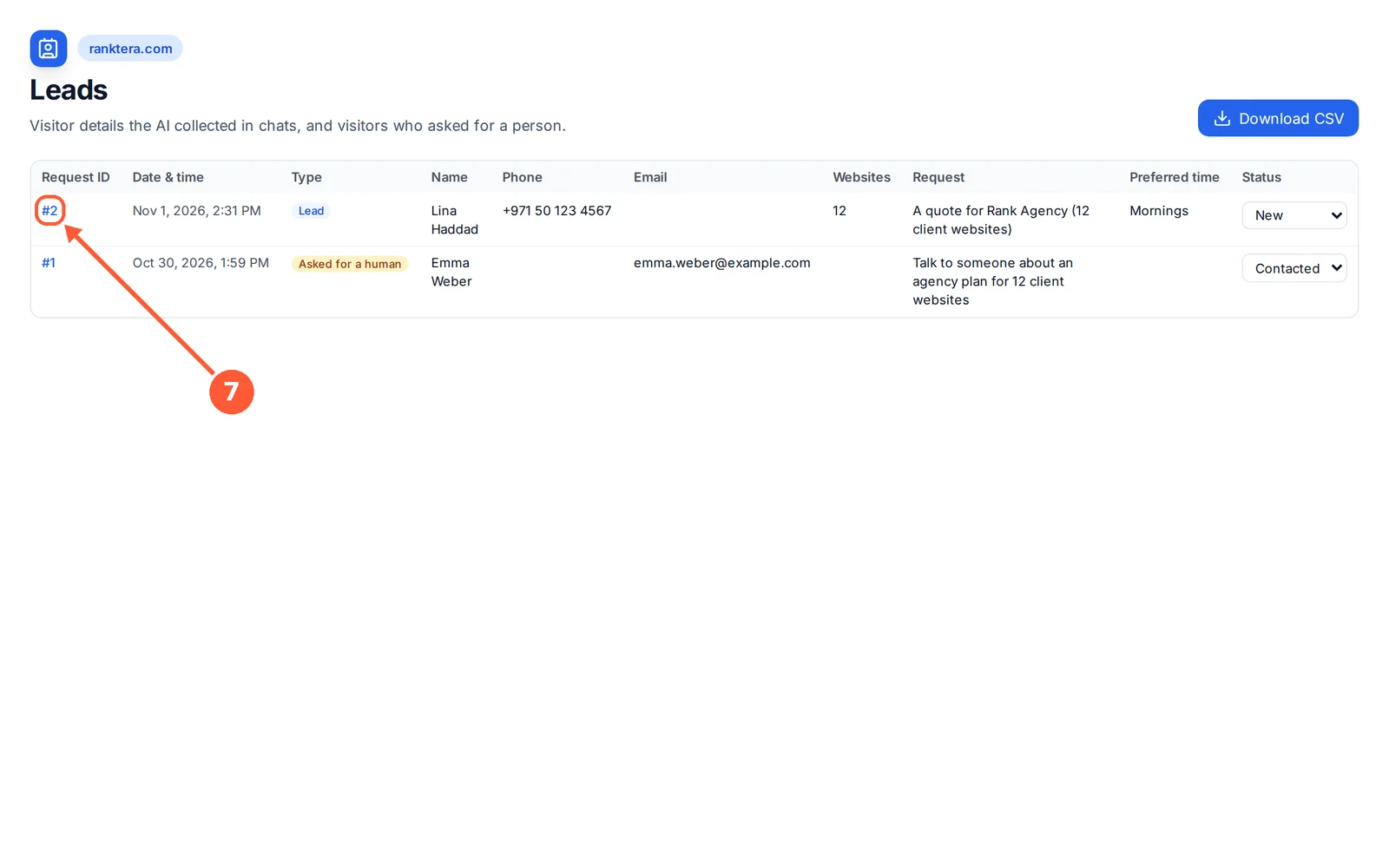
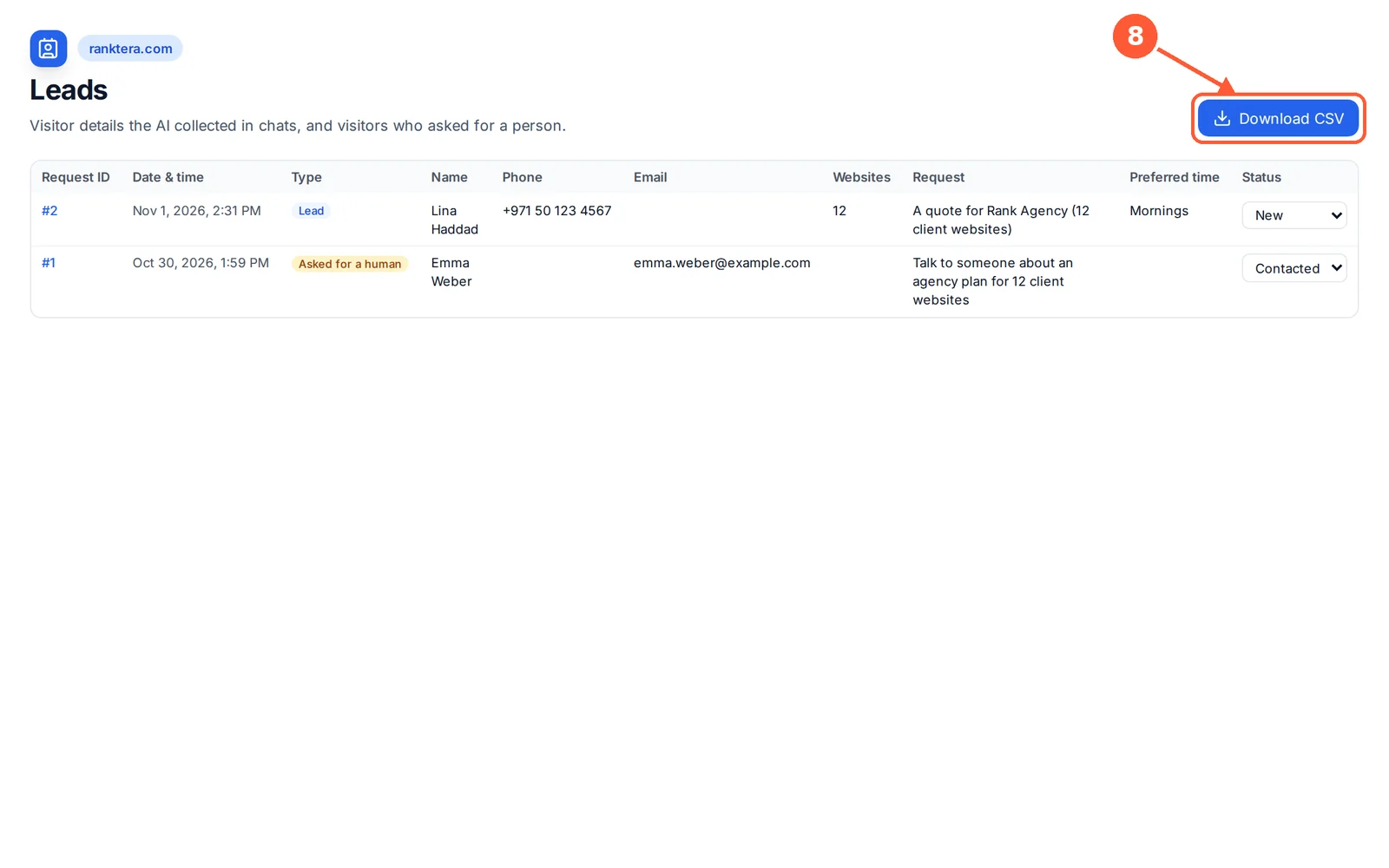
1 في Widget Text، انزل إلى Leads & human handoff وفعّل Let AI ask for visitor details (collect leads). 1 من 9
💡 معلومة مفيدة
- لا يسأل الـ AI إلا عندما يُبدي الزائر اهتمامه (الأسعار أو الحجز أو الشراء) أو يطلب التواصل معه، ومرتين على الأكثر في المحادثة، وبلغة الزائر دائمًا.
- لم تختر أي بيانات؟ يطلب الـ AI الاسم ورقم الهاتف.
- عندما يطلب زائر التحدث مع شخص، يصل تنبيه لفريقك، وتظهر المحادثة بعلامة Asked for a human في Conversations. وخارج ساعات العمل، يخبر الـ AI الزائر متى يعود فريقك ويطلب بياناته.
- الوردية التي تنتهي بعد منتصف الليل (مثل 22:00 إلى 06:00) تُحسب لليوم الذي تبدأ فيه.
تابع نتائجك
اعرف أداء الـ Chatbot وأكثر ما يسأل عنه زوارك.
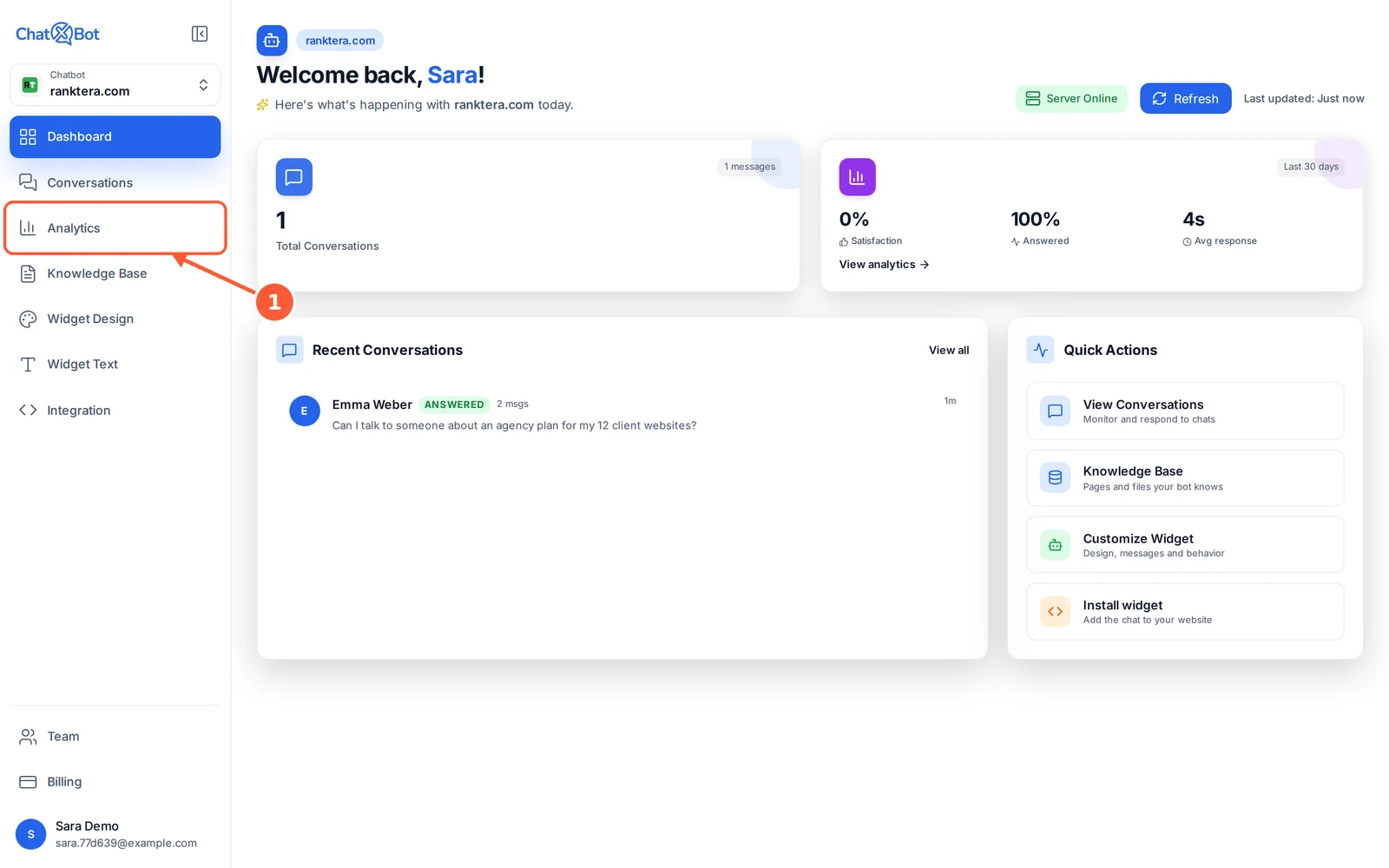
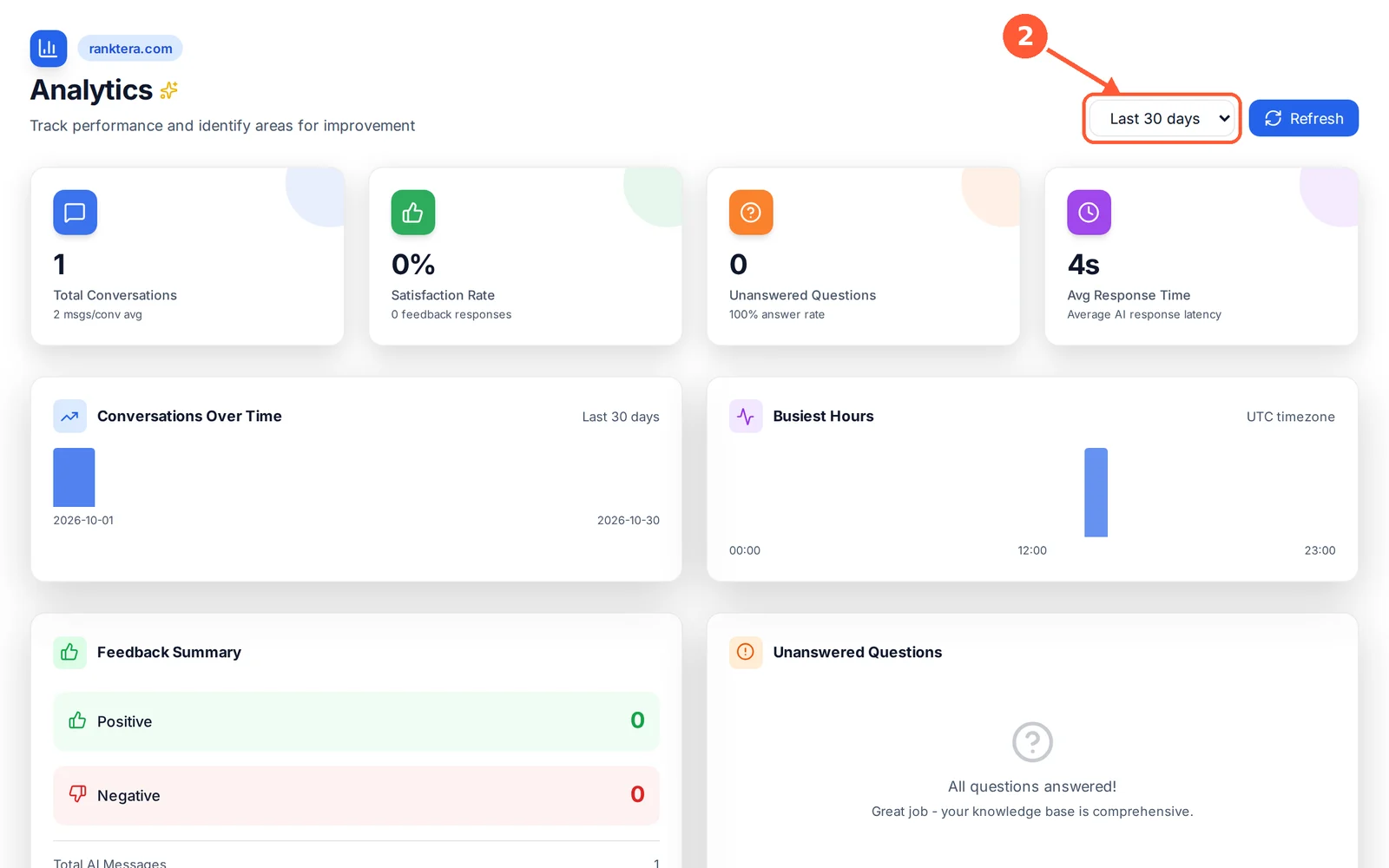
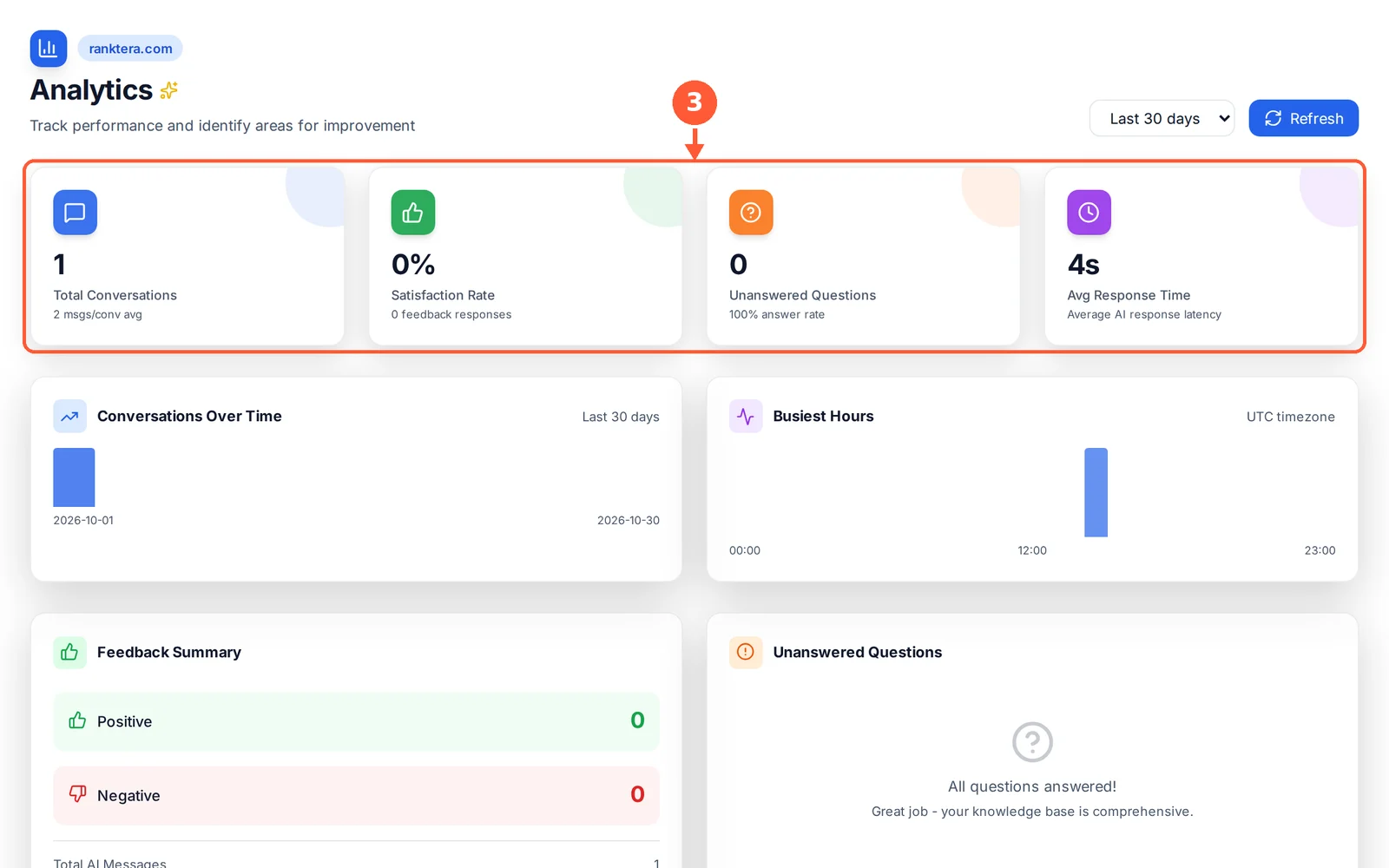
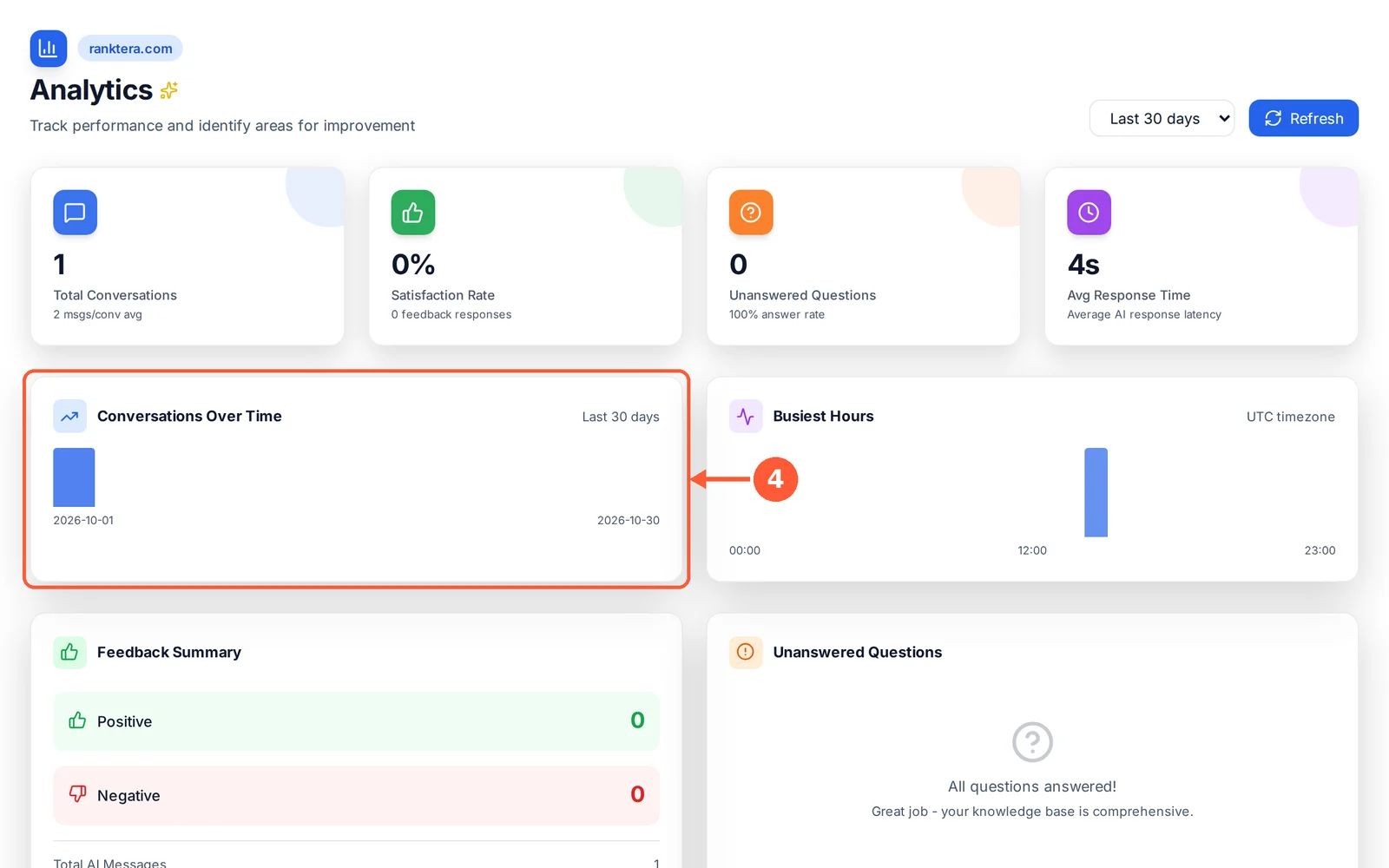
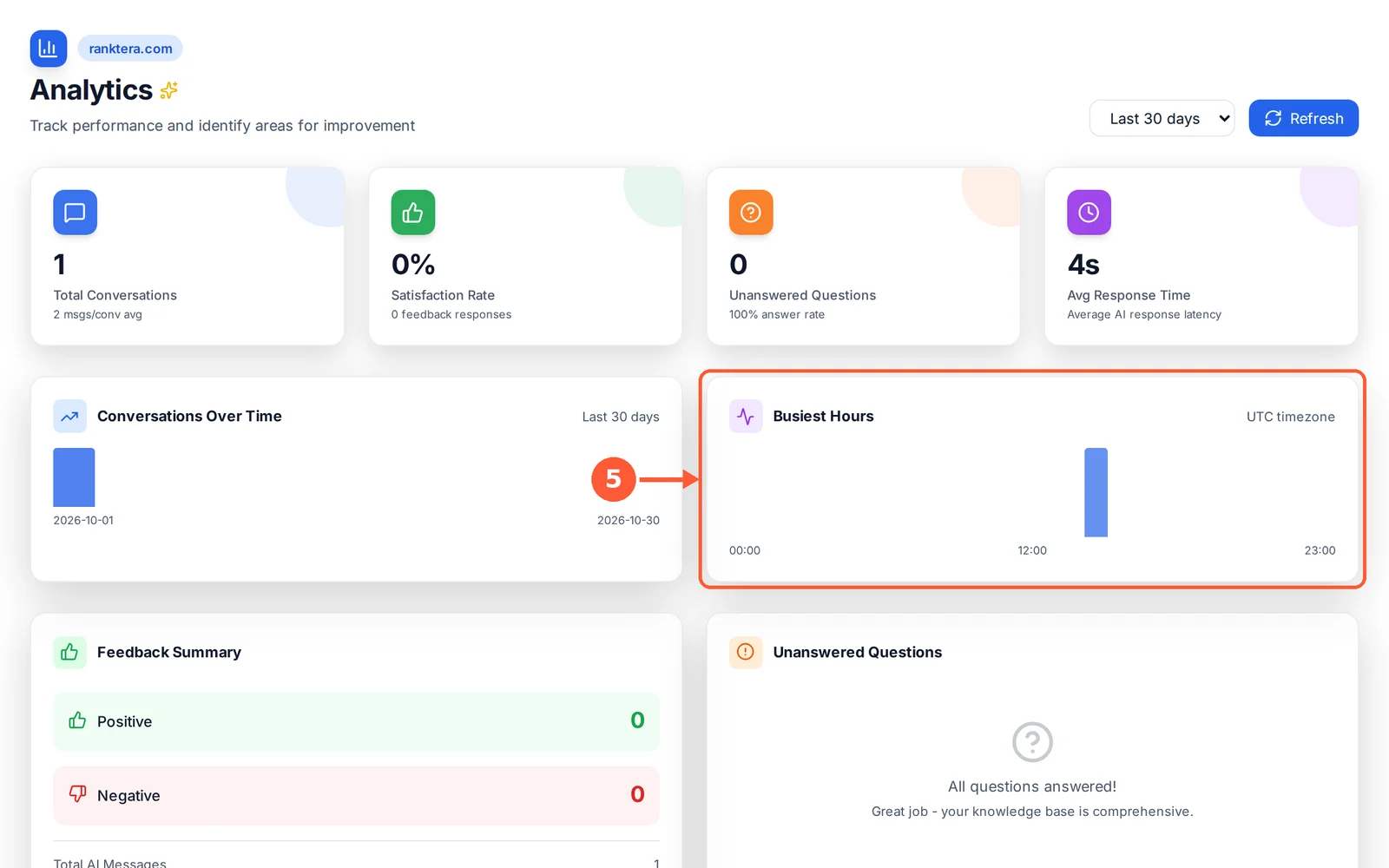
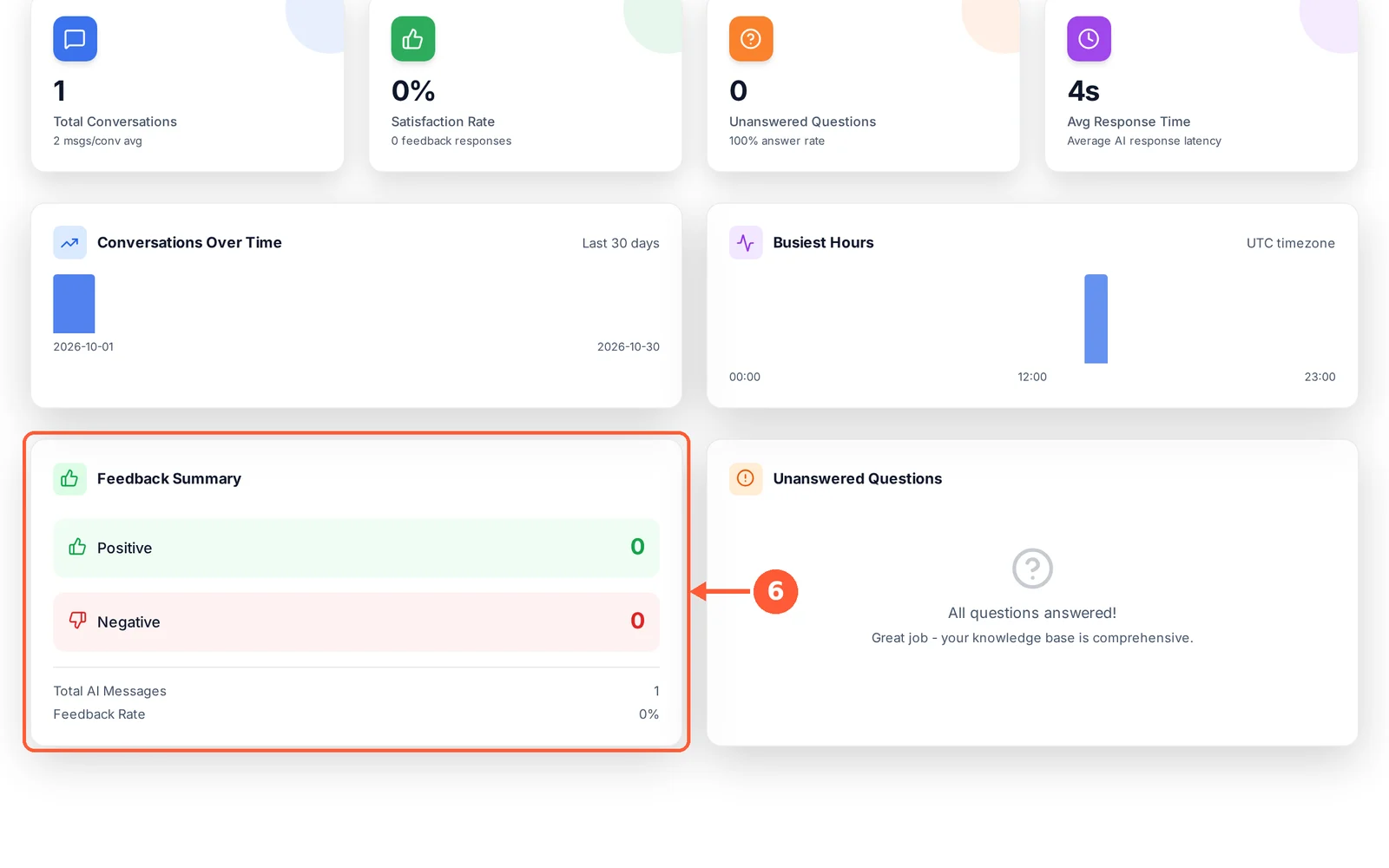
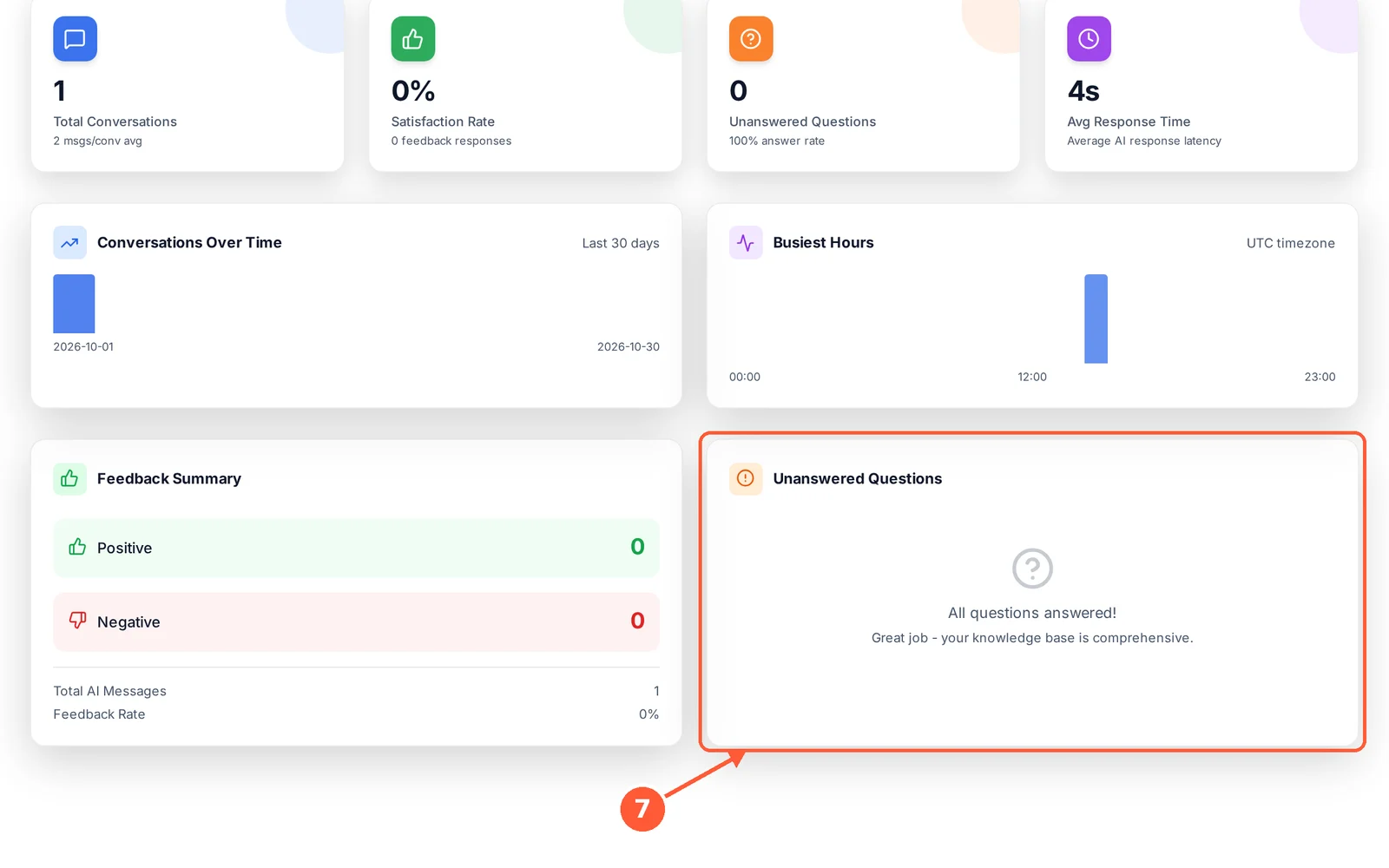
1 اضغط Analytics من القائمة. 1 من 7
💡 معلومة مفيدة
- راجع Unanswered Questions كل أسبوع، وأضف إلى Knowledge Base الصفحات التي تجيب عنها.
- الأسئلة التي لم يستطع الـ Chatbot الإجابة عنها من موقعك تُحتسب أسئلة بلا إجابة.
تعرّف على القائمة الجانبية
تأخذك القائمة الجانبية إلى كل مكان:
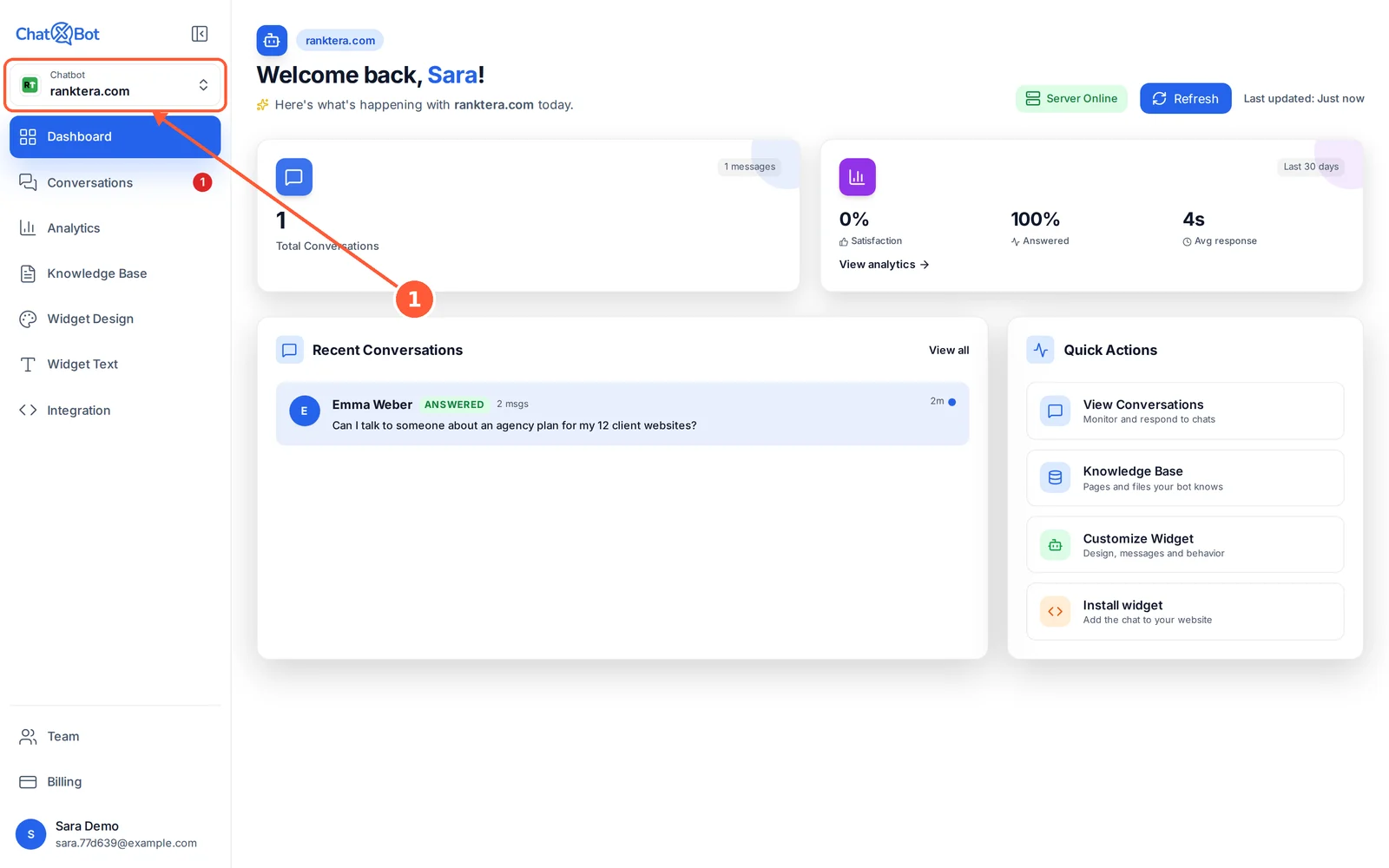
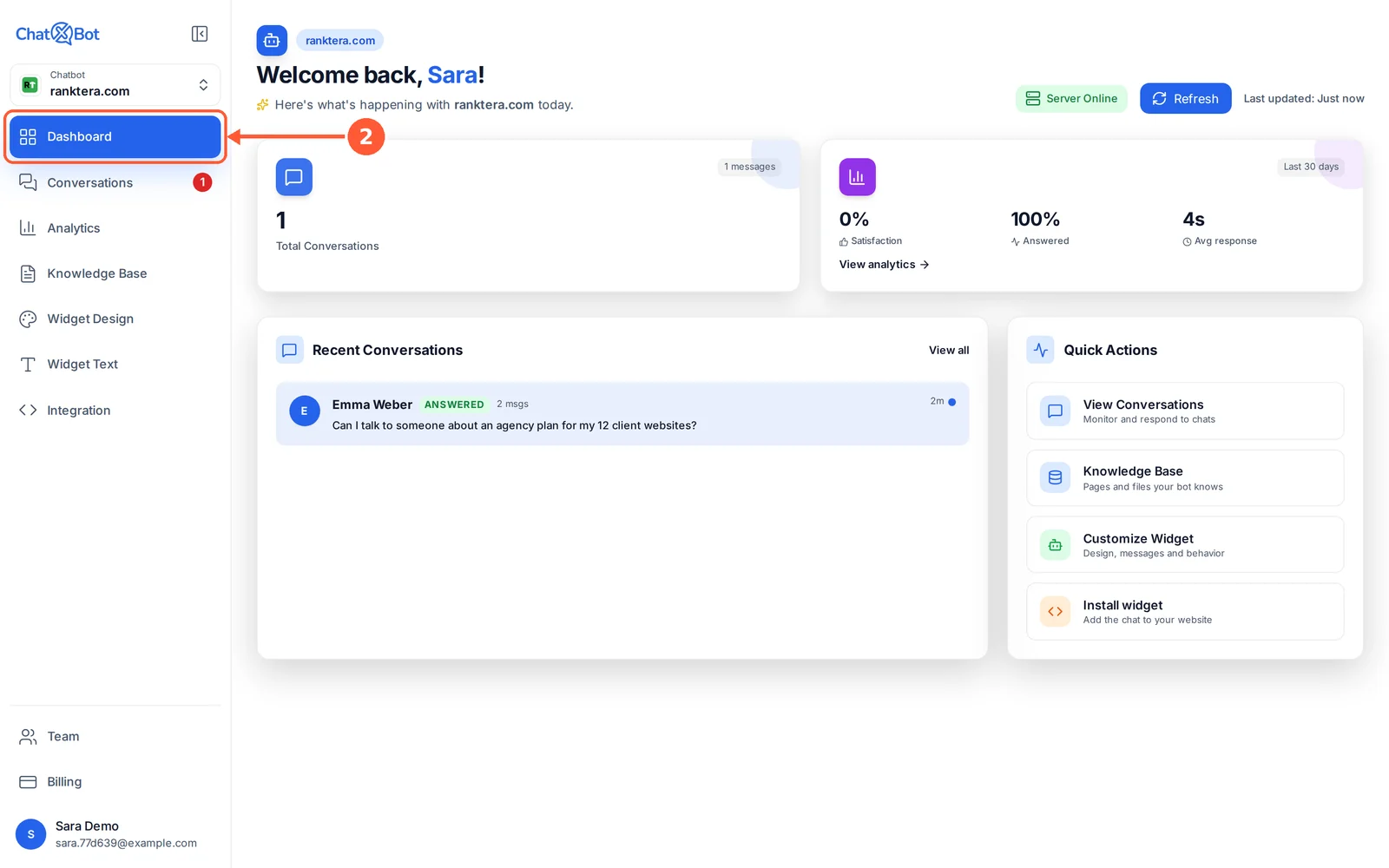
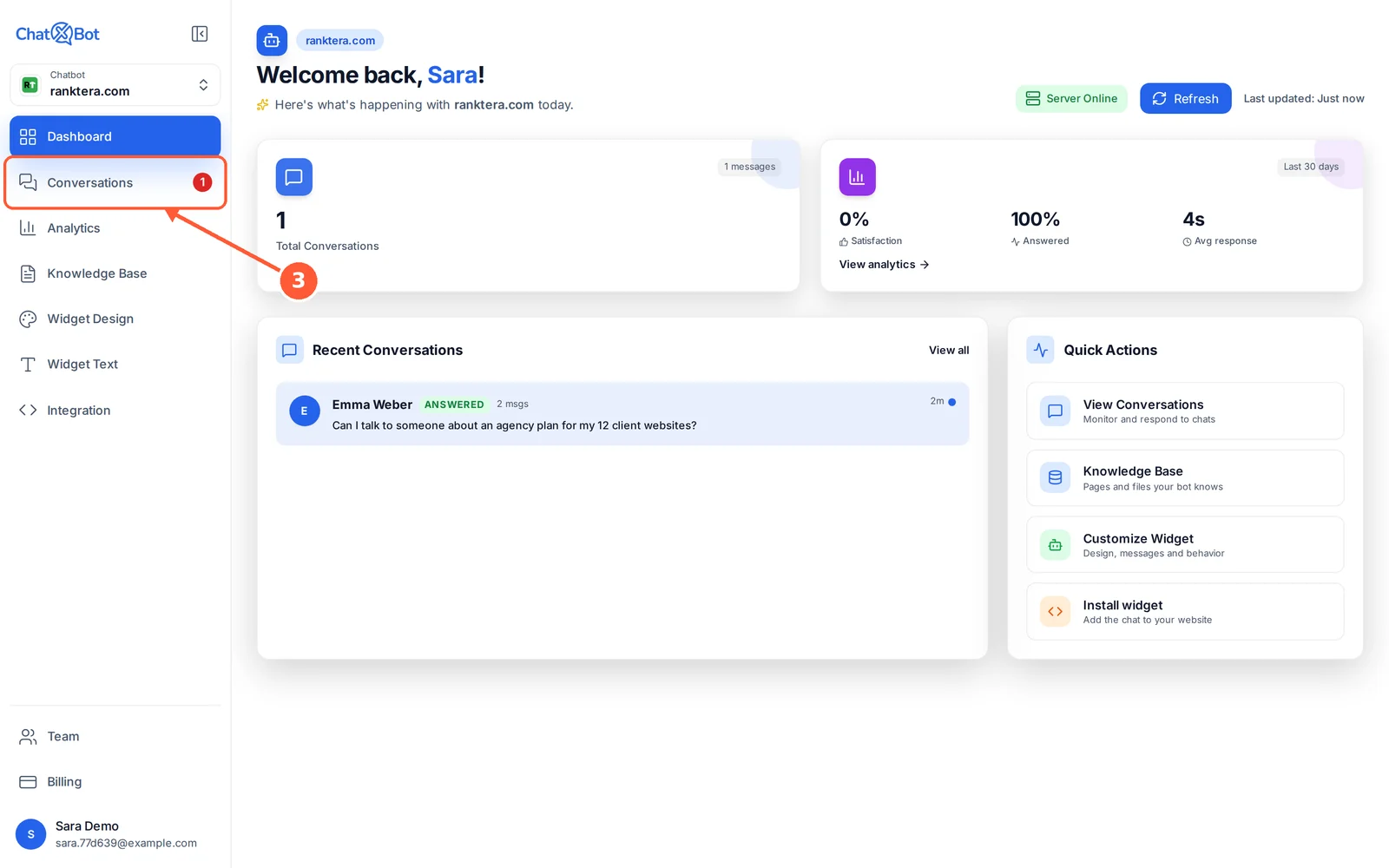
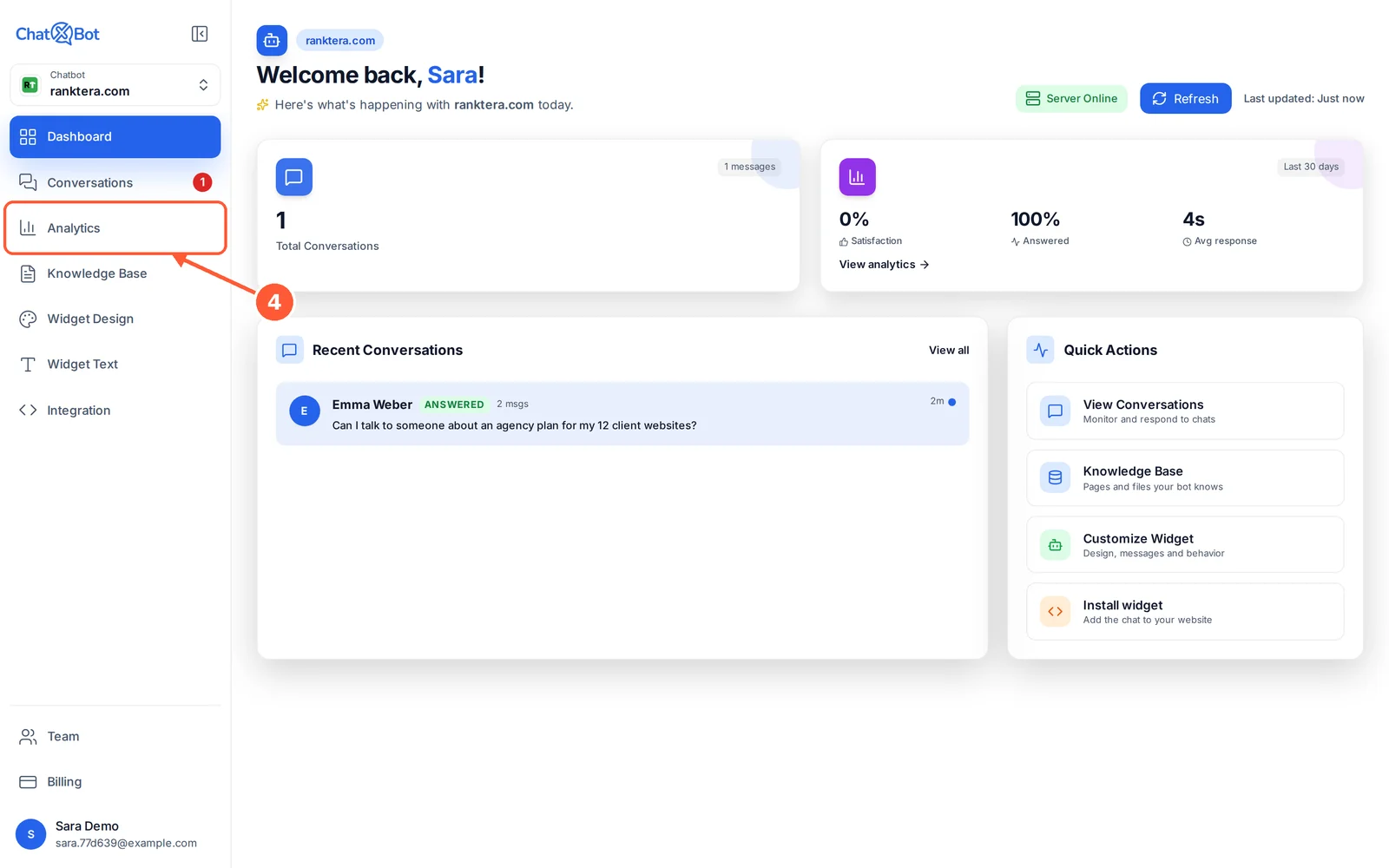
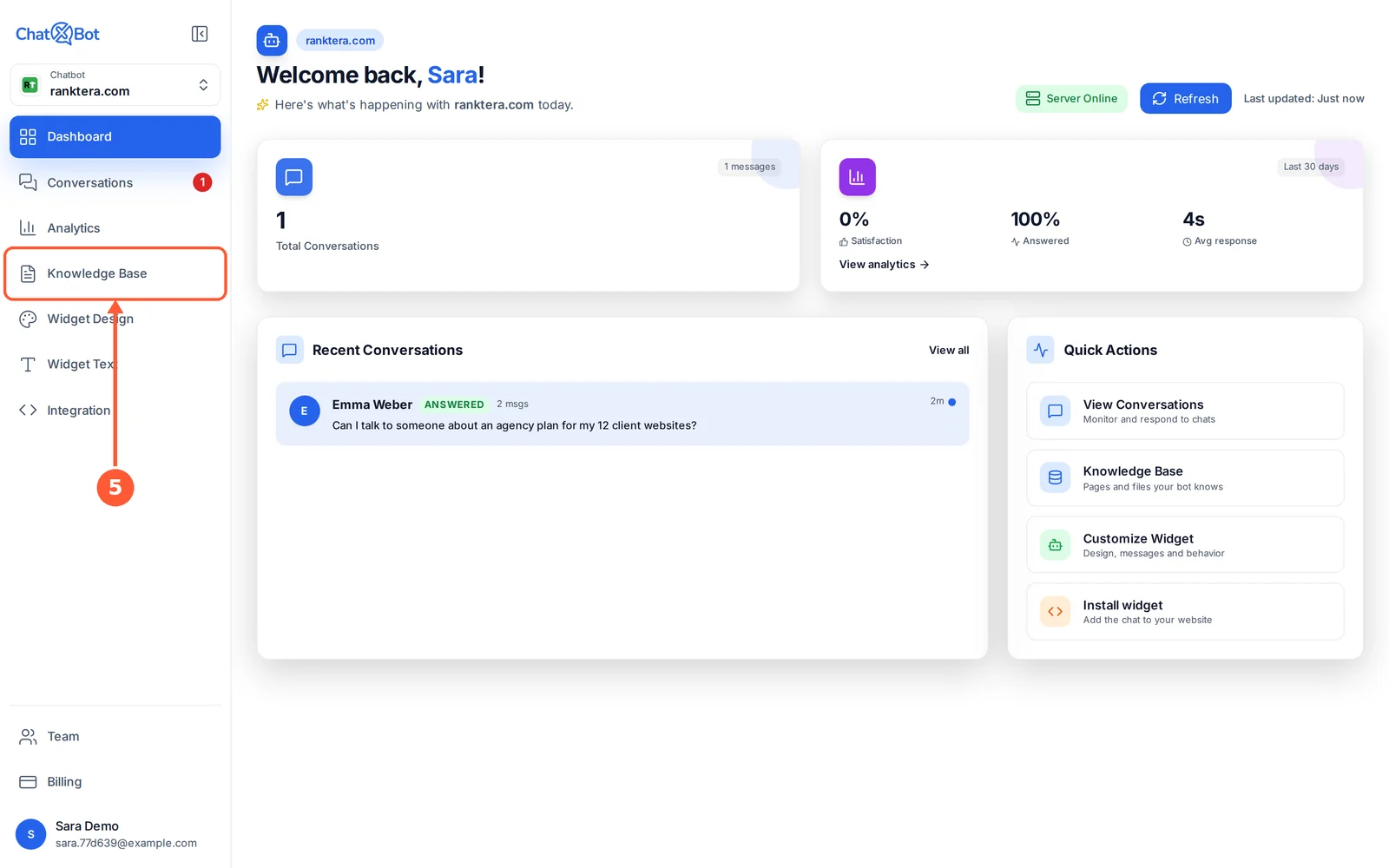
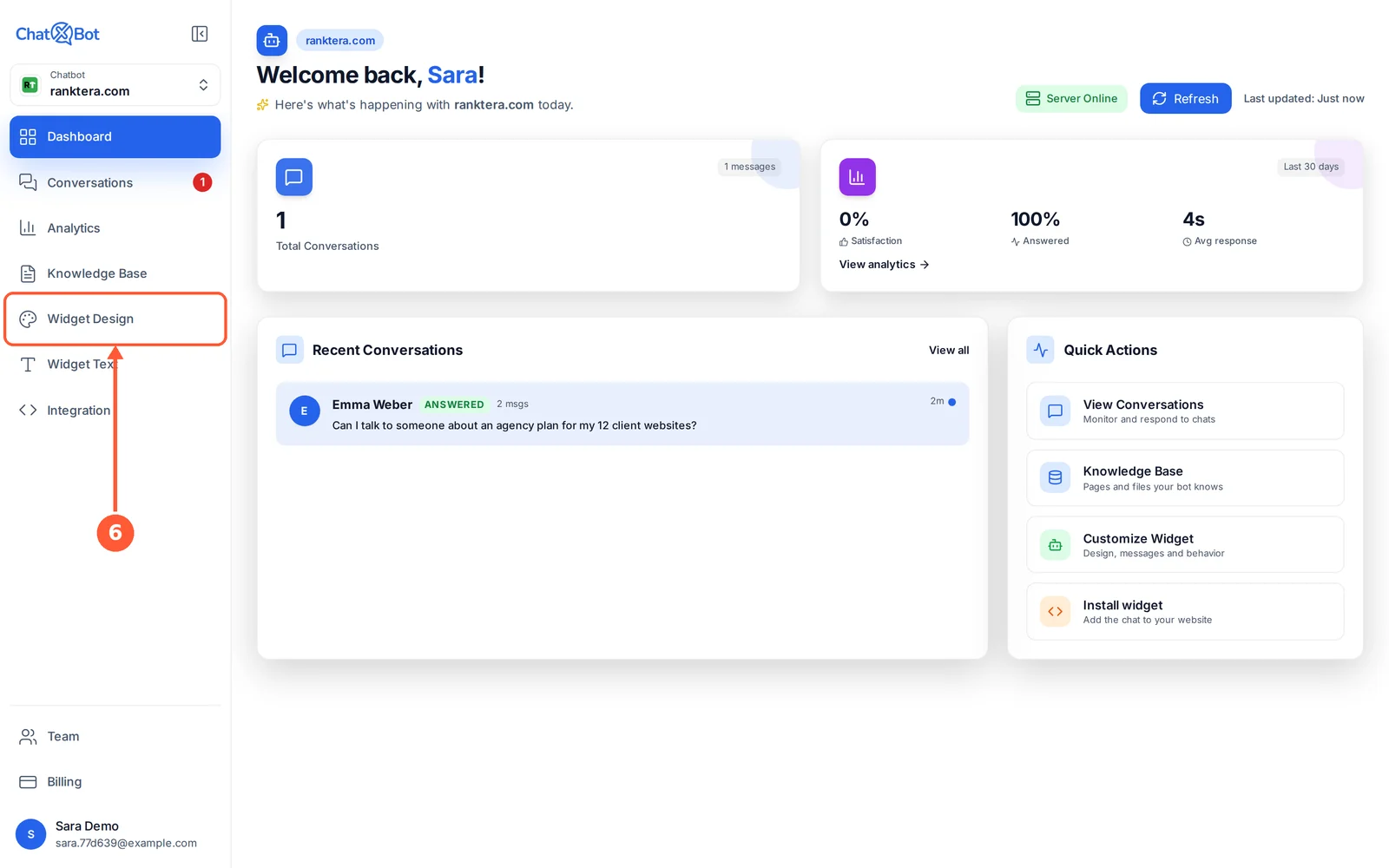
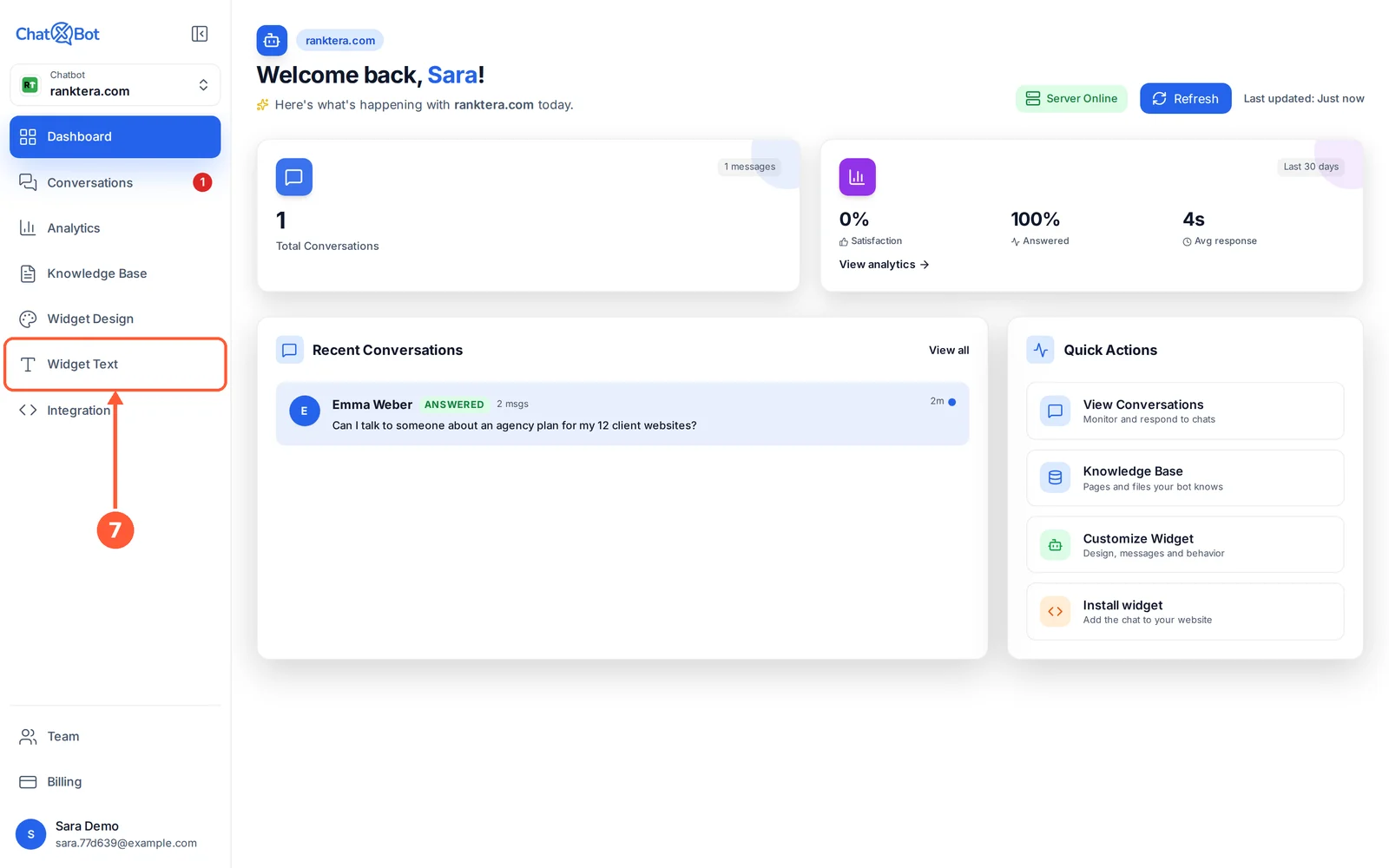
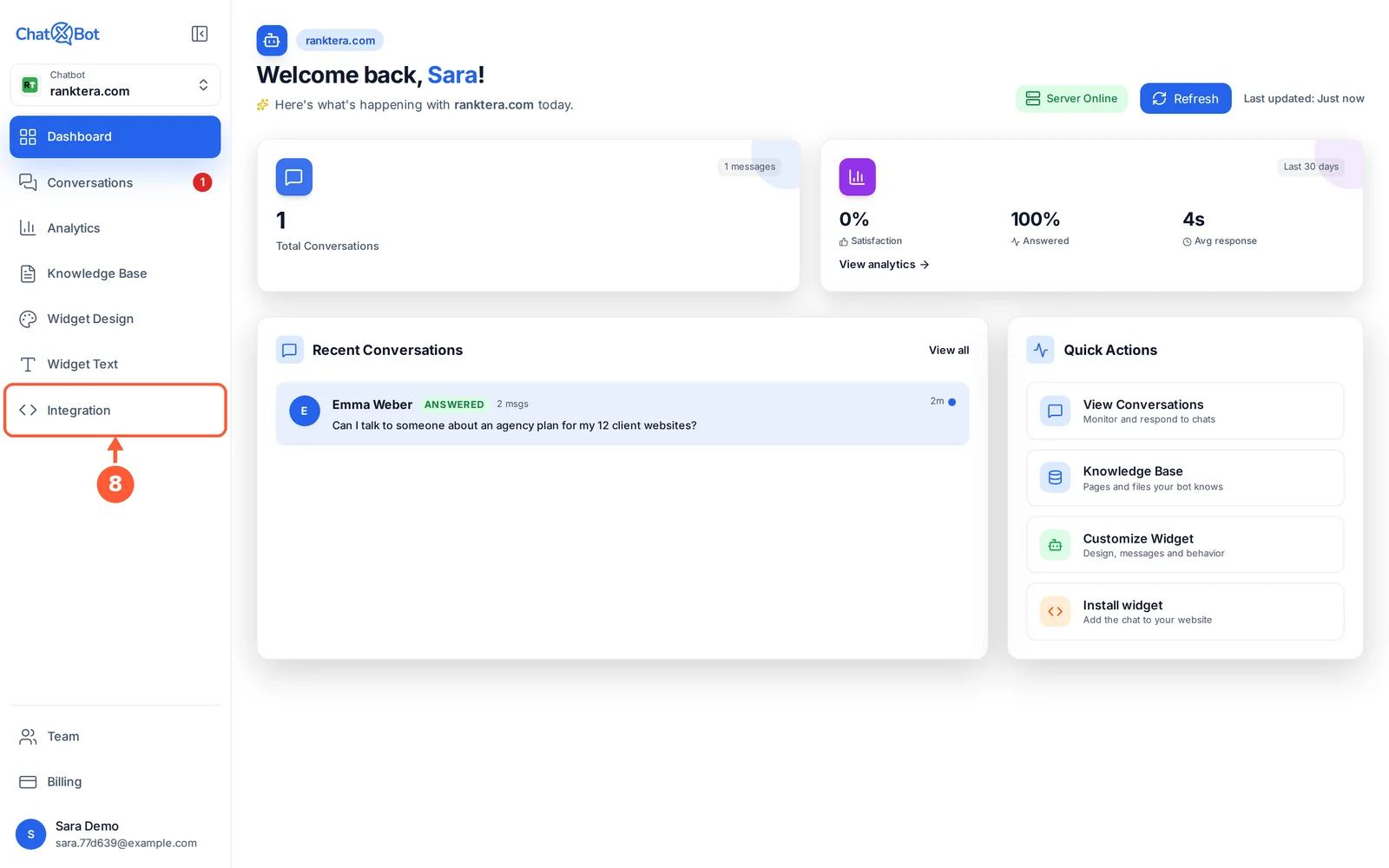
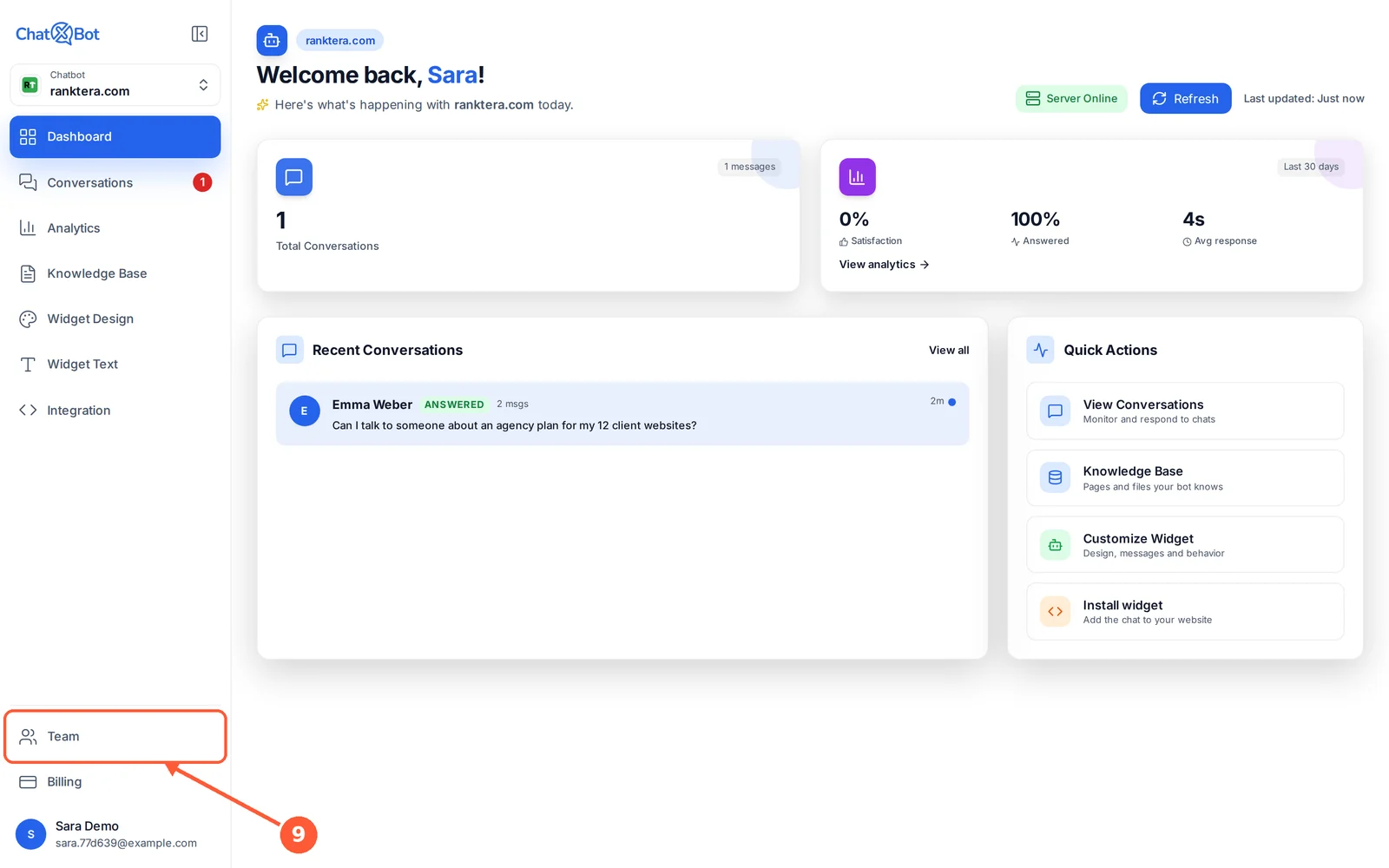
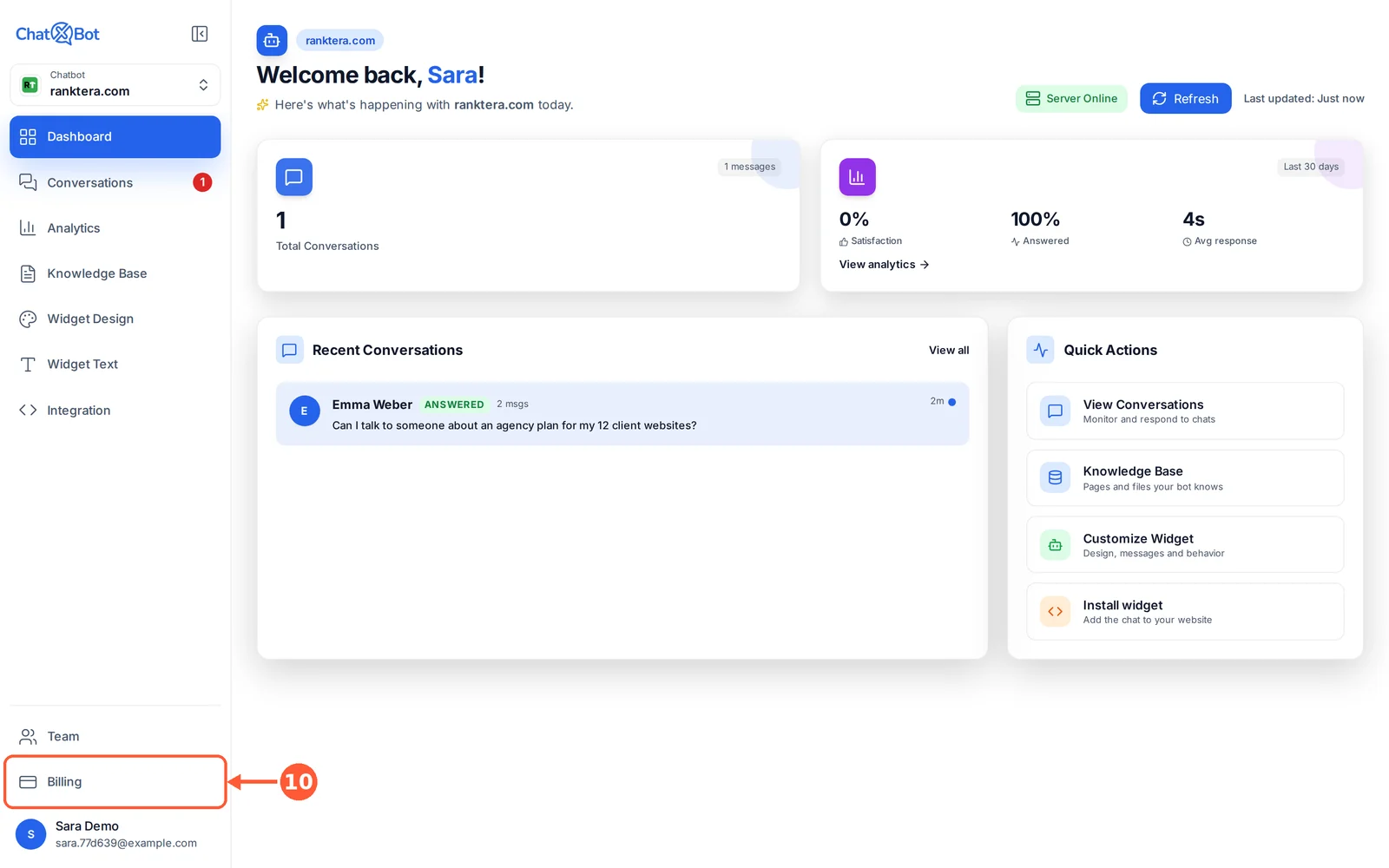
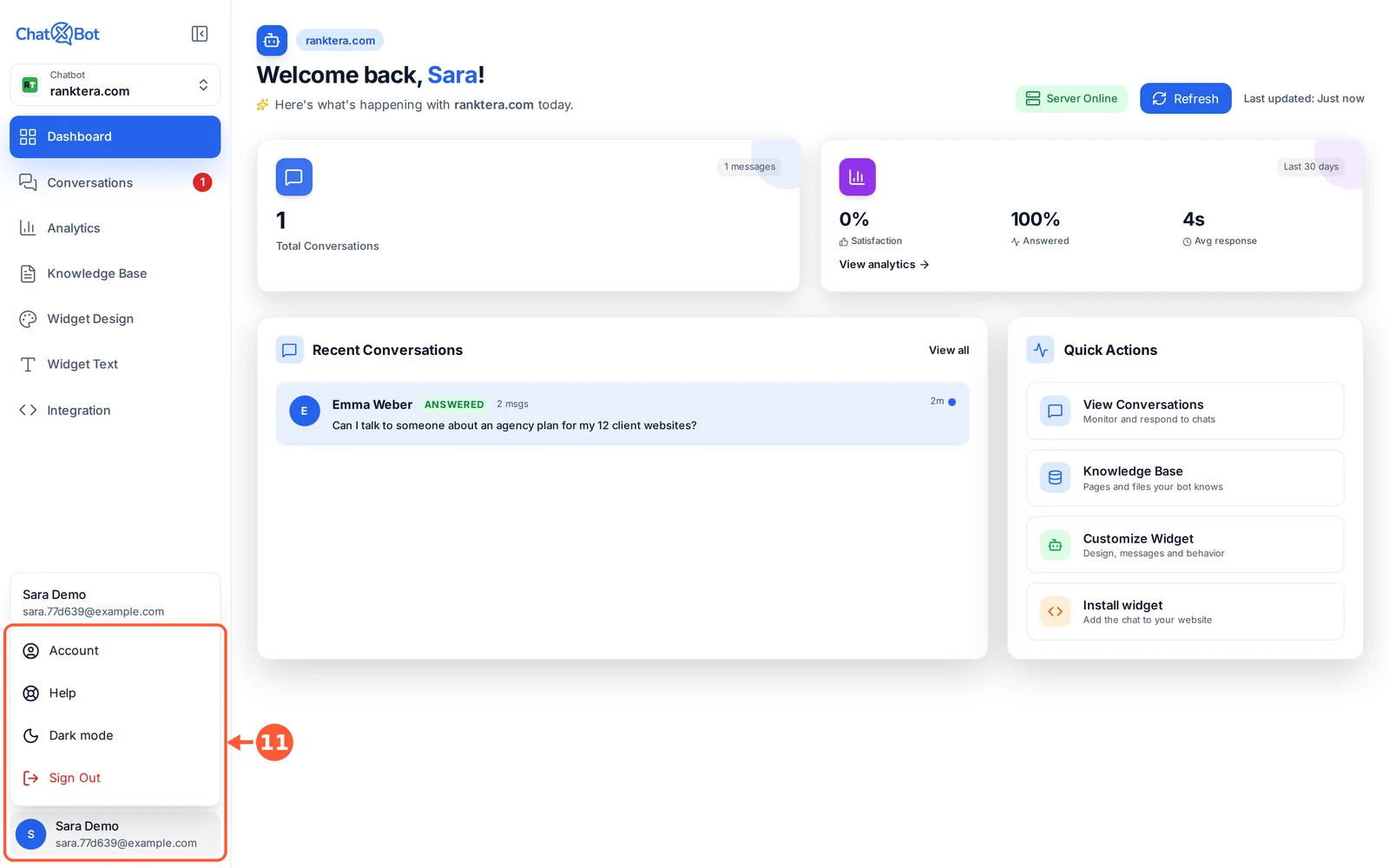
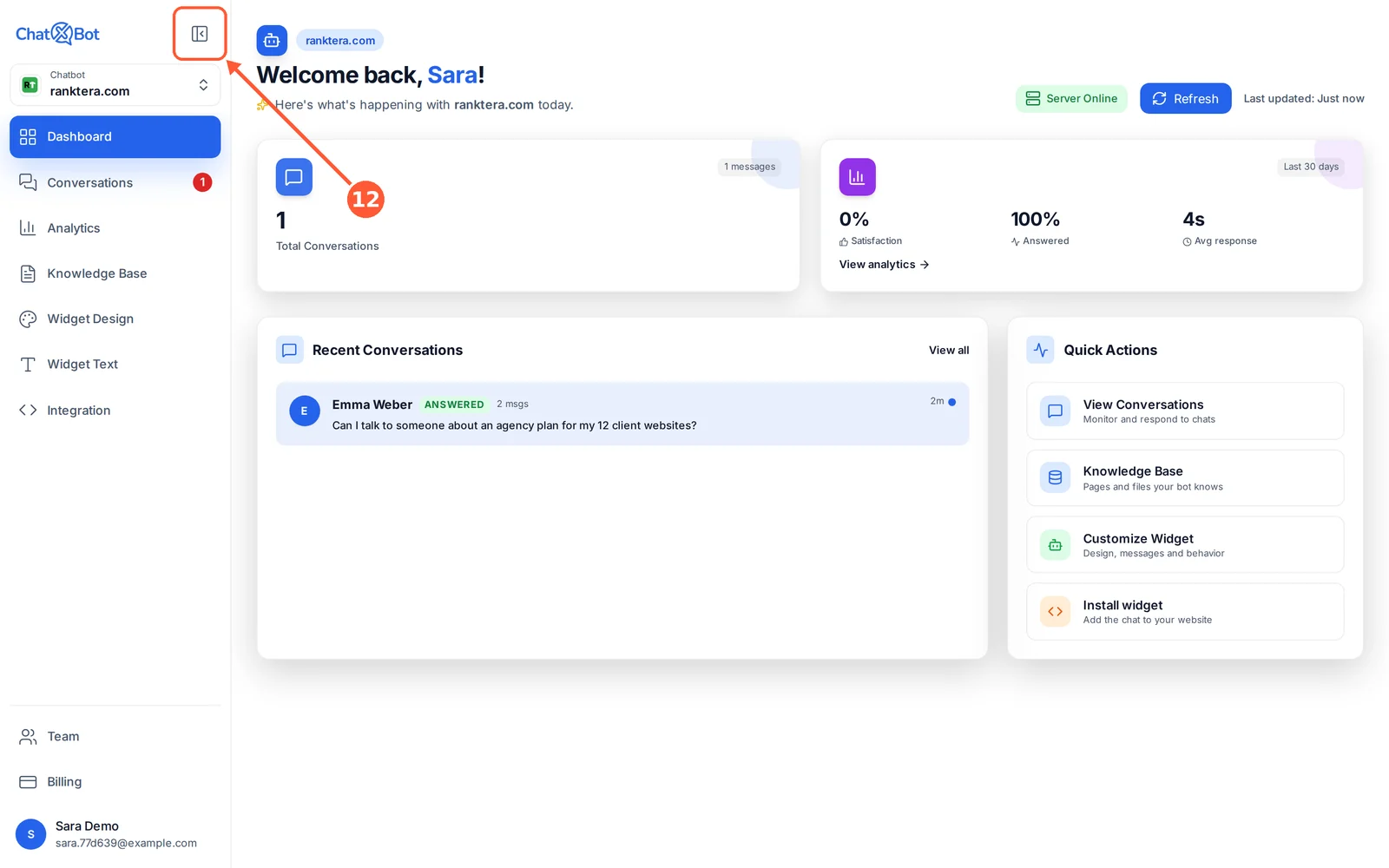
1 Chatbot picker: الـ Chatbot الذي تعمل عليه؛ اضغطه للتبديل أو لإدارة كل الـ Chatbots. والنقطة الحمراء تعني أن لدى Chatbot آخر محادثات غير مقروءة. 1 من 12
💡 معلومة مفيدة
- عند التبديل بين الـ Chatbots تبقى في نفس الصفحة ونفس التبويب، فتقارن بينها بسرعة.
أضف صفحاتك وملفاتك وأدِرها
أضف صفحة واحدة أو قائمة صفحات أو ملفاتك الخاصة، وتابع كل ما تعلّمه الـ Chatbot.
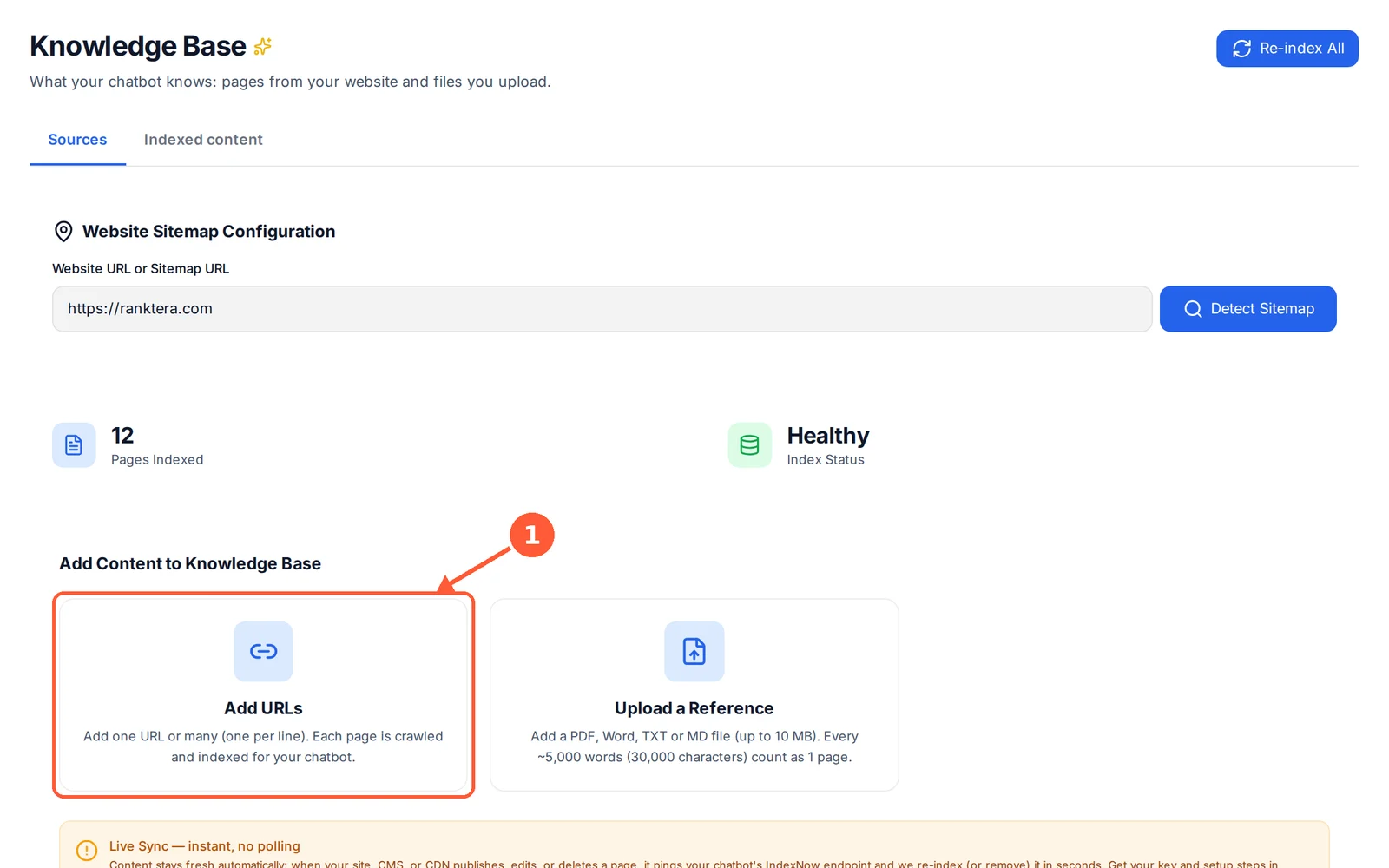
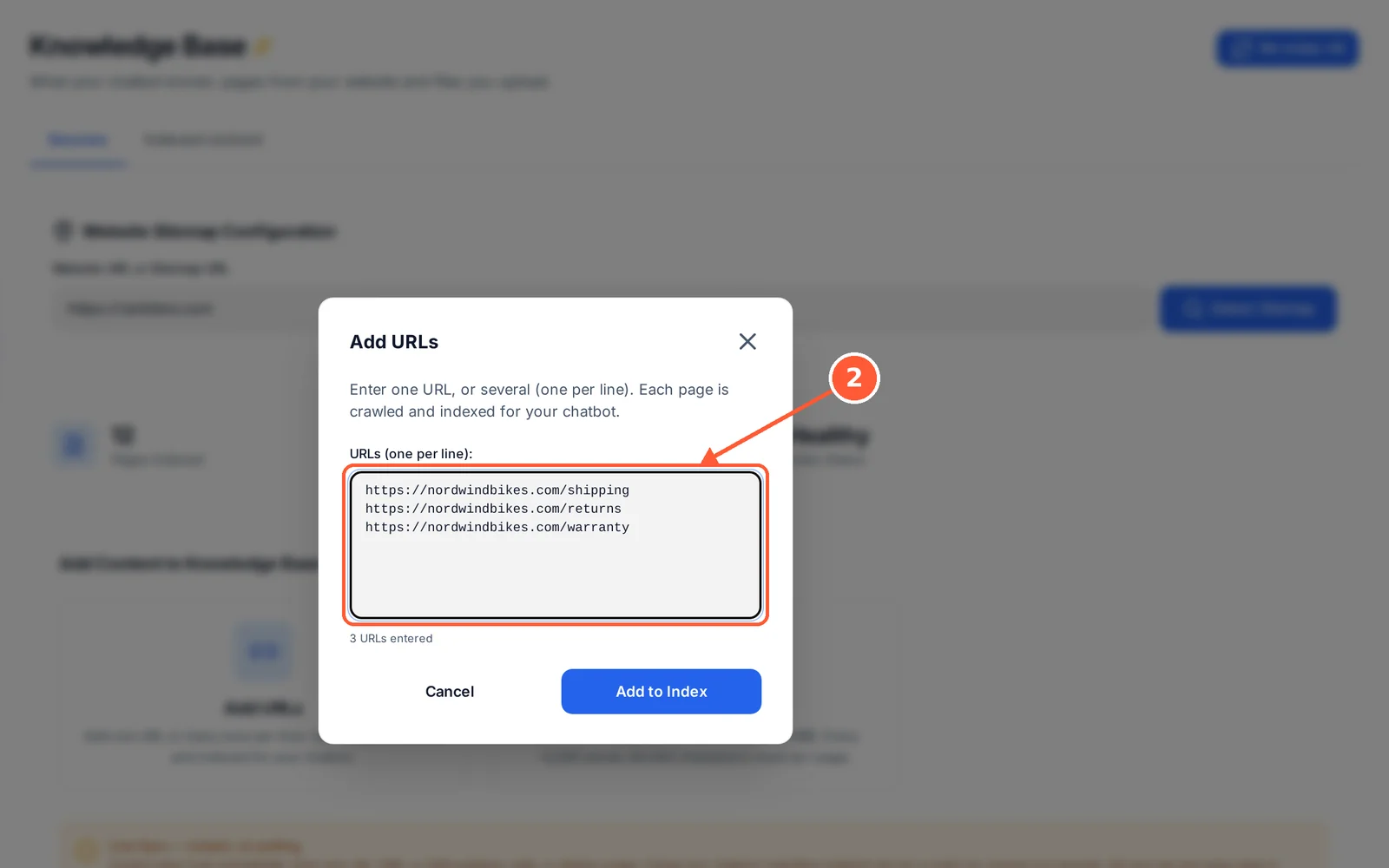
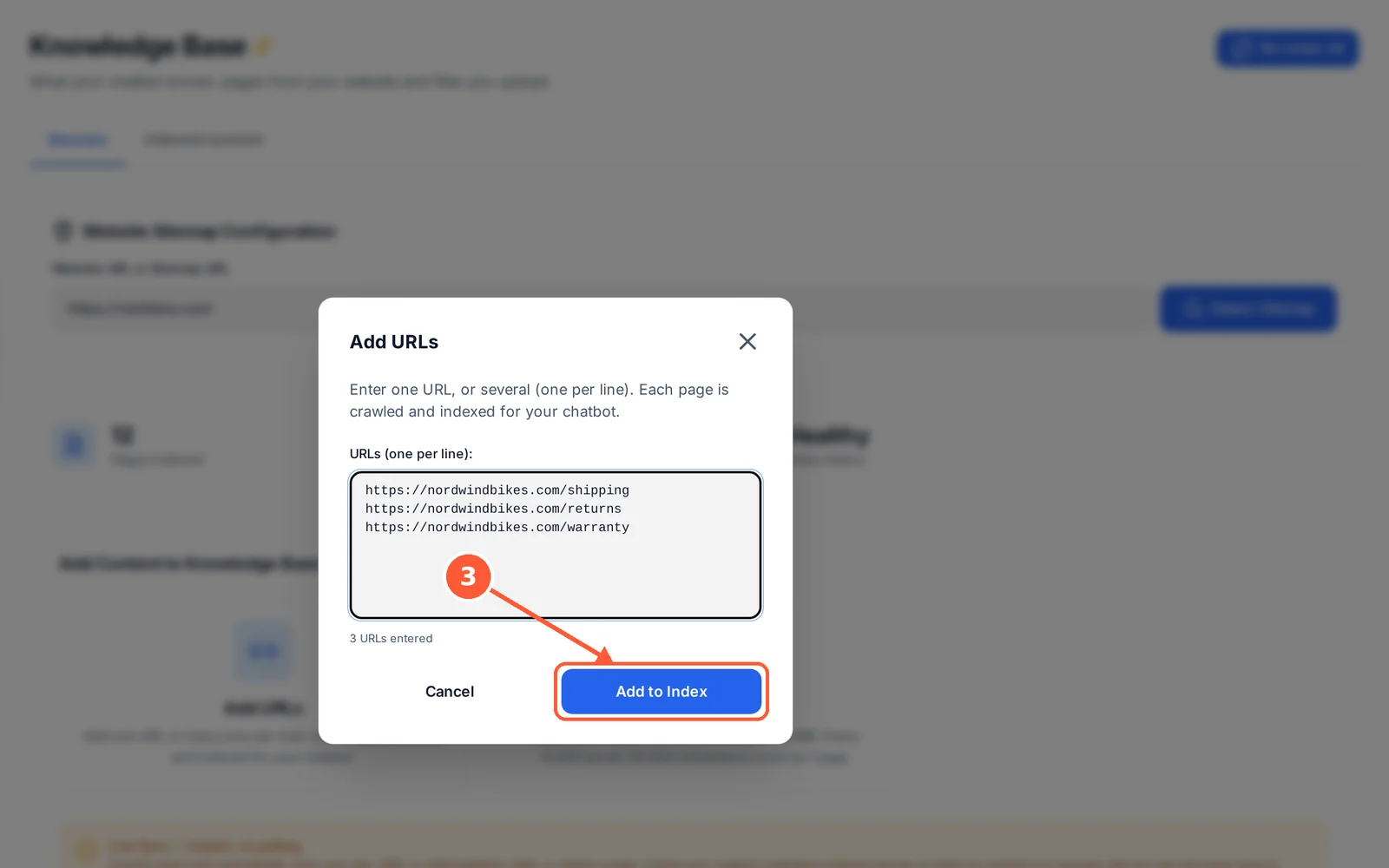
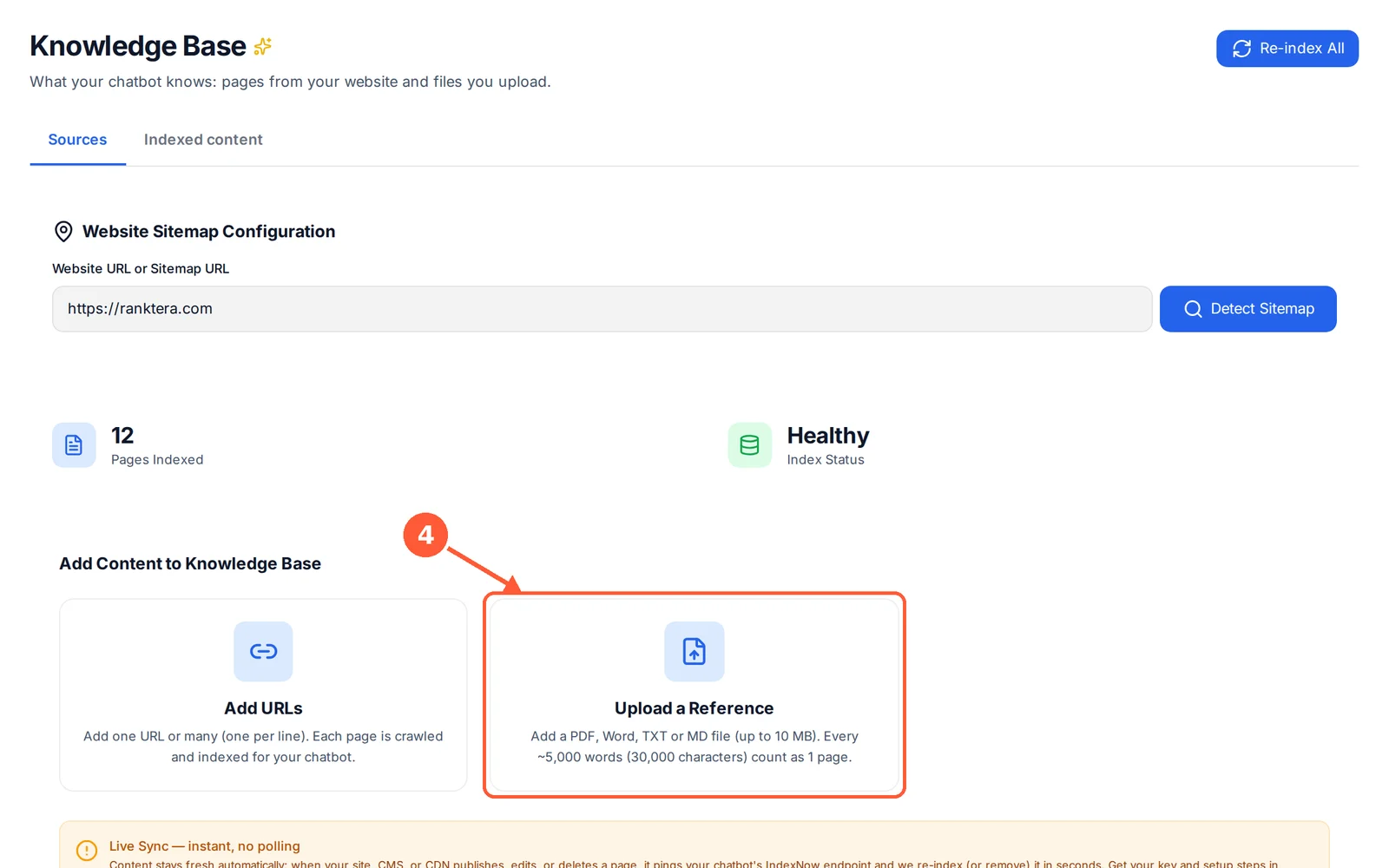
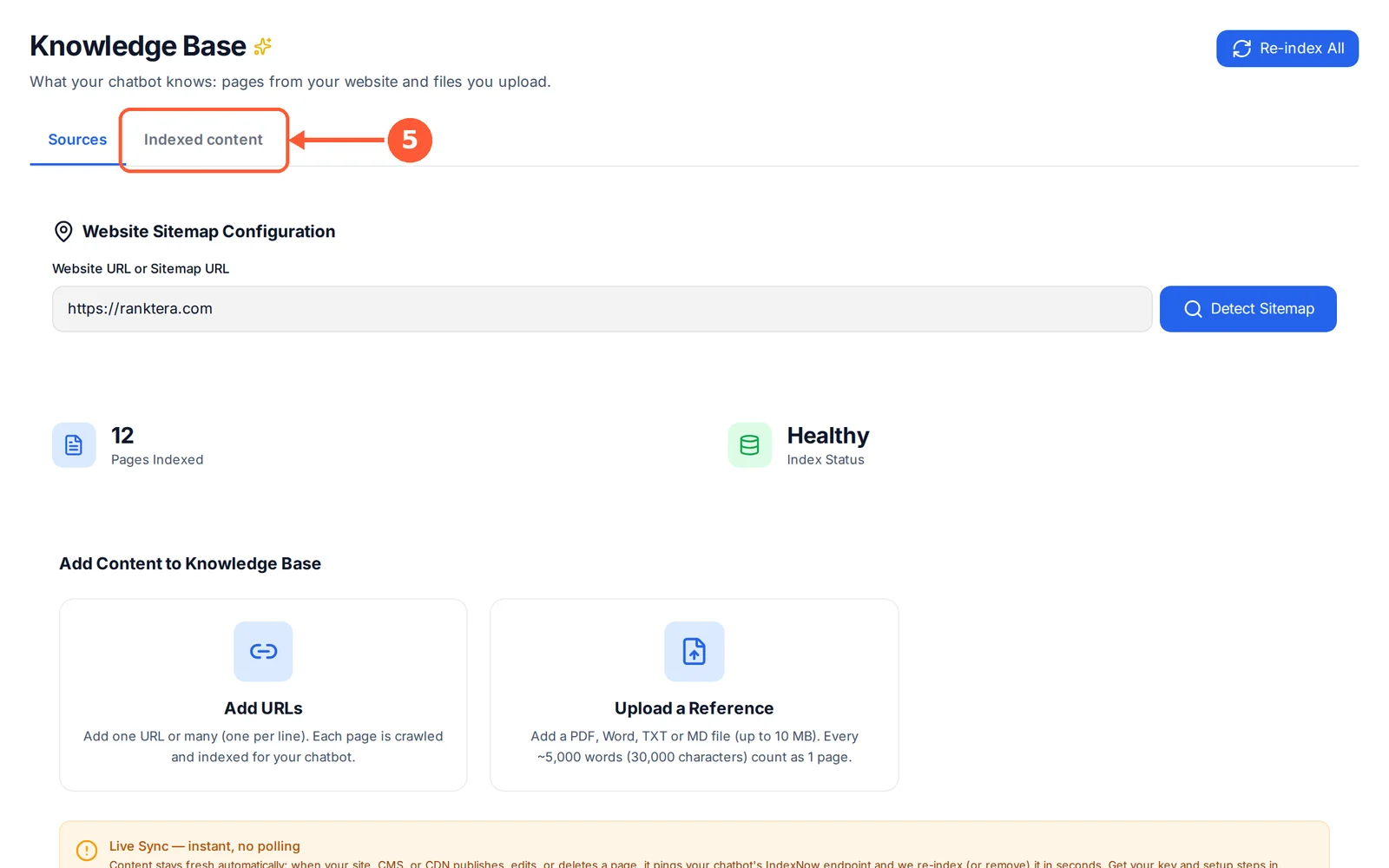
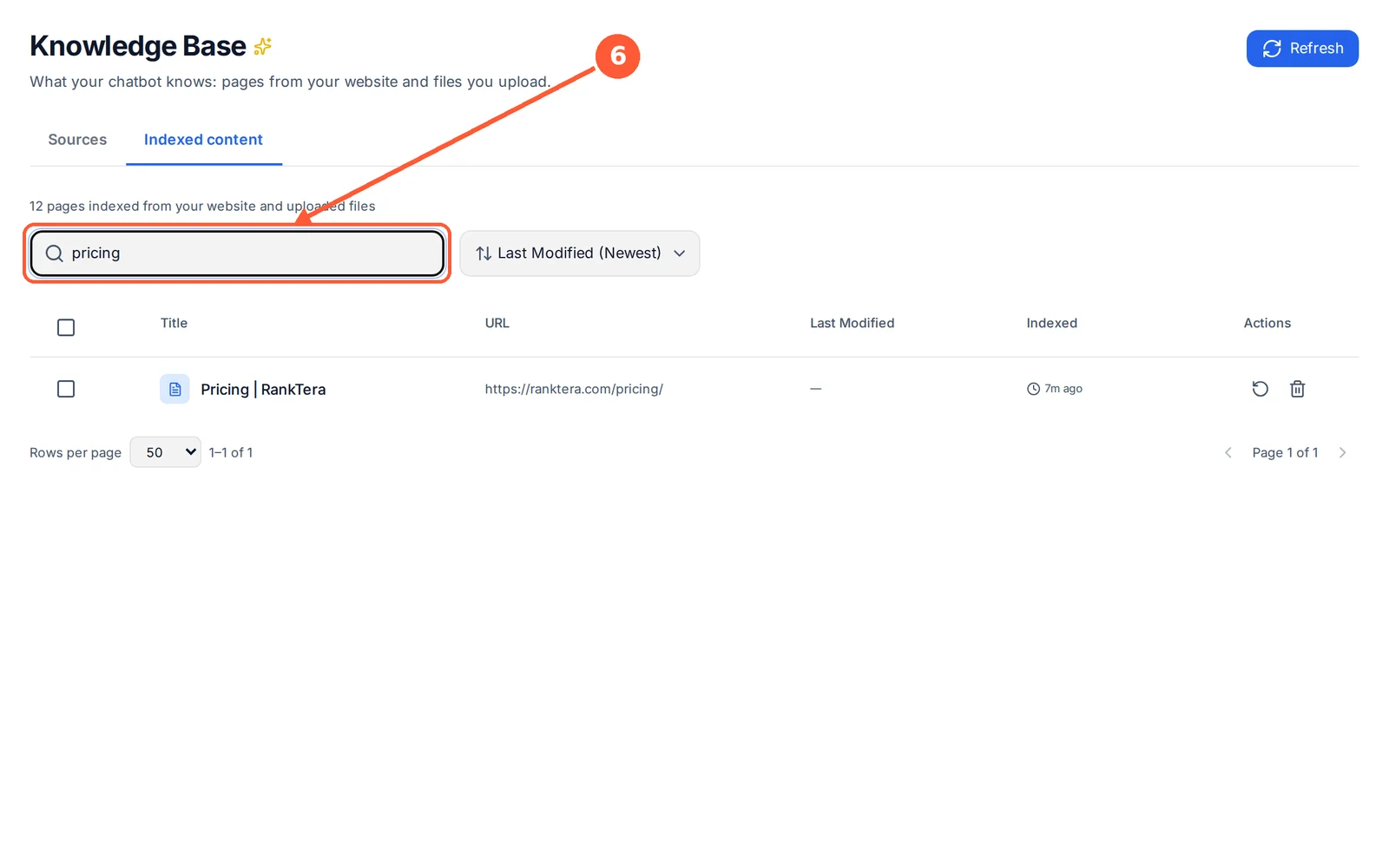
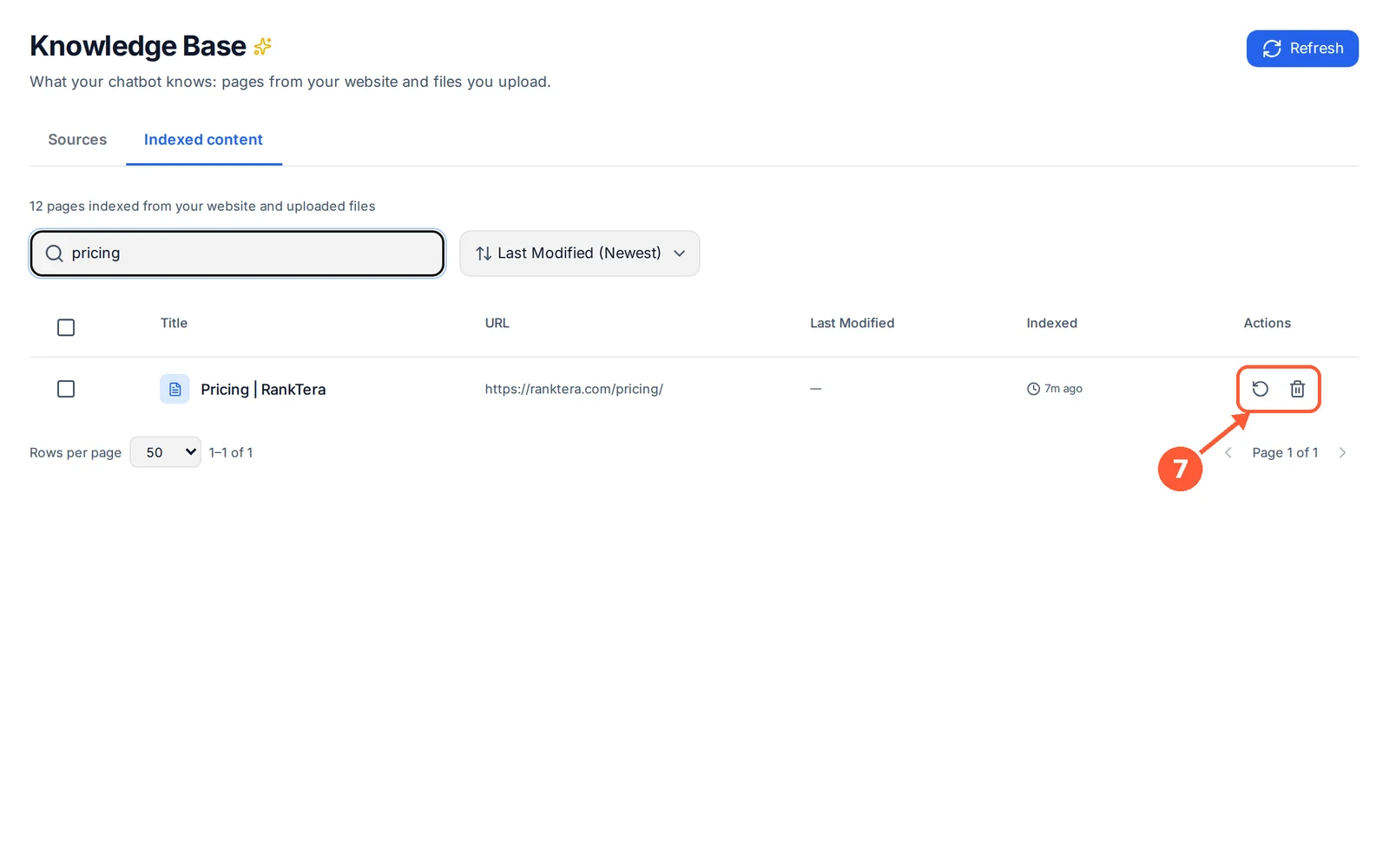
1 اضغط Add URLs. 1 من 7
💡 معلومة مفيدة
- يمكن استرجاع صفحات الموقع المحذوفة لاحقًا، أما الملفات المرفوعة فتُحذف نهائيًا.
- رفع ملف بنفس الاسم يستبدل الملف القديم.
حدّث صفحاتك تلقائيًا مع Live Sync
يحدّث Live Sync الـ Chatbot خلال ثوانٍ كلما نشر موقعك صفحة أو عدّلها أو حذفها. يجهّزه مطوّر موقعك مرة واحدة.
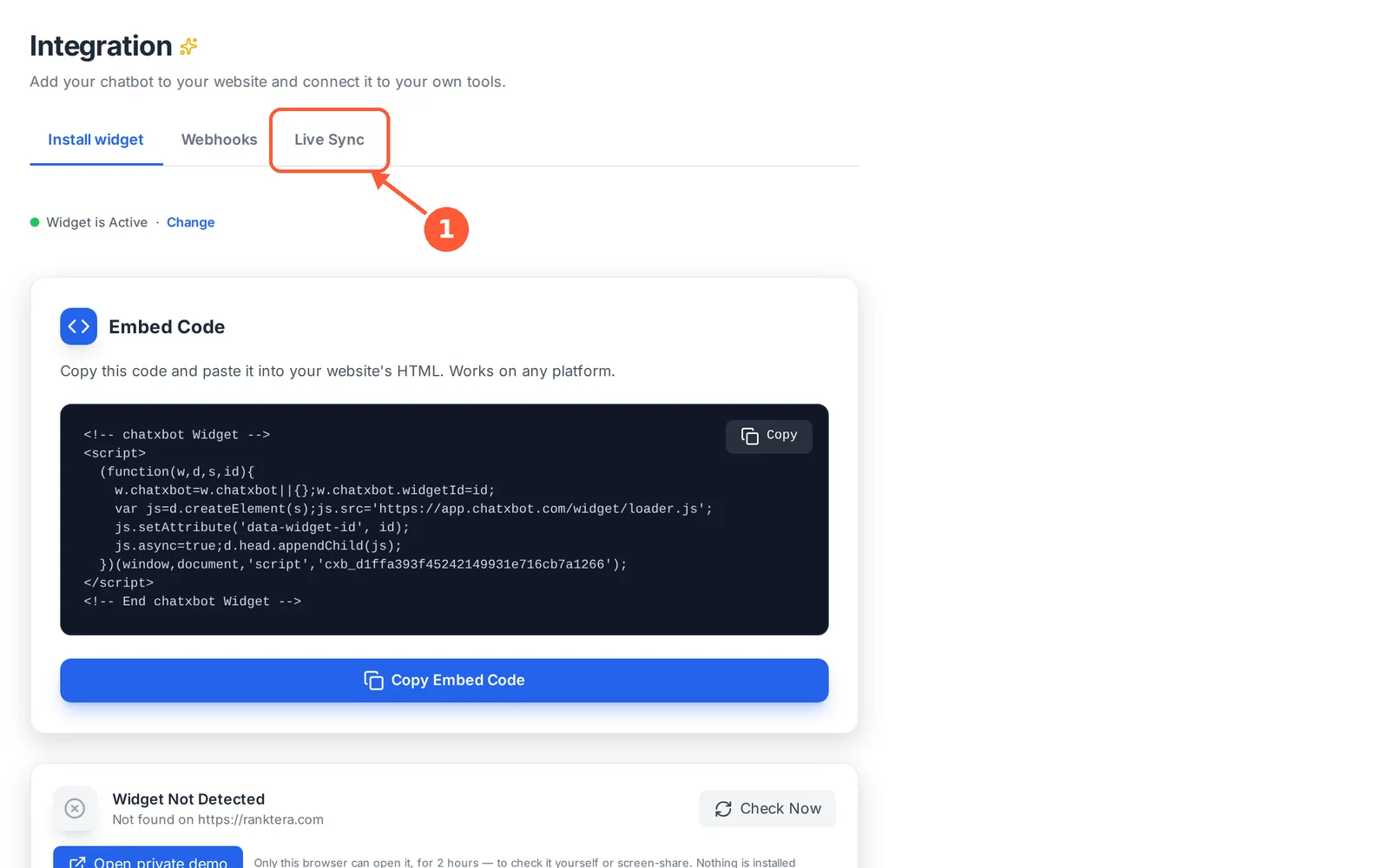
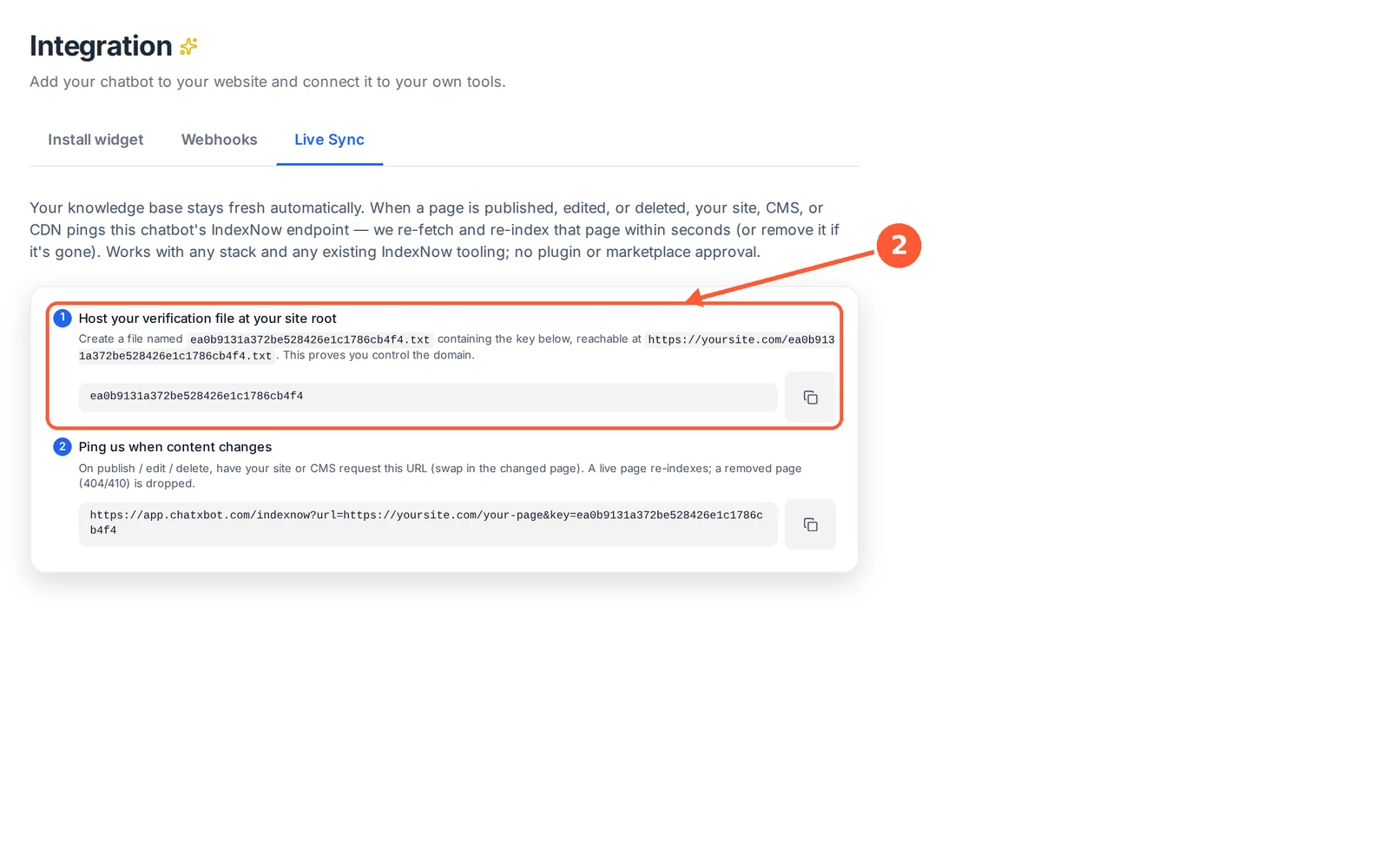
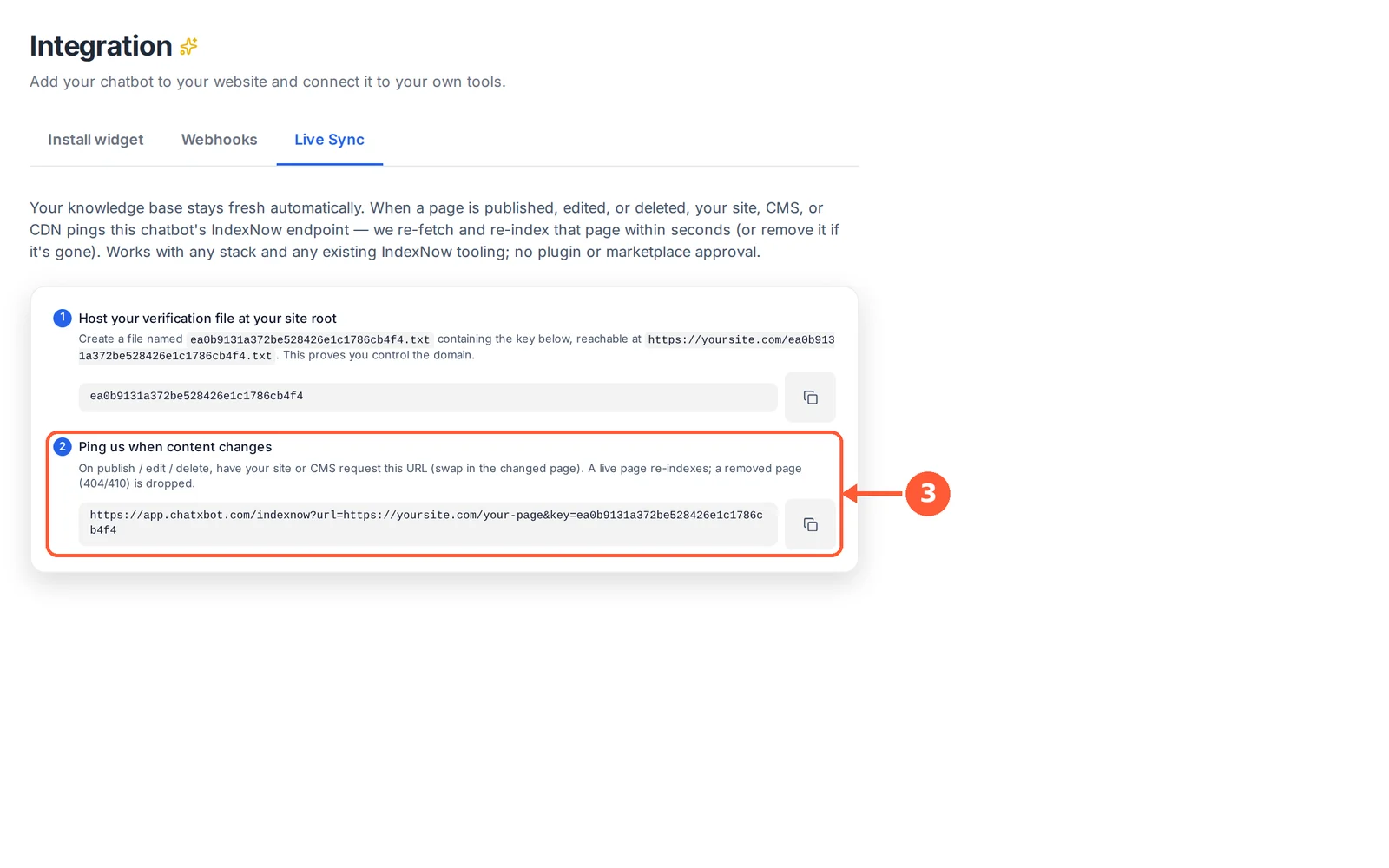
1 افتح تبويب Live Sync في Integration. 1 من 3
💡 معلومة مفيدة
- شارك هذا التبويب مع مطوّر موقعك. يعمل مع أي موقع ولا يحتاج إلى plugin.
ادعُ فريقك
ادعُ زملاءك لمساعدتك في الرد على المحادثات وإدارة المحتوى. الفريق يشمل كل الـ Chatbots الخاصة بك.
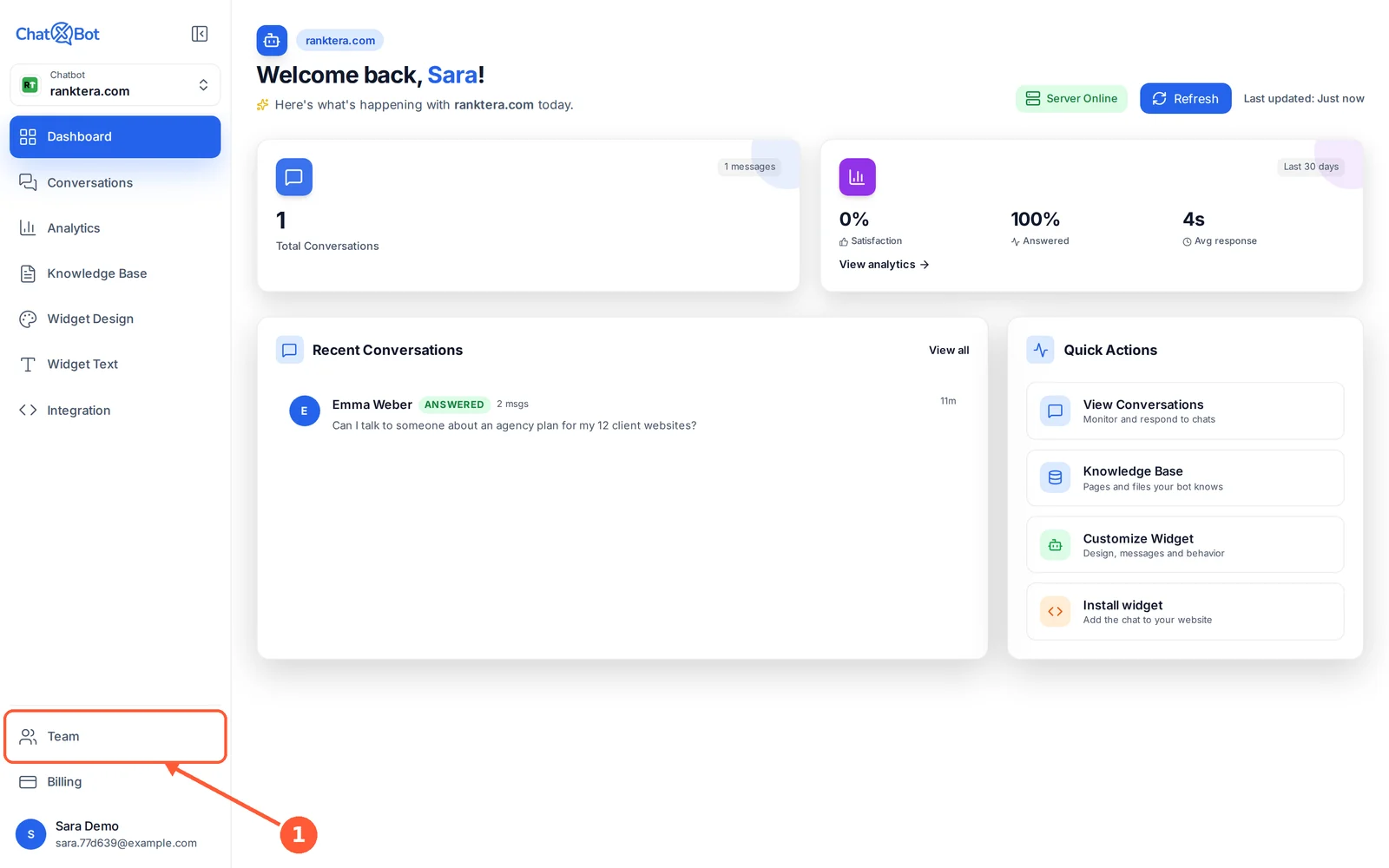
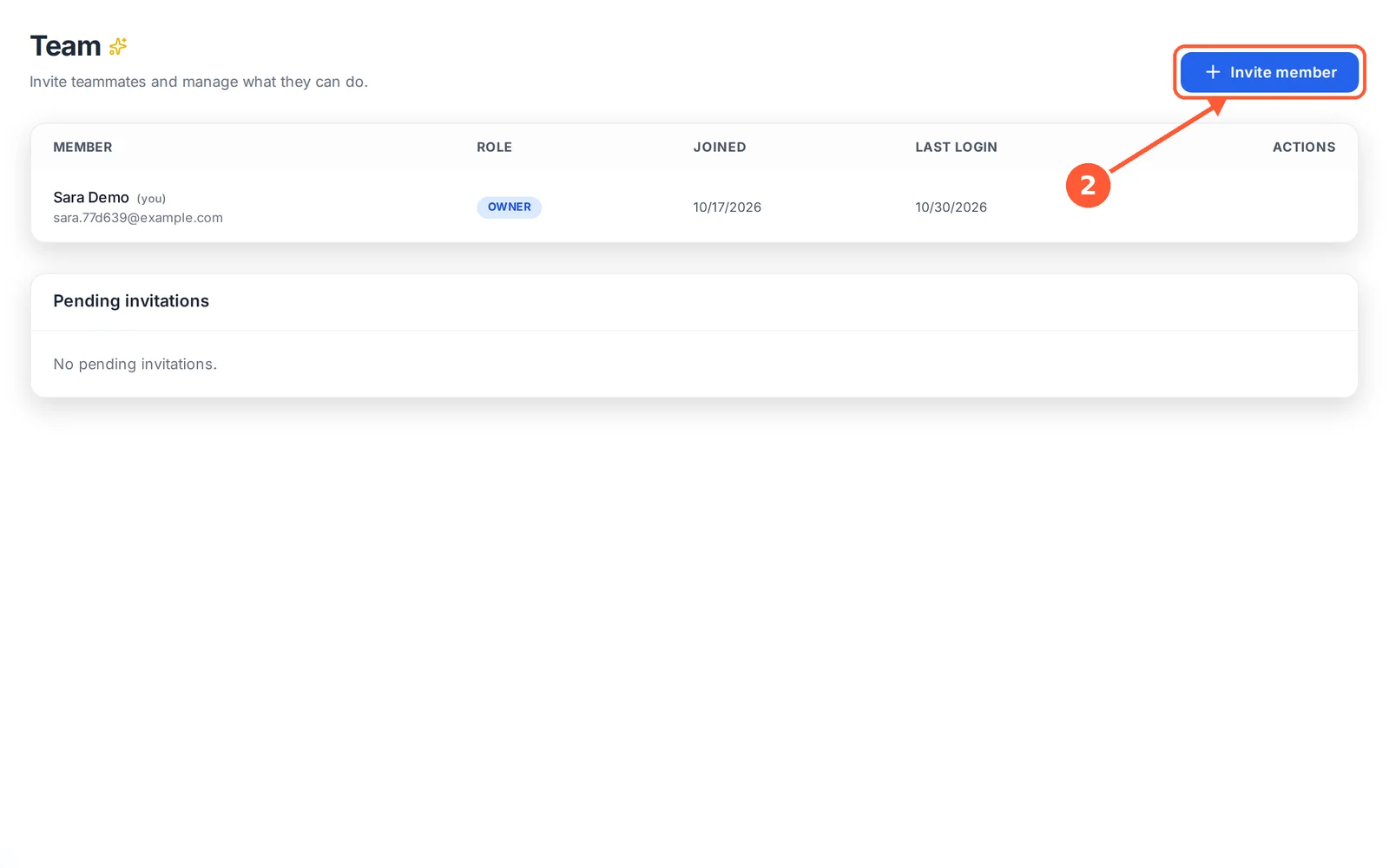
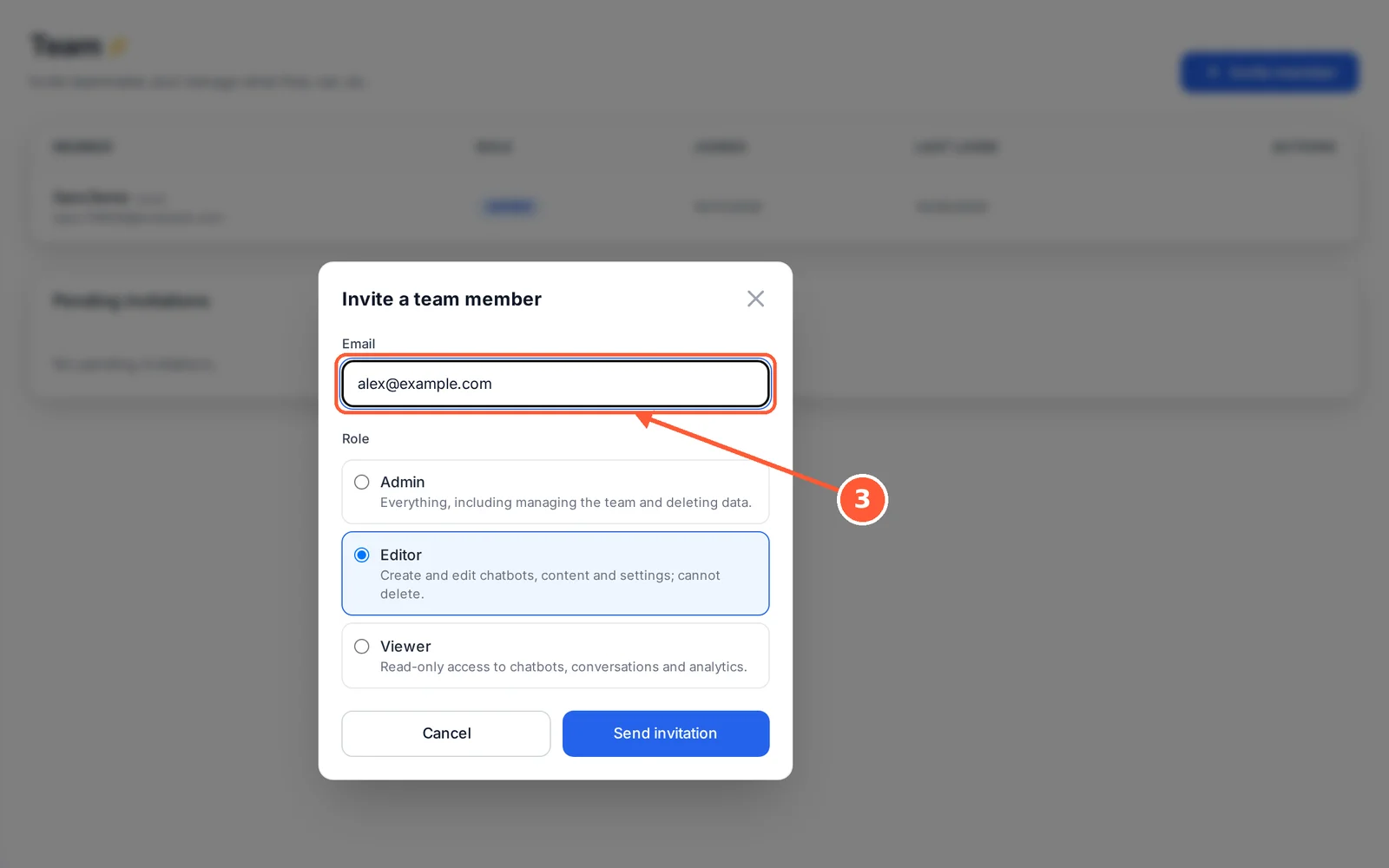
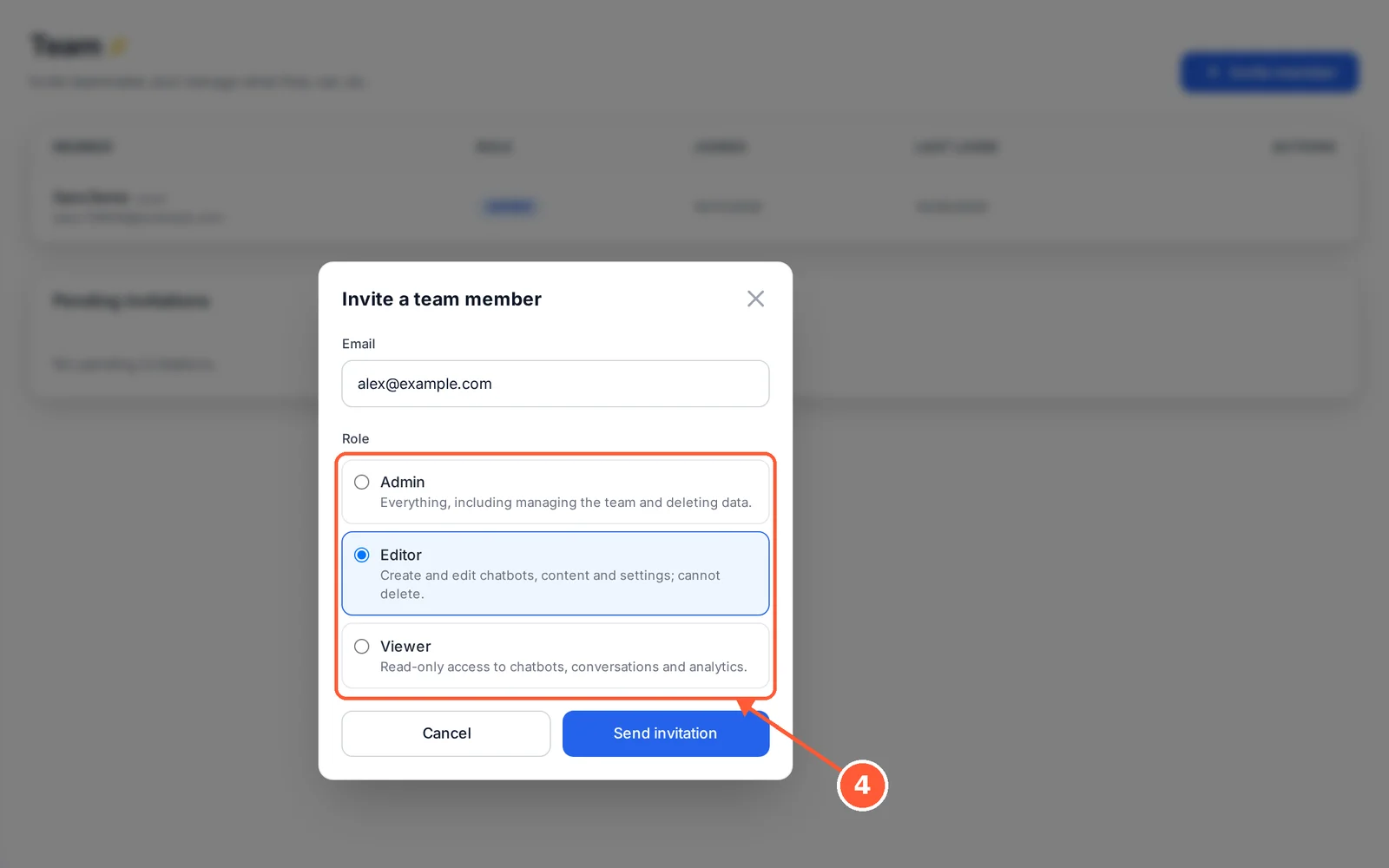
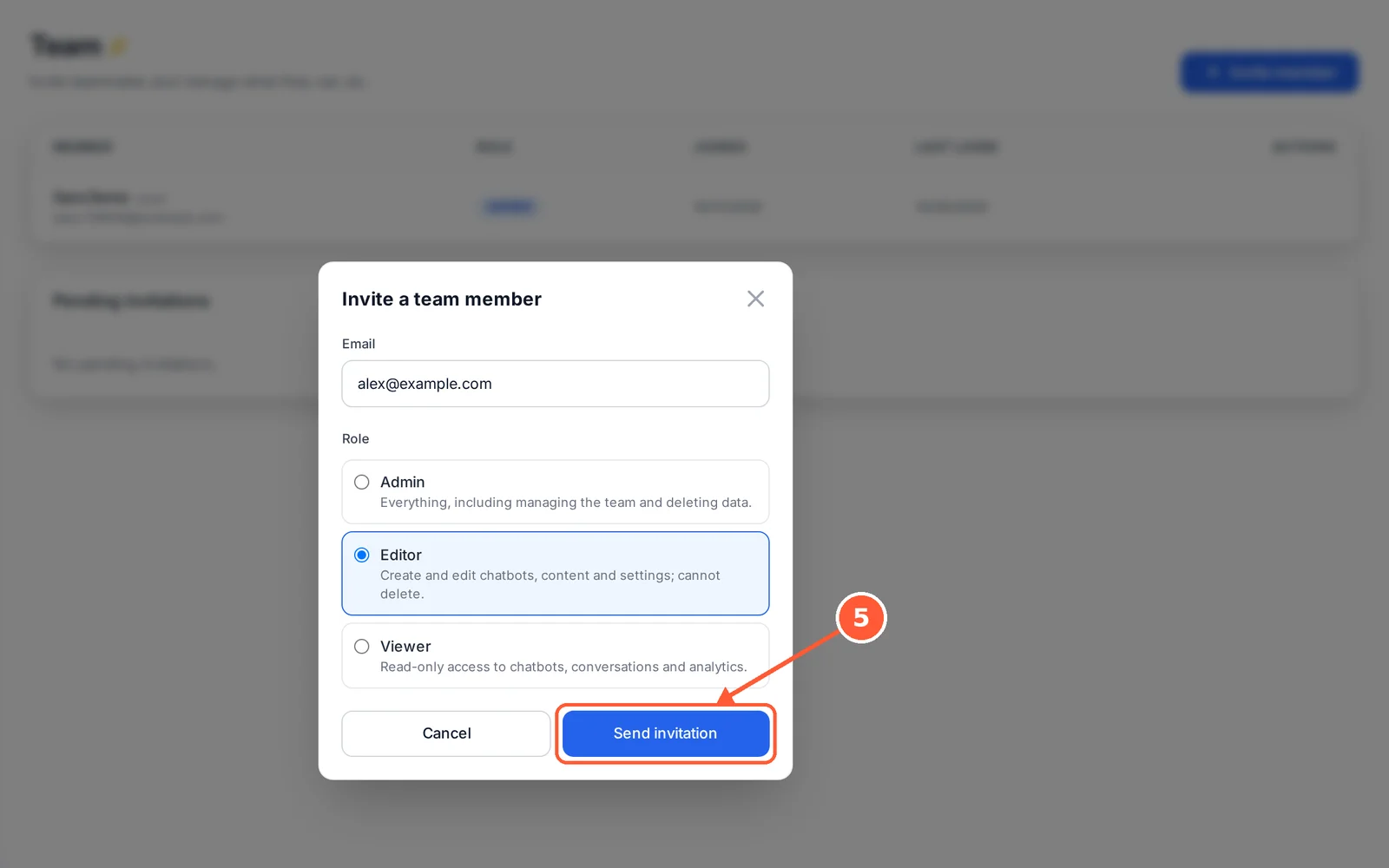
1 اضغط Team من القائمة. 1 من 5
💡 معلومة مفيدة
- تبقى الدعوات في Pending invitations حتى يقبلها زميلك.
- عدد أعضاء الفريق في كل خطة: Free واحد، Starter ثلاثة، Pro خمسة، Business خمسة وعشرون. للمزيد، قم بالترقية من Billing.
الـ Chatbots الخاصة بك
شغّل Chatbot لكل موقع. يُظهر الـ Chatbot picker أعلى القائمة الـ Chatbot الذي تعمل عليه.
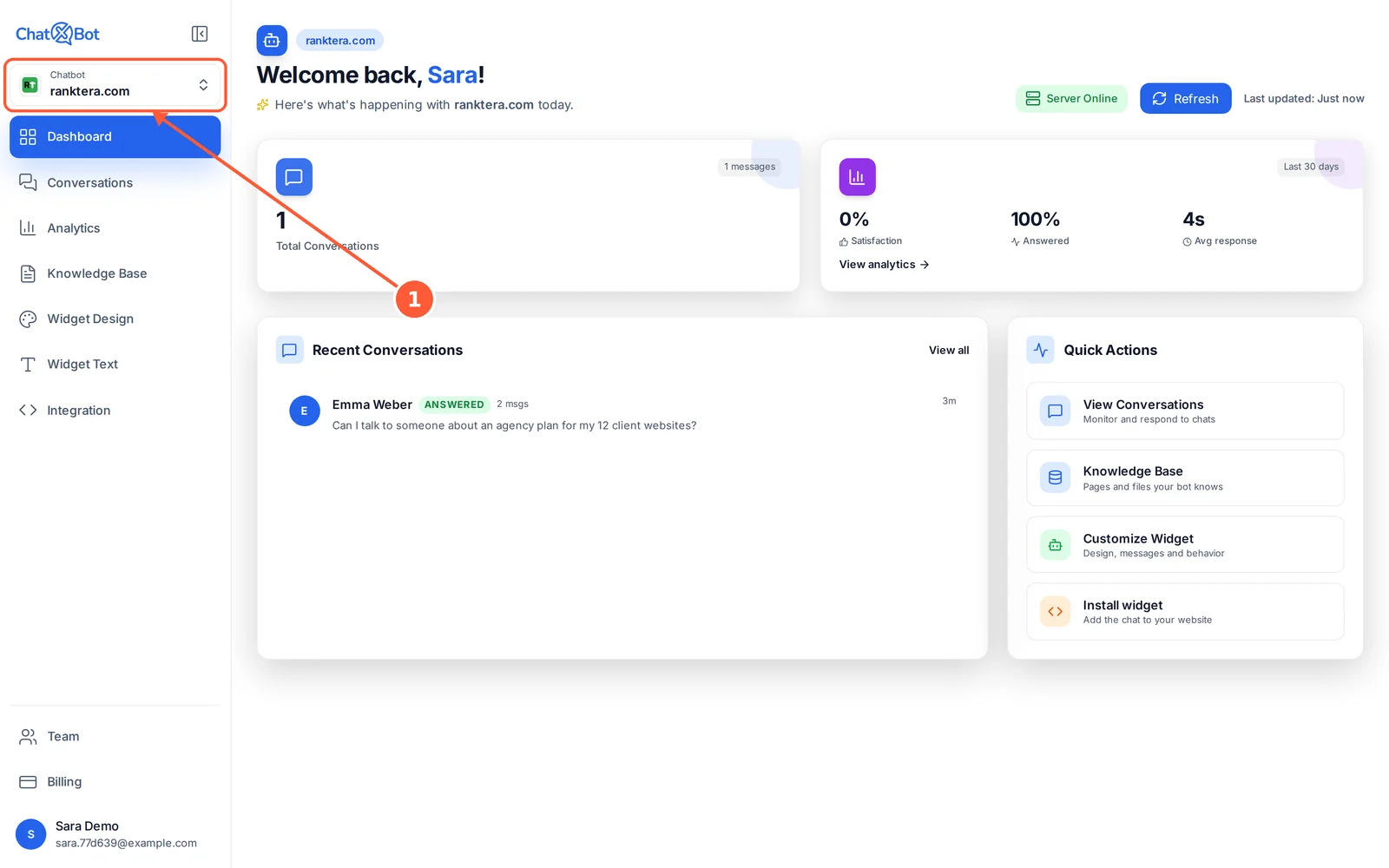
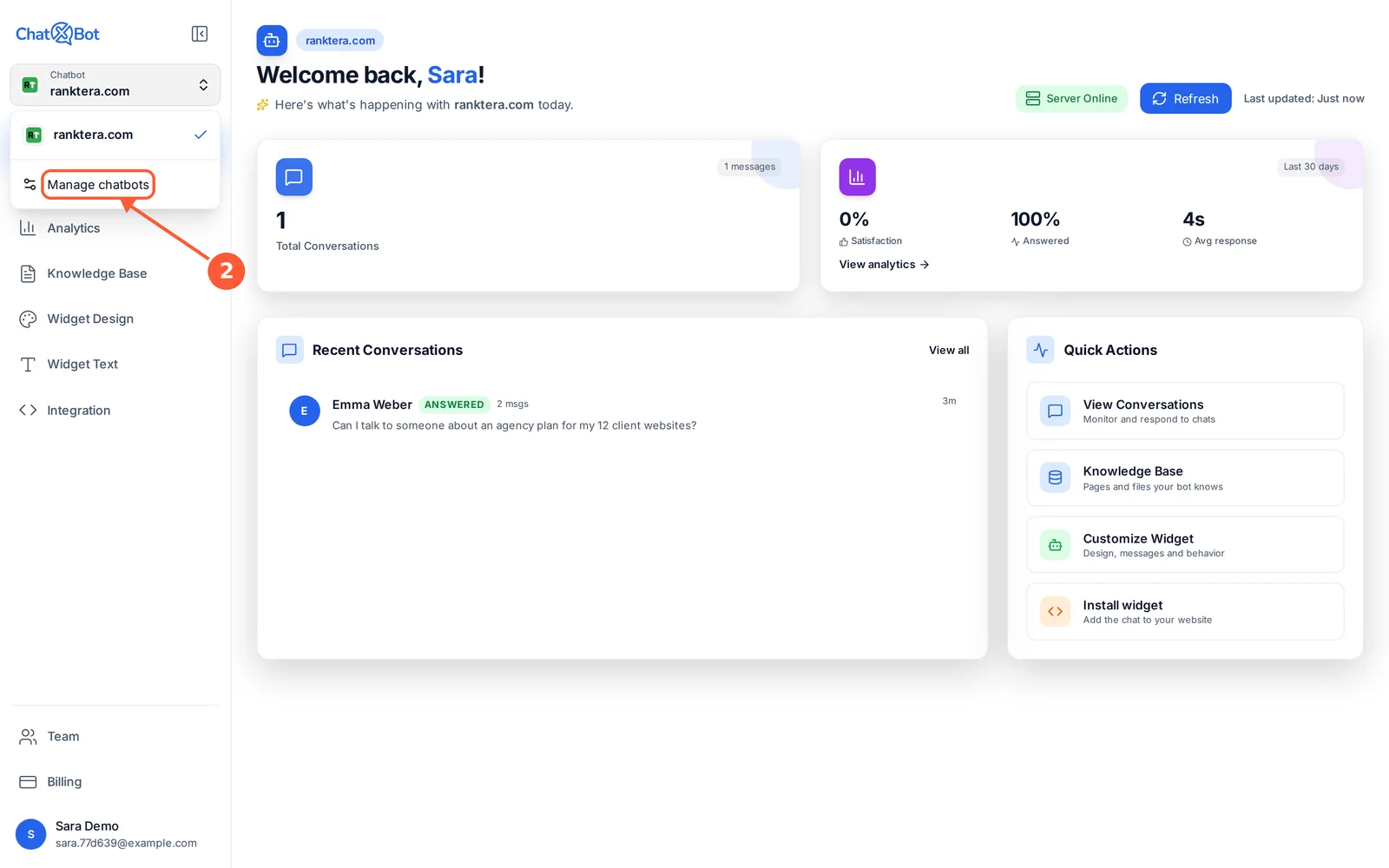
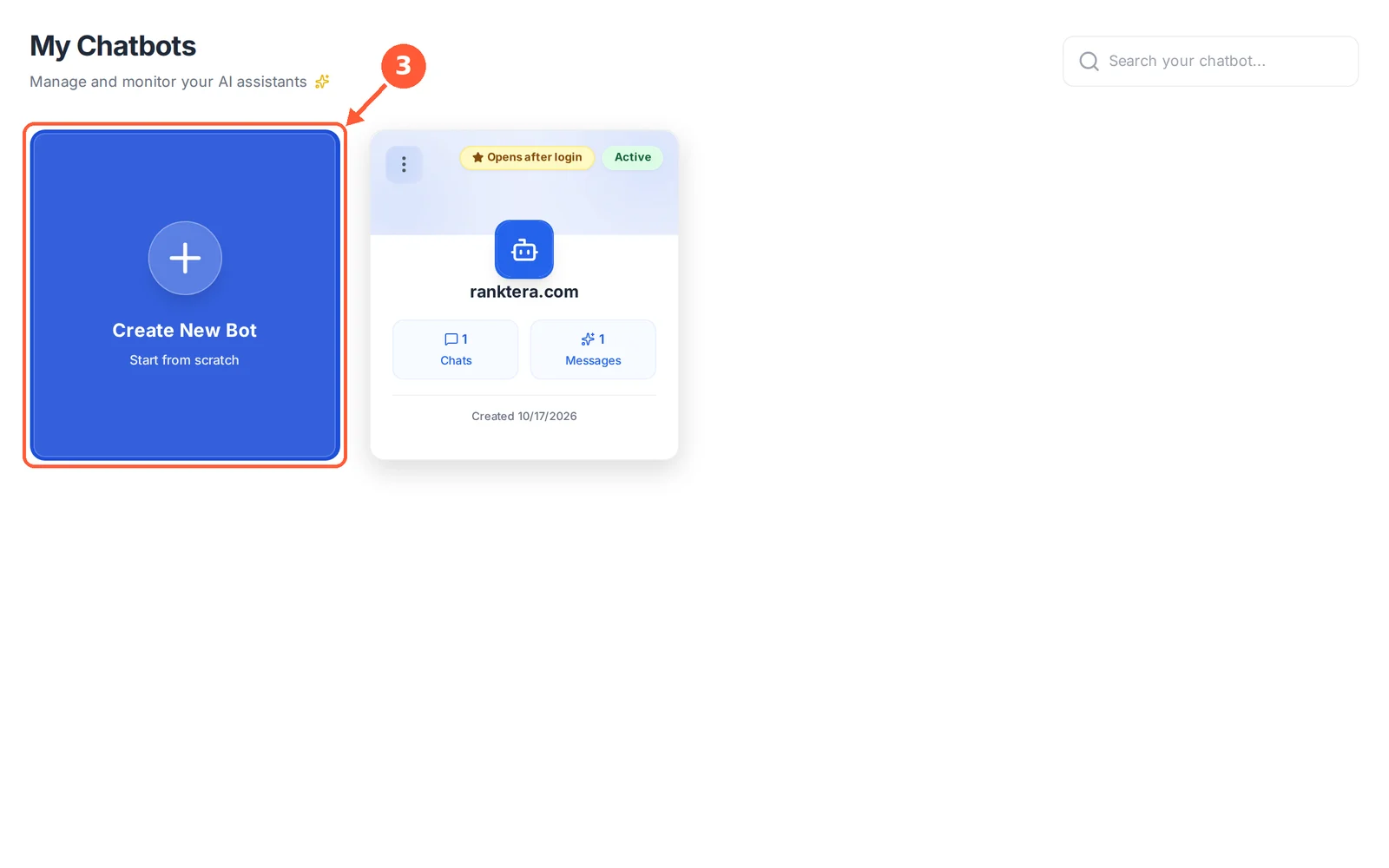
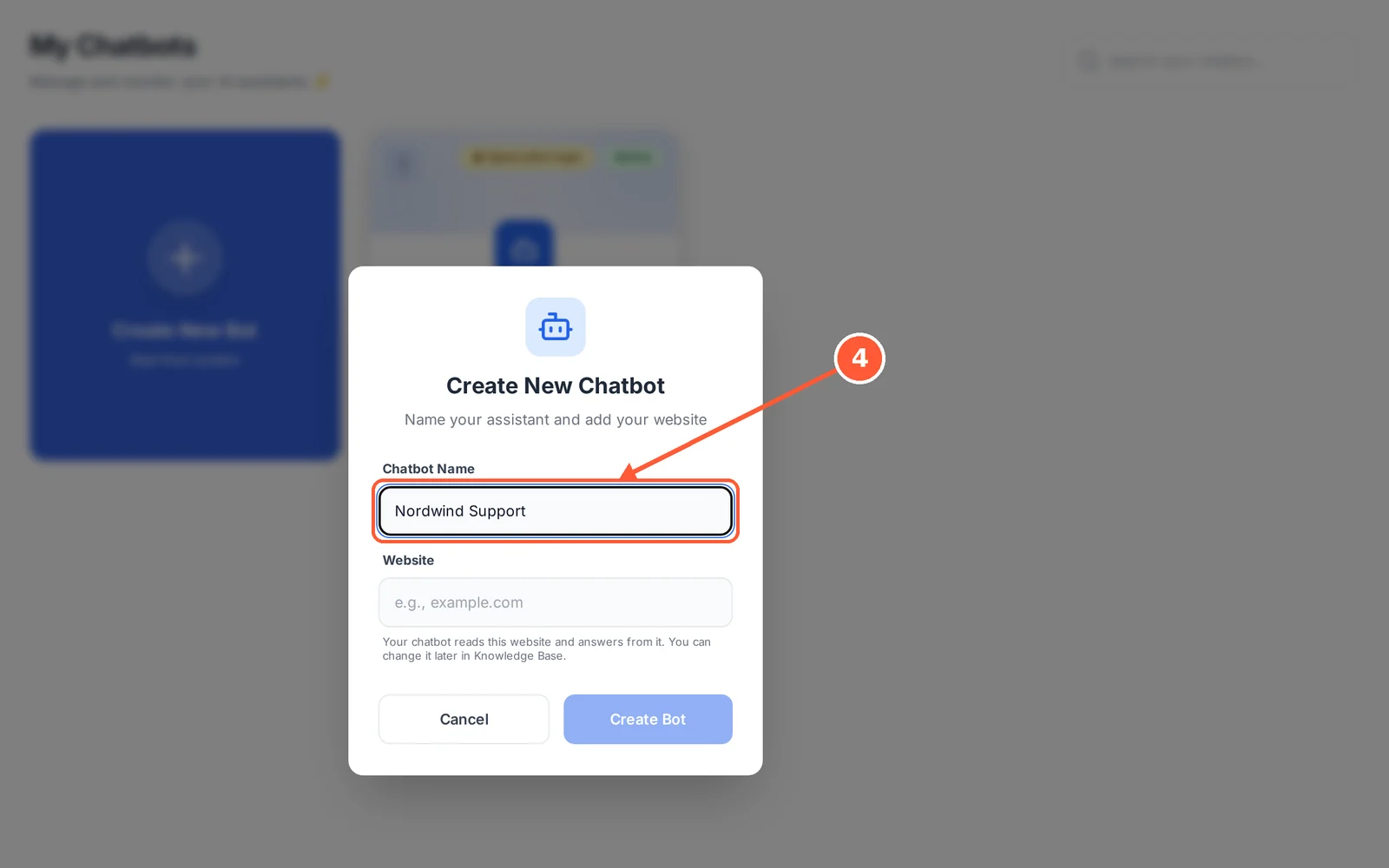
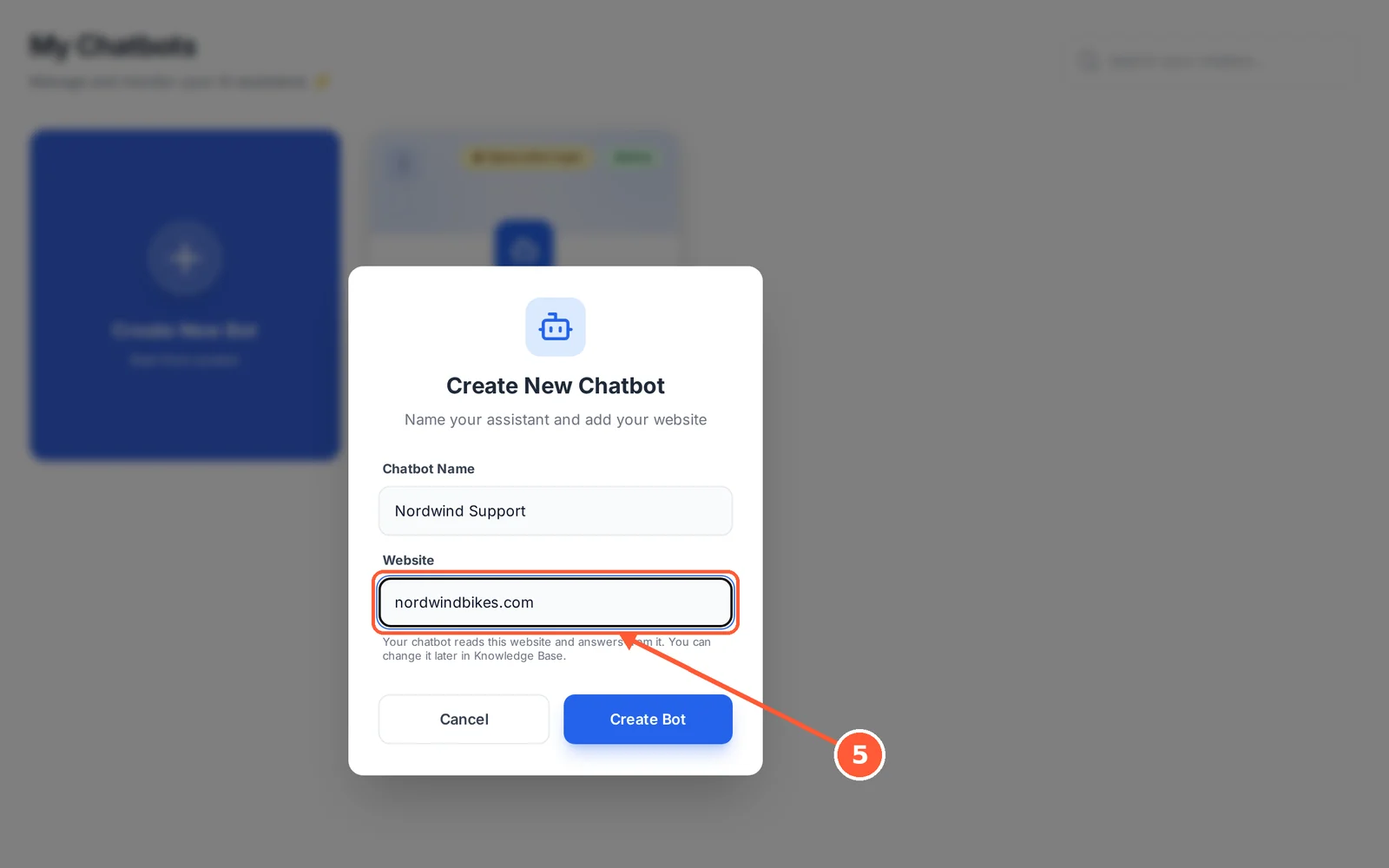
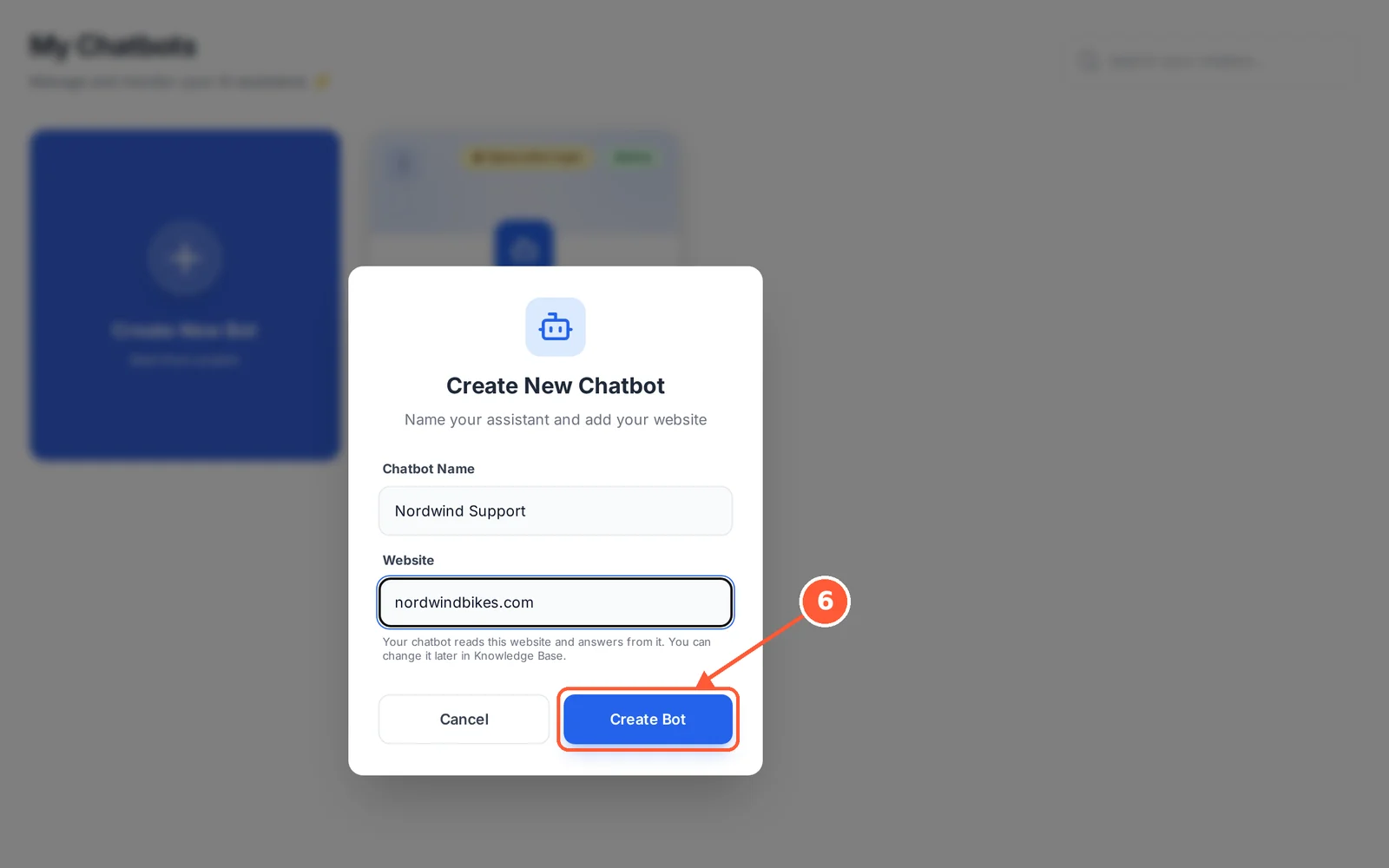
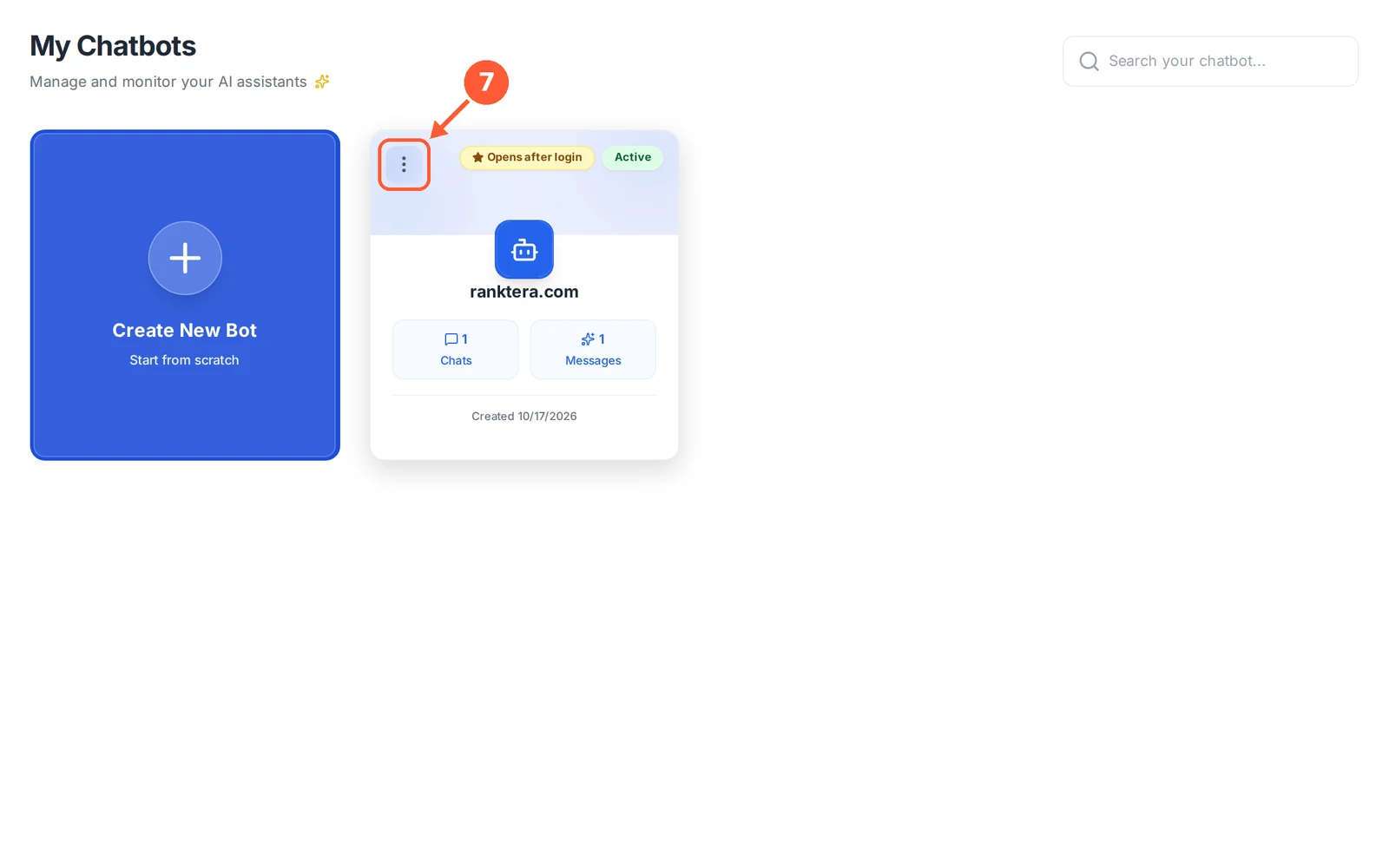
1 اضغط الـ Chatbot picker (المربع أعلى القائمة الذي يظهر فيه اسم الـ Chatbot) للتبديل بين الـ Chatbots. 1 من 8
💡 معلومة مفيدة
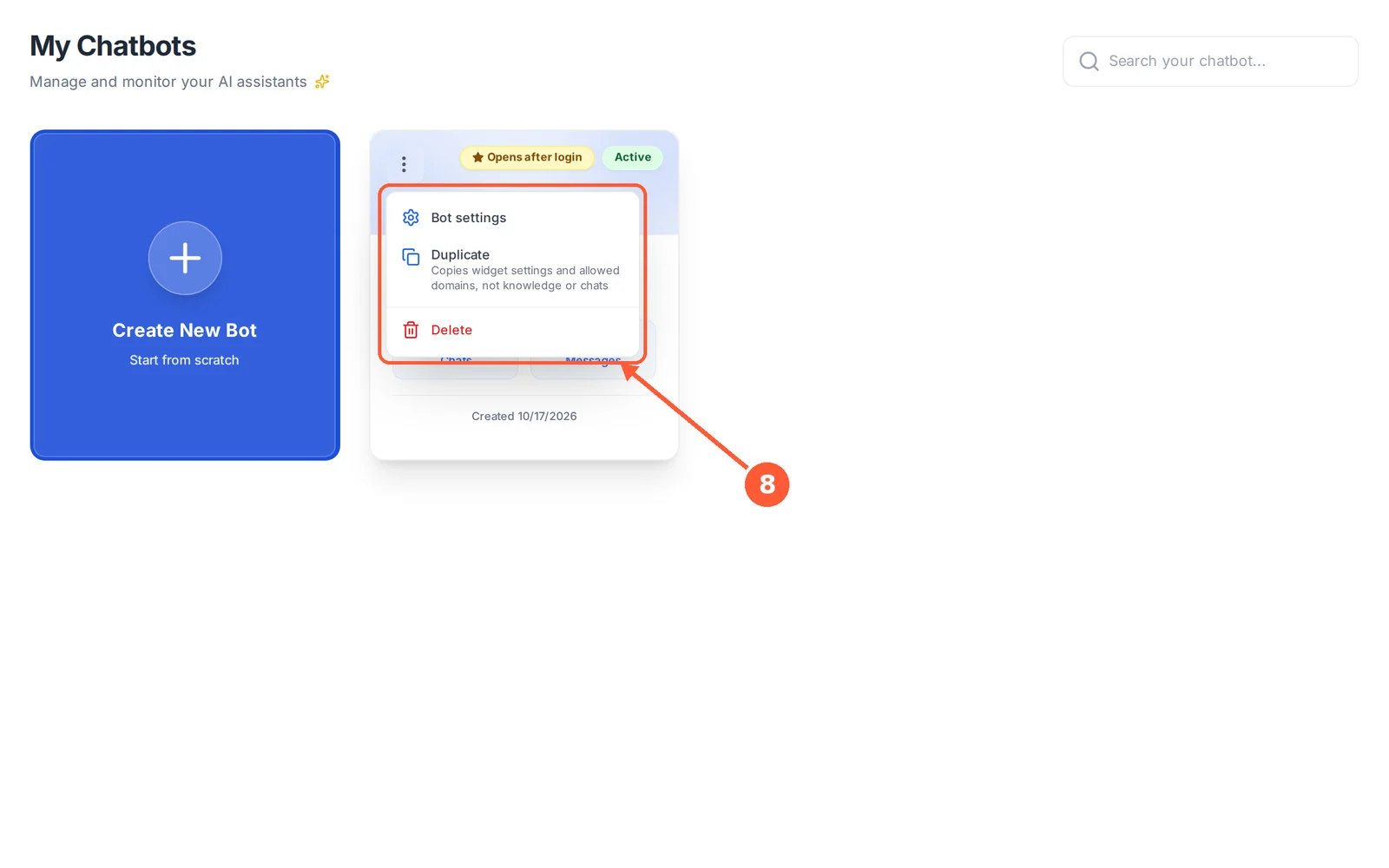
- ينسخ Duplicate إعدادات نافذة المحادثة والمواقع المسموح بها فقط، وليس المحتوى أو المحادثات.
- عدد الـ Chatbots في كل خطة: Free واحد، Starter اثنان، Pro خمسة، Business خمسة عشر. لإضافة المزيد، اضغط Upgrade Your Plan عند ظهوره.
- الـ Chatbot الذي يحمل علامة Opens after login هو أول ما تراه بعد الدخول.
أعد تسمية الـ Chatbot أو أوقفه أو احذفه
غيّر اسم الـ Chatbot، أو أخفِه مؤقتًا، أو احذفه نهائيًا.
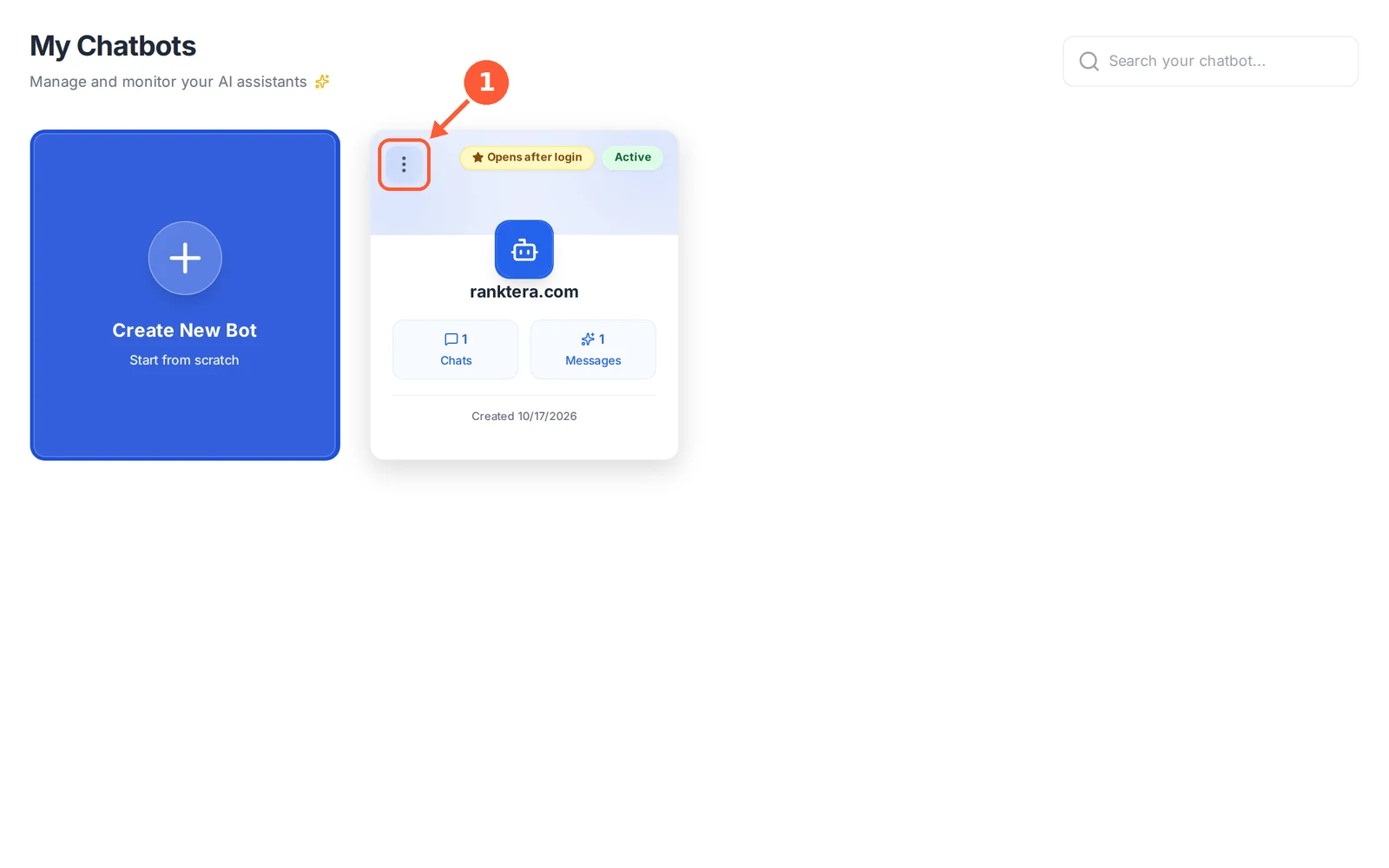
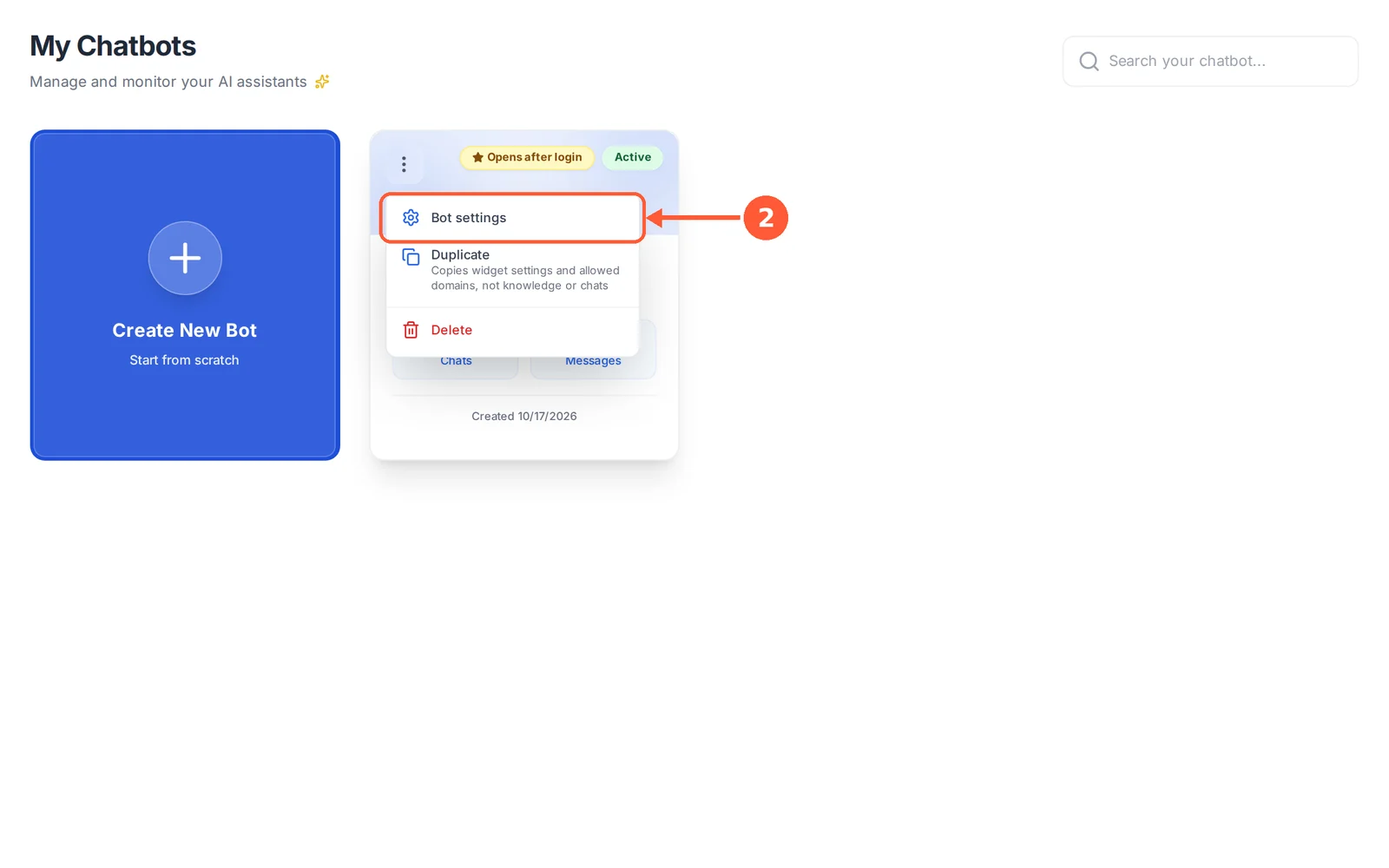
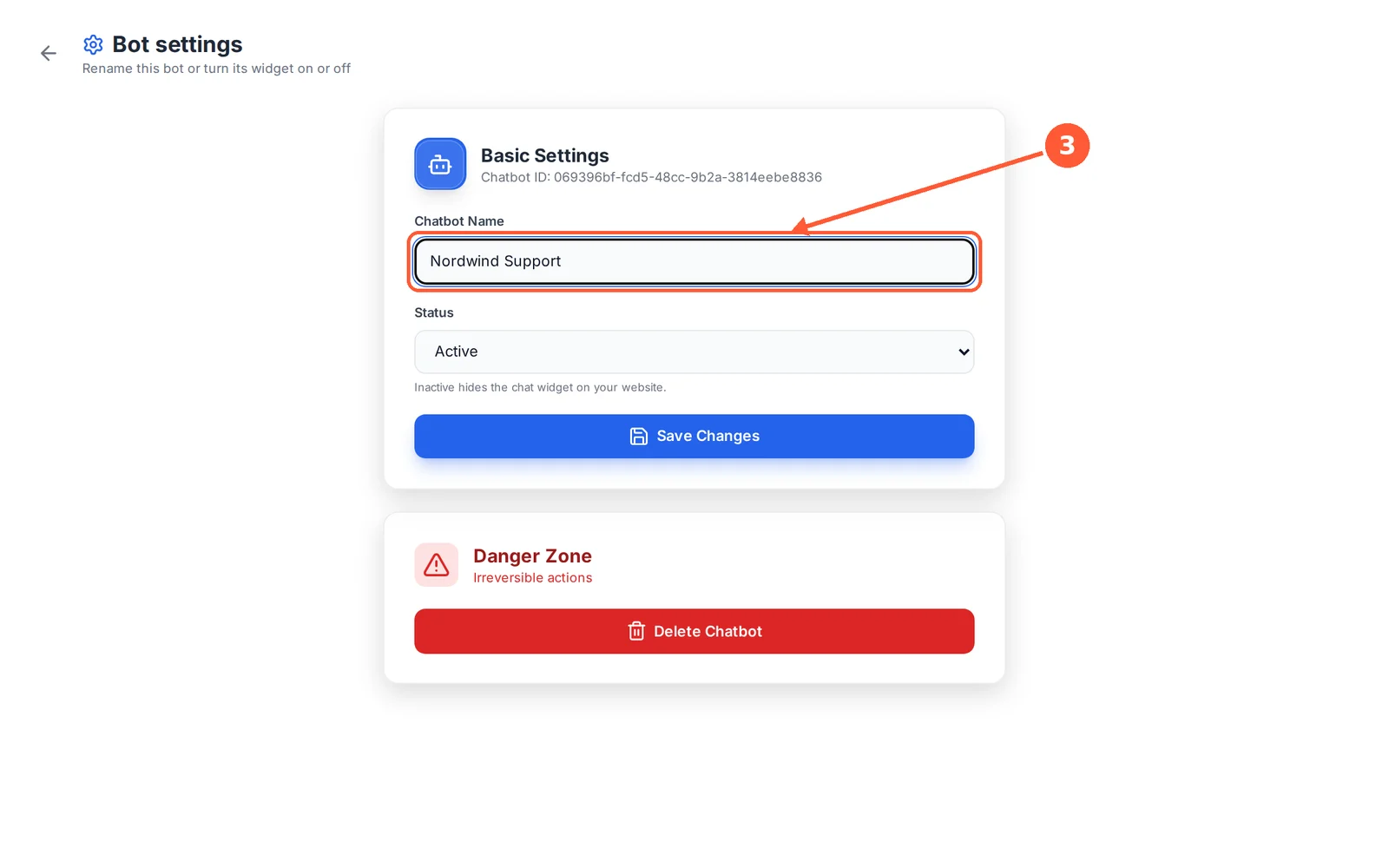
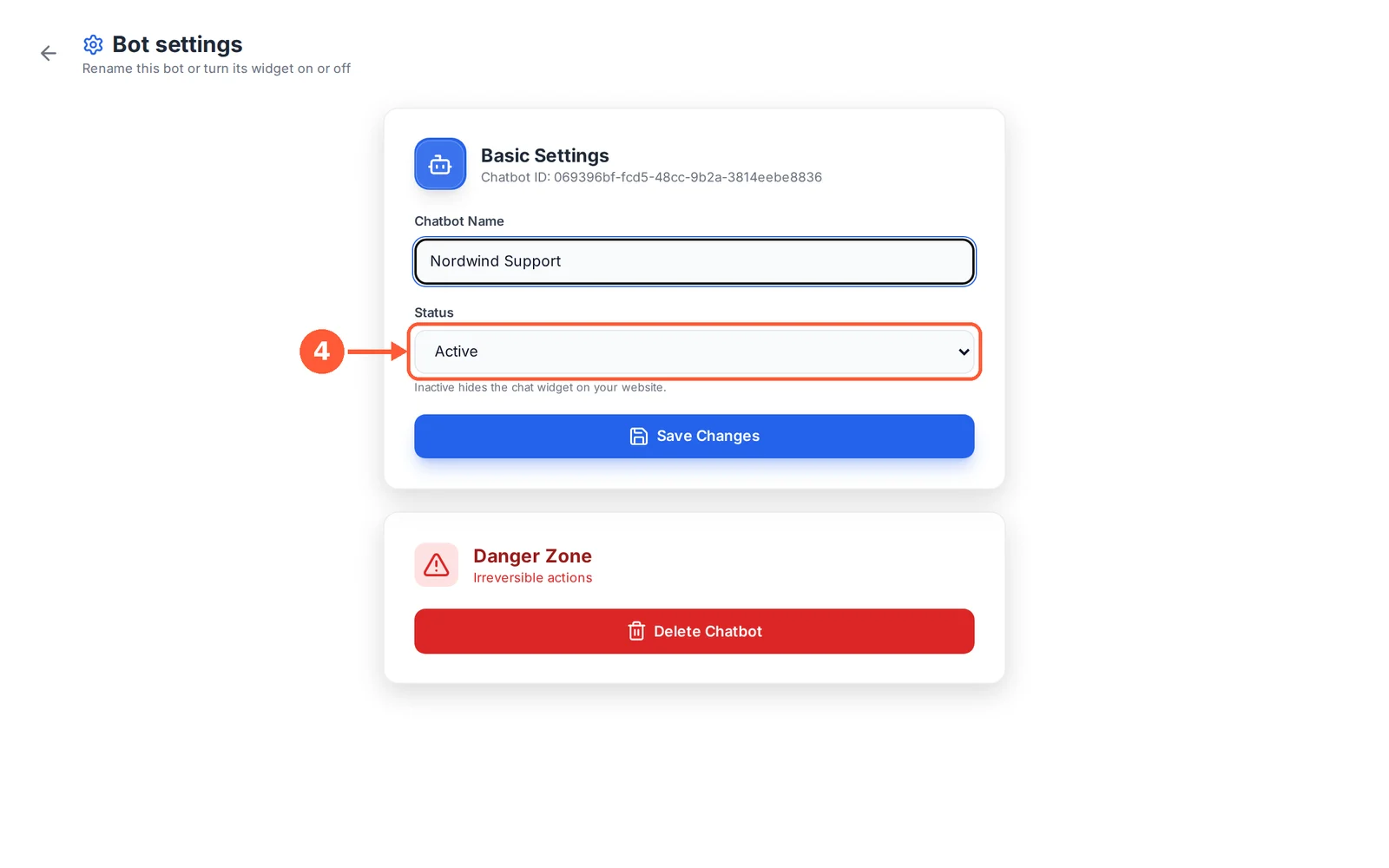
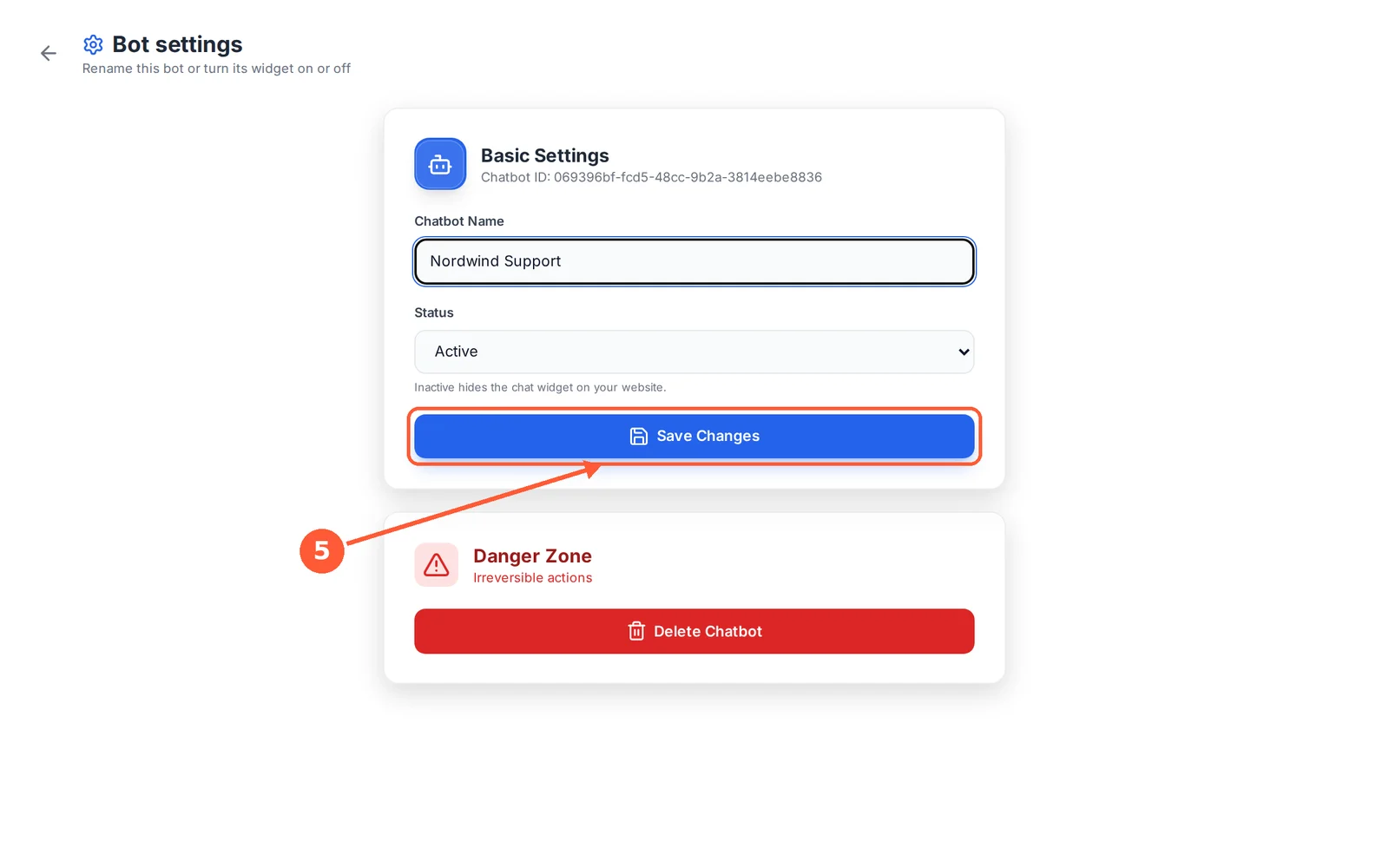
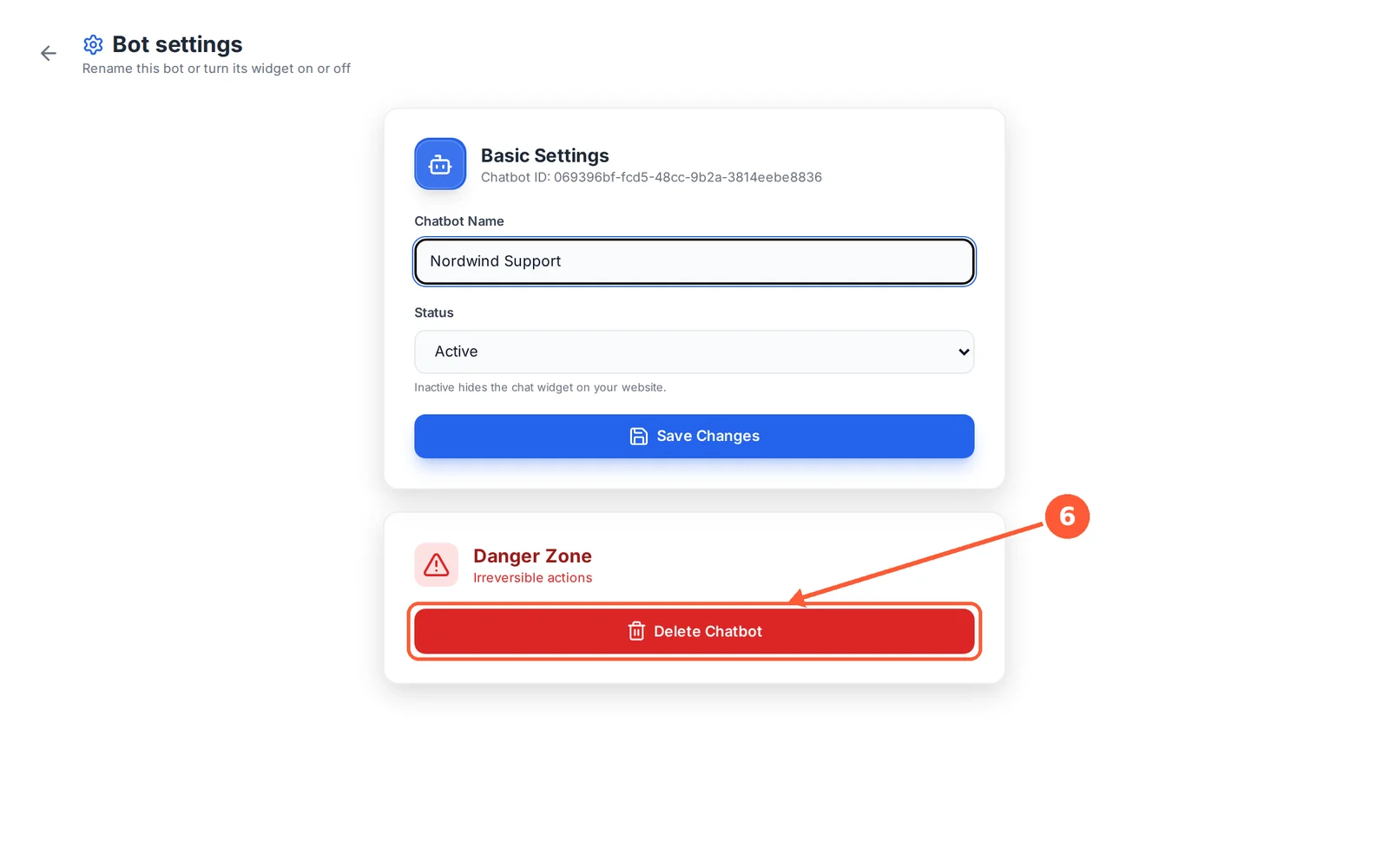
1 اضغط قائمة ⋮ على بطاقة الـ Chatbot. للوصول إليها، افتح الـ Chatbot picker واضغط Manage chatbots. 1 من 7
💡 معلومة مفيدة
- فتح Bot settings لأي Chatbot يجعله الـ Chatbot الحالي في الـ picker.
اربط تطبيقاتك الأخرى عبر Webhooks (للمبرمجين فقط)
الـ Webhook هو عنوان ويب من تطبيق آخر (مثل Zapier أو نظام CRM) يُبلغه ChatXBot تلقائيًا كلما حدث شيء في محادثاتك.
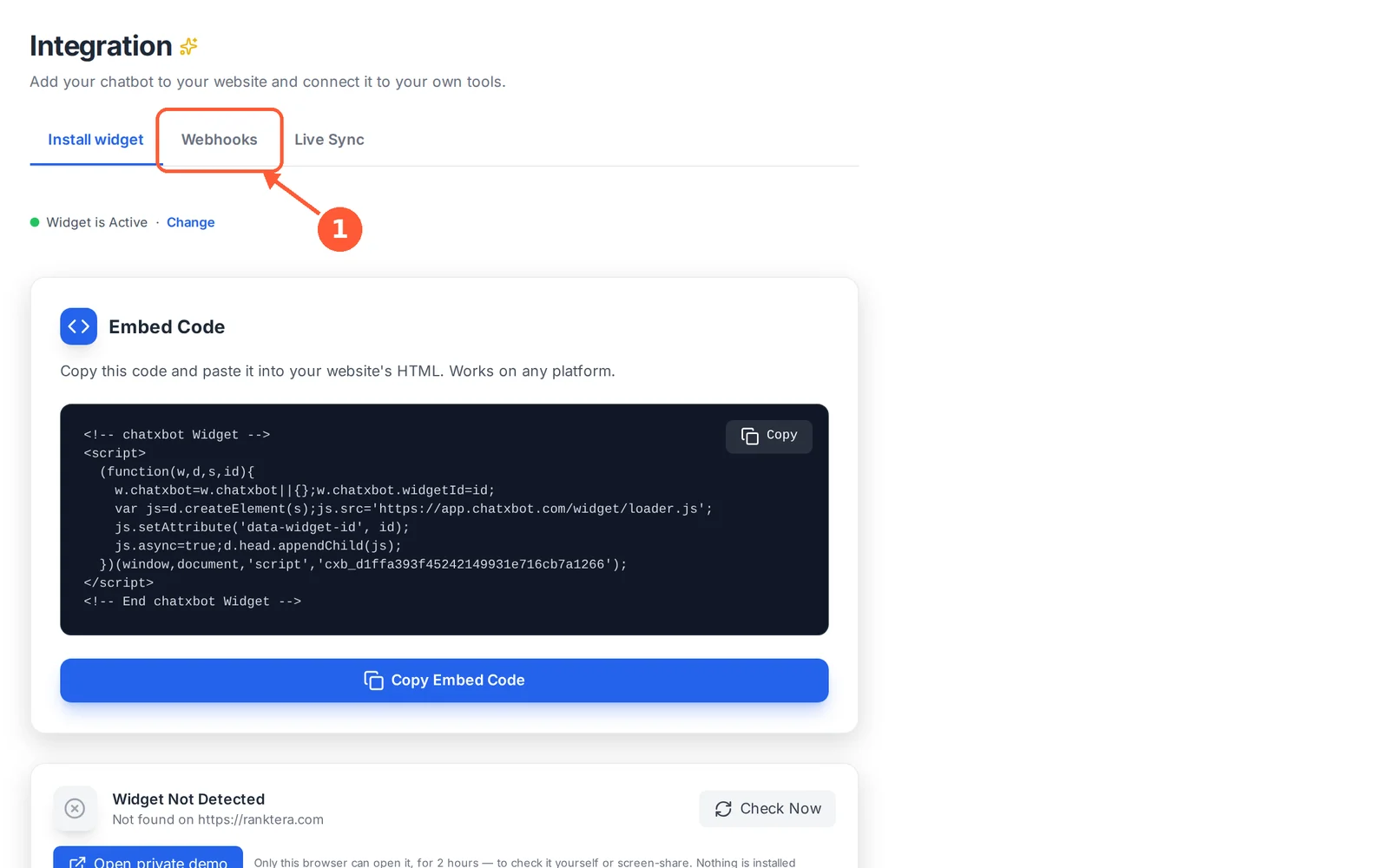
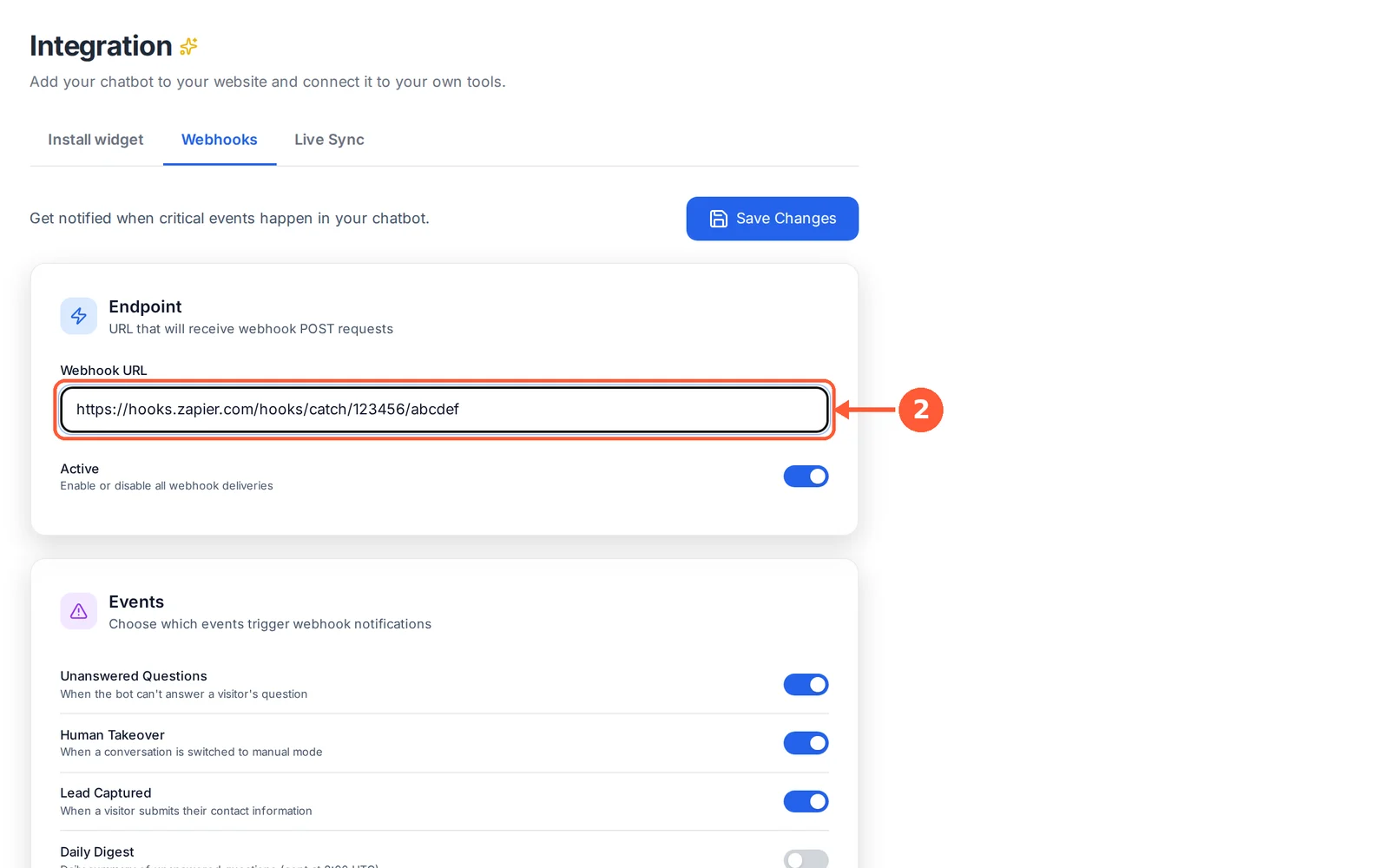
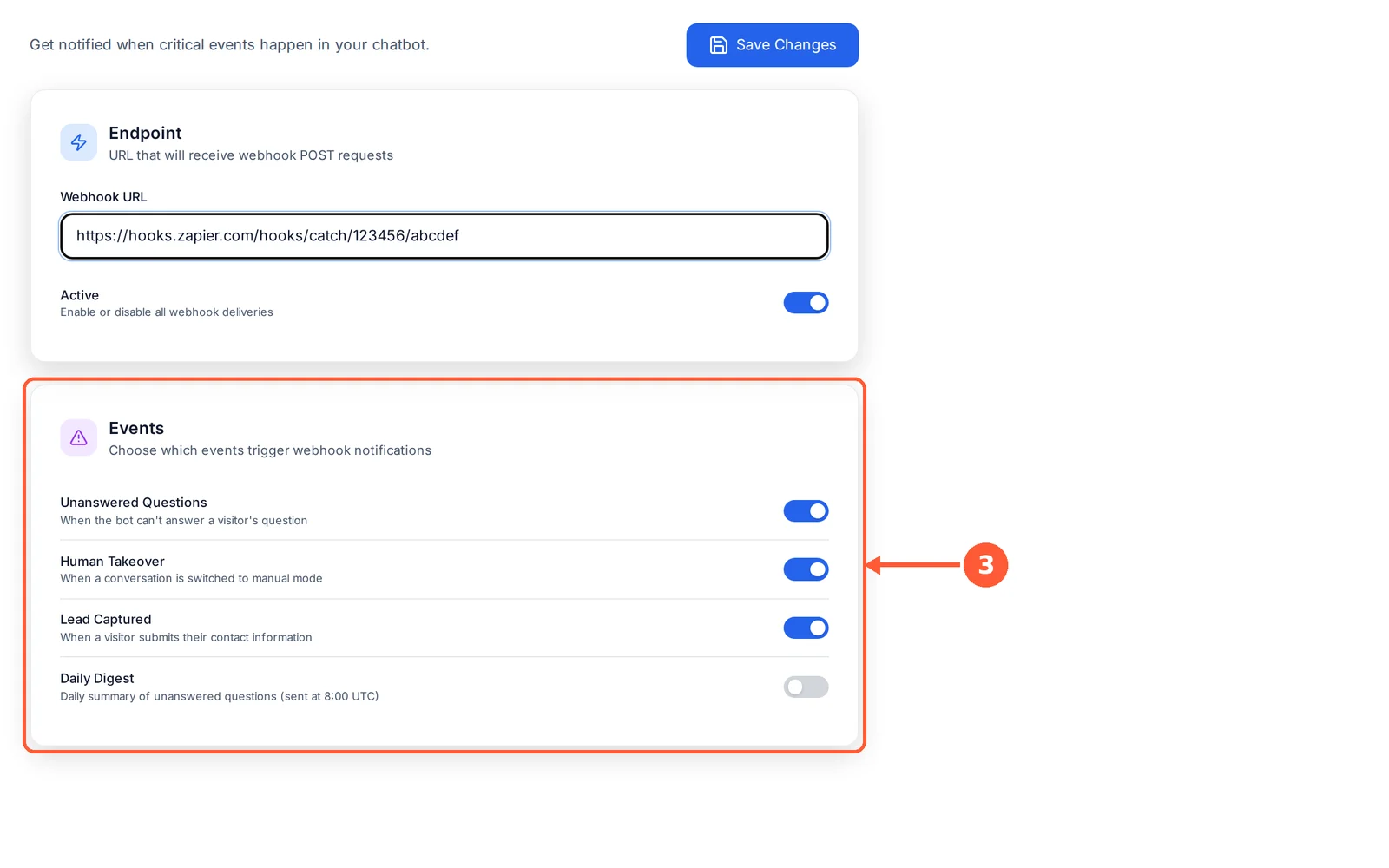
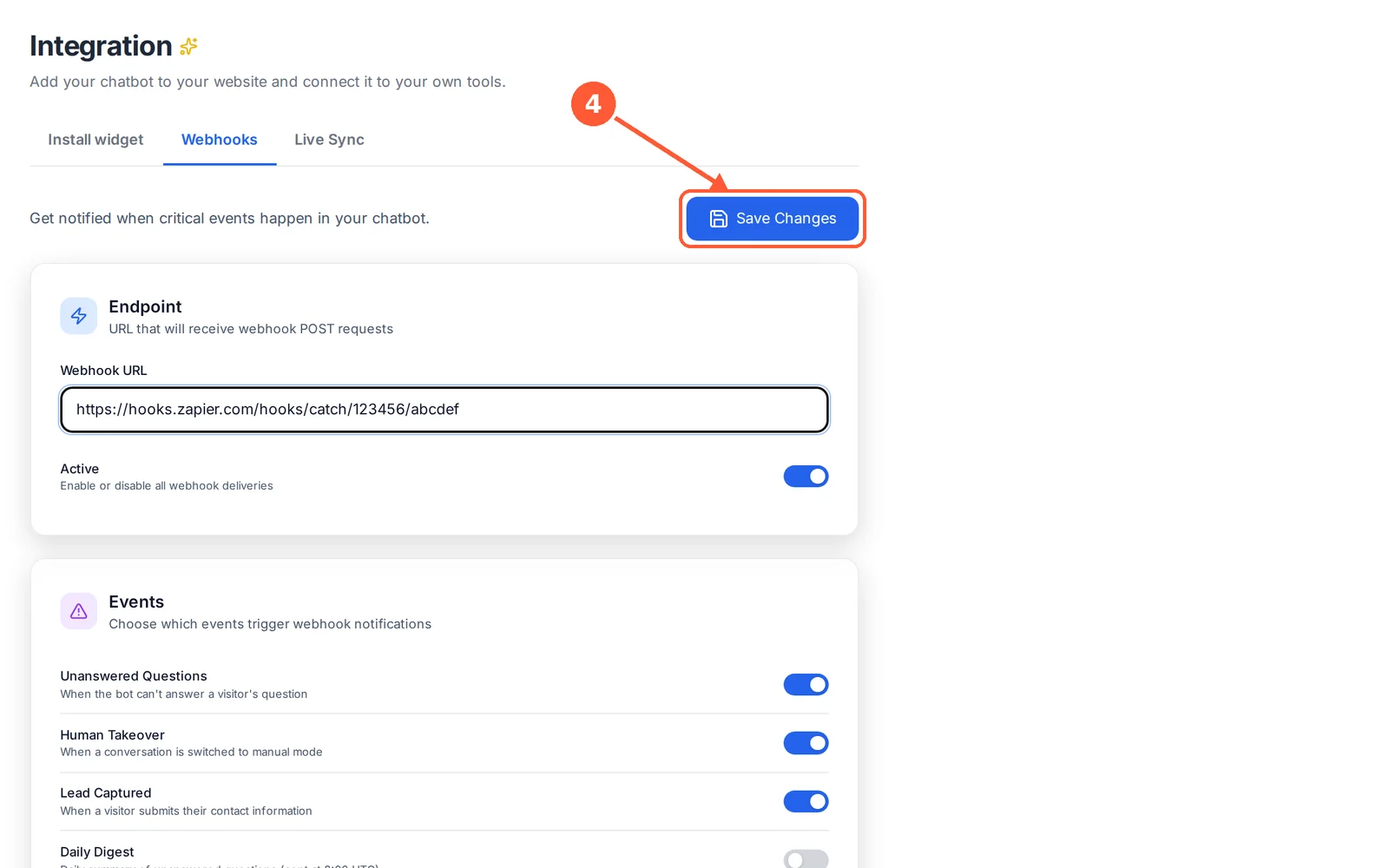
1 افتح تبويب Webhooks في Integration. 1 من 4
💡 معلومة مفيدة
- لا تعرف ما هو الـ Webhook؟ يمكنك تخطي هذه الخطوة، فالـ Chatbot يعمل بشكل ممتاز بدونها.
الخطط والفواتير
كل الخطط تتضمن الـ AI والـ live chat. تدفع مقابل المزيد من AI answers والمزيد من الـ Chatbots وأعضاء الفريق، وبدءًا من Pro علامتك التجارية الخاصة.
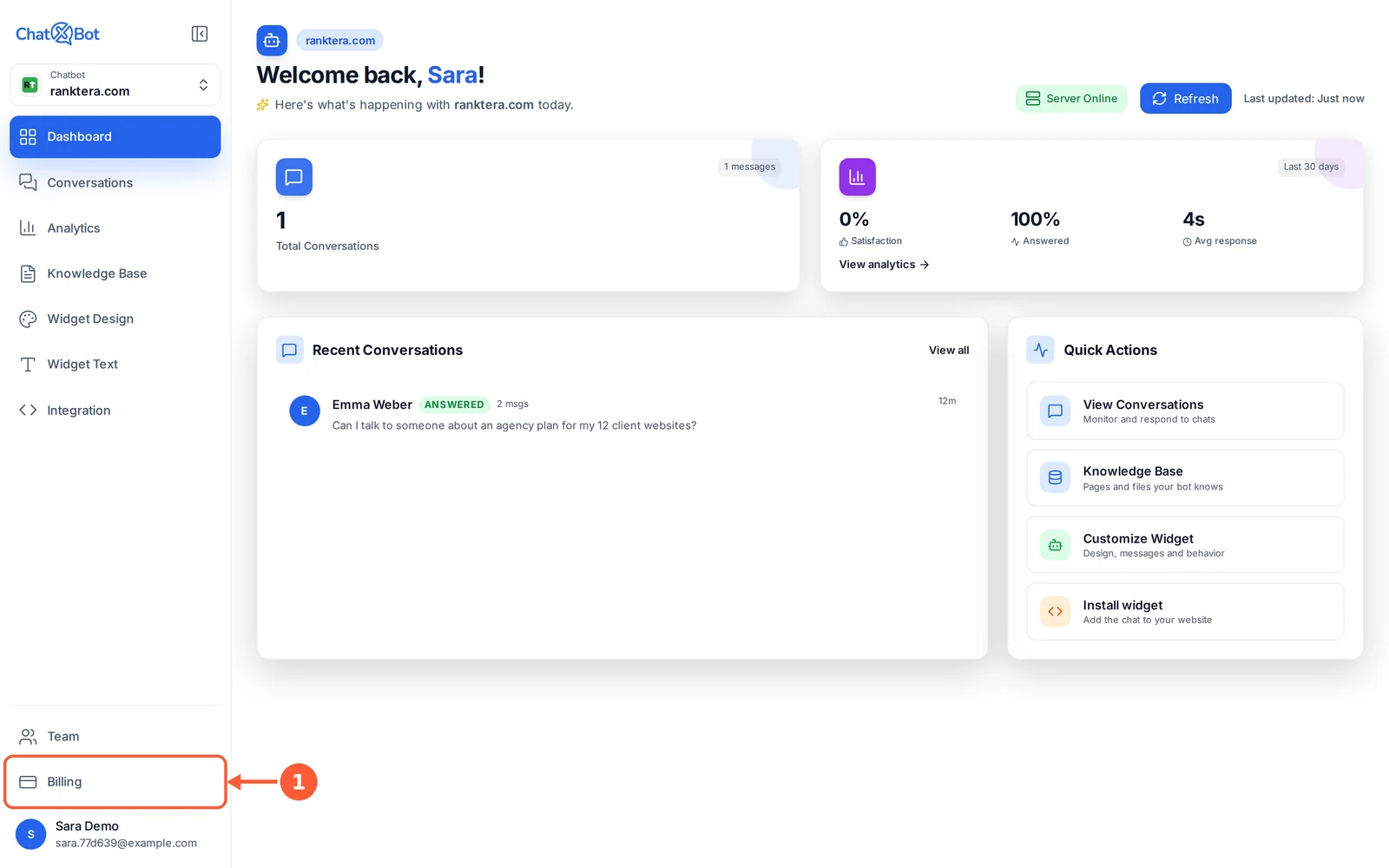
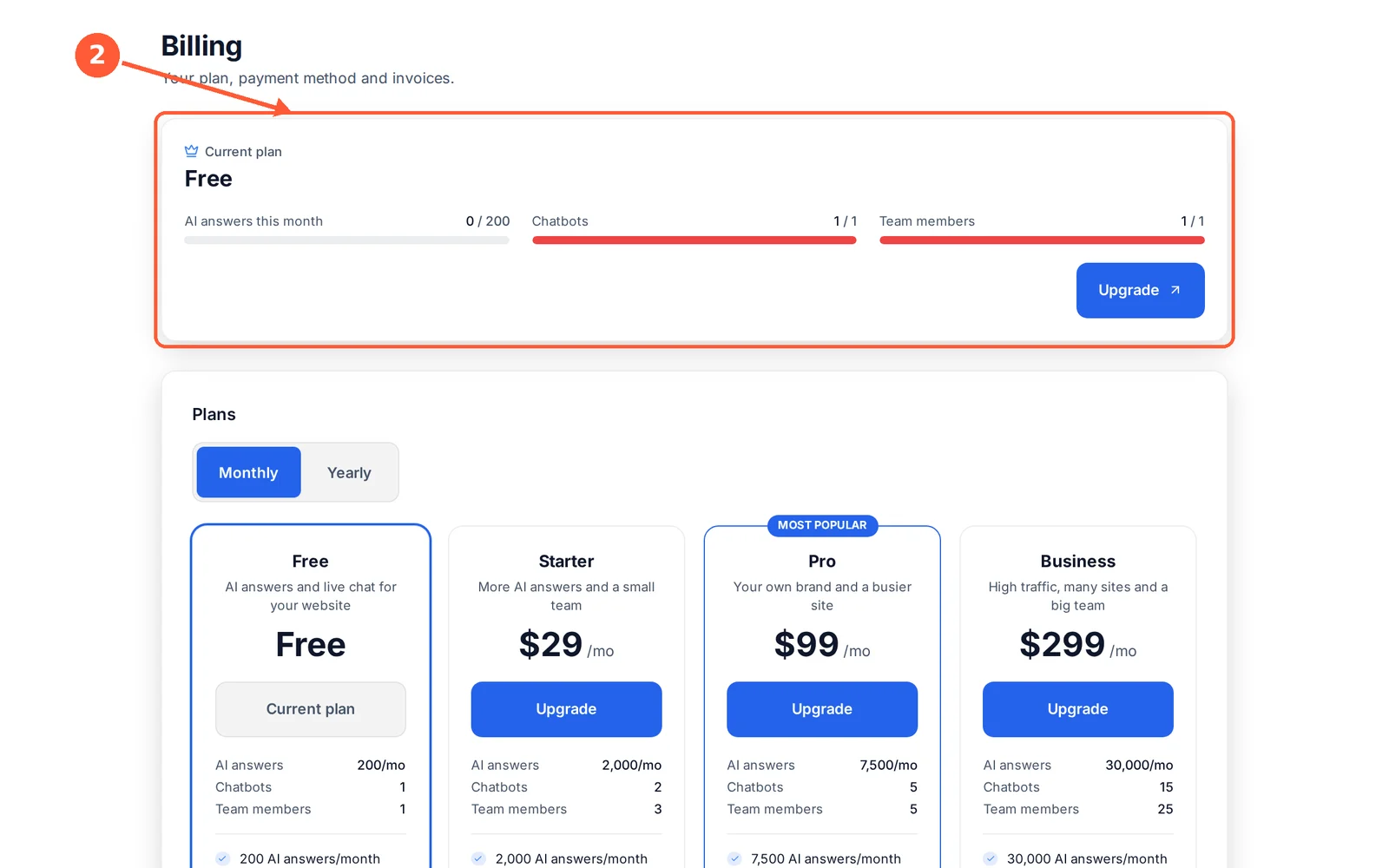
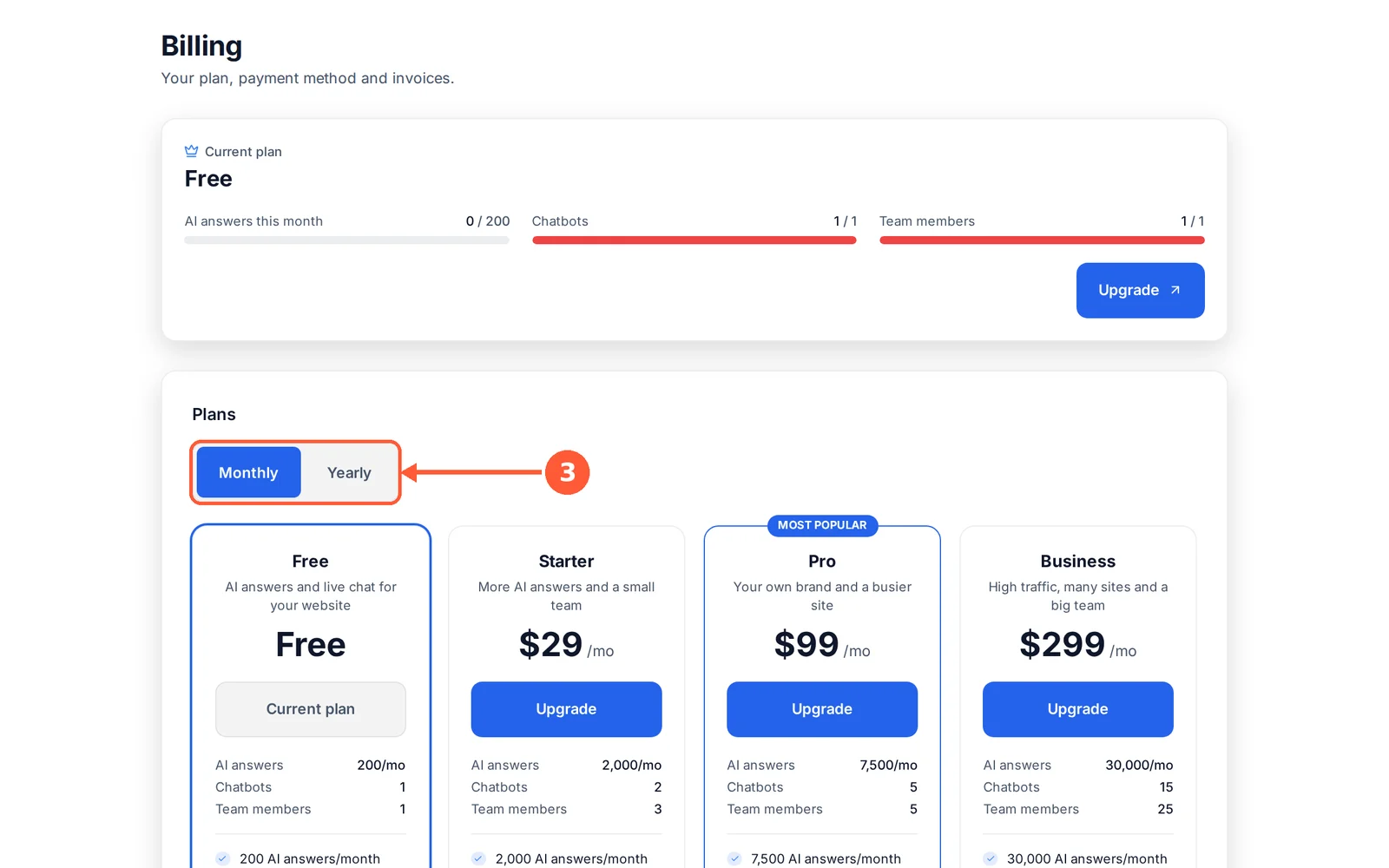
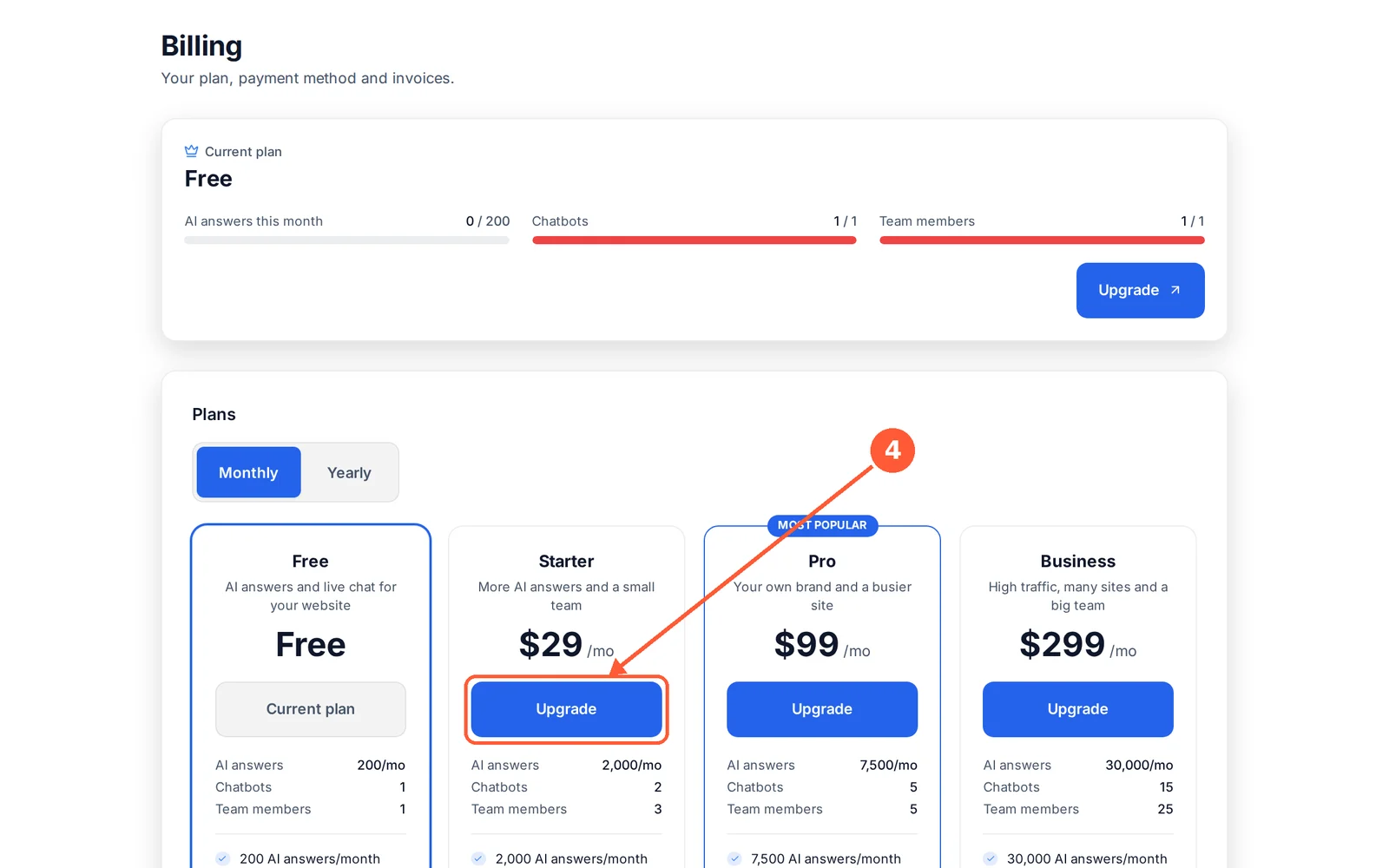
1 اضغط Billing من القائمة. 1 من 4
💡 معلومة مفيدة
- Free: 200 AI answers شهريًا، Chatbot واحد، عضو فريق واحد. Starter ($29 شهريًا): 2,000 AI answers، 2 Chatbots، 3 أعضاء فريق.
- Pro ($99 شهريًا): 7,500 AI answers، 5 Chatbots، 5 أعضاء فريق، ويمكنك إخفاء شارة "Powered by ChatXBot". Business ($299 شهريًا): 30,000 AI answers، 15 Chatbot، 25 عضو فريق.
- تظهر المدفوعات في كشف حسابك باسم CODERTO* CHATXBOT. يمكنك الإلغاء في أي وقت من Billing، واسترداد كامل المبلغ إذا طلبت ذلك خلال 14 يومًا من أول دفعة.
الـ AI Answers والحدود الشهرية
تتضمن خطتك عددًا من AI answers كل شهر. إليك ما يُحتسب، وما يحدث عند الوصول إلى الحد.
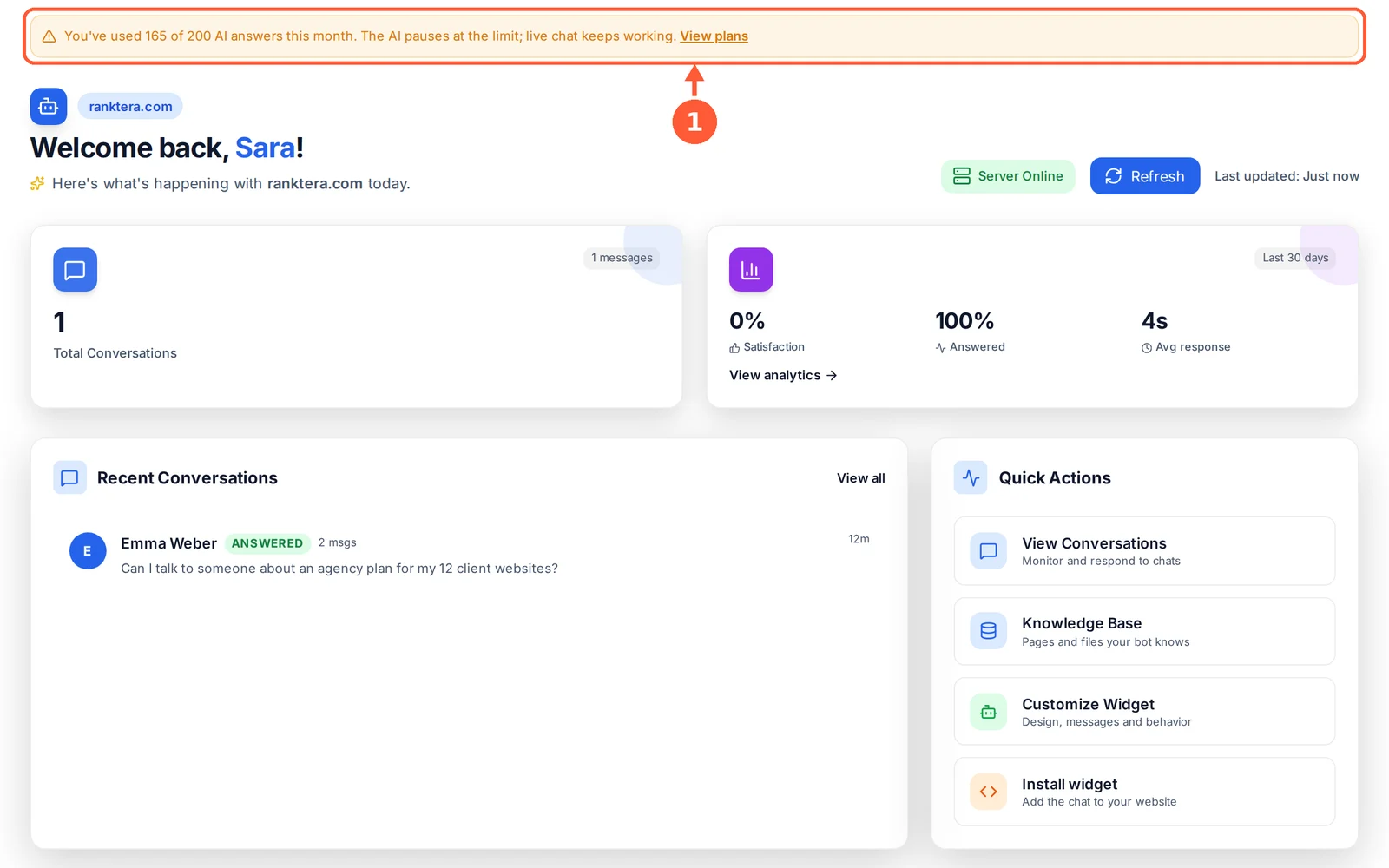
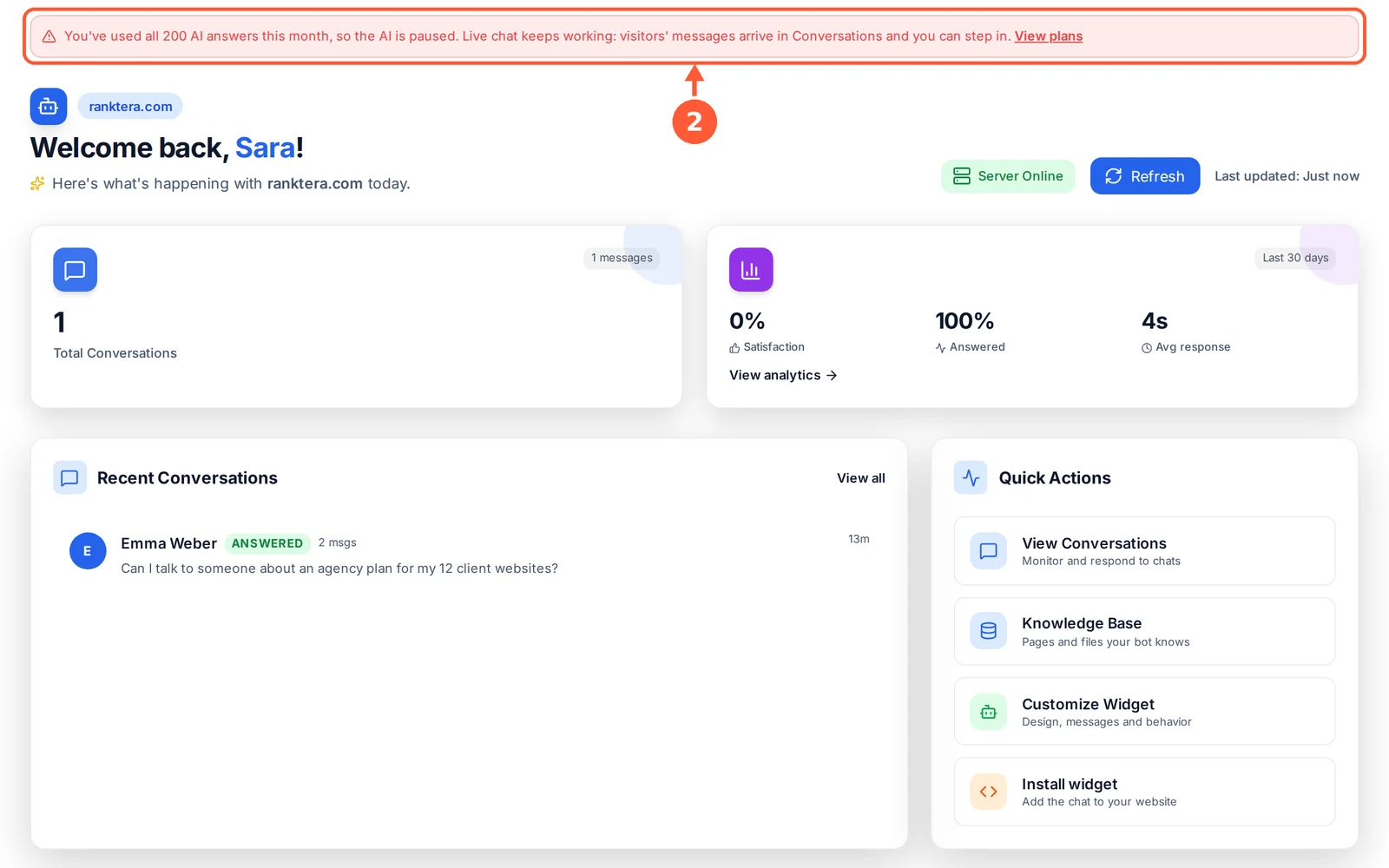
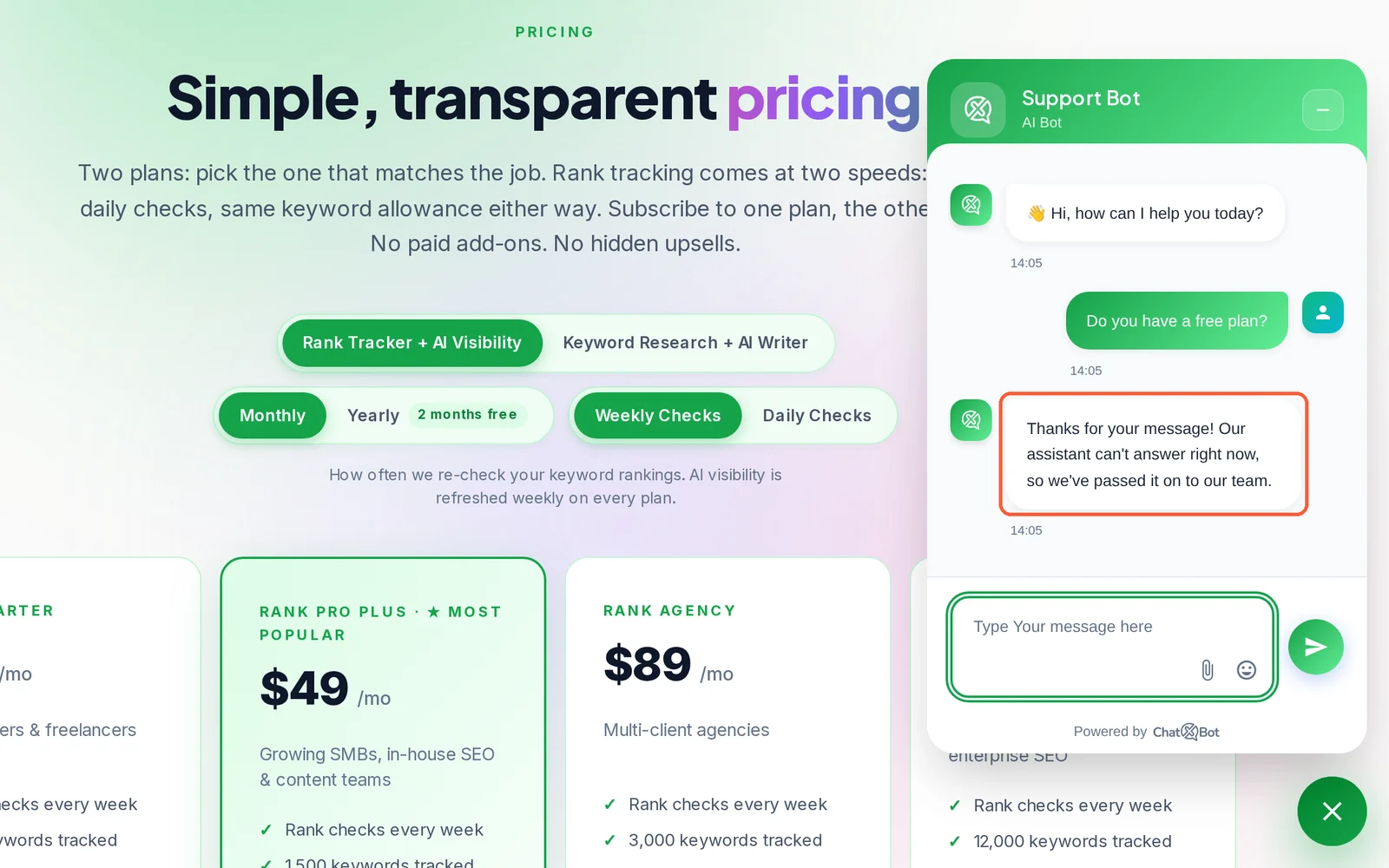
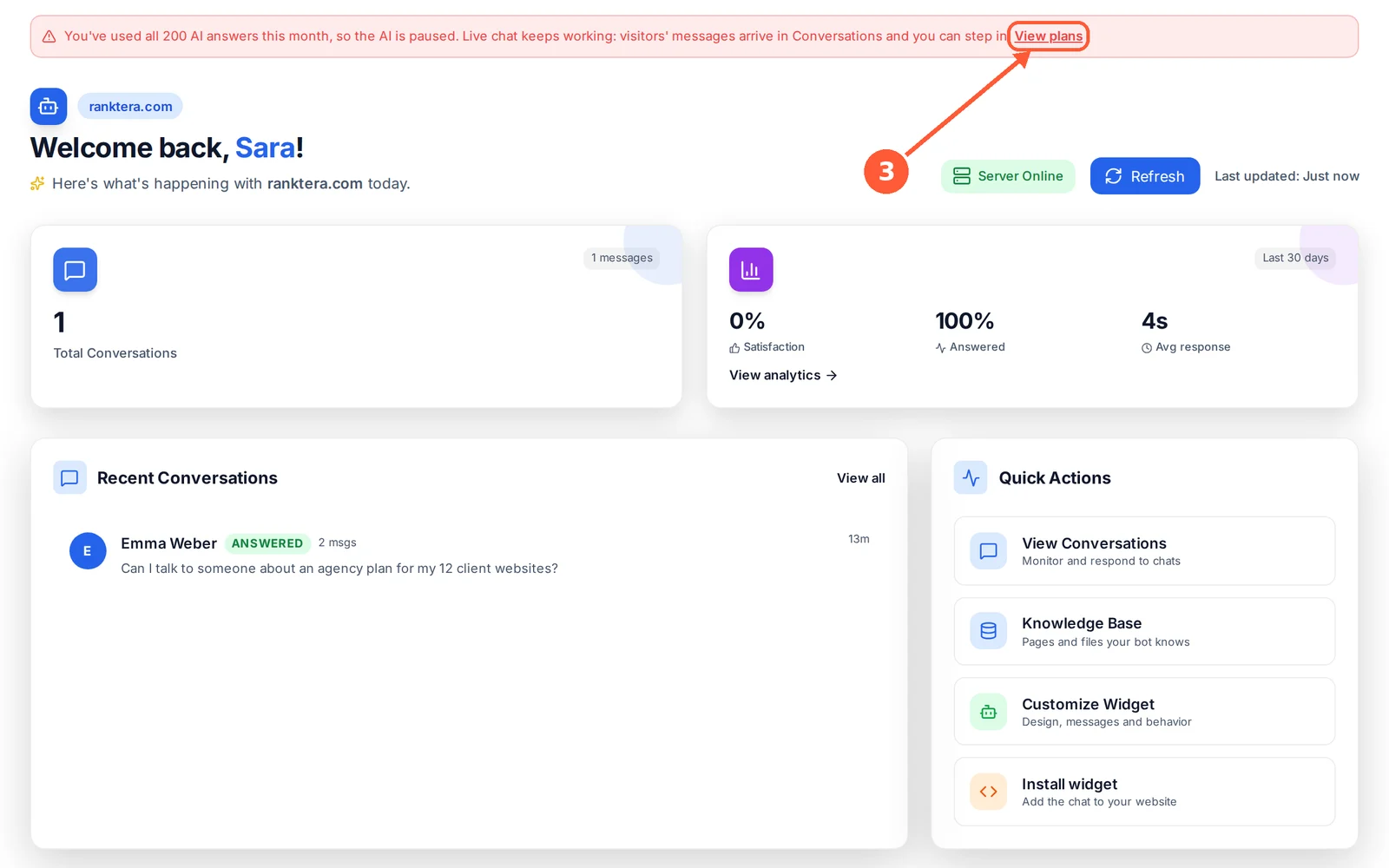
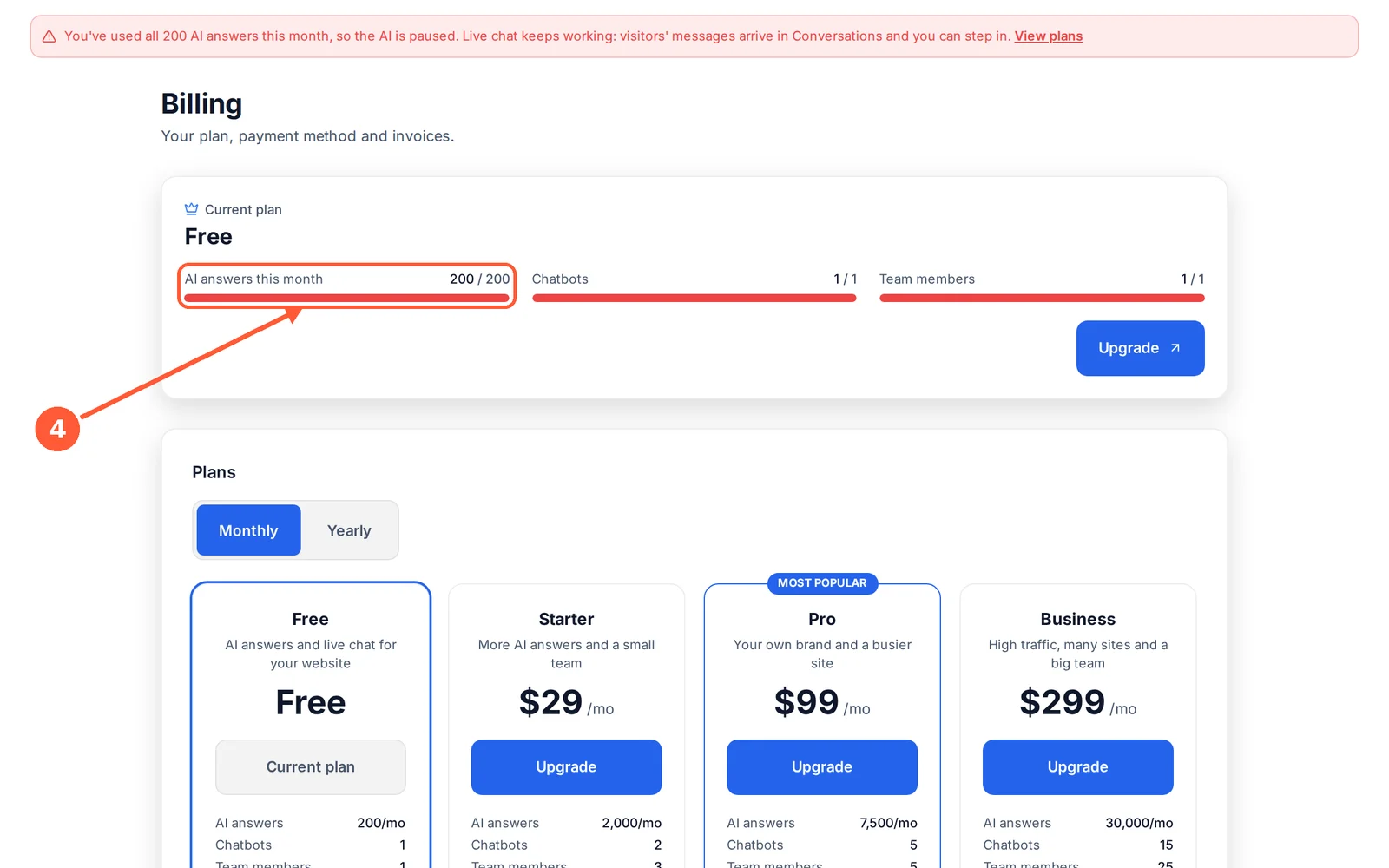
1 عند استخدام 80% من AI answers الشهرية، يظهر شريط أصفر أعلى الـ Dashboard، ونرسل لك بريدًا إلكترونيًا. 1 من 5
💡 معلومة مفيدة
- كل AI answer هو إجابة واحدة يقدّمها الـ AI لزائر. لا تُحتسب ردود فريقك في الـ live chat، ولا الرسائل التلقائية، ولا ردود "لا أعرف".
- عندما يتوقف الـ AI، يستطيع الزوار الكتابة كالمعتاد: تصل رسائلهم إلى Conversations ويمكن لفريقك الرد عليها.
- يبدأ العدّ من جديد في أول كل شهر. حذف المحادثات أو الـ Chatbot لا يعيد الإجابات المستخدمة.
أدِر حسابك
حدّث اسمك، واختر إشعاراتك، وغيّر بريدك أو كلمة المرور، أو احذف حسابك.
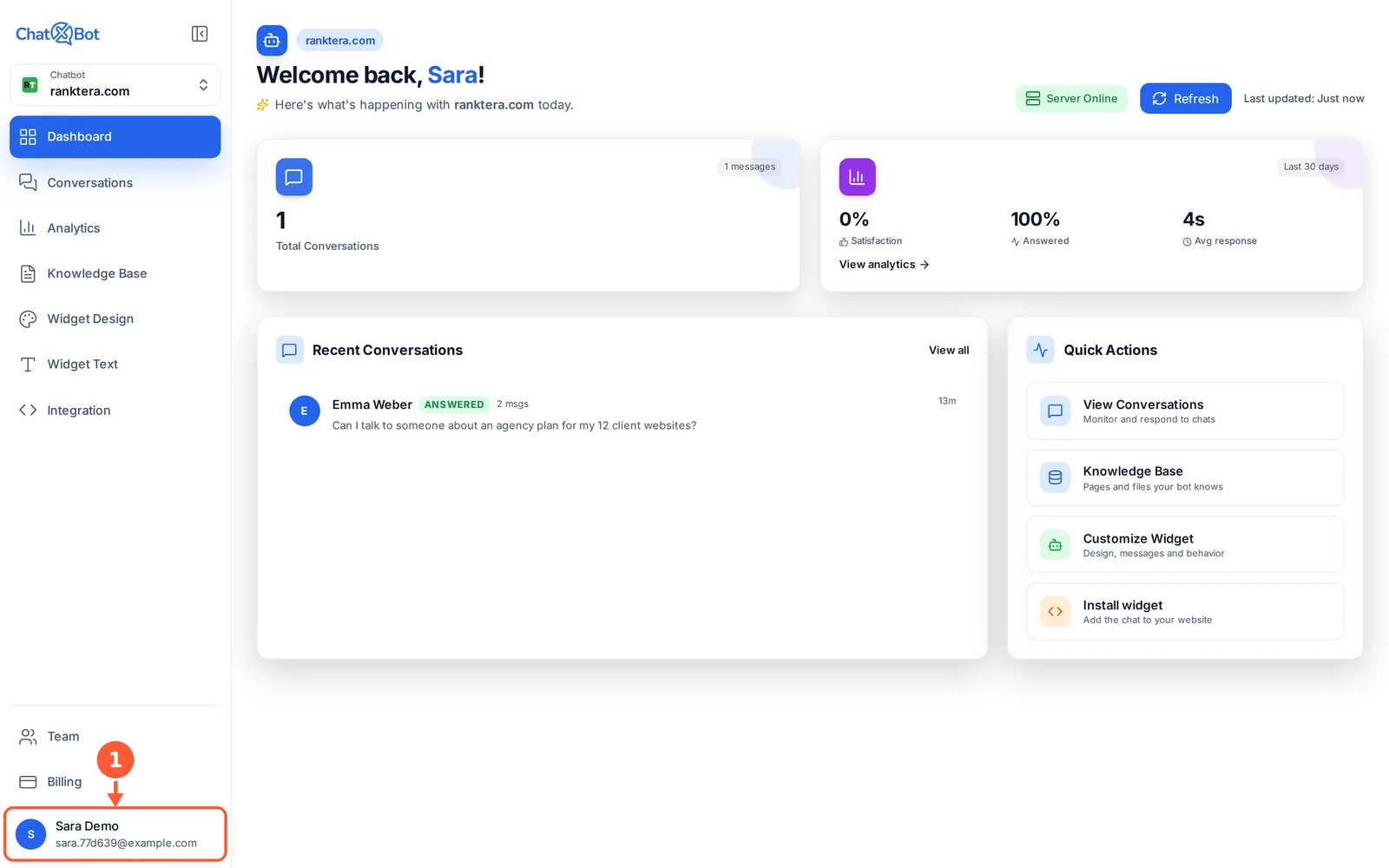
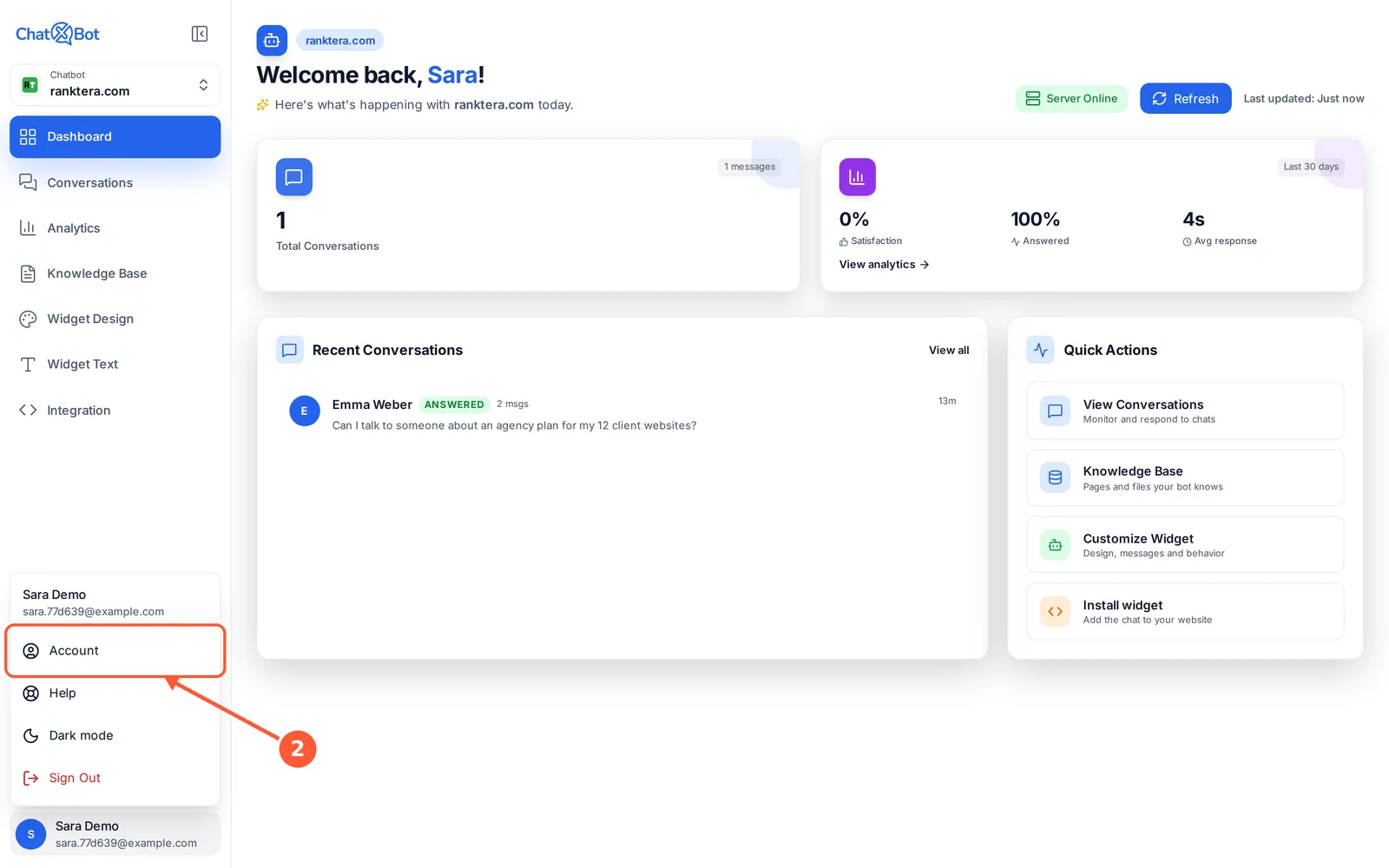
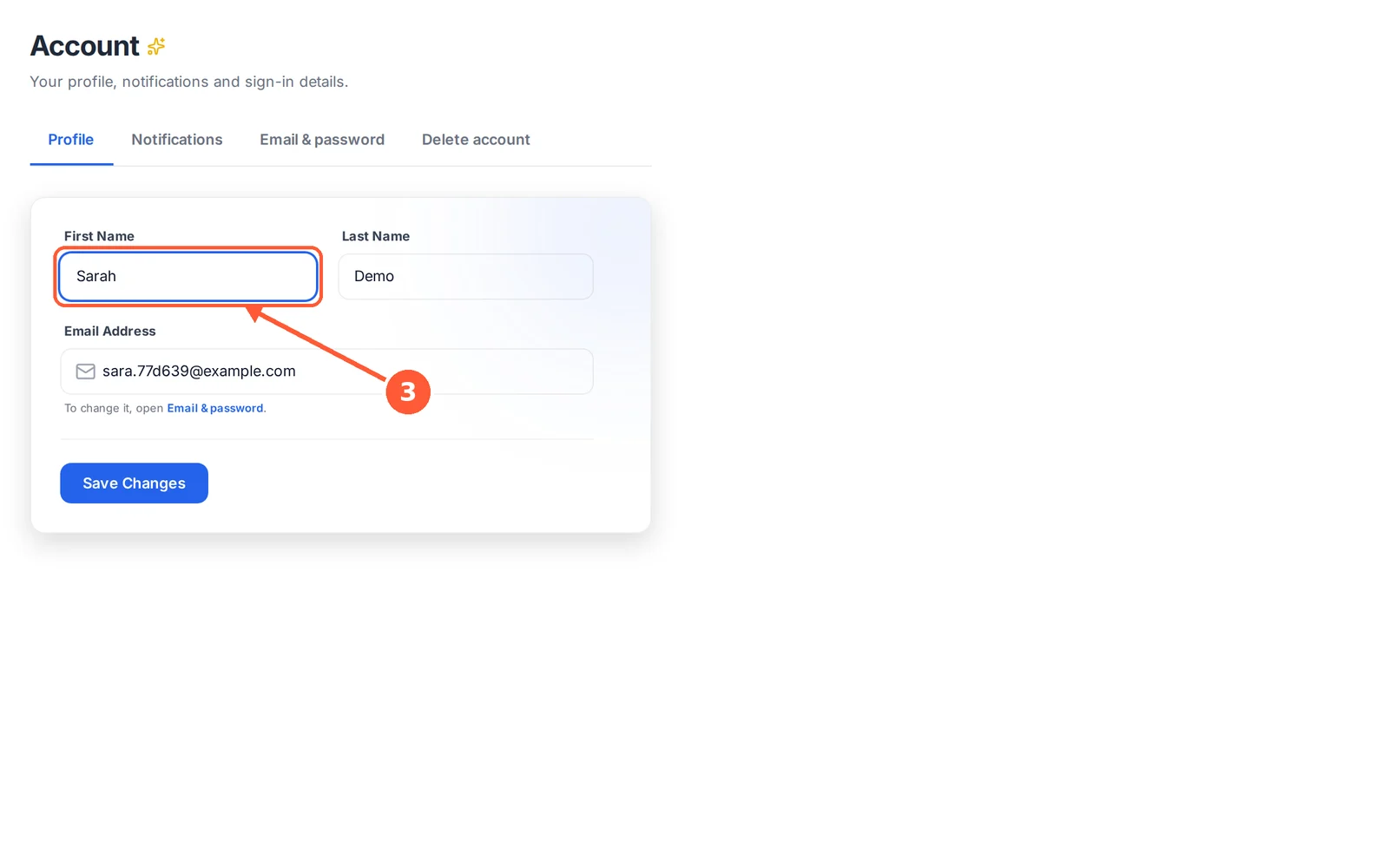
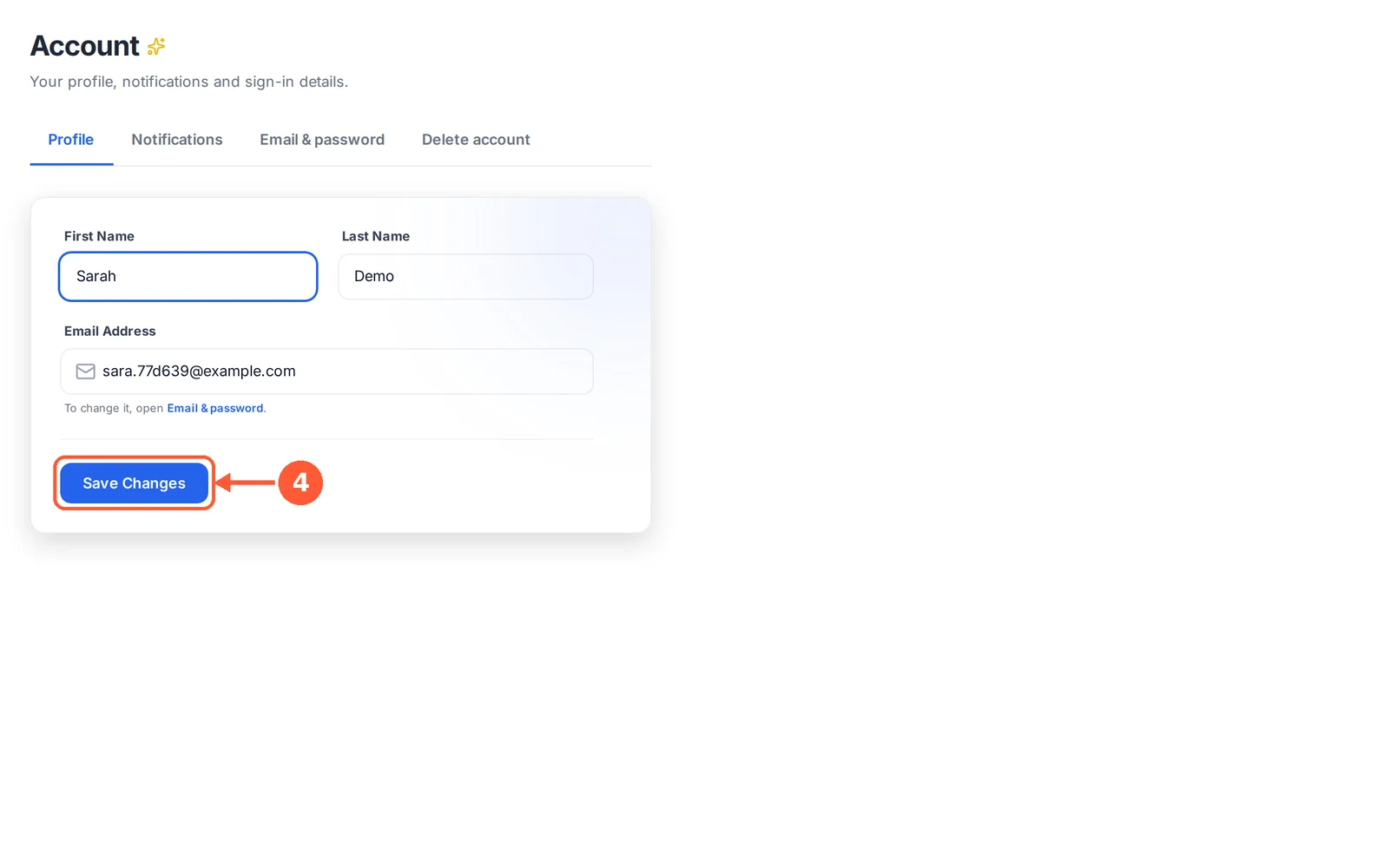
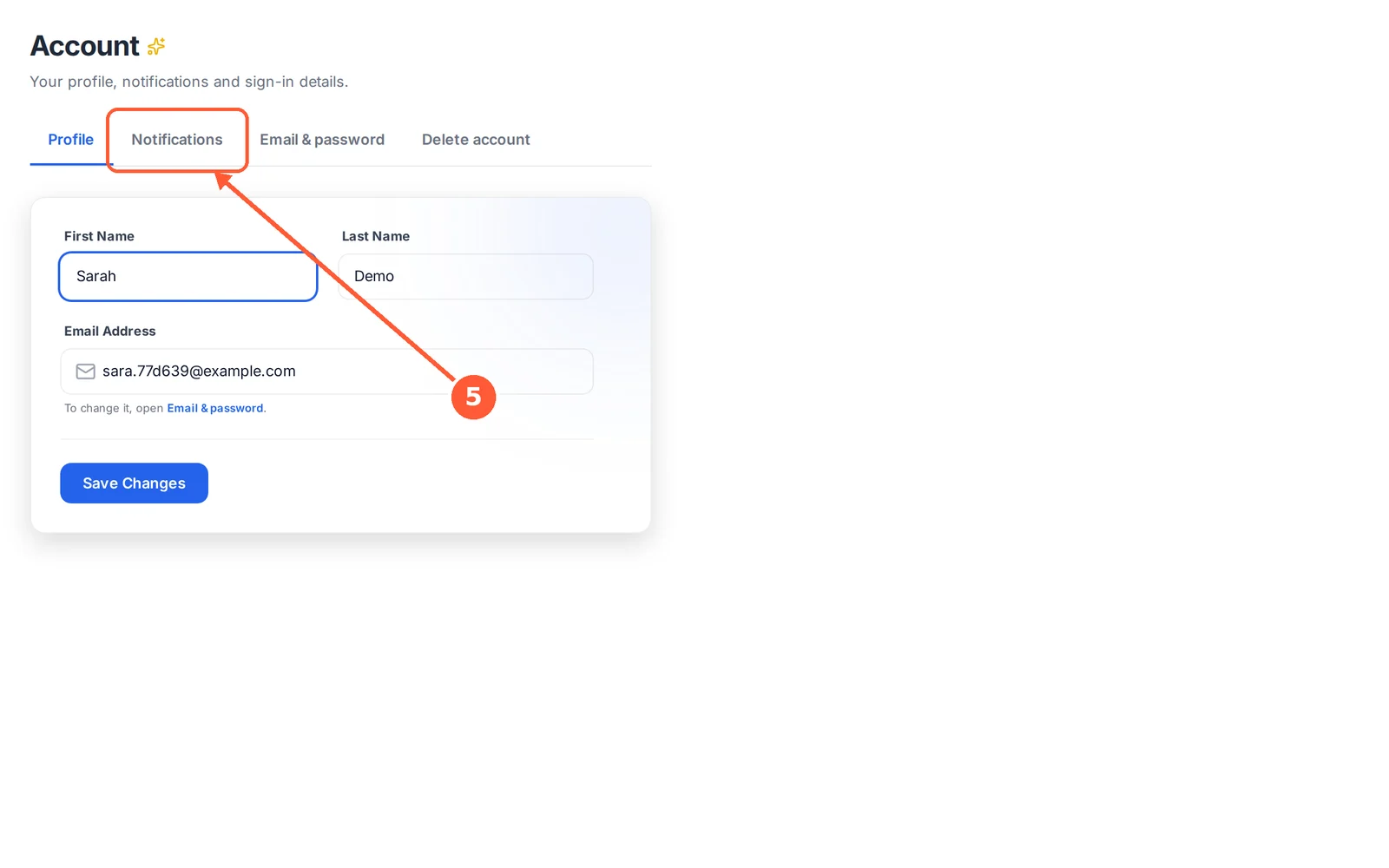
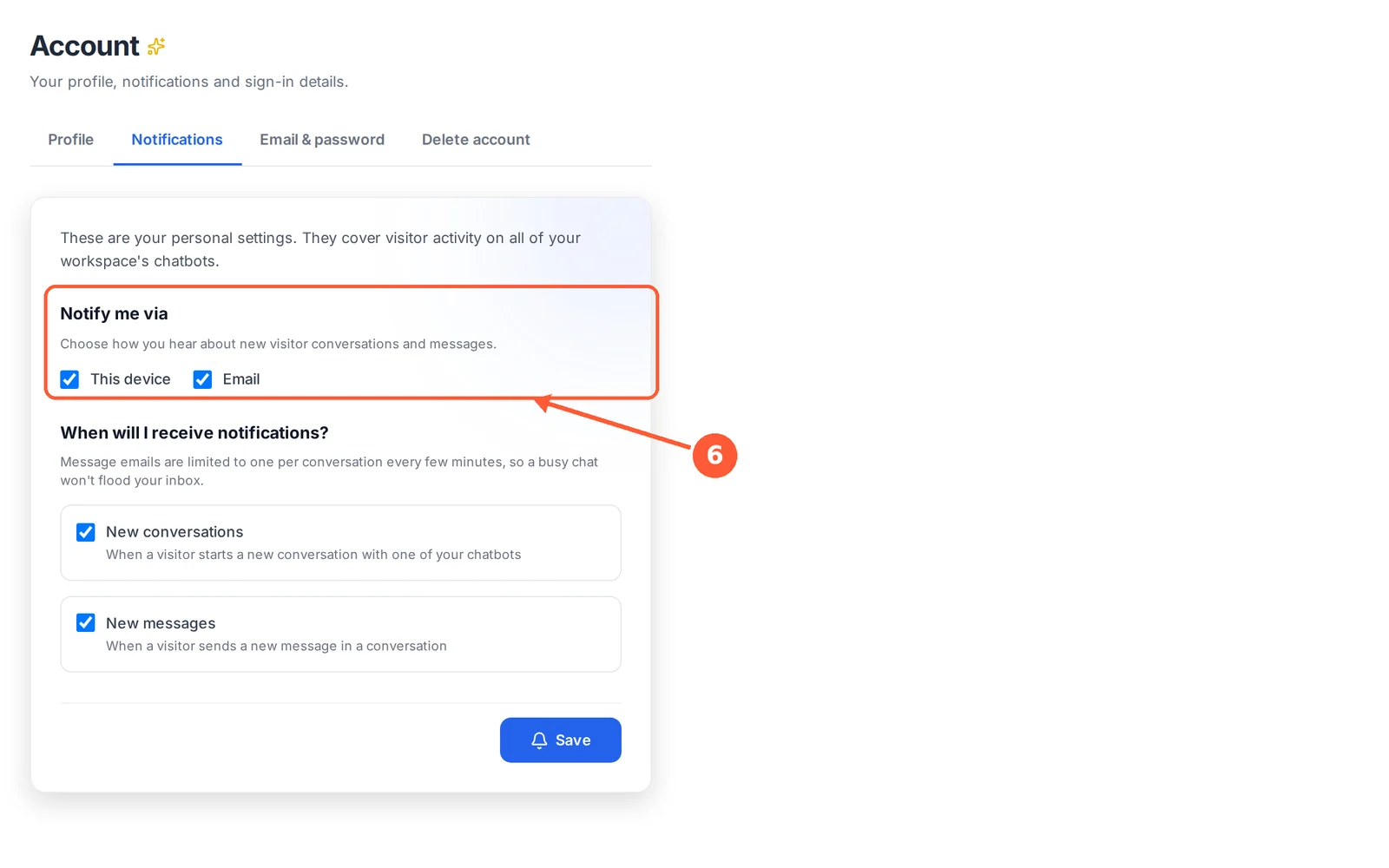
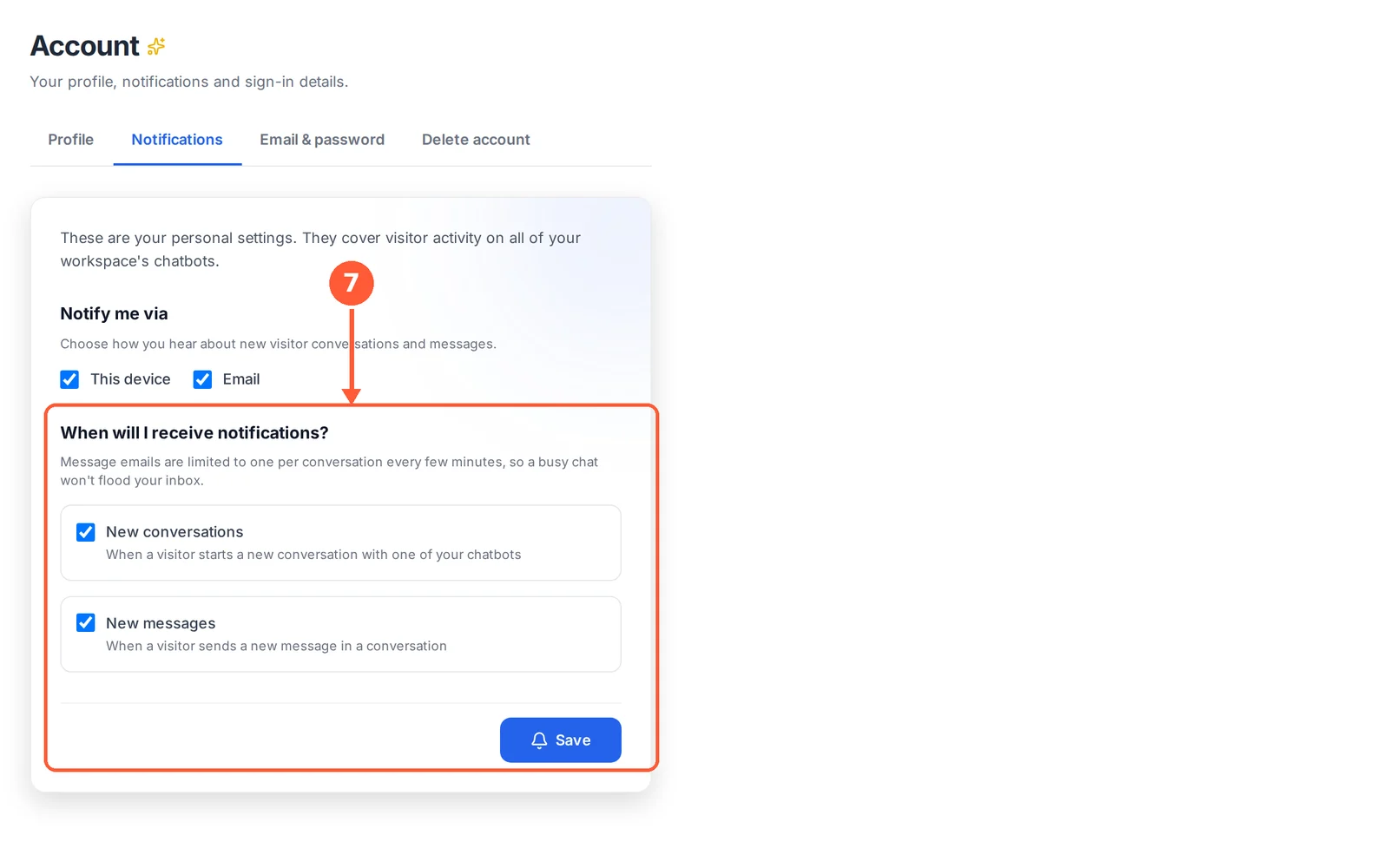
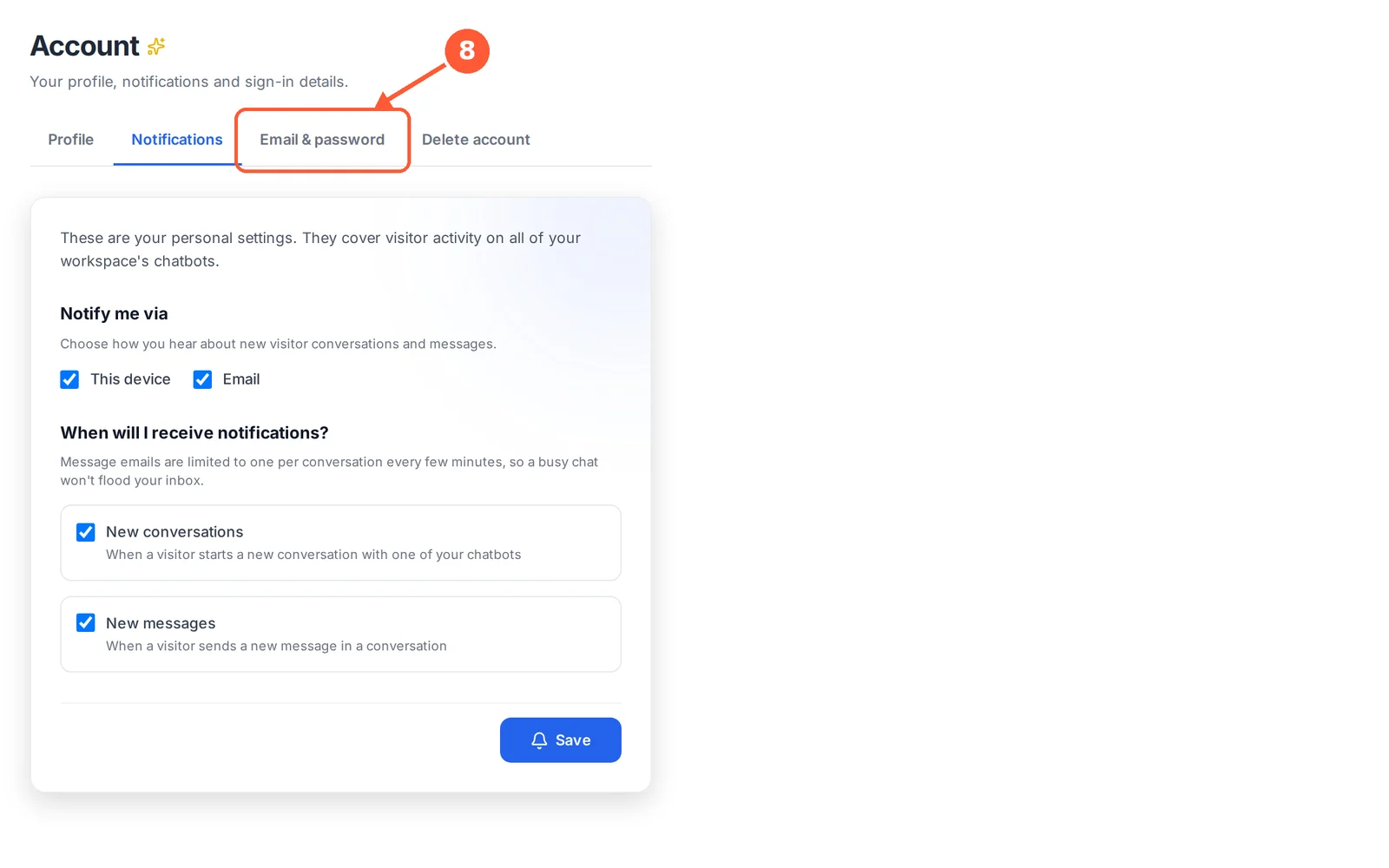
1 اضغط اسمك أسفل القائمة. 1 من 8
💡 معلومة مفيدة
- لكل جهاز من أجهزتك خيار This device خاص به. بعد تفعيله، اضغط Send test notification لتجربته.
- Delete account تبويب مستقل لأصحاب الحساب فقط، ولا يمكن التراجع عنه.
- تغيير البريد الإلكتروني أو حذف الحساب يتطلب كلمة المرور لحماية حسابك.
تسجيل الدخول واستعادة كلمة المرور
عُد في أي وقت لإدارة الـ Chatbots الخاصة بك. وإذا نسيت كلمة المرور، يمكنك تعيين كلمة جديدة بخطوات بسيطة.
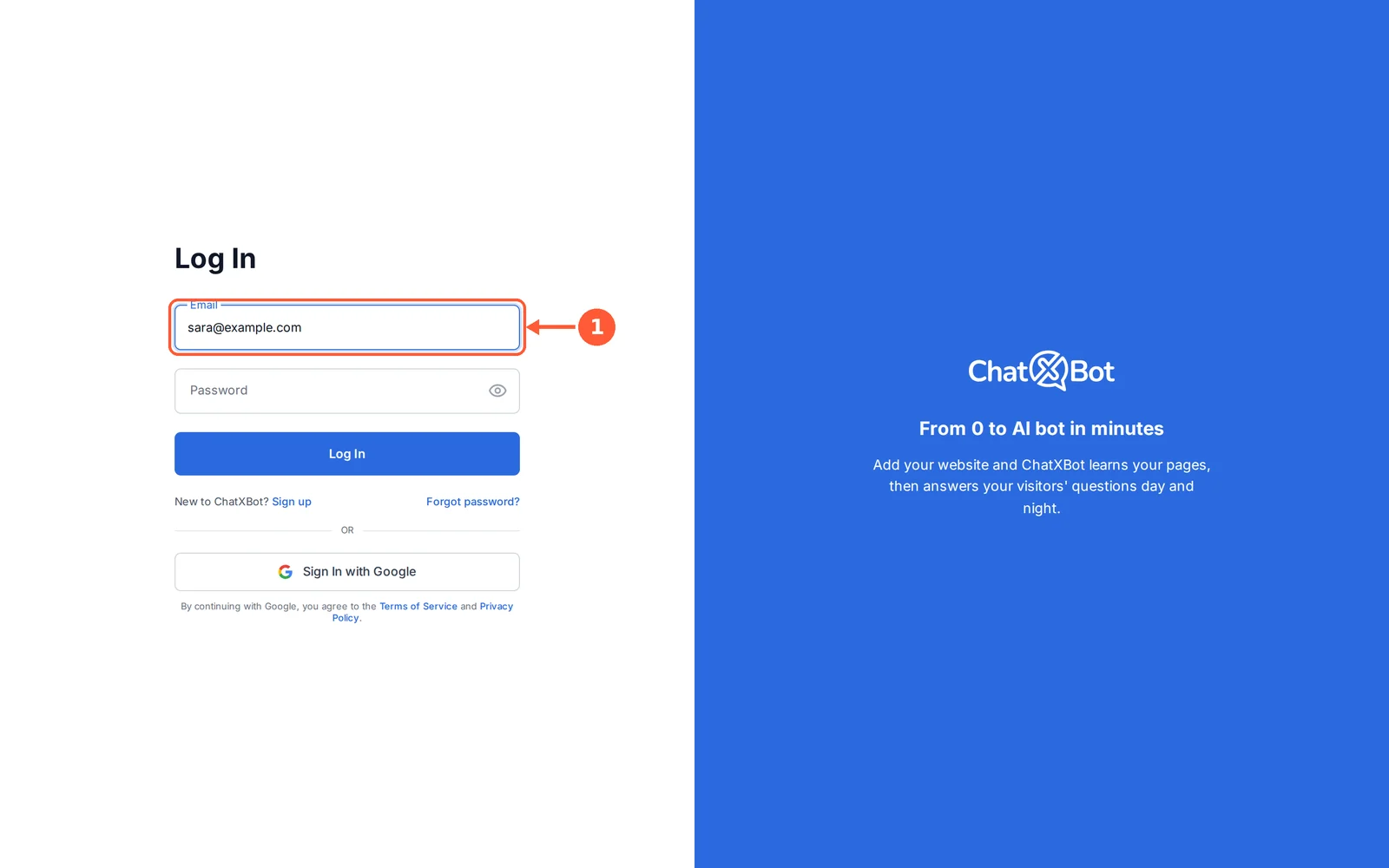
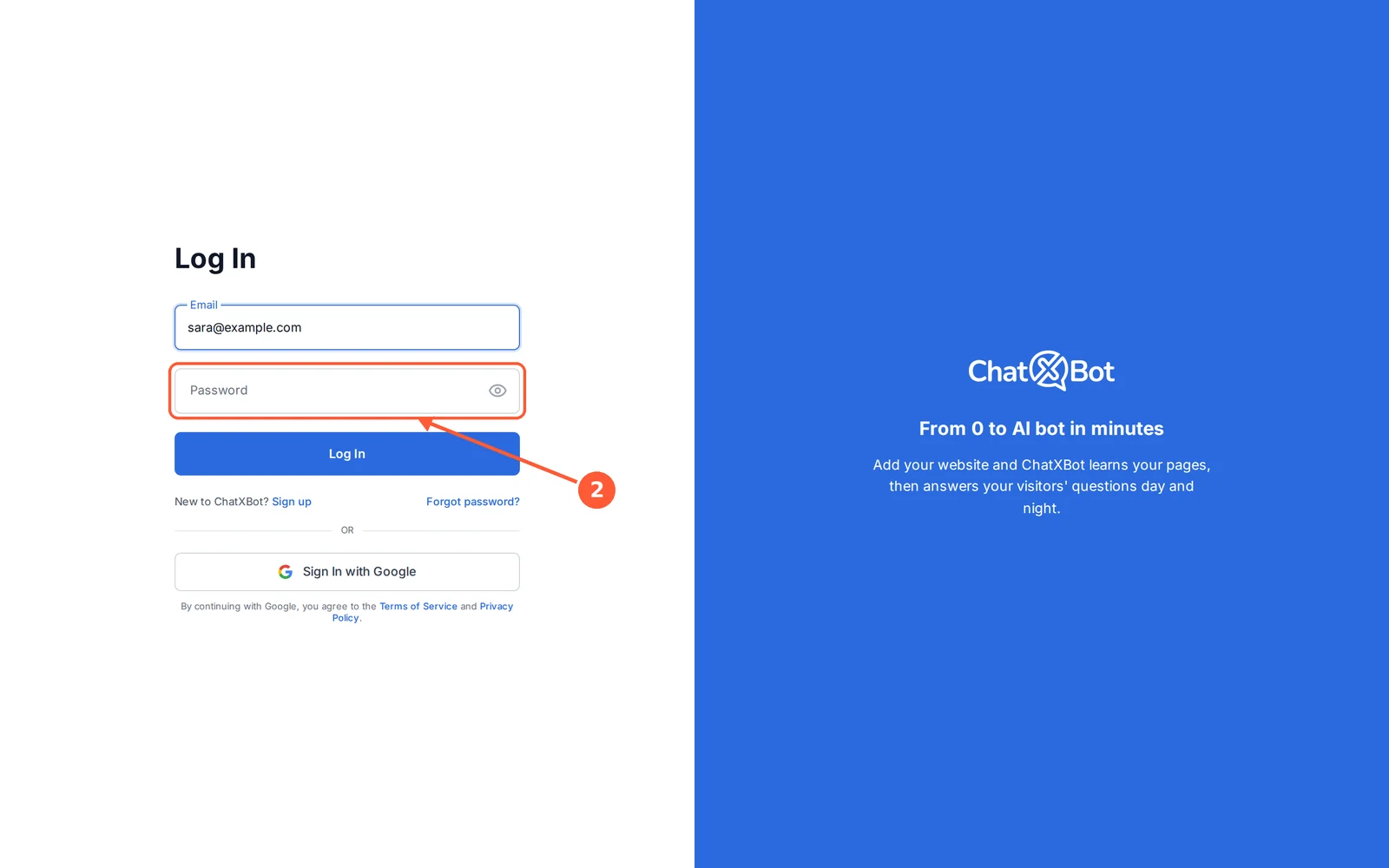
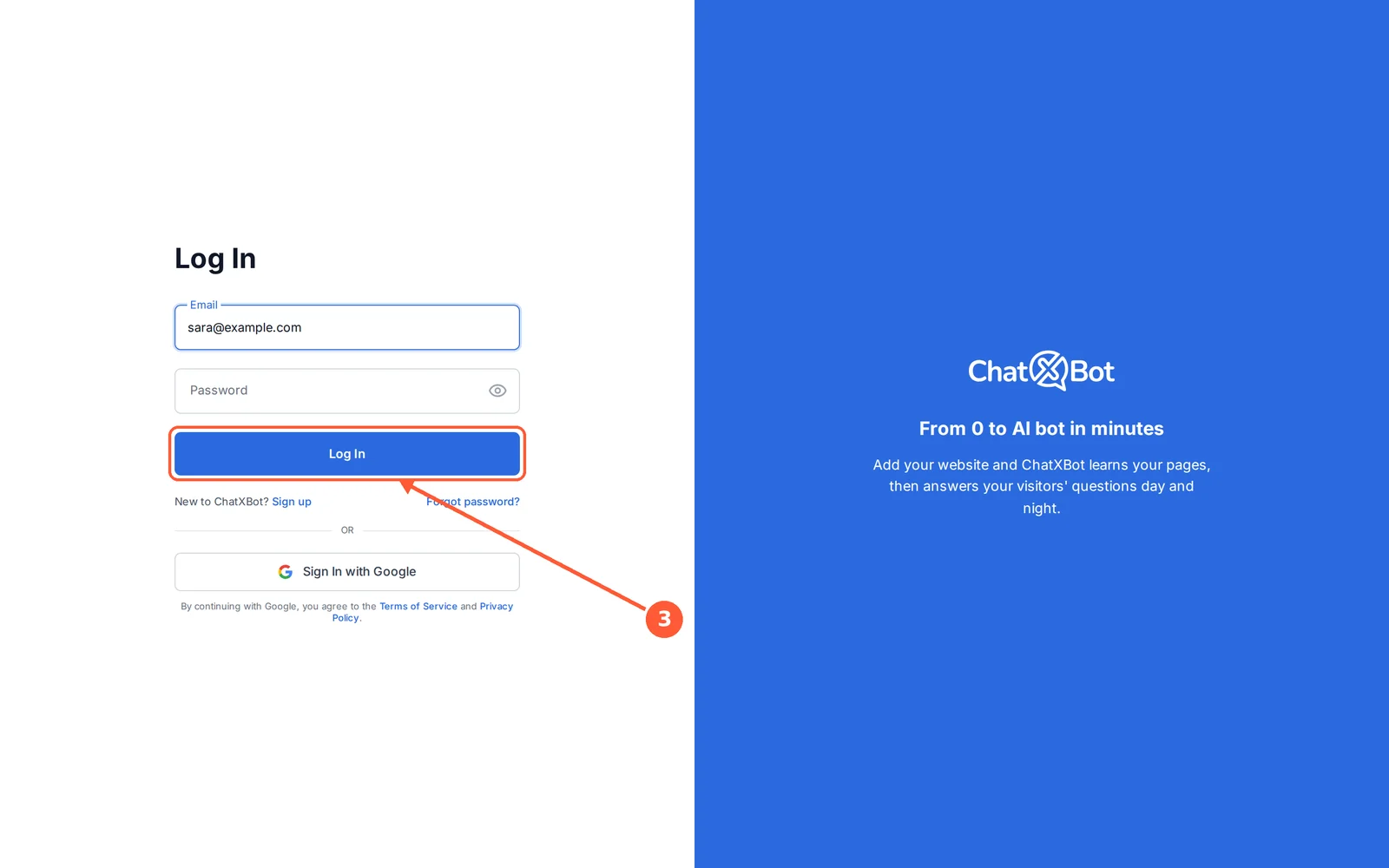
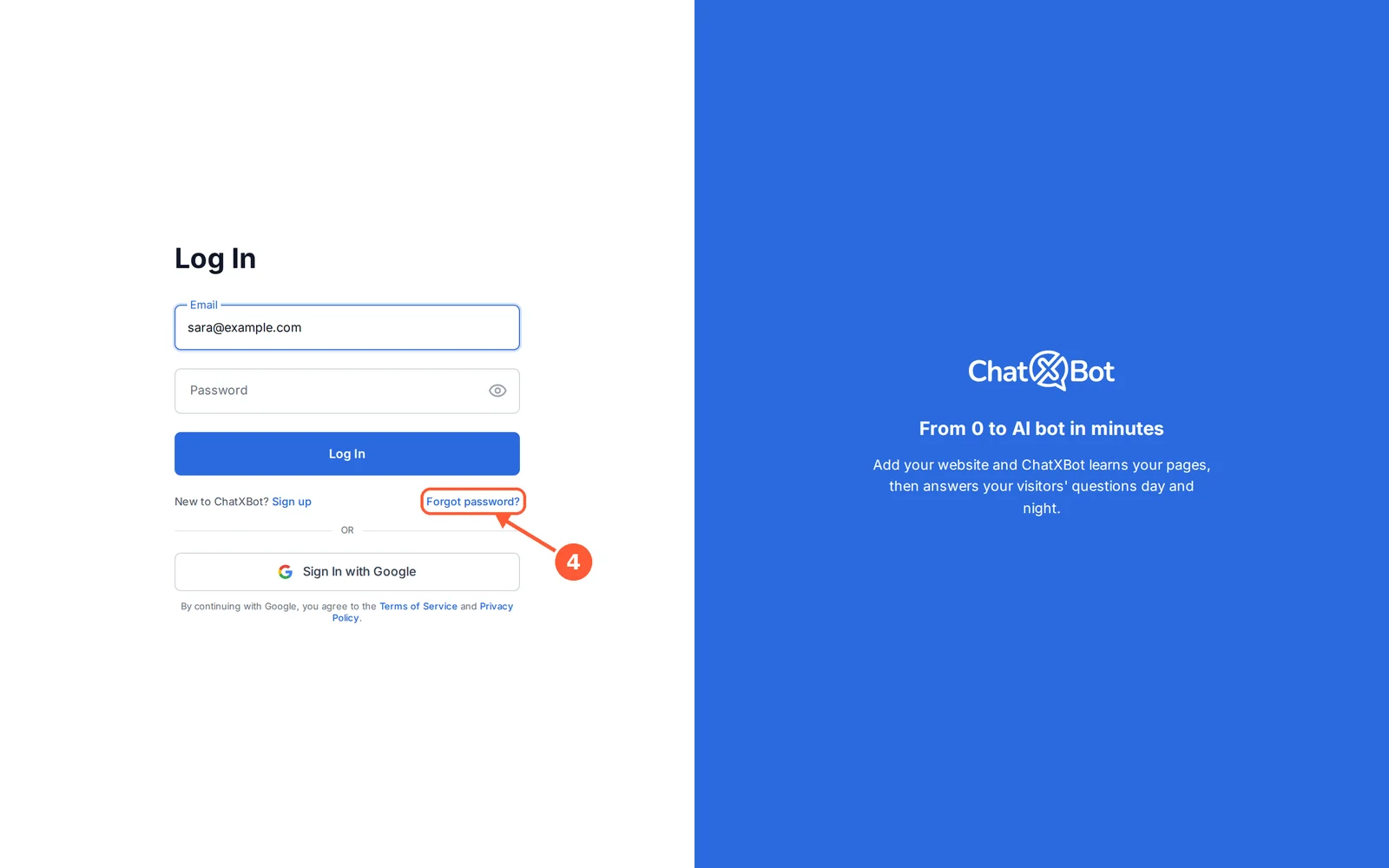
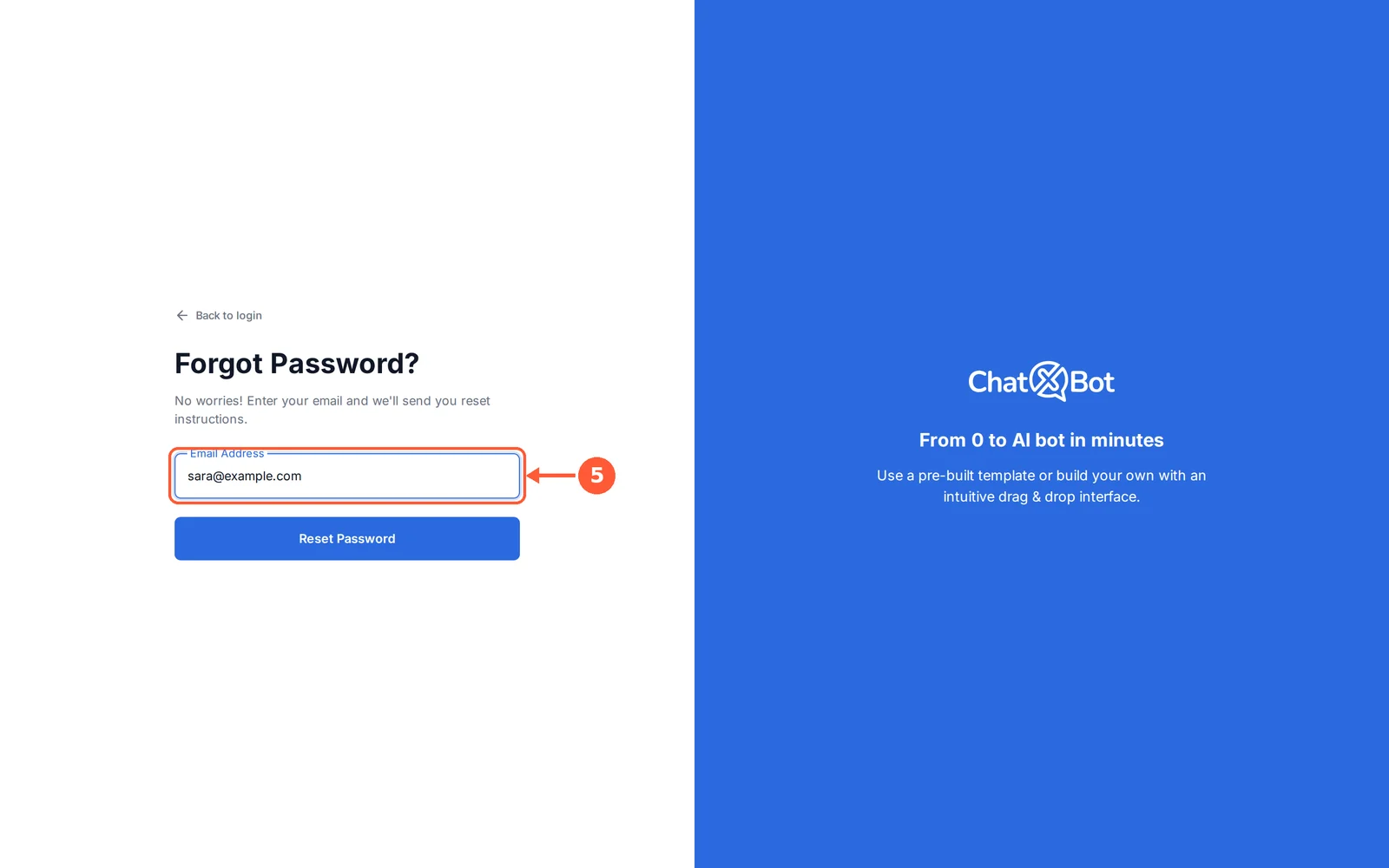
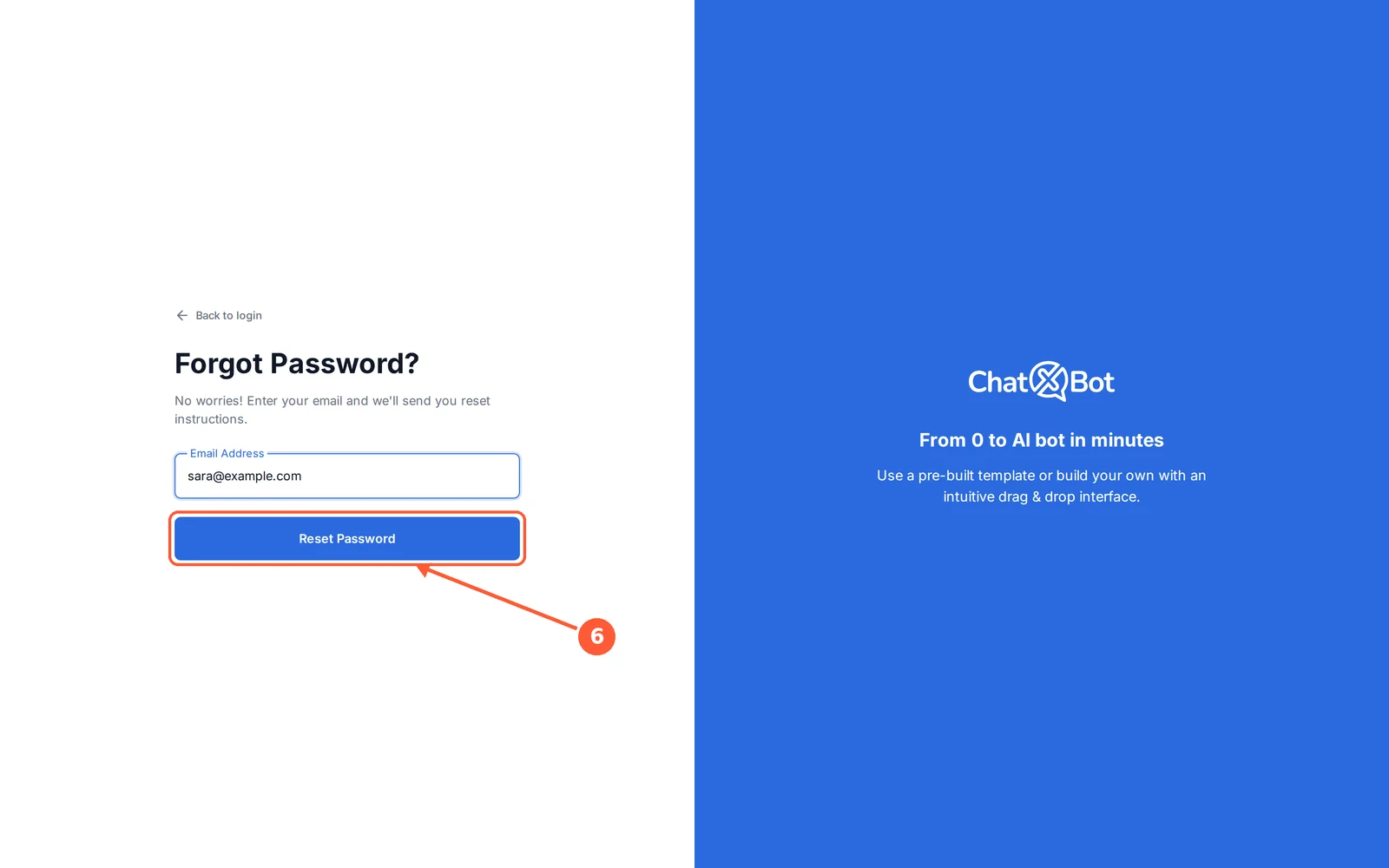
1 اكتب بريدك الإلكتروني. 1 من 6
💡 معلومة مفيدة
- سجّلت باستخدام Google؟ اضغط Sign In with Google بدلًا من كتابة كلمة المرور.
اطلب المساعدة وأرسل ملاحظاتك
اسألنا سؤالًا، أو أبلغ عن مشكلة، أو اقترح فكرة.
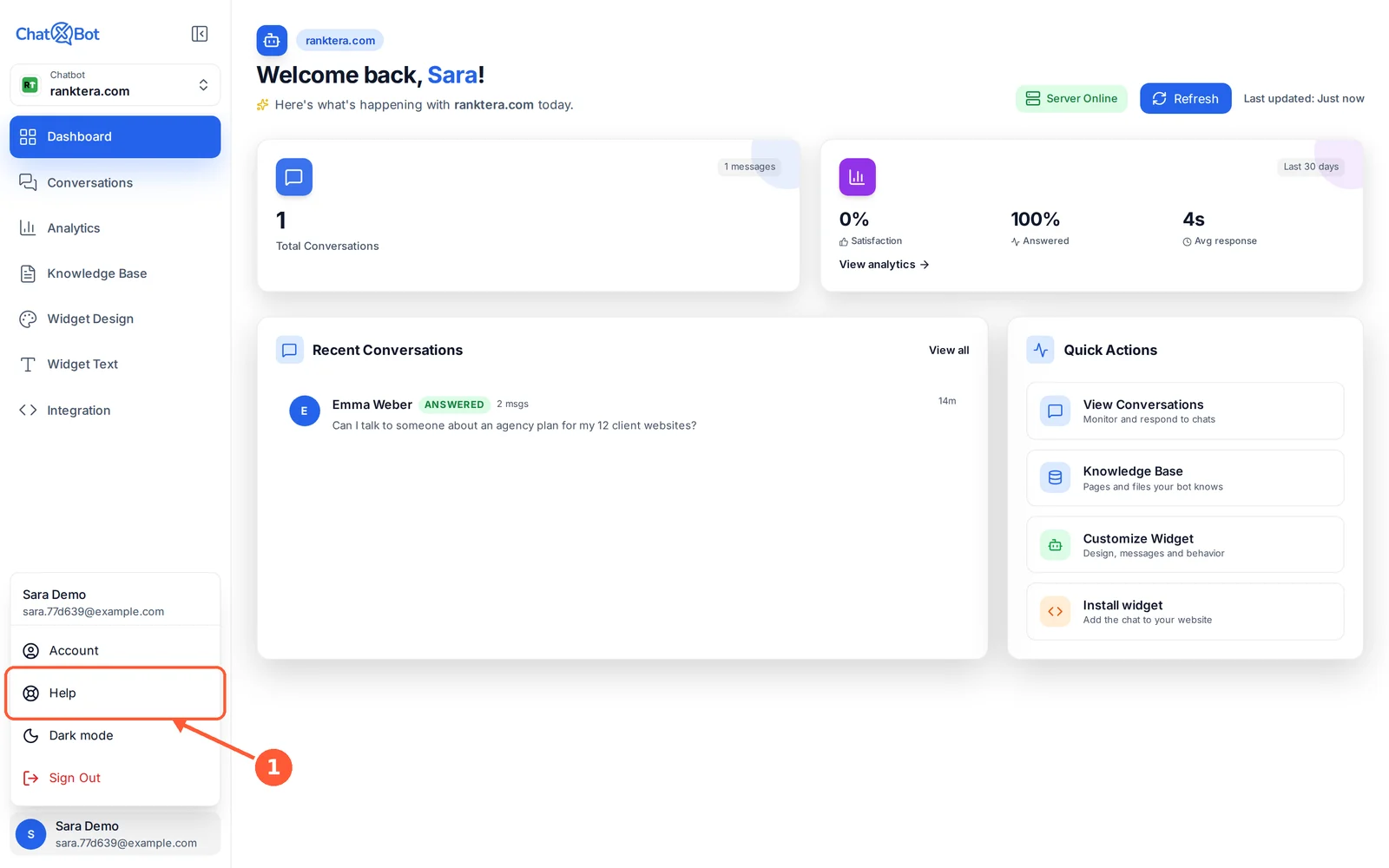
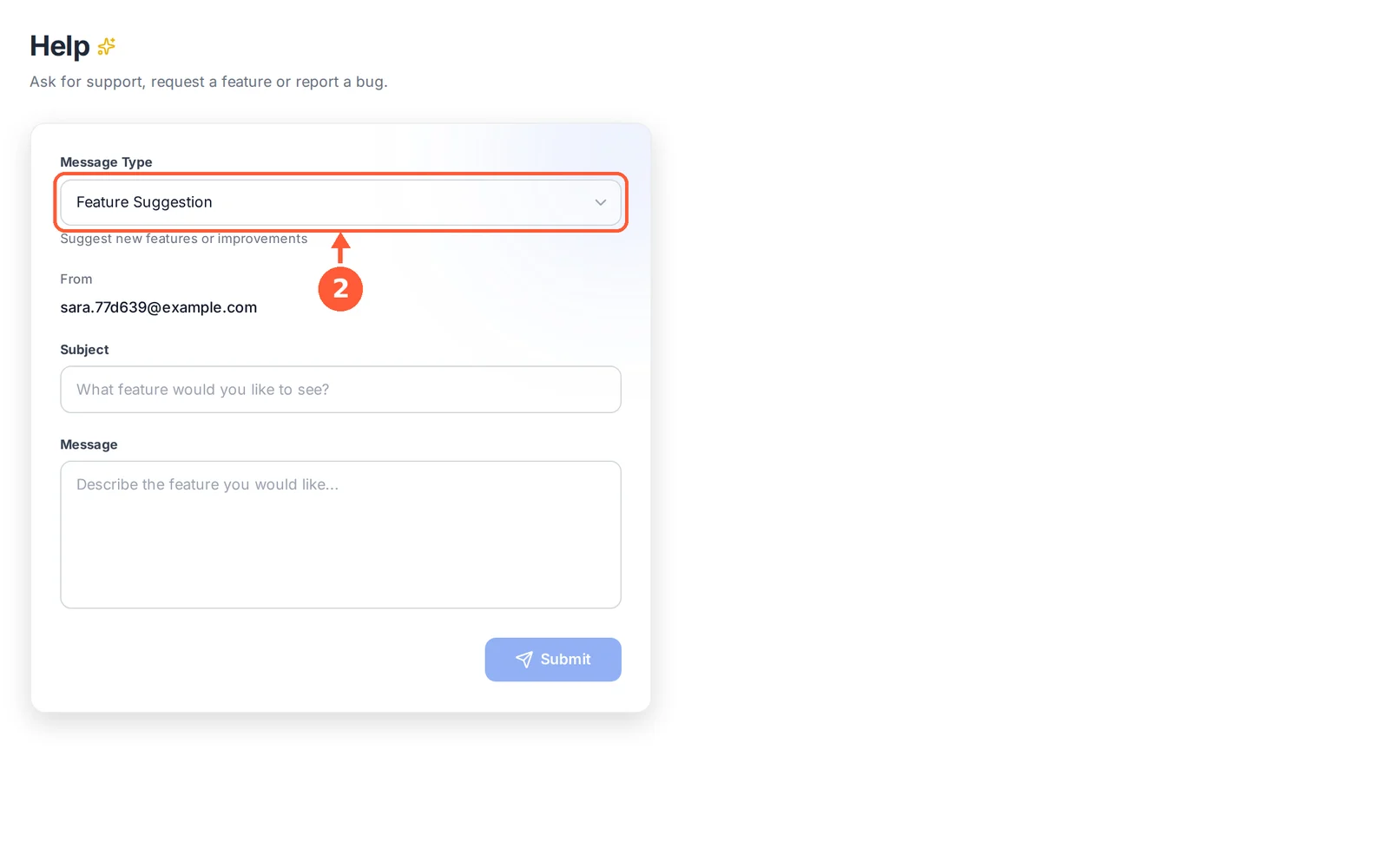
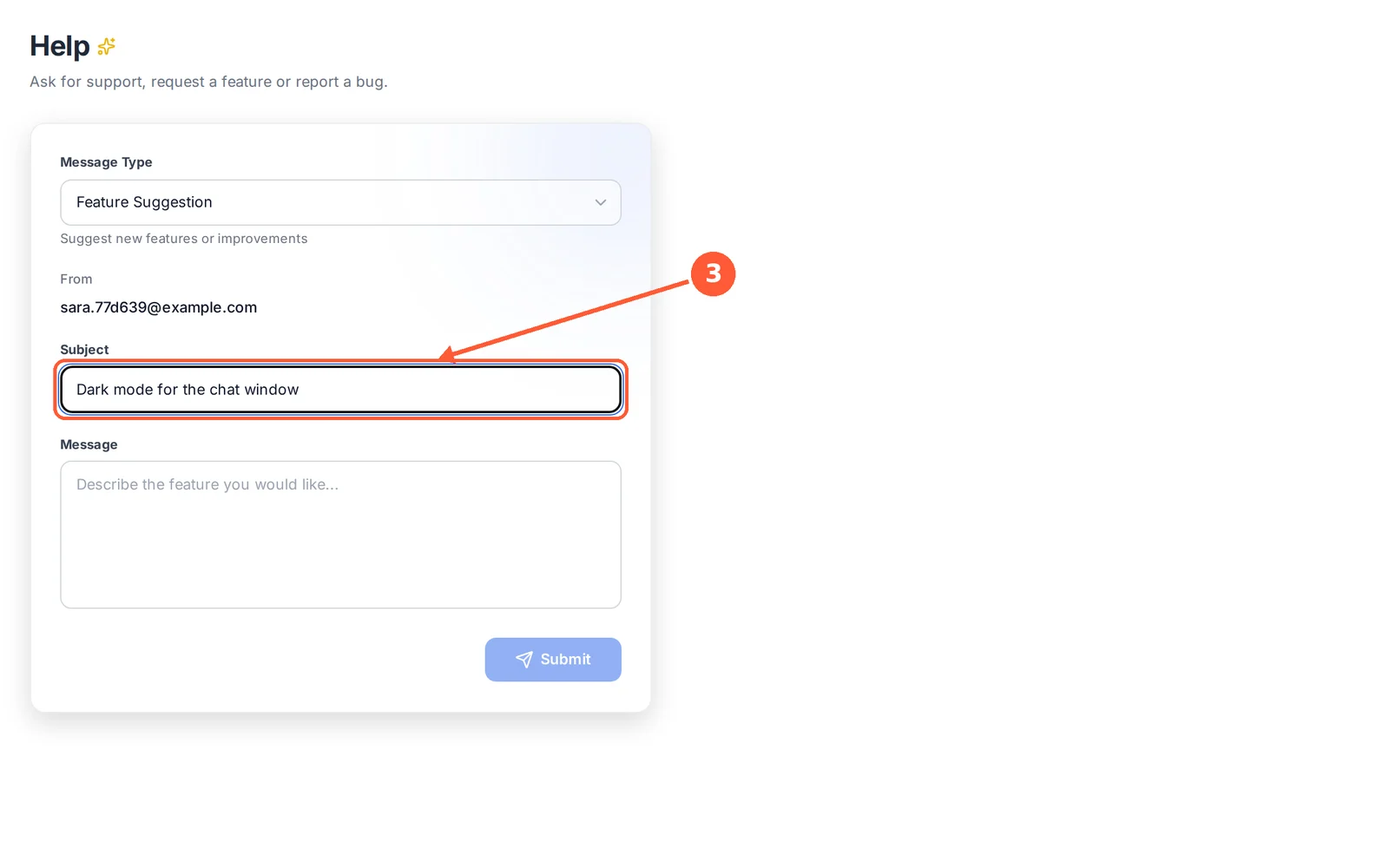
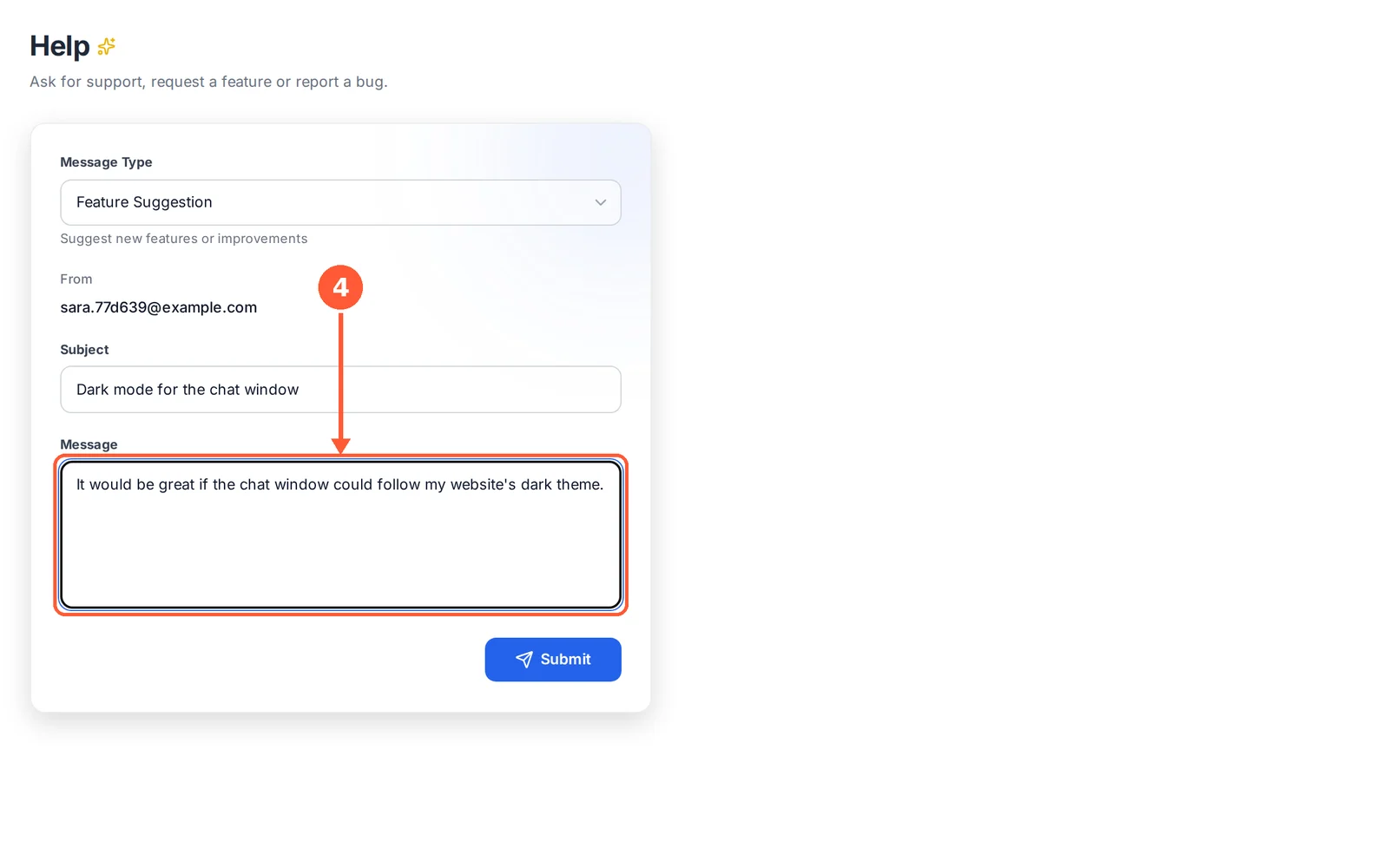
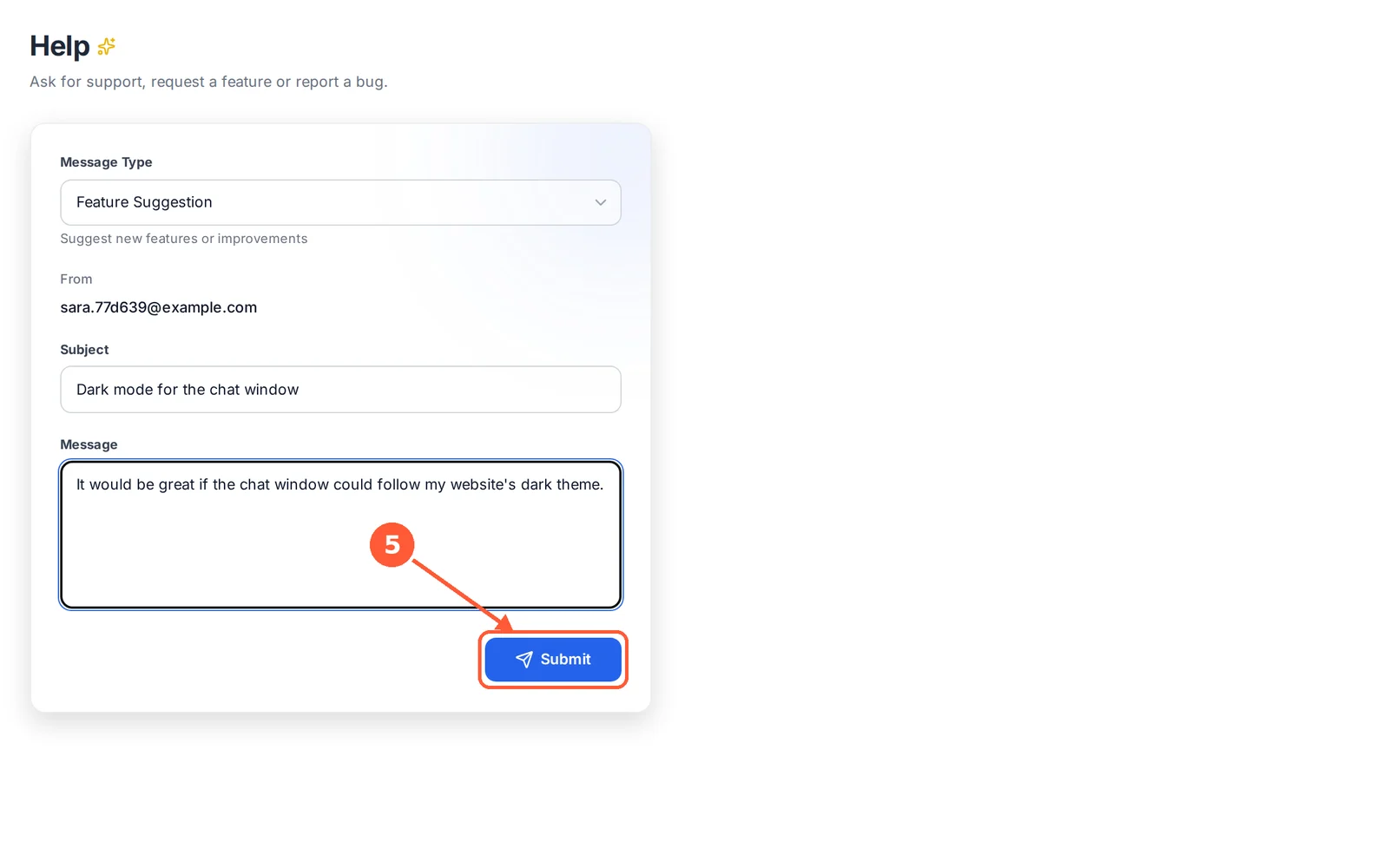
1 اضغط اسمك أسفل القائمة، ثم Help. 1 من 5